Seeeduino Cortex M0
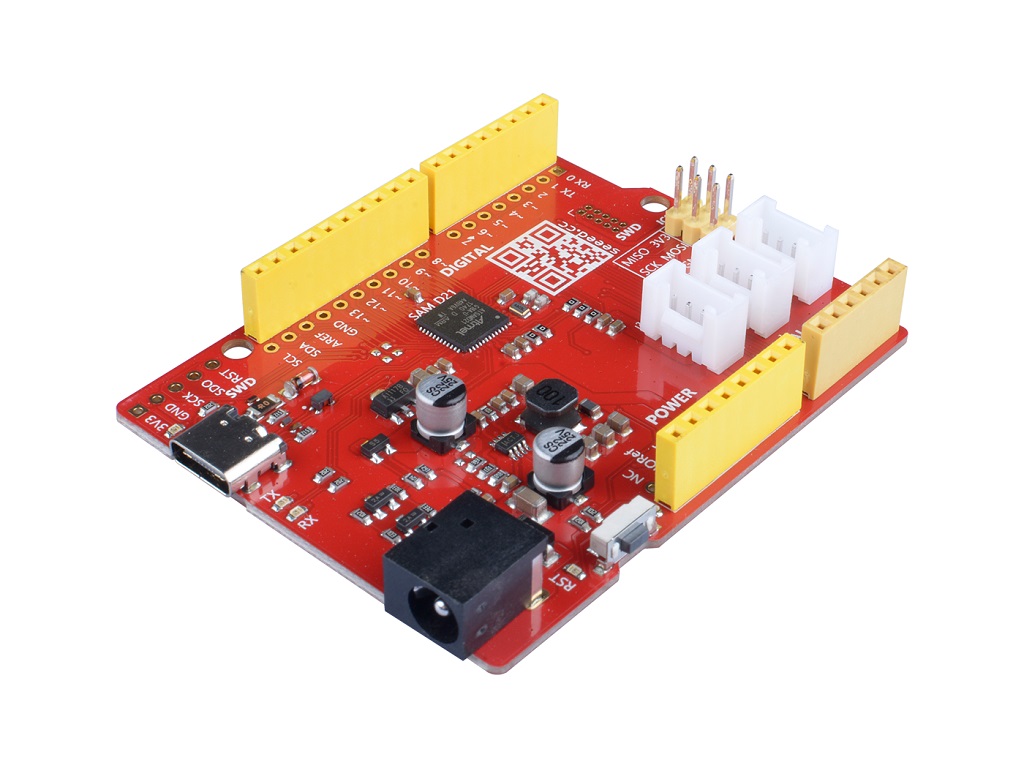
O Seeeduino Cortex-M0+ apresenta um MCU Atmel SAMD21, que é baseado em um processador ARM® Cortex®-M0+ de 32 bits. Com a ajuda desse núcleo poderoso, o SAMD21 é muito mais potente do que o AVR e pode realizar muitas funções e cálculos mais complexos que não podem ser implementados em chips AVR.
O Seeeduino M0+ é uma nova linha de produtos totalmente compatível com o Arduino Zero e atualmente temos o Seeeduino Cortex-M0+ e o Seeeduino Lotus Cortex-M0+ nessa série.
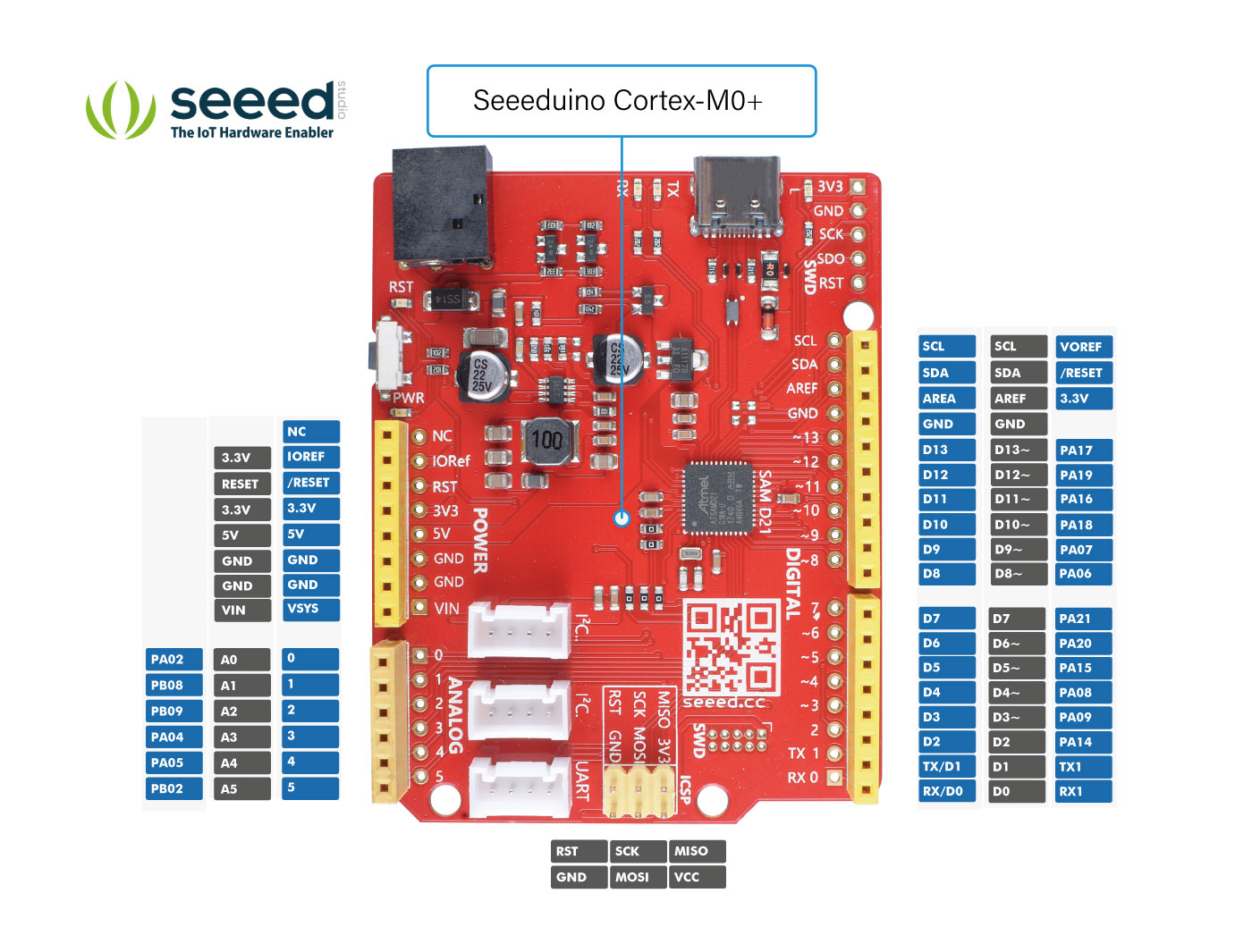
O Seeeduino Cortex-M0+ tem o mesmo pinout de header que o Seeeduino Lotus Cortex-M0+, incluindo 14 E/S digitais (10 saídas PWM) e 6 E/S analógicas. Ao mesmo tempo, ele fornece 3 conectores Grove on-board: dois I2C e 1 UART. Se você quiser usar mais portas Grove, pode usar um Base Shield V2 para funcionar com esta placa.
Além disso, o Seeeduino Cortex-M0+ é a primeira placa de desenvolvimento Seeeduino com interface USB tipo C. USB Type C é a tendência futura: os conectores são reversíveis, têm maior taxa de transferência de dados e funções mais escaláveis. Iremos apresentar mais placas de desenvolvimento com Type C. Você pode usar Type C para fornecer energia e transmitir dados ou usar o conector DC de 7~15V para alimentar esta placa.

Características
- CPU ARM Cortex-M0+ rodando até 48MHz
- 256KB de Flash auto-programável no sistema
- 32KB de memória SRAM
- Compatível com Arduino Zero
- Conversor Digital-para-Analógico (DAC) de 10 bits, 350ksps
- Um Conversor Analógico-para-Digital (ADC) de 12 bits, 350ksps com até 20 canais
- USB tipo C para alimentação e dados
Especificação
| Item | Valor |
|---|---|
| Microcontrolador | SAM D21 |
| Entrada de alimentação | USB Type C |
| Tensão de operação | USB:5V |
| Pinos de E/S digitais | 14 |
| Canais PWM | 10 |
| Canais de entrada analógica | 6 |
| Corrente DC por pino de E/S | 40 mA |
| Tensão de entrada IO | 3.3V |
| SRAM | 32 KB |
| Memória Flash | 256KB |
| Frequência máxima da CPU | 48 MHz |
Visão Geral do Hardware

UART
Para a placa serial Seeed M0, há 3 portas UART como mostrado na figura a seguir. Quando você programar com a IDE Arduino, deverá usar o nome de porta correspondente, que é:
SerialUSB or Serial
para a porta tipo C;
Serial1
para a porta Grove UART;
e
Serial2
para os pinos UART no header
.jpg)
Pinout
Primeiros Passos
Hardware
Materiais necessários
- Seeeduino Cortex-M0+ x1
- Computador x1
- Cabo USB type C x1
Alguns cabos USB só podem fornecer energia e não conseguem transferir dados. Se você não tiver um cabo USB ou não souber se o seu cabo USB pode transmitir dados, você pode verificar seeed USB type C support USB 3.1 .
Conecte o Seeeduino Cortex-M0+ ao seu computador usando o cabo USB. O LED azul de alimentação (rotulado PWR) deve acender.
Software
- Passo 1. Você precisa instalar o software Arduino.

Inicie o aplicativo Arduino
Clique duas vezes no aplicativo Arduino (arduino.exe) que você baixou anteriormente.
Se o software Arduino carregar em um idioma diferente, você pode alterá-lo na caixa de diálogo de preferências. Consulte a página Arduino Software (IDE) para mais detalhes.
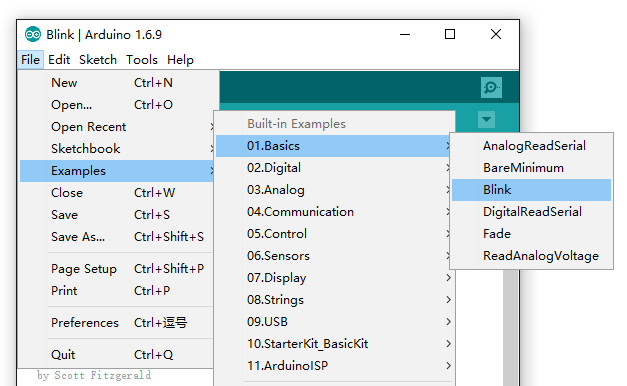
- Passo 2. Abra o exemplo Blink
Abra o sketch de exemplo de piscar LED: File > Examples >01.Basics > Blink.
- Passo 3. Adicione a placa Seeed
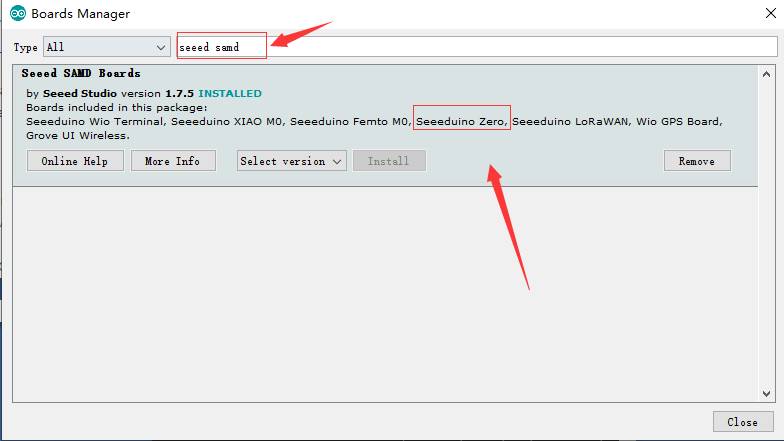
Siga o Guia de Instalação das Placas Seeed e pesquise a palavra-chave Seeeduino samd para adicionar o Seeeduino Zero à sua IDE Arduino.
- Passo 4. Selecione sua placa e porta
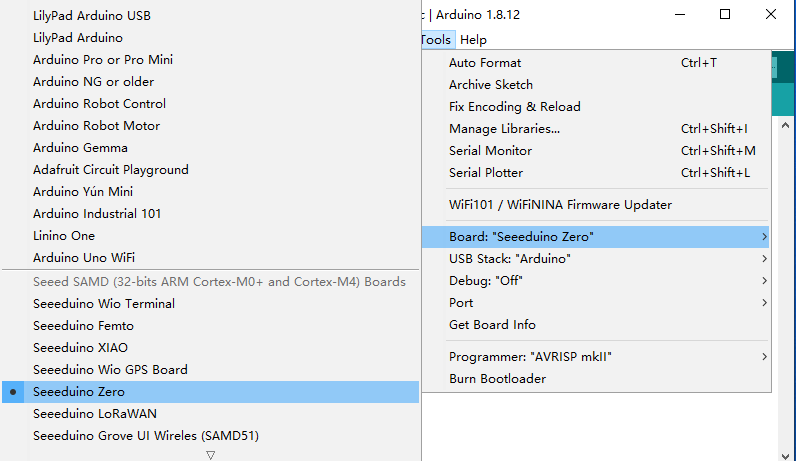
Você precisará selecionar a entrada no menu Tools > Board que corresponda ao seu Arduino. Selecionando o Seeeduino zero.
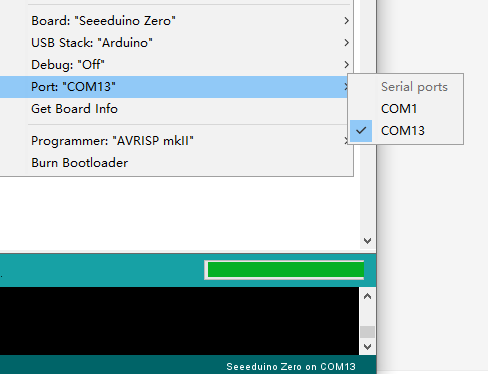
Selecione o dispositivo serial da placa Arduino no menu Tools | Serial Port. É provável que seja COM3 ou superior (COM1 e COM2 geralmente são reservadas para portas seriais de hardware). Para descobrir, você pode desconectar sua placa Arduino e reabrir o menu; a entrada que desaparecer deve ser a placa Arduino. Reconecte a placa e selecione essa porta serial.
- Passo 5. Envie o programa
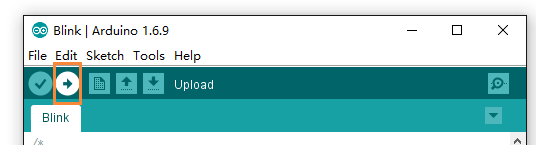
Agora, basta clicar no botão "Upload" no ambiente. Aguarde alguns segundos e, se o envio for bem-sucedido, a mensagem "Done uploading." aparecerá na barra de status.
Alguns segundos após o término do envio, você deverá ver o LED do pino 13 (L) na placa começar a piscar. Se isso acontecer, parabéns! Você colocou o Arduino para funcionar. Se tiver problemas, consulte as sugestões de solução de problemas.
Visualizador Online de Esquemático
Recursos
Para usar o UART do Seeeduino Cortex-M0+, você precisa usar ``
Suporte Técnico e Discussão do Produto
Obrigado por escolher nossos produtos! Estamos aqui para fornecer diferentes tipos de suporte para garantir que sua experiência com nossos produtos seja a mais tranquila possível. Oferecemos vários canais de comunicação para atender a diferentes preferências e necessidades.