Introdução ao Seeed Studio XIAO SAMD21

O Seeed Studio XIAO SAMD21, que costumava se chamar Seeeduino XIAO, é a primeira estreia da família Seeed Studio XIAO, uma série de poderosas placas de desenvolvimento do tamanho de um polegar compatíveis com Arduino. Ele traz o poderoso ATSAMD21G18A-MU, que é um microcontrolador de baixo consumo. Por outro lado, esta pequena placa tem bom desempenho de processamento, mas consome menos energia. Ela é projetada em um tamanho minúsculo e pode ser usada para dispositivos vestíveis e projetos pequenos.
O Seeed Studio XIAO SAMD21 possui 14 pinos, que podem ser usados como 11 interfaces digitais, 11 interfaces analógicas, 10 interfaces PWM (d1-d10), 1 pino de saída DAC D0, 1 interface de pad SWD, 1 interface I2C, 1 interface SPI, 1 interface UART, indicador de comunicação serial (T/R), LED de piscar (L) por meio de multiplexação de pinos. As cores dos LEDs (Power, L, RX, TX) são verde, amarelo, azul e azul. Além disso, o Seeed Studio XIAO SAMD21 possui uma interface Type-C que pode fornecer energia e fazer o download de código. Há dois botões de reset; você pode curto-circuitá-los para reiniciar a placa.
Documentações
Existem dois documentos sobre o uso do Seeed Studio XIAO SAMD21 que focam em áreas diferentes; consulte a tabela abaixo como referência:
| Documentação da Seeed | Documentação de Nanase |
|---|---|
| Diagrama de pinagem | Interface |
| Introdução ao Seeed Studio XIAO SAMD21 | Seeed Studio XIAO SAMD21 com cartão MicroSD (SPI) |
| Uso de GPIO no Seeed Studio XIAO SAMD21 | Seeed Studio XIAO SAMD21 com GPS (UART) |
| Recursos do Seeed Studio XIAO SAMD21 | IOBUS de ciclo único |
CircuitPython no Seeed Studio XIAO SAMD21
- Comece com **CircuitPython no Seeed Studio XIAO SAMD21 **.
Recursos
- CPU poderosa: microcontrolador ARM® Cortex®-M0+ 32 bits 48 MHz (SAMD21G18) com 256KB de Flash e 32KB de SRAM.
- Compatibilidade flexível: compatível com Arduino IDE.
- Operação de projeto facilitada: compatível com protoboard.
- Tamanho pequeno: tão pequeno quanto um polegar (21 x 17,8 mm) para dispositivos vestíveis e projetos pequenos.
- Múltiplas interfaces de desenvolvimento: 11 pinos digitais/analógicos, 10 pinos PWM, 1 saída DAC, 1 interface de pad SWD, 1 interface I2C, 1 interface UART, 1 interface SPI.
Especificações
| Nome do produto | Seeed Studio XIAO SAMD21 |
|---|---|
| Chipset | Microchip SAMD21G18 |
| Processador | Processador ARM Cortex-M0+ rodando a até 48 MHz |
| RAM | 32KB SRAM |
| Flash | 256KB Flash |
| Interface | Pino GPIO x14 Pino digital x11 Pino analógico x11 DAC x1 I2C x1 UART x1 SPI x1 |
| Onboard | LED de usuário x1 LED de alimentação x1 LEDs de status para comunicação serial (indicadores TX/RX) x2 |
| Conectividade sem fio | / |
| Alimentação | Tensão de entrada (Type-C): 5V Tensão de entrada (BAT): 5V |
| Saída máxima | 5V@500mA 3,3V@200mA |
| Compatibilidade de software | Arduino, PlatformIO, MicroPython, CircuitPython, Zephyr Exposição para a Série XIAO - Seeed Studio Wiki |
| Temperatura de trabalho | -40 a 85°C |
| Dimensões | 21×17,8 mm |
| Variantes | Seeed Studio XIAO SAMD21 (pré-soldado) - Seeed Studio Seeed Studio XIAO SAMD21 - Microcontrolador Arduino - SAMD21 Cortex M0+ (3 PCs) - Seeed Studio |
Visão geral do hardware
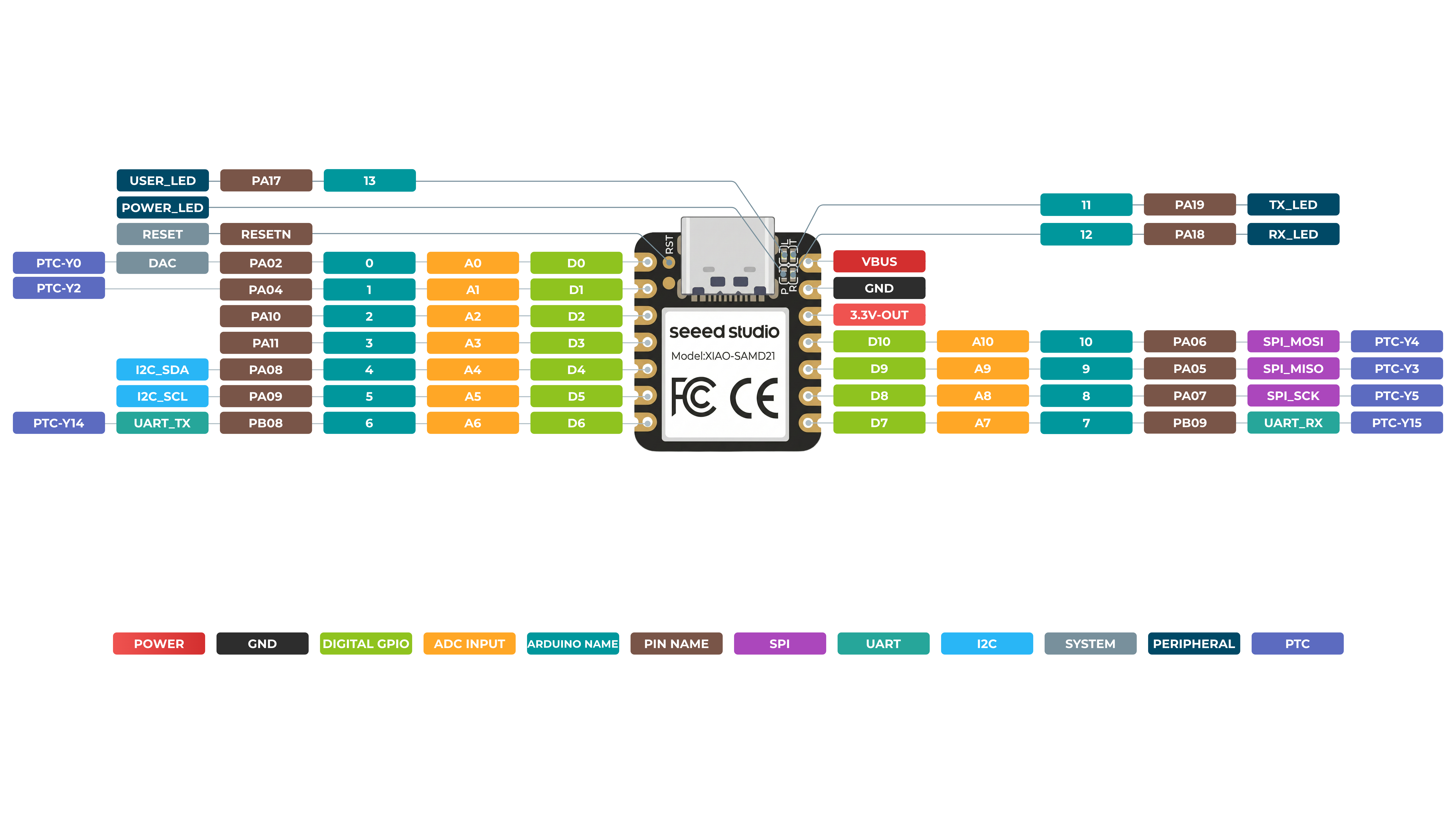
Frente
Verso
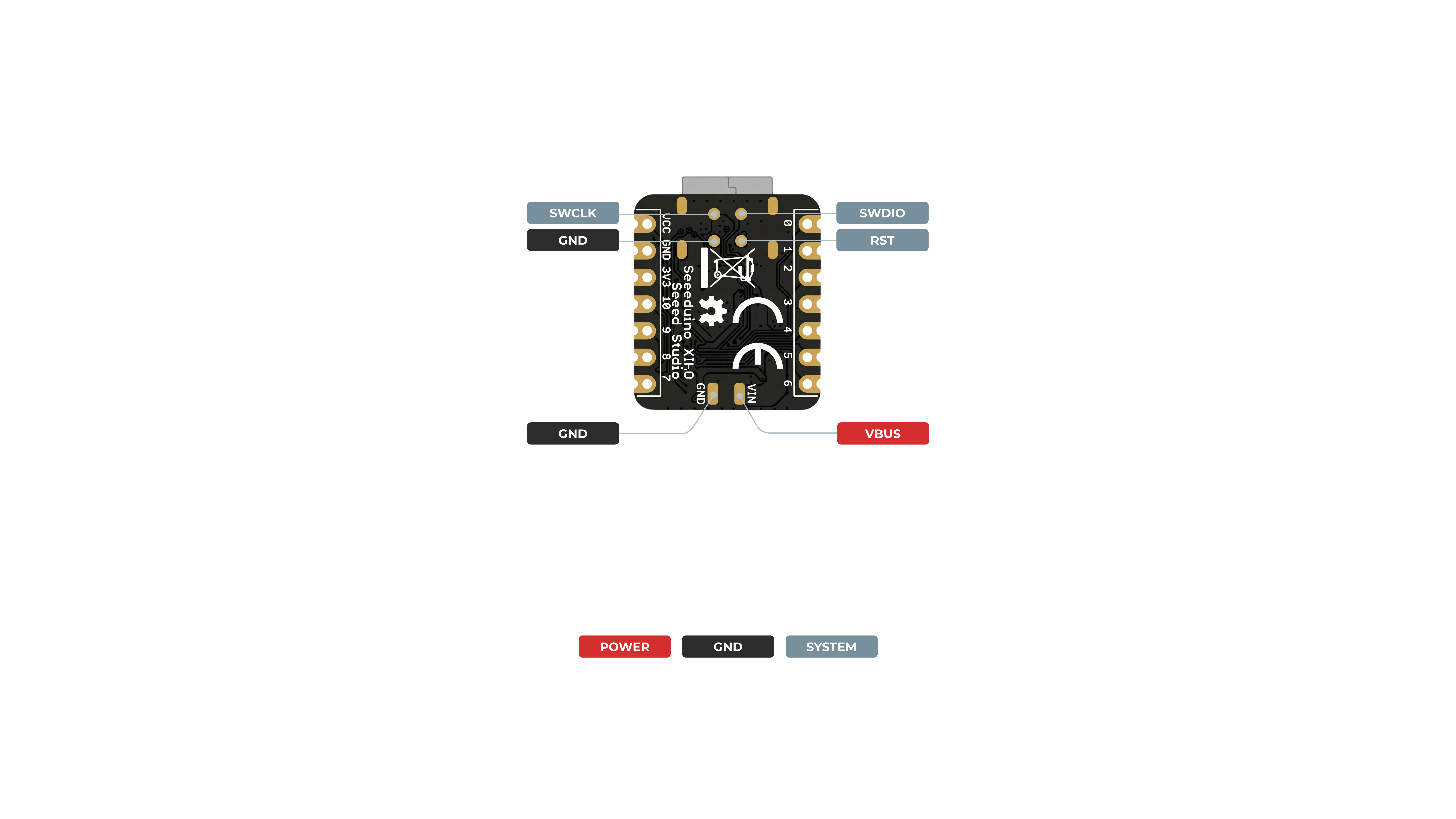
Para pinos de I/O gerais: A tensão de trabalho do MCU é 3,3V. A tensão de entrada conectada aos pinos de I/O gerais pode causar danos ao chip se for maior que 3,3V.
Para pinos de alimentação: O circuito conversor DC-DC integrado, capaz de transformar a tensão de 5V em 3,3V, permite alimentar o dispositivo com uma fonte de 5V via VIN-PIN e 5V-PIN.
É fundamental entender que os pads VIN e GND na parte de trás do XIAO SAMD21 não foram projetados para conectar diretamente uma bateria, especialmente uma bateria recarregável de lítio (LiPo/Li-Ion). A placa não possui o circuito essencial de gerenciamento de bateria necessário para uma operação segura. Esses pads são simplesmente um ponto alternativo de entrada de energia que ignora o diodo de proteção integrado da placa. Se você quiser alimentar seu projeto com uma bateria, deve usar um módulo externo dedicado de gerenciamento de bateria que forneça carregamento e proteção e, em seguida, conectar a saída regulada desse módulo ao pino de 5V ou 3V3 do XIAO.
Por favor, preste atenção ao usar; não levante a tampa de blindagem.
Mapa de pinos
| Pino XIAO | Função | Pino do chip | Descrição |
|---|---|---|---|
| 5V | VBUS | Entrada/Saída de alimentação | |
| GND | |||
| 3V3 | 3V3_OUT | Saída de alimentação | |
| D0 | Analógico | PA02 | GPIO, ADC |
| D1 | Analógico | PA04 | GPIO, ADC |
| D2 | Analógico | PA10 | GPIO, ADC |
| D3 | Analógico | PA11 | GPIO, ADC |
| D4 | Analógico, SDA | PA08 | GPIO, dados I2C, ADC |
| D5 | Analógico, SCL | PA09 | GPIO, clock I2C, ADC |
| D6 | Analógico, TX | PB08 | GPIO, transmissão UART, ADC |
| D7 | Analógico, RX | PB09 | GPIO, recepção UART, ADC |
| D8 | Analógico, SPI_SCK | PA07 | GPIO, clock SPI, ADC |
| D9 | Analógico, SPI_MISO | PA05 | GPIO, dados SPI, ADC |
| D10 | Analógico, SPI_MOSI | PA06 | GPIO, dados SPI |
| Reset | RES | RESET | |
| TX_LED | PA19 | TX_LED | |
| RX_LED | PA18 | RX_LED | |
| Power_LED | VBUS | CHG-LED_Vermelho | |
| USER_LED | PA17 | Luz do usuário_Amarelo |
Entrar no modo Bootloader
Às vezes, a porta do Seeed Studio XIAO SAMD21 pode desaparecer quando o processo de programação do usuário falha. Podemos resolver esse problema com a seguinte operação:
- Conecte o Seeed Studio XIAO SAMD21 ao seu computador.
- Use uma pinça ou fios curtos para curto-circuitar os pinos RST no diagrama duas vezes.
- Os LEDs laranja piscam e acendem.
Neste ponto, o chip entra no modo Bootloader e a porta de gravação aparece novamente. Como o chip samd21 possui duas partições, uma é o Bootloader e a outra é o programa do usuário. O produto grava um código de bootloader na memória do sistema quando sai de fábrica. Podemos alternar os modos executando as etapas acima.
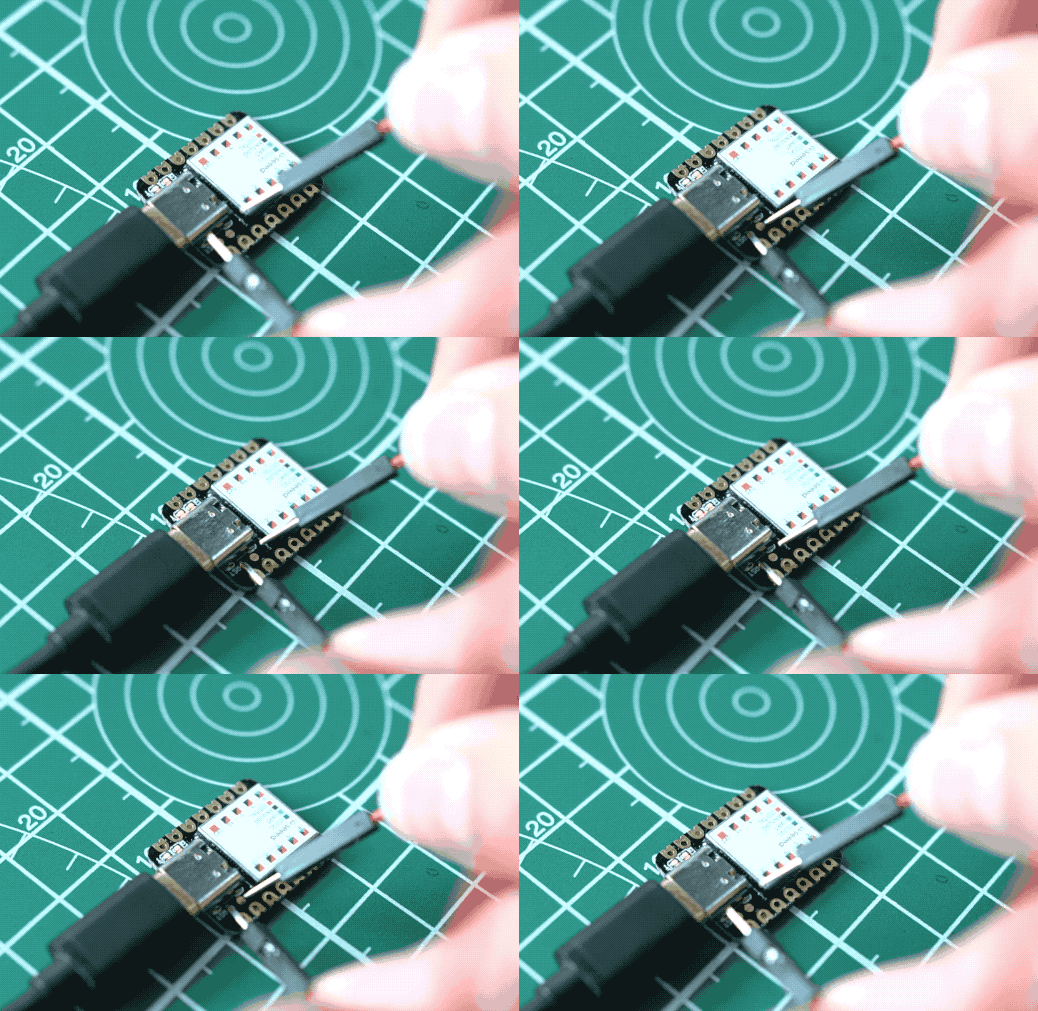
Reset
Se você quiser resetar o Seeed Studio XIAO SAMD21, execute as seguintes etapas:
- Conecte o Seeed Studio XIAO SAMD21 ao seu computador.
- Use uma pinça ou fios curtos para curto-circuitar os pinos RST apenas uma vez
- Os LEDs laranja piscam e acendem.
Atenção: o comportamento do LED embutido é o inverso daquele em um Arduino. No Seeed Studio XIAO SAMD21, o pino precisa ser puxado para nível baixo, enquanto em outros microcontroladores ele precisa ser puxado para nível alto.
Interrupção
Todos os pinos do Seeed Studio XIAO SAMD21 suportam interrupções, mas dois pinos não podem ser usados ao mesmo tempo: o pino 5 e o pino 7. Para mais detalhes sobre interrupção, consulte aqui.
Multiplexação de pinos
Não precisamos configurar os pinos manualmente; depois de usar os pinos, você pode simplesmente chamar uma função diretamente.
Entrada e saída digitais
- Use o pino 6 como pino digital:
const int buttonPin = 6;     // the number of the pushbutton pin
const int ledPin =  13;      // the number of the LED pin

int buttonState = 0;         // variable for reading the pushbutton status

void setup() {
  // initialize the LED pin as an output:
  pinMode(ledPin, OUTPUT);
  // initialize the pushbutton pin as an input:
  pinMode(buttonPin, INPUT);
}

void loop() {
  // read the state of the pushbutton value:
  buttonState = digitalRead(buttonPin);

  // check if the pushbutton is pressed. If it is, the buttonState is HIGH:
  if (buttonState == HIGH) {
    // turn LED on:
    digitalWrite(ledPin, HIGH);
  } else {
    // turn LED off:
    digitalWrite(ledPin, LOW);
  }
}
AnalogRead
- Use o pino 6 como pino analógico:
void setup() {
  // declare the ledPin as an OUTPUT:
  pinMode(ledPin, OUTPUT);
}

void loop() {
  // read the value from the sensor:
  sensorValue = analogRead(sensorPin);
  // turn the ledPin on
  digitalWrite(ledPin, HIGH);
  // stop the program for <sensorValue> milliseconds:
  delay(sensorValue);
  // turn the ledPin off:
  digitalWrite(ledPin, LOW);
  // stop the program for for <sensorValue> milliseconds:
  delay(sensorValue);
}
Serial
- Use o pino 6 como pino TX da UART (pino RX da UART é o pino 7):
void setup() {
    Serial1.begin(115200);
    while (!Serial);
}

void loop() {
    Serial1.println("Hello,World");
    delay(1000);
}
I2C
- Use o pino 5 como pino SCL do IIC (pino SDA do IIC é o pino 4):
// Wire Master Writer
// by Nicholas Zambetti <http://www.zambetti.com>

// Demonstrates use of the Wire library
// Writes data to an I2C/TWI slave device
// Refer to the "Wire Slave Receiver" example for use with this

// Created 29 March 2006

// This example code is in the public domain.


#include <Wire.h>

void setup()
{
  Wire.begin(); // join i2c bus (address optional for master)
}

byte x = 0;

void loop()
{
  Wire.beginTransmission(4); // transmit to device #4
  Wire.write("x is ");        // sends five bytes
  Wire.write(x);              // sends one byte
  Wire.endTransmission();    // stop transmitting
  x++;
  delay(500);
}
SPI
- Use o pino 8 como pino SCK do SPI (pino MISO do SPI é o pino 9, pino MOSI do SPI é o pino 10):
#include <SPI.h>
const int CS = 7;
void setup (void) {
   digitalWrite(CS, HIGH); // disable Slave Select
   SPI.begin ();
   SPI.setClockDivider(SPI_CLOCK_DIV8);//divide the clock by 8
}

void loop (void) {
   char c;
   digitalWrite(CS, LOW); // enable Slave Select
   // send test string
   for (const char * p = "Hello, world!\r" ; c = *p; p++) {
      SPI.transfer (c);
   }
   digitalWrite(CS, HIGH); // disable Slave Select
   delay(2000);
}
QTouch
Para saber como usar o QTouch, fornecemos um projeto de exemplo: How to Make a Fruit Piano on Seeed Studio XIAO SAMD21 ’s Q-Touch Function.
Entrada e Saída Analógica
Embora ainda tenha "saídas analógicas" baseadas em PWM, o SAMD21 também possui saída analógica verdadeira na forma de um conversor digital‑para‑analógico (DAC). Este módulo pode produzir uma tensão analógica entre 0 e 3,3 V. Ele pode ser usado para produzir áudio com som mais natural ou como uma espécie de "potenciômetro digital" para controlar dispositivos analógicos.
O DAC está disponível apenas no pino Arduino A0 e é controlado usando analogWrite(A0, <value>). O DAC pode ser configurado com resolução de até 10 bits (certifique‑se de chamar analogWriteResolution(10) na sua configuração), o que significa que valores entre 0 e 1023 definirão a tensão em algum ponto entre 0 e 3,3 V.
Além do DAC, os canais ADC do SAMD21 também se destacam em relação ao ATmega328: eles são equipados com resolução de até 12 bits. Isso significa que os valores de entrada analógica podem variar de 0 a 4095, representando uma tensão entre 0 e 3,3 V. Para usar os ADCs no modo de 12 bits, certifique‑se de chamar analogReadResolution(12) na sua configuração.
Plotando o DAC via Serial
Aqui está um exemplo que demonstra tanto o DAC quanto o ADC. Para montar o experimento, conecte A0 a A1 — vamos acionar A0 com uma tensão analógica e depois lê‑la com A1. É o circuito mais simples que já colocamos em um tutorial:
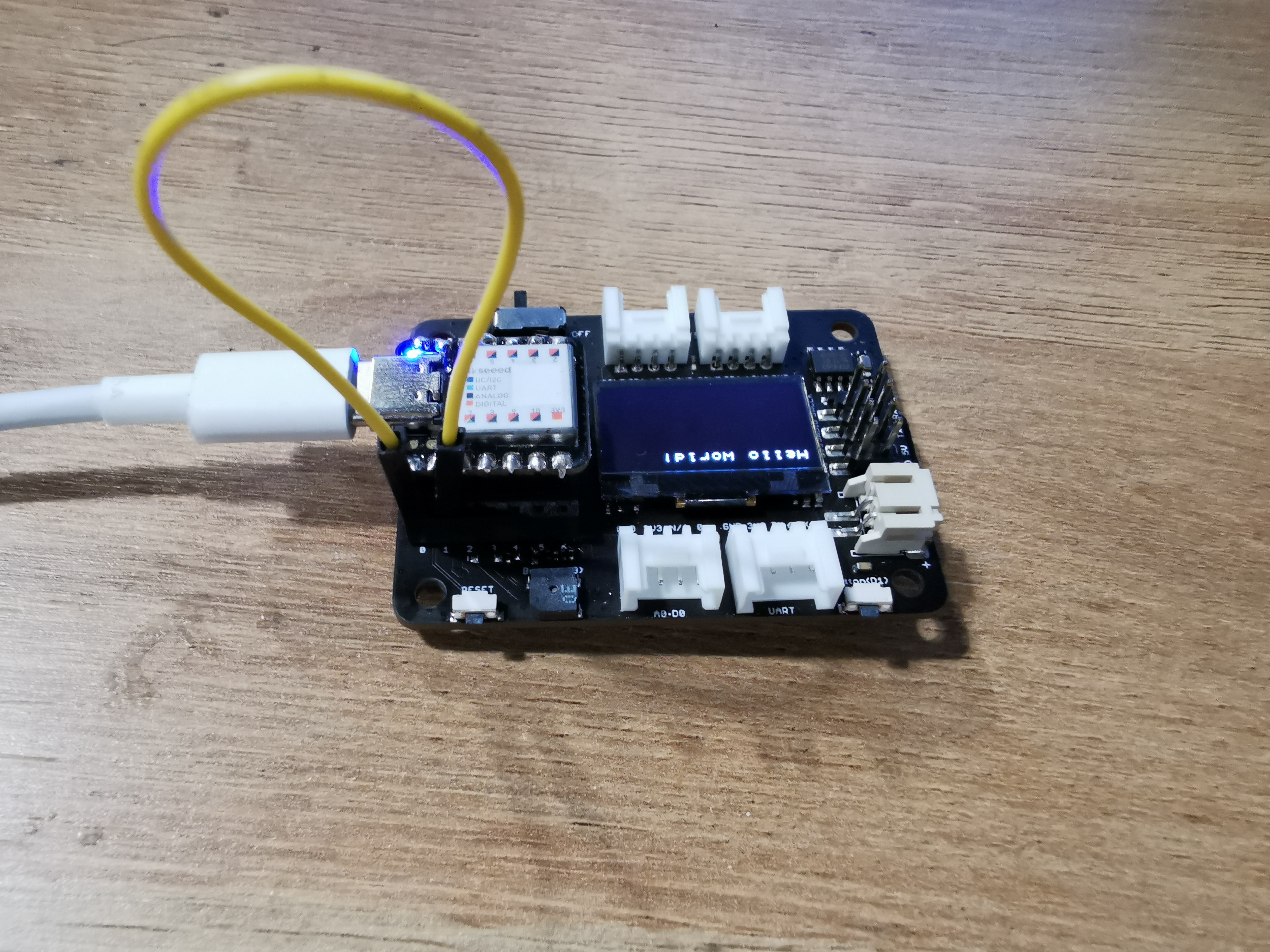
O Seeed Studio XIAO SAMD21 usando a placa de expansão Seeed Studio XIAO SAMD21
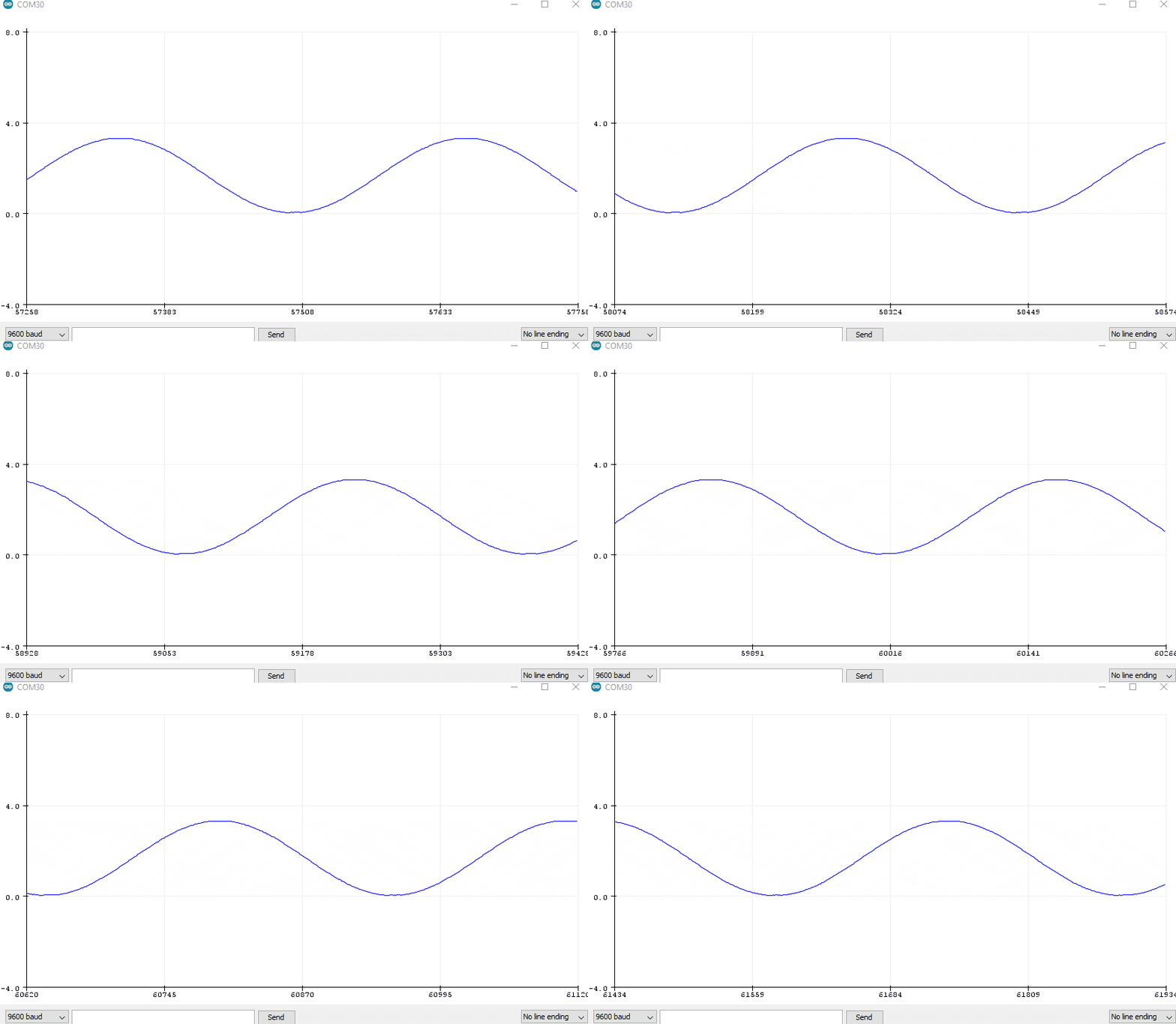
Este sketch produz uma onda senoidal na saída em A0, com valores variando de 0 a 3,3 V. Em seguida, ele usa A1 para ler essa saída em seu ADC e convertê‑la em uma tensão entre 0 e 3,3 V.
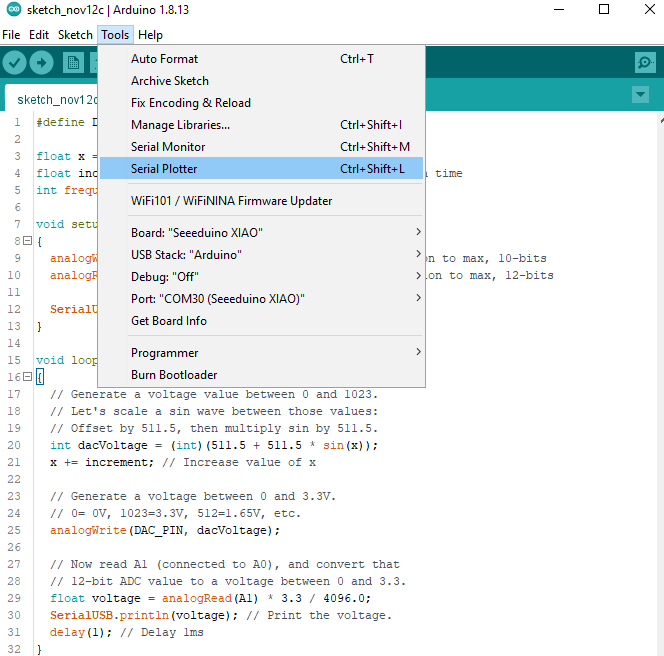
Você pode, é claro, abrir o monitor serial para ver o fluxo de valores de tensão. Mas se a onda senoidal for difícil de visualizar em forma de texto, experimente o novo Serial Plotter do Arduino, indo em Tools > Serial Plotter.
DAC
Agradecemos a Aleksei Tertychnyi por enviar o código; todas as funcionalidades relacionadas foram desenvolvidas e contribuídas por ele.
#define DAC_PIN A0 // Make code a bit more legible
float x = 0; // Value to take the sin of
float increment = 0.02;  // Value to increment x by each time
int frequency = 440; // Frequency of sine wave

void setup()
{
  analogWriteResolution(10); // Set analog out resolution to max, 10-bits
  analogReadResolution(12); // Set analog input resolution to max, 12-bits

  Serial.begin(9600);
}

void loop()
{
  // Generate a voltage value between 0 and 1023.
  // Let's scale a sin wave between those values:
  // Offset by 511.5, then multiply sin by 511.5.
  int dacVoltage = (int)(511.5 + 511.5 * sin(x));
  x += increment; // Increase value of x

  // Generate a voltage between 0 and 3.3V.
  // 0= 0V, 1023=3.3V, 512=1.65V, etc.
  analogWrite(DAC_PIN, dacVoltage);

  // Now read A1 (connected to A0), and convert that
  // 12-bit ADC value to a voltage between 0 and 3.3.
  float voltage = analogRead(A1) * 3.3 / 4096.0;
  Serial.println(voltage); // Print the voltage.
  delay(1); // Delay 1ms
}
Resultado

Introdução
Hardware
Materiais necessários
- Seeed Studio XIAO SAMD21 x1
- Computador x1
- Cabo USB tipo C x1
Alguns cabos USB podem apenas fornecer energia e não transferem dados. Se você não tiver um cabo USB ou não souber se o seu cabo USB pode transmitir dados, você pode conferir o seeed USB type C support USB 3.1.
-
Passo 1. Prepare um Seeed Studio XIAO SAMD21 e um cabo Type‑C.
-
Passo 2. Conecte o Seeed Studio XIAO SAMD21 ao seu computador. Então o LED de alimentação amarelo deve acender.
Software
Se esta é a sua primeira vez usando Arduino, recomendamos fortemente que você consulte Getting Started with Arduino
- Passo 1. Você precisa instalar o software Arduino.
Inicie o aplicativo Arduino
Clique duas vezes no aplicativo Arduino (arduino.exe) que você baixou anteriormente.
Se o software Arduino for carregado em um idioma diferente, você pode alterá‑lo na caixa de diálogo de preferências. Consulte a página Arduino Software (IDE) para mais detalhes.
- Passo 2. Abra o exemplo Blink
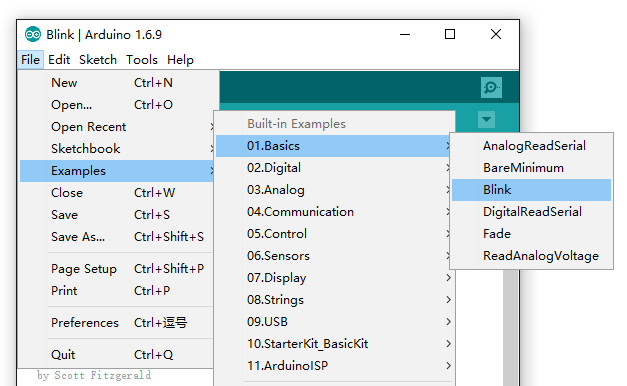
Abra o sketch de exemplo de piscar o LED: File > Examples >01.Basics > Blink.
- Passo 3. Adicione o Seeeduino ao seu Arduino IDE
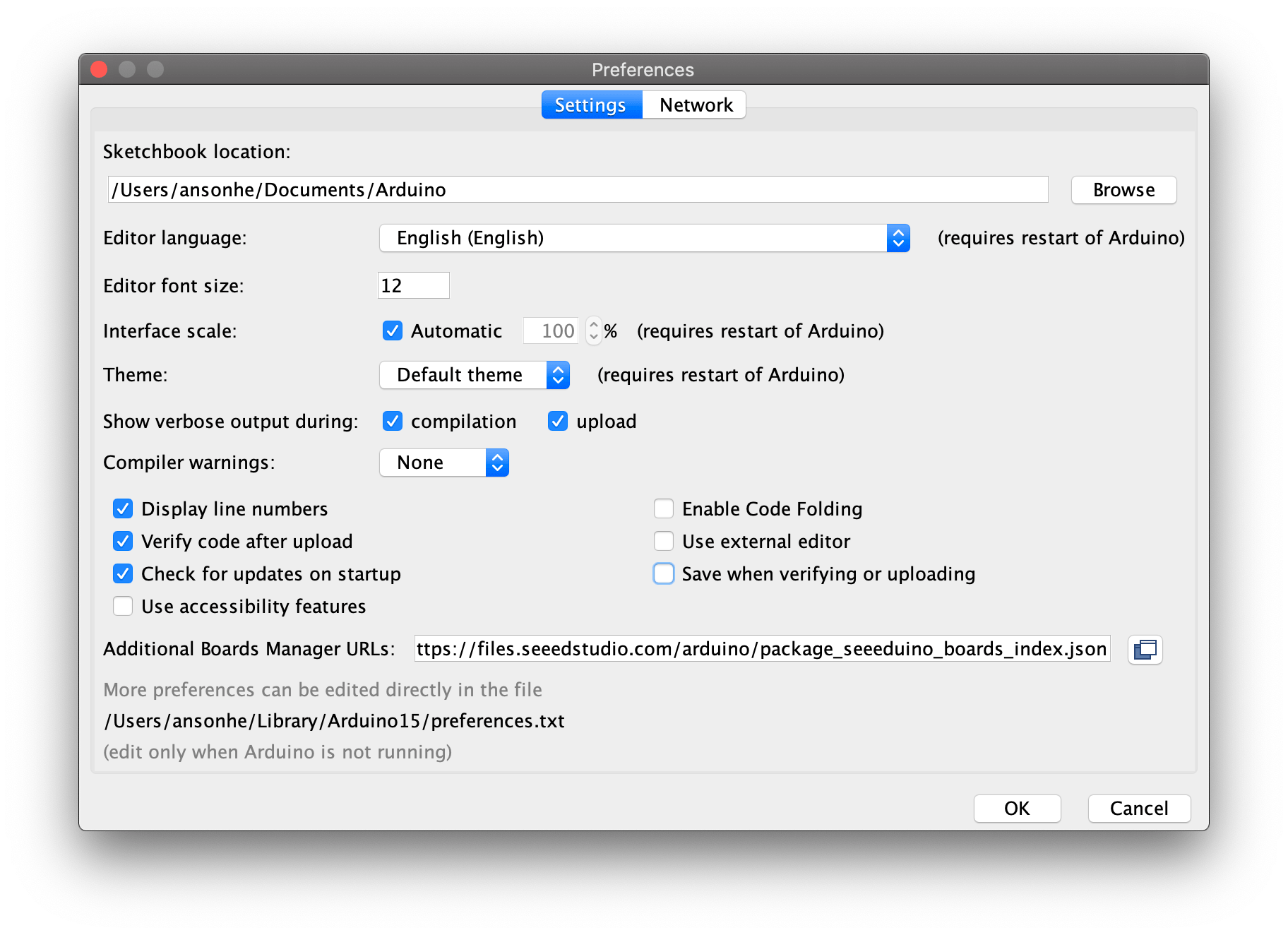
Clique em File > Preference e preencha Additional Boards Manager URLs com a URL abaixo:
https://files.seeedstudio.com/arduino/package_seeeduino_boards_index.json
Clique em Tools-> Board-> Boards Manager..., digite a palavra‑chave "Seeed Studio XIAO SAMD21" no campo de busca. Aparecerá "Seeed SAMD Boards". Instale‑o.

- Passo 4. Selecione sua placa e porta
Depois de instalar a placa, clique em Tools-> Board, encontre "Seeed Studio XIAO" e selecione‑a. Agora você já configurou a placa Seeed Studio XIAO SAMD21 para o Arduino IDE.

Selecione o dispositivo serial da placa Arduino no menu Tools | Serial Port. Provavelmente será COM3 ou superior (COM1 e COM2 geralmente são reservadas para portas seriais de hardware). Para descobrir, você pode desconectar sua placa Arduino e reabrir o menu; a entrada que desaparecer deve ser a placa Arduino. Reconecte a placa e selecione essa porta serial.

- Passo 5. Envie o programa
Agora, simplesmente clique no botão "Upload" no ambiente. Aguarde alguns segundos e, se o envio for bem‑sucedido, a mensagem "Done uploading." aparecerá na barra de status.
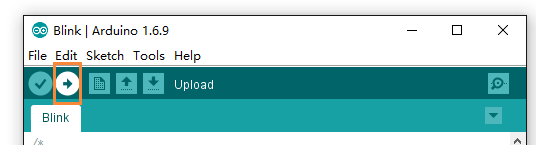
Alguns segundos após o término do envio, você deverá ver o LED do pino 13 (L) na placa começar a piscar (em laranja). Se isso acontecer, parabéns! Você colocou o Arduino para funcionar. Se tiver problemas, consulte as sugestões de solução de problemas.
o tamanho máximo da flash é 8KB, mais informações no datasheet ATSAMD218A-MU em recursos
Aplicativo de exemplo
-
Como usar o Seeed Studio XIAO SAMD21 para fazer login no seu Raspberry PI
-
Como recuperar um XIAO inutilizado usando Raspberry Pi. Obrigado a John_Doe por compartilhar.
Recursos
Projeto de hardware
- 📄[Datasheet] Atmel SAMD21G18 Datasheet
- 📄[Esquemático] Esquemático do XIAO SAMD21
- 🗃️[Arquivos de projeto de PCB]
- 🗃️[Bibliotecas de projeto de PCB]
- 📄[Folha de pinagem] Folha de pinagem do XIAO SAMD21
Projeto mecânico
- 📄[Dimensões 2D] Dimensões do XIAO em DXF
- 📄[Modelo 3D] Modelo 3D do XIAO SAMD21
Software e ferramentas
- 📄[Firmware de fábrica] Firmware de fábrica do XIAO SAMD21
Recursos do curso
Suporte técnico e discussão sobre o produto
Obrigado por escolher nossos produtos! Estamos aqui para fornecer diferentes tipos de suporte para garantir que sua experiência com nossos produtos seja a mais tranquila possível. Oferecemos vários canais de comunicação para atender a diferentes preferências e necessidades.