Seeeduino Lotus Cortex-M0+
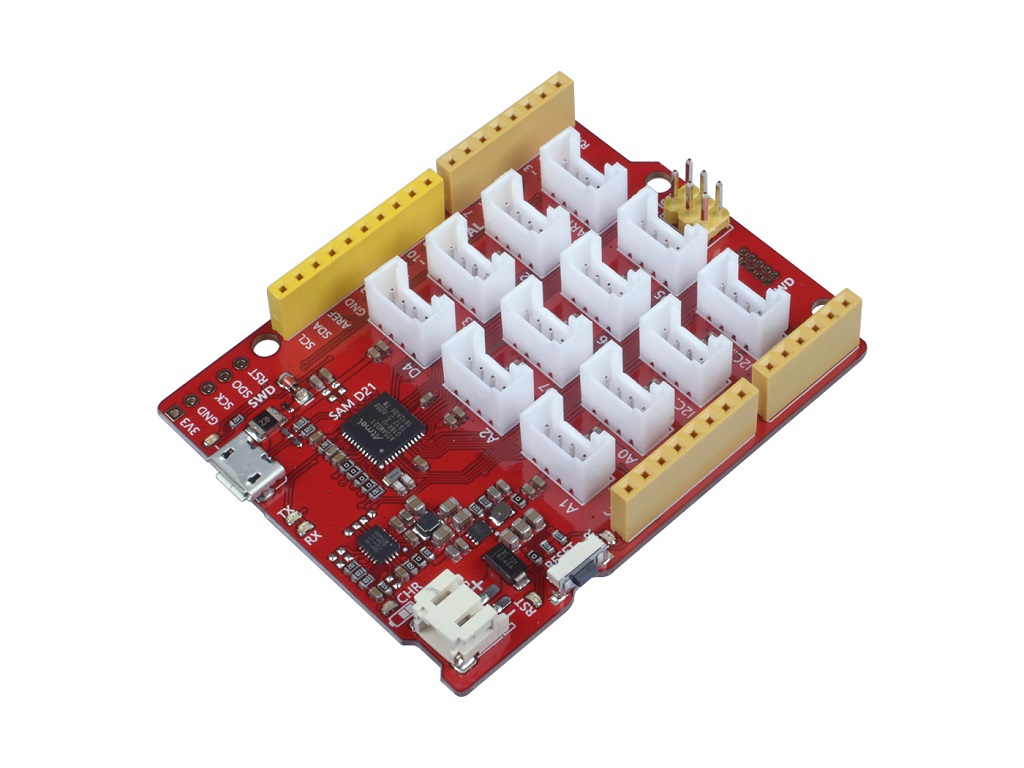
Seeeduino Lotus Cortex-M0+ é uma placa de desenvolvimento de microcontrolador ATMEGA SAM D21. O Atmel® | SMART™ SAM D21 é uma série de microcontroladores de baixo consumo que usa o processador ARM® Cortex®-M0+ de 32 bits com 256KB de Flash e 32KB de SRAM. Você pode considerar o Seeeduino Lotus Cortex-M0+ como uma combinação de Seeeduino e Base Shield.
Seeeduino Lotus Cortex-M0+ possui 14 entradas/saídas digitais (10 das quais suportam PWM) e 6 entradas/saídas analógicas, 3 Interfaces de Comunicação Serial, um conector micro USB, um conector JST2.0 Li-Po, um cabeçalho ICSP, 12 conectores Grove, um botão de reset.
Seeeduino Lotus Cortex-M0+ é uma versão atualizada do Seeeduino Lotus V1.1, ele substitui um chip mais poderoso, otimiza o layout do circuito e a fonte de alimentação é mais estável. Como esse chip suporta saída direta em nível USB, não há necessidade de usar um chip de porta serial para USB, como o CP2102N. Portanto, mais uma porta serial de hardware está disponível para o usuário.
Seeeduino Lotus possui 14 entradas/saídas digitais (6 das quais podem fornecer PWM) e 7 entradas/saídas analógicas, uma conexão micro USB, um cabeçalho ICSP, 12 conexões Grove, um botão de reset.

Versão
| Revisão | Descrições | Lançamento | Como comprar |
|---|---|---|---|
| v1.0 | Lançamento público inicial (beta) | 22 de jul., 2014 |  |
| v1.1 | Substitui CH340 por CP2102N para habilitar a compatibilidade com MAC | 22 de dez., 2016 | |
| Seeeduino Lotus Cortex-M0+ | Altera o chip do microcontrolador Atmega328 para SAM D21 / Design de circuito otimizado, a fonte de alimentação é mais estável | 29 de out., 2018 | |
Instruções de Atualização
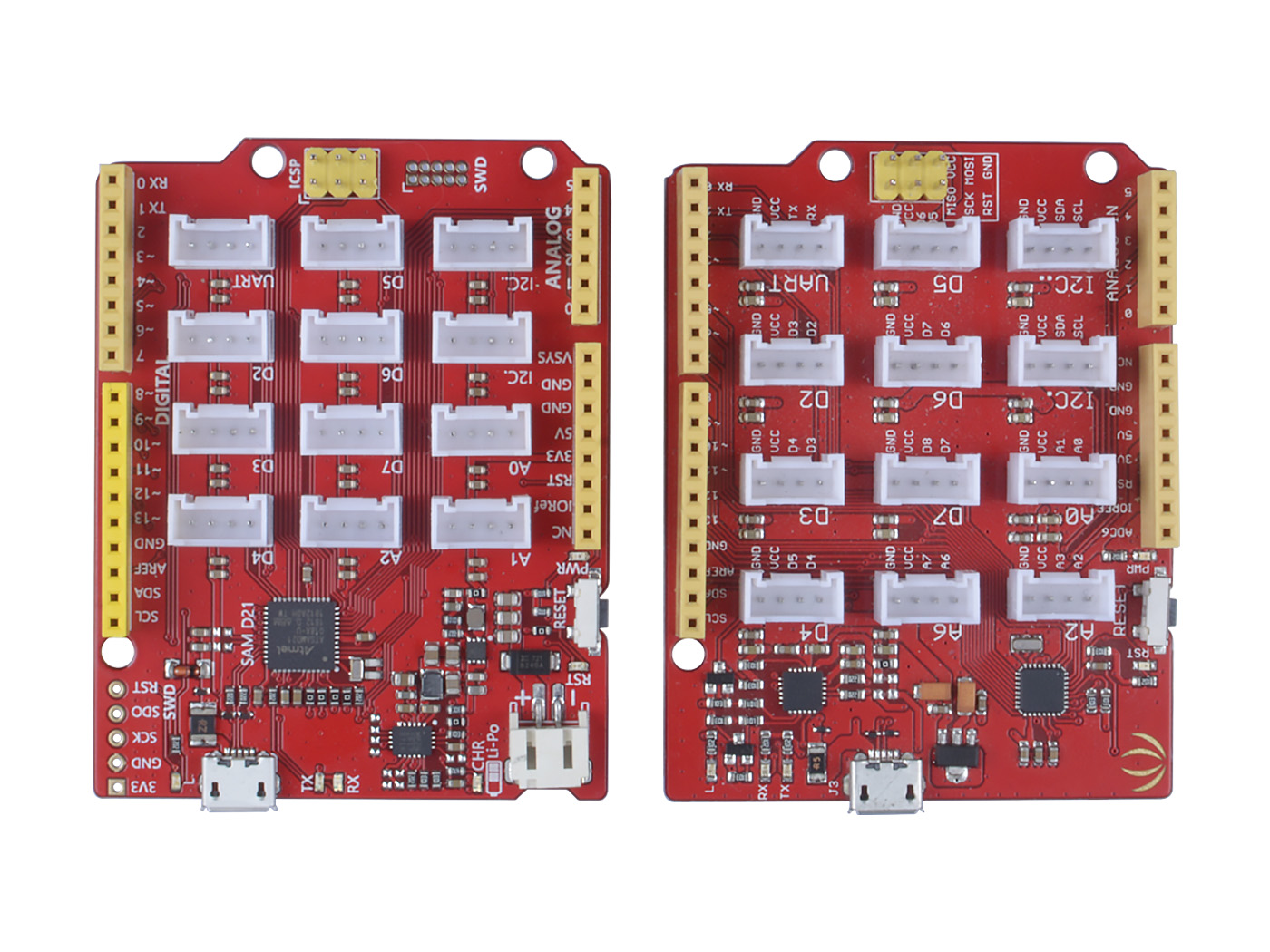
Comparado com o Seeeduino Lotus V1.1, o Seeeduino Lotus Cortex-M0+ é principalmente atualizado em hardware. Por favor, verifique a figura abaixo.
| Item | Seeeduino Lotus V1.1 | Seeeduino Lotus Cortex-M0+ |
|---|---|---|
| MCU | Atmega328 | SAM D21 |
| UART | 1 | 2 |
| Suporte a bateria Li-po | NÃO | SIM |
| PINO PWM | 6 | 10 |
Ideias de Aplicação
- DIY
- IoT e Casa Inteligente
- Robô
- Educação
Características
- Totalmente compatível com Arduino UNO
- Microcontrolador ARM® Cortex®-M0+ 32bit 48MHz (SAMD21)
- 12 conectores Grove on-board
- 14 Pinos Digitais de E/S (10 saídas PWM)
- 6 Entradas Analógicas
- Suporta Gerenciamento de Caminho de Alimentação
- Suporta alimentação por micro-usb ou bateria Li-Po
- Corrente máxima de carga de 2A
- Adequado para projeto de baixo consumo
Especificação
| Item | Valor |
|---|---|
| Microcontrolador | SAM D21 |
| Entrada de Alimentação | Micro-USB / JST2.0 |
| Tensão de Operação | USB:5V / Lipo:3.5V~4.2V |
| Pinos Digitais de E/S | 14 |
| Canais PWM | 10 |
| Canais de Entrada Analógica | 6 |
| Corrente DC por pino de E/S | 40 mA |
| Tensão de Entrada de IO | 3.3V |
| SRAM | 32 KB |
| Memória Flash | 256KB |
| Frequência máxima da CPU | 48 MHz |
Pinout
Visão Geral de Hardware
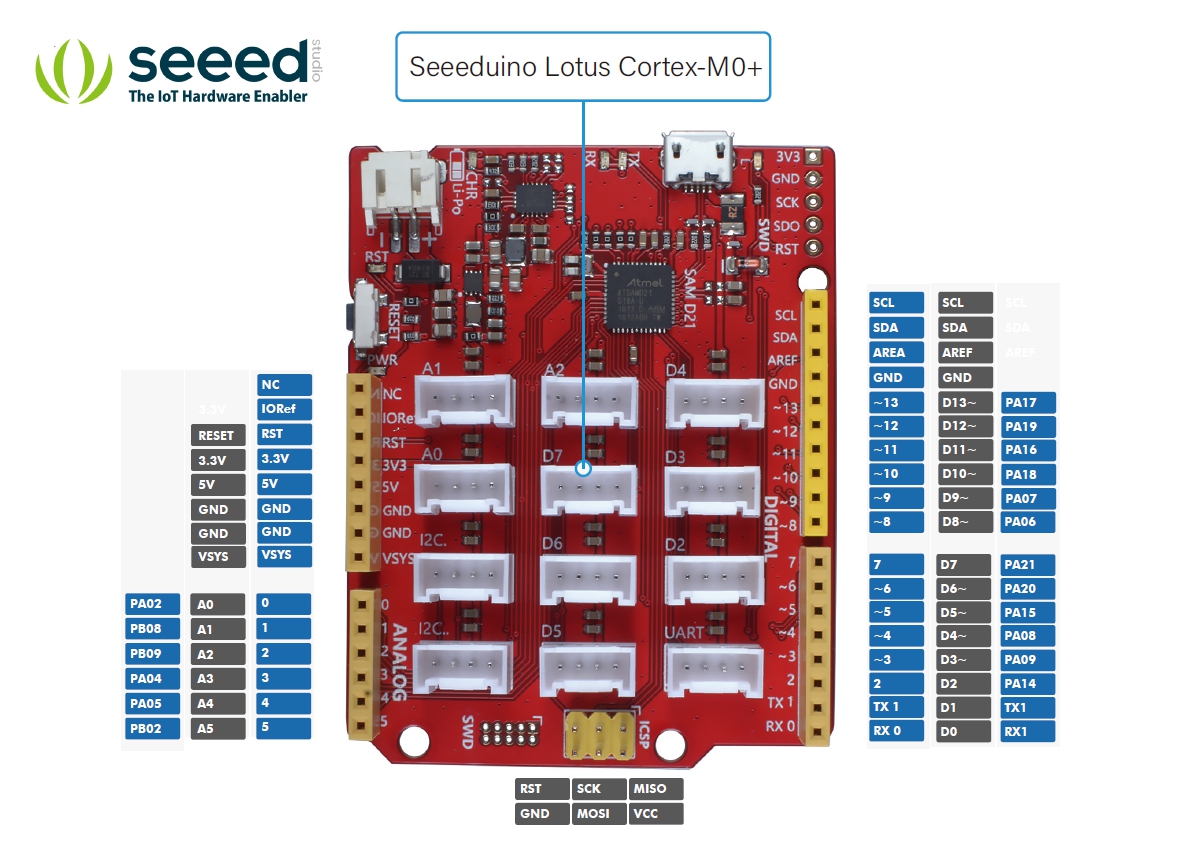
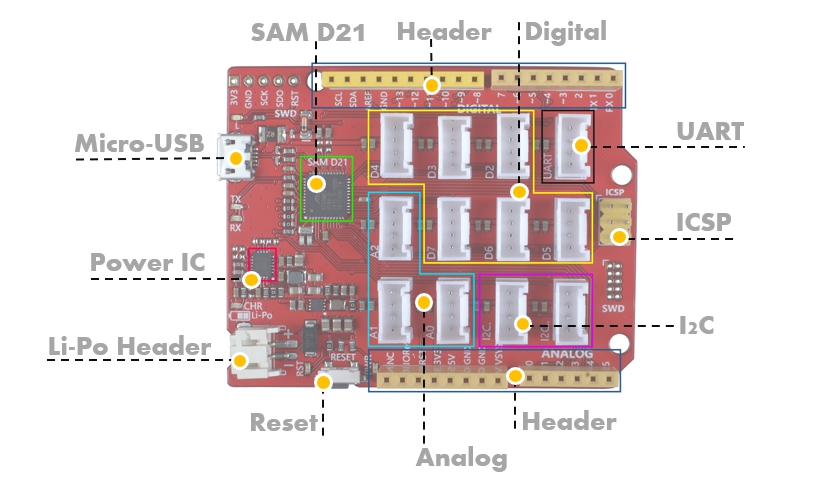
As imagens abaixo mostram uma visão geral dos recursos de hardware do Seeeduino Lotus. O pinout e as funções alternativas de vários pinos do Seeeduino Lotus são mostrados no diagrama de pinout. Isso pode ser usado como uma referência rápida.
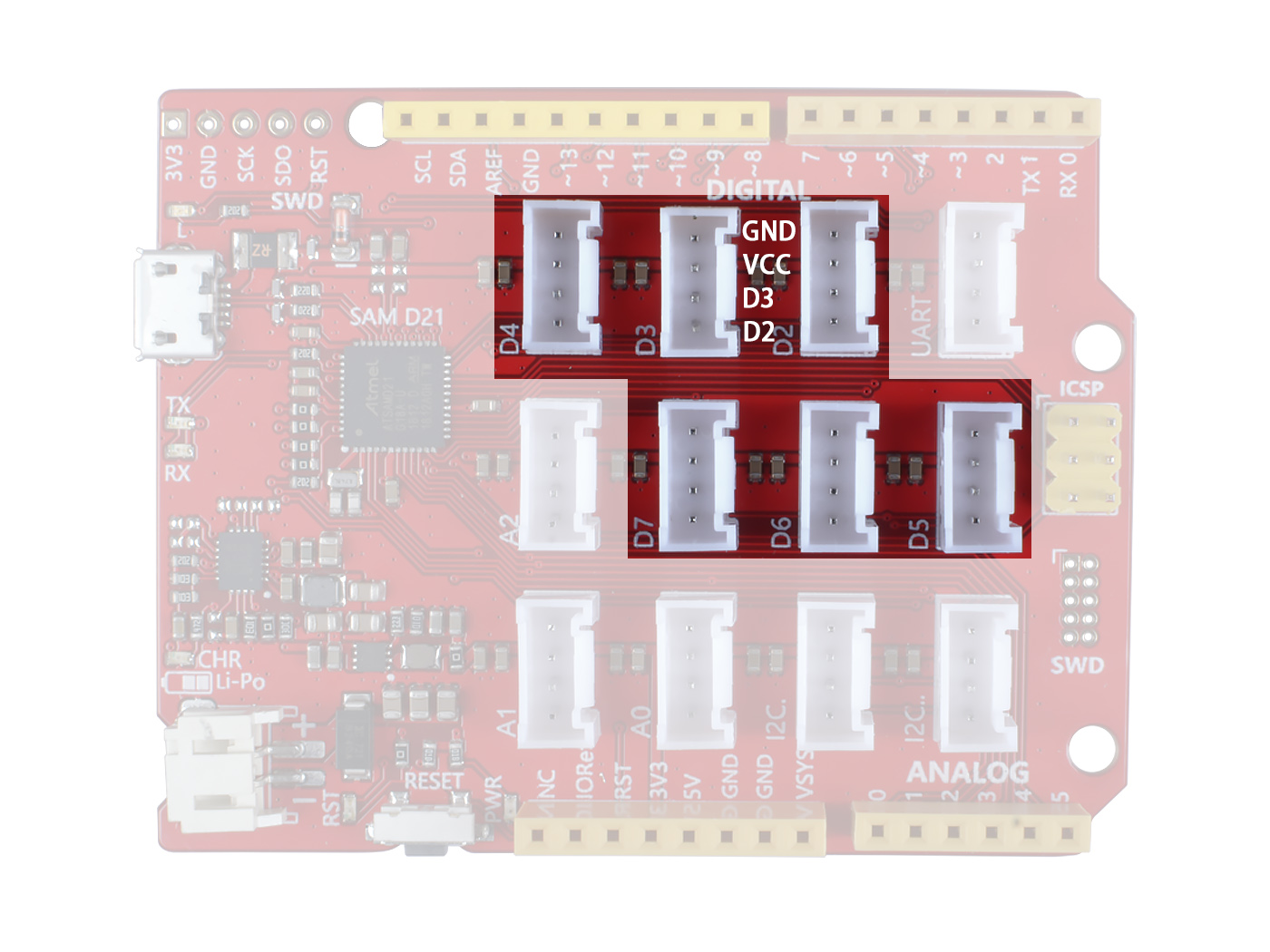
- Grove Digital
Existem 6 conectores Grove digitais, vamos pegar o D3 como exemplo:
GND: GND do sistema
VCC: Saída de VCC 3.3V
D3: Conecta ao pino digital 3
D2: Conecta ao pino digital 2
Você pode encontrar a serigrafia na parte de trás da placa.
- Grove Analog
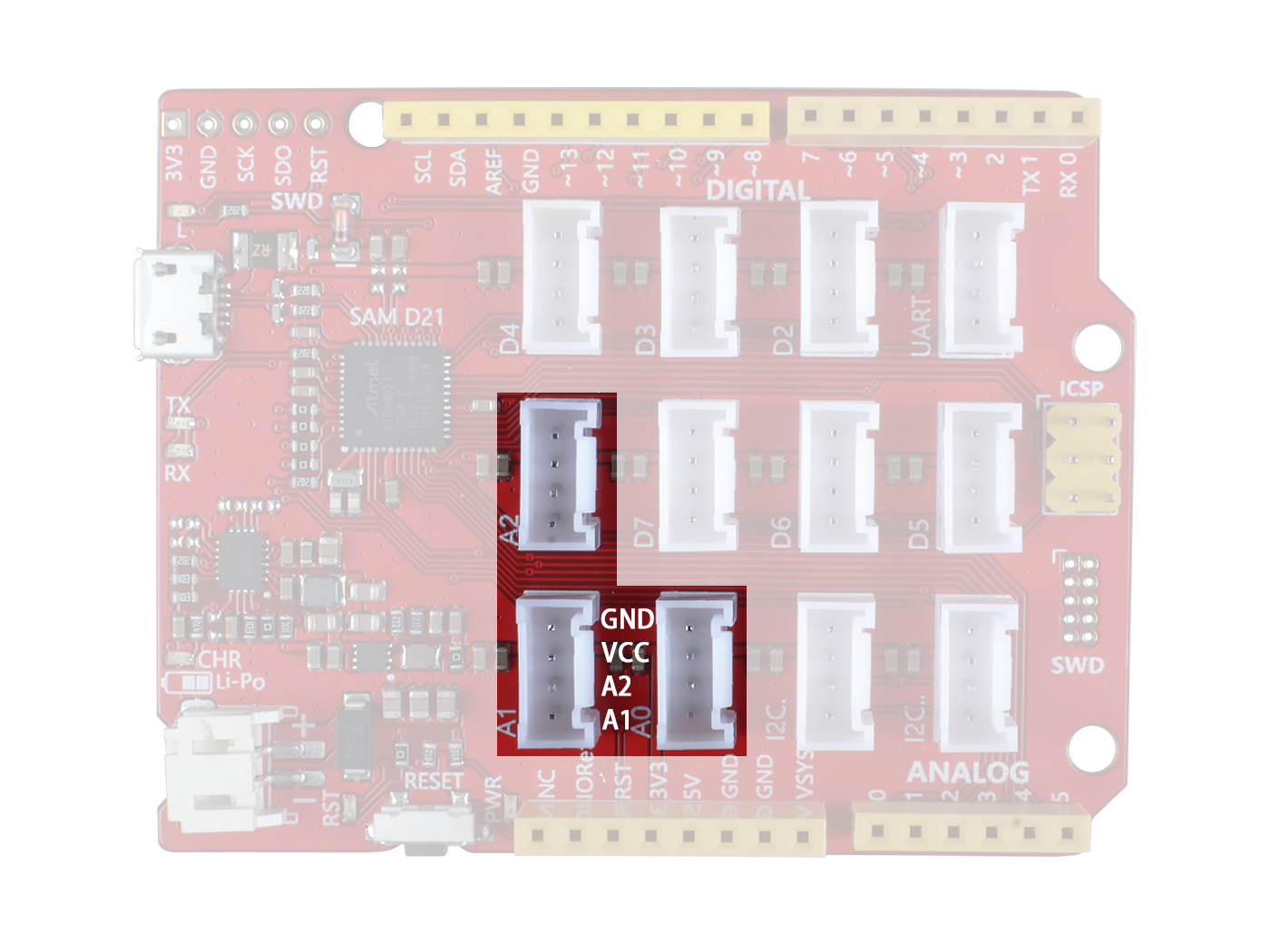
Existem três conectores Grove analógicos, a faixa de tensão de entrada é de 0~3.3V. Se você precisar de mais de 3 entradas analógicas, pode usar o pino analógico na área do cabeçalho.
- Grove UART
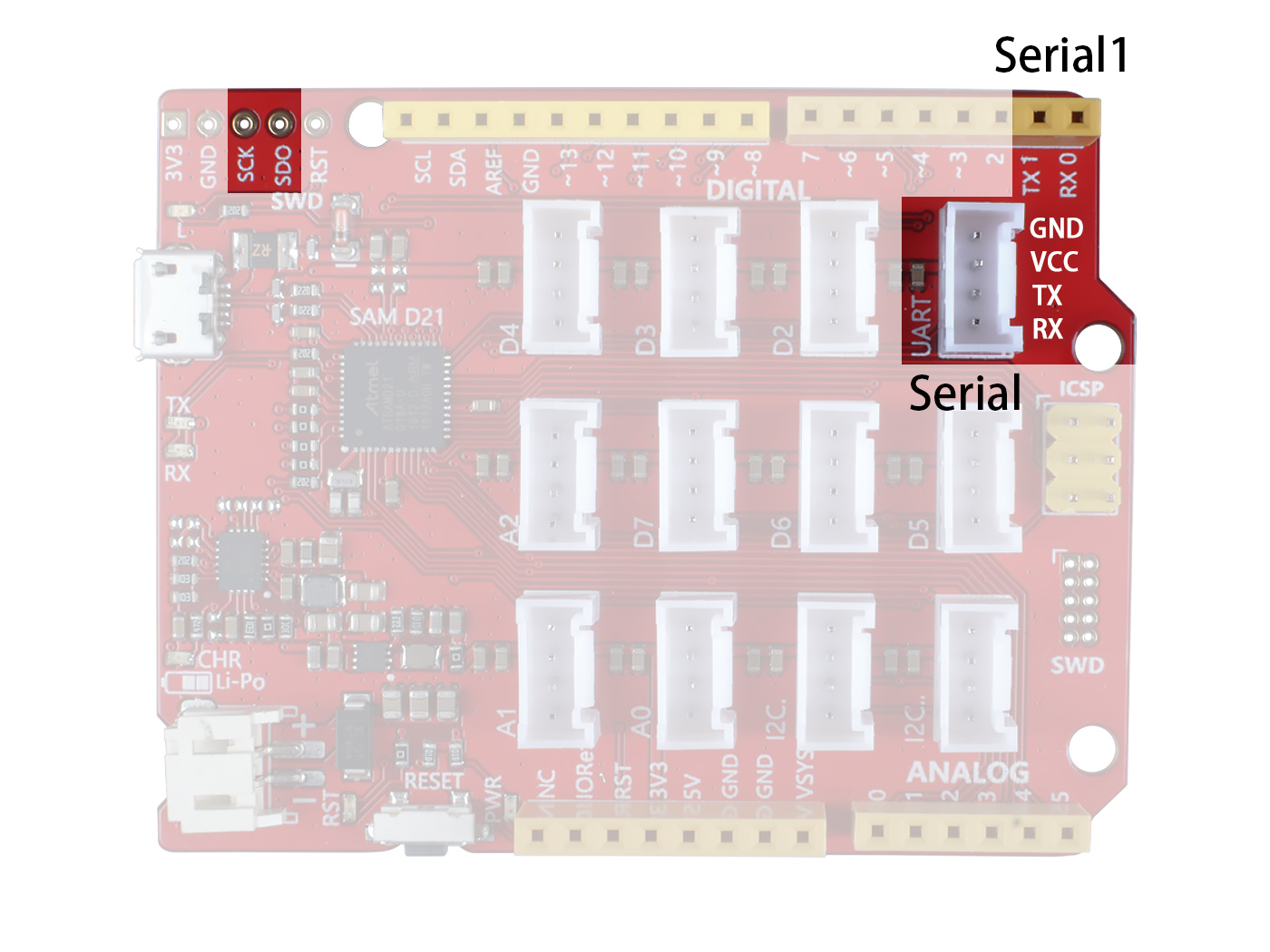
Fornecemos 3 portas UART de hardware, uma Grove UART, pinos TX-RX no cabeçalho e pinos de função multiplexada SCK SDO na porta SWD. No entanto, o pino multiplexado não é suportado pelo firmware agora. Então, na verdade, apenas duas UART de hardware estão disponíveis agora. Serial corresponde à Grove UART, e Serial1 corresponde a RX-TX na área do cabeçalho.
- Female Header
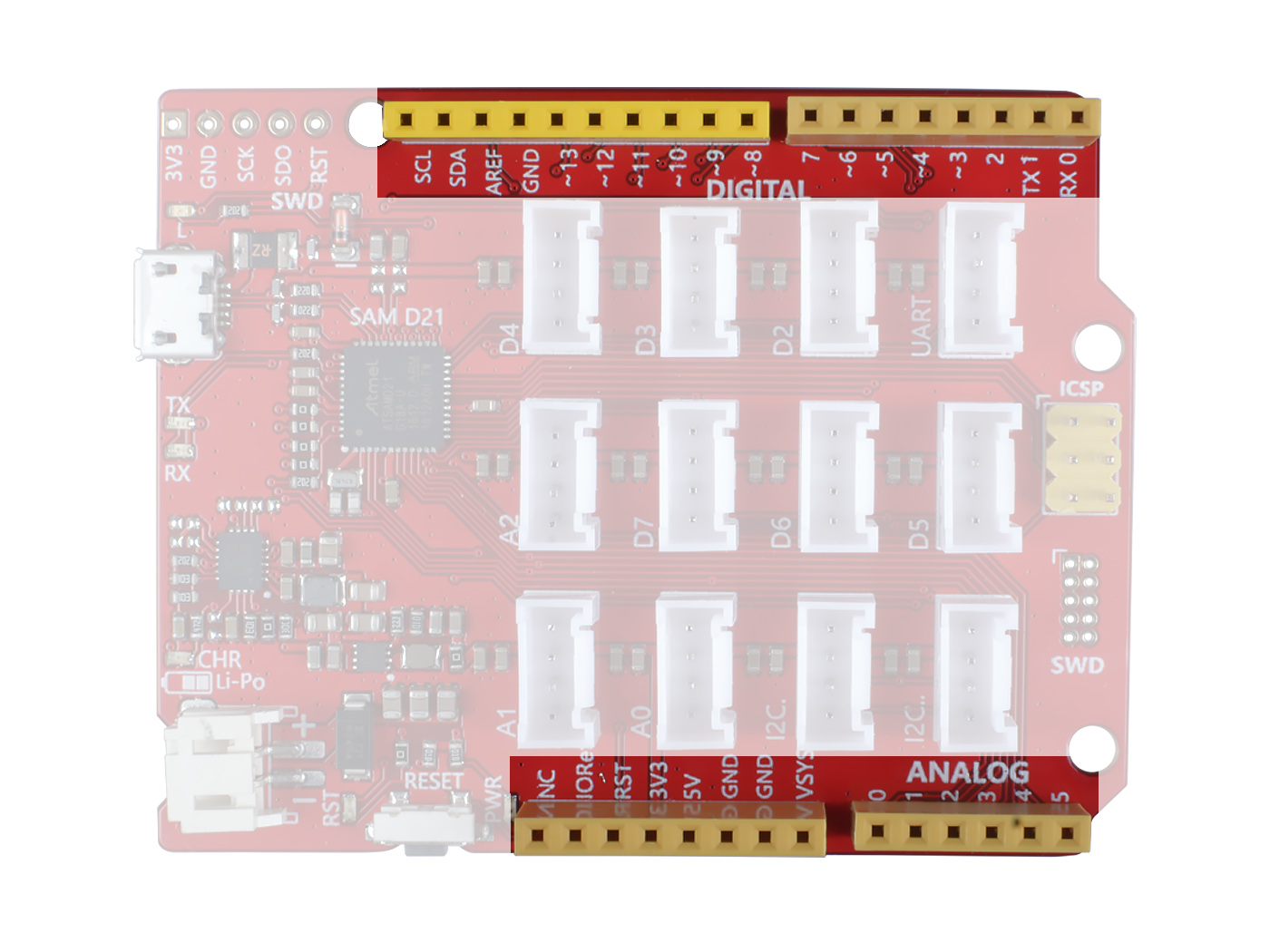
O female header do Seeeduino Lotus Cortex-M0+ é totalmente compatível com o Arduino UNO. Vale a pena mencionar que, na parte DIGITAL, todos os pinos com um ~ na frente suportam saída PWM. O que significa D3,D4,D5,D6,D8,D9,D10,D11,D12,D13, dez no total.
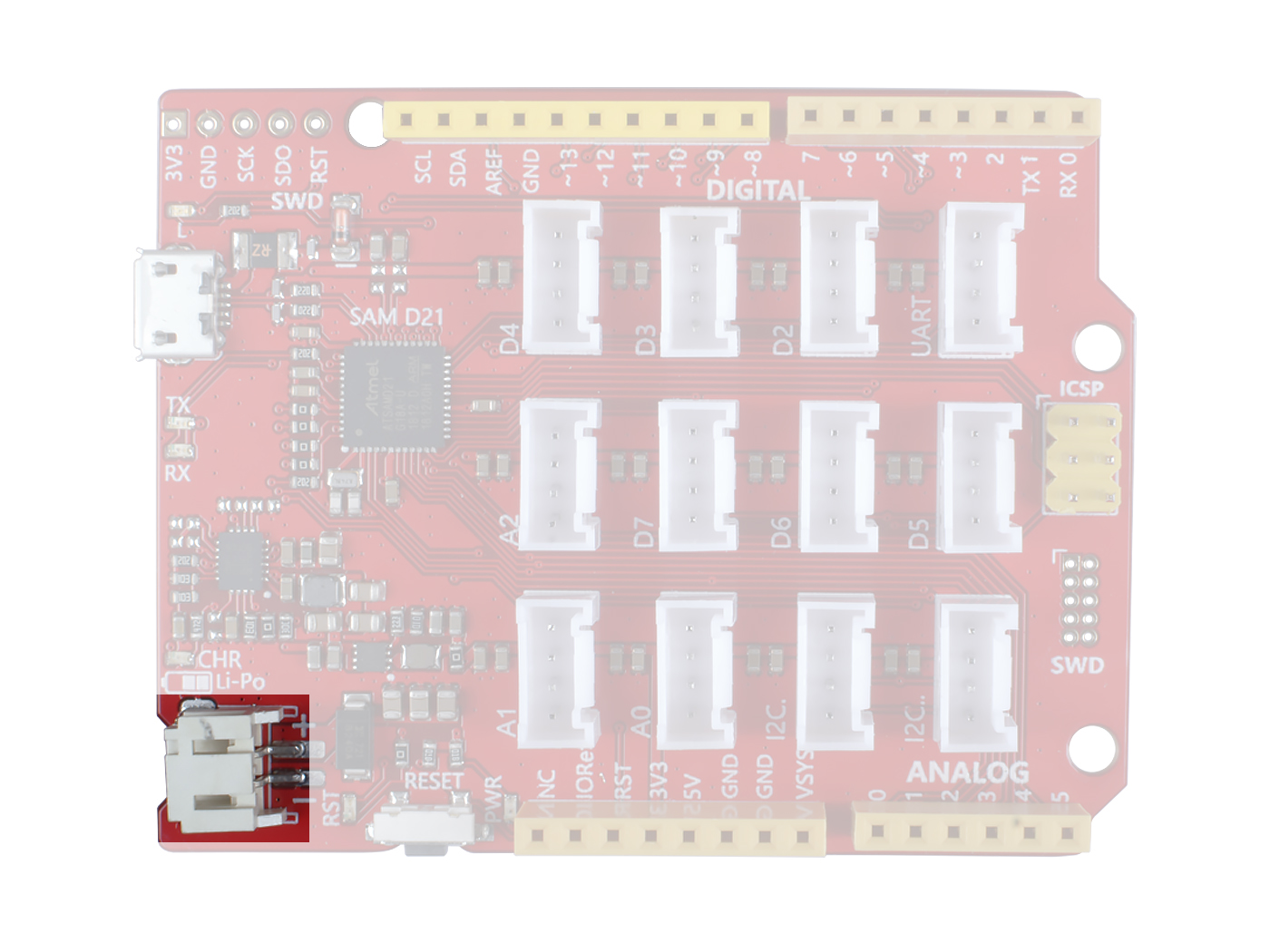
- Conector Li-Po
Você pode usar tanto alimentação por USB quanto por bateria Li-Po para o Seeeduino Lotus Cortex-M0+. Além disso, você pode usar esta placa para carregar sua bateria Li-Po. Quando você alimenta a placa com USB e conecta a bateria Li-Po ao mesmo tempo, a bateria Li-Po será carregada, e o LED CHR irá piscar. Depois que a bateria estiver totalmente carregada, o LED CHR irá parar de piscar.
Primeiros Passos
Hardware
Antes de tudo, você precisa:
-
Obter um cabo Micro-USB Primeiro você precisa de um cabo Micro-USB; o cabo de dados de um celular Android serve bem. Se você não conseguir encontrar um, pode comprar um aqui.
-
Conectar a placa Conecte a placa Arduino ao seu computador usando o cabo USB. O LED verde de alimentação (rotulado PWR) deve acender.
Software
- Passo 1. Você precisa instalar um software Arduino.

Inicie o aplicativo Arduino
Clique duas vezes no aplicativo Arduino (arduino.exe) que você baixou anteriormente.
Se o software Arduino for carregado em um idioma diferente, você pode alterá-lo na caixa de diálogo de preferências. Consulte a página Arduino Software (IDE) para mais detalhes.
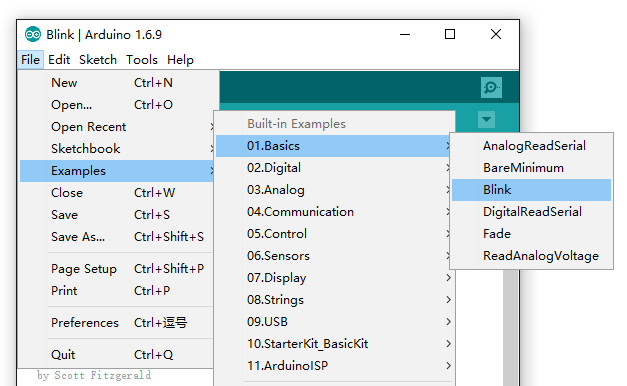
- Passo 2. Abra o exemplo Blink
Abra o sketch de exemplo de piscar o LED: File > Examples >01.Basics > Blink.
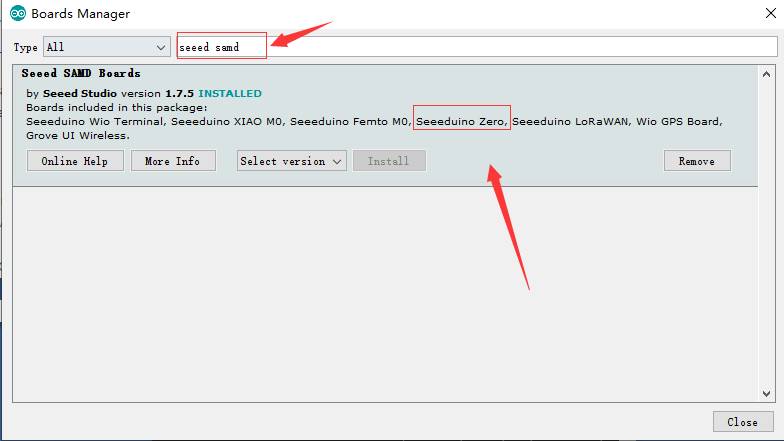
- Passo 3. Adicione a Placa Seeed
Por favor, siga o Guia de Instalação da Placa Seeed para adicionar o Seeeduino samd ao seu Arduino IDE.
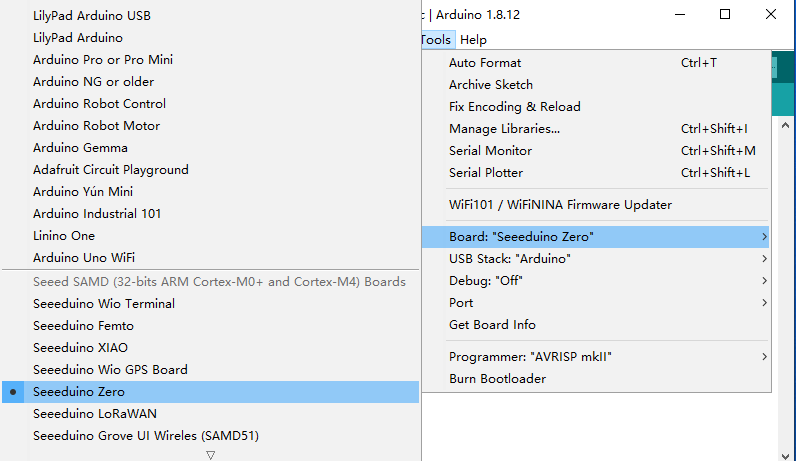
- Passo 4. Selecione sua placa e porta
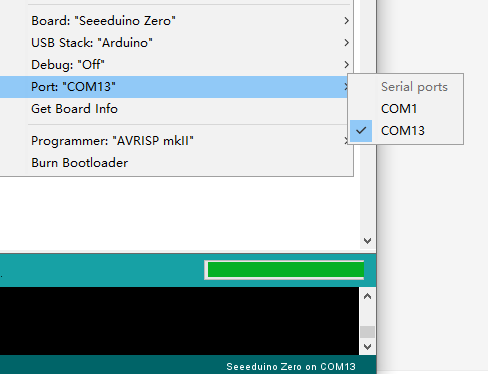
Você precisará selecionar a entrada no menu Tools > Board que corresponde ao seu Arduino. Selecionando um Seeeduino Zero.
Selecione o dispositivo serial da placa Arduino no menu Tools | Serial Port. Provavelmente será COM3 ou superior (COM1 e COM2 geralmente são reservadas para portas seriais de hardware). Para saber, você pode desconectar sua placa Arduino e reabrir o menu; a entrada que desaparecer deve ser a placa Arduino. Reconecte a placa e selecione essa porta serial.
- Passo 5. Envie o programa
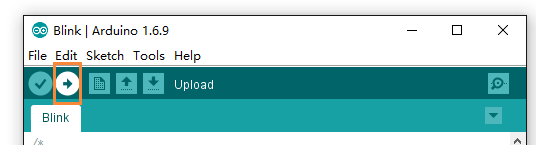
Agora, simplesmente clique no botão "Upload" no ambiente. Aguarde alguns segundos e, se o envio for bem-sucedido, a mensagem "Done uploading." aparecerá na barra de status.
Alguns segundos após o término do upload, você deverá ver o LED do pino 13 (L) na placa começar a piscar (em laranja). Se isso acontecer, parabéns! Você colocou o Arduino para funcionar. Se tiver problemas, consulte as sugestões de solução de problemas.
Visualizador Online de Esquema
Recursos
Suporte Técnico & Discussão de Produto
Obrigado por escolher nossos produtos! Estamos aqui para fornecer diferentes tipos de suporte para garantir que sua experiência com nossos produtos seja a mais tranquila possível. Oferecemos diversos canais de comunicação para atender a diferentes preferências e necessidades.