Construa sensores LoRaWAN com SenseCAP Data Logger
Visão Geral
Você pode construir um sensor LoRaWAN industrial, personalizado e econômico usando sensores Grove, para conectar ao SenseCAP Cloud com SenseCAP Data Logger, possibilitando a transmissão de dados sem fio de longo alcance.

Preliminares
Preparação de Hardware
Este wiki requer os seguintes produtos:
Neste tutorial, é usado o Grove - Oxygen Sensor (MIX8410). Para mais módulos Grove disponíveis e o método de personalizar seus próprios módulos Grove, você pode verificar aqui e procurar mais informações.
| SenseCAP S2110 Sensor Builder | Grove - Oxygen Sensor (MIX8410) | SenseCAP S2100 Data Logger/DTU |
|---|---|---|
 |  |  |
Preparação de Software
Baixe e instale o SenseCAP Mate App no seu celular de acordo com o seu sistema operacional.
Se esta for a sua primeira vez usando a plataforma SenseCAP, registre uma conta primeiro clicando no botão Register e depois faça login com a conta recém-criada
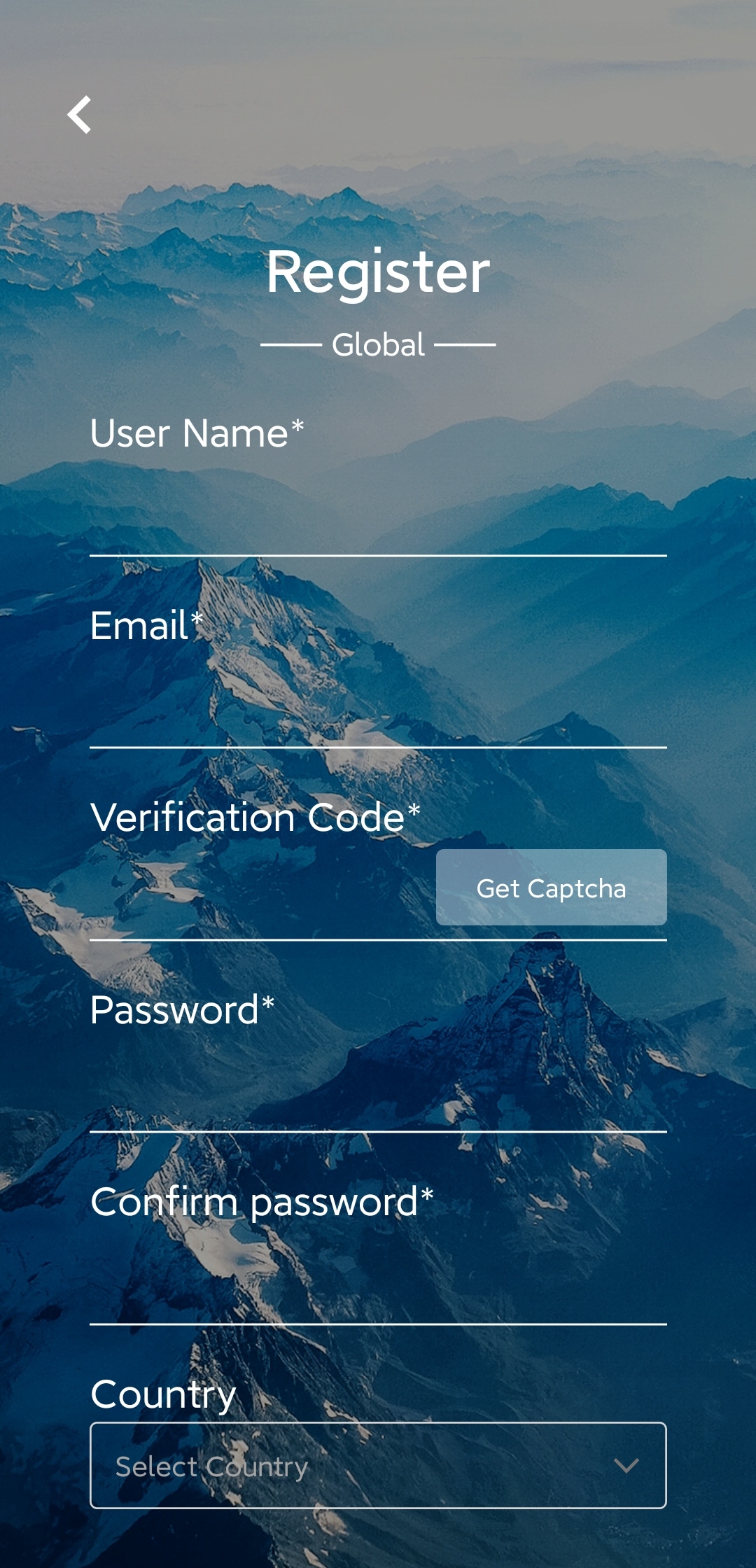
Os campos com * são obrigatórios, e aqueles sem * podem ser preenchidos opcionalmente.
Verificação de cobertura da rede LoRaWAN
Estamos usando a rede LoRaWAN aqui. Portanto, é necessário verificar se você está dentro da área de cobertura da rede LoRaWAN da Helium ou da TTN (The Things Network).
Se você não tiver cobertura, pode usar qualquer gateway compatível com Helium/ TTN para enviar os dados do sensor para a nuvem.
- SenseCAP M1 LoRaWAN Indoor Gateway ou SenseCAP M2 LoRaWAN Indoor Gateway ou qualquer outro gateway compatível com Helium para Helium.
- SenseCAP Outdoor LoRaWAN Gateway ou outro gateway compatível com TTN para TTN
Primeiros Passos
Agora podemos começar.
1. Conectar o sensor Grove ao SenseCAP S2110 Sensor Builder
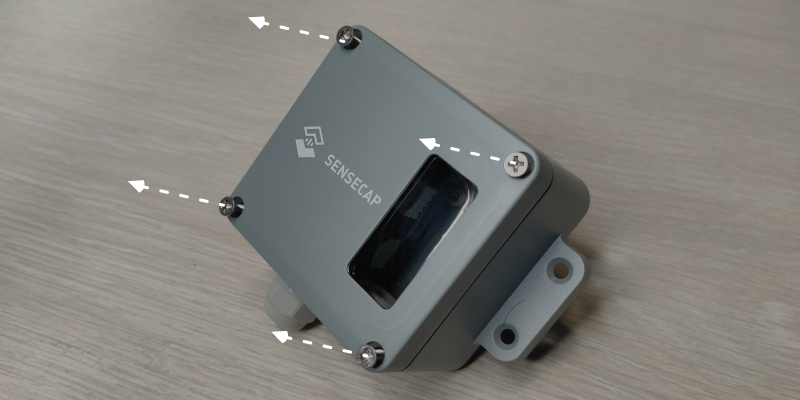
- Passo 1: Desparafuse os quatro parafusos na tampa do SenseCAP S2110 Sensor Builder e abra a tampa
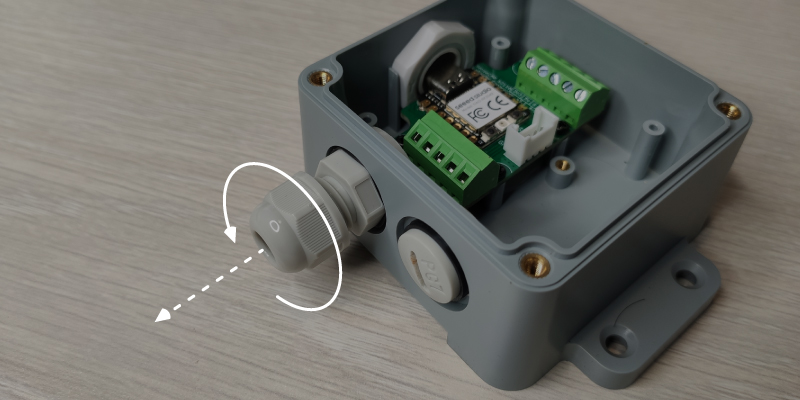
- Passo 2: Remova a tampa roscada
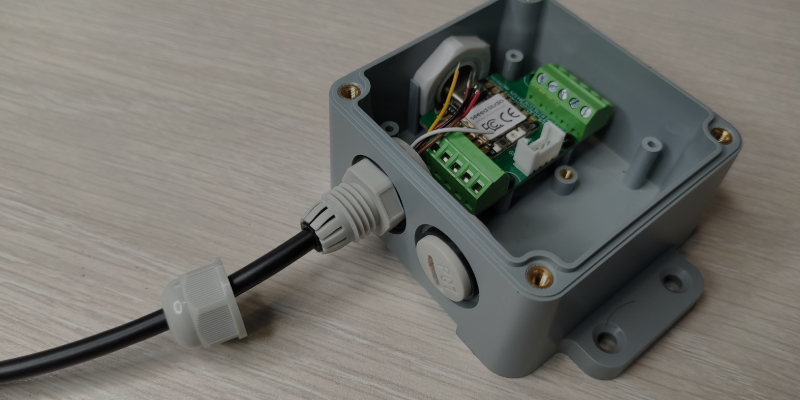
- Passo 3: Passe o cabo incluído pela tampa para dentro do SenseCAP S2110 Sensor Builder
- Passo 4: Conecte os fios do cabo ao borne de parafuso da seguinte forma
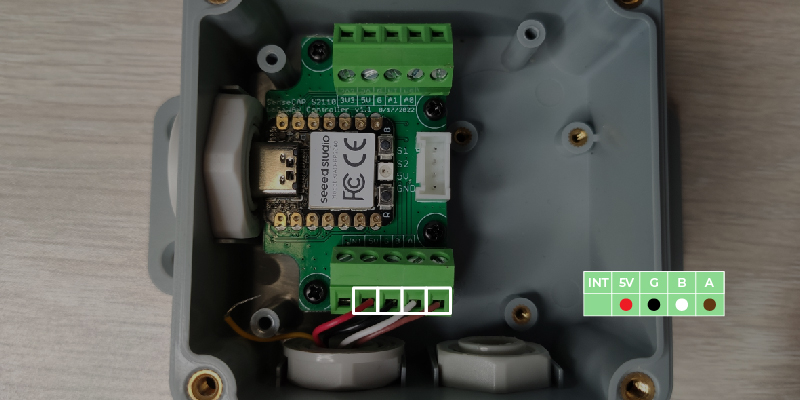
- Passo 5: Coloque um sensor Grove dentro do SenseCAP S2110 Sensor Builder e parafuse-o.
Grove com 2 furos (ex: Grove - Light Sensor v1.2)
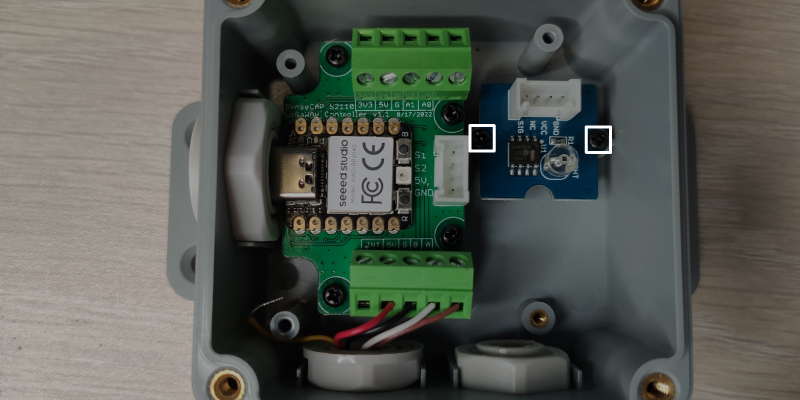
Grove com 3 furos (Grove Temperature and Barometer Sensor (BMP280))
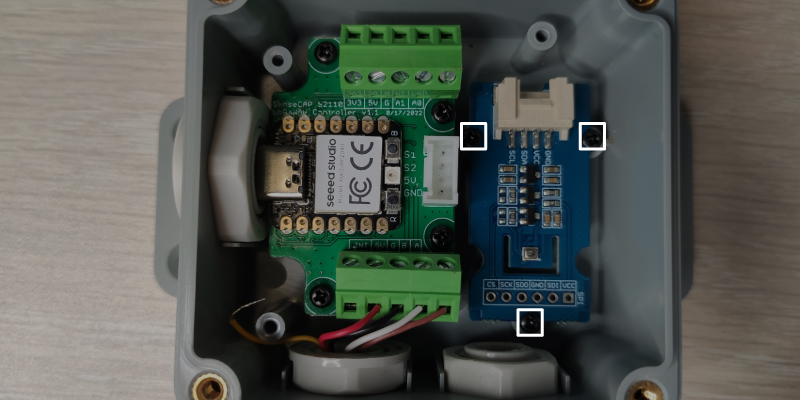
-
Passo 6: Conecte o cabo Grove ao sensor Grove e ao conector Grove na placa do SenseCAP S2110 Sensor Builder
-
Passo 7: Feche a tampa e parafuse de volta
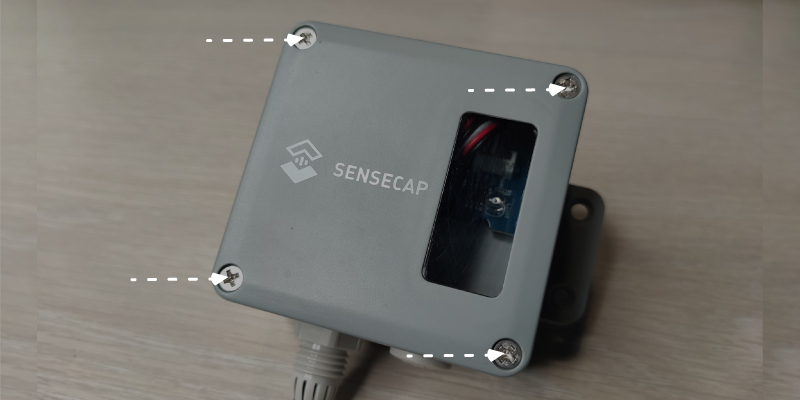
- Passo 8: Aperte a tampa roscada e fixe-a no lugar
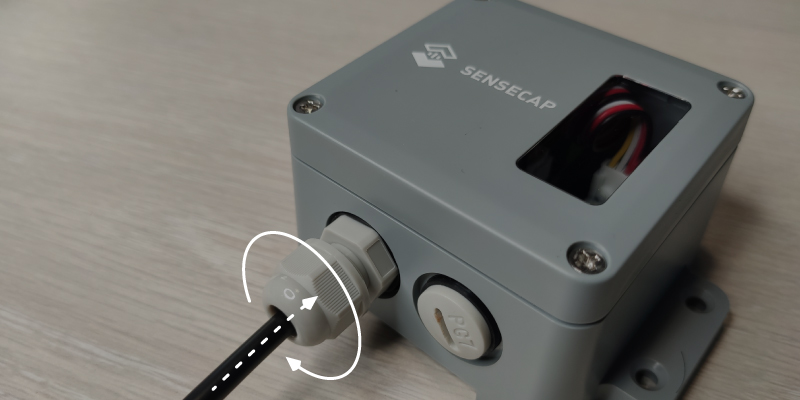
2. Conectar o SenseCAP S2110 Sensor Builder ao SenseCAP Data Logger
- Passo 1: Desparafuse os três parafusos no data logger
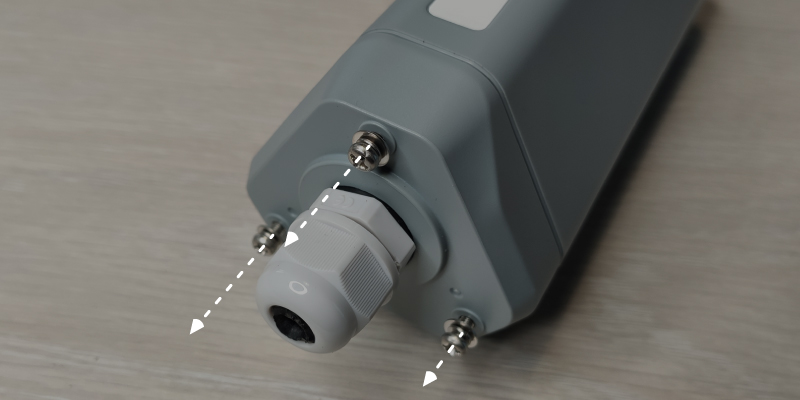
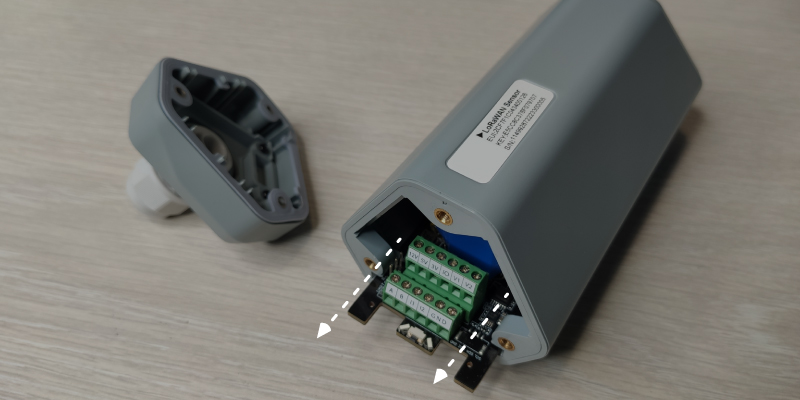
- Passo 2: Remova a tampa inferior e puxe a PCBA interna até que os bornes de parafuso fiquem acessíveis. Você não precisa retirar toda a placa
- Passo 3: Remova a tampa roscada desparafusando no sentido anti-horário
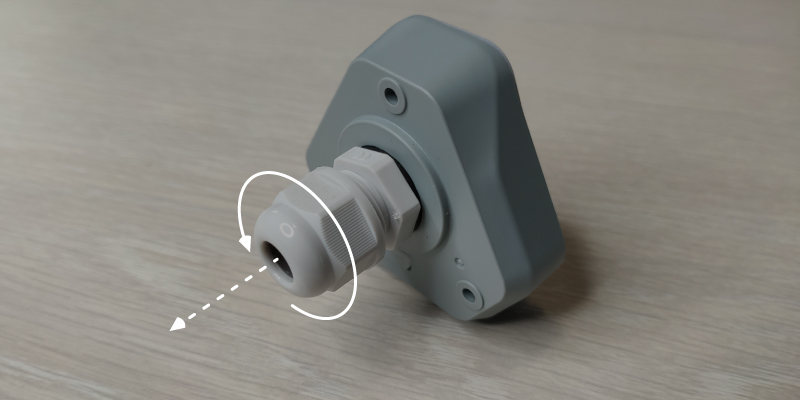
- Passo 4: Passe o cabo incluído pela tampa roscada e pela tampa inferior
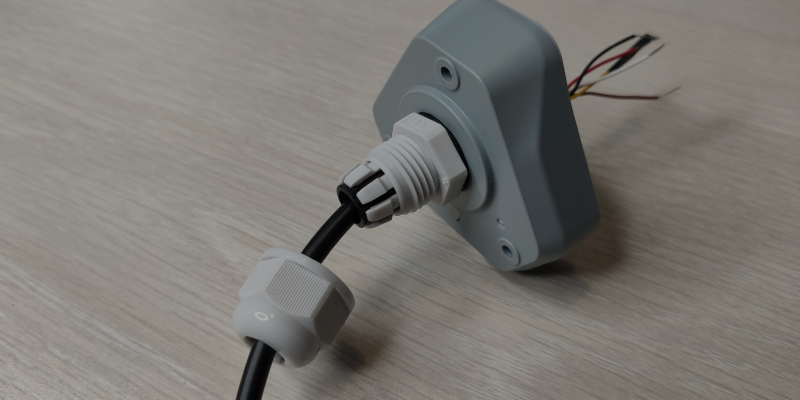
- Passo 5: Conecte os fios do cabo ao borne de parafuso da seguinte forma
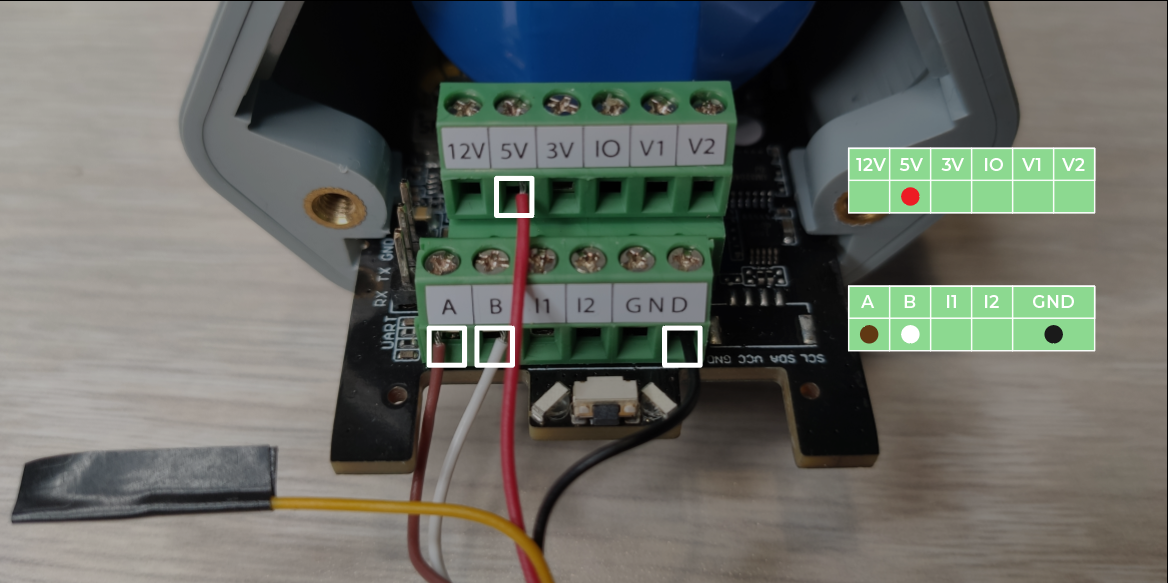
Como há 5 fios dentro do cabo e estamos usando apenas 4, é melhor isolar o fio extra para evitar contatos acidentais com os bornes de parafuso
- Passo 6: Coloque novamente a unidade de hardware dentro do gabinete, feche pela tampa inferior e parafuse de volta
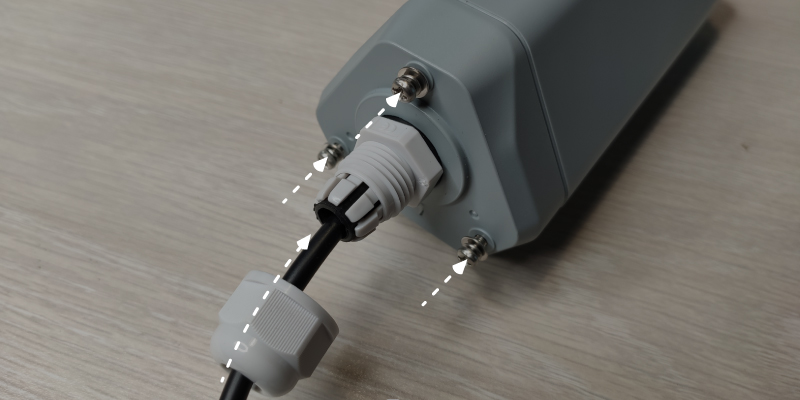
- Passo 7: Aperte a tampa roscada e fixe o cabo no lugar
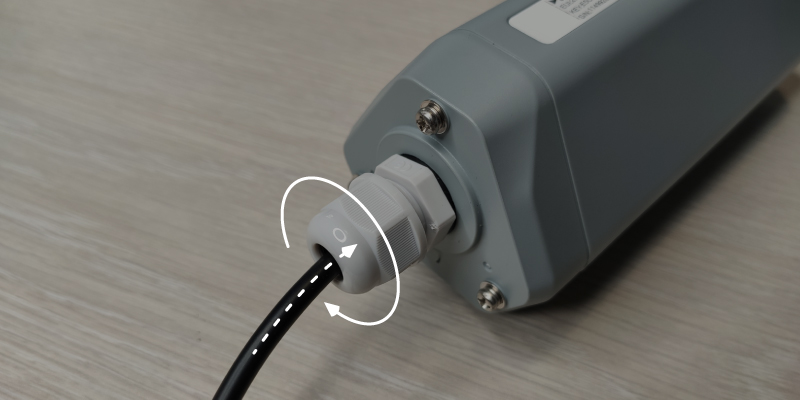
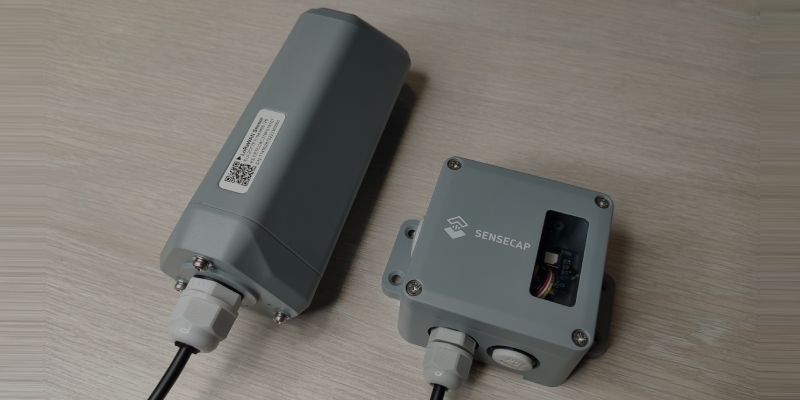
Quando todas as conexões do SenseCAP S2110 Sensor Builder e do Data Logger estiverem concluídas, deverá ficar como abaixo:
3. Conectar ao SenseCAP Cloud via SenseCAP Mate App
- Passo 1: Abra o SenseCAP Mate APP e faça login na sua conta SenseCAP inserindo seu email e senha registrados e clicando nos botões Login
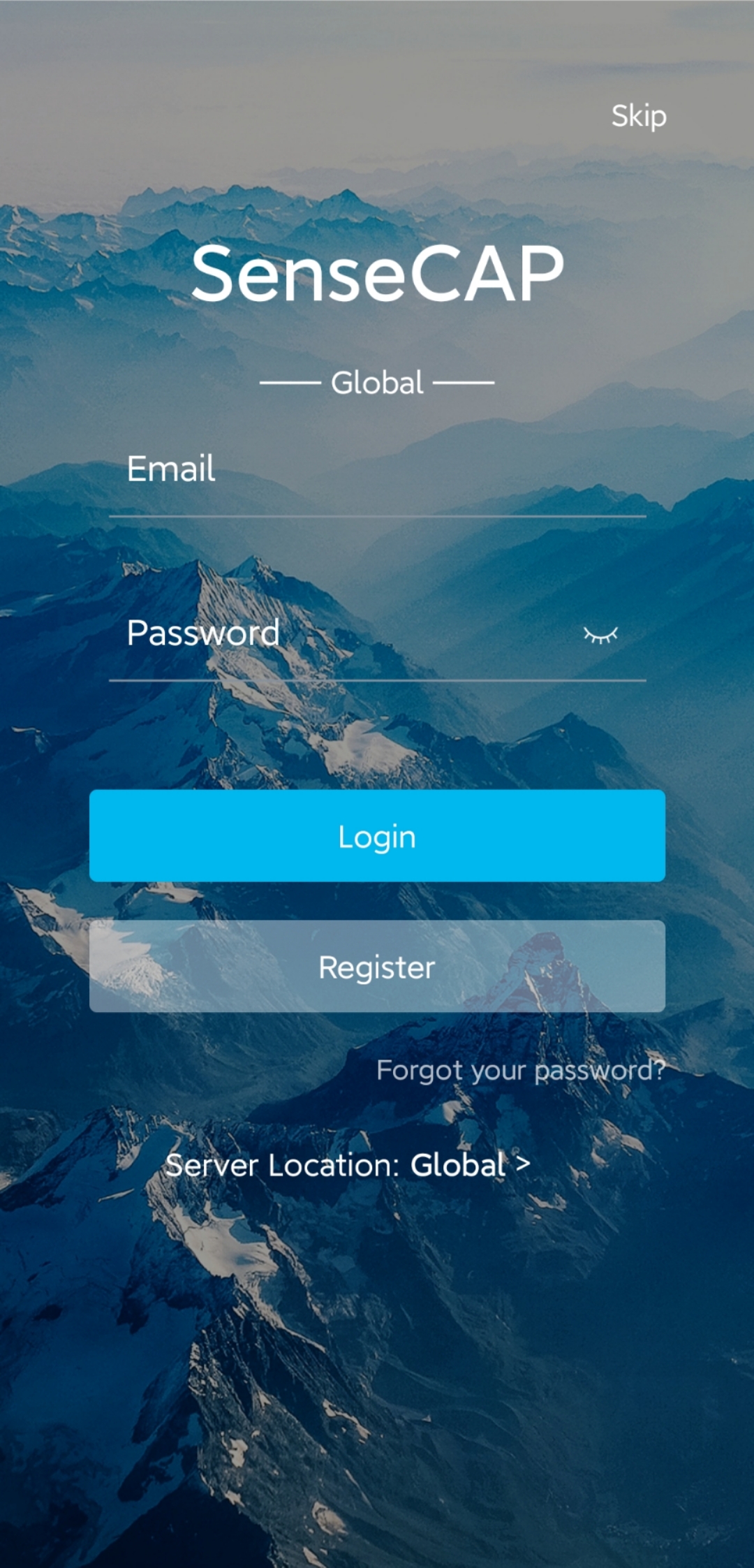
Mantenha o Server Location como Global, que é o padrão
a. Atualizar o firmware do Data Logger
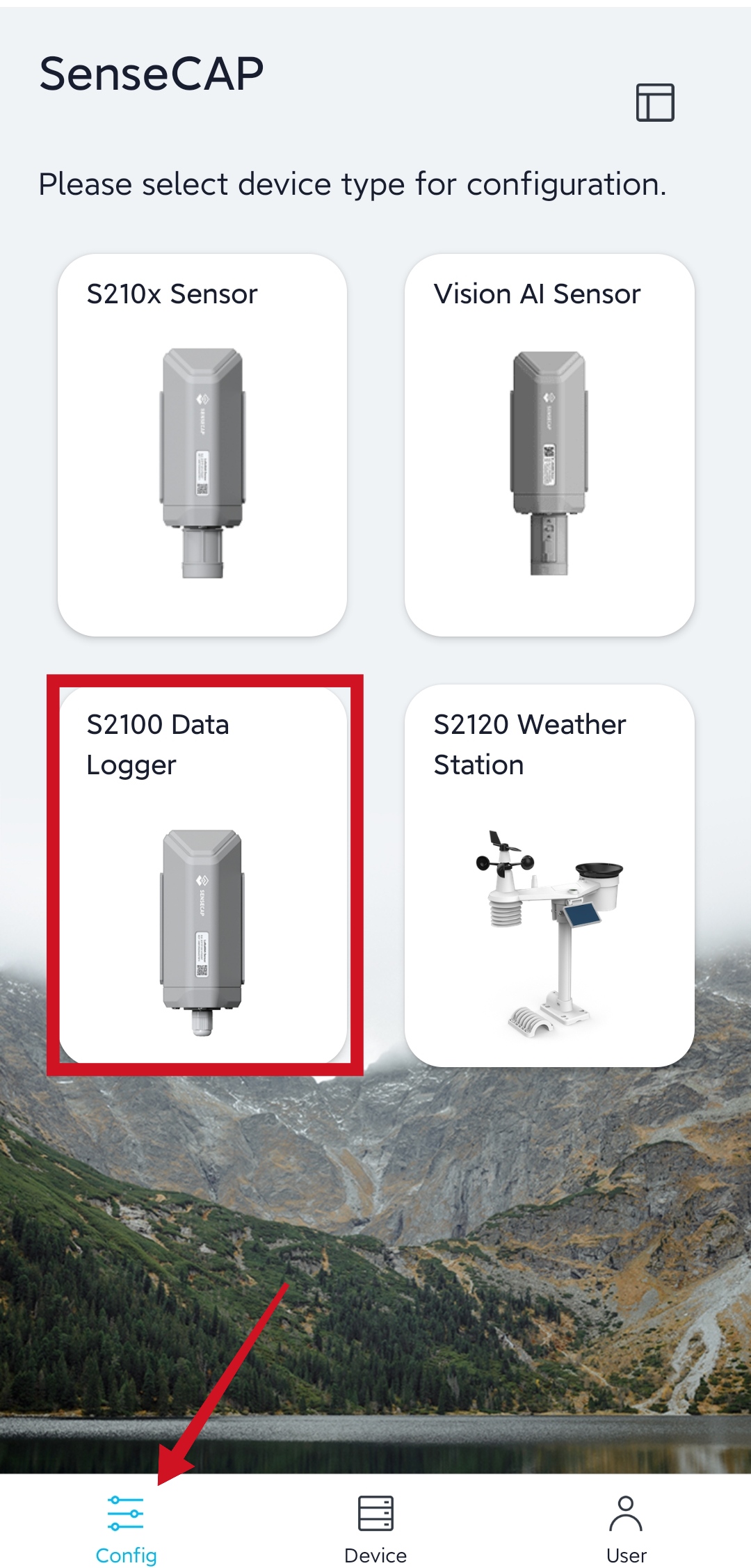
- Passo : Na página Config, selecione S2100 Data Logger
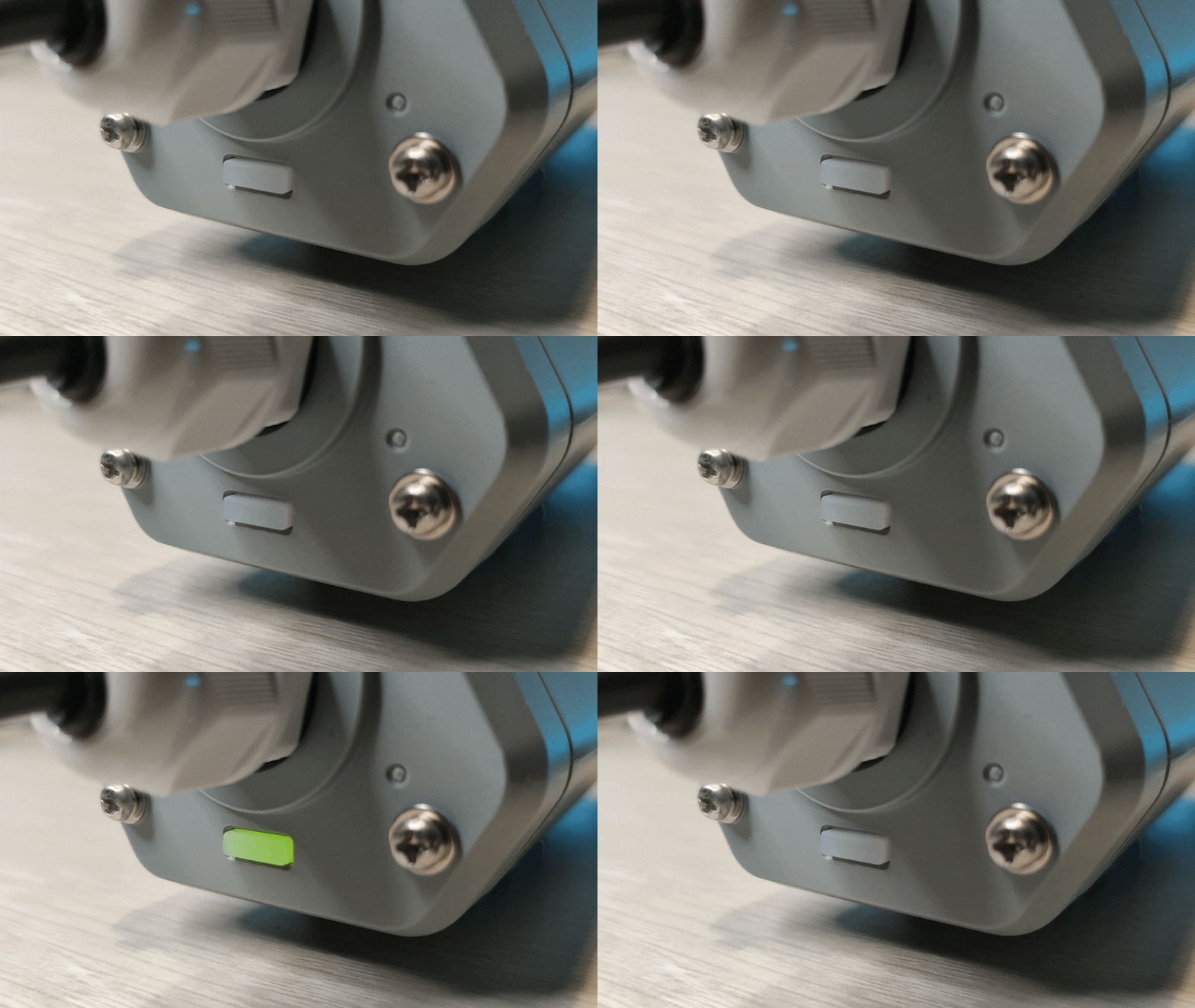
- Passo 2: Pressione e segure o botão de configuração no SenseCAP Data Logger por 3 segundos para entrar no modo de pareamento bluetooth
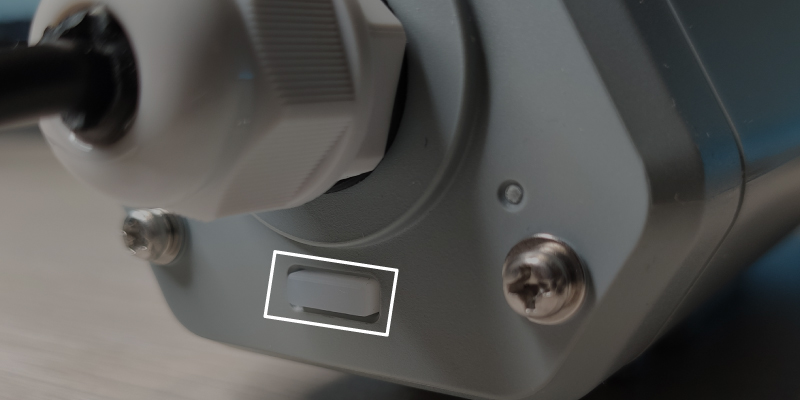
Se ele entrar no modo de pareamento bluetooth, um LED verde começará a piscar
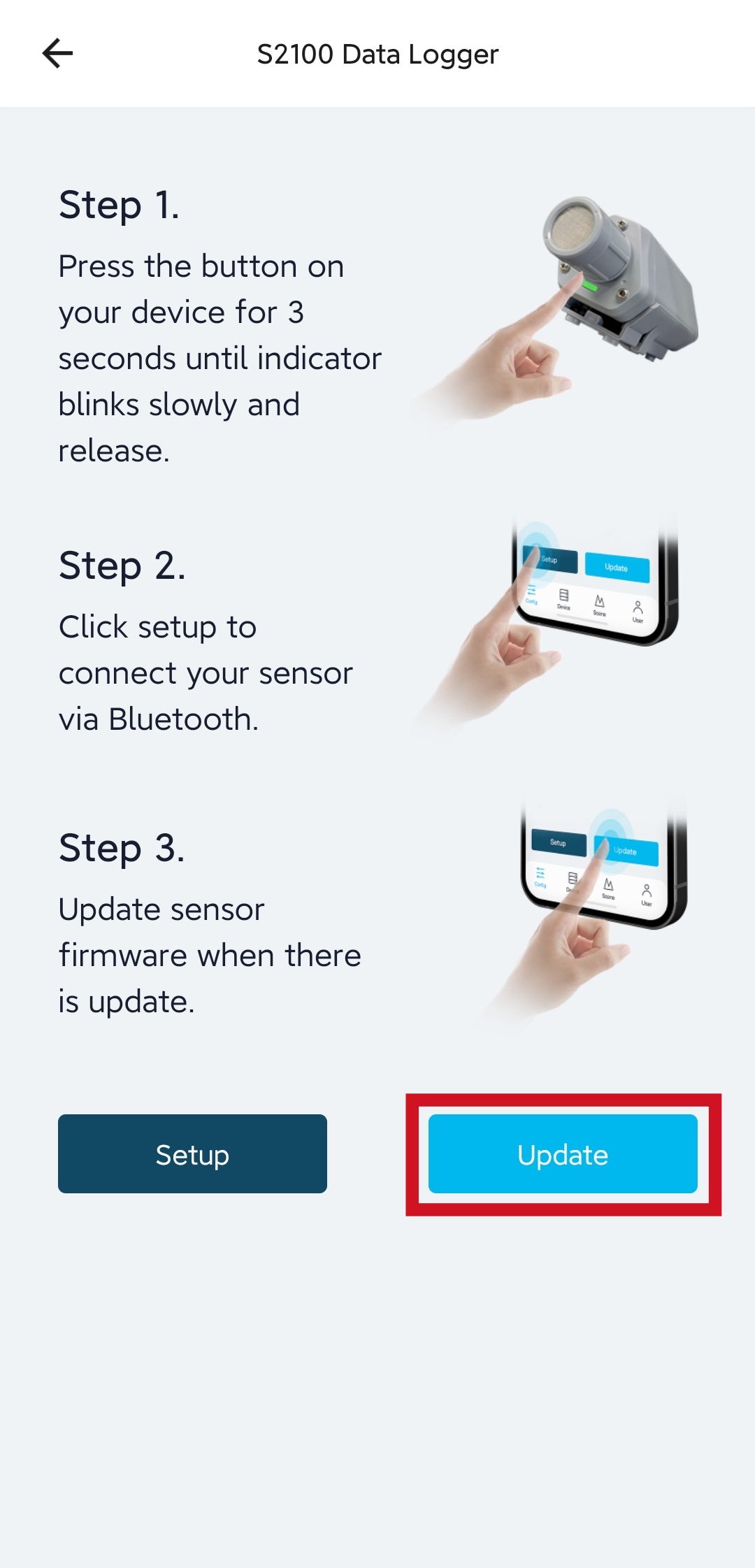
- Passo 3: Clique em Update
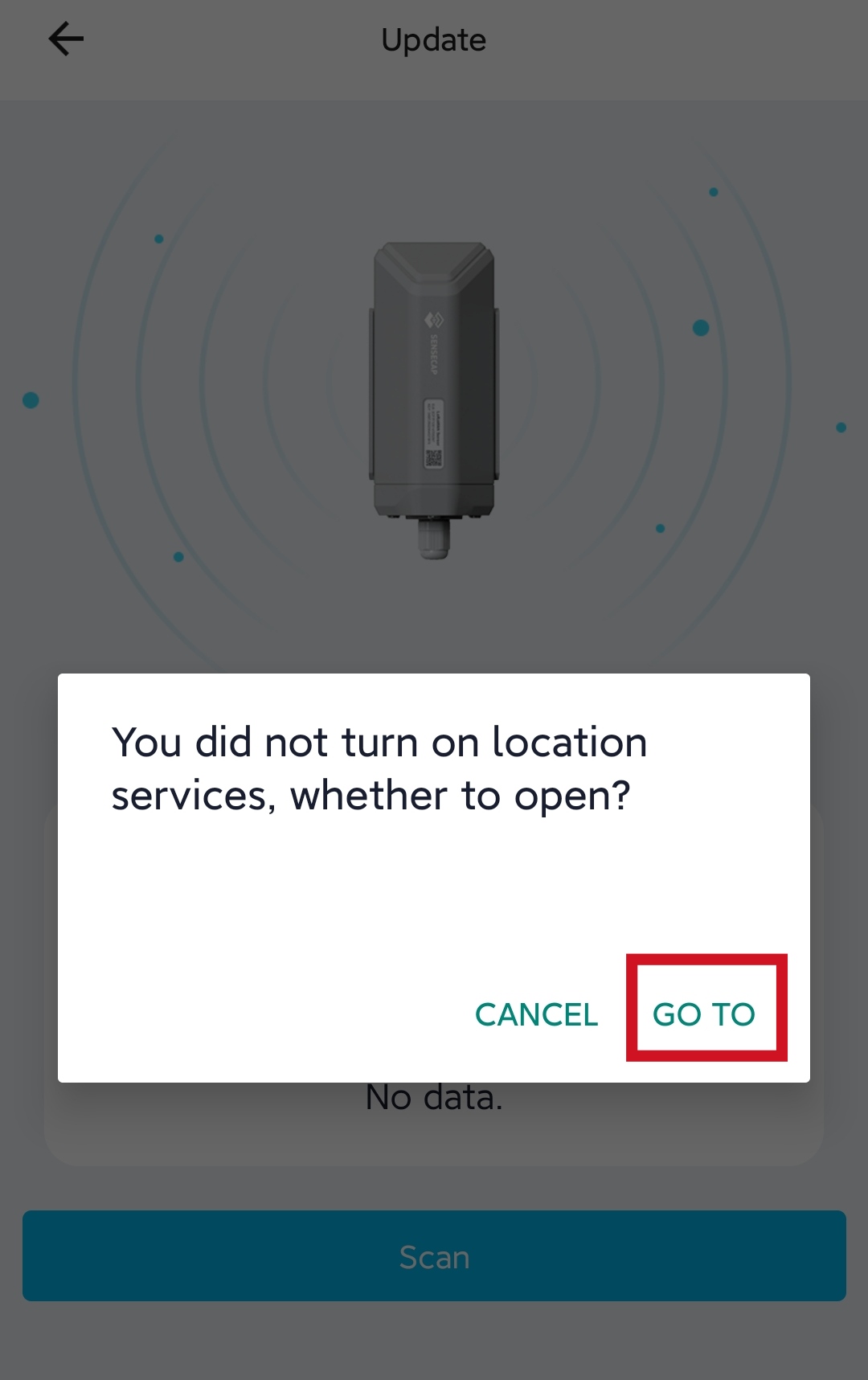
- Passo 4: Agora será solicitado que você ative os serviços de localização. Clique em GO TO para abrir a página de serviços de localização no seu telefone
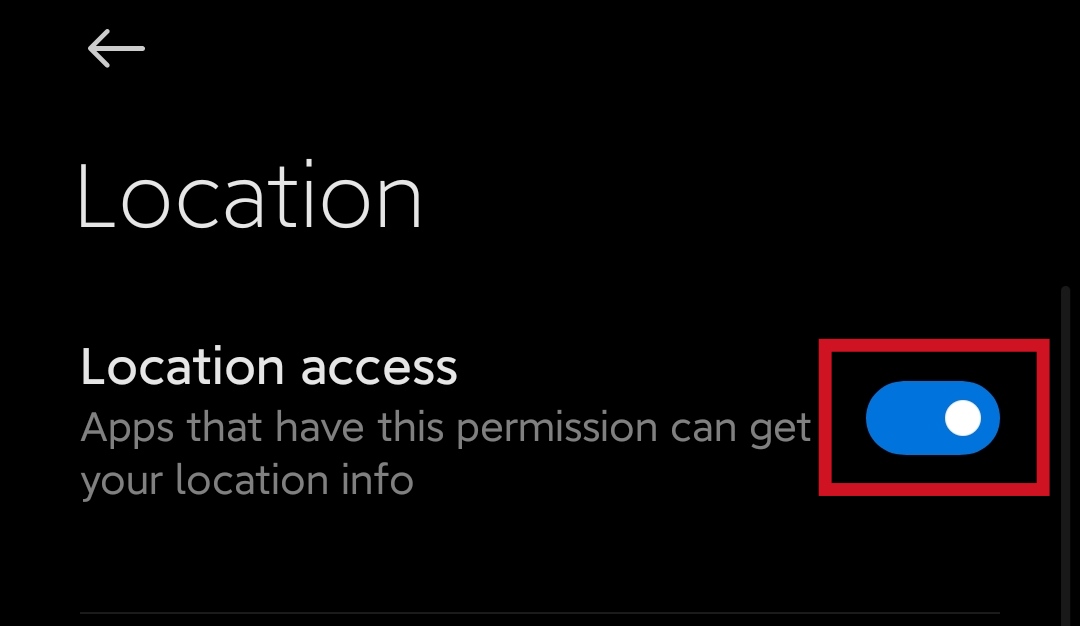
- Passo 5: Ative os serviços de localização. No Android, ficará como a seguir
- Passo 6: Volte para o SenseCAP Mate App e clique em Scan
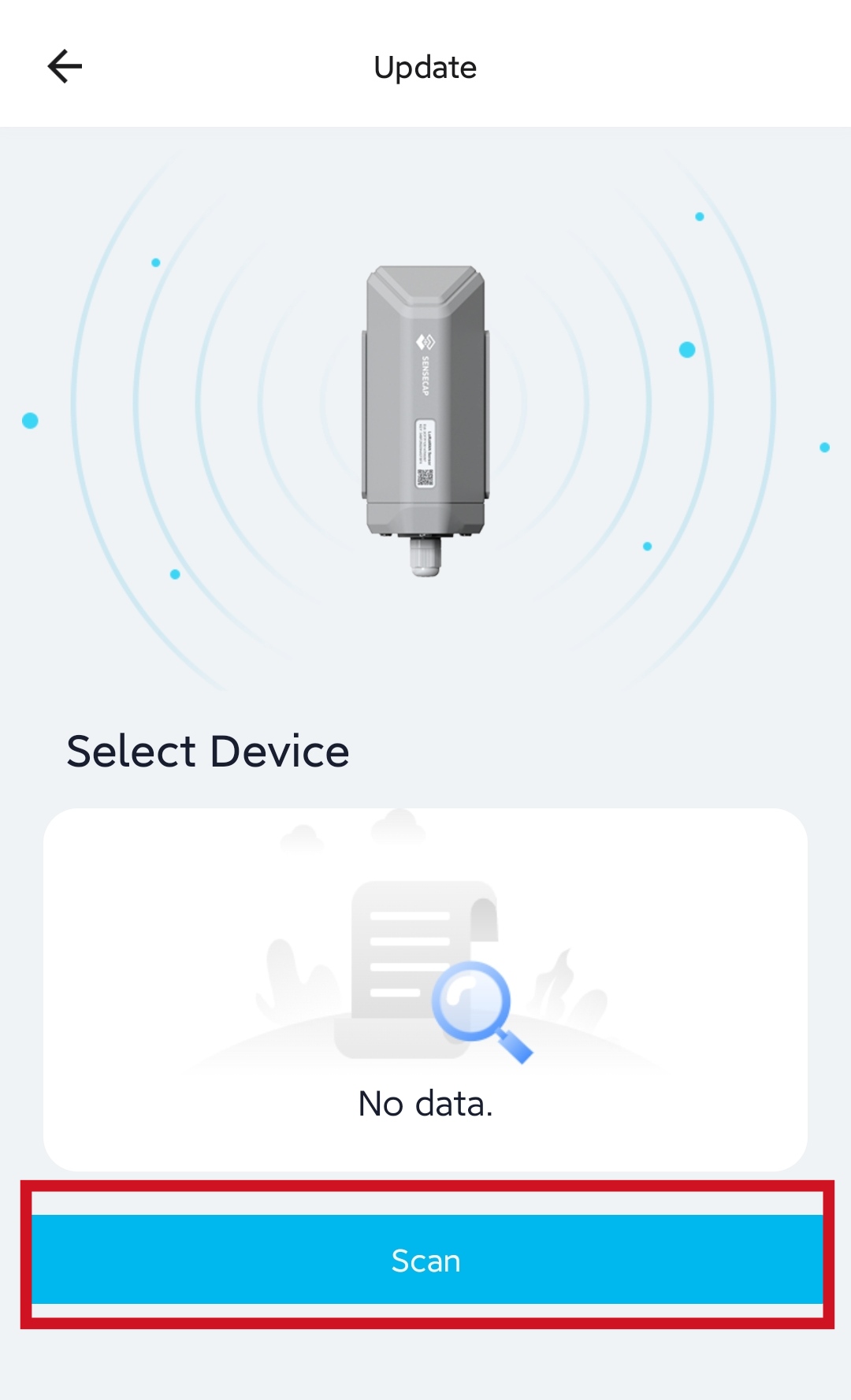
Agora ele começará a procurar por SenseCAP Data Loggers próximos
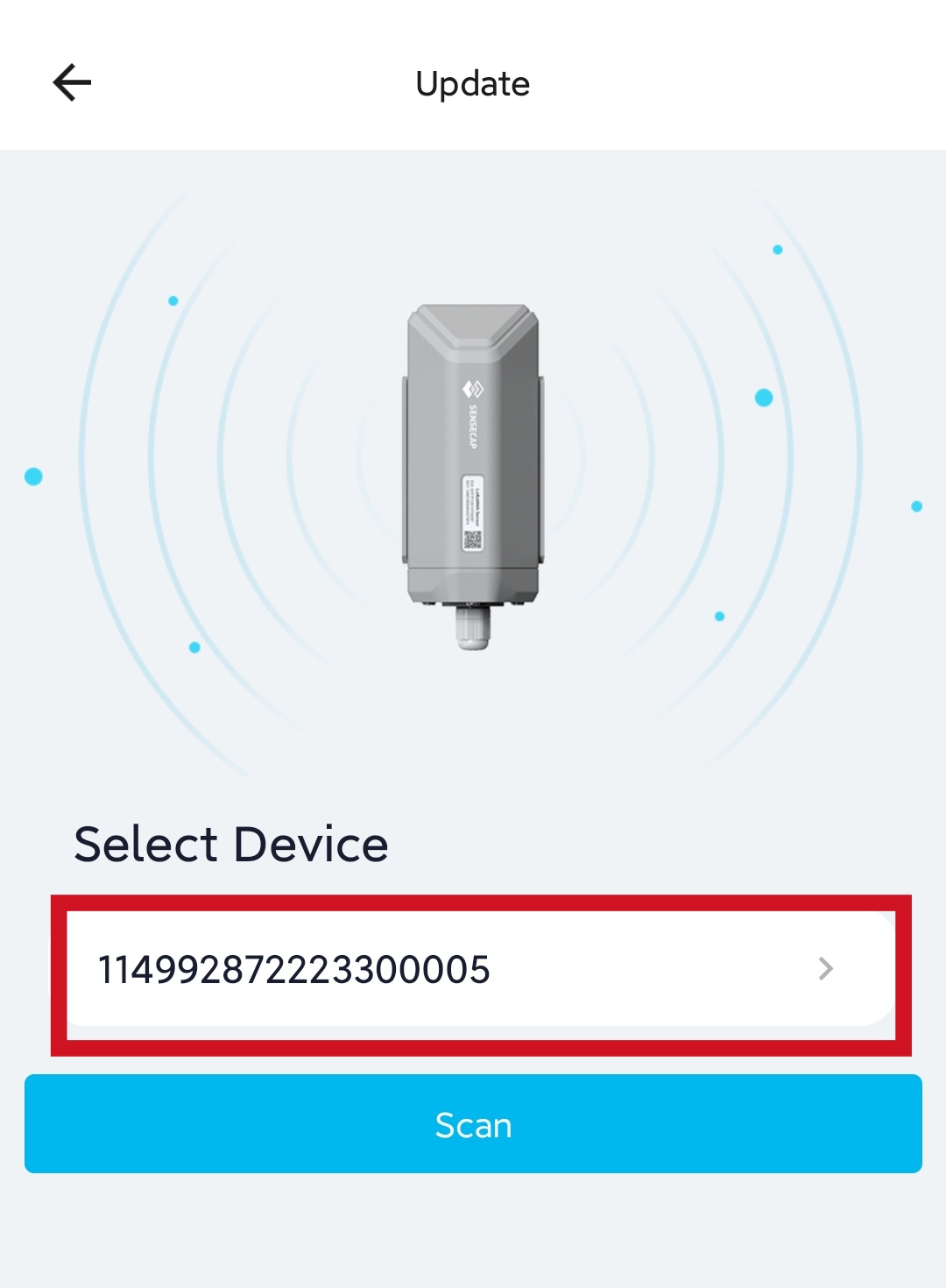
- Passo 7: Clique no dispositivo encontrado
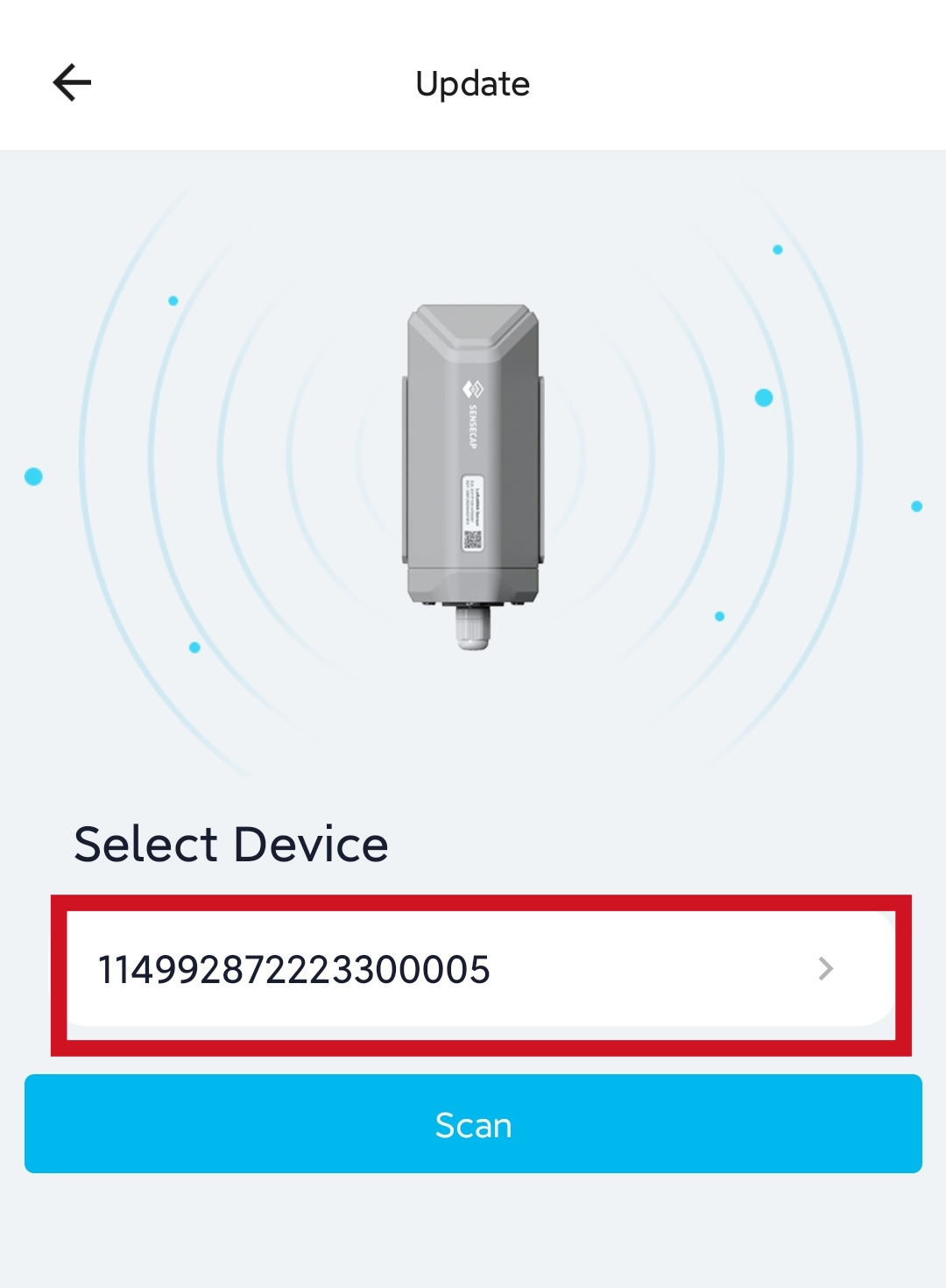
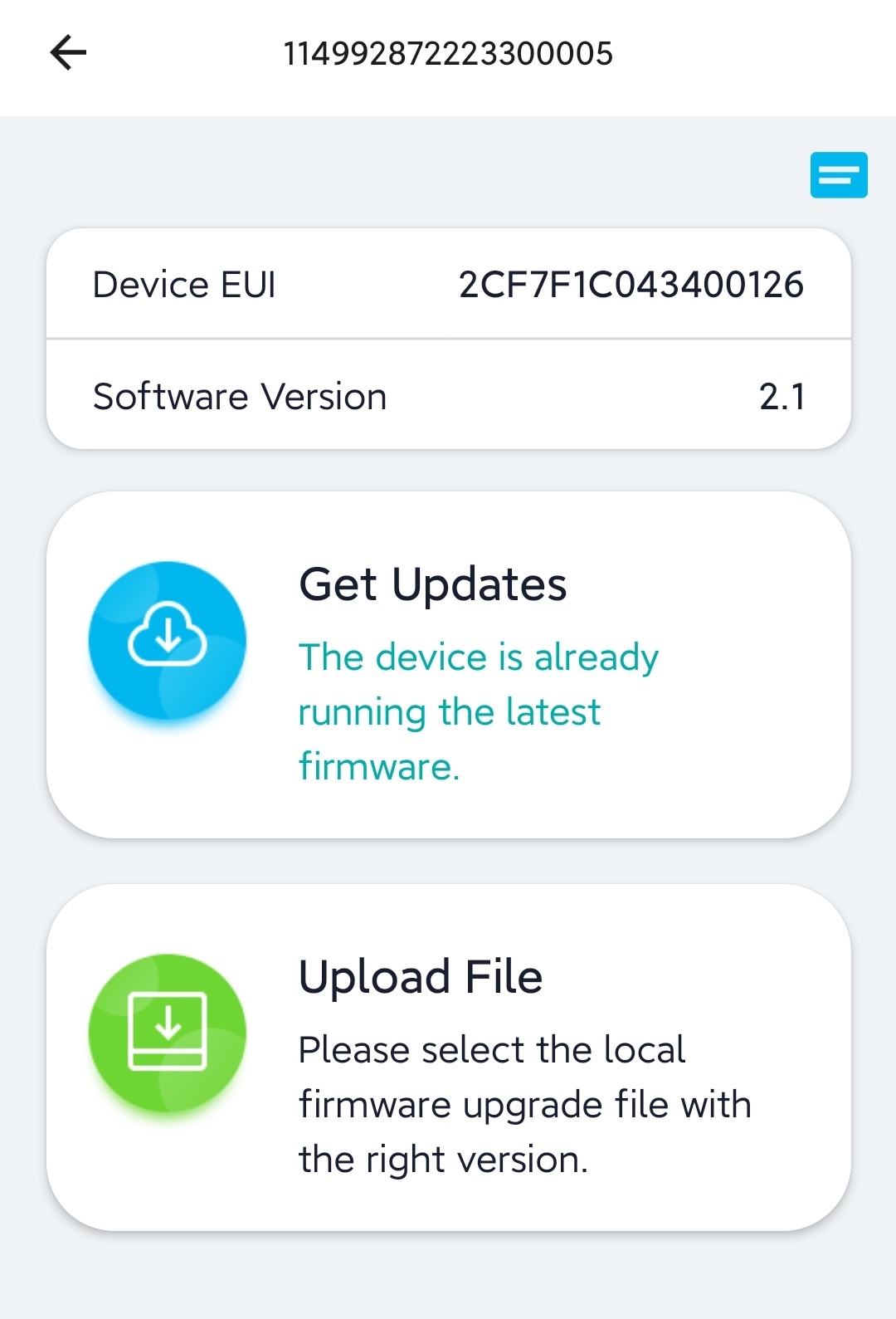
- Passo 8: Se uma atualização estiver disponível, clique em Get Updates para atualizar para a versão mais recente. Após atualizar para a versão mais recente ou se aparecer The device is already running the latest firmware, volte para a página de configuração anterior
b. Configurar definições para a comunicação entre o Data Logger e o SenseCAP S2110 Sensor Builder
- Passo 1: Coloque o Data Logger novamente em bluetooth pairing mode e clique em Setup
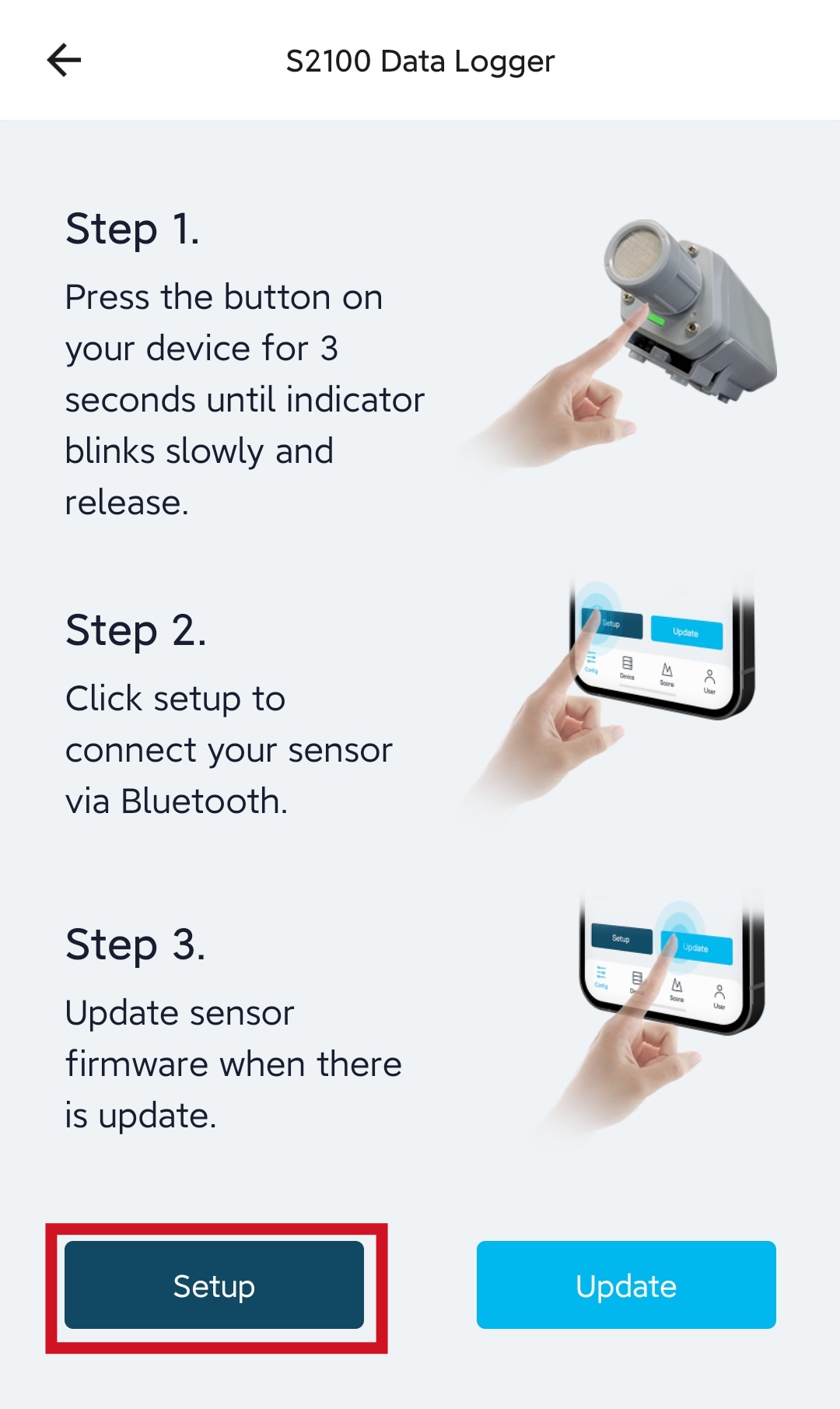
- Passo 2: Clique no dispositivo encontrado
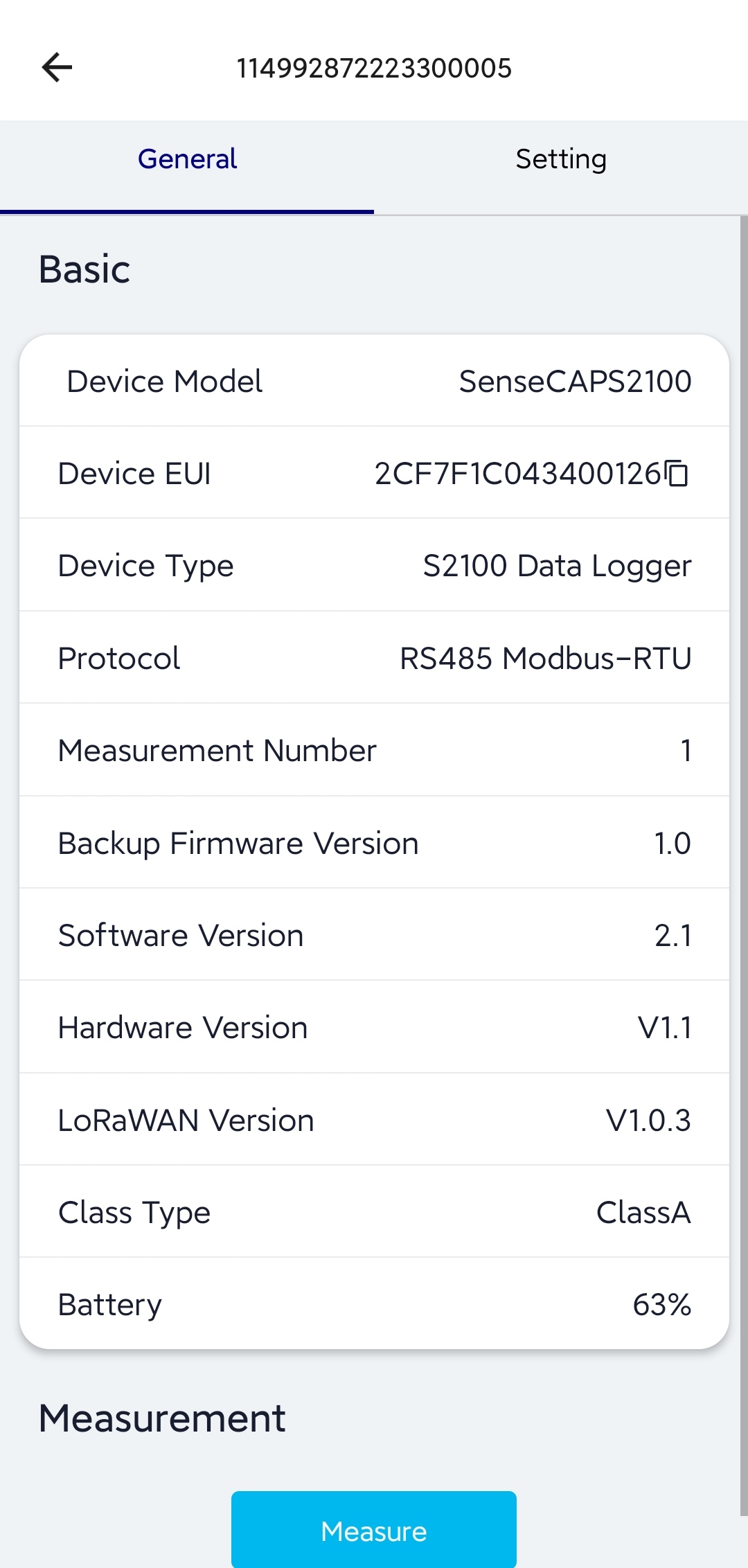
Será aberta uma página com informações úteis em General
- Passo 3: Vá para a página Setting e em Basic Setting, escolha a plataforma como SenseCAP for the Things Network ou SenseCAP for Helium
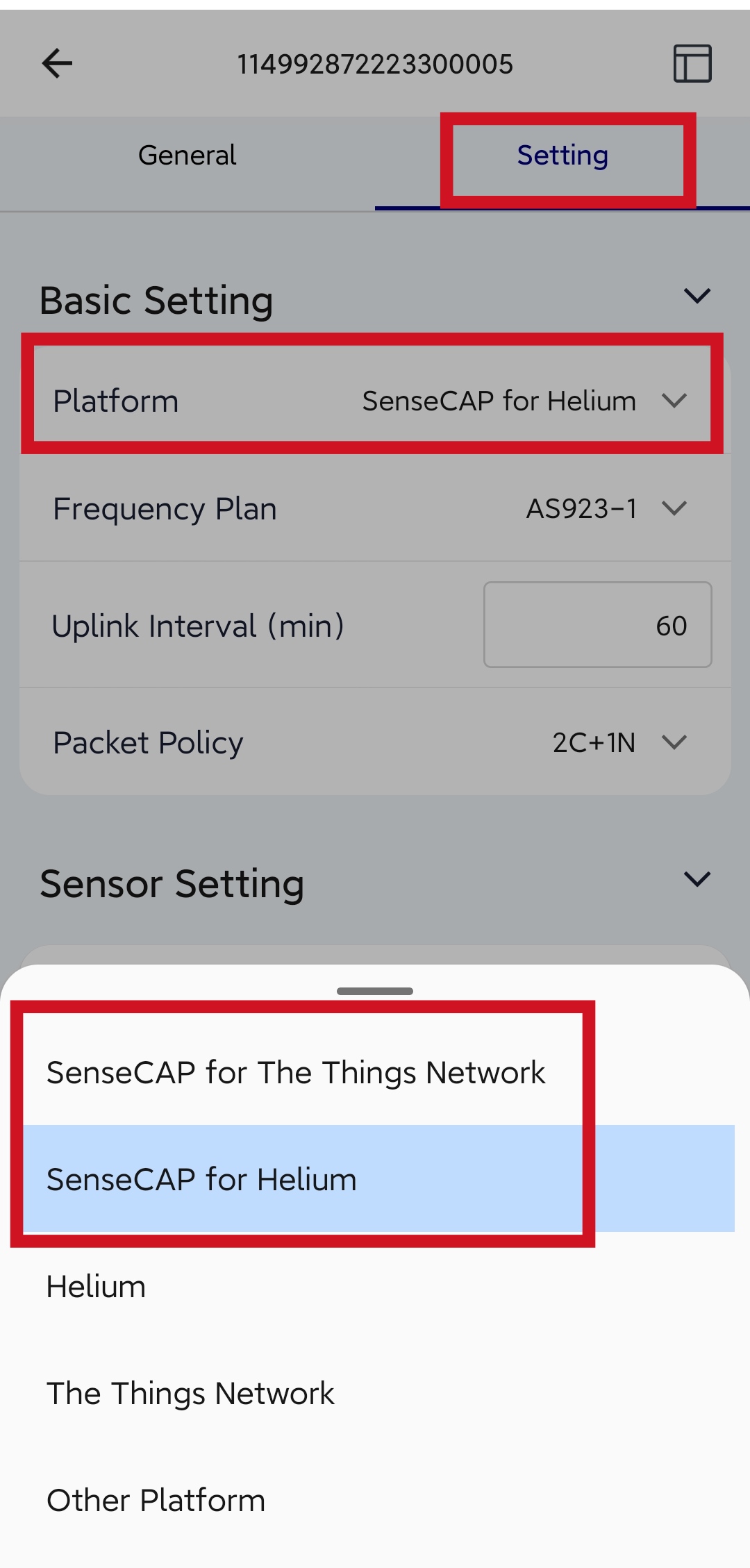
Nota: Você também pode escolher outras, mas nesse caso, você não poderá usar a plataforma SenseCAP
- Passo 4: Escolha o Frequency Plan, Uplink interval e Packet Policy
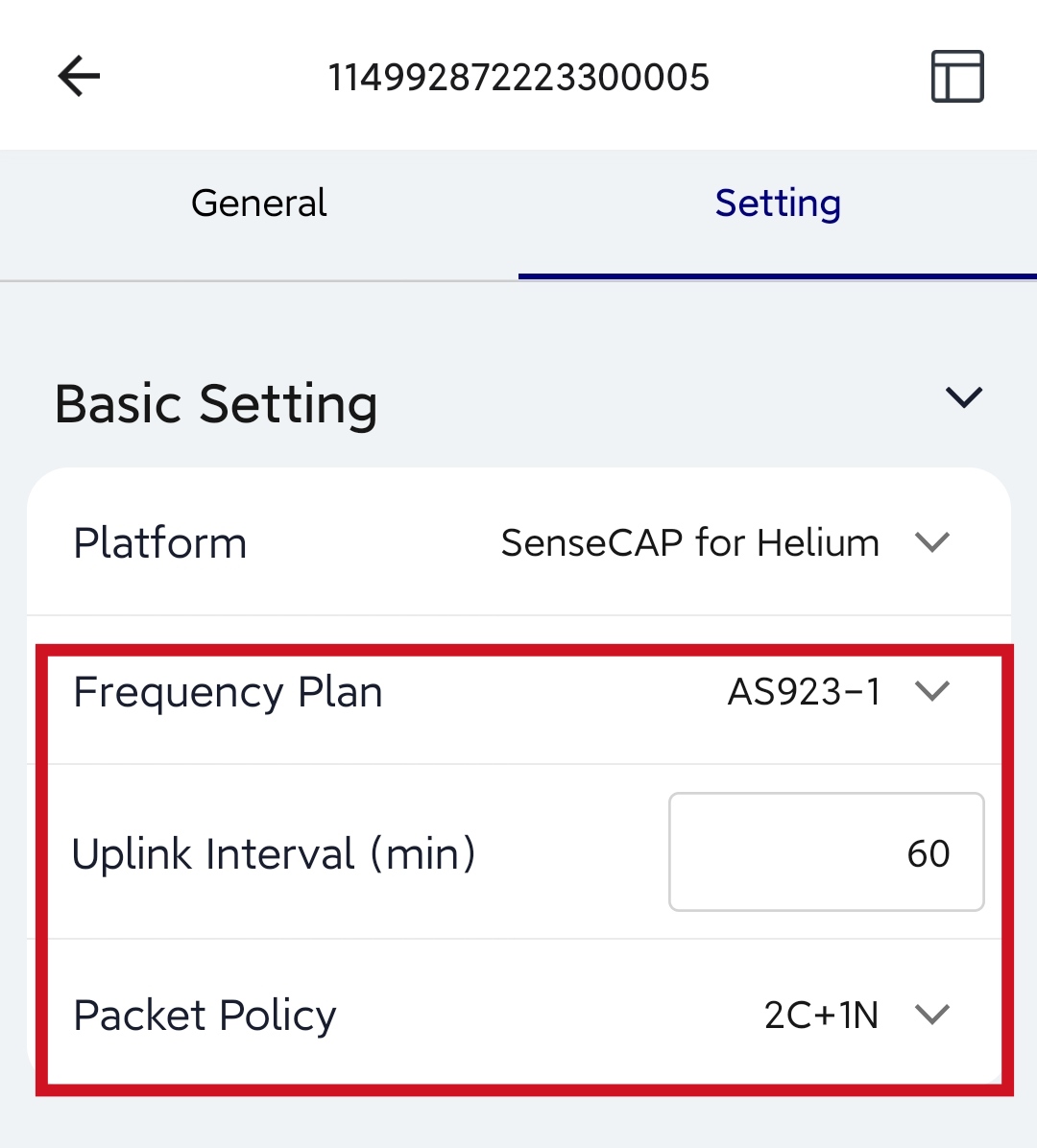
O Packet Policy padrão é 2C+1N e a tabela abaixo explica mais sobre ele e outros
| Parâmetro | Descrição |
|---|---|
| 2C+1N (padrão) | 2C+1N (2 pacotes confirmados e 1 não confirmado) é a melhor estratégia, esse modo pode minimizar a taxa de perda de pacotes, porém o dispositivo consumirá mais pacotes de dados na TTN ou créditos de dados na rede Helium. |
| 1C | 1C (1 confirmado) o dispositivo entrará em modo de espera após receber 1 pacote de confirmação do servidor. |
| 1N | 1N (1 não confirmado) o dispositivo apenas envia o pacote e então começa a entrar em modo de espera, não importando se o servidor recebeu os dados ou não. |
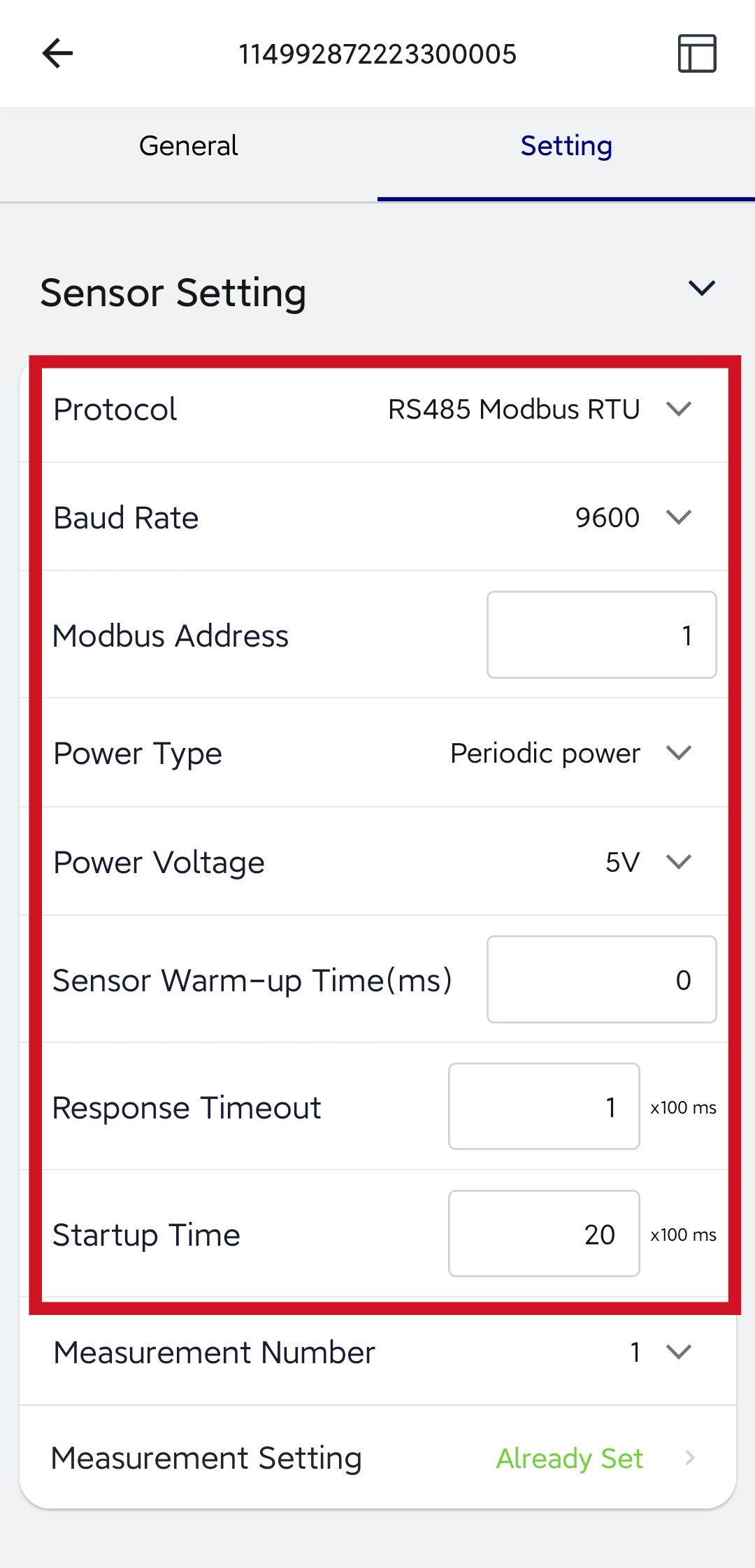
- Passo 5: Em Sensor Setting, preencha da seguinte forma
| Parâmetro | Descrição |
|---|---|
| Protocol | RS485 Modbus RTU |
| Baud Rate | Taxa de transmissão da comunicação com o sensor. Selecione 9600 aqui. |
| Modbus Address | Endereço escravo do sensor. O intervalo é de 1 a 247. Insira 1 aqui. |
| Power Type | Alimentação periódica: Alimenta o sensor antes da coleta de dados e desliga o sensor após a coleta de dados. Este modo reduz o consumo de energia e aumenta a vida útil da bateria. Sempre ligado: Selecione este modo quando o sensor precisar de alimentação constante. Geralmente, é usada uma fonte de alimentação externa de 12V DC. Se for alimentado apenas por baterias, pode não funcionar por muito tempo. Selecione periodic power aqui. |
| Power Voltage | Selecione a tensão de alimentação do sensor. Suporta 3V/5V/12V. Selecione 5V aqui. |
| Sensor Warm-up Time | O tempo de aquecimento indica o tempo necessário para que o sensor atinja seu nível máximo de precisão ou desempenho após a aplicação da tensão de alimentação. Isso depende de sensor para sensor. O Grove Oxygen Sensor (MIX8410) e o CO2 & Temperature & Humidity Sensor(SCD41) precisam de um tempo de aquecimento de 5s, o que significa que você precisa inserir 5000 dentro da caixa. Os outros sensores Grove compatíveis com o SenseCAP S2110 Sensor Builder no momento precisam de apenas 0ms de tempo de aquecimento. |
| Response Timeout | Depois que o Data Logger inicia uma solicitação de leitura de dados para o sensor, ele aguarda durante o tempo de timeout por uma resposta. Se esse tempo for excedido, o comando será reenviado. Insira 1 aqui, o que significa 100ms. |
| Startup Time | O tempo necessário para que o sensor possa se comunicar desde que é ligado até se comunicar com o Modbus. Insira 20 aqui, o que significa 2000ms=2s |
Uma página de configurações preenchida pode ser vista abaixo
- Passo 6: Para o Measurement Number, consulte a tabela abaixo de acordo com o sensor específico.
| Nome do sensor Grove | Measure Number |
|---|---|
| Grove - Light Sensor v1.2 | 1 |
| Grove - Flame Sensor | 1 |
| Grove - Oxygen Sensor (MIX8410) | 1 |
| Grove - CO2 & Temperature & Humidity Sensor (SCD41) | 3 |
| Grove - Sunlight sensor (SI1151) | 3 |
| Grove Temperature and Barometer Sensor (BMP280) | 3 |
O SenseCAP Data Logger pode coletar de 0 a 10 medições no modo RS485.
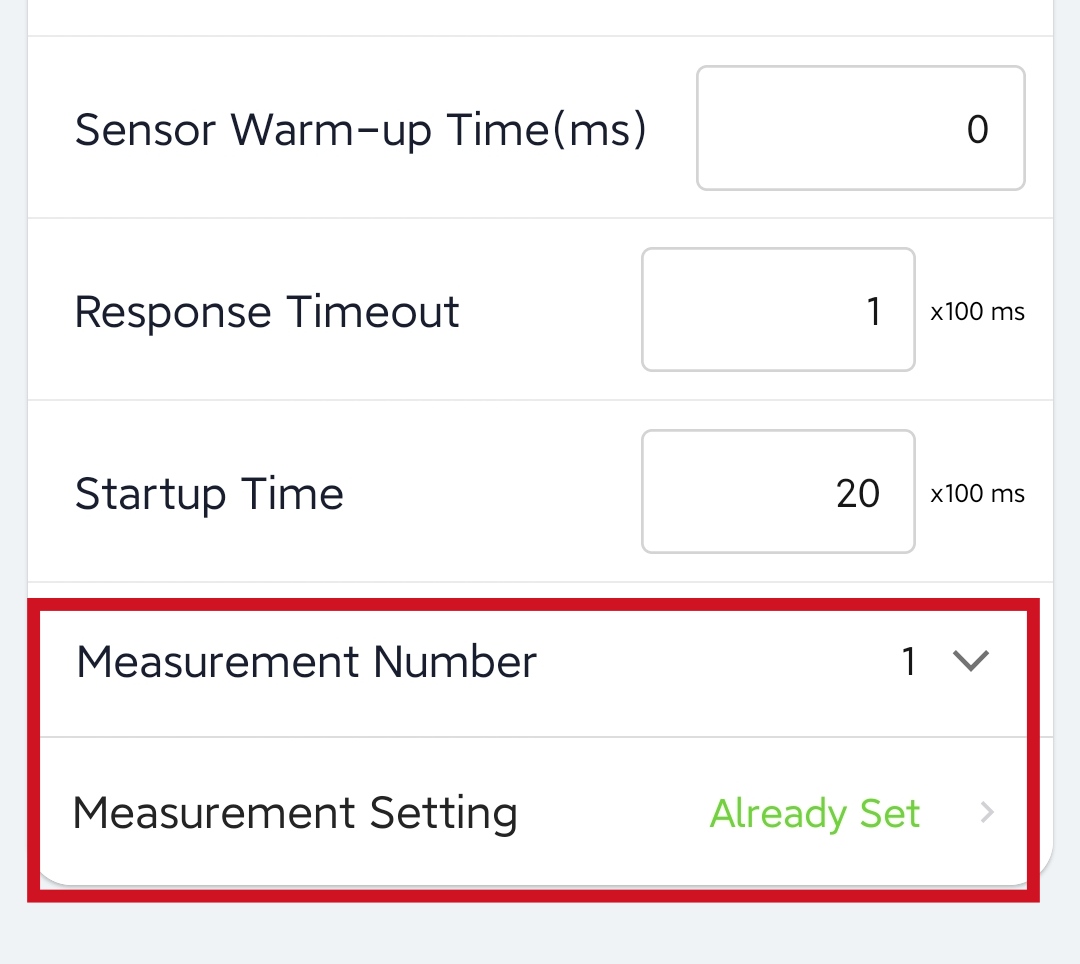
- Passo 7: Após especificar o Measurement Number, você precisa preencher o Measurement Settings. Aqui vamos escolher um Grove - Light Sensor v1.2. Para este sensor, precisamos apenas de uma medição, que é o nível de luz. Selecione 1 para o Measurement Number e clique em Measurement Setting
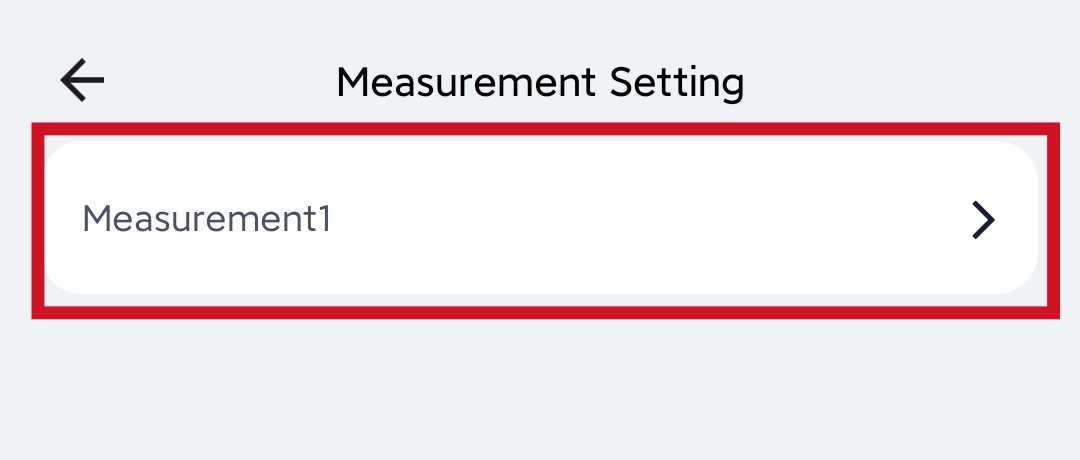
- Passo 8: Em Measurement Setting clique em Measurement1
Se você usar o Grove - CO2 & Temperature & Humidity Sensor (SCD41) precisamos de três medições, que são os níveis de temperatura, umidade e CO2. Selecione 3 para o Measurement Number e clique em Measurement Setting
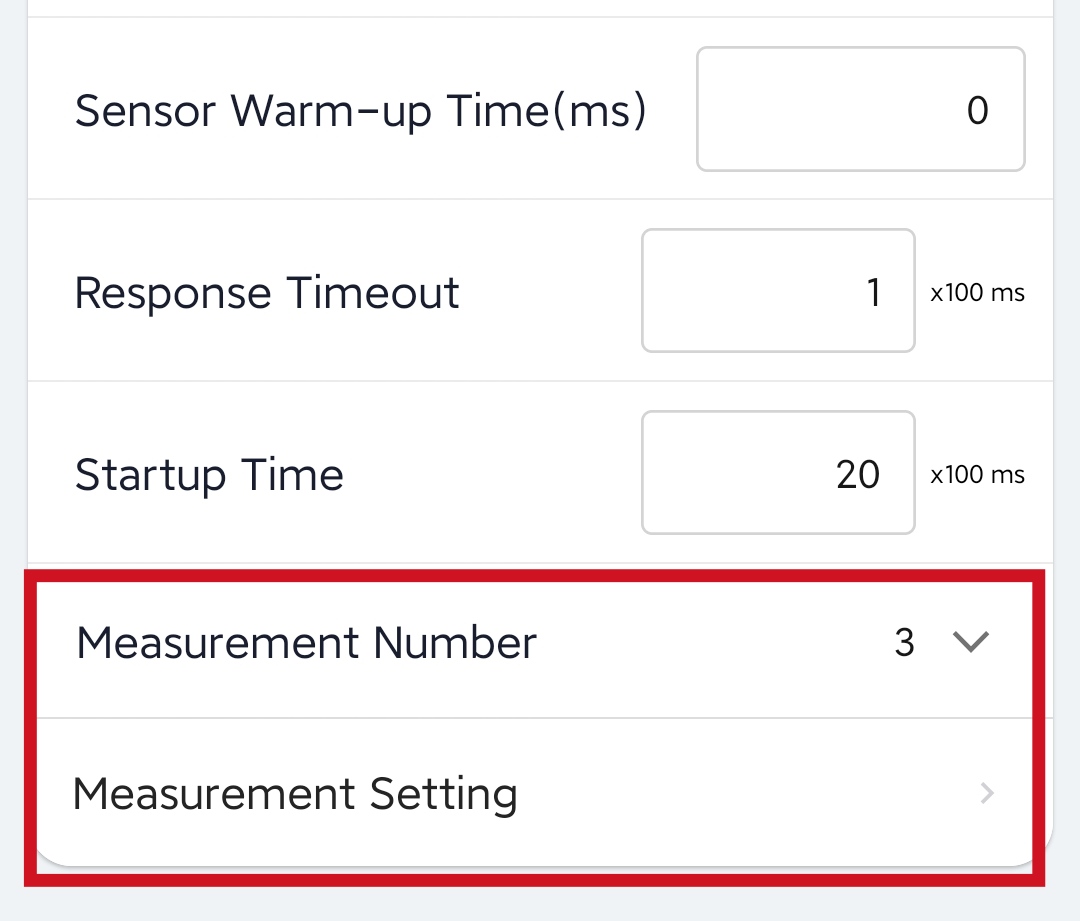
Além disso, aqui você precisa configurar as 3 medições separadamente
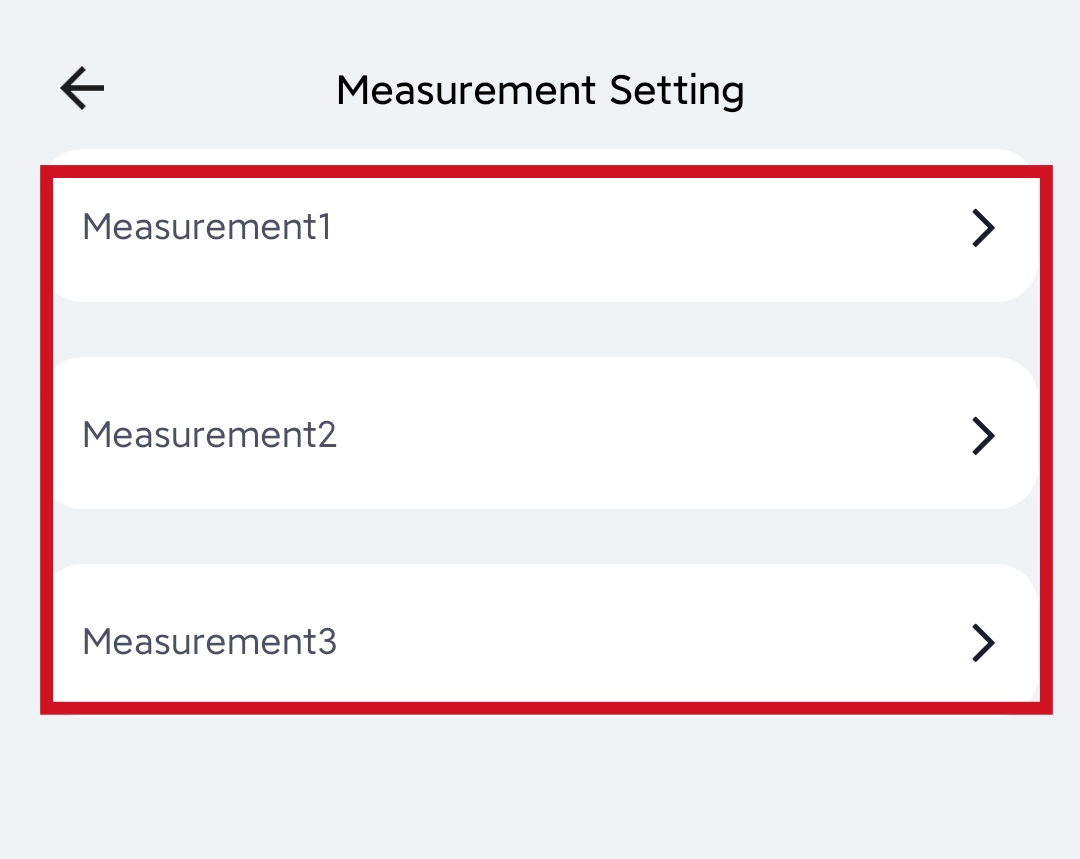
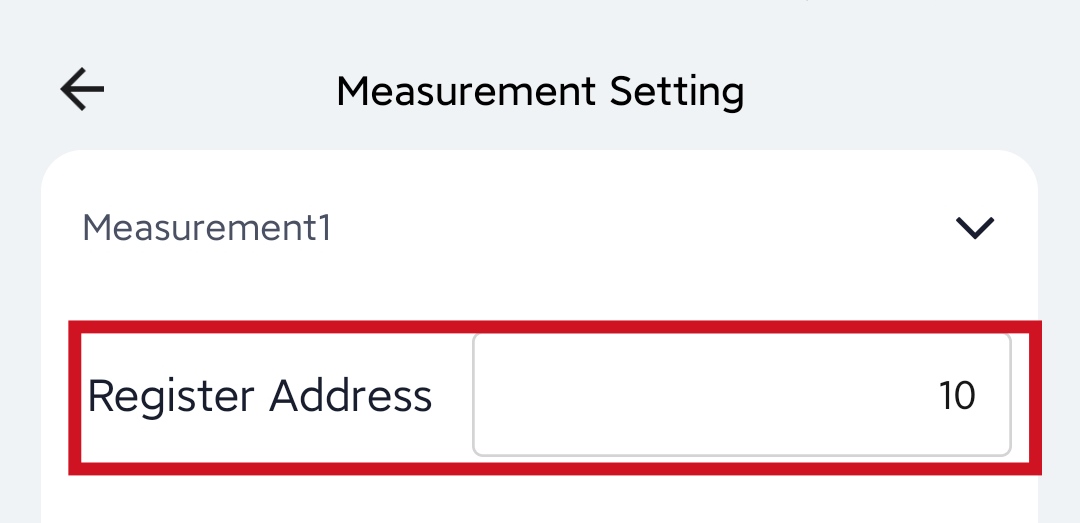
- Passo 9: Para o Register Address, consulte a tabela abaixo e insira o valor decimal do register address
| Nome do sensor Grove | Nome do registrador | Endereço do registrador (Hexadecimal) | Endereço do registrador (Decimal) |
|---|---|---|---|
| Grove - Oxygen Sensor (MIX8410) | Oxigênio | 0x000E | 14 |
| Pressão atmosférica | 0x0018 | 24 | |
| Altura | 0x001A | 26 | |
| Grove - Temperature Humidity Pressure Gas Sensor(BME680) | Temperatura | 0x001C | 28 |
| Pressão atmosférica | 0x001E | 30 | |
| Umidade | 0x0020 | 32 | |
| Qualidade do ar(VOC) | 0x0022 | 34 | |
| Grove - Gas Sensor V2(Multichannel) | N02 | 0x0024 | 36 |
| C2H50H | 0x0026 | 38 | |
| VOC | 0x0028 | 40 | |
| CO | 0x002A | 42 | |
| Grove - UV Sensor | Intensidade UV | 0x002C | 44 |
| Grove - Turbidity Sensor Meter V1.0 | Turbidez | 0x002E | 46 |
| Grove - TDS Sensor | TDS | 0x0030 | 48 |
| Grove - Ultrasonic Ranger | Distância | 0x0032 | 50 |
Um endereço de registrador preenchido para o Grove - Light Sensor v1.2 pode ser visto abaixo
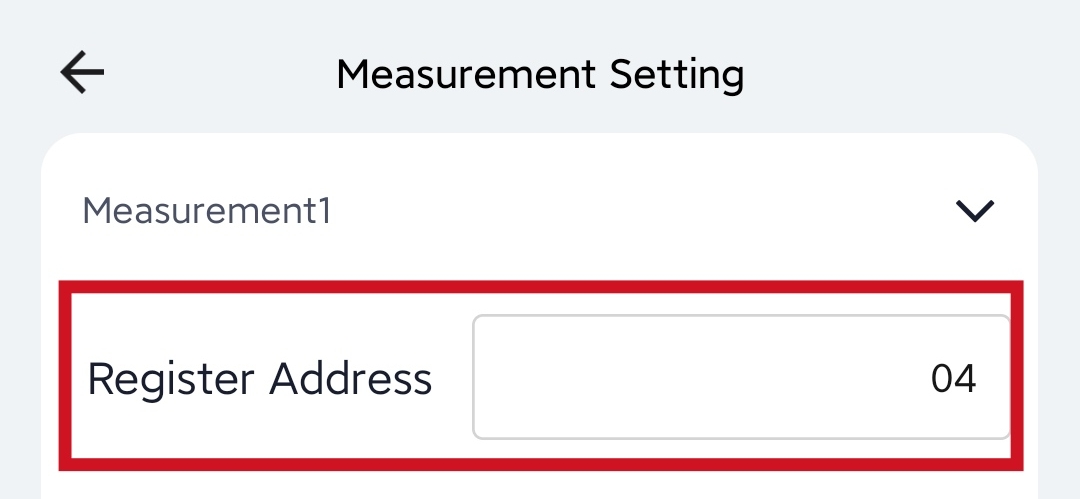
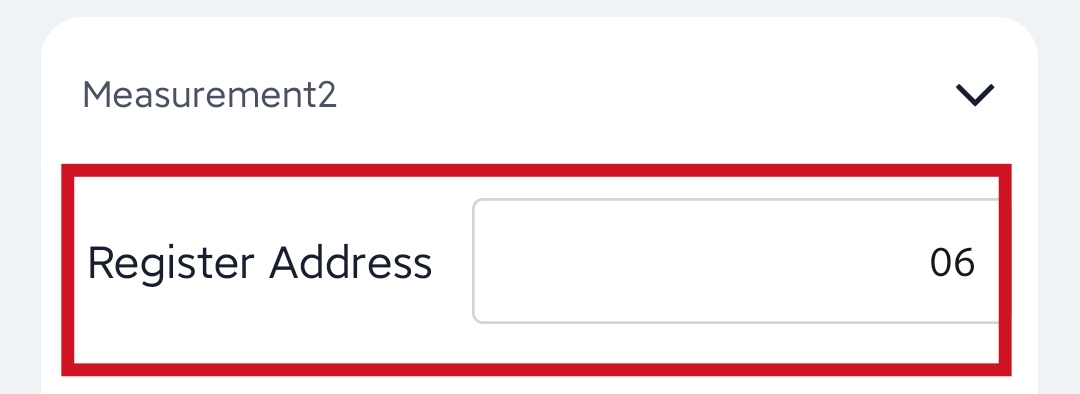
Endereços de registrador preenchidos para o Grove - CO2 & Temperature & Humidity Sensor (SCD41) podem ser vistos abaixo
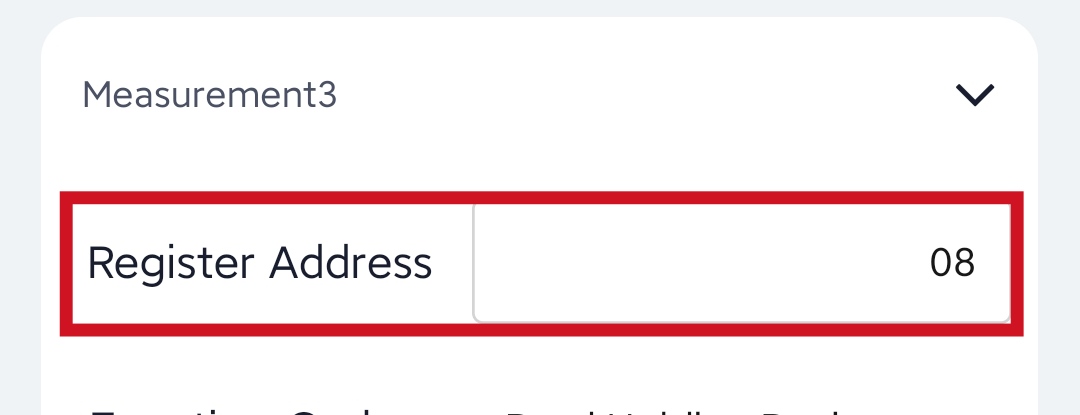
- Passo 10: O restante das configurações é comum a todos os sensores Grove e deve ser preenchido da seguinte forma
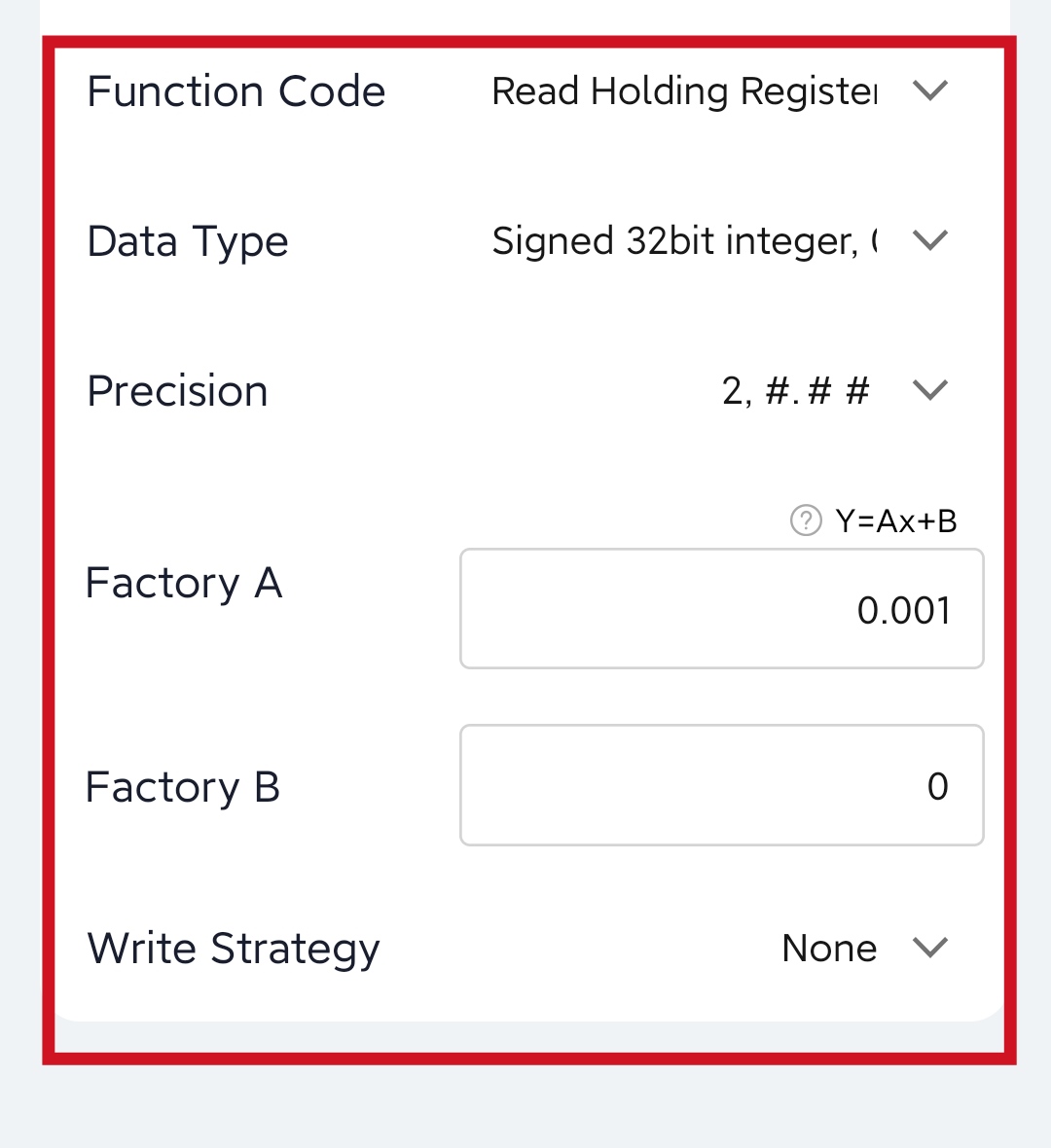
| Function Code | Código de função Modbus. Selecione 03 aqui |
|---|---|
| Data Type | O tipo de dado determina o número de registradores lidos do sensor e como os dados devem analisar o valor. Selecione Signed 32bit integer, 0xABCD aqui. |
| Precision | Precisão do valor. Você pode escolher a casa decimal do valor da medição. Se 1 for selecionado, é reservada uma casa decimal. Selecione 2, #.## aqui. |
| Y= Ax + B | “Y”: É o valor que o Data Logger enviará. “x”: É o valor atual original. Factory A: Valores personalizados que podem ser escalonados para cima ou para baixo por múltiplos de “x”. Factory B: Um valor personalizado que incrementa ou diminui o valor de “x”. Definindo os valores de A e B, você pode calcular o valor desejado. Se apenas valores brutos precisarem ser enviados, defina A=1 e B=0. Aqui definimos Factory A como 0.001 e Factory B como 0. |
| Write Strategy | Esta função é habilitada apenas para alguns sensores especiais e geralmente é desabilitada por padrão. Após ler o valor do registrador, instruções especiais podem ser enviadas ao sensor, como a instrução para esvaziar o registrador após ler o registrador 0. None: Desativado por padrão. After Read: Envia o comando RS485 ao sensor após ler o registrador. On New Data: Envia o comando RS485 ao sensor a cada 24 horas. Não precisamos de write strategy, então selecionamos None aqui |
Uma página de Measurement Setting preenchida pode ser vista abaixo
- Passo 11: Clique em Confirm para salvar as alterações e ele voltará para a página Setting
- Passo 12: Clique em Send para enviar as alterações para o Data Logger
c. Testar e visualizar os dados do sensor localmente
Agora precisamos testar se o SenseCAP S2110 Sensor Builder está enviando corretamente os dados do sensor para o Data Logger.
- Passo 1: Vá para General e clique em Measure
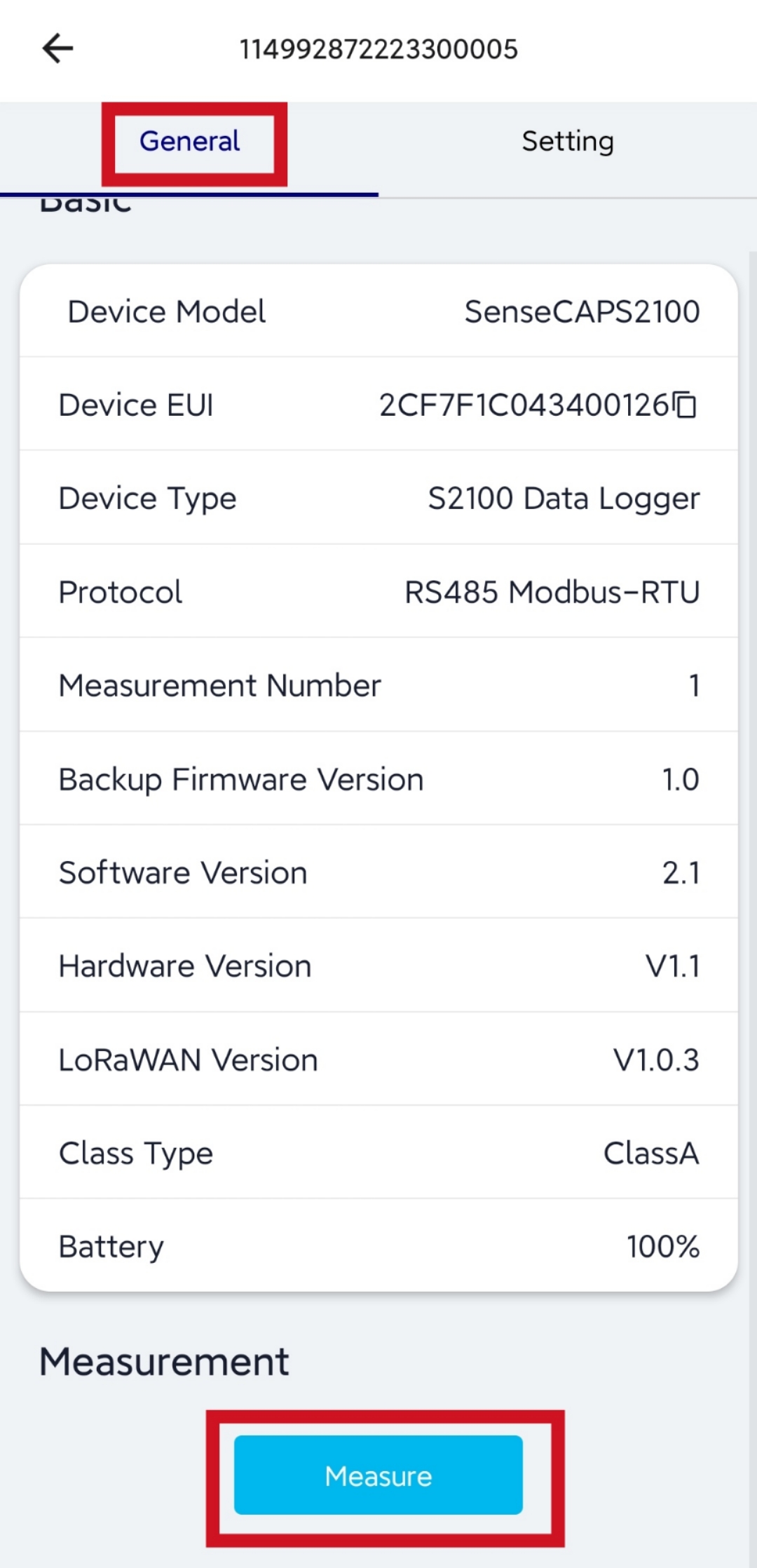
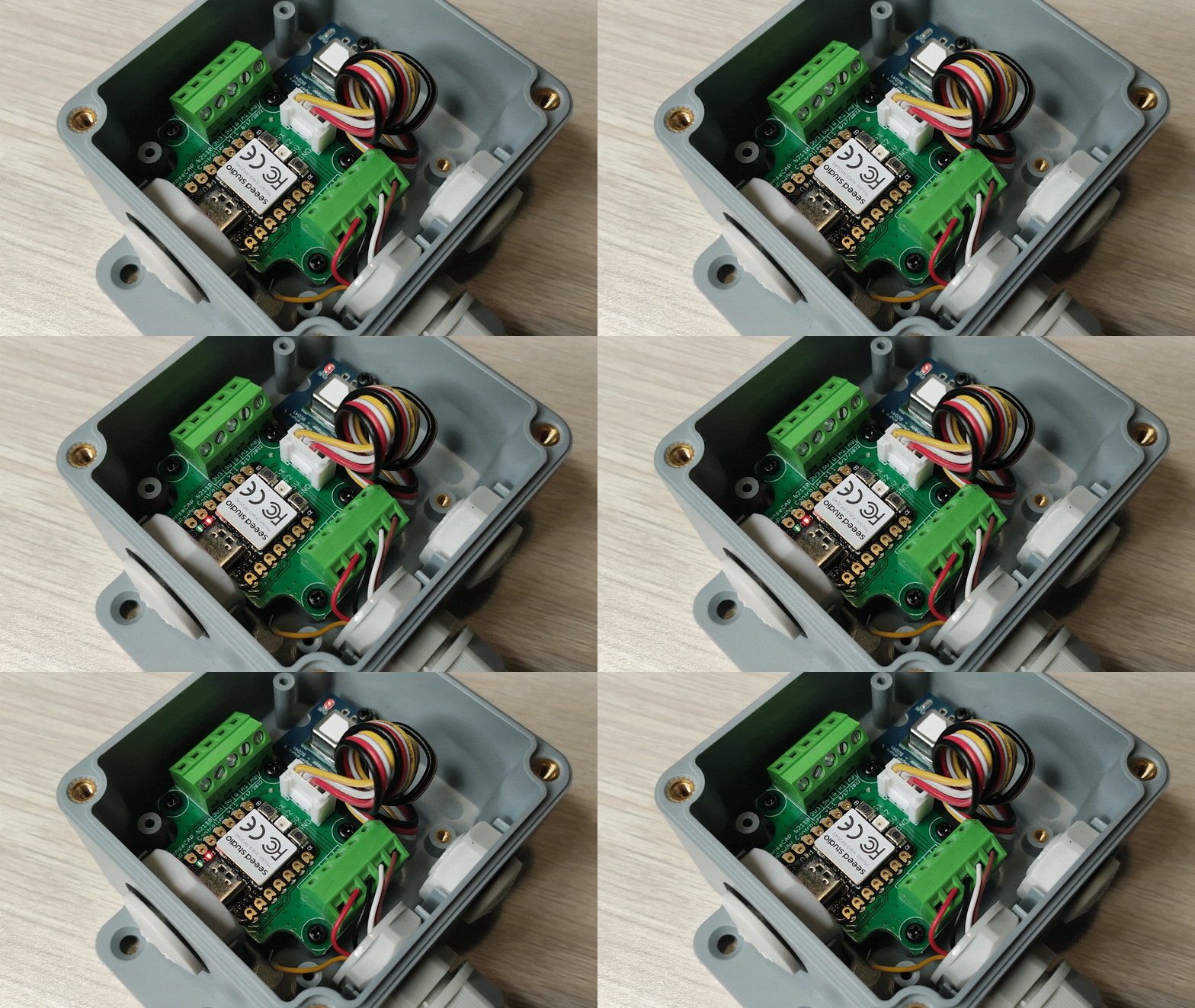
Agora ele exibirá o valor do sensor e você verá os LEDs do Seeed Studio XIAO RP2040 no SenseCAP S2110 Sensor Builder acendendo.
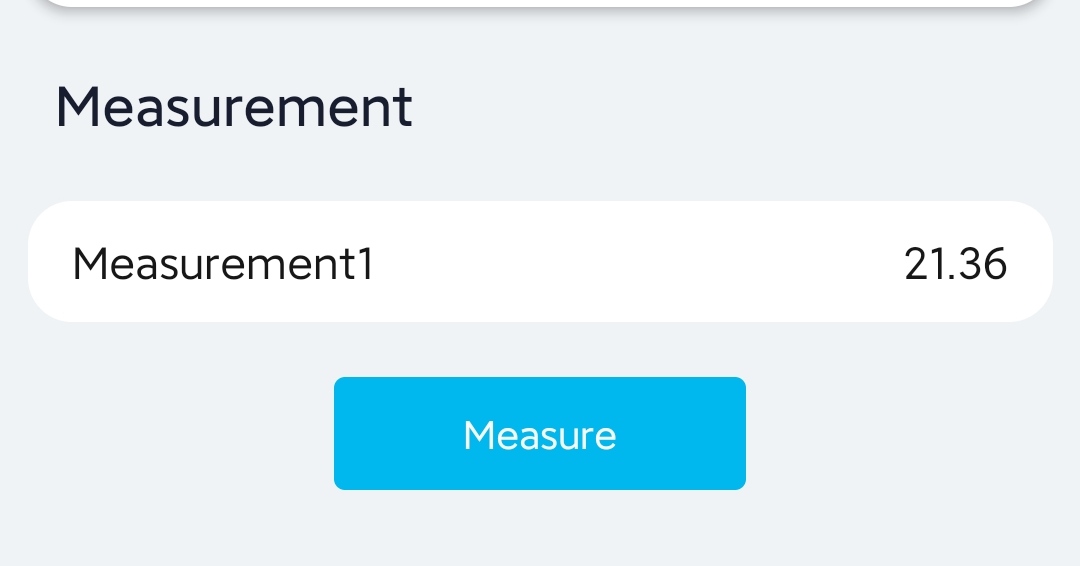
Abaixo está para Grove - Oxygen Sensor (MIX8410). Isso indica a concentração de oxigênio do ar, que é 21,36%.
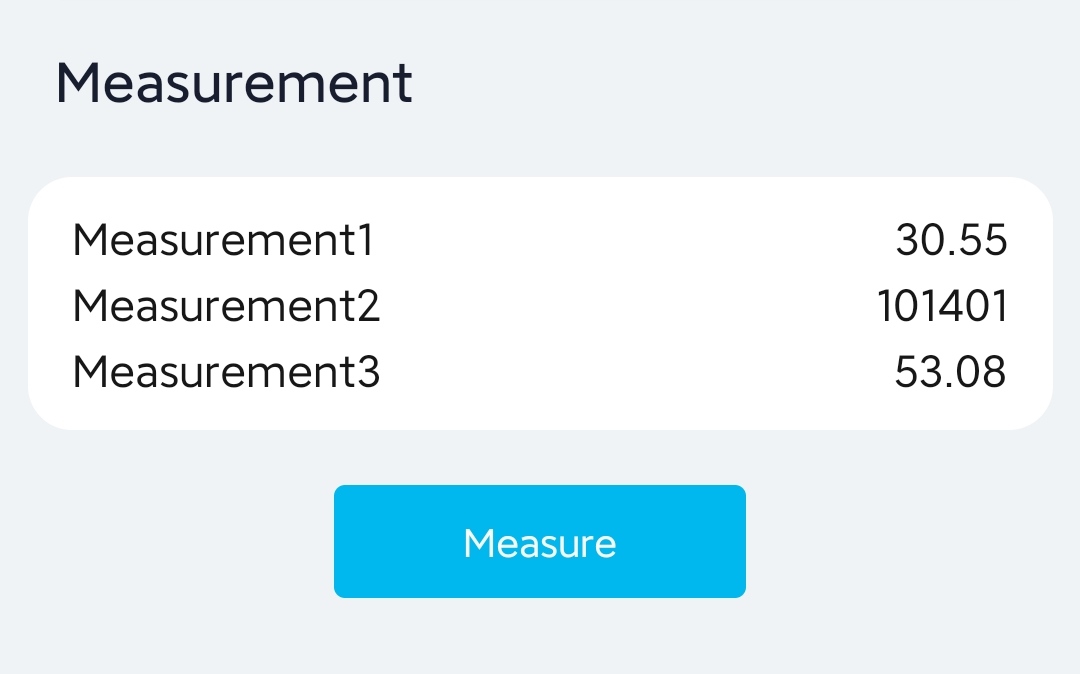
Abaixo está para Grove Temperature and Barometer Sensor (BMP280). Isso indica a temperatura barométrica como 30,55°C, a pressão atmosférica como 101401Pa e a altura como 53,08m.
d. Adicionar o sensor recém-criado à plataforma SenseCAP
- Passo 1: Volte para a página inicial do app e os LEDs vermelhos do Data Logger começarão a piscar por alguns segundos, seguidos pelos LEDs verdes piscando por um breve período de tempo para indicar que a conexão LoRaWAN foi bem-sucedida e que os dados foram enviados. Como alternativa, você pode clicar uma vez no botão do data logger para forçar o envio desses dados.
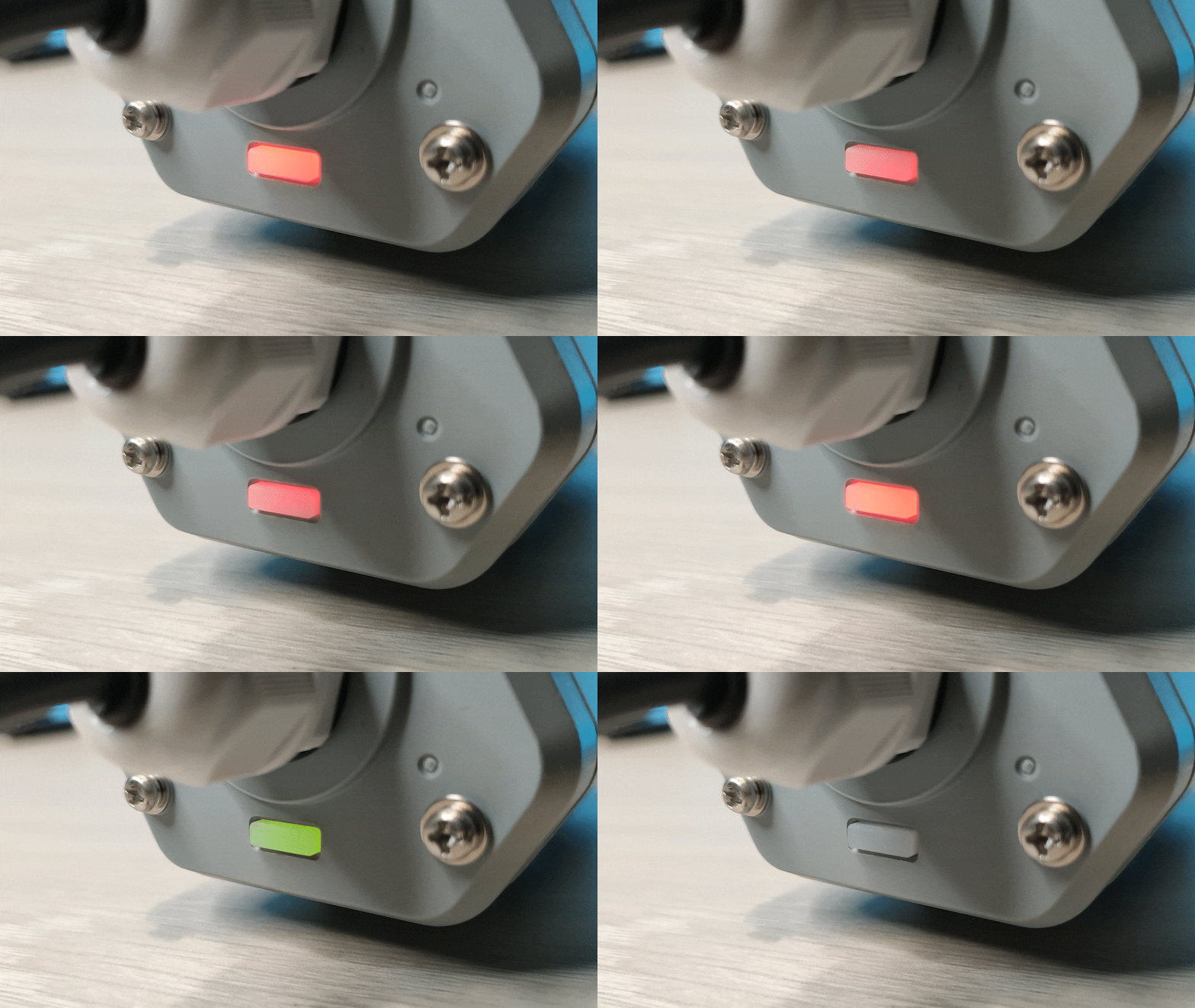
Você também verá os LEDs do Seeed Studio XIAO RP2040 no SenseCAP S2110 Sensor Builder acendendo
Agora precisamos adicionar este sensor à plataforma SenseCAP para visualizar os dados na nuvem
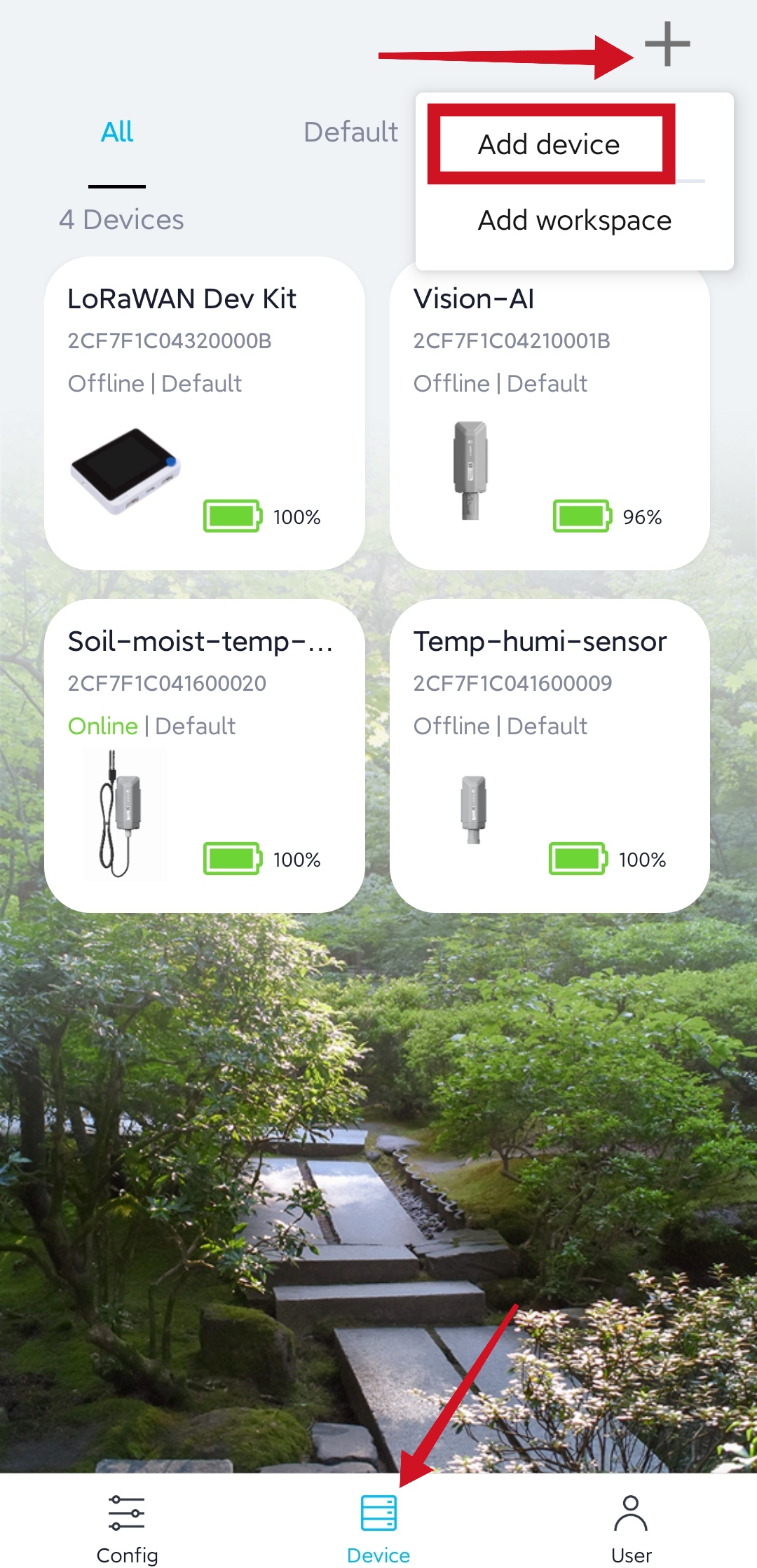
- Passo 2: Vá para a página Device, clique no símbolo + e clique em Add device
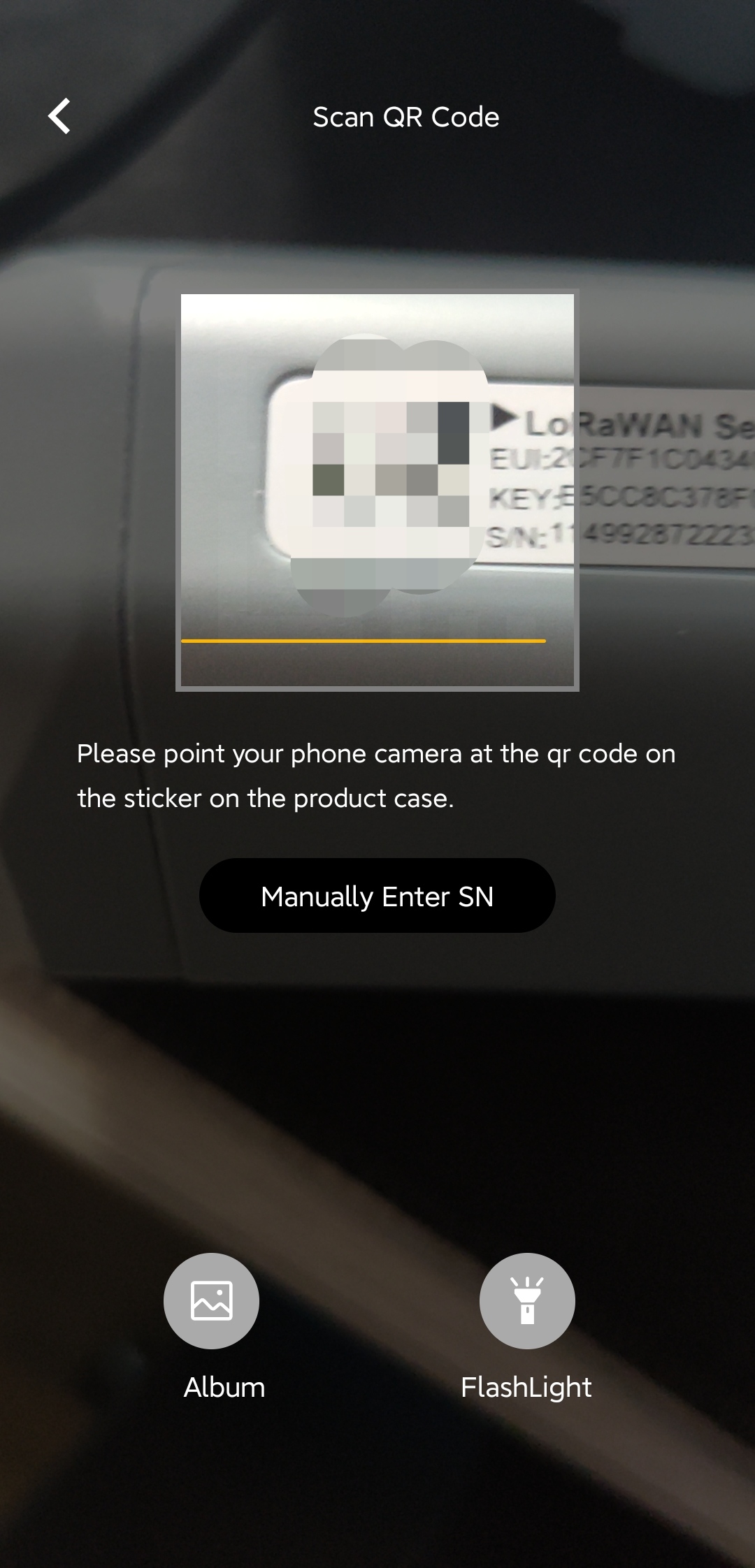
- Passo 3: Escaneie o código QR localizado no Data Logger
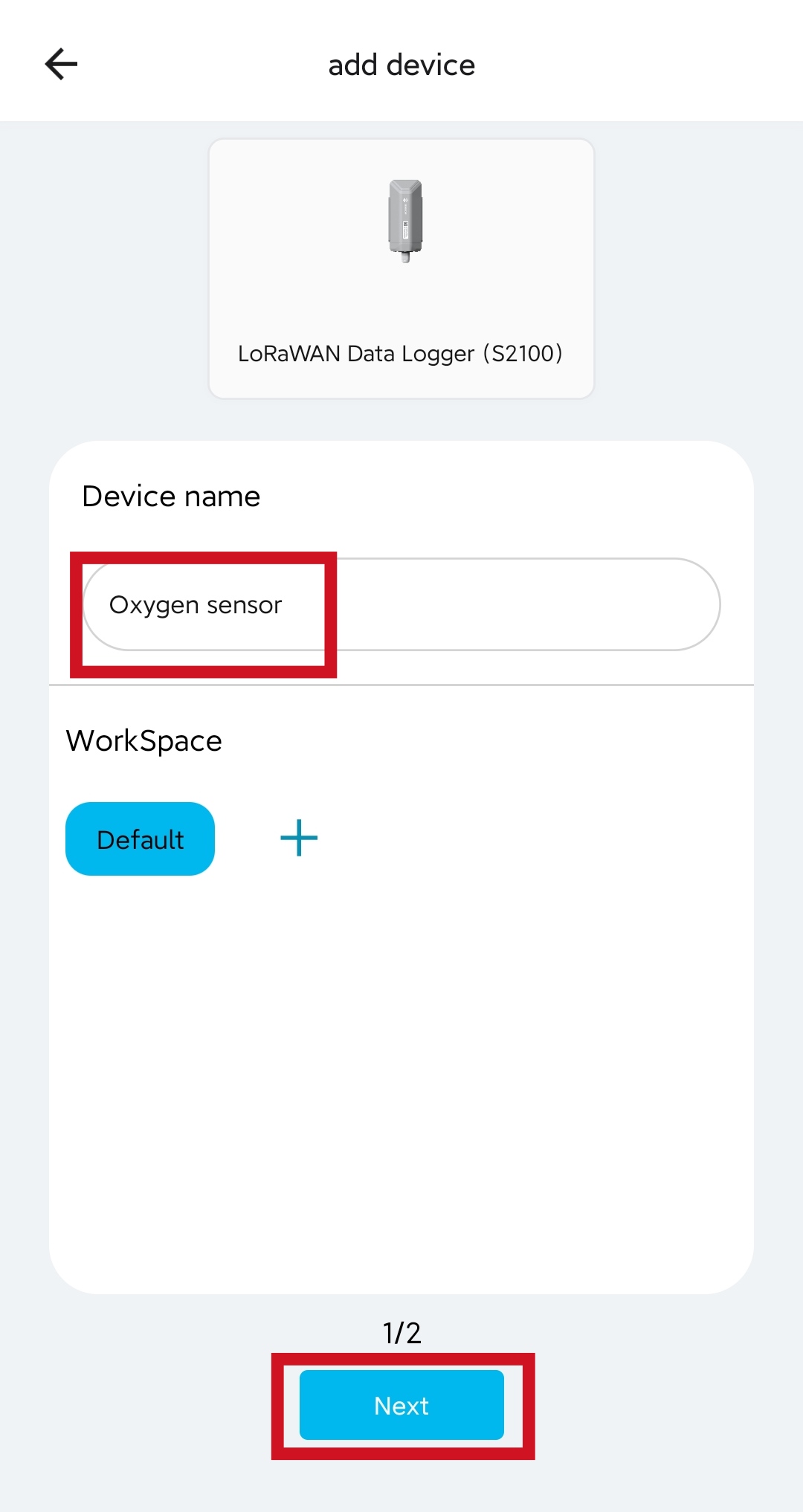
- Passo 4: Insira um Device name de acordo com o sensor Grove conectado e clique em Next
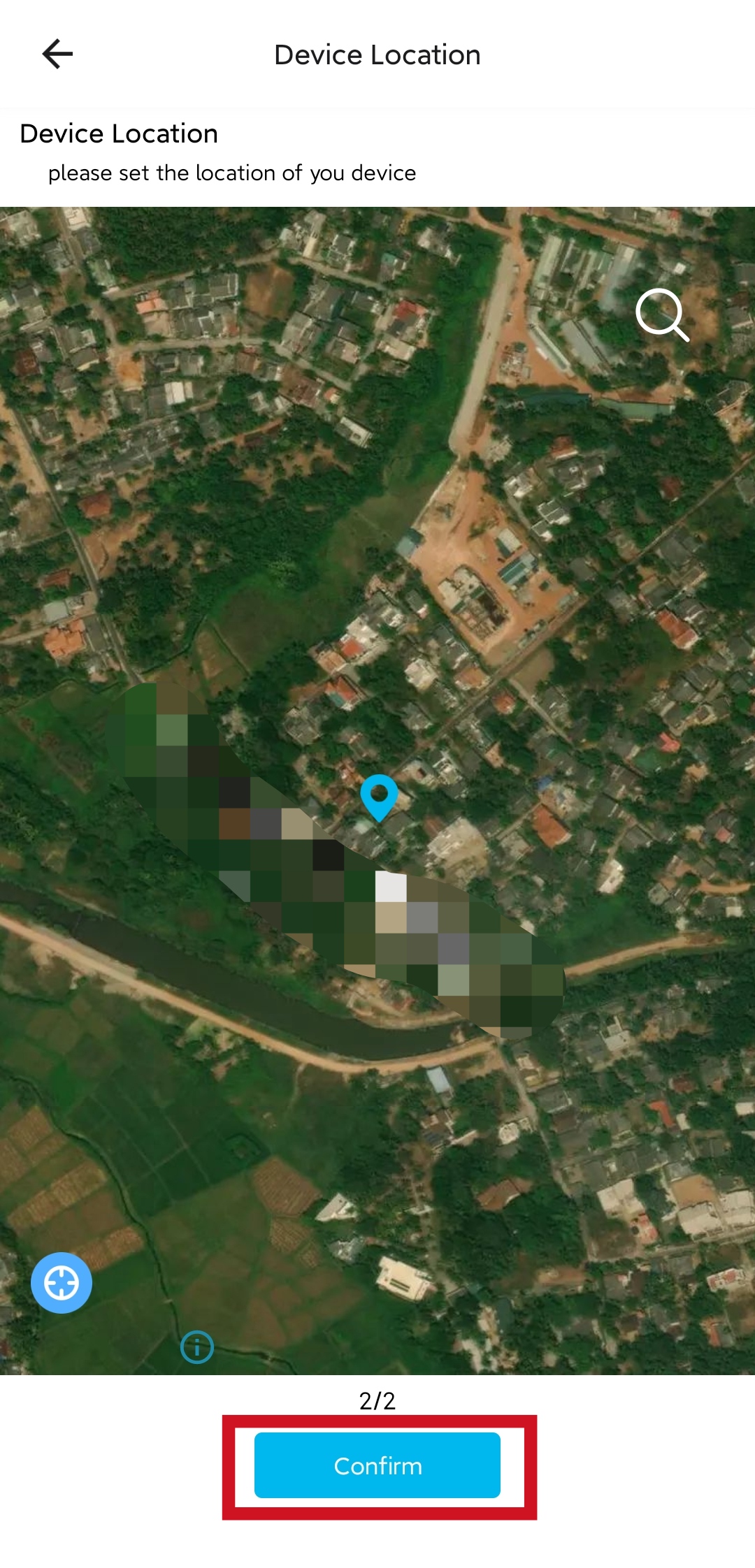
- Passo 5: Insira um Device Location e clique em Confirm
4. Visualizar dados do sensor no aplicativo SenseCAP Mate
Agora você verá o Data Logger online no aplicativo SenseCAP Mate
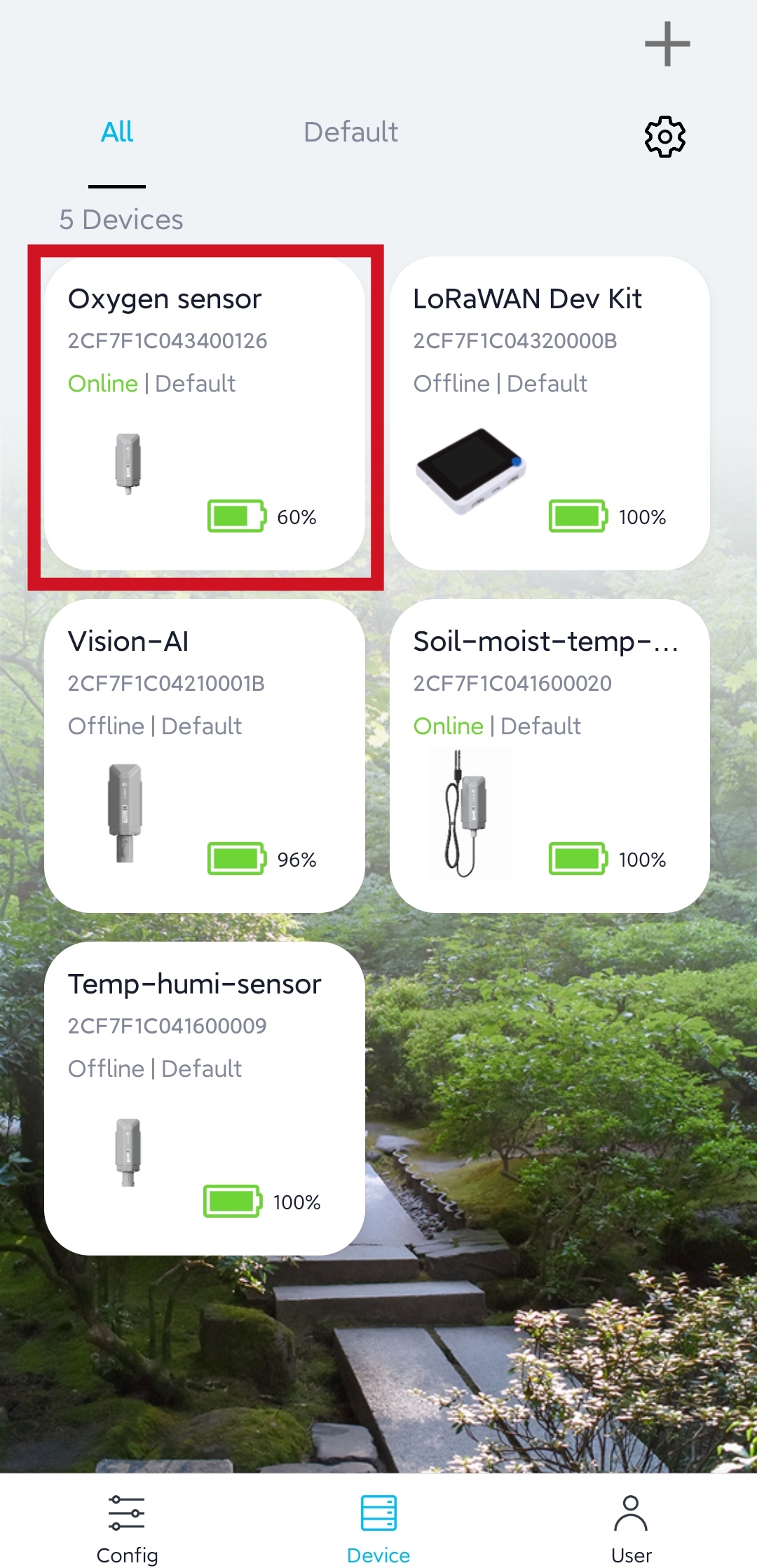
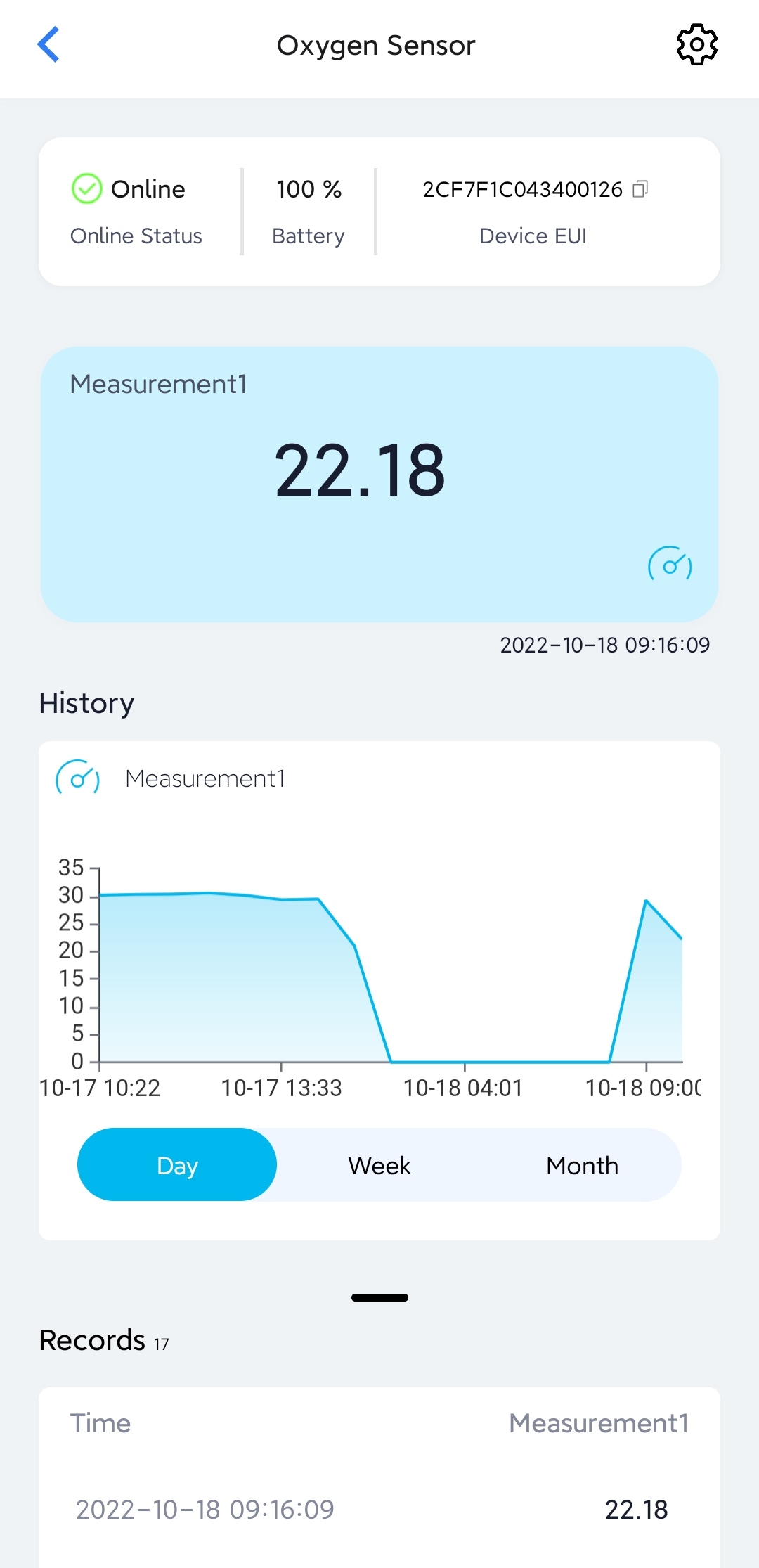
Clique nele para exibir os valores do sensor
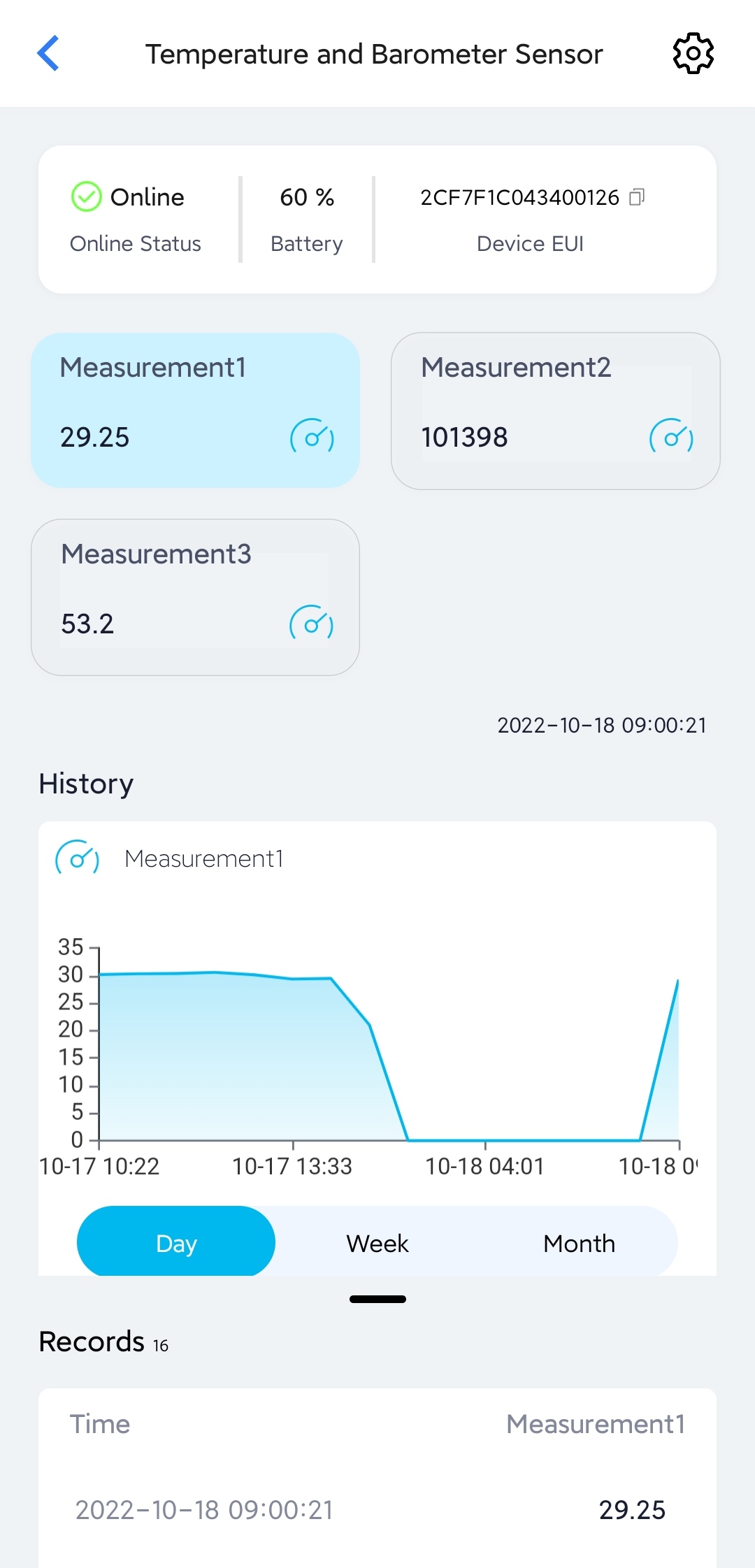
Abaixo está para Grove Temperature and Barometer Sensor (BMP280).
5. (opcional) Visualizar dados do sensor no SenseCAP Dashboard
Você também pode usar o SenseCAP Web Dashboard para visualizar os dados do sensor.
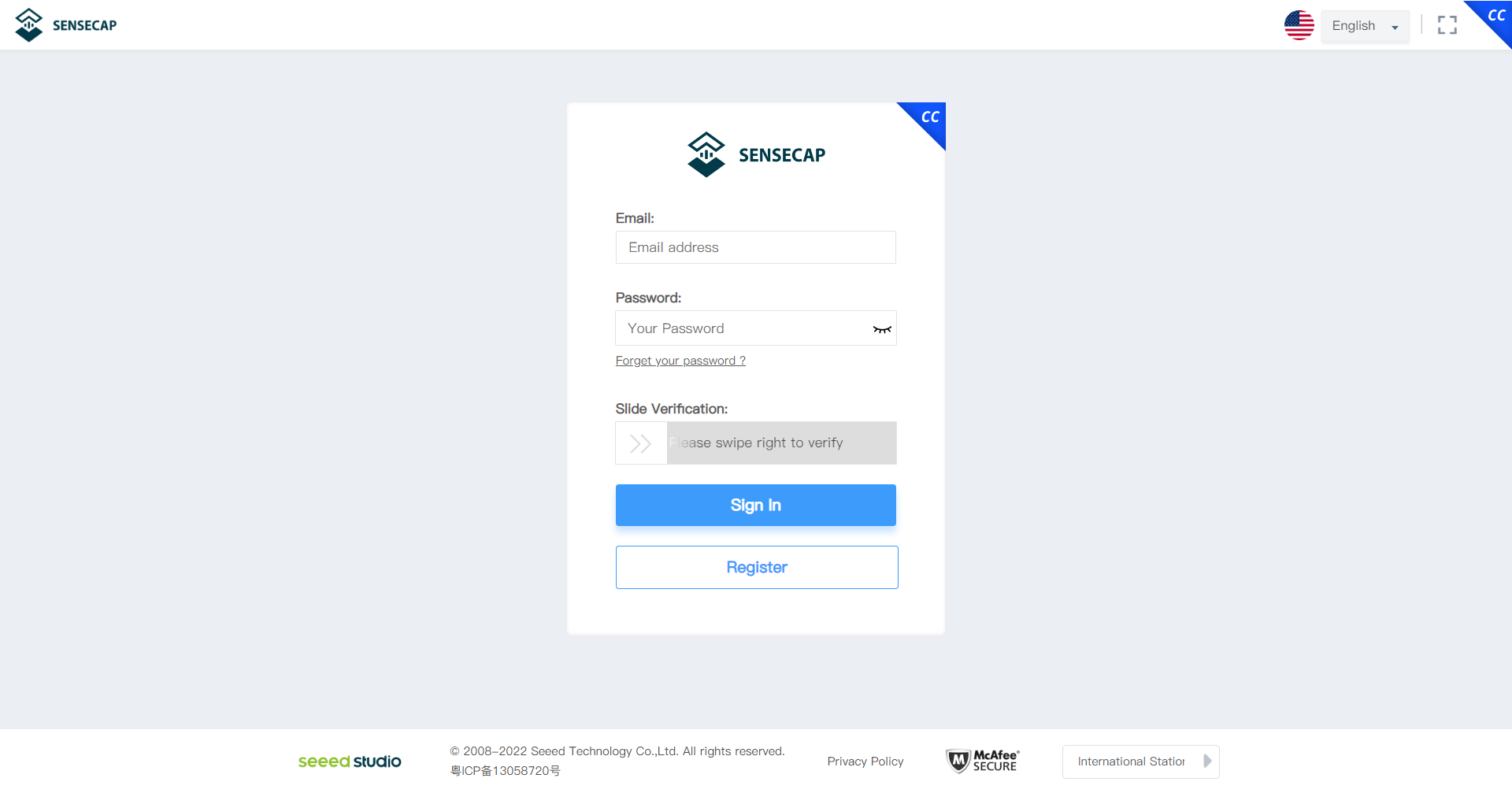
- Passo 1: Acesse sensecap.seeed.cc e faça login na sua conta SenseCAP que você criou anteriormente no aplicativo SenseCAP Mate.
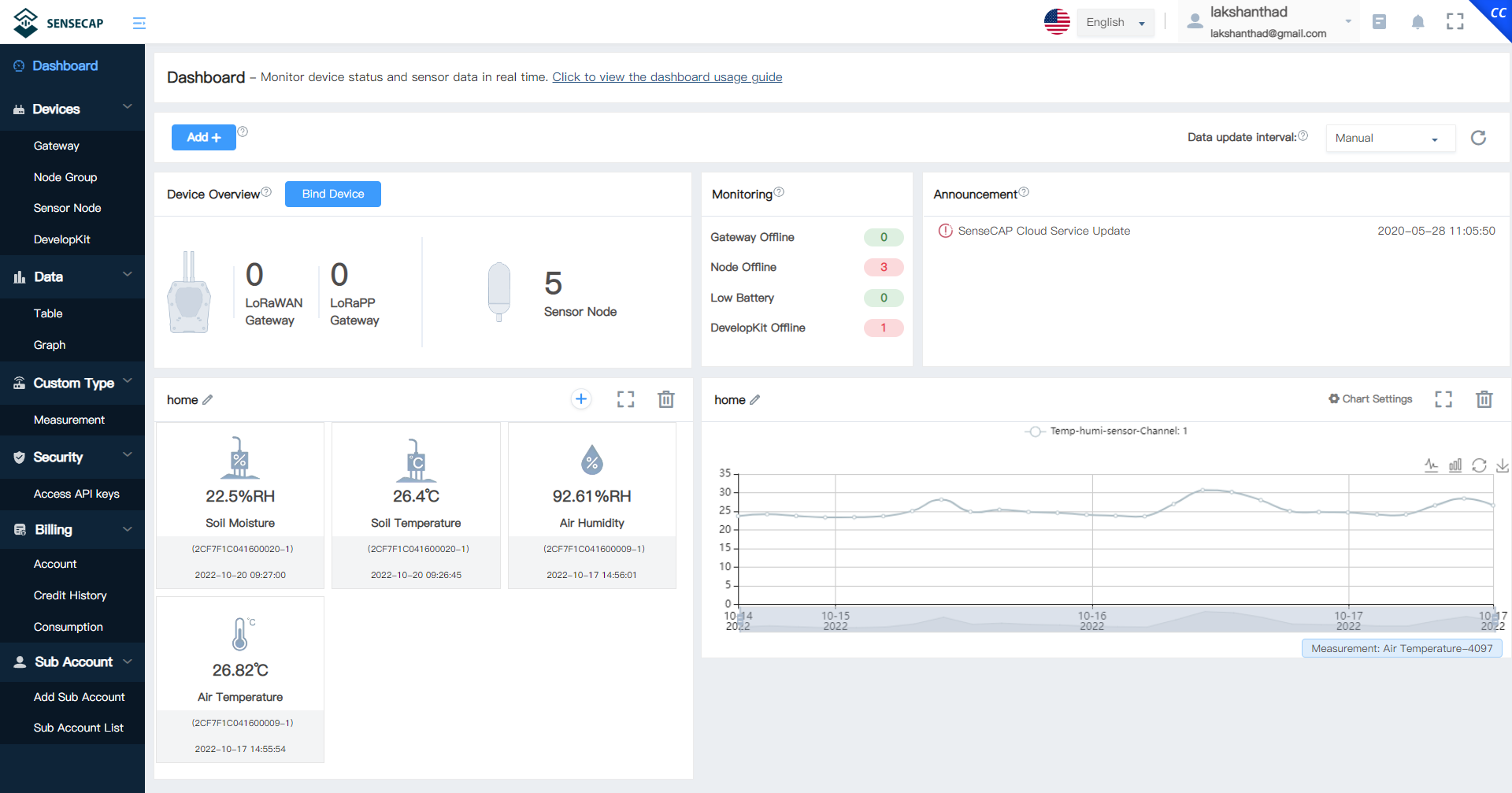
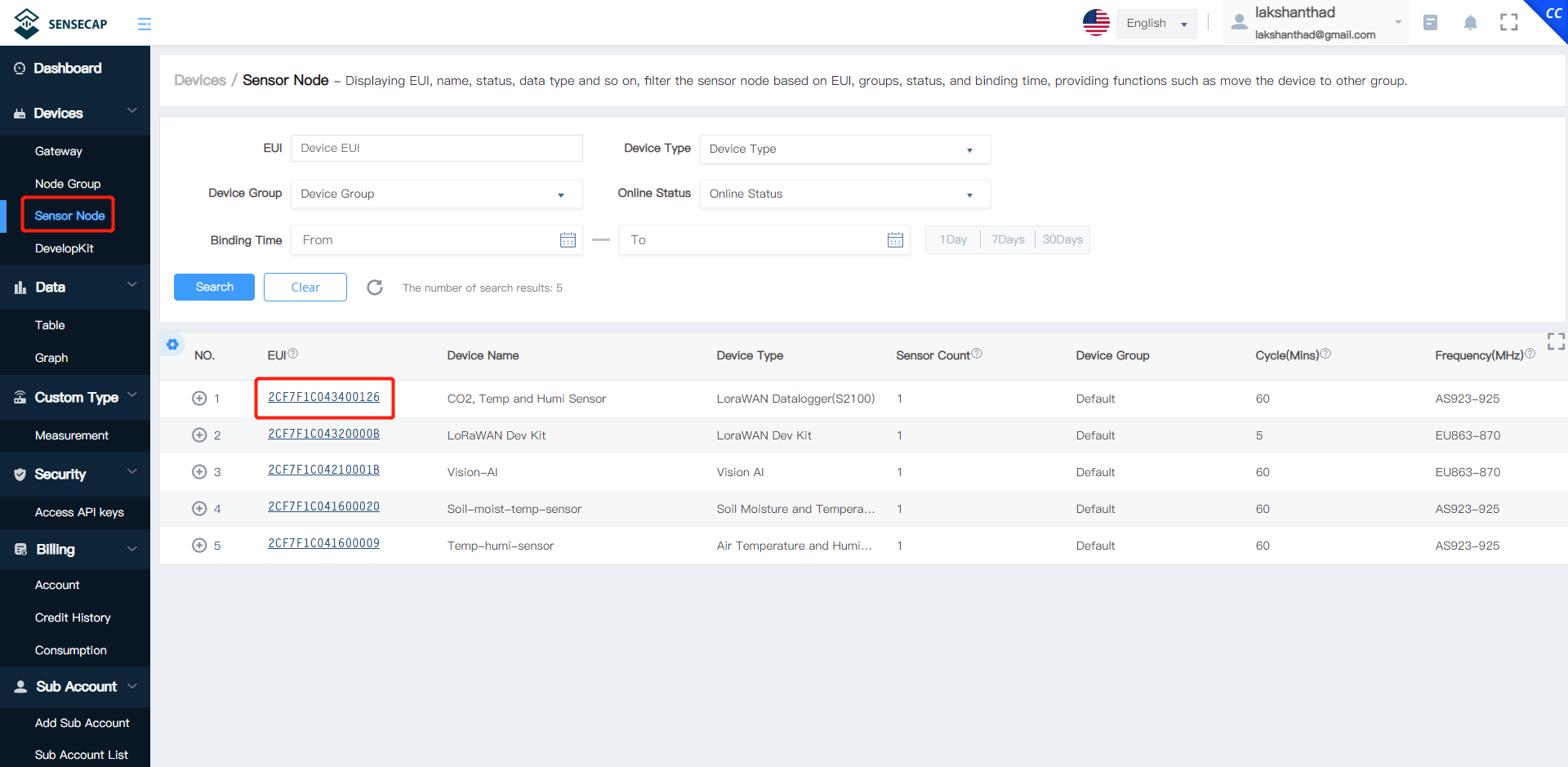
- Passo 2: Clique em Sensor Node e selecione o sensor que criamos anteriormente no aplicativo SenseCAP Mate.
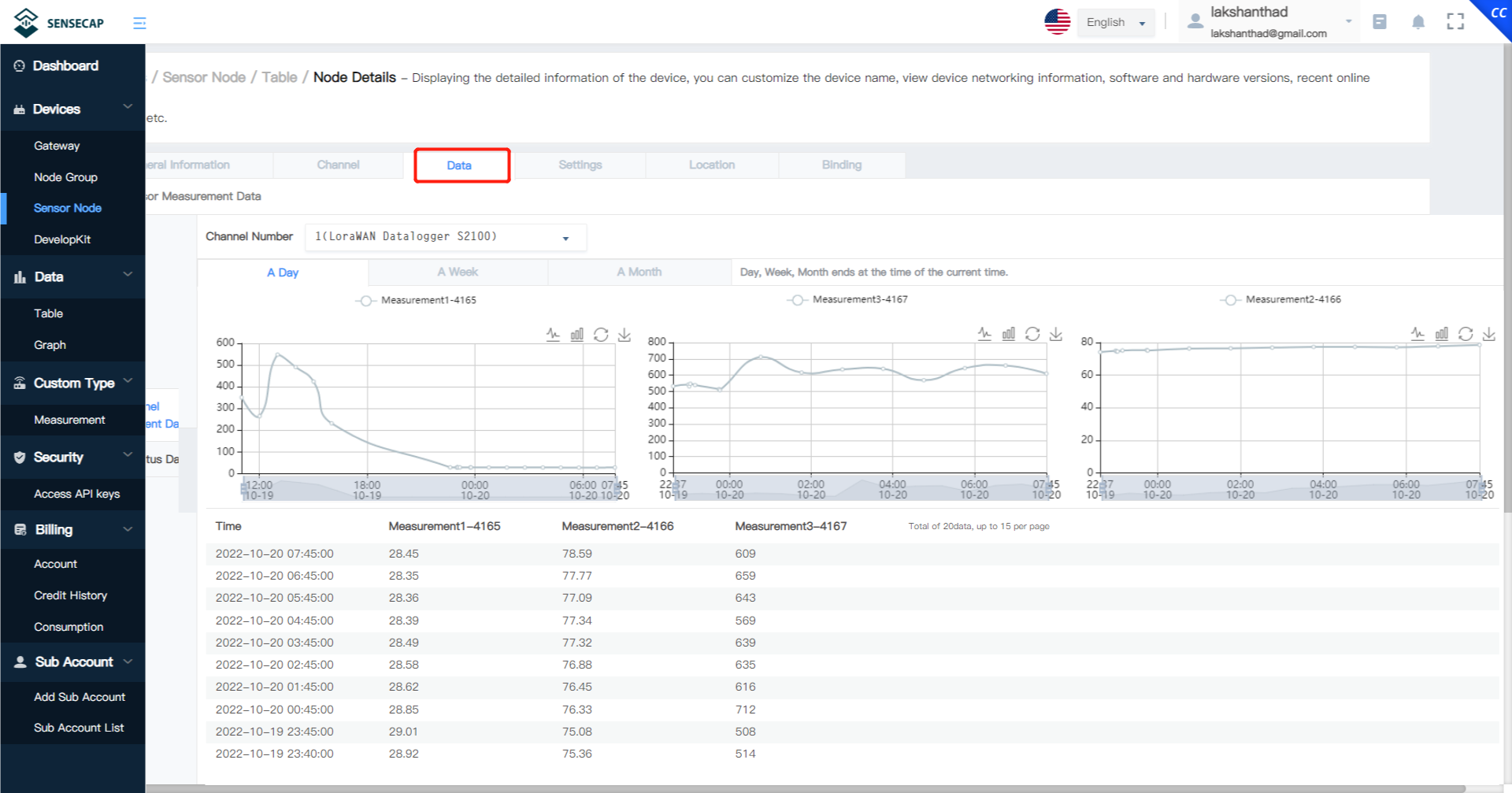
- Passo 3: Clique na aba Data e você verá todos os dados do sensor exibidos a partir do sensor Grove conectado.
Suporte Técnico e Discussão de Produto
Obrigado por escolher nossos produtos! Estamos aqui para fornecer diferentes tipos de suporte para garantir que sua experiência com nossos produtos seja a mais tranquila possível. Oferecemos vários canais de comunicação para atender a diferentes preferências e necessidades.