SenseCAP Indicator com Home Assistant via MQTT
Este guia mostra como transformar o SenseCAP Indicator em um painel complementar do Home Assistant. Após a configuração, o Indicator publica as leituras de seus sensores integrados no Home Assistant por meio de MQTT, e o Home Assistant pode enviar comandos de interruptor e controle deslizante de volta para a tela do Indicator.
O que você vai construir
A integração usa três tópicos MQTT fixos:
| Direção | Tópico | Finalidade |
|---|---|---|
| Indicator para Home Assistant | indicator/sensor | Publica leituras de temperatura, umidade, CO2 e tVOC |
| Home Assistant para Indicator | indicator/switch/set | Envia comandos de interruptor e controle deslizante |
| Indicator para Home Assistant | indicator/switch/state | Publica o estado atual do interruptor e do controle deslizante |
No lado do Home Assistant, você criará quatro entidades de sensor, seis entidades de interruptor e duas entidades numéricas. No lado do Indicator, você configurará o Wi-Fi e o broker MQTT e, em seguida, usará a tela como um painel de controle local.
Pré-requisitos
- SenseCAP Indicator D1 ou hardware SenseCAP Indicator compatível
- Uma instância do Home Assistant em execução
- Um broker MQTT acessível tanto pelo Home Assistant quanto pelo Indicator
- ESP-IDF v5.4.x instalado se você planeja compilar o firmware a partir do código-fonte
- Um cabo USB para gravação e monitoramento serial
Antes de continuar, leia o guia do usuário do SenseCAP Indicator se você não estiver familiarizado com a placa.
1. Prepare o Home Assistant
Se você já tem o Home Assistant e um broker MQTT, pode pular para a Etapa 3: Compile e grave o firmware.
O Home Assistant OS é o caminho mais simples porque oferece suporte a Add-ons, incluindo o broker Mosquitto e o File editor.
O Home Assistant pode ser executado em vários modos de instalação. Se você usar o Home Assistant Container, os Add-ons não estarão disponíveis, portanto será necessário executar separadamente um broker MQTT como Mosquitto ou EMQX.
- Home Assistant Green
- Home Assistant Yellow
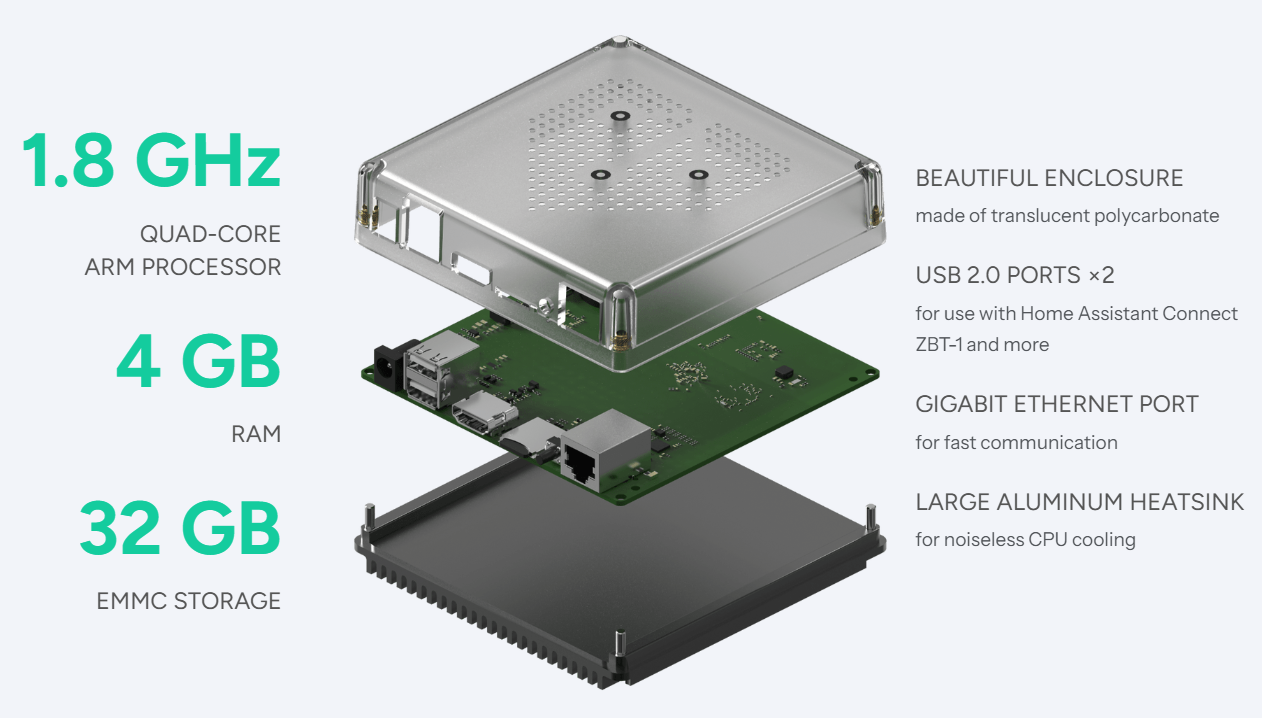
Home Assistant Green é uma forma plug-and-play de começar a usar o Home Assistant.
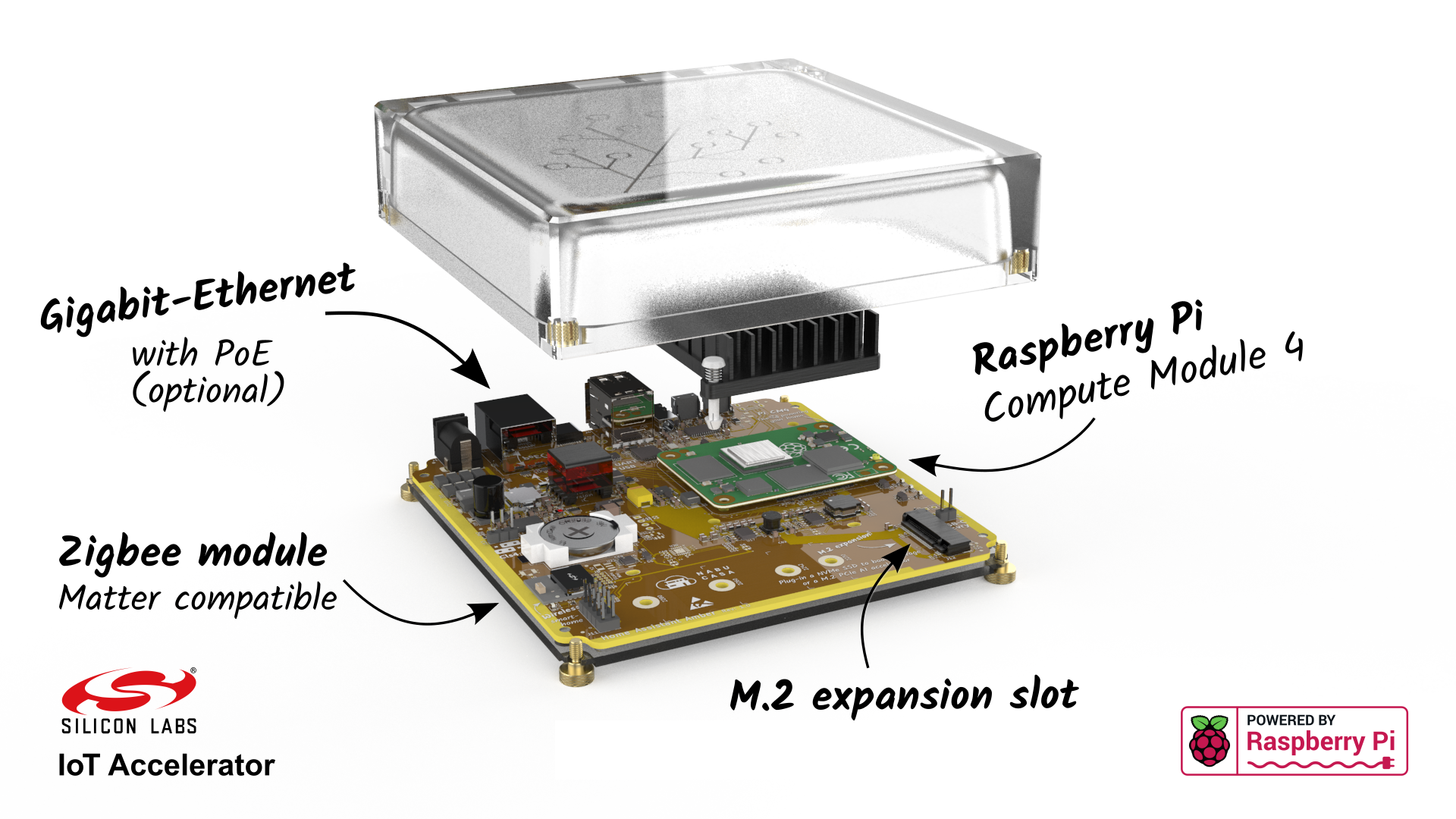
Home Assistant Yellow é um hub Home Assistant baseado no Raspberry Pi Compute Module 4.
Siga o guia de instalação oficial do Home Assistant para o seu dispositivo. Quando a configuração inicial estiver concluída, você deverá chegar ao painel do Home Assistant.
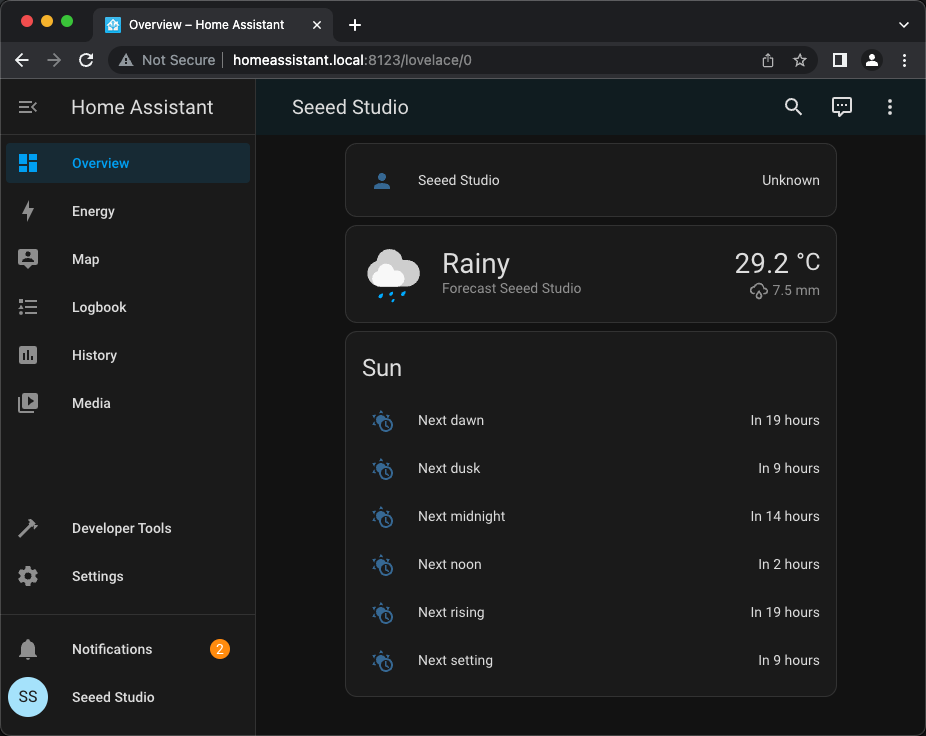
2. Instale o Mosquitto e ative o MQTT
Instalar Add-ons
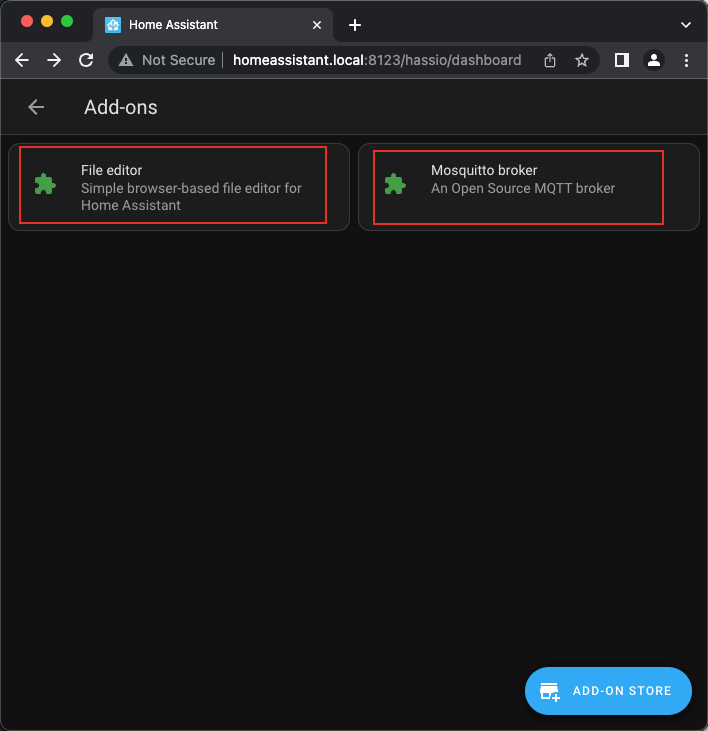
No Home Assistant OS, instale dois Add-ons:
- Mosquitto broker para mensagens MQTT
- File editor para editar
configuration.yamlpela interface web do Home Assistant
Vá em Settings > Add-ons > Add-on Store e instale ambos os Add-ons.
 |  |
 |  |
Para maior conveniência, ative Show in sidebar para o File editor.
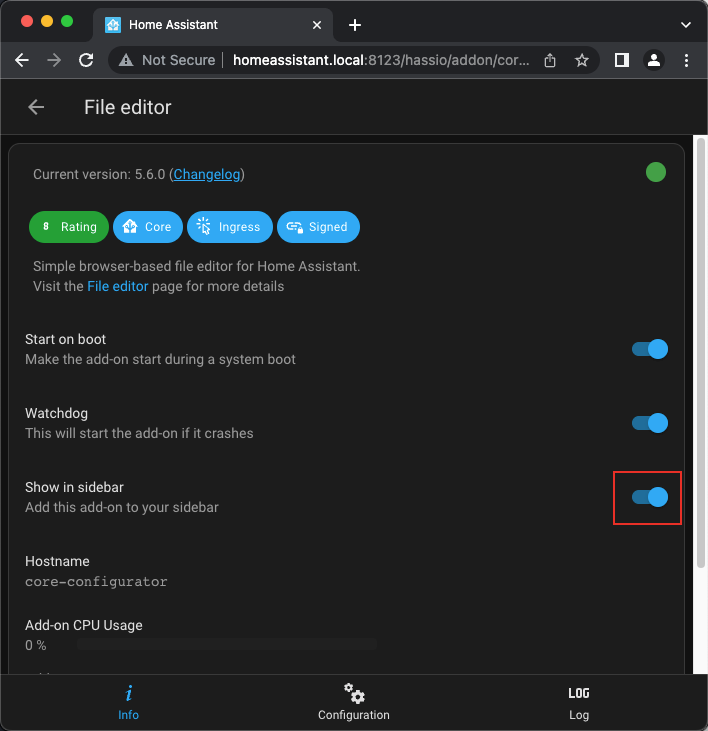
Após a instalação, você deverá ver ambos os Add-ons.
Ativar a integração MQTT
Vá em Settings > Devices & services > Integrations, procure por MQTT e siga o fluxo de configuração.
 |  |
Se o Home Assistant não descobrir seu broker automaticamente, insira o host do broker manualmente. Isso é comum quando você usa um broker externo em vez do Add-on Mosquitto.
Criar credenciais MQTT
Se o seu broker MQTT exigir autenticação, crie um nome de usuário e senha para o Indicator. No Add-on Mosquitto broker, adicione um usuário e mantenha as credenciais à mão; você irá inseri-las no Indicator mais tarde.
 |  |
3. Compile e grave o firmware
O firmware atual para Home Assistant é mantido no repositório sensecap-indicator-ha.
git clone https://github.com/Love4yzp/sensecap-indicator-ha
cd sensecap-indicator-ha
Instale o ESP-IDF v5.4.x e exporte IDF_PATH no seu shell. Em seguida, compile, grave e abra o monitor serial:
./dev build
./dev flash
./dev monitor
Para sair do monitor serial, pressione Ctrl-].
./dev flash detecta automaticamente a porta serial. Se você precisar especificar uma porta, execute ./dev flash -p /dev/ttyUSB0 ou use o nome de dispositivo serial correspondente ao seu sistema operacional.
Comandos manuais do ESP-IDF
Se você preferir chamar o ESP-IDF diretamente:
. "$IDF_PATH/export.sh"
idf.py build
idf.py -p /dev/ttyUSB0 -b 460800 flash monitor
O firmware do ESP32-S3 usa ESP-IDF v5.4.x e LVGL 9. Mantenha as configurações do sdkconfig.defaults do projeto, especialmente CONFIG_LV_MEM_CUSTOM=y, PSRAM em modo OCT a 120 MHz, CPU a 240 MHz e flash QIO a 120 MHz.
4. Configure Wi-Fi e MQTT no Indicator
Após a gravação, configure o Wi-Fi e o MQTT na tela sensível ao toque do Indicator. O endereço do broker MQTT deve apontar para o broker usado pelo Home Assistant.
Você também pode configurar o MQTT pelo console serial:
| Comando | Descrição |
|---|---|
mqtthelp | Imprime exemplos de broker, tópico e payload |
haconfig | Imprime a configuração atual de MQTT e do Home Assistant |
setmqtt -a <addr> | Define o endereço do broker |
setmqtt -a <addr> -c <client-id> -u <user> -p <pass> | Define o endereço do broker, ID do cliente, nome de usuário e senha |
Exemplos:
setmqtt -a 192.168.1.10 -c indicator-01 -u mqtt_user -p mqtt_password
setmqtt --addr mqtt://192.168.1.10:1883
setmqtt --addr mqtt://broker.emqx.io
Depois que o setmqtt for bem-sucedido, a configuração será salva na memória não volátil e o cliente MQTT será reiniciado automaticamente.
O Indicator e o Home Assistant devem conseguir alcançar o mesmo broker MQTT. Se eles estiverem em redes ou VLANs diferentes, verifique o roteamento, as regras de firewall e as configurações de escuta do broker.
5. Adicione entidades MQTT ao Home Assistant
O Home Assistant precisa de definições de entidades que correspondam aos tópicos do firmware. Abra o File editor, escolha configuration.yaml e adicione o seguinte bloco sob a chave de nível superior mqtt:.
 |  |  |
Não substitua todo o seu configuration.yaml. Se você já tiver uma seção mqtt:, acrescente as entradas sensor, switch e number dentro dessa seção existente.
YAML de entidades MQTT
mqtt:
  sensor:
    - unique_id: indicator_temperature
      name: "Indicator Temperature"
      state_topic: "indicator/sensor"
      suggested_display_precision: 1
      unit_of_measurement: "°C"
      value_template: "{{ value_json.temp }}"
    - unique_id: indicator_humidity
      name: "Indicator Humidity"
      state_topic: "indicator/sensor"
      unit_of_measurement: "%"
      value_template: "{{ value_json.humidity }}"
    - unique_id: indicator_co2
      name: "Indicator CO2"
      state_topic: "indicator/sensor"
      unit_of_measurement: "ppm"
      value_template: "{{ value_json.co2 }}"
    - unique_id: indicator_tvoc
      name: "Indicator tVOC"
      state_topic: "indicator/sensor"
      unit_of_measurement: ""
      value_template: "{{ value_json.tvoc }}"
  switch:
    - unique_id: indicator_switch1
      name: "Indicator Switch1"
      state_topic: "indicator/switch/state"
      command_topic: "indicator/switch/set"
      value_template: "{{ value_json.switch1 }}"
      payload_on: '{"switch1":1}'
      payload_off: '{"switch1":0}'
      state_on: 1
      state_off: 0
    - unique_id: indicator_switch2
      name: "Indicator Switch2"
      state_topic: "indicator/switch/state"
      command_topic: "indicator/switch/set"
      value_template: "{{ value_json.switch2 }}"
      payload_on: '{"switch2":1}'
      payload_off: '{"switch2":0}'
      state_on: 1
      state_off: 0
    - unique_id: indicator_switch3
      name: "Indicator Switch3"
      state_topic: "indicator/switch/state"
      command_topic: "indicator/switch/set"
      value_template: "{{ value_json.switch3 }}"
      payload_on: '{"switch3":1}'
      payload_off: '{"switch3":0}'
      state_on: 1
      state_off: 0
    - unique_id: indicator_switch4
      name: "Indicator Switch4"
      state_topic: "indicator/switch/state"
      command_topic: "indicator/switch/set"
      value_template: "{{ value_json.switch4 }}"
      payload_on: '{"switch4":1}'
      payload_off: '{"switch4":0}'
      state_on: 1
      state_off: 0
    - unique_id: indicator_switch6
      name: "Indicator Switch6"
      state_topic: "indicator/switch/state"
      command_topic: "indicator/switch/set"
      value_template: "{{ value_json.switch6 }}"
      payload_on: '{"switch6":1}'
      payload_off: '{"switch6":0}'
      state_on: 1
      state_off: 0
    - unique_id: indicator_switch7
      name: "Indicator Switch7"
      state_topic: "indicator/switch/state"
      command_topic: "indicator/switch/set"
      value_template: "{{ value_json.switch7 }}"
      payload_on: '{"switch7":1}'
      payload_off: '{"switch7":0}'
      state_on: 1
      state_off: 0
  number:
    - unique_id: indicator_switch5
      name: "Indicator Switch5"
      state_topic: "indicator/switch/state"
      command_topic: "indicator/switch/set"
      command_template: '{"switch5": {{ value }} }'
      value_template: "{{ value_json.switch5 }}"
    - unique_id: indicator_switch8
      name: "Indicator Switch8"
      state_topic: "indicator/switch/state"
      command_topic: "indicator/switch/set"
      command_template: '{"switch8": {{ value }} }'
      value_template: "{{ value_json.switch8 }}"
Salve o arquivo e, em seguida, vá para Developer Tools > YAML e recarregue a configuração YAML.
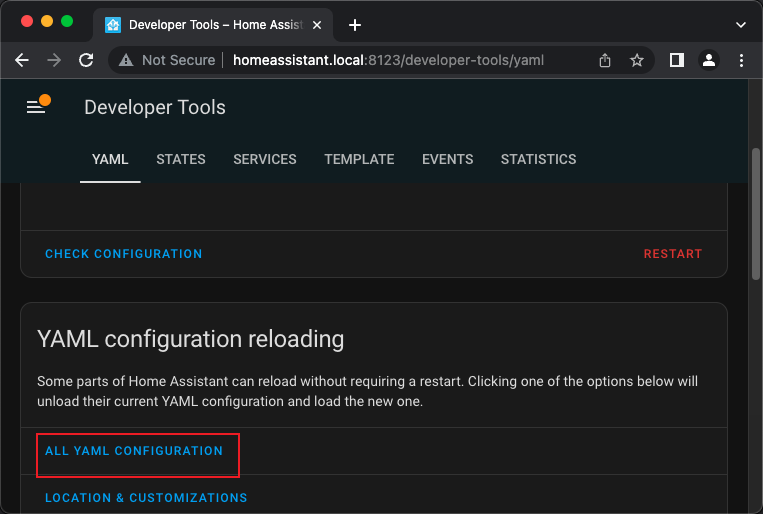
Se as entidades não aparecerem, use primeiro Check configuration. Se a configuração for válida, mas as entidades ainda não aparecerem, reinicie o Home Assistant e confirme que o Indicator está publicando em indicator/sensor.
6. Criar um painel
Você pode adicionar as novas entidades a qualquer painel. Para manter o Indicator separado, crie um painel dedicado em Settings > Dashboards.
 |  |
Abra o painel, escolha Edit Dashboard e, em seguida, use o Raw configuration editor.
 |  |
YAML do painel
Este YAML é para o editor de configuração bruta do painel Lovelace. Não cole isso em configuration.yaml.
views:
  - title: Indicator device
    icon: ''
    badges: []
    cards:
      - graph: line
        type: sensor
        detail: 1
        icon: mdi:molecule-co2
        unit: ppm
        entity: sensor.indicator_co2
      - graph: line
        type: sensor
        entity: sensor.indicator_temperature
        detail: 1
        icon: mdi:coolant-temperature
      - graph: line
        type: sensor
        detail: 1
        entity: sensor.indicator_humidity
      - graph: line
        type: sensor
        entity: sensor.indicator_tvoc
        detail: 1
        icon: mdi:air-filter
      - type: entities
        entities:
          - entity: switch.indicator_switch1
          - entity: switch.indicator_switch2
          - entity: switch.indicator_switch3
          - entity: switch.indicator_switch4
          - entity: number.indicator_switch5
          - entity: switch.indicator_switch6
          - entity: switch.indicator_switch7
          - entity: number.indicator_switch8
        title: Indicator control
        show_header_toggle: false
        state_color: true
Salve a configuração do painel.
 |  |
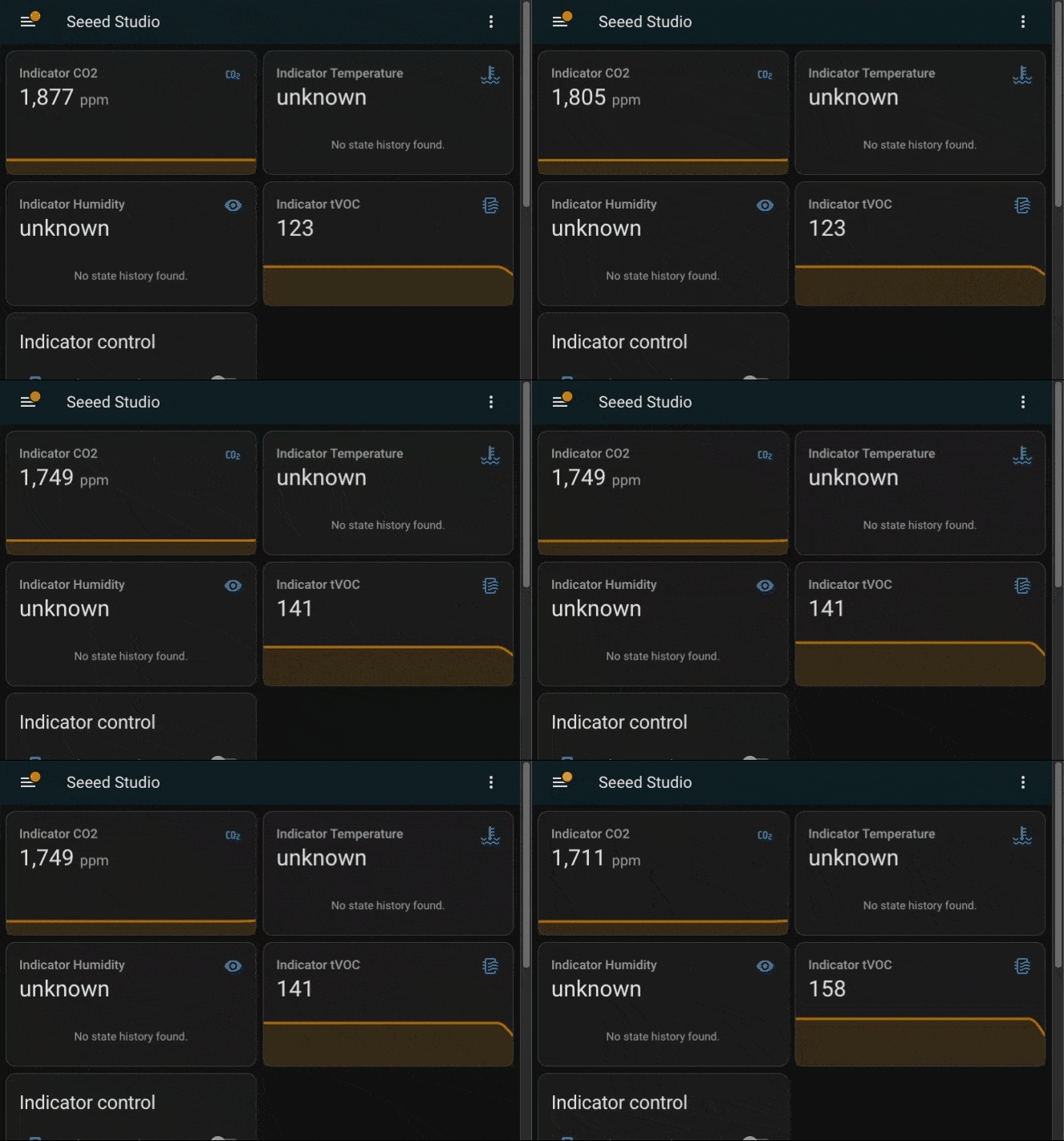
Agora você deve ver as leituras dos sensores e os controles do Indicator no Home Assistant.
Referência do protocolo MQTT
Use esta seção quando quiser depurar o tráfego MQTT ou criar seus próprios cards do Home Assistant.
| Tópico | Exemplo de payload |
|---|---|
indicator/sensor | {"temp":"23.5","humidity":"45","co2":"450","tvoc":"100"} |
indicator/switch/set | {"switch1":1,"switch5":50} |
indicator/switch/state | {"switch1":1,"switch2":0} |
Chaves de sensor:
| Chave | Significado |
|---|---|
temp | Temperatura |
humidity | Umidade relativa |
co2 | Concentração de CO2 |
tvoc | Compostos orgânicos voláteis totais |
Chaves de controle:
| Chave | Tipo de entidade no Home Assistant | Faixa |
|---|---|---|
switch1 a switch4, switch6, switch7 | switch | 0 ou 1 |
switch5, switch8 | number | Valor inteiro |
Solução de problemas
| Sintoma | O que verificar |
|---|---|
| O Home Assistant não mostra entidades | Confirme que o YAML foi adicionado sob mqtt:, depois recarregue o YAML ou reinicie o Home Assistant |
| Os valores dos sensores permanecem desconhecidos | Confirme que o Indicator está conectado ao Wi-Fi e publicando em indicator/sensor |
| Os controles não atualizam o Indicator | Confirme que o Home Assistant publica em indicator/switch/set e que o Indicator está conectado ao mesmo broker |
| Falha no login MQTT | Digite novamente o endereço do broker, nome de usuário e senha no Indicator ou com setmqtt |
| Comando serial não está claro | Execute mqtthelp no console serial |
Para desenvolvedores
O firmware usa um design com dois MCUs:
| MCU | Função |
|---|---|
| ESP32-S3 | Display, toque, Wi-Fi, MQTT, lógica do Home Assistant, configurações e console |
| RP2040 | Aquisição de sensores internos e Grove, retransmitida para o ESP32-S3 via UART |
O firmware do ESP32-S3 é construído com ESP-IDF v5.4.x e LVGL 9. Domínios de runtime são organizados como fatias de modelo/visão: o código do modelo é responsável pelo estado, NVS, MQTT e análise de sensores; o código da visão é responsável pelos objetos LVGL e callbacks da tela sensível ao toque.
Comandos úteis para desenvolvedores:
python3 scripts/dev_check.py --skip-build
python3 scripts/dev_check.py
./dev build
O simulador para PC pode ajudar ao iterar no layout da interface sem precisar gravar o hardware:
cmake -S sim -B sim/build && cmake --build sim/build -j4
./sim/build/sensecap_sim
Recursos
- Repositório de firmware sensecap-indicator-ha
- Guia do usuário do SenseCAP Indicator
- Guia de instalação do Home Assistant
- Integração MQTT do Home Assistant
- Guia de início rápido do ESP-IDF v5.4
- SDK e exemplos do SenseCAP Indicator
Suporte técnico
Precisa de ajuda com o seu SenseCAP Indicator? Visite o Canal oficial da Seeed no Discord ou inicie uma discussão em Discussões do SenseCAP Indicator SDK no GitHub.