SenseCAP Indicator - Desenvolvimento de Aplicativos Matter
Introdução
Este é um demo de como usar o Matter SDK para criar aplicativos avançados para o seu SenseCAP Indicator.
O SenseCAP Indicator possui uma tela sensível ao toque, o que o torna capaz de atuar como uma poderosa interface de automação residencial. O Matter torna o processo mais fácil do que nunca, pois remove muitos dos aspectos complicados da configuração. Com a ajuda do SDK do Matter é possível escanear rapidamente um código QR e configurar o dispositivo na sua rede doméstica.
Neste artigo, vamos passar pelas etapas necessárias para deixar o seu dispositivo funcionando com o demo.
O Matter SDK fornece um conjunto padrão de dispositivos e permite acesso aos seus dados e o envio de seu estado para o controlador. O ESP-Matter foi desenvolvido pela Espressif como um framework oficial de desenvolvimento Matter para SoCs da série ESP32.
Para fazer o seu SenseCAP Indicator funcionar com Matter, você precisa seguir alguns passos principais:
- Instalar esp-idf e esp-matter
- Configurar seu ambiente e compilar
- Usar o aplicativo
- Configurar ainda mais a interface do Home Assistant
Pré-requisitos
Antes de começarmos, certifique-se de ter lido o Guia do Usuário da placa SenseCAP Indicator para se familiarizar com suas informações de software e hardware.
Instalar ESP IDF e ESP Matter
Você deve seguir as instruções fornecidas pela documentação do ESP-Matter SDK e instalar a versão 5.0.1 do ESP-IDF e a versão 1.1 de release do ESP-Matter.
Depois que essas versões tiverem sido instaladas, instale o patch fornecido pela Seeed Studio aplique o patch fornecido.
Configurando seu ambiente e compilando
Usando a CLI para configurar e compilar
~/esp/esp-idf/install.sh
~/.espressif/esp-matter/install.sh

. ~/esp/esp-idf/export.sh
. ~/.espressif/esp-matter/export.sh

cd examples/indicator_matter
idf.py set-target esp32s3
idf.py fullclean
idf.py erase-flash
idf.py build flash monitor
Usando o aplicativo
Depois que o firmware for gravado, a tela inicia apenas com o código QR. Abra o aplicativo de automação residencial no seu celular e entre no fluxo de provisionamento de dispositivos (varia dependendo do fabricante).
No exemplo a seguir você pode ver meu uso do aplicativo móvel Home Assistant para conectar ao meu Home Assistant Yellow executando o serviço Matter Beta.
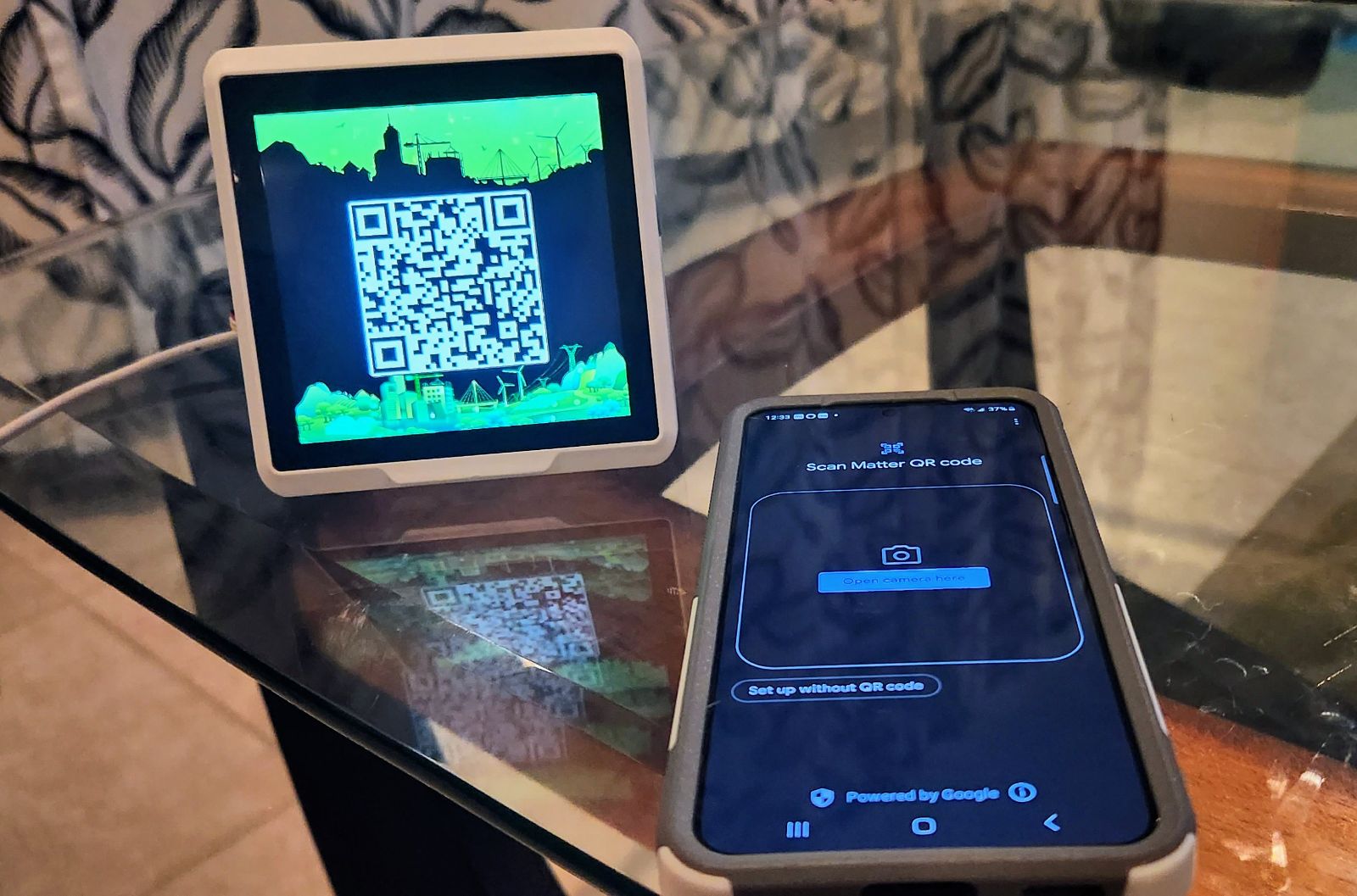
Ao escanear o dispositivo, meu telefone imediatamente inicia o processo de provisionamento. O processo de provisionamento lida com a transferência segura de suas credenciais para o dispositivo, permitindo que ele se conecte ao dispositivo controlador de automação residencial via Wi-Fi. Dessa forma, você nunca precisa realmente escrever as credenciais de Wi-Fi em nenhum lugar.
Após o provisionamento, o dispositivo começará a relatar sua temperatura e umidade para o controlador Home Assistant em intervalos de 10 segundos.
Funcionalidade padrão
O aplicativo Indicator Matter permite navegar pelos dados de sensores de forma semelhante ao firmware padrão. Ao carregar, o dispositivo mostra a tela do relógio, que é configurada com base na sua localização para fornecer um horário preciso. A tela possui eventos para detectar o gesto de deslizar para a direita e para a esquerda para alternar entre a tela de hora, a tela de exibição de sensores e a tela de configurações.
 |  |
 |  |
Ao clicar em um sensor, são mostradas mais informações sobre o estado desse sensor e o histórico pode ser visualizado dessa forma.
A tela de configurações permite a configuração de vários elementos da função do dispositivo. É possível configurar um relógio de 12 ou 24 horas, sobrescrever o fuso horário e ajustar o brilho da tela.
Painel Matter do Home Assistant
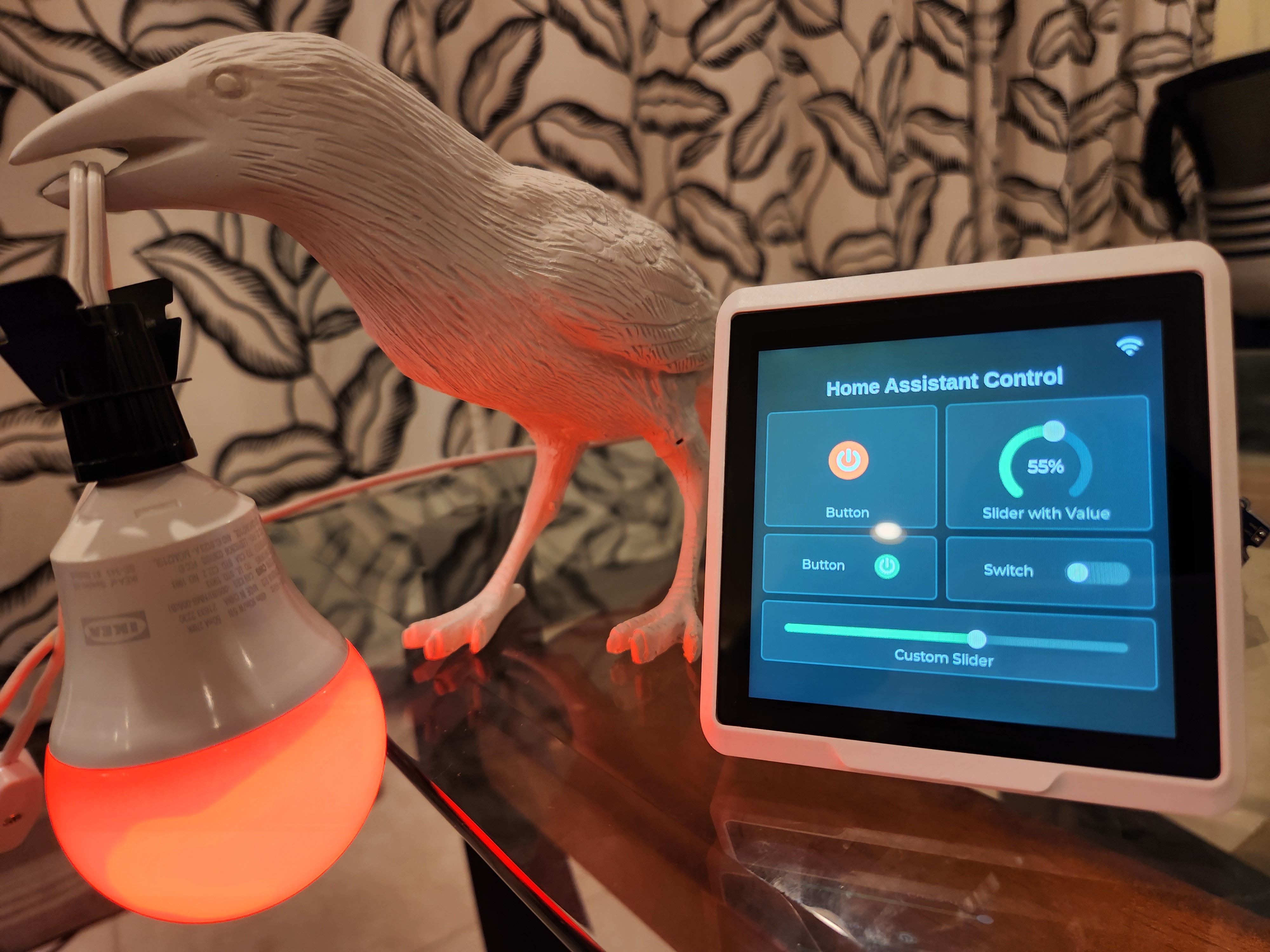
Para acessar o Painel Matter do Home Assistant, deslize para baixo a partir da tela principal do relógio. Este painel possui vários componentes diferentes que estão associados a dispositivos de demonstração no lado Matter. Durante o processo de provisionamento, são criados endpoints para esses dispositivos, que podem ser usados para acessar recursos comuns, como diminuir a intensidade de uma luz ou desligá-la completamente.
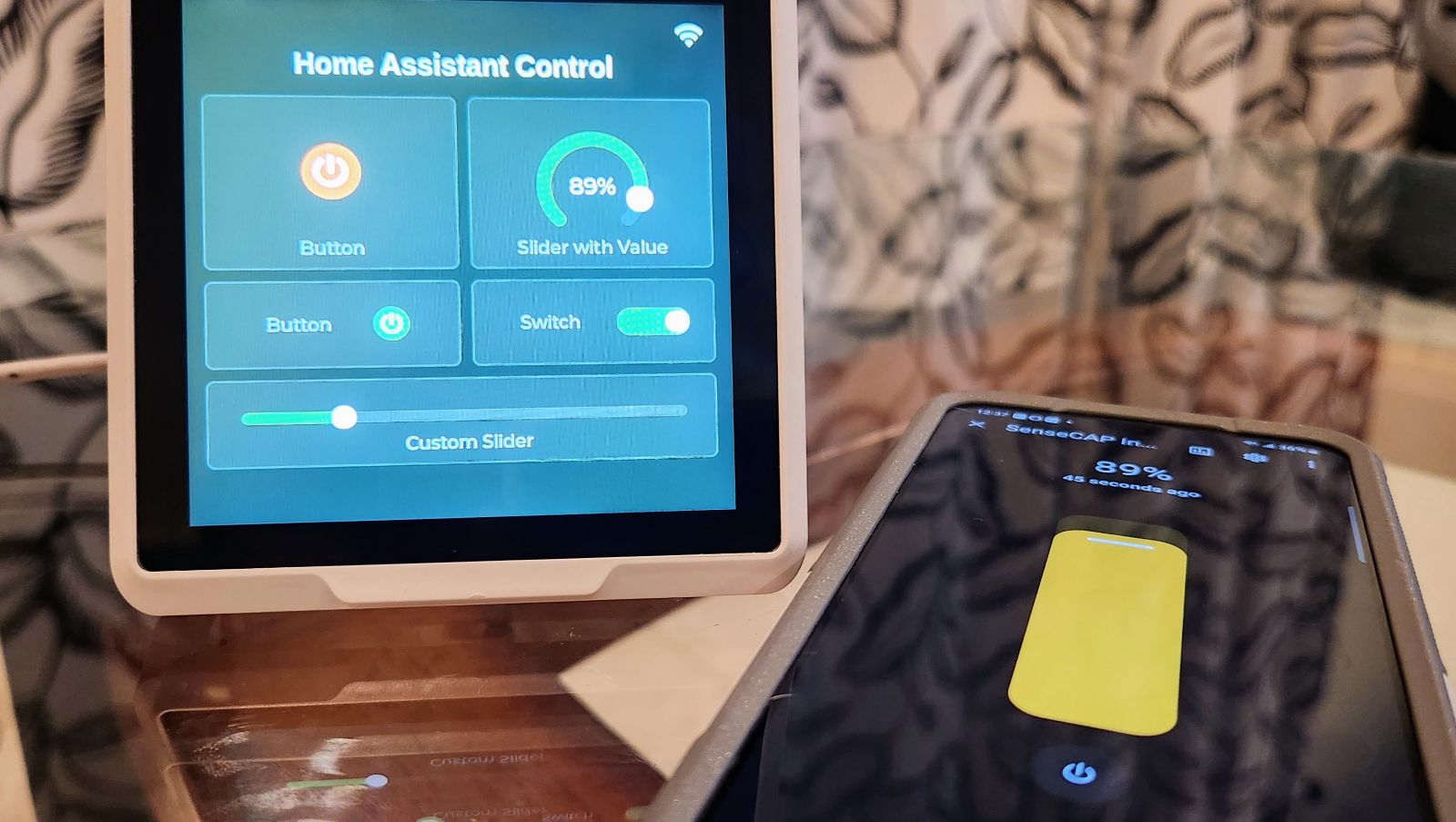
No caso deste demo, duas luzes dimerizáveis foram configuradas juntamente com uma fechadura de porta. Você pode ver que, à medida que clica nos botões, o lado do Home Assistant também é atualizado para refletir essas mudanças. Os controles deslizantes podem ser movidos para definir o brilho da luz.
Pelo lado do Home Assistant, os dispositivos podem ser habilitados e desabilitados ou modificados conforme necessário e o SenseCAP Indicator também é atualizado para refletir isso. Dessa forma, você pode ter automações adicionais desativando ou ativando funcionalidades no seu dispositivo Indicator e fazer com que a tela reflita seu estado em tempo real.
O painel virtual e os recursos de automação do controlador doméstico em uso permitem várias combinações interessantes. Com o SenseCAP Indicator, você pode construir painéis do jeito que imaginar para controlar dispositivos em todo o seu ambiente doméstico.
Configurando ainda mais a interface do Home Assistant
A própria interface é construída usando LVGL. Para informações mais detalhadas sobre como configurar o LVGL, consulte o seguinte artigo.
A interface do painel é composta de componentes LGVL com eventos configurados para callbacks, de forma que seus dados sejam persistidos tanto no armazenamento local quanto no endpoint Matter. O controlador do painel virtual (indicator_virtual_dashboard_controller.c) lida com a atualização do formulário e o envio de eventos associados para outros consumidores quando os dados subjacentes são alterados.
No exemplo inicial, três dispositivos foram configurados e a lógica subjacente no modelo Matter lida com a resposta a eventos da interface e com a persistência dos dados nos endpoints Matter ou com a atualização do estado da interface.
Em geral, as seguintes considerações devem ser feitas ao atualizar a interface e persistir para Matter:
- Durante o processo de inicialização, o método
indicator_matter_setup()do modeloindicator_matter.cppconfigura quaisquer dispositivos associados para uso com Matter. Além disso, um callback é configurado para eventos da interface, de forma que os endpoints Matter sejam atualizados quando houver alterações. - O modelo
indicator_virtual_dashboard.cescuta os eventos da interface associados ao painel virtual e persiste os dados no armazenamento para recuperação na inicialização. - A lógica Matter assina os eventos em torno de dados Matter modificados (seja remotamente ou localmente)
- O controlador do painel virtual lida com a atualização do estado do formulário conforme necessário em resposta a eventos enviados via callbacks Matter do
indicator_matter.cppem mudanças vindas do controlador Matter.
Recursos
- Demo SDK: O Demo SDK para o SenseCAP Indicator está disponível no GitHub.
- Guia do Usuário: O Guia do Usuário fornece informações detalhadas sobre o software e o hardware da placa SenseCAP Indicator. Você pode lê-lo aqui.
- Guia de Introdução ao ESP-IDF: Este guia fornece todas as etapas para configurar e usar o ESP-IDF para criar projetos. Você pode acessá-lo aqui.
- Guia de Instalação do Matter: Se você é novo em ESP-Matter, este guia o ajudará a instalá-lo e configurá-lo. Você pode encontrá-lo aqui.
Suporte Técnico
Precisa de ajuda com o seu SenseCAP Indicator? Estamos aqui para ajudar você!
Se você encontrar qualquer problema ou tiver dúvidas ao seguir este tutorial, sinta-se à vontade para entrar em contato com nosso suporte técnico. Estamos sempre à disposição para ajudar!
Visite nosso Canal Oficial da Seeed no Discord para fazer suas perguntas ou as discussões no GitHub para compartilhar tudo o que você quiser!