Gateway LoRaWAN de Canal Único - SenseCAP Indicator
| SenseCAP Indicator D1Pro | SenseCAP Indicator D1L |
|---|---|
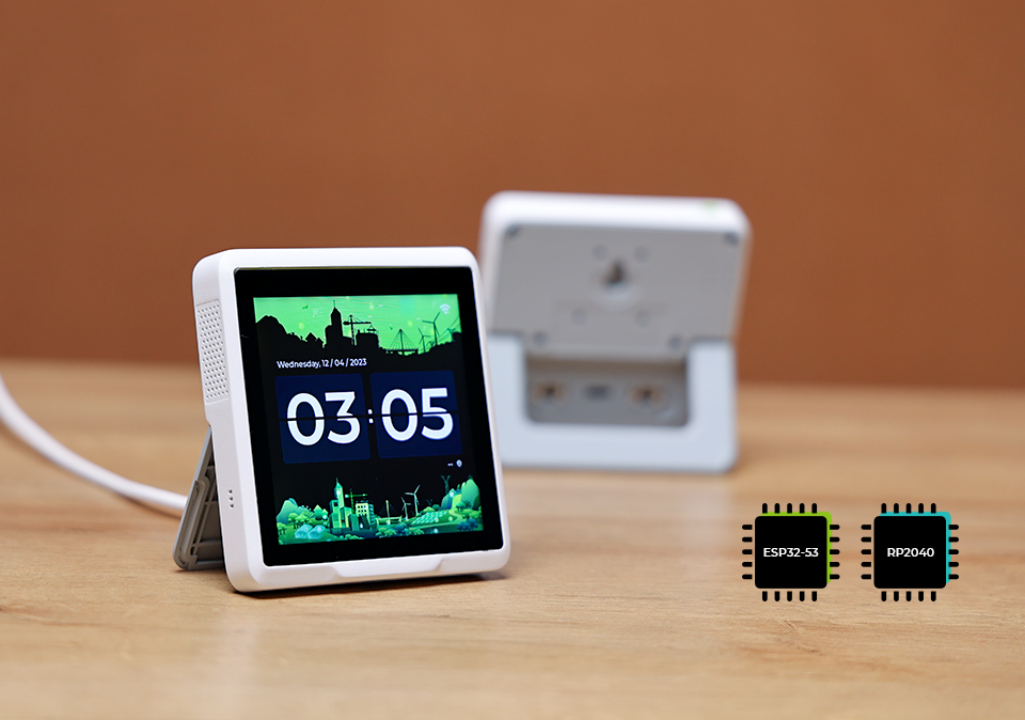 | |
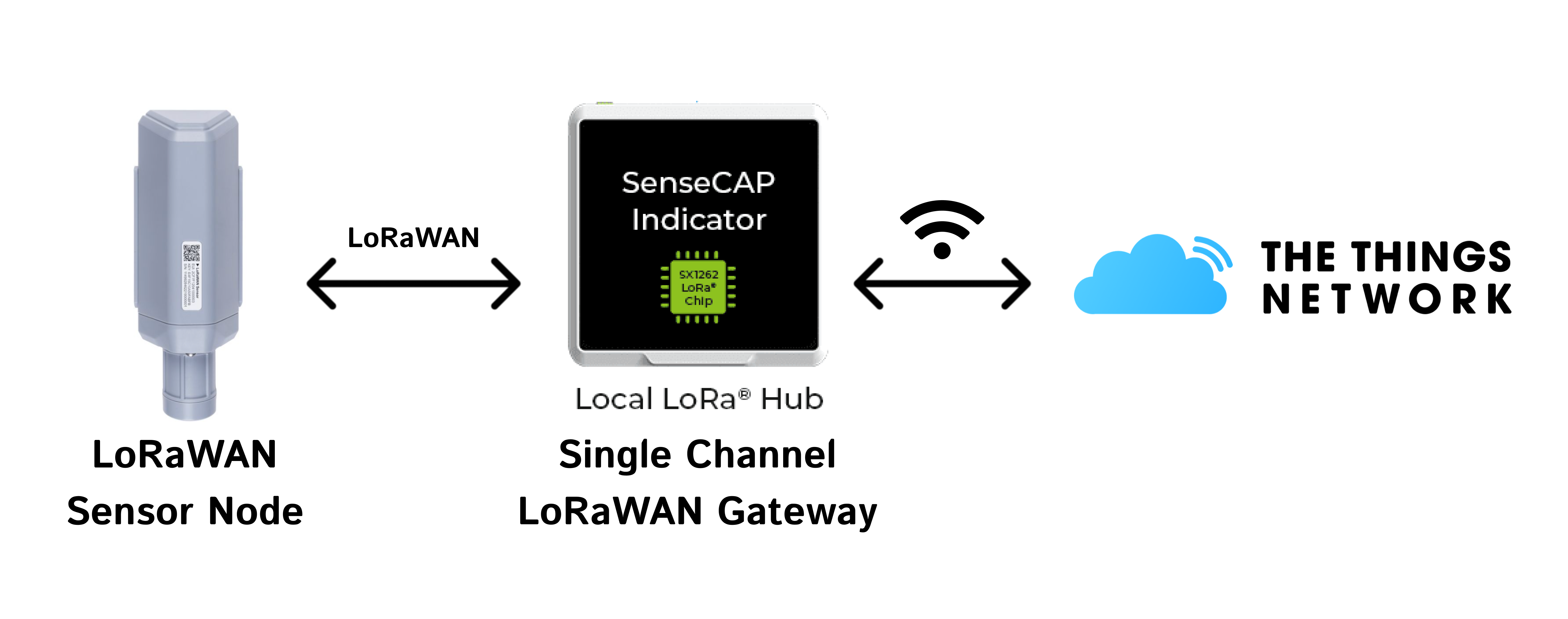
Este projeto demonstra como implementar um gateway LoRaWAN de canal único (LoRaHub) usando o SenseCAP Indicator, que utiliza o ESP32S3 como MCU principal e o rádio LoRa SX1262, e construir uma aplicação LoRaWAN na The Things Network (TTN). A atualização do firmware oferece uma solução prática para quem deseja se aprofundar na tecnologia LoRa e estabelecer conexões com o LNS (LoRa Network Server).
Para gateways de canal único (chamados One-Channel Hub), que são ferramentas de baixo custo que permitem aos usuários começar a explorar o mundo LoRa. Esses gateways podem receber pacotes LoRa em um fator de espalhamento e canal específicos e facilitar a troca desses pacotes com a rede. Devido ao seu baixo custo, muitos usuários começaram a construir seus próprios gateways de canal único para experimentar com LoRa.
Este é o projeto no GitHub: SenseCAP Indicator LoRaHub Demonstration.
Gravar o Firmware
O firmware está pronto para instalação. Basta baixar a versão mais recente da biblioteca de binários.
Também fornecemos uma versão mesclada do firmware no GitHub. A instrução a seguir é baseada na versão separada para facilitar o entendimento dos iniciantes. Se você quiser gravar diretamente a versão mesclada, defina o endereço de gravação como 0x0.
Se você não usar o ambiente completo do ESP-IDF, também é possível gravar os arquivos binários fornecidos usando o utilitário esptool.
Clique para baixar o firmware:
Personalizar e compilar o firmware
Se você quiser redefinir a configuração, as instruções a seguir podem ajudá-lo a compilar o firmware por conta própria no ambiente ESP-IDF.
Configurar o ambiente
Este projeto é baseado no desenvolvimento Espressif ESP-IDF, consulte este guia para configurar o ambiente.
Obter o ESP-IDF
mkdir -p ~/esp
cd ~/esp
git clone -b v5.2.1 --recursive https://github.com/espressif/esp-idf.git
Configurar as Ferramentas
cd esp-idf/
./install.sh
Instalação do One Channel Hub
Passo 1: Clone o hub para o repositório local e navegue até o caminho do projeto.
git clone https://github.com/Seeed-Solution/SenseCAP_Indicator_ESP32.git

cd ~/this_project_directory/
Passo 2: Instale o driver necessário
- Obtenha os drivers de rádio:
cd ~/this_project_directory/components/radio_drivers
- Driver SX126x (sx1261, sx1262, sx1268):
git clone -b v2.3.2 https://github.com/Lora-net/sx126x_driver.git sx126x_driver
- Driver llcc68:
git clone -b v2.3.2 https://github.com/Lora-net/llcc68_driver.git llcc68_driver
- Driver lr11xx (lr1121):
git clone -b v2.4.1 https://github.com/Lora-net/SWDR001.git lr11xx_driver
Compilar o Firmware
Passo 1: Entre no diretório lorahub.
cd ~/this_project_directory/lorahub
Prepare seu terminal Linux/MAC para compilar com o ESP-IDF a partir da linha de comando. Esta etapa pode ser ignorada no Windows, pois a ferramenta instalada 'ESP-IDF x.x CMD' preparará o ambiente automaticamente.
. ~/esp/esp-idf/export.sh
Configure o alvo ESP32 para o qual será feita a compilação.
idf.py set-target esp32s3
Personalize a compilação, se necessário:
idf.py menuconfig
Compile o projeto:
idf.py all
Gravar com esp-idf
Identifique o dispositivo serial associado ao One-Channel Hub que será gravado. Para Linux e Mac, é possível verificar a porta serial por
ls /dev/cu*
então grave usando idf.py, substitua a port
idf.py -p port flash
Se um erro de permissão for retornado, verifique se o usuário atual faz parte do grupo dialout. Caso não faça, execute o seguinte, reinicie a máquina Linux e tente novamente:
sudo usermod -a -G dialout $USERNAME
Em uma configuração Windows, supondo que o dispositivo esteja montado como COM14, o comando acima ficaria assim:
idf.py -p COM14 flash
Inicie o console do monitor para ver os logs (opcional).
idf.py -p port monitor
Gravar com esptool
Se não estiver usando o ambiente completo do ESP-IDF, também é possível gravar os arquivos binários fornecidos usando o utilitário esptool.
https://docs.espressif.com/projects/esptool/en/latest/esp32/
// Merged version
esptool.py --chip esp32s3 -p port -b 460800 --before=default_reset --after=hard_reset write_flash --flash_mode dio --flash_freq 80m --flash_size 8MB 0x0 Indicator_Lorahub_v1.0.0.bin
// Seperated version
esptool.py --chip esp32s3 -p port -b 460800 --before=default_reset --after=hard_reset write_flash --flash_mode dio --flash_freq 80m --flash_size 8MB 0x0 bootloader.bin 0x10000 indicator_lorahub.bin 0x8000 partition-table.bin
Em uma configuração Windows, o comando esptool para gravação seria:
// Merged version
py -m esptool --chip esp32s3 -p COM -b 460800 --before=default_reset --after=hard_reset write_flash --flash_mode dio --flash_freq 80m --flash_size 8MB 0x0 Indicator_Lorahub_v1.0.0.bin
// Seperated version
py -m esptool --chip esp32s3 -p COM -b 460800 --before=default_reset --after=hard_reset write_flash --flash_mode dio --flash_freq 80m --flash_size 8MB 0x0 bootloader.bin 0x10000 indicator_lorahub.bin 0x8000 partition-table.bin
Substitua port e COM pelo nome da porta serial usada. Se a conexão falhar, veja a seção Troubleshooting.
Gravar com esptool-JS
O esptool online é recomendado para gravação.
Passo 1: Defina o Baud rate para 115200 e conecte à porta correta.
Passo 2: Escolha o arquivo bin e preencha o endereço de gravação correspondente.
- Versão mesclada:
| Endereço de Gravação | Arquivo |
|---|---|
| 0x0 | Indicator_Lorahub_v1.0.0.bin |
- Versão separada:
| Endereço de Gravação | Arquivo |
|---|---|
| 0x0 | bootloader.bin |
| 0x10000 | indicator_lorahub.bin |
| 0x8000 | partition-table.bin |
Configuração do Indicator
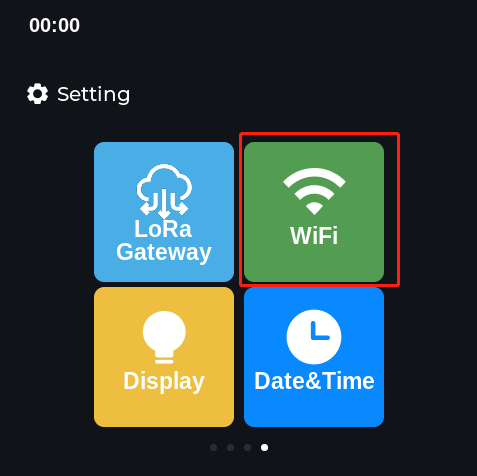
Passo 1. Entre na página Wi-Fi para configurar a rede, selecione o SSID apropriado e digite a senha.
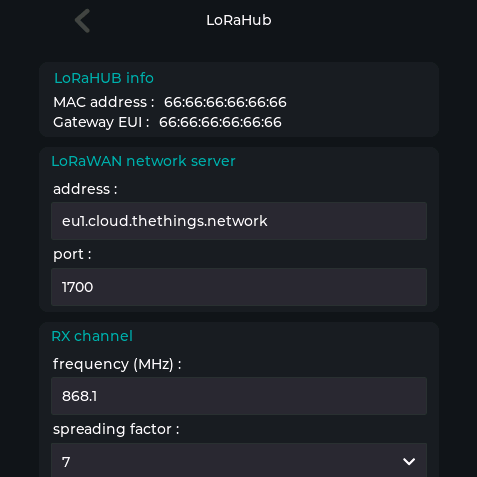
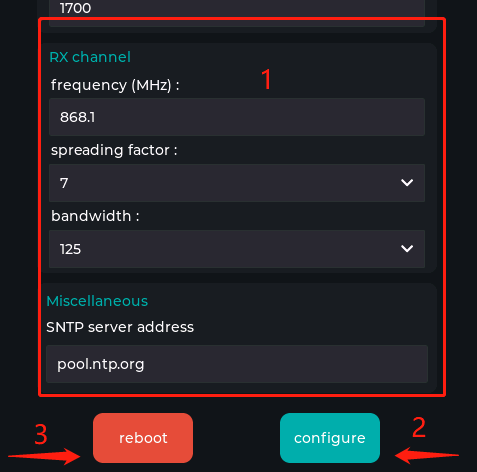
Passo 2. Configure os parâmetros na página LoRa Gateway, defina o LNS e a porta como "1700", clique em "configure" e depois clique em "reboot".
Conectar à The Things Network (TTN)
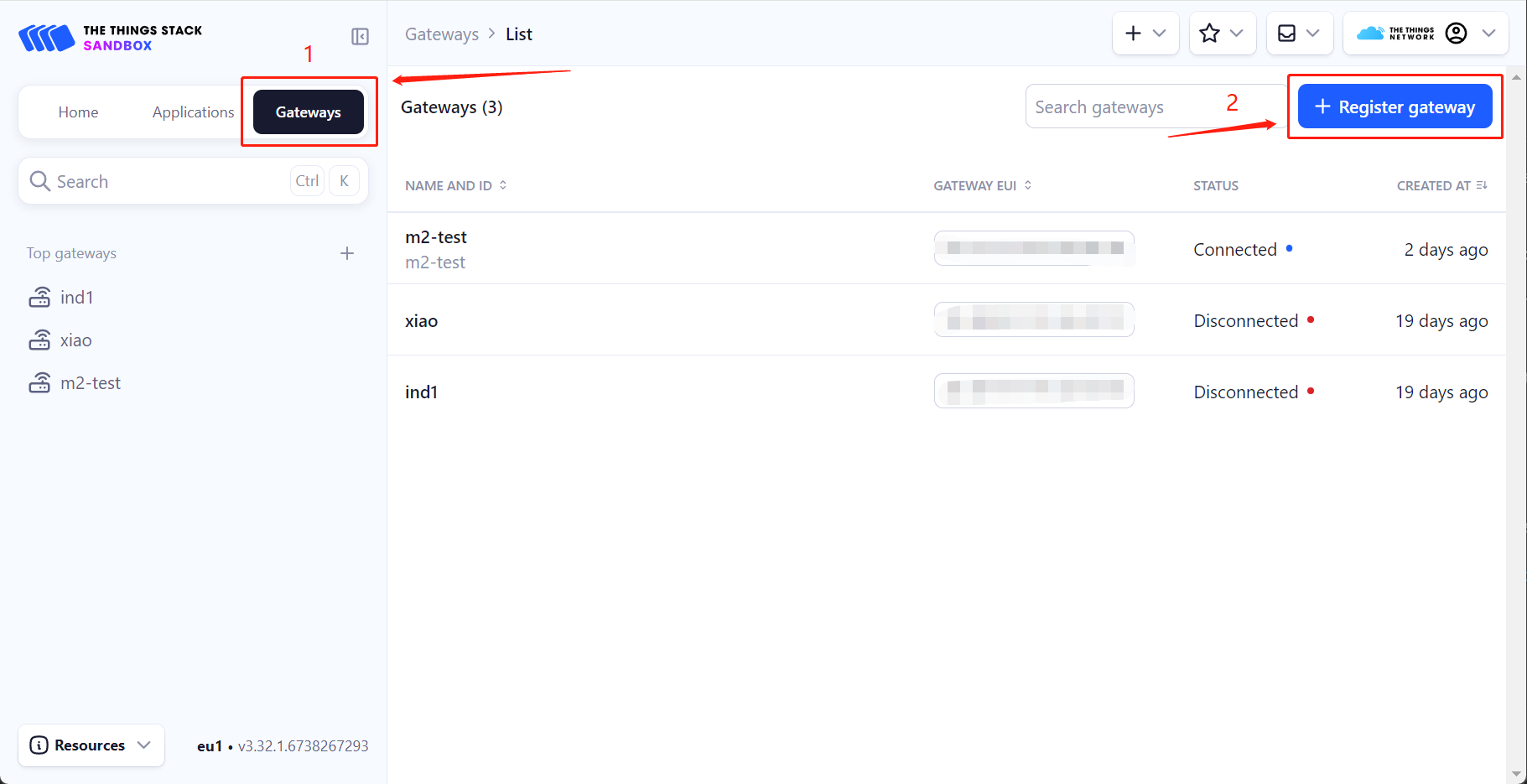
Passo 1: Faça login na plataforma TTN e vá para o console, clique em Gateways->Register gateway.
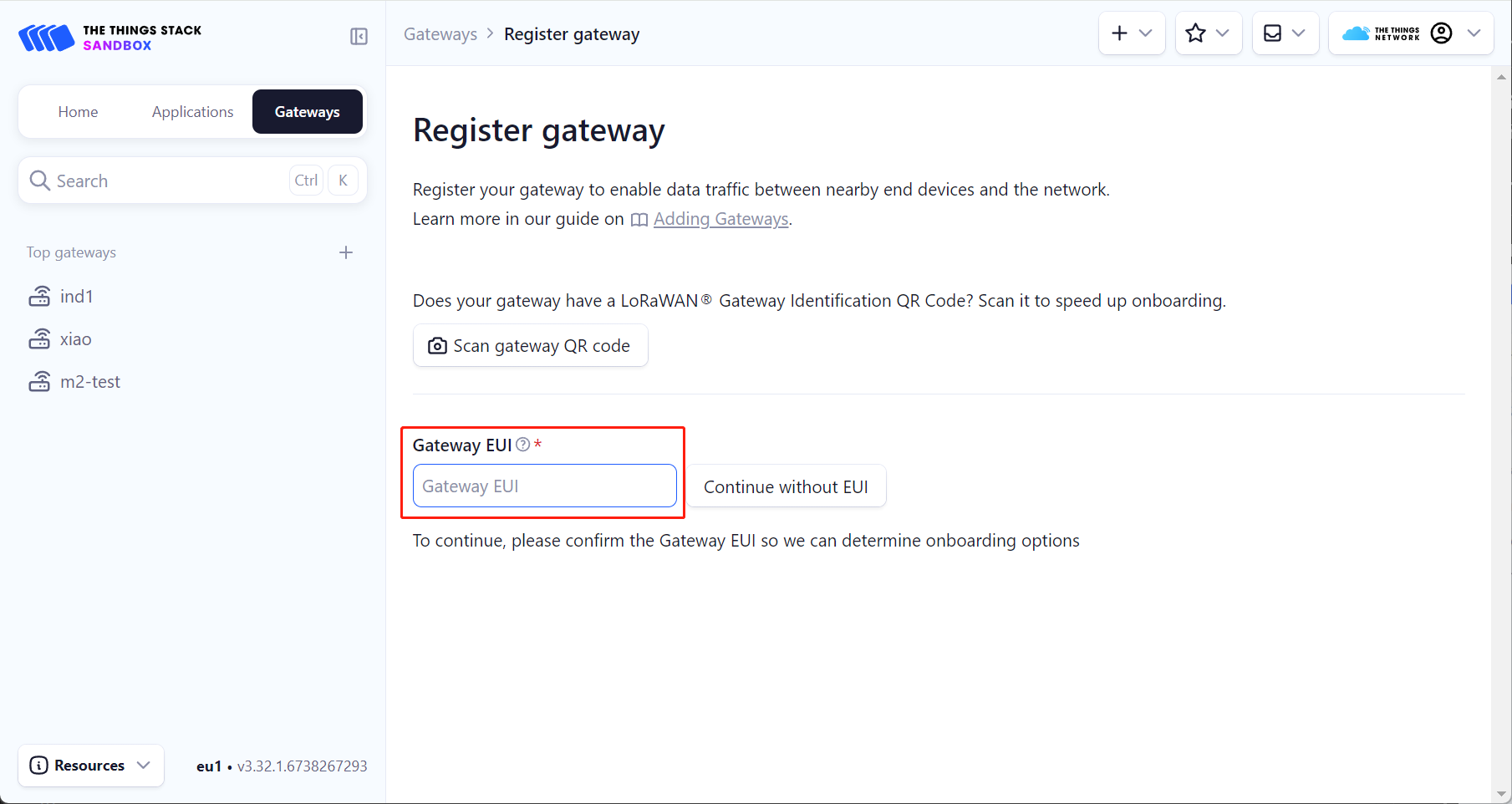
Passo 2: Insira o Gateway ID do Indicator em Gateway EUI.
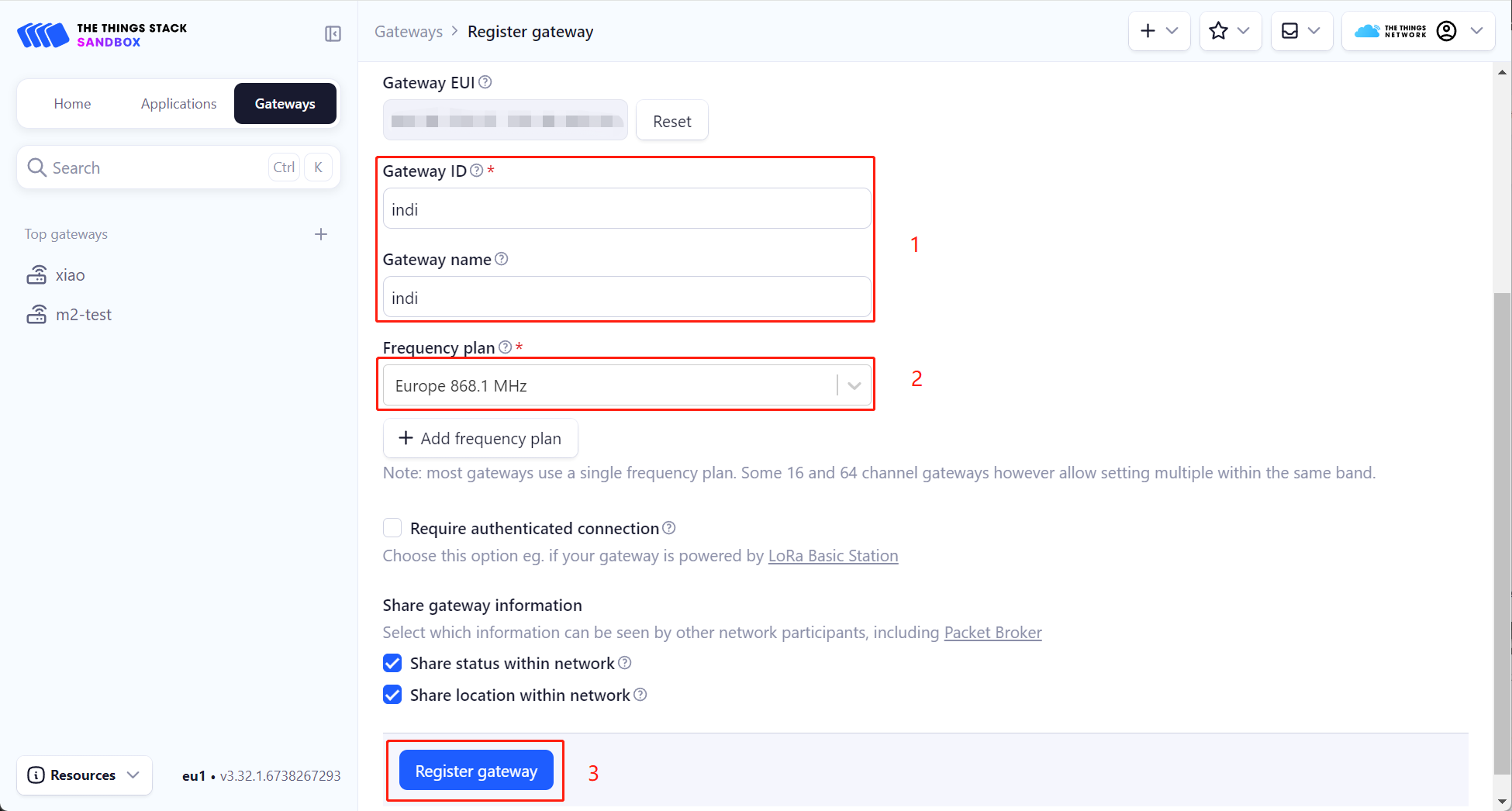
Passo 3: Depois de preencher o nome personalizado do gateway, selecione o plano de Frequência correspondente (que deve corresponder à configuração no Indicator) e clique em Register gateway. Neste ponto, o gateway de canal único do Indicator foi adicionado ao TTN.
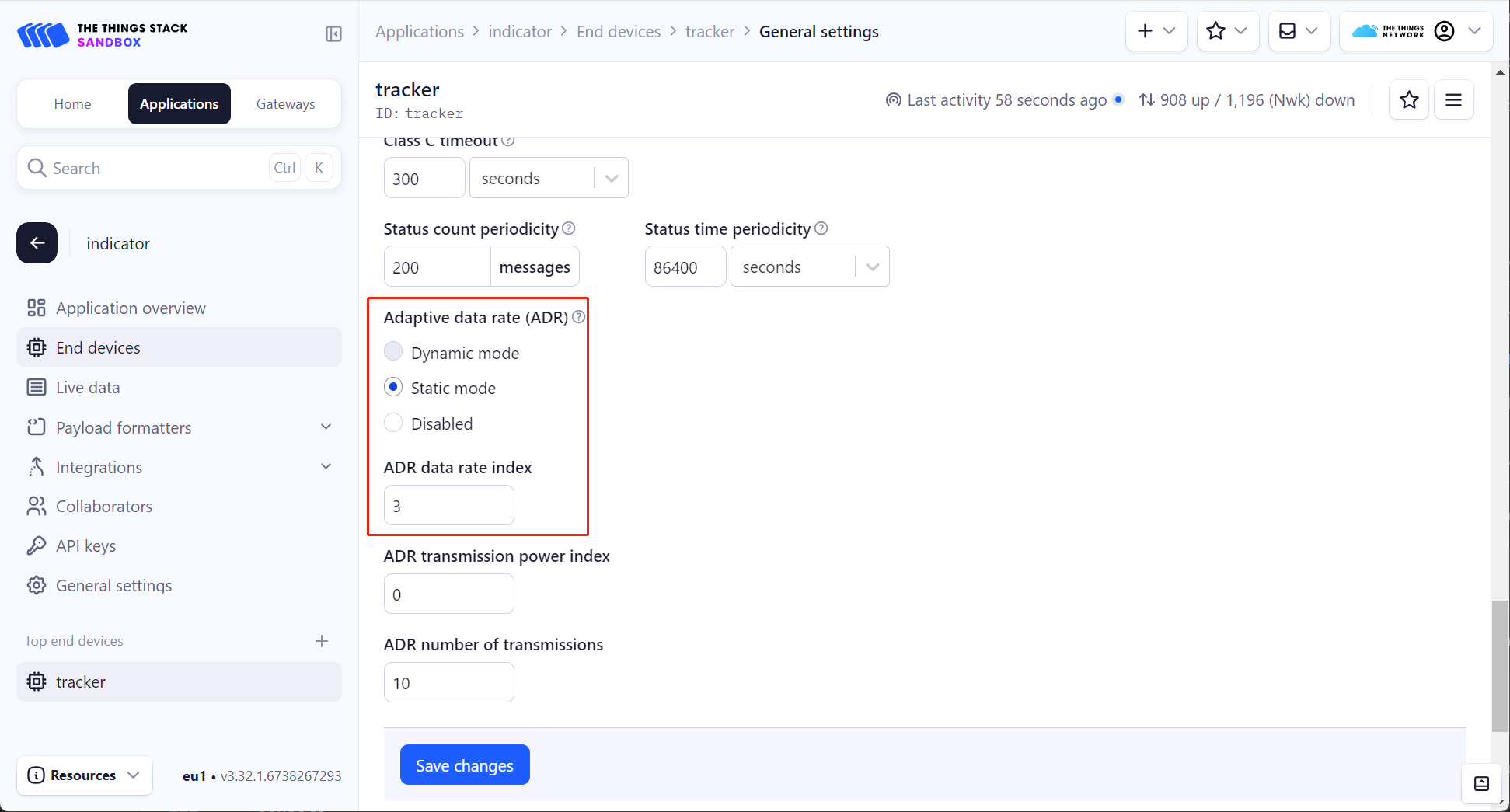
Passo 4: Após adicionar o gateway de canal único Indicator, clique em Applications para adicionar um dispositivo. Neste exemplo, o SenseCAP T1000 Tracker é usado como dispositivo nó. Para etapas detalhadas de conexão, consulte o Wiki: https://wiki.seeedstudio.com/pt-br/SenseCAP_T1000_tracker_TTN/. Em End devices->General settings->Network layer->Advanced MAC settings, você precisa definir Adaptive data rate (ADR) para Static mode, e o ADR data rate index precisa ser configurado de acordo com o spreading factor definido no Indicator. Por exemplo, se o spreading factor estiver configurado para 9, o ADR data rate index deve ser definido como 3, e de forma semelhante para outros valores.
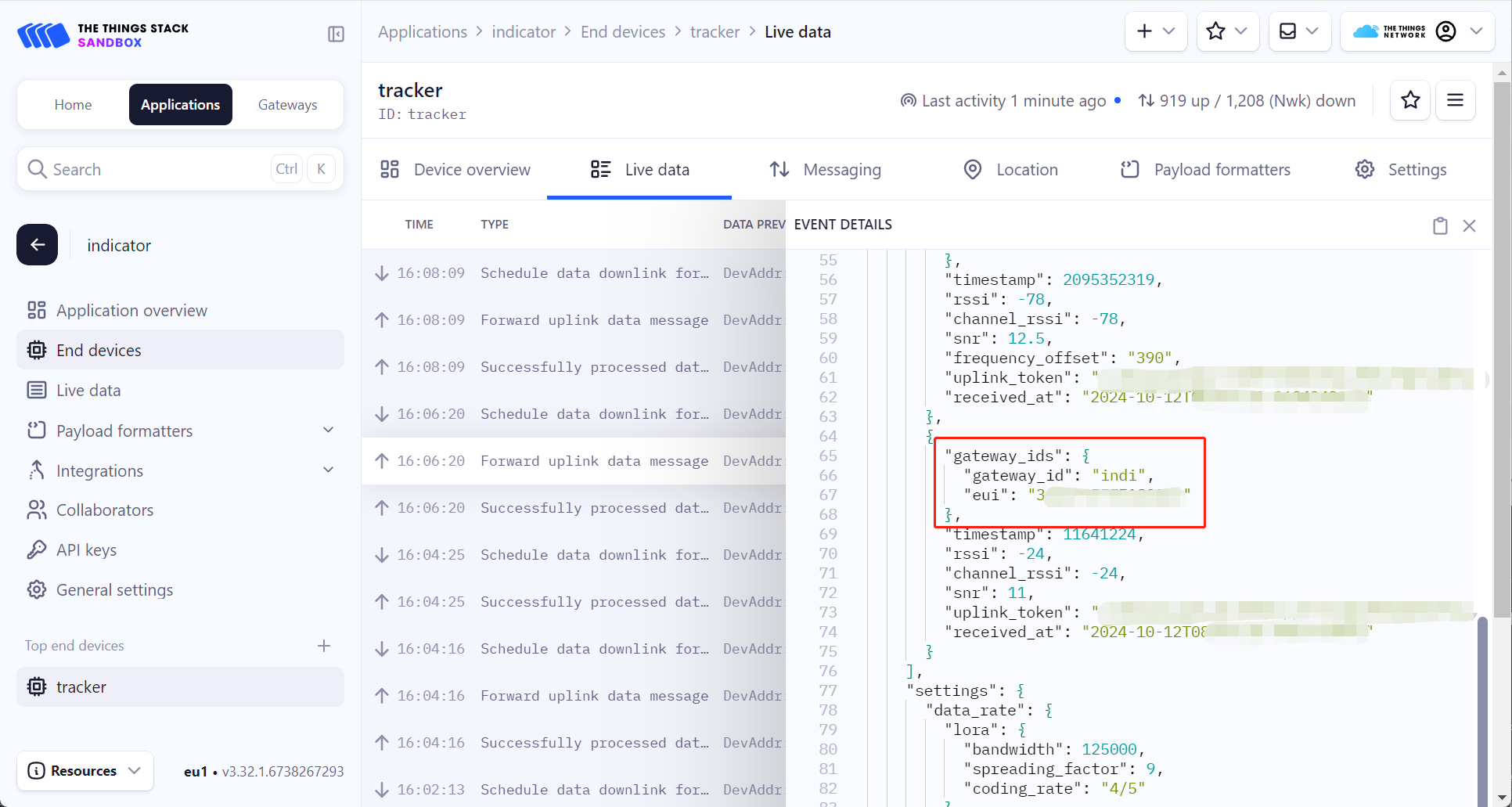
Passo 5: Como mostrado abaixo, você pode verificar os EVENT DETAILS nos dados em tempo real do dispositivo nó adicionado para visualizar os logs relacionados. Você pode ver que o dispositivo nó relata dados por meio do novo gateway de canal único Indicator.
Conectar ao ChirpStack
Passo 1: Instale o ChirpStack consultando Setup ChirpStack on Ubuntu/Debian.
Passo 2: Após instalar o ChirpStack, você precisa adicionar uma definição de região de canal único ao diretório /etc/chirpstack.
Neste Wiki, criamos uma definição de canal único na banda EU868, usando o canal 868,1 MHz.
region_eu868_1ch.toml
# This file contains an example EU868 configuration.
[[regions]]

  # ID is an user-defined identifier for this region.
  id="eu868_1ch"

  # Description is a short description for this region.
  description="EU868_1CH"

  # Common-name refers to the common-name of this region as defined by
  # the LoRa Alliance.
  common_name="EU868"


  # Gateway configuration.
  [regions.gateway]

    # Force gateways as private.
    #
    # If enabled, gateways can only be used by devices under the same tenant.
    force_gws_private=false


    # Gateway backend configuration.
    [regions.gateway.backend]

      # The enabled backend type.
      enabled="mqtt"

      # MQTT configuration.
      [regions.gateway.backend.mqtt]

        # Topic prefix.
        #
        # The topic prefix can be used to define the region of the gateway.
        # Note, there is no need to add a trailing '/' to the prefix. The trailing
        # '/' is automatically added to the prefix if it is configured.
        topic_prefix="eu868"

        # MQTT server (e.g. scheme://host:port where scheme is tcp, ssl or ws)
        server="tcp://$MQTT_BROKER_HOST:1883"

        # Connect with the given username (optional)
        username=""

        # Connect with the given password (optional)
        password=""

        # Quality of service level
        #
        # 0: at most once
        # 1: at least once
        # 2: exactly once
        #
        # Note: an increase of this value will decrease the performance.
        # For more information: https://www.hivemq.com/blog/mqtt-essentials-part-6-mqtt-quality-of-service-levels
        qos=0

        # Clean session
        #
        # Set the "clean session" flag in the connect message when this client
        # connects to an MQTT broker. By setting this flag you are indicating
        # that no messages saved by the broker for this client should be delivered.
        clean_session=false

        # Client ID
        #
        # Set the client id to be used by this client when connecting to the MQTT
        # broker. A client id must be no longer than 23 characters. If left blank,
        # a random id will be generated by ChirpStack.
        client_id=""

        # Keep alive interval.
        #
        # This defines the maximum time that that should pass without communication
        # between the client and server.
        keep_alive_interval="30s"

        # CA certificate file (optional)
        #
        # Use this when setting up a secure connection (when server uses ssl://...)
        # but the certificate used by the server is not trusted by any CA certificate
        # on the server (e.g. when self generated).
        ca_cert=""

        # TLS certificate file (optional)
        tls_cert=""

        # TLS key file (optional)
        tls_key=""

  # Region specific network configuration.
  [regions.network]

    # Installation margin (dB) used by the ADR engine.
    #
    # A higher number means that the network-server will keep more margin,
    # resulting in a lower data-rate but decreasing the chance that the
    # device gets disconnected because it is unable to reach one of the
    # surrounded gateways.
    installation_margin=10

    # RX window (Class-A).
    #
    # Set this to:
    # 0: RX1 / RX2
    # 1: RX1 only
    # 2: RX2 only
    rx_window=0

    # RX1 delay (1 - 15 seconds).
    rx1_delay=1

    # RX1 data-rate offset
    rx1_dr_offset=0

    # RX2 data-rate
    rx2_dr=0

    # RX2 frequency (Hz)
    rx2_frequency=869525000

    # Prefer RX2 on RX1 data-rate less than.
    #
    # Prefer RX2 over RX1 based on the RX1 data-rate. When the RX1 data-rate
    # is smaller than the configured value, then the Network Server will
    # first try to schedule the downlink for RX2, failing that (e.g. the gateway
    # has already a payload scheduled at the RX2 timing) it will try RX1.
    rx2_prefer_on_rx1_dr_lt=0

    # Prefer RX2 on link budget.
    #
    # When the link-budget is better for RX2 than for RX1, the Network Server will first
    # try to schedule the downlink in RX2, failing that it will try RX1.
    rx2_prefer_on_link_budget=false

    # Downlink TX Power (dBm)
    #
    # When set to -1, the downlink TX Power from the configured band will
    # be used.
    #
    # Please consult the LoRaWAN Regional Parameters and local regulations
    # for valid and legal options. Note that the configured TX Power must be
    # supported by your gateway(s).
    downlink_tx_power=-1

    # ADR is disabled.
    adr_disabled=true

    # Minimum data-rate.
    min_dr=5

    # Maximum data-rate.
    max_dr=5

    # Add the following after min_dr/max_dr configuration
    enabled_uplink_channels=[0]
Você também pode personalizar sua região de canal único, veja LoRaWAN theory for the One-Channle Hub.
Passo 3: Modifique o /etc/chirpstack/chirpstack.toml para habilitar a nova região definida.
enabled_regions={
  ...,
  "eu868_1ch",
  ...,
}
Passo 4: Faça login no console do ChirpStack e adicione o gateway de canal único.
Antes de adicionar um gateway, verifique se a região de canal único foi habilitada com sucesso.

Se a região de canal único estiver habilitada com sucesso, adicione o gateway de canal único ao ChirpStack.

Passo 5: Configure os parâmetros na página LoRa Gateway, defina o endereço para o endereço do seu servidor ChirpStack, clique em configure e depois clique em reboot.
Após a reinicialização, você poderá ver o status mudar para online no console do ChirpStack.

Passo 6: Podemos otimizar o tempo de conexão do dispositivo final usando a mesma taxa de dados com um gateway de canal único.
Referindo-se à configuração do gateway de canal único SF7 BW125, ajustamos a taxa de dados do T1000-A para DR5.

Depois de configurar a taxa de dados do T1000-A, precisamos criar um perfil de dispositivo para ele.
Selecione EU868 para a região e EU868_1CH para a configuração da região.

Como você pode ver na figura abaixo, é possível ver que o T1000-A enviou dados com sucesso para o ChirpStack por meio do gateway de canal único.

Recursos
Suporte Técnico & Discussão de Produto
Obrigado por escolher nossos produtos! Estamos aqui para oferecer diferentes formas de suporte para garantir que sua experiência com nossos produtos seja a mais tranquila possível. Oferecemos vários canais de comunicação para atender a diferentes preferências e necessidades.