Usando Serviços em Nuvem AWS para o SenseCAP T1000 Tracker
AWS IoT fornece os serviços em nuvem que conectam seus dispositivos IoT a outros dispositivos e aos serviços em nuvem da AWS. O AWS IoT fornece software de dispositivo que pode ajudar você a integrar seus dispositivos IoT em soluções baseadas em AWS IoT. Se seus dispositivos puderem se conectar ao AWS IoT, o AWS IoT poderá conectá-los aos serviços em nuvem que a AWS fornece.
Faça login no console do AWS IoT
Se você não tiver uma conta AWS, clique aqui para criar uma.
Adicionar Gateway
Navegue até Internet of Things e clique em IoT Core.

No menu à esquerda, selecione LPWAN devices → Gateways e clique em Add gateway

Gateway's EUI: O EUI do seu gateway, que você pode encontrar na etiqueta do dispositivo.
Frequency: A faixa de frequência do gateway.
Name: Dê um nome ao seu gateway (opcional)
SubBand: Opcionalmente, você também pode especificar dados de configuração LoRaWAN, como as sub-bandas que deseja usar e filtros que podem controlar o fluxo de tráfego. Para mais informações, consulte Configure position of wireless resources with AWS IoT Core for LoRaWAN.

Configurar seu gateway
Certificado do Gateway
Para autenticar seu gateway para que ele possa se comunicar com segurança com o AWS IoT, seu gateway LoRaWAN deve apresentar uma chave privada e um certificado ao AWS IoT Core for LoRaWAN.
Clique em Create certificate.

Baixe e salve os arquivos de certificado e os certificados de confiança do servidor.

Devem haver quatro arquivos dentro; você irá usá-los mais tarde para configurar o gateway.

Permissão do Gateway
Se você ainda não criou a função IAM IoTWirelessGatewayCertManagerRole para sua conta, crie a função antes de continuar adicionando o gateway. Seus gateways não conseguirão se comunicar com o AWS IoT sem essa função.
Escolha a função: IoT Wireless Gateway Cert Manager Role, e então envie a configuração.

Copie a URL CUPS; iremos usá-la na próxima etapa.

Configuração do Gateway
Faça login na página de configuração Luci do gateway; consulte Get_Started para mais detalhes.
Navegue até LoRa > LoRa Network.
Mode: Basic Station
Gateway EUI: O EUI do seu gateway
Server: CUPS Server
URL: A URL CUPS que copiamos antes
Authentication Mode: TLS Server and Client Authentication

Copie o conteúdo do arquivo de certificado que baixamos antes (o certificado pode ser aberto em formato de texto).

Navegue até a página Gateways e escolha o gateway que você adicionou.
Na seção de detalhes específicos LoRaWAN da página de detalhes do Gateway, você verá o status da conexão e a data e hora em que o último uplink foi recebido.

Adicionar Perfis
Perfis de dispositivo e serviço podem ser definidos para descrever configurações comuns de dispositivos. Esses perfis descrevem parâmetros de configuração que são compartilhados por dispositivos para facilitar a adição desses dispositivos. O AWS IoT Core for LoRaWAN oferece suporte a perfis de dispositivo e perfis de serviço.
Adicionar perfis de dispositivo
Navegue até Devices > Profiles e clique em Add device profile.

Forneça um nome de perfil de dispositivo, selecione a faixa de frequência (RfRegion) que você está usando para o dispositivo e o gateway e mantenha as outras configurações com os valores padrão.

Adicionar perfis de serviço
Navegue até Devices > Profiles e clique em Add service profile

É recomendável deixar a configuração AddGWMetaData ativada para que você receba metadados adicionais do gateway para cada payload, como RSSI e SNR para a transmissão de dados.

Adicionar Destino
Navegue até Devices > Destination e clique em Add destination.

Aqui selecione Publish to AWS IoT Core Message Broker e dê um nome ao MQTT topic do destino
Permissions: Select an existing service role > IoT Wireless Gateway Cert Manager Role
O nome de um destino pode conter apenas caracteres alfanuméricos, - (hífen) e _ (sublinhado) e não pode conter espaços.

Adicionar Dispositivos LoRaWAN
Adicionar dispositivo sem fio
Navegue até LPWAN devices > Devices e clique em Add wireless device.
Wireless device specification: OTAAv1.0x
DevEUI/APP EUI/APP key: pode ser encontrado no aplicativo SenseCAP Mate; consulte Get_Started para mais detalhes.


Selecione o perfil de dispositivo e o destino que você criou na etapa anterior.

Navegue até a página Devices e escolha o dispositivo que você adicionou.
Na seção Details da página de detalhes do dispositivo sem fio, você verá a data de recebimento.

Configurar o decodificador
Criar Regras de Mensagens
Navegue até a aba Message routing → Rules e clique no botão Create Rule.
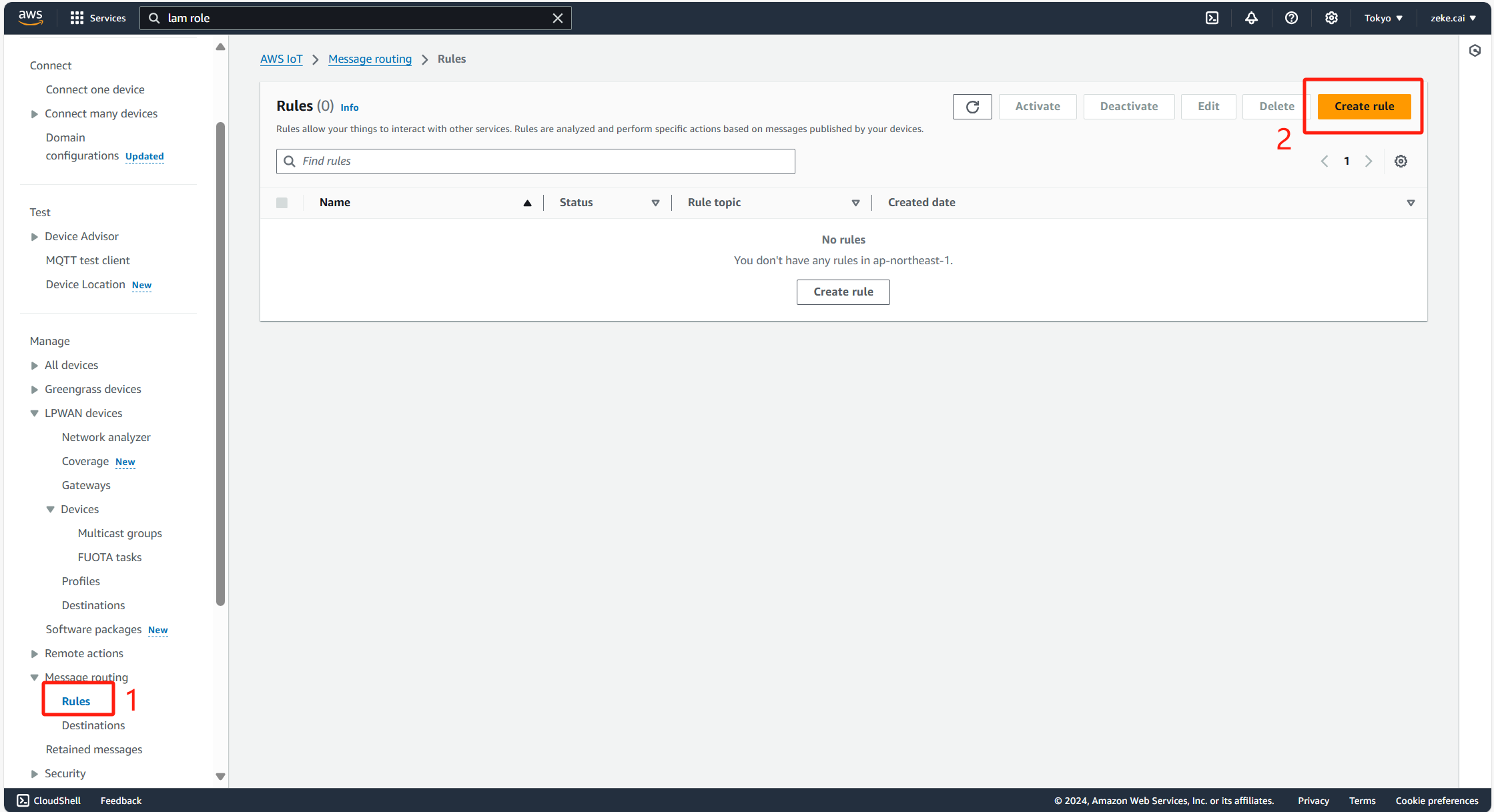
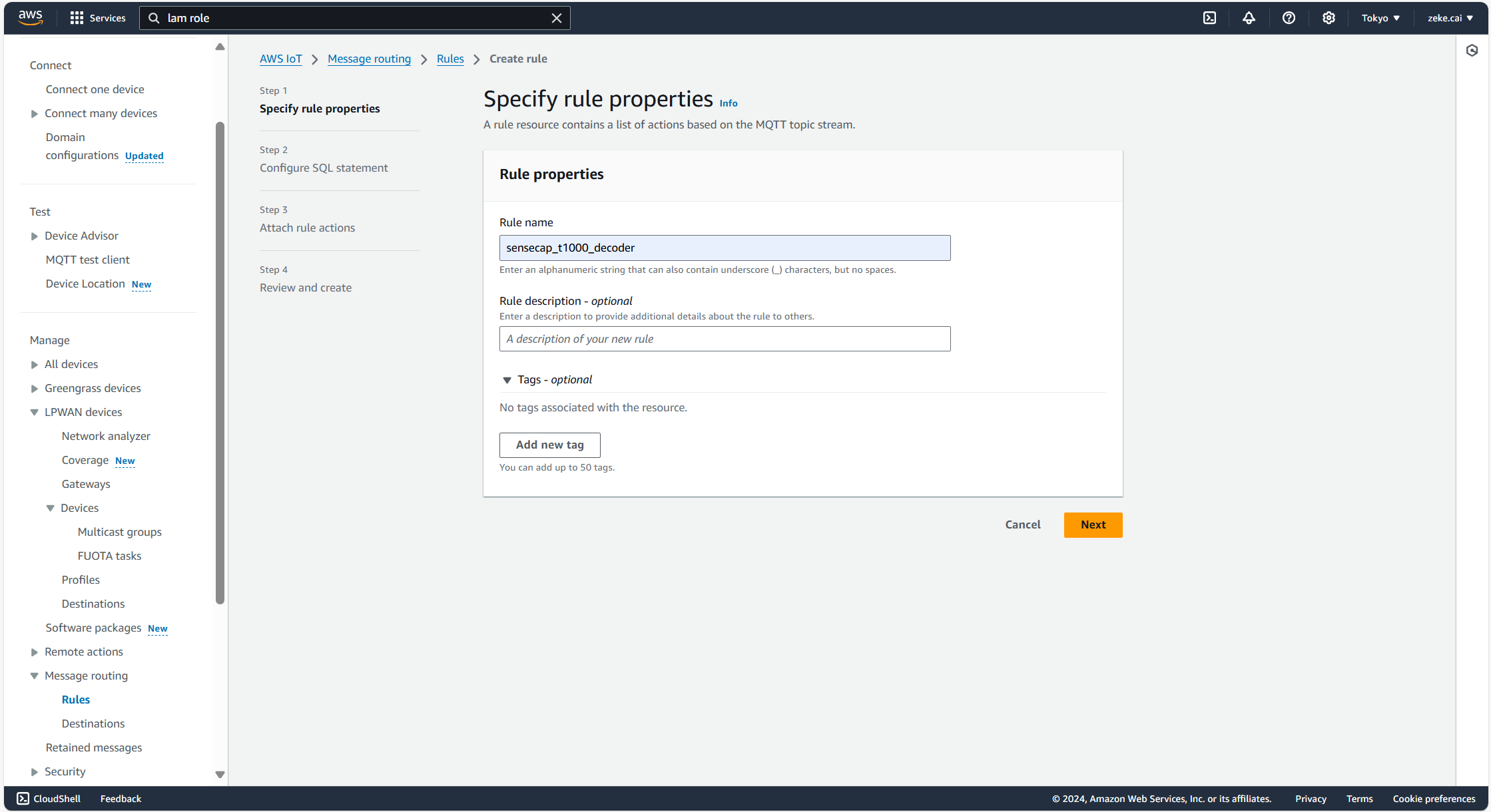
Dê um nome à sua regra e envie.
SQL version: 2016-03-23
SQL statement: SELECT * FROM "YourDestinationTopic"
Aqui preenchemos t1000-raw de acordo com Add Destination

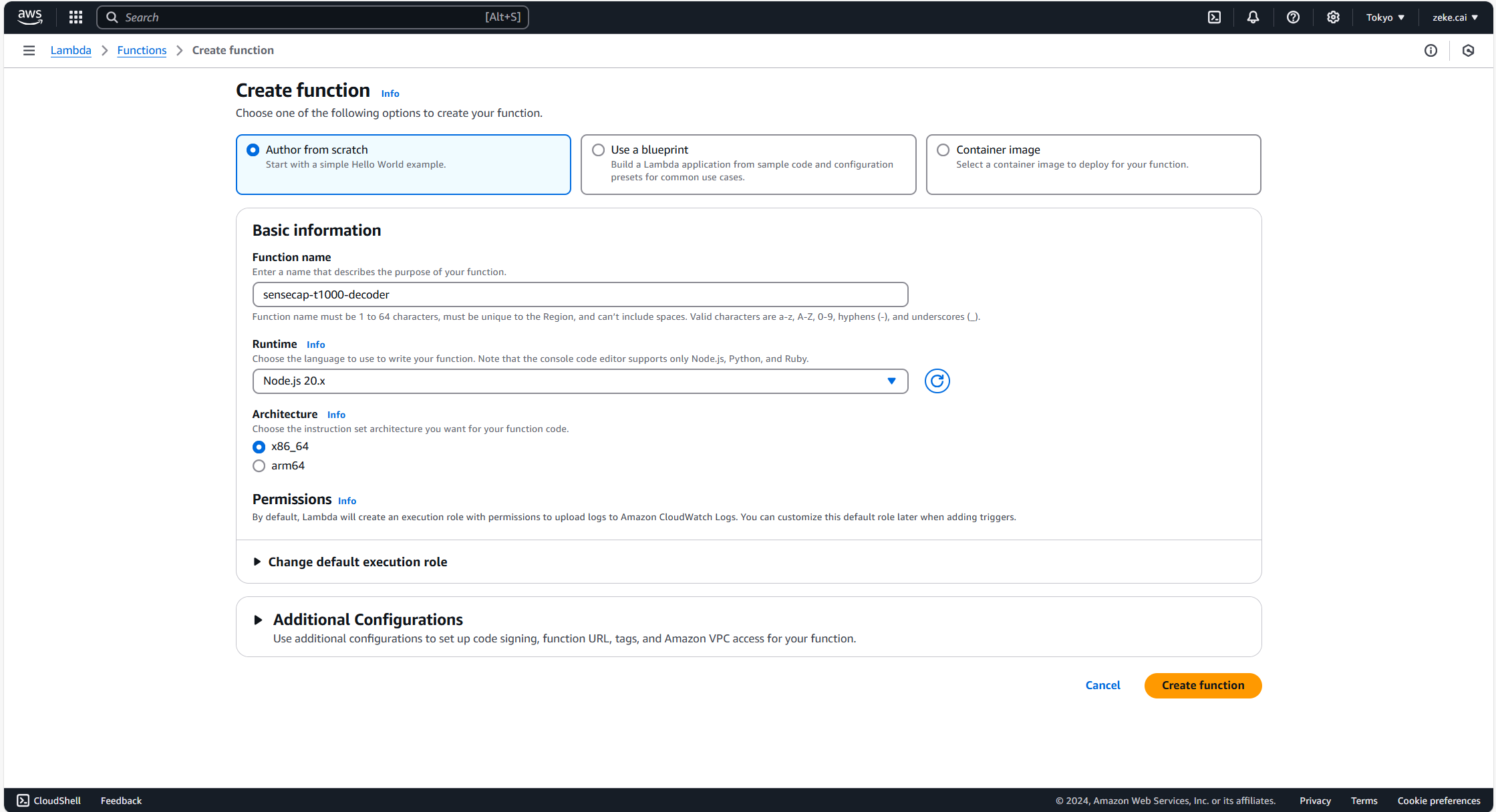
Role a página até a seção Rule actions e selecione Lambda em Action 1, depois clique em Create a Lambda function.

Function name: Dê um nome à sua função.
Runtime: Node.js 20.x
Architexture: x86_64
Clique no botão Create function para criar uma nova função.
Após criar a função, você será redirecionado para a página de configuração da função. Iremos configurá-la mais tarde, então apenas volte para a página de regras.
Clique no botão Refresh e selecione a função Lambda que você criou. Em seguida, clique em Next para ir à Etapa 4.

Verifique se todos os detalhes da regra estão corretos e então clique em Create para criar a regra.

Configure a Função Lambda
Volte para a aba Message routing → Rules, selecione a regra que você criou antes.
Clique em Lambda em Actions e depois clique no link para ir para a página de configuração da função Lambda.


Na página seguinte de configuração da função, renomeie o arquivo index.mjs para index.js, remova todo o código e substitua-o pelo script de Resource, depois clique no botão Deploy.
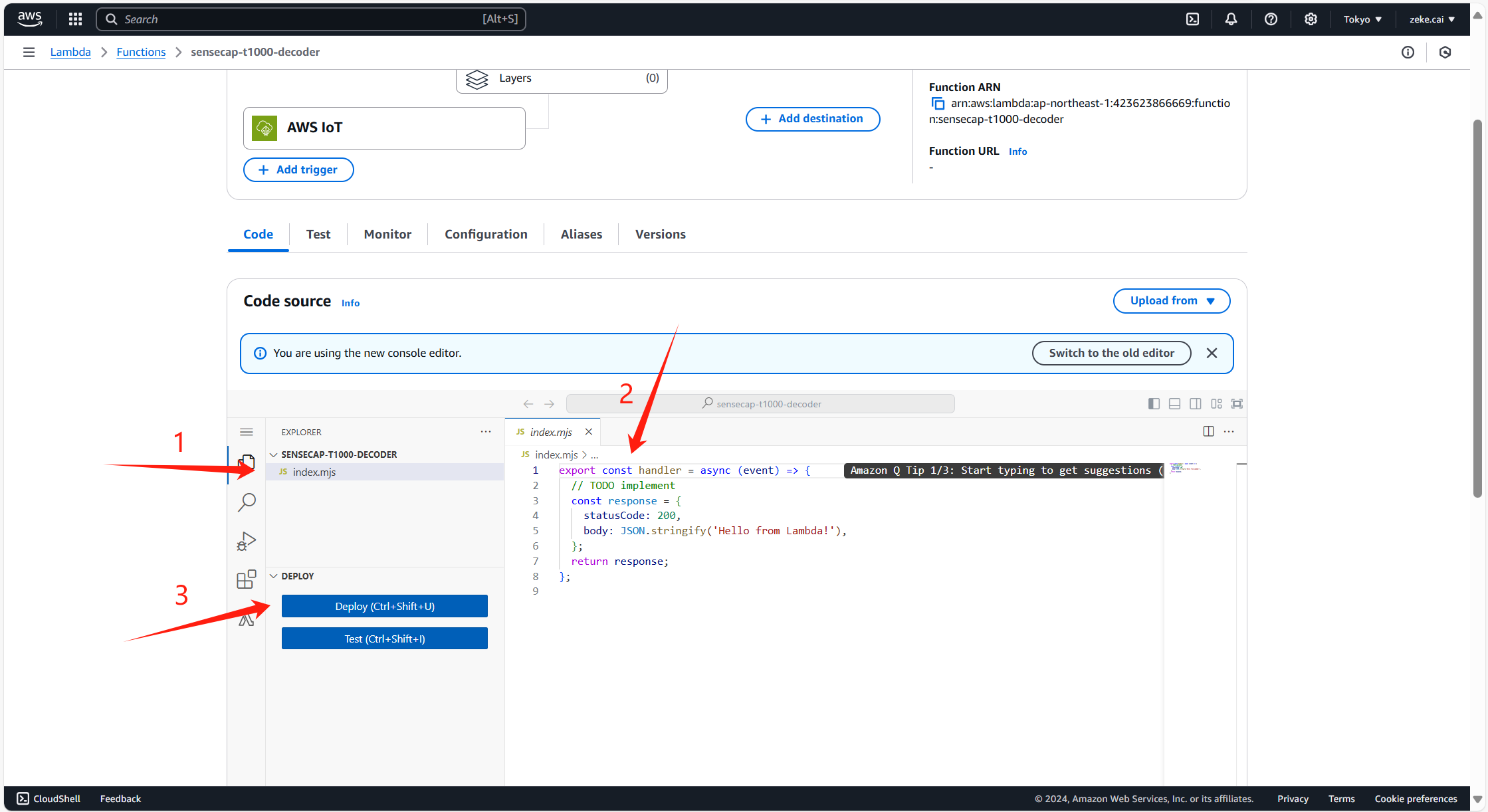
Substitua o region e o device id de acordo com o seu dispositivo.
Após configurar o decodificador, clique em Configuration → Permissions → Edit.

Clique em View the xxxxxxxxxxx role na parte inferior.

Clique em Add permissions → Attach policies.

Pesquise AdministratorAccess, marque a caixa à esquerda e depois clique em Add Permissions.

Verificar os dados
Verifique os dados na página MQTT test client, insira # e clique no botão Subscribe, você verá os dados.
O payload bruto do T1000 Tracker é publicado em t1000-raw e os dados decodificados são publicados em tracker/measurement.

