Akenza Integrado (via TTS)
Akenza é a plataforma de habilitação de aplicações IoT, permitindo que você desenvolva ótimos produtos e serviços de IoT com valor. Ela conecta, controla e gerencia dispositivos IoT, tudo em um só lugar.
Neste tutorial você aprenderá como integrar o SenseCAP T1000 Tracker da Seeed com o TTN no Akenza.
Escrito pela Equipe Akenza

Aplicações:
Rastreamento de ativos internos/externos para vários casos de uso:
Rastreamento internacional de ativos
Monitoramento de equipamentos
Rastreamento de equipamentos compartilhados e mais.
Casos de segurança pessoal (casa de repouso, busca e salvamento) graças ao botão SOS e buzzer embutido.
Características do produto:
3 tecnologias de posicionamento para ambientes internos e externos: GNSS, Bluetooth e Wi-Fi
Sensores de temperatura, luz e movimento
Botão SOS e buzzer
Dispositivo do tamanho de um cartão com apenas 6,5 mm de espessura
Primeiros passos
Neste tutorial, você aprenderá como registrar o rastreador T1000 da Seeed no akenza usando o provedor de conectividade The Things Network (TTN).
Aqui vamos supor que você não tenha uma conta existente no TTN e conectará o dispositivo usando o Connectivity-as-a-Service do akenza.
Se você já tiver uma conta no TTN, pode, é claro, sincronizá-la diretamente usando o nosso painel de integration.
Para registrar um novo dispositivo na plataforma, você precisará criar um Data Flow, que define a cadeia de processamento de dados no akenza.
Criando um Data Flow
Device Connector
Para criar um Data Flow, vá para Data Flow e selecione Create Data Flow.
Escolha LoRa como seu Device Connector. Se você integrou sua conta TTN, verá ela listada aqui. Se você não tiver sua própria conta, pode fazer uso do Connectivity-as-a-Service do akenza.
Selecione The Things Network.

Device Type
O Device Type especifica o decodificador de payload a ser usado para decodificar os dados do dispositivo.
Use o campo de busca para encontrar o dispositivo T1000 e selecione o Device Type correspondente. Em seguida, prossiga para Output connectors.

Output Connector
Escolha um ou vários Output connectors para o seu Data Flow. Output Connectors definem onde os dados do dispositivo serão armazenados e/ou processados.
Prossiga escolhendo o Akenza DB.
Com a conexão ao Akenza DB, garantimos que todos os dados que passam por esse data flow sejam salvos no Banco de Dados Akenza e, assim, se tornem acessíveis para você. Salve seu Data Flow e dê a ele um nome.

Conectar o dispositivo T1000 da Seeed
Para criar um novo dispositivo, selecione Create Device within the menu of Assets Inventory. Adicione um nome de dispositivo e, opcionalmente, uma descrição, uma tag ou custom fields.

Na próxima etapa, selecione o Data Flow que você criou anteriormente.

Agora preencha todos os Connectivity Parameters do seu rastreador T1000. Eles são fornecidos pelo fabricante do dispositivo.
Conclua o processo clicando em Create Device.
Seu dispositivo T1000 tracker agora será exibido na Asset Inventory Overview.
Para verificar os dados recebidos do seu dispositivo, selecione-o na lista e veja o status em Data Overview.
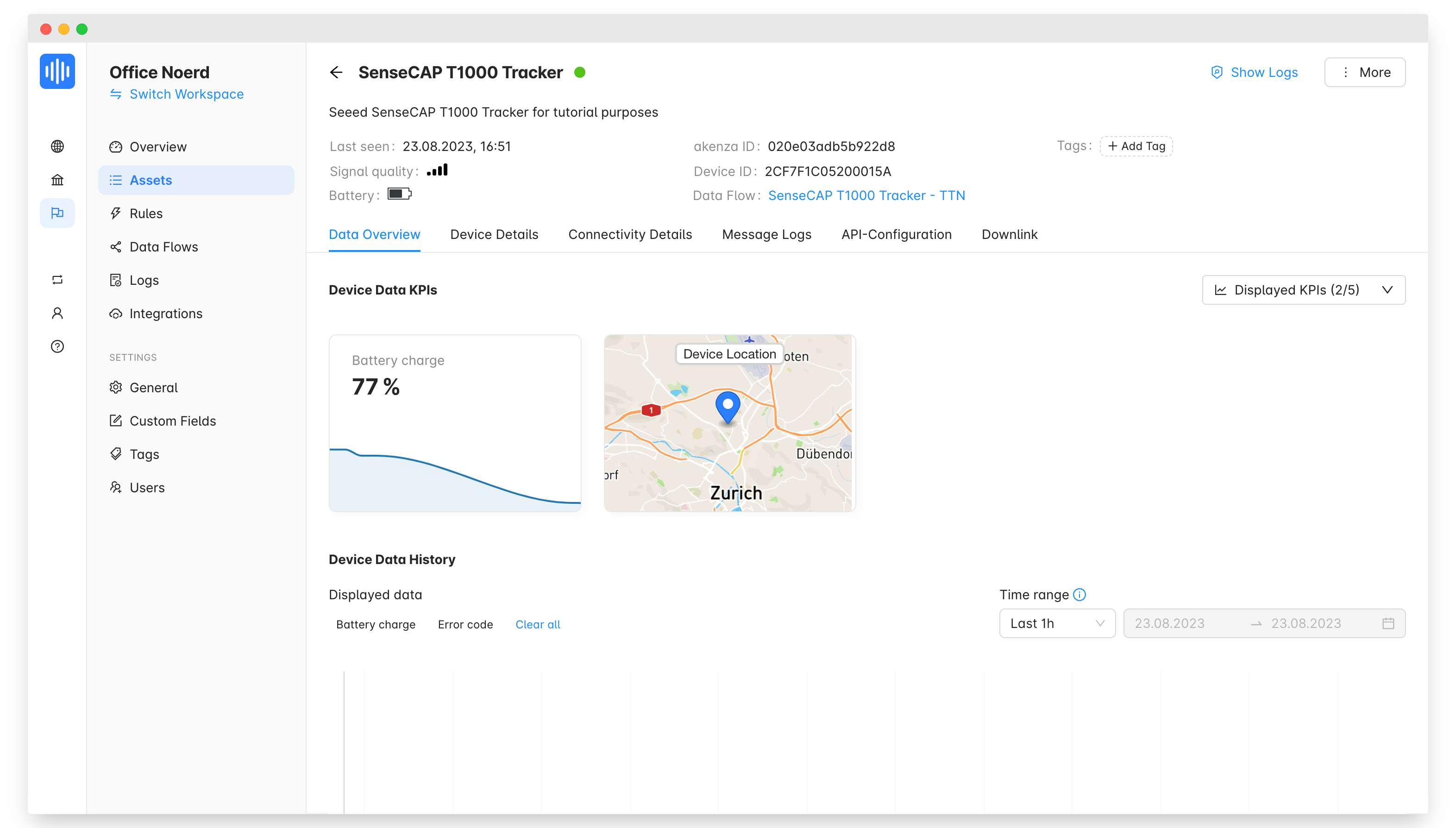
Parabéns, você conectou com sucesso o rastreador Seeed SenseCAP T1000-A ao akenza via rede TTN LoRaWAN!
Como configurar o tracker via Bluetooth
O SenseCAP Mate App da Seeed permite que você configure os diferentes modos de trabalho e outras configurações do tracker.
Para iOS, pesquise por “SenseCAP Mate” na App Store e faça o download.
Para Android, pesquise por “SenseCAP Mate” na Google Store e faça o download.
Consulte o User Guide do dispositivo para uma descrição detalhada dos diferentes modos de trabalho e configurações.
Como configurar o tracker via LoRa Downlink
Como alternativa ao aplicativo móvel, você pode configurar o T1000 tracker diretamente usando pacotes de downlink.
Para isso, navegue até a página de detalhes do dispositivo do seu tracker e selecione a aba Downlink.
Basta inserir o payload HEX correto e o número da Port e prosseguir clicando em Send message.
Consulte o User Guide do dispositivo para uma descrição detalhada dos diferentes modos de trabalho e configurações.

🚀 Indo além com geofense e visualização no mapa
Agora que você está recebendo dados de localização do seu dispositivo, pode aproveitar outros recursos de rastreamento de ativos do akenza, a saber, o bloco de lógica de geofense e o construtor de dashboards.
Geofense Logic Block
Crie ações e notificações com base na localização do seu dispositivo graças ao nosso bloco de geofense sem código.
Basta especificar uma entrada de dados, neste caso o T1000 tracker, adicionar o bloco de geofense, criar sua fense personalizada e, finalmente, definir uma ação resultante acionada quando o dispositivo entra ou sai da fense.

Visualização de mapa do Dashboard Builder
Exiba a posição do seu T1000 tracker em tempo real graças ao componente de mapa do construtor de dashboards.
Basta ir até o Dashboard Builder e criar um novo dashboard. Como alternativa, você pode usar o modelo Asset Tracking como ponto de partida. Adicione um componente Map e selecione o T1000 tracker como fonte dos dados. Selecione as leituras de Latitude e Longitude do sensor e adicione pontos de Marker Data adicionais, se necessário (por exemplo, carga da bateria).
Agora você pode acompanhar seus ativos em tempo real no mapa e até exibir o caminho deles clicando em Track ao lado do ícone do dispositivo.
