Seeed reTerminal com streampi para controle do OBS Studio e controle conveniente
Introdução
O que é o reTerminal 🤔
O reTerminal é uma placa tudo‑em‑um Raspberry Pi, alimentada pelo módulo Raspberry Pi Compute Module 4 (CM4), integrada com uma tela multitoque do tipo painel IPS, equipada com Wi‑Fi de banda dupla 2,4 GHz/5 GHz e Bluetooth 5.0, sistema Linux baseado em Raspberry Pi pré‑instalado, fornecendo armazenamento com 4 GB de RAM e 32 GB eMMC. Graças ao design modular, a placa é equipada com vários componentes acessíveis e conectores de alta velocidade. Ela pode ser usada de forma organizada em aplicações de assistente doméstico e desenvolvimento de IA individual, além de executar funções em nível industrial adequadas para ser uma instalação industrial.
Recursos
-
Placa Tudo em Um Raspberry Pi: Alimentada por RPi CM4 32GB, integrada com tela multitoque IPS, Wi‑Fi de banda dupla e Bluetooth, sistema Linux compatível pré‑instalado
-
Design Modular: Possui interface industrial de expansão de alta velocidade e conector de 40 pinos compatível com Raspberry Pi
-
Interfaces e Componentes Ricos: Equipada com portas USB Tipo‑A, Ethernet Gigabit, micro‑HDMI, slot para cartão micro‑SD, interface para câmera MIPI, sensor de luz, acelerômetro, buzzer, RTC e botões programáveis
-
Assistente Pessoal Organizado: Aproveite vários projetos de dashboard ou IA interessantes da Seeed e das comunidades utilizando sensores e componentes integrados
-
Ótima Instalação Industrial: Beneficie‑se do sistema operacional estável baseado em Raspberry Pi, múltiplos conectores industriais expandidos, coprocessador criptográfico e placa de expansão oficial Seeed reTerminal E10-1
O que é o streampi 🤔
Stream-Pi é um software robusto de teclado macro para artistas, criadores, gamers e geeks.
Stream-Pi existe como uma verdadeira alternativa open source, pois oferece um sistema de temas rico, que os usuários podem usar para personalizar cada cantinho da interface do usuário com CSS.
Stream-Pi também oferece uma API rica, que os desenvolvedores podem usar para escrever seus próprios plug-ins personalizados – assim como algumas opções pagas e proprietárias atualmente disponíveis. A grande diferença aqui é que o Stream-Pi é completamente gratuito e open source!
O que é o OBS Studio 🤔
OBS Studio é um aplicativo gratuito e open source para captura de tela e transmissão ao vivo. Escrito em C/C++ e construído com Qt, o OBS Studio fornece captura em tempo real, composição de cenas, gravação, codificação e transmissão via Real Time Messaging Protocol (RTMP). Ele pode transmitir vídeos para qualquer destino compatível com RTMP, incluindo YouTube, Twitch, Instagram e Facebook.
As razões pelas quais fazemos isso 🤨
Descobrimos que a tela integrada do reTerminal, o excelente desempenho e o suporte ao ecossistema relacionado ao Raspberry Pi tornam fácil implementar controles inteligentes e convenientes como uma ferramenta de produtividade.
Então, siga conosco e experimente! 😊
Instalação 🐱🚀
- Preparação de hardware
- reTerminal
- PC
Para garantir a estabilidade, nosso tutorial é baseado no Ubuntu 18.04, também disponível para outros sistemas, como Windows, macOS e outras distribuições Linux.
Instalar o OBS Studio ⌛
Existem duas maneiras de fazer isso, usando um pacote pré‑compilado ou compilando você mesmo; a maneira recomendada é usar um pacote pré‑compilado, que é testado e está sempre disponível. Se você quiser testar os recursos mais recentes, pode seguir o processo oficial de compilação do OBS; no entanto, isso pode ter alguns problemas imprevistos devido à dependência de um grande número de pacotes.
Usando pacotes pré‑compilados
sudo apt update
sudo apt install wget git
wget https://github.com/obsproject/obs-studio/releases/download/27.2.4/obs-studio_27.2.4-0obsproject1.bionic_amd64.deb
sudo apt install ./obs-studio_27.2.4-0obsproject1.bionic_amd64.deb
sudo apt install -f
OBS personalizado
sudo apt install build-essential checkinstall cmake git libmbedtls-dev libasound2-dev libavcodec-dev libavdevice-dev libavfilter-dev libavformat-dev libavutil-dev libcurl4-openssl-dev libfontconfig1-dev libfreetype6-dev libgl1-mesa-dev libjack-jackd2-dev libjansson-dev libluajit-5.1-dev libpulse-dev libqt5x11extras5-dev libspeexdsp-dev libswresample-dev libswscale-dev libudev-dev libv4l-dev libvlc-dev libx11-dev libx11-xcb1 libx11-xcb-dev libxcb-xinput0 libxcb-xinput-dev libxcb-randr0 libxcb-randr0-dev libxcb-xfixes0 libxcb-xfixes0-dev libx264-dev libxcb-shm0-dev libxcb-xinerama0-dev libxcomposite-dev libxinerama-dev pkg-config python3-dev qtbase5-dev libqt5svg5-dev swig libwayland-dev qtbase5-private-dev libpci-dev
git clone https://github.com/obsproject/obs-studio.git -b release/27.2 obs_27.2
cd obs-studio
git submodule update --init --recursive
mkdir build
cd build
cmake -DBUILD_BROWSER=OFF ..
Instalar o plugin websocket para o OBS Studio
wget https://github.com/obsproject/obs-websocket/releases/download/4.9.0/obs-websocket_4.9.0-1_amd64.deb
sudo apt update
sudo apt install ./obs-websocket_4.9.0-1_amd64.deb
sudo apt install -f
Instalando o servidor stream pi (aqui no PC)
wget https://github.com/stream-pi/server/releases/download/2.0.0-SNAPSHOT/stream-pi-server-linux-x64-2.0.0-SNAPSHOT.deb
sudo apt install ./stream-pi-server-linux-x64-2.0.0-SNAPSHOT.deb
Instalando o cliente stream pi (aqui no reTerminal)
wget https://github.com/stream-pi/server/releases/download/2.0.0-SNAPSHOT/stream-pi-server-linux-aarch64-2.0.0-SNAPSHOT-executable.zip
mkdir Stream_pi_client
unzip stream-pi-server-linux-aarch64-2.0.0-SNAPSHOT-executable.zip -d Stream_pi_client
Interação cliente-servidor do streampi
Iniciar serviços
No nosso reTerminal
cd Stream_pi_client
./run_desktop
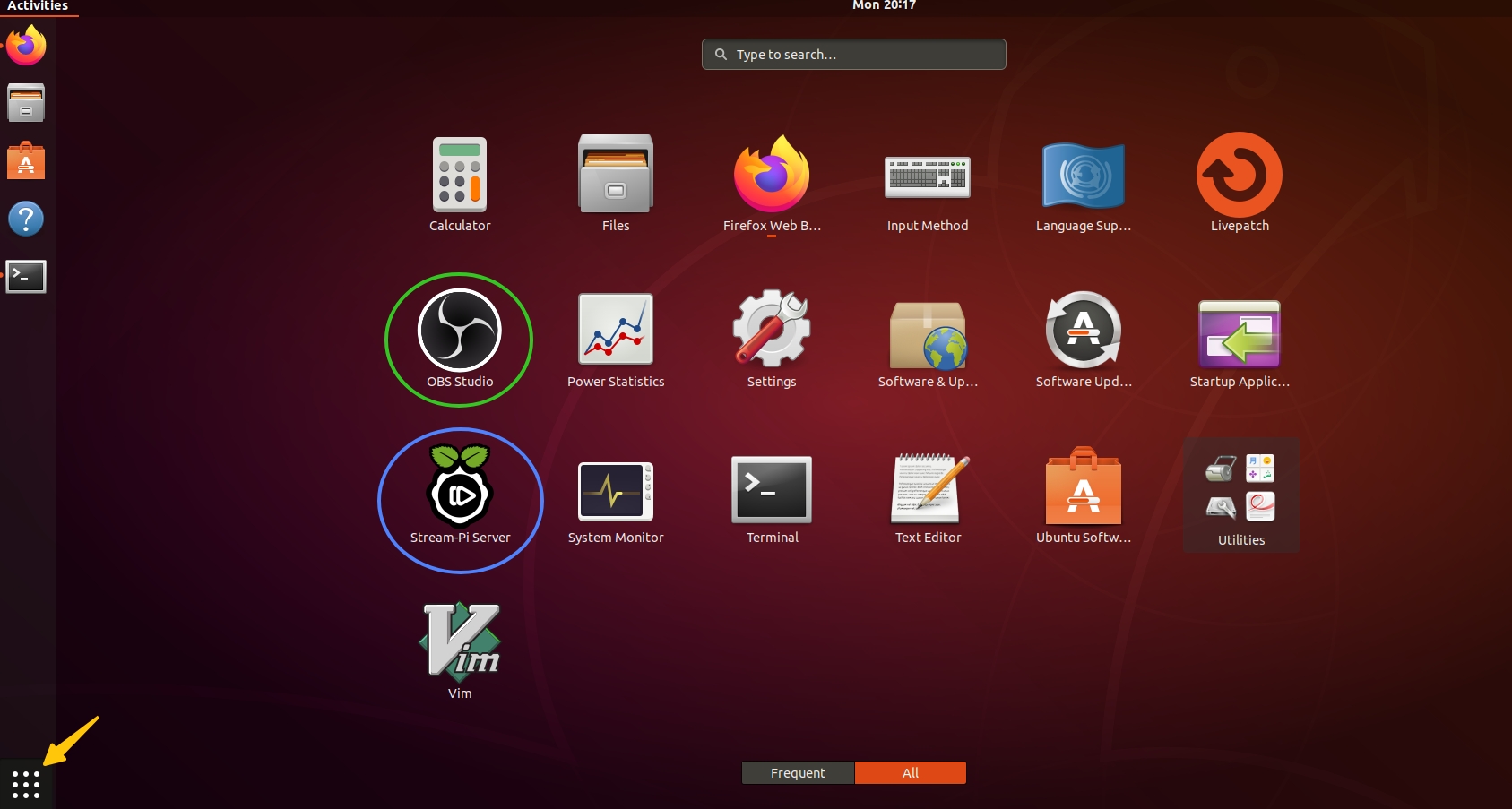
No nosso PC (Ubuntu)
Basta clicar no ícone
Definir a função 😏
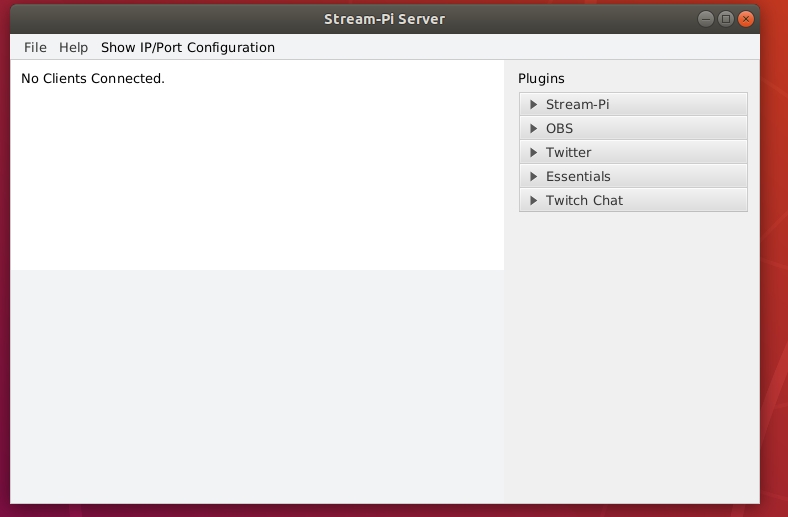
- Abra o servidor streampi
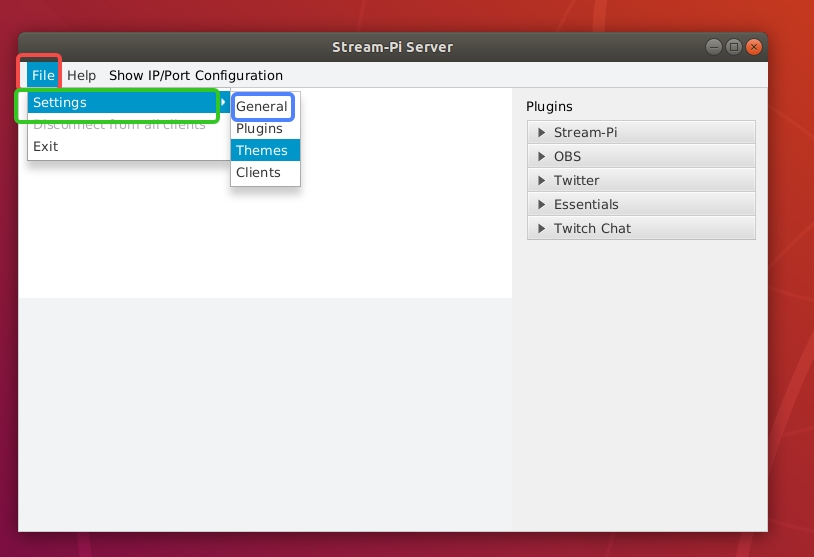
- Clique em file -> setting -> general
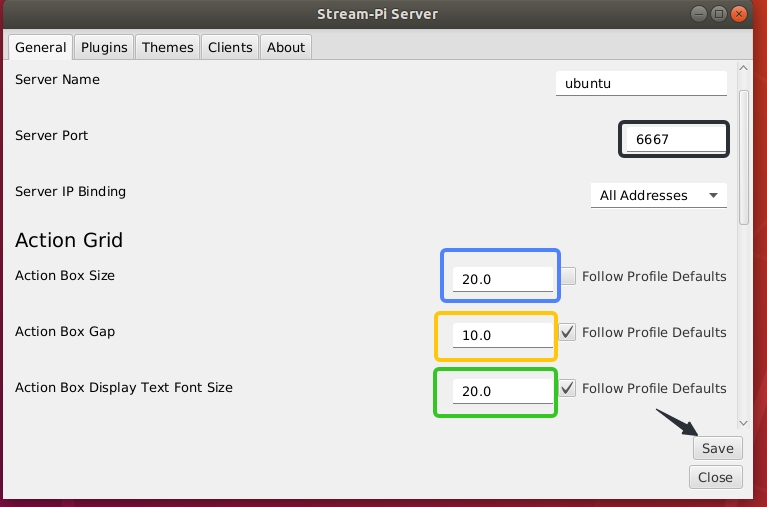
- Defina o endereço do servidor streampi, o tamanho da caixa e clique em salvar
- Conectando aos serviços do OBS
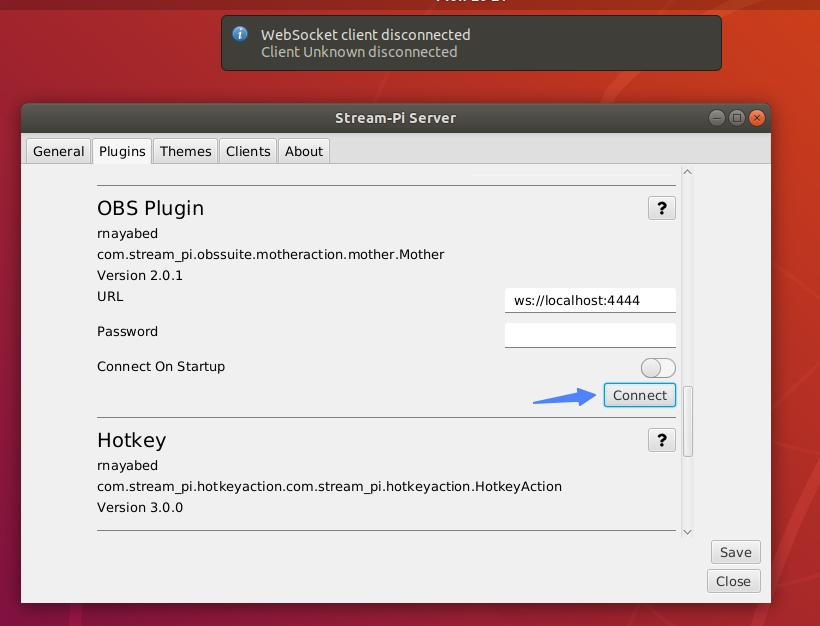
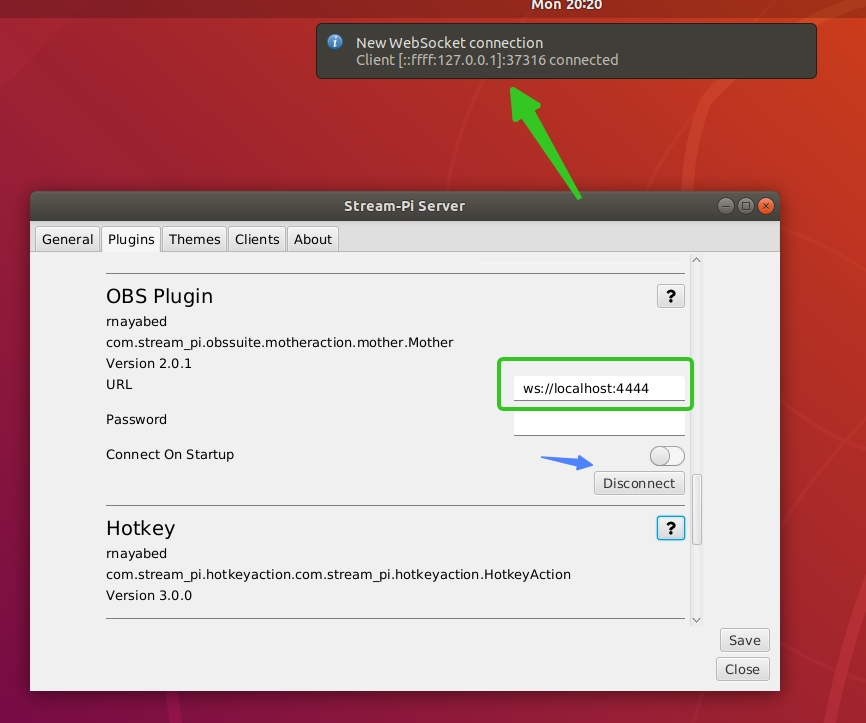
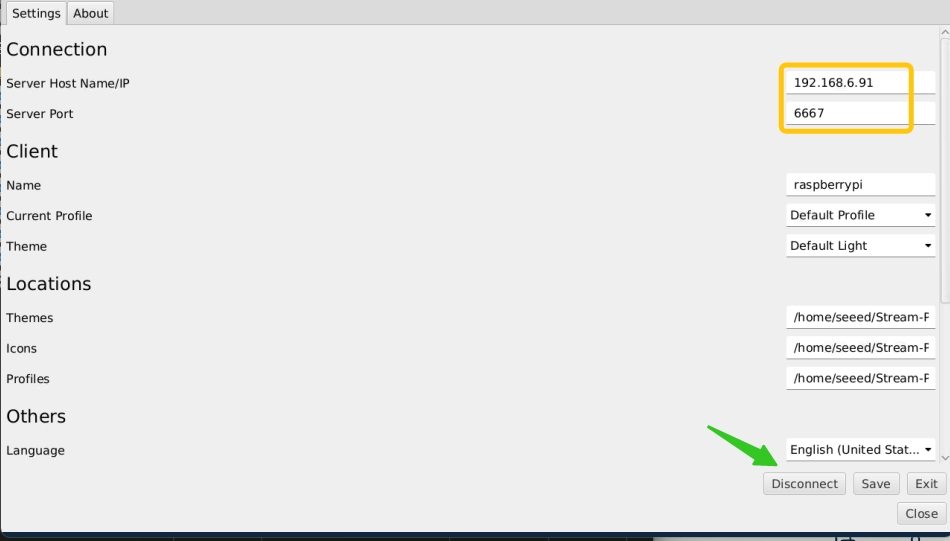
- No cliente do reTerminal, configure o endereço do servidor como o endereço IP do PC e clique em salvar e conectar.
- Volte para o servidor streampi e arraste a aba correspondente para a caixa correspondente para obter a função correspondente
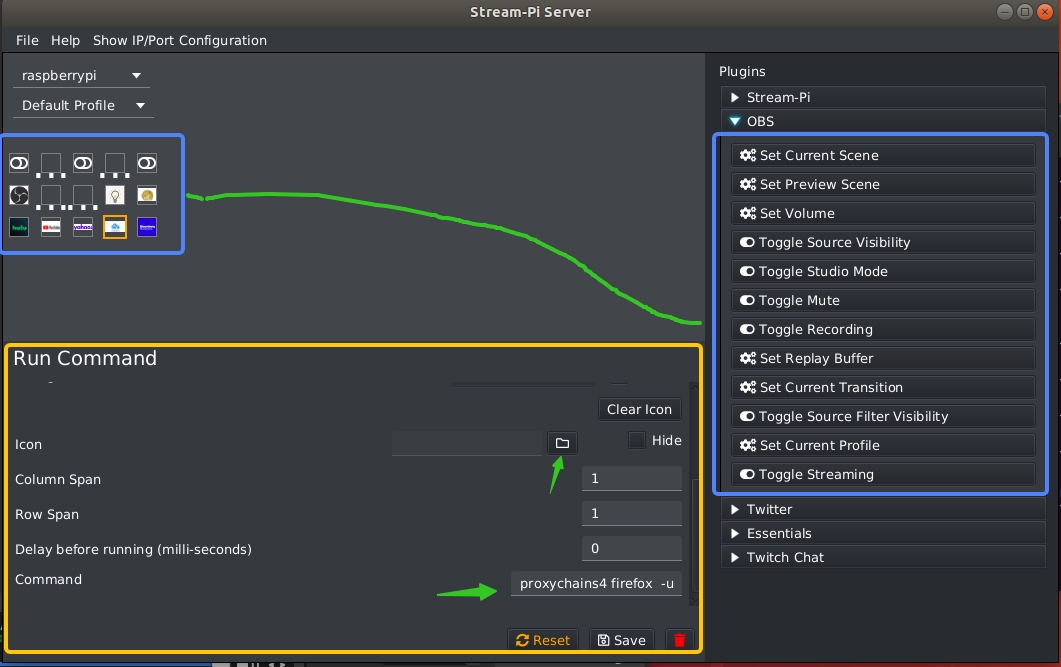
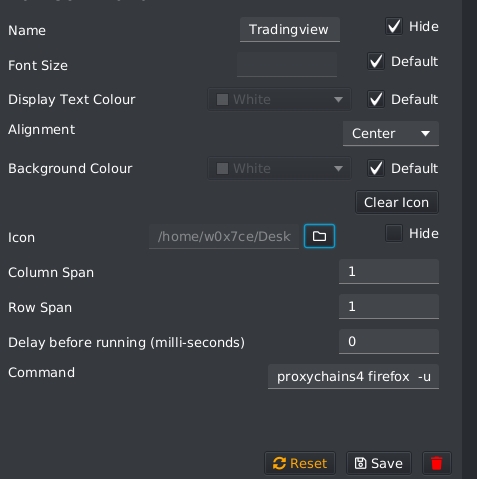
- Também podemos escrever comandos diretamente para implementar chamadas de programas, alterar ícones de exibição, alterar nomes de exibição, tamanhos de caixa e alcançar mais
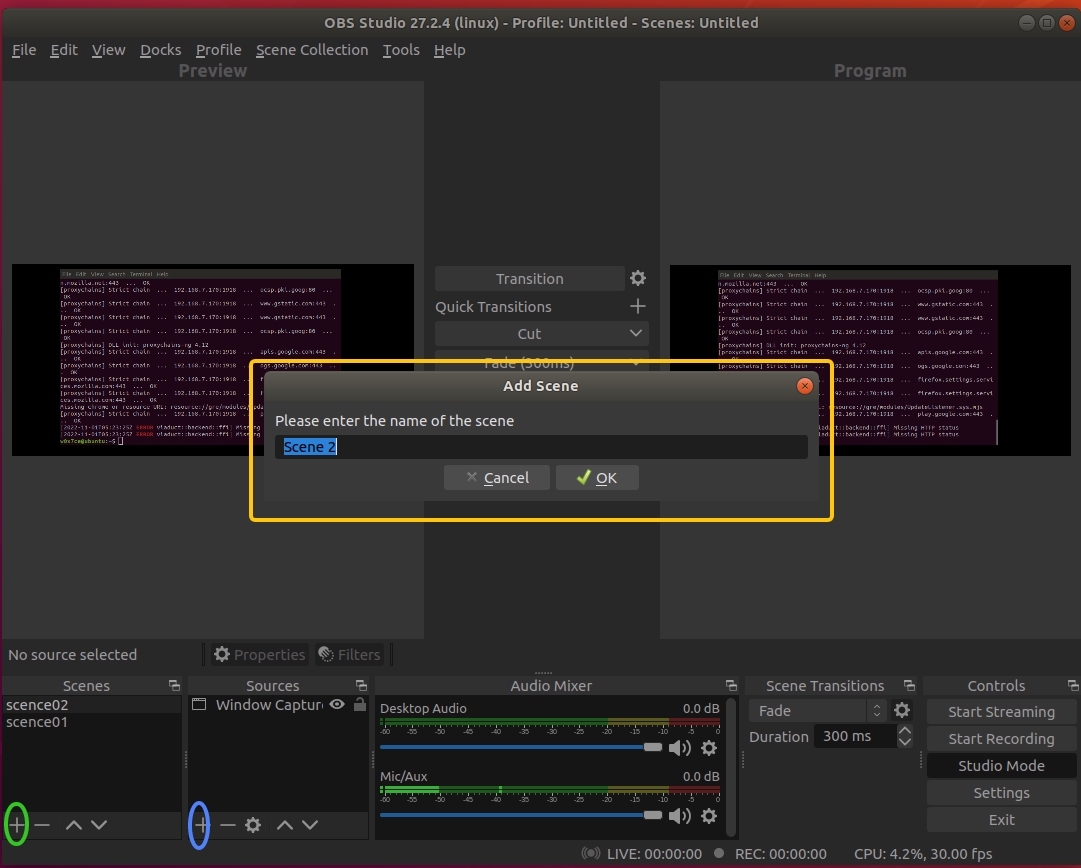
- Adicionando uma visualização de tela e a fonte de imagem correspondente no software OBS Studio
-
Finalmente, podemos clicar no reTerminal para concluir o controle correspondente 👍👍👍
- Esta é a interface que temos no reTerminal

- Esta é a interface que temos no PC
- Aparência do reTerminal

Suporte Técnico e Discussão de Produtos
Obrigado por escolher nossos produtos! Estamos aqui para fornecer diferentes tipos de suporte para garantir que sua experiência com nossos produtos seja a mais tranquila possível. Oferecemos vários canais de comunicação para atender a diferentes preferências e necessidades.