Wio Extension RTC (Relógio de Tempo Real)

A Wio Extension - RTC é uma placa de extensão para Wio LTE, que pode fornecer a função de Relógio de Tempo Real via porta I2C. Esta placa é baseada no chip NXP PCF8523, que pode fornecer informações de ano, mês, dia, dia da semana, horas, minutos e segundos.
Esta placa é alimentada pela porta Micro-USB, se comunica com o Wio LTE via porta I2C e também fornecemos uma saída de alimentação USB que pode ser ligada/desligada por uma chave on-board, para que você possa usar a placa Wio Extension - RTC para alimentar o Wio LTE. Quando a alimentação é fornecida às placas Wio (como na figura a seguir), a corrente em standby de todo o sistema é inferior a 1 uA.

Características
- Extensibilidade
- Capaz de alimentar placas Wio com tensão de 3,3 V.
Visão Geral do Hardware

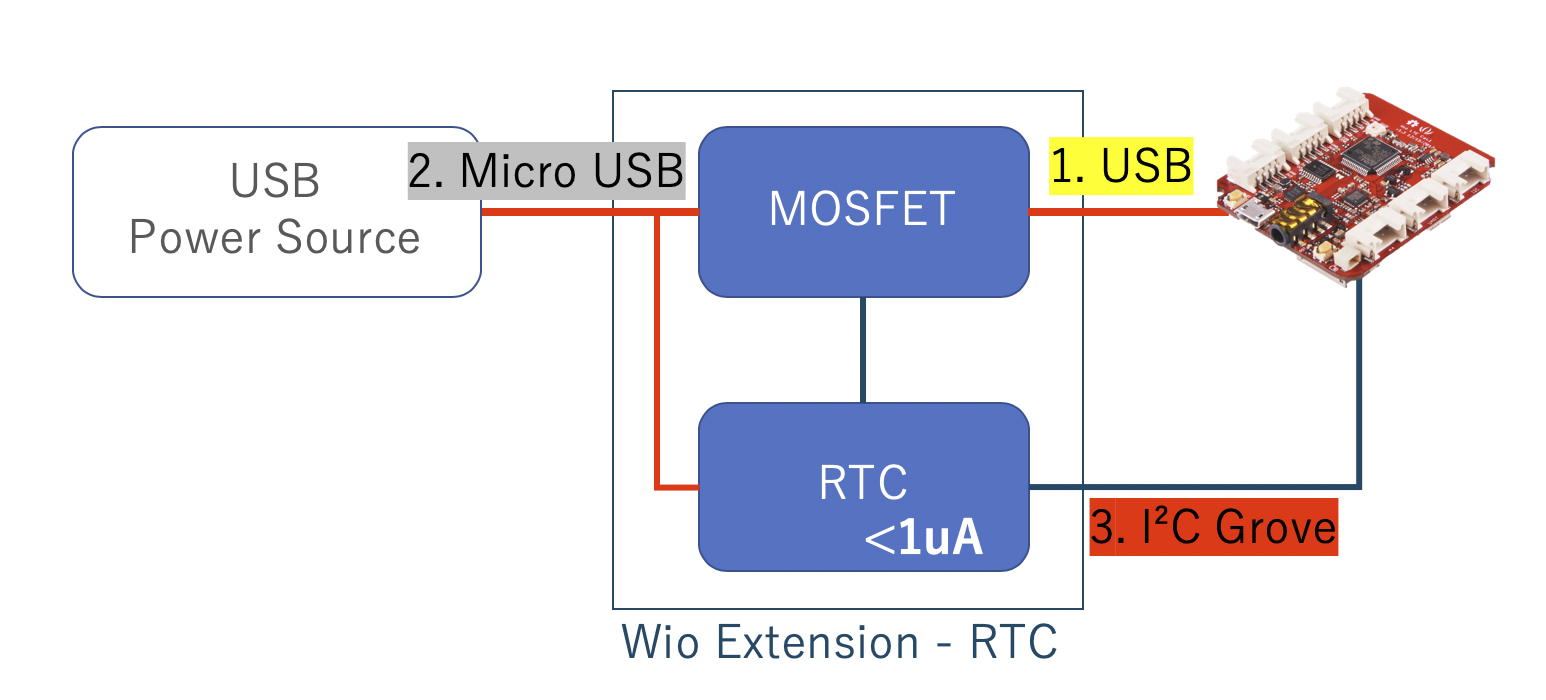
Plataformas Suportadas
| Arduino | Raspberry Pi | |||
|---|---|---|---|---|
 |  |  |  |  |
Primeiros Passos
Brincar com Arduino
Materiais necessários
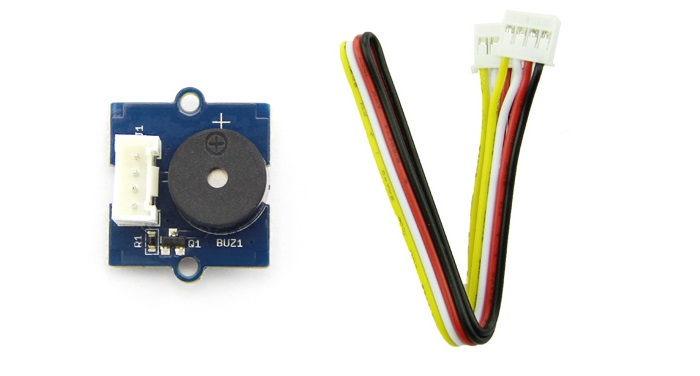
| Placas Wio LTE | Wio-Extension-RTC | Grove - Buzzer | Grove - LED Vermelho |
|---|---|---|---|
 | |  |  |
| Adquira agora | Adquira agora | Adquira agora | Adquira agora |
Como a Wio Extension - RTC apenas controla o conjunto de alimentação USB a partir do I2C, você pode usar esta placa para gerenciar a alimentação praticamente de todas as placas MCU alimentadas por USB.
1 Conecte o cabo USB com cuidado, caso contrário você poderá danificar a porta. Use o cabo USB com 4 fios internos, o cabo de 2 fios não consegue transferir dados. Se você não tiver certeza sobre o cabo que possui, pode clicar aqui para comprar
2 Cada módulo Grove vem com um cabo Grove quando você o compra. Caso você perca o cabo Grove, pode clicar aqui para comprar.
Hardware
-
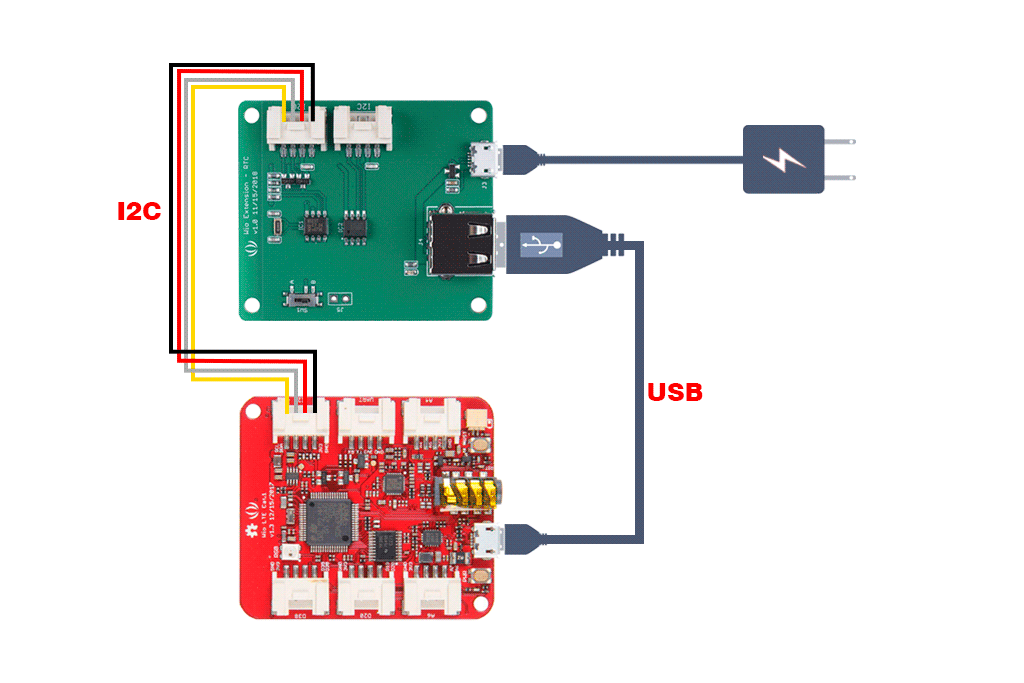
Passo 1. Conecte a Wio-Extension-RTC à porta I2C das Placas Wio LTE.
-
Passo 2. Conecte as Placas Wio LTE ao PC via um cabo USB.
-
Passo 3. Conecte Grove - Buzzer ou Grove - Red LED ao D38 do Wio LTE.
Software
Se esta é a primeira vez que você trabalha com Arduino, recomendamos fortemente que veja Getting Started with Arduino antes de começar. O driver desta placa depende do arquivo de cabeçalho de Seeed STM32F4 Board(JP mirror) by Seeed K.K., então, quer você tenha instalado sua placa wio com o tutorial de Getting Started with Arduino, ou não, você precisa fazer o seguinte passo.
Passo 1 Instalar biblioteca
Abra sua IDE do Arduino, clique em File > Preferences e copie a URL abaixo em Additional Boards Manager URLs.
http://www.seeed.co.jp/package_SeeedJP_index.json

Clique em Toos > Board > Board Manager e digite Wio na caixa de texto.

Clique em Seeed STM32F4 Board(JP mirror) by Seeed K.K. então um botão Install aparecerá, clique nele para finalizar esta etapa; esse processo leva de cerca de 5 minutos a meia hora, dependendo da velocidade da sua rede.
Clique em Tools > Manage Libraries e digite Wio na caixa de texto.
 Clique em
 Wio LTE for Arduino by Seeed K.K. então um botão Install aparecerá, clique nele para finalizar esta etapa.
Descompacte o sketch de exemplo e abra wiortc-sample.ino com a IDE do Arduino.
Passo 2 Fazer o download do código
-
Pressione e segure o botão BOOT na parte de trás do Wio LTE e conecte o USB ao PC.
-
Veremos STM BOOTLARDER no gerenciador de dispositivos.
-
Selecione Tools→Boards→Wio_Tracker_LTE.

-
Selecione Sketch→Upload para enviar o código para o Wio_LTE.
-
Pressione o botão RST para habilitar a porta COM. Dicas
Quando você faz o download para a maioria das placas Arduino, precisa escolher uma porta COM correta, mas para esta placa você deve manter a configuração da porta COM em branco.

- Use o Serial monitor para imprimir a mensagem serial.
#include <WioLTEforArduino.h>
#include "WioRTC.h"

////////////////////////////////////////////////////////////////////////////////
// Defines

#define BOOT_INTERVAL   (30)  // [sec.]

////////////////////////////////////////////////////////////////////////////////
// Global variables

WioLTE Wio;
WioRTC Rtc;

////////////////////////////////////////////////////////////////////////////////
// setup and loop

void setup()
{
  delay(200);

  SerialUSB.begin(115200);
  SerialUSB.println("");
  SerialUSB.println("--- START ---------------------------------------------------");

  ////////////////////////////////////////
  // Low-level initialize

  SerialUSB.println("### I/O Initialize.");
  Wio.Init();

  SerialUSB.println("### Power supply ON.");
  Wio.PowerSupplyGrove(true);
  delay(500);

  ////////////////////////////////////////
  // Device initialize

  SerialUSB.println("### Device initialize.");
  Wire.begin();
  Rtc.begin();

  ////////////////////////////////////////
  // Completed

  SerialUSB.println("### Completed.");
}

void loop()
{
  uint8_t val;
  Rtc.EepromRead(0, &val, sizeof(val));
  SerialUSB.print("EEPROM value is ");
  SerialUSB.println(val);

  val++;
  Rtc.EepromWrite(0, &val, sizeof(val));

  SerialUSB.println("Beep.");
  pinMode(WIO_D38, OUTPUT);
  digitalWrite(WIO_D38, HIGH);
  delay(200);
  digitalWrite(WIO_D38, LOW);

  SerialUSB.println("Shutdown.");
  Rtc.SetWakeupPeriod(BOOT_INTERVAL);
  Rtc.Shutdown();
  while (1) {}
}
Visualizador Online de Esquemático
Recursos
- [ZIP] Wio-Extension-RTC
- [Sample] Código de Exemplo Wio-Extension-RTC
Suporte Técnico & Discussão sobre o Produto
se você tiver qualquer problema técnico, envie o problema para o nosso fórum. Obrigado por escolher nossos produtos! Estamos aqui para fornecer diferentes tipos de suporte para garantir que sua experiência com nossos produtos seja o mais tranquila possível. Oferecemos vários canais de comunicação para atender a diferentes preferências e necessidades.