Wio Lite MG126

O Wio Lite MG126 é uma placa de desenvolvimento econômica baseada no SAMD21 com o Módulo Bluetooth MG126 on-board. O SAM D21 é um microcontrolador baseado em ARM Cortex-M0+ e o MG126 é um módulo transceptor Bluetooth de modo único de 2,4GHz. Assim como o Wio Lite W600, esta placa também é compatível com o Arduino Zero (usa o mesmo Arduino Core SAM D21) e possui o mesmo fator de forma compatível com a série Adafruit Feather.
Nós expomos os pinos de I/O de 3,3V do SAM D21, o chip SAM D21 possui ricos recursos de I/O, incluindo 14 pinos digitais, 6 pinos analógicos, 1 porta UART, 1 porta I2C e 1 porta ICSP. Cada vez mais placas na Seeed usam interfaces tipo C para fornecer energia e transmitir dados, o mesmo ocorre com o Wio Lite MG126. Ao mesmo tempo, há uma porta de bateria Li-Po JST2.0, você pode usar uma bateria Li-Po de 3,5V ou 4,2V para alimentar esta placa.
Agora, vamos falar sobre o núcleo Bluetooth, o MG126. O MG126 é um transceptor RF BLE de 2,4GHz com registradores configuráveis por software e mecanismo de tratamento de pacotes embarcado. Ele pode funcionar com consumo de energia ultrabaixo. A taxa de dados pelo ar do Bluetooth do MG126 é de 1Mbps e o MG126 pode se comunicar com o núcleo Arduino na velocidade de 4Mbps via interface SPI.

Recursos
- Compatível com Arduino Zero / Compatível com Adafruit Feather
- Operação na banda ISM de 2,4GHz com espaçamento de canal de 2MHz
- Taxa de dados pelo ar de 1Mbps
- Consumo de energia ultrabaixo
Especificação
| Parâmetro | Valor |
|---|---|
| Controlador Principal | |
| Microcontrolador | SAM D21 |
| Pinos Digitais de I/O | 14 |
| Canais de Entrada Analógica | 6 |
| Corrente CC por Pino de I/O | 40 mA |
| Tensão de Entrada de IO | 3,3 V |
| SRAM | 32 KB |
| Flash | 256 KB |
| Frequência Máxima da CPU | 48 MHz |
| Bluetooth | |
| Núcleo Bluetooth | MG126 |
| Banda de Frequência | 2,4GHz ISM |
| Taxa de Dados | Taxa de dados pelo ar de 1Mbps |
| Comunicação com MCU | SPI (Máx. 4Mbps) |
| Transmissor | Potência de saída programável: -28 ~ +4 dBm sem um PA RF externo 20mA a 0dBm de potência de saída |
| Receptor | Filtros de canal integrados sensibilidade de -85 dBm ganho de LNA programável |
| Antena | Antena PCB on-board |
| Distância Máx. de Conexão Bluetooth | 10 m |
| Outros | |
| Porta de Entrada de Energia | USB Tipo C Bateria Lipo JST2.0 |
| Tensão de Operação | USB 5V Bateria 4,2 V |
| Fusível Resetável | Corrente de proteção 1A |
| Corrente de Carga da Bateria | 400 mA |
Visão Geral de Hardware

- A antena PCB não deve ser blindada por metal quando montada, caso contrário causará atenuação do sinal Bluetooth;
- Os terminais positivo e negativo da bateria são indicados na parte traseira do módulo. É estritamente proibido inverter os terminais positivo e negativo da bateria.
Primeiros Passos
Antes de começar, faça o download do aplicativo nRF Connect na Google/Apple Store. O nRF Connect é compatível com funções padrão do protocolo Bluetooth, todos os exemplos são testados com base neste aplicativo.
Hardware
Materiais necessários
- Wio Lite Mg126 x1
- Computador x1
- Cabo USB type C x1
- Jumper x1
Alguns cabos USB podem apenas fornecer energia e não transferir dados. Se você não tiver um cabo USB ou não souber se o seu cabo USB pode transmitir dados, você pode verificar Seeed USB type C support USB 3.1.
Conecte o Wio Lite MG126 ao seu computador através do cabo USB.
Software
Passo 1. Você precisa instalar o Software Arduino

Inicie o aplicativo Arduino
Clique duas vezes no aplicativo Arduino (arduino.exe) que você baixou anteriormente.
Se o Software Arduino carregar em um idioma diferente, você pode alterá-lo na caixa de diálogo de preferências. Consulte a página Arduino Software (IDE) para mais detalhes.
Passo 2. Adicione a placa Wio Lite MG126 ao Arduino IDE
Abra o seu Arudino IDE, clique em File > Preferences, e copie a seguinte url para Additional Boards Manager URLs
https://files.seeedstudio.com/arduino/package_seeeduino_boards_index.json

Clique em Toos > Board > Board Manager. Procure a placa pelo nome, apenas pesquise a palavra-chave Seeeduino_Wio_Lite_MG126 e instale a placa correspondente.

Passo 3. Selecione sua placa e porta
Você precisará selecionar a entrada no menu Tools > Board que corresponde ao seu Arduino. Selecionando o Wio Lite MG126.

Selecione o dispositivo serial da placa Arduino no menu Tools | Serial Port. Provavelmente será COM3 ou superior (COM1 e COM2 geralmente são reservadas para portas seriais de hardware). Para descobrir, você pode desconectar sua placa Arduino e reabrir o menu; a entrada que desaparecer deve ser a placa Arduino. Reconecte a placa e selecione essa porta serial.
Você pode não encontrar os exemplos do MG126 na aba File > Examples antes de selecionar a placa Wio Lite MG126. Quando você selecionar a placa, os exemplos aparecerão aqui.
Passo 4. Abra a demonstração
Baixe a Biblioteca MG126 do Seeed Github. Em seguida, consulte How to install library para instalar a biblioteca para o Arduino. Clique em File > Examples >Seeeduino Wio Lite MG126 >analog_output.

Você pode encontrar 7 demos nesta pasta. As demos button/get_bat_vol não usam a biblioteca bluetooth, e o restante usa.

| Nome da Demo | Função | DeviceInfo |
|---|---|---|
| analog_output | O valor analógico na placa de desenvolvimento é obtido via Bluetooth e exibido no aplicativo móvel. | Wio_BLE_Analog |
| button | Pressione o botão de usuário on-board e imprima no monitor serial. | |
| echo_ble | Servidor de eco Bluetooth, ou seja, o celular recebe os dados enviados pela placa de desenvolvimento. | Wio_Lite_BLE |
| get_bat_vol | Obtenha a tensão da bateria externa | |
| rgb_led_matrix_control | Controle a Grove - RGB LED Matrix para exibir | Wio_Led_matrix |
| serial_transparent_transmission | Os dados da porta serial são transmitidos de forma transparente, ou seja, os dados enviados pelo celular serão enviados pela porta serial da placa de desenvolvimento, e os dados enviados para a porta serial da placa de desenvolvimento serão enviados para o celular. | Wio_Lite_Serial |
| temp_humidity | obtenha as informações do Grove - I2C High Accuracy Temp&Humi Sensor (SHT35), e envie-as para o seu telefone. | Wio_BLE_T&H |
Passo 5. Faça o upload do programa
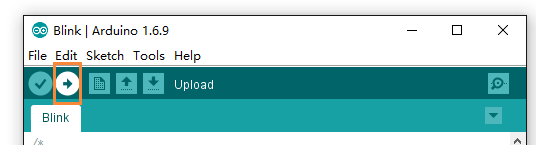
Agora, simplesmente clique no botão "Upload" no ambiente. Aguarde alguns segundos e, se o upload for bem-sucedido, a mensagem "Done uploading." aparecerá na barra de status.
Quando terminar, a informação Done Uploading aparecerá no canto inferior esquerdo do Arduino IDE.
Passo 6. Use o telefone para conectar ao MG126**
Abra o aplicativo nRF Connect, clique em SCANNER e procure pelo nome do DeviceInfo na página. Demos diferentes têm DeviceInfo diferentes, e o DeviceInfo correspondente de analog_output é Wio_BLE_Analog.
Portanto, selecione Wio_BLE_Analog na lista de dispositivos bluetooth. Toque em CONNECT, depois clique em Automation IO > Analog, e o valor do pino A0 será exibido.

Devido à função de cache do Bluetooth, sempre que você modificar o valor de característica do Bluetooth (ou seja, fizer o download do exemplo usando diferentes funções de Bluetooth), você precisa limpar o cache do aplicativo uma vez e também precisa reiniciar o telefone.
Interface de funções
Interface de função WiFi
-
- Classe de pacote Bluetooth
MG126_Ble
-
- Inicializar a pilha de protocolo Bluetooth e ligar o Bluetooth
MG126_Ble .ble_init();
-
- Relatar mensagens via Bluetooth
sconn_notifydata();
Apenas algumas interfaces comuns são listadas aqui, outras interfaces podem ser vistas nos exemplos.
Visualizador Online de Esquemático
Recursos
Suporte Técnico & Discussão de Produto
se você tiver qualquer problema técnico, envie o problema para o nosso fórum. Obrigado por escolher nossos produtos! Estamos aqui para fornecer a você diferentes tipos de suporte para garantir que sua experiência com nossos produtos seja a mais tranquila possível. Oferecemos vários canais de comunicação para atender a diferentes preferências e necessidades.