Placa de Desenvolvimento Wio RP2040 mini com Arduino
Aqui vamos usar a Wio RP2040 mini Dev Board para transmitir dados através de MQTT e Socket com Arduino.
Hardware
Materiais necessários
- Wio RP2040 mini Dev Board x1
- Computador x1
- Cabo USB tipo C x1
Alguns cabos USB podem apenas fornecer energia e não transferir dados. Se você não tiver um cabo USB ou não souber se o seu cabo USB pode transmitir dados, você pode verificar seeed USB type C support USB 3.1.
- Passo 1. Prepare uma Wio RP2040 mini Dev Board e um cabo Type-C.
- Passo 2. Mantenha pressionado o botão 'boot' enquanto você conecta a placa ao computador.

- Passo 3. Conecte e verifique se um disco aparece no computador.
Se tudo correr bem, o LED vermelho de alimentação na Wio RP2040 mini Dev Board deve acender e um disco deve aparecer no computador.
Software
Antes de começarmos a enviar o código e transmitir dados, você pode querer configurar primeiro o servidor.
Comunicar com MQTT
MQTT é um protocolo de transporte de mensagens Client-Server de publicação/assinatura. Os clientes podem usá-lo como publicador, assinante ou ambos.
Configurar o servidor MQTT
Baixe o software de servidor MQTTX e instale-o no computador e, em seguida, configure o servidor MQTT. Se você não conseguir baixar o servidor pelo site em seu país/região, prepare o servidor MQTT por conta própria.
Usaremos o servidor gratuito "mqtt.p2hp.com" neste projeto.
Servidor online
- Endereço: mqtt.p2hp.com
- Portas: 1883 (TCP), 8083 (WebSocket)
- Tipo: EMQ
- Compatível com MQTT V3.1.1/V5.0
Entre no software MQTTX para criar uma nova conexão, preencha o nome, servidor, porta, tópico e depois clique em "Connect" para se conectar ao servidor.

Após a conexão ser bem-sucedida, aparecerá um pop-up no canto superior direito do software.

Em seguida, defina o tópico e a mensagem abaixo. Neste projeto, usamos MQTT para receber ou enviar mensagens com a Wio RP2040 mini Dev Board.
Preencha o 'topic' como "temperature".
O 'topic' que escrevemos aqui é muito importante. O publicador ou assinante não consegue transmitir dados a menos que os 'topics' entre eles sejam os mesmos. Você entenderá melhor quando enviar o código.

Os preparativos foram concluídos e o servidor MQTT está configurado. Agora vamos enviar o código.
Código Arduino com MQTT
Se esta é a sua primeira vez usando Arduino, recomendamos fortemente que consulte Primeiros Passos com Arduino.
- Passo 1. Instalar o Software Arduino

Inicie o aplicativo Arduino
Clique duas vezes no aplicativo Arduino (arduino.exe) que você baixou anteriormente.
Se o Software Arduino carregar em um idioma diferente, você pode alterá-lo na caixa de diálogo de preferências. Consulte a página Arduino Software (IDE) para mais detalhes.
- Passo 2. Baixar e abrir o exemplo de MQTT
Você pode baixar MQTT.ino aqui e abri-lo.

- Passo 3. Adicionar a Wio RP2040 mini Dev Board ao seu Arduino IDE
Clique em File > Preference e preencha Additional Boards Manager URLs com a URL abaixo:
https://files.seeedstudio.com/arduino/package_seeeduino_boards_index.json

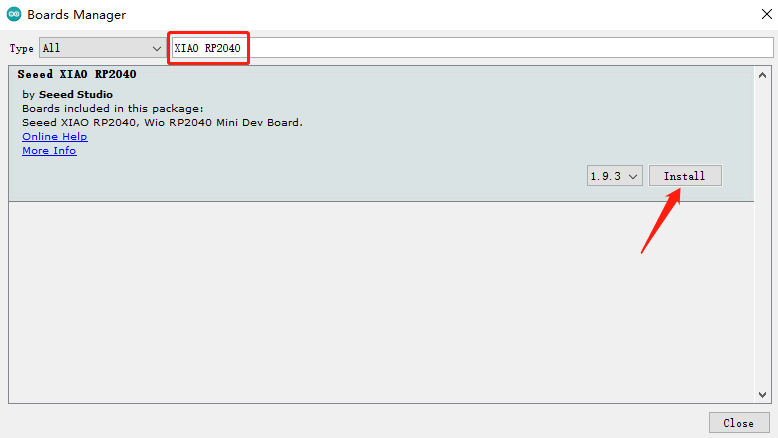
Clique em Tools-> Board-> Boards Manager... e escreva a palavra-chave "XIAO RP2040" no campo de busca. Encontre "Seeed XIAO RP2040" e instale.
- Passo 4. Selecione a placa correspondente
Depois de instalar a placa, clique em Tools-> Board, encontre "Wio RP2040 Mini Dev Board" e selecione-a.

Assim que a placa estiver conectada ao computador, não há necessidade de selecionar uma porta. Porque o computador gravará um arquivo .uf2 na placa no primeiro envio e, depois disso, selecionará a porta automaticamente.
- Passo 5. Enviar o programa Agora você pode enviar o código e abrir o MQTTX para ver os resultados.

- Além disso
Se você enviar algumas mensagens via MQTT, poderá vê-las no Monitor Serial no Arduino, desde que os 'topics' entre eles sejam os mesmos.


Comunicar com Socket
Agora vamos tentar usar um computador para construir um servidor TCP para enviar ou receber mensagens por meio de Socket. O software que usamos aqui é o NetAssist.
Configurar o servidor TCP
-
Clique duas vezes no arquivo '.exe' baixado e abra o NetAssist.
-
Selecione 'TCP Server' no canto superior esquerdo para definir o 'Protocol'.
-
Preencha o 'Local host addr' e 'Local host port' abaixo.
-
Quando tudo estiver configurado, clique em 'Open' para entrar no servidor.
O 'Local host addr' e o 'Local host port' aqui são tão importantes quanto o 'topic' no MQTT. Você não receberá a mensagem a menos que esses parâmetros sejam os mesmos que no código.

Os preparativos foram concluídos e o servidor MQTT está configurado. Agora vamos enviar o código.
Código Arduino com Socket
- Passo 1. Baixar e abrir o exemplo de Socket
Você pode baixar Socket.ino aqui e abri-lo.

- Passo 2. Selecione a placa correspondente
Depois de instalar a placa, clique em Tools-> Board, encontre "Wio RP2040 Mini Dev Board" e selecione-a.
Assim que a placa estiver conectada ao computador, não há necessidade de selecionar uma porta. Porque o computador gravará o arquivo .uf2 na placa no primeiro envio e, depois disso, selecionará a porta automaticamente.
- Passo 3. Enviar o programa Agora você pode enviar o código e abrir o NetAssist para ver os resultados.

- Além disso
Se você enviar algumas mensagens pelo NetAssist, poderá vê-las no NetAssist, desde que o 'Local Host Addr' e o 'Local Host Port' entre eles sejam os mesmos.


Suporte Técnico & Discussão de Produto
se você tiver qualquer problema técnico, envie o problema em nosso fórum. Obrigado por escolher nossos produtos! Estamos aqui para lhe fornecer diferentes tipos de suporte para garantir que sua experiência com nossos produtos seja o mais tranquila possível. Oferecemos vários canais de comunicação para atender a diferentes preferências e necessidades.