Conectando o Wio Terminal ao Blynk
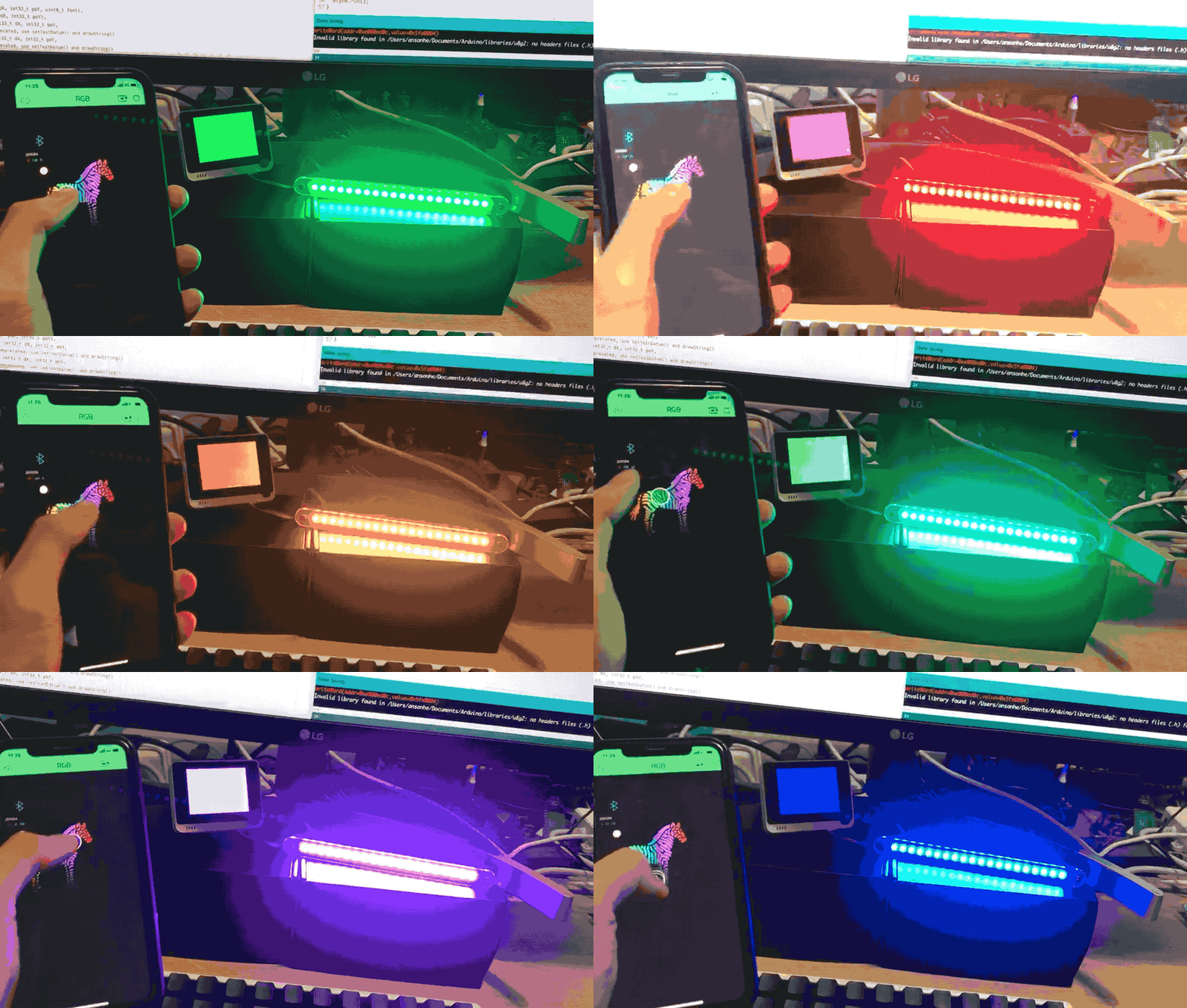
Este wiki apresenta como usar o Wio Terminal com o software Blynk para interagir com Wi‑Fi ou Bluetooth. Isso permite que você use o Wio Terminal como o núcleo de um dispositivo de IoT e consiga controlar hardware a partir de celulares com muita facilidade!
- O que é o Blynk
Blynk é uma nova plataforma que permite criar rapidamente interfaces para controlar e monitorar seus projetos de hardware a partir de dispositivos iOS e Android. Depois de baixar o app Blynk, você pode criar um painel de projeto e organizar botões, controles deslizantes, gráficos e outros widgets na tela
Hardware Necessário
-
Celular
- Baixe o app Blynk pela App Store
Primeiros Passos
Instalando a blynk-library
-
Acesse o repositório blynk-library e baixe todo o repositório para o seu disco local.
-
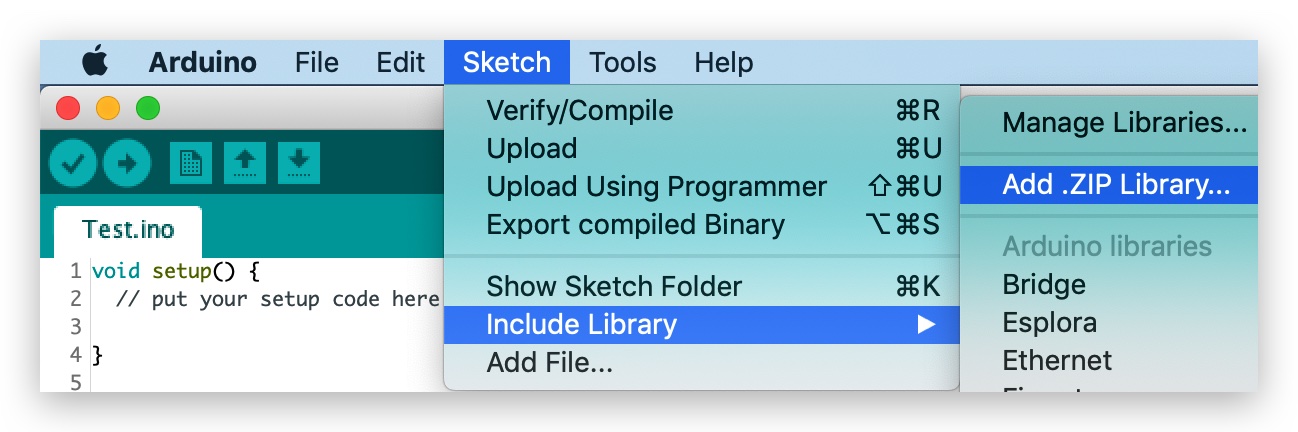
Agora a biblioteca pode ser instalada na IDE Arduino. Abra a IDE Arduino e clique em
sketch->Include Library->Add .ZIP Library, e escolha o arquivoblynk-libraryque você acabou de baixar.
Dependências de Wi‑Fi
Por enquanto, o Wi‑Fi e o Bluetooth são dois firmwares separados para o Wio Terminal e portanto NÃO podem ser usados ao mesmo tempo.
Note: O novo firmware com Wi‑Fi e Bluetooth funcionando juntos está em desenvolvimento e será lançado em breve.
-
Siga o Wi‑Fi Overview Wiki para fazer o upload do firmware de Wi‑Fi para o Wio Terminal.
-
Também baixe e instale todas as bibliotecas de Wi‑Fi dependentes.
Dependências de Bluetooth
-
Siga o Bluetooth Overview Wiki para fazer o upload do firmware de Bluetooth para o Wio Terminal.
-
Também baixe e instale todas as bibliotecas de Bluetooth dependentes.
Configuração do App Móvel Blynk
Depois de baixar o app Blynk.
-
Abra o aplicativo.
-
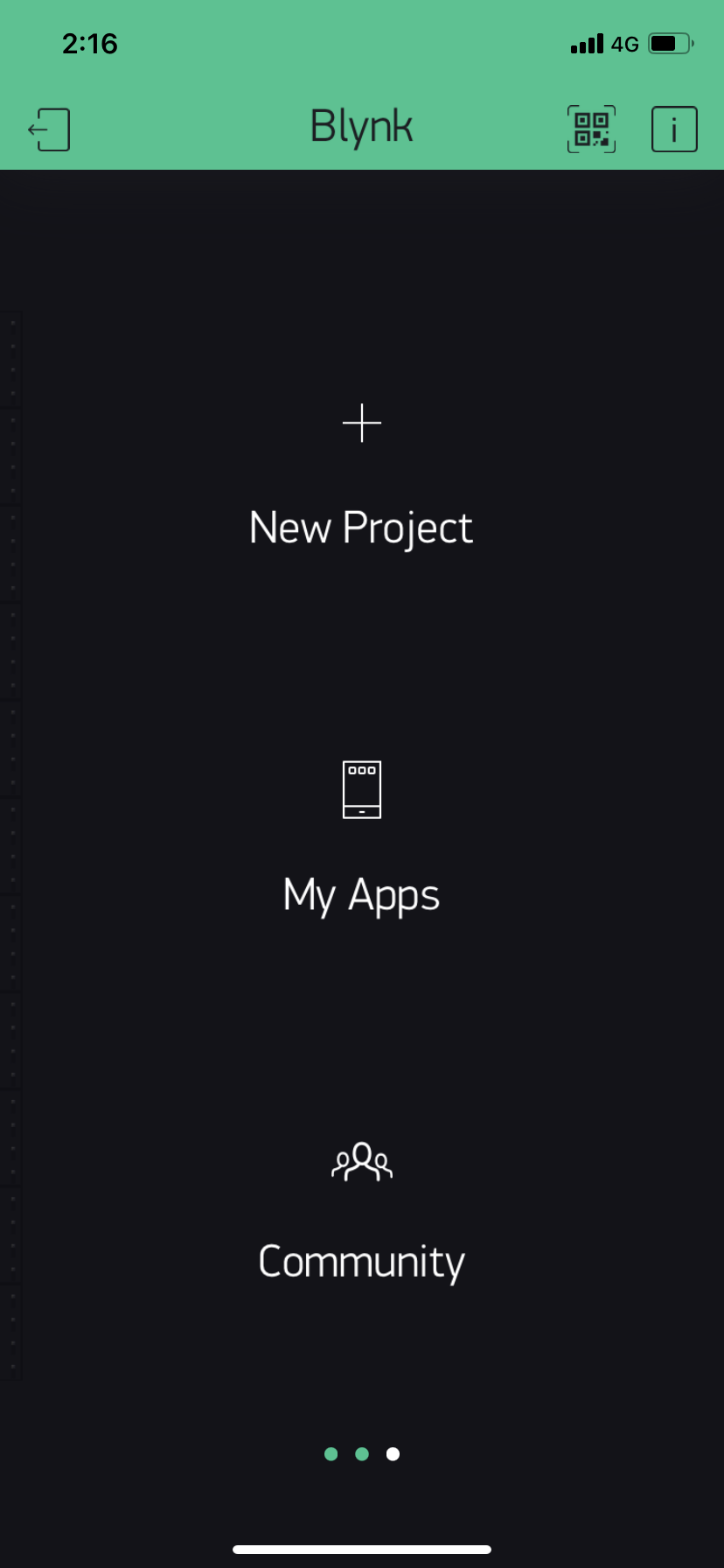
Clique em New Project:
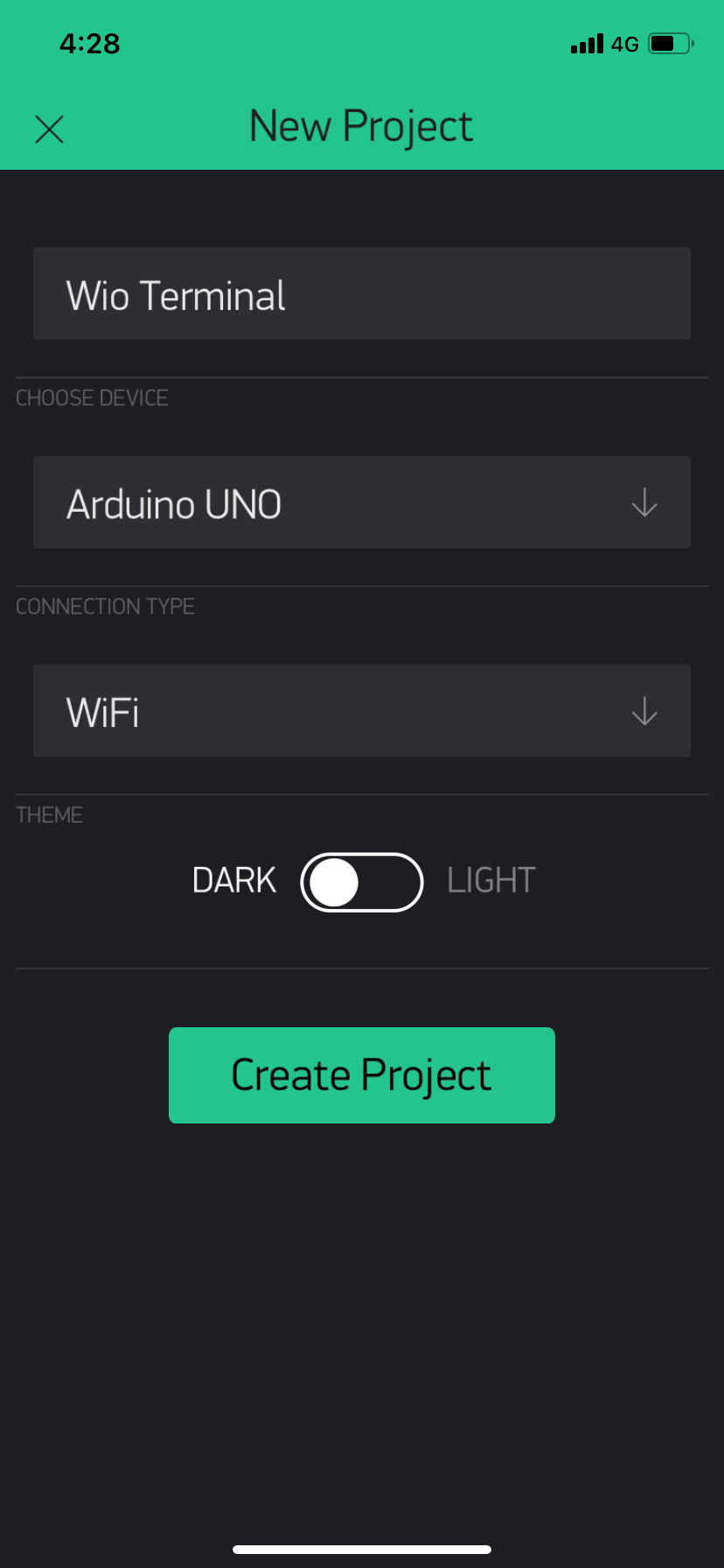
- Preencha o Project Name, escolha Arduino UNO como dispositivo e selecione WiFi ou Bluetooth como o tipo de conexão. Em seguida, clique em Create Project:
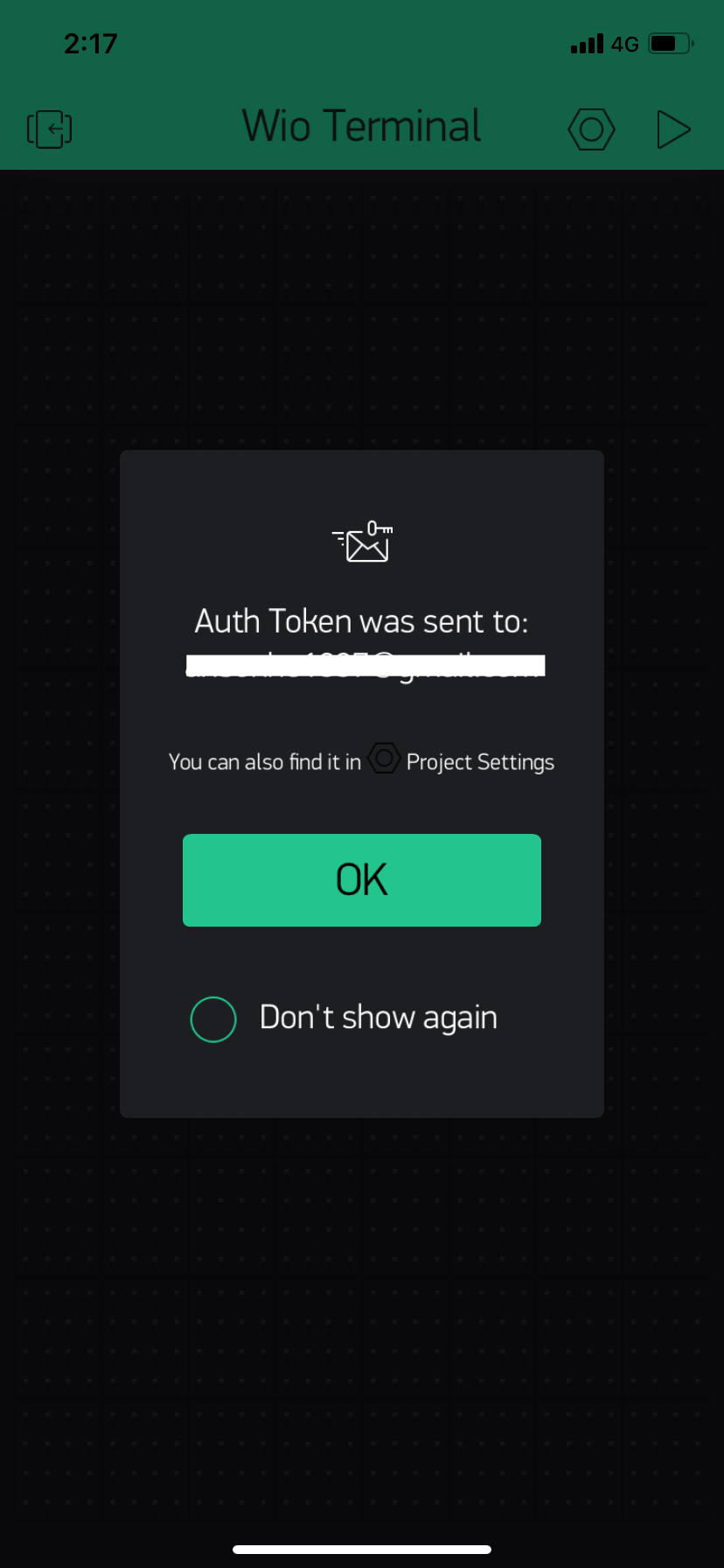
- Agora, você receberá um token enviado para o e‑mail que você registrou no Blynk. Ele será necessário nos sketches Arduino mais adiante.
Exemplos com Wi‑Fi
Estes exemplos usam Wi‑Fi para comunicação entre o Wio Terminal e o app Blynk:
Conexão Wi‑Fi Simples
Este exemplo simplesmente se conecta a uma rede Wi‑Fi específica e em seguida ao servidor Blynk:
-
Substitua o token que foi enviado para seu e‑mail em
auth. -
Substitua o
SSIDe aPasswordda sua rede. -
Faça o upload do sketch para o Wio Terminal.
#define BLYNK_PRINT Serial

#include <rpcWiFi.h>
#include <WiFiClient.h>
#include <BlynkSimpleWioTerminal.h>

// You should get Auth Token in the Blynk App.
// Go to the Project Settings (nut icon).
char auth[] = "YourToken";

// Your WiFi credentials.
// Set password to "" for open networks.
char ssid[] = "SSID";
char pass[] = "Password";

void setup()
{
  // Debug console
  Serial.begin(9600);

  Blynk.begin(auth, ssid, pass);
}

void loop()
{
  Blynk.run();
}
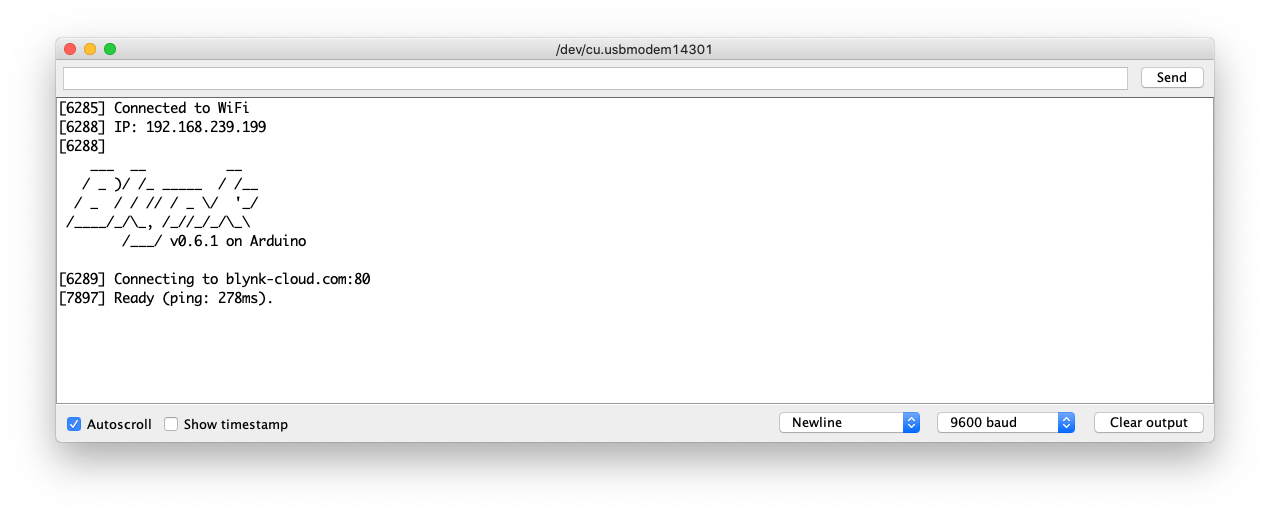
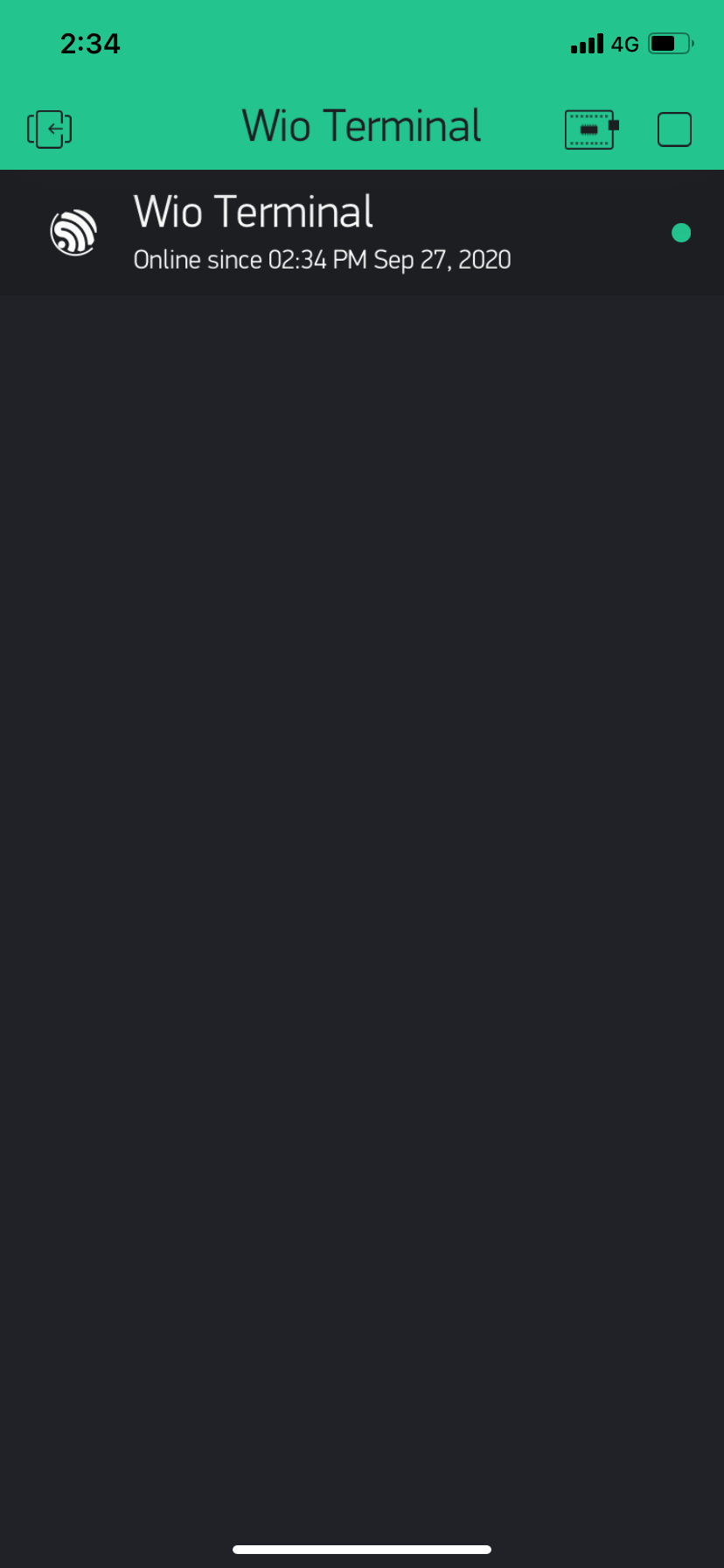
Depois de fazer o upload, abra o app Blynk no seu celular e clique no botão play no canto superior direito para entrar em modo ativo. Você deverá ver que está conectado!
Enviando Temperatura para o Blynk
Este exemplo é uma demonstração de envio de dados do Wio Terminal para o servidor Blynk, que depois podem ser visualizados no app móvel.
-
Substitua as credenciais de Wi‑Fi e o token.
-
Os dados de temperatura são enviados para o Virtual Pin 0 (
V0). -
Faça o upload para o Wio Terminal.
Neste exemplo, os valores de temperatura são gerados aleatoriamente.
#define BLYNK_PRINT Serial

#include <rpcWiFi.h>
#include <WiFiClient.h>
#include <BlynkSimpleWioTerminal.h>

// Your WiFi credentials.
const char* ssid = "SSID";
const char* pass = "Password";

// You should get Auth Token in the Blynk App.
// Go to the Project Settings (nut icon).
char auth[] = "YourToken";

BlynkTimer timer;

void sendTemperature() {
  // Generate random temperature value 10.0 to 30.0 (for example)
  float t = float(random(100, 300)) / 10;
  // Format: 1 decimal place, add ℃
  String str = String(t, 1) + "℃";
  // Send it to the server
  Blynk.virtualWrite(V0, str);
}


void setup() {
  // Debug console
  Serial.begin(9600);

  Blynk.begin(auth, ssid, pass);
  timer.setInterval(1000L, sendTemperature);
}

void loop() {
  Blynk.run();
  timer.run();
}
Agora abra novamente o app Blynk no seu celular.
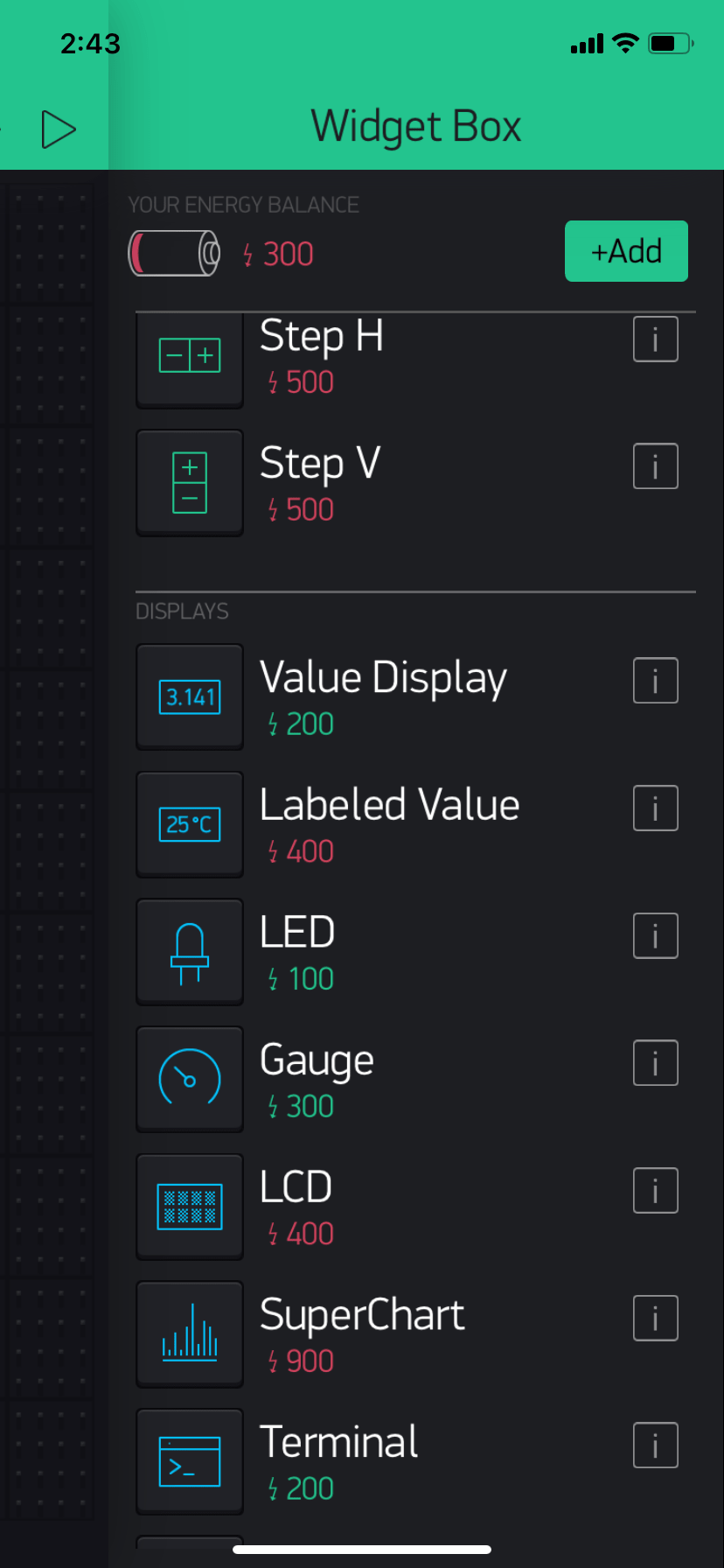
- Deslize para a esquerda para abrir o Widget Box e selecione o widget Value Display:
- Clique no botão e configure-o para atribuir ao Virtual Pin 0:
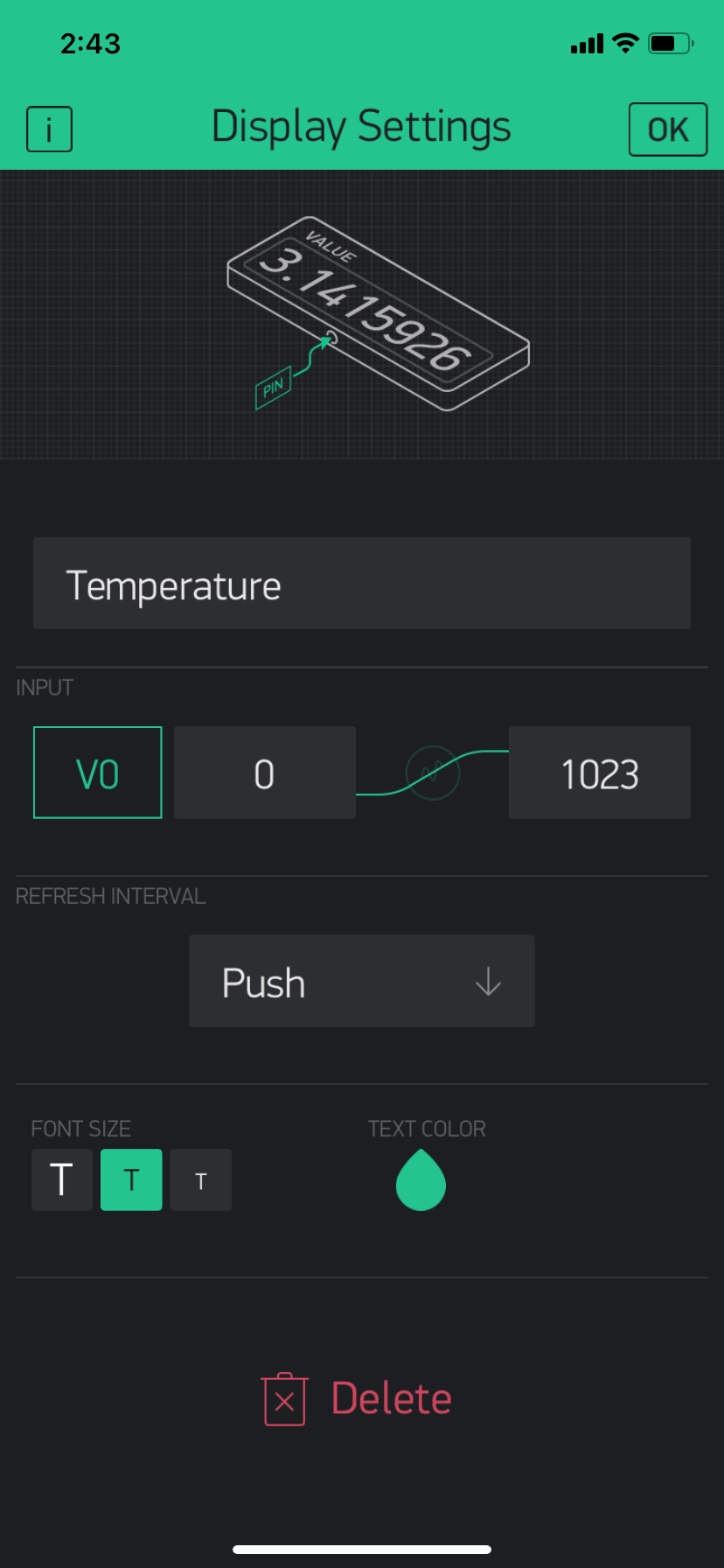
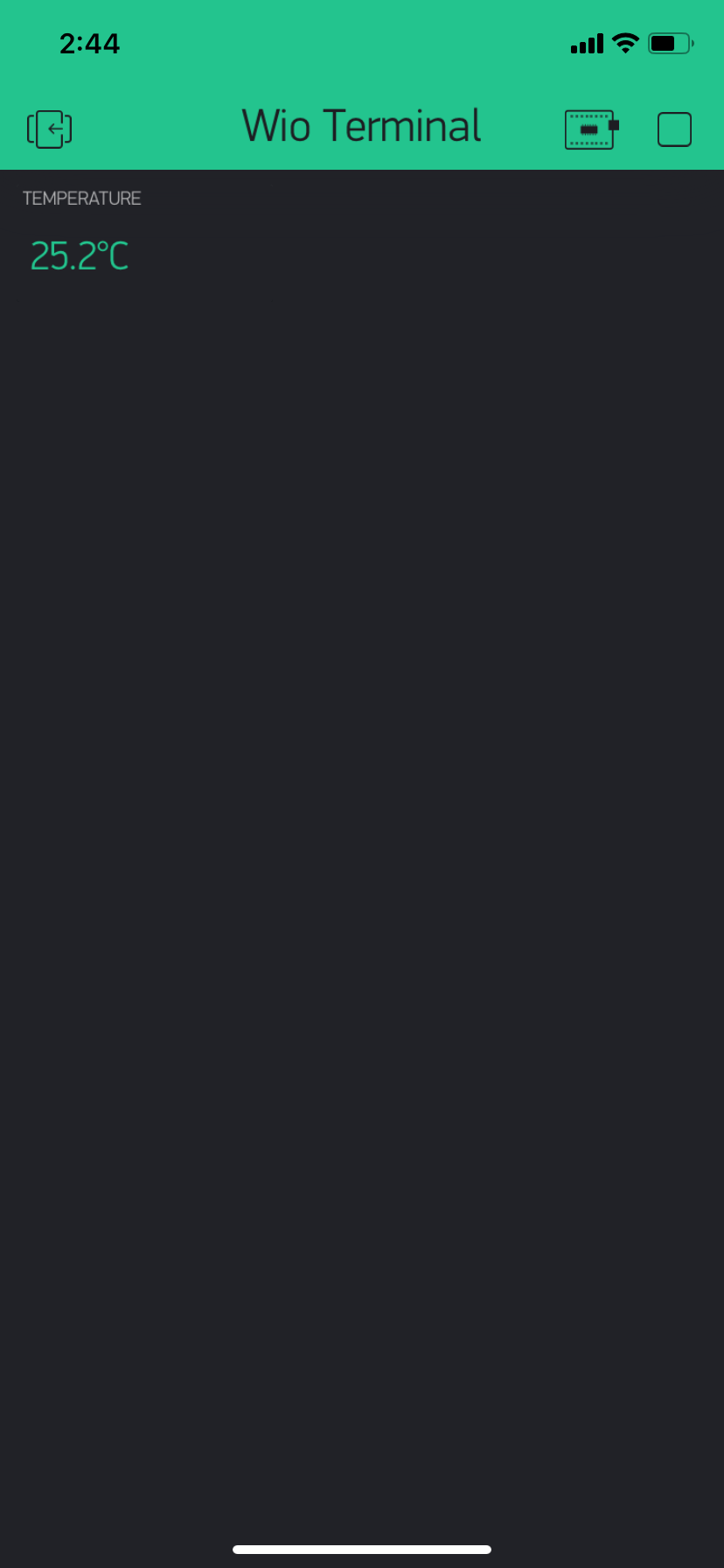
- Salve as configurações e clique no botão play no canto superior direito para entrar em modo ativo! Você poderá ver os valores de temperatura no seu celular.
Exemplos com Bluetooth
Estes exemplos usam Bluetooth para comunicação entre o Wio Terminal e o app Blynk:
Conexão Bluetooth Simples
Este é um exemplo simples usando o Bluetooth do Wio Terminal para conectar ao Bluetooth do celular:
-
Substitua o seu token em
auth. -
Faça o upload para o Wio Terminal.
#define BLYNK_PRINT Serial
#define BLYNK_USE_DIRECT_CONNECT

#include <BlynkSimpleWioTerminal_BLE.h>
#include <BLEDevice.h>
#include <BLEServer.h>

// You should get Auth Token in the Blynk App.
// Go to the Project Settings (nut icon).
char auth[] = "YourToken";

void setup()
{
  // Debug console
  Serial.begin(9600);
  Serial.println("Waiting for connections...");
  Blynk.setDeviceName("Blynk");
  Blynk.begin(auth);
}

void loop()
{
  Blynk.run();
}
Agora abra o app Blynk e configure da seguinte forma:
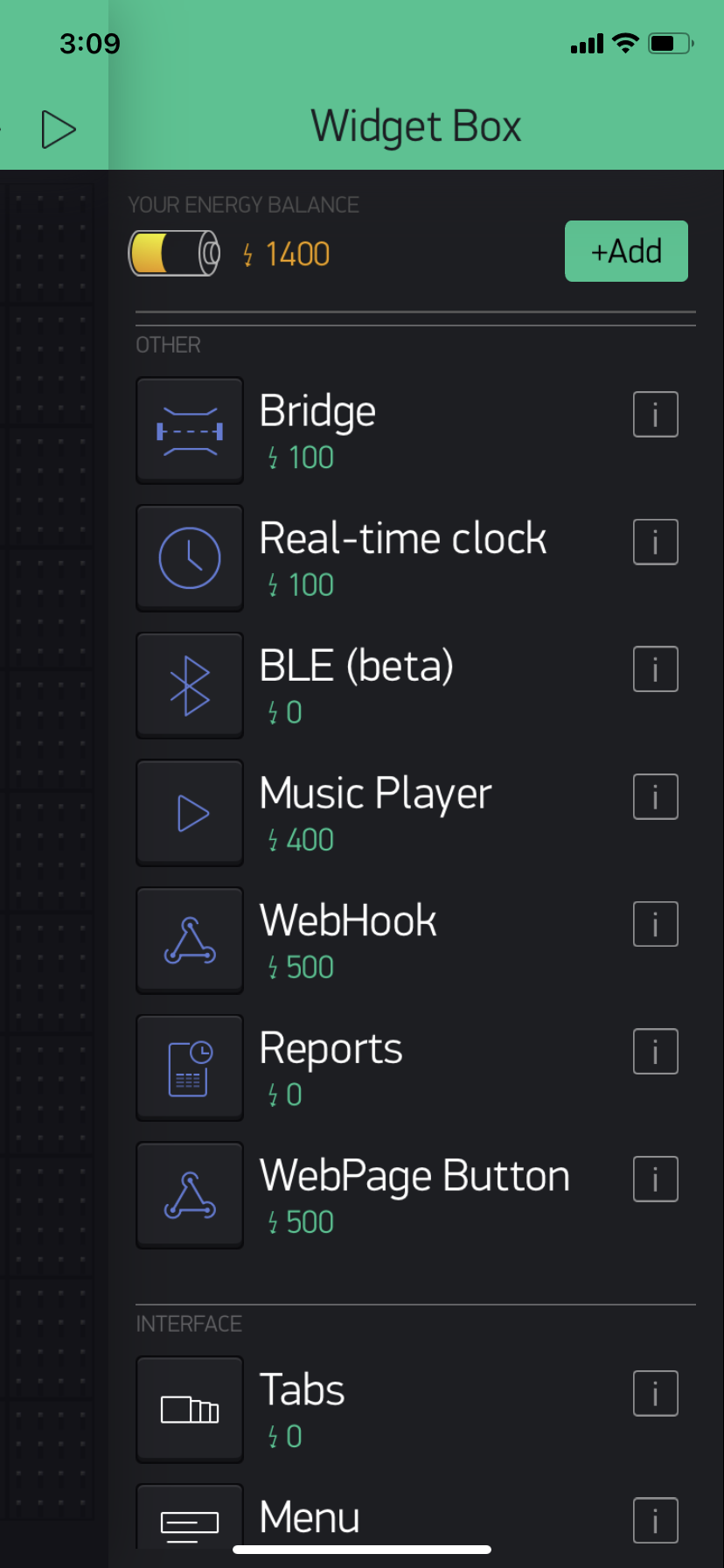
- Deslize para a esquerda para abrir o Widget Box e role para baixo até encontrar o widget BLE:
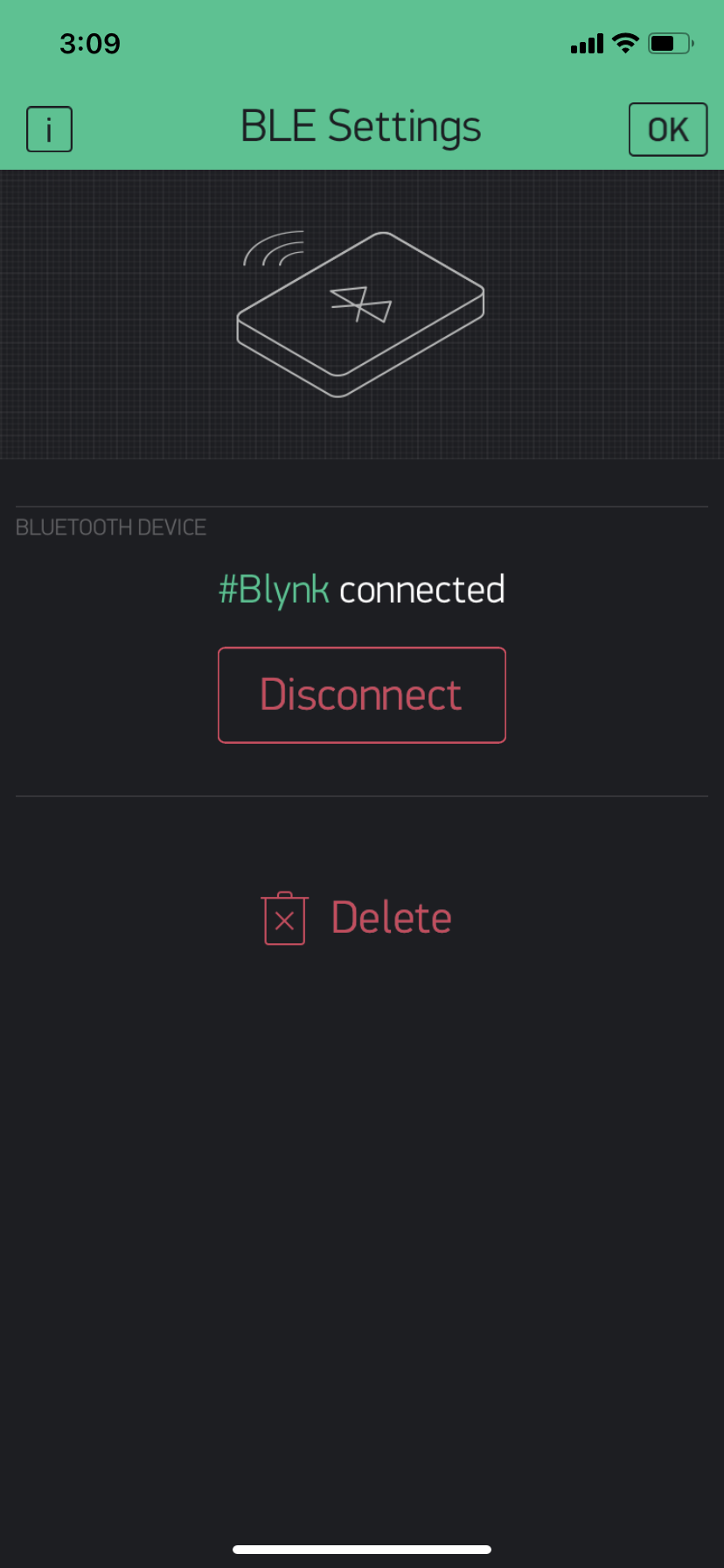
- Clique no widget BLE e selecione a conexão com um dispositivo BLE chamado
Blynk:
- Quando o BLE estiver conectado, clique no botão play para entrar em modo ativo!
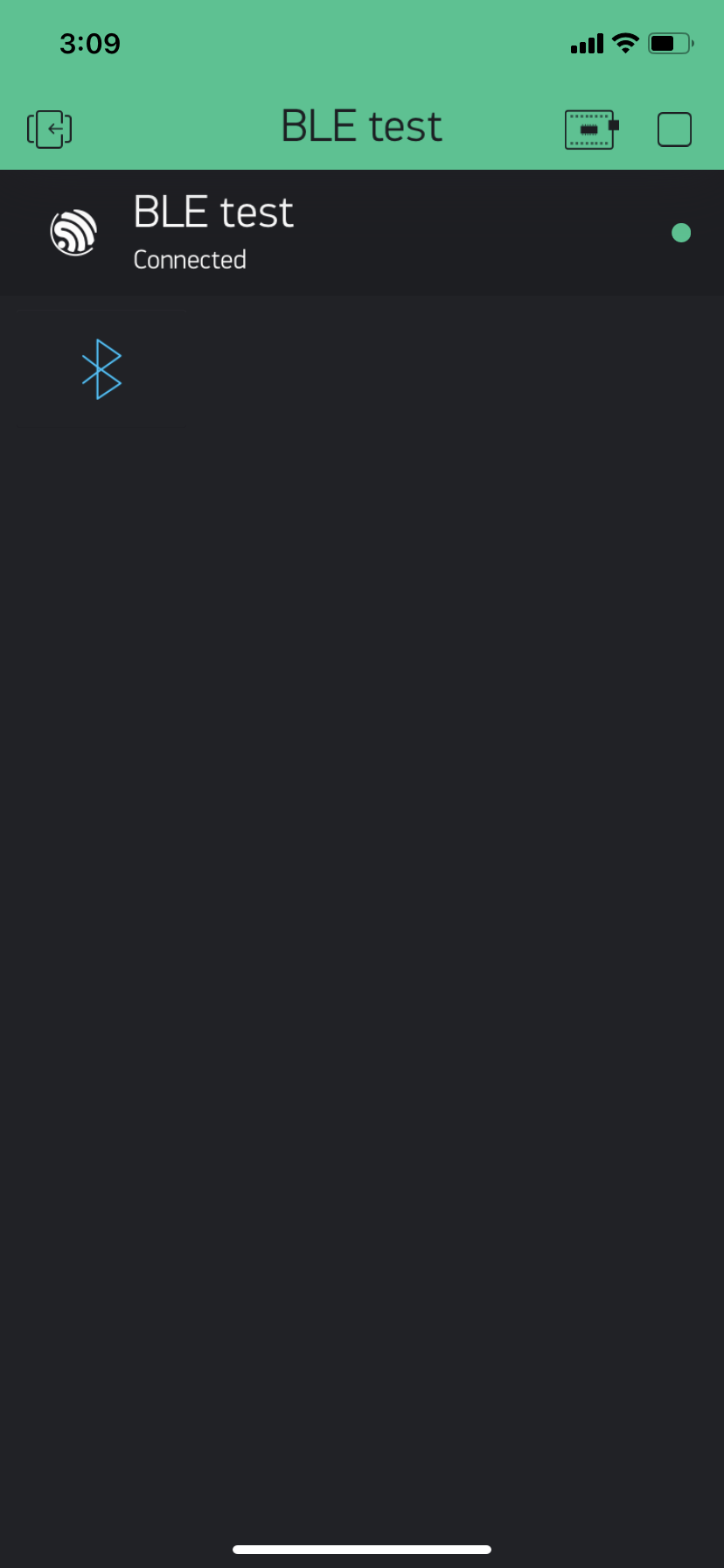
Agora, o Wio Terminal está conectado ao Blynk usando Bluetooth!
Controlando Fitas RGB Usando o Blynk
Este exemplo conecta uma fita RGB ao Wio Terminal e usa o Blynk para controlar a cor exibida!
Instalar a Biblioteca Adafruit_NeoPixel
-
Acesse o repositório Adafruit_NeoPixel e baixe todo o repositório para o seu disco local.
-
Agora a biblioteca pode ser instalada na IDE Arduino. Abra a IDE Arduino e clique em
sketch->Include Library->Add .ZIP Library, e escolha o arquivoAdafruit_NeoPixelque você acabou de baixar.
- Configure o
PINe oNUMPIXELSde acordo com o seu ambiente. - Os valores RGB são lidos pelo app Blynk e atribuídos ao Virtual Pin 2(V2).
- Faça o upload para o Wio Terminal.
#define BLYNK_PRINT Serial
#define BLYNK_USE_DIRECT_CONNECT

#include <BlynkSimpleWioTerminal_BLE.h>
#include <BLEDevice.h>
#include <BLEServer.h>
#include <Adafruit_NeoPixel.h>

#include <TFT_eSPI.h> // Hardware-specific library
TFT_eSPI tft = TFT_eSPI();       // Invoke custom library

#define PIN 0
#define NUMPIXELS 20
#define BLYNK_PRINT Serial
Adafruit_NeoPixel pixels(NUMPIXELS, PIN, NEO_GRB + NEO_KHZ800);

// You should get Auth Token in the Blynk App.
// Go to the Project Settings (nut icon).
char auth[] = "YourToken";

BLYNK_WRITE(V2)
{
  int R = param[0].asInt();
  int G = param[1].asInt();
  int B = param[2].asInt();
  tft.fillScreen(tft.color565(R, G, B));
  for (int i = 0; i < NUMPIXELS; i++) {
    pixels.setPixelColor(i, pixels.Color(R, G, B));
    pixels.show();
  }
}

void setup() {
  // Debug console
  Serial.begin(9600);
  Serial.println("Waiting for connections...");
  Blynk.setDeviceName("Blynk");

  Blynk.begin(auth);

  tft.begin();
  tft.fillScreen(TFT_BLACK);
  pixels.begin();
}

void loop() {
  Blynk.run();
}
Abra o app Blynk e configure da seguinte forma:
- Deslize para a esquerda para abrir o Widget Box e role para baixo até encontrar o widget zeRGBa:
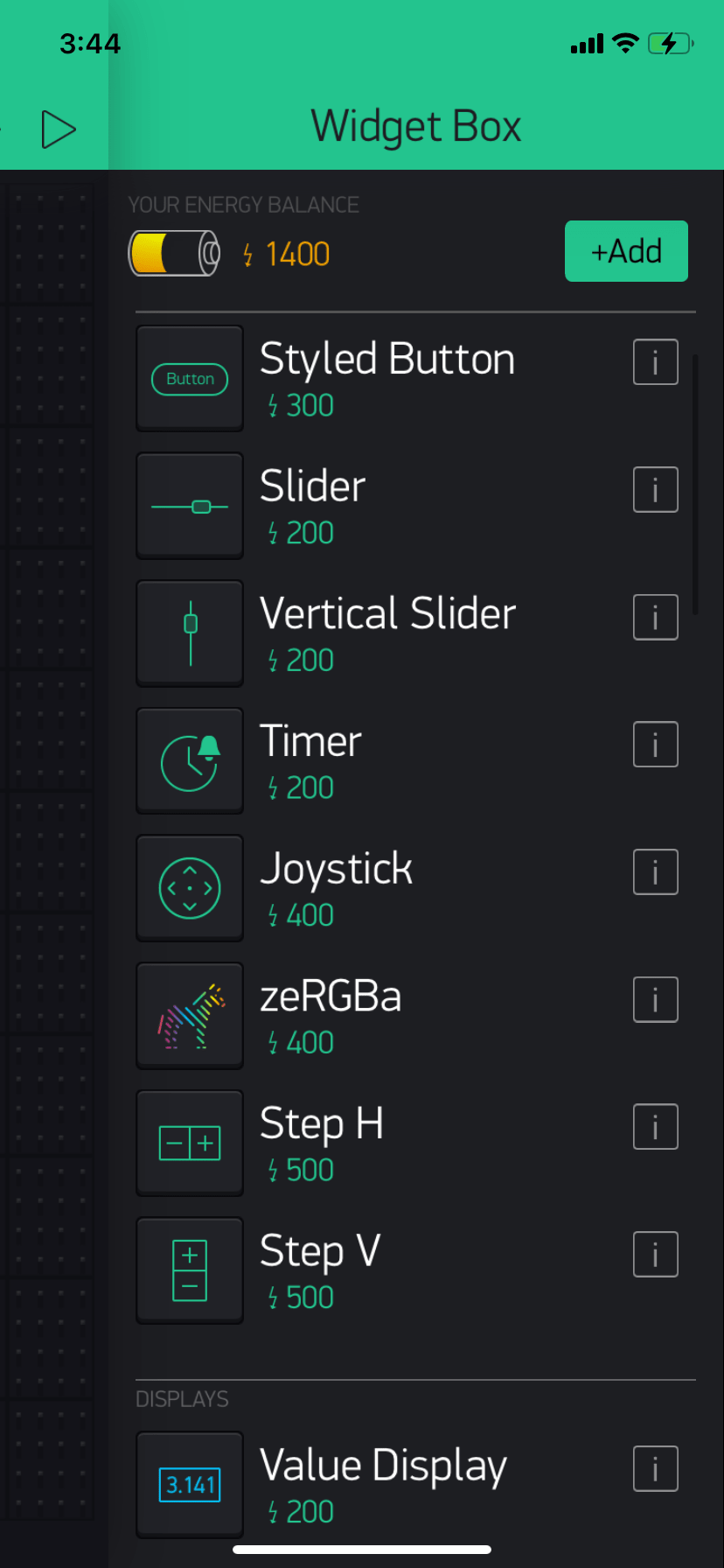
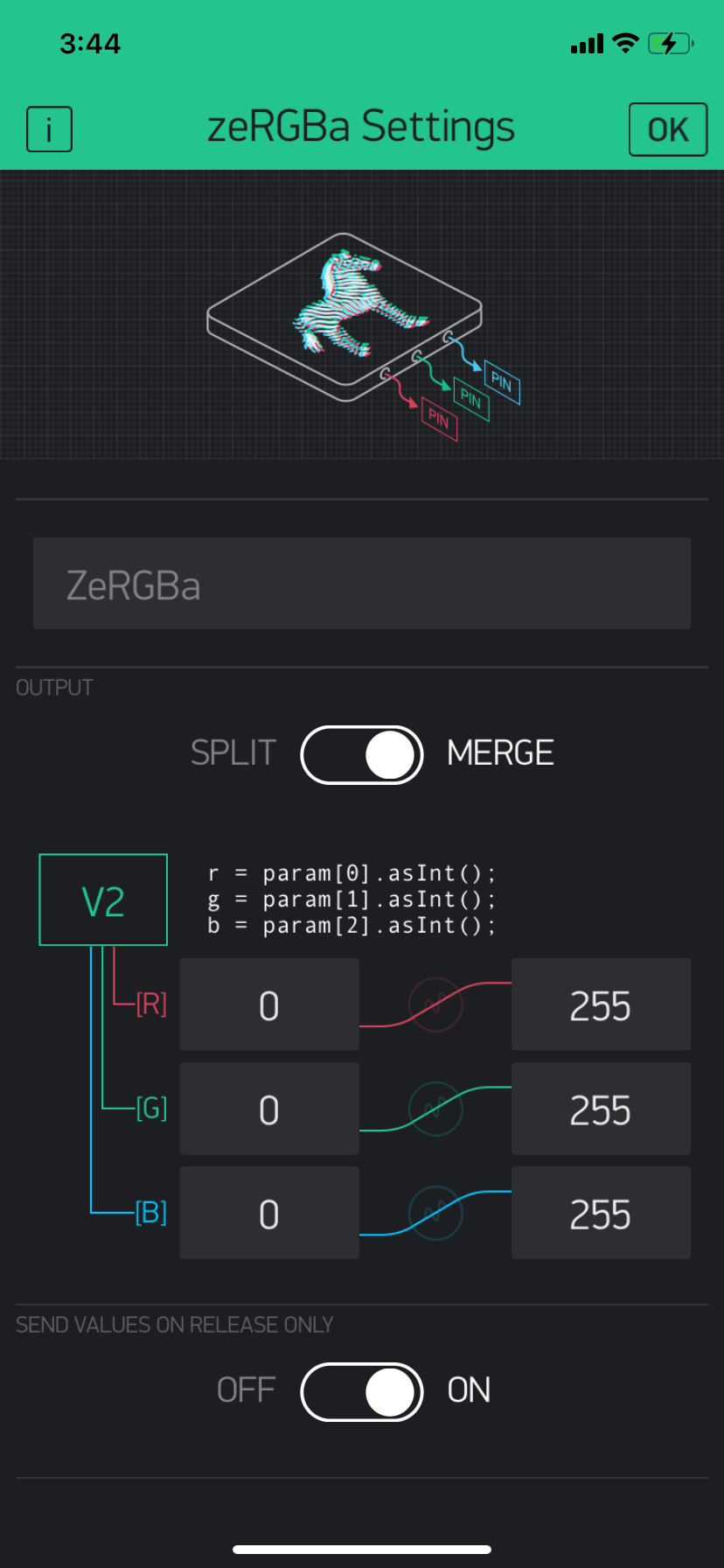
- Clique no widget zeRGBa e configure da seguinte forma. Defina como Merge Output e atribua ao Virtual Pin 2 (V2) e configure os valores de 0 a 255.
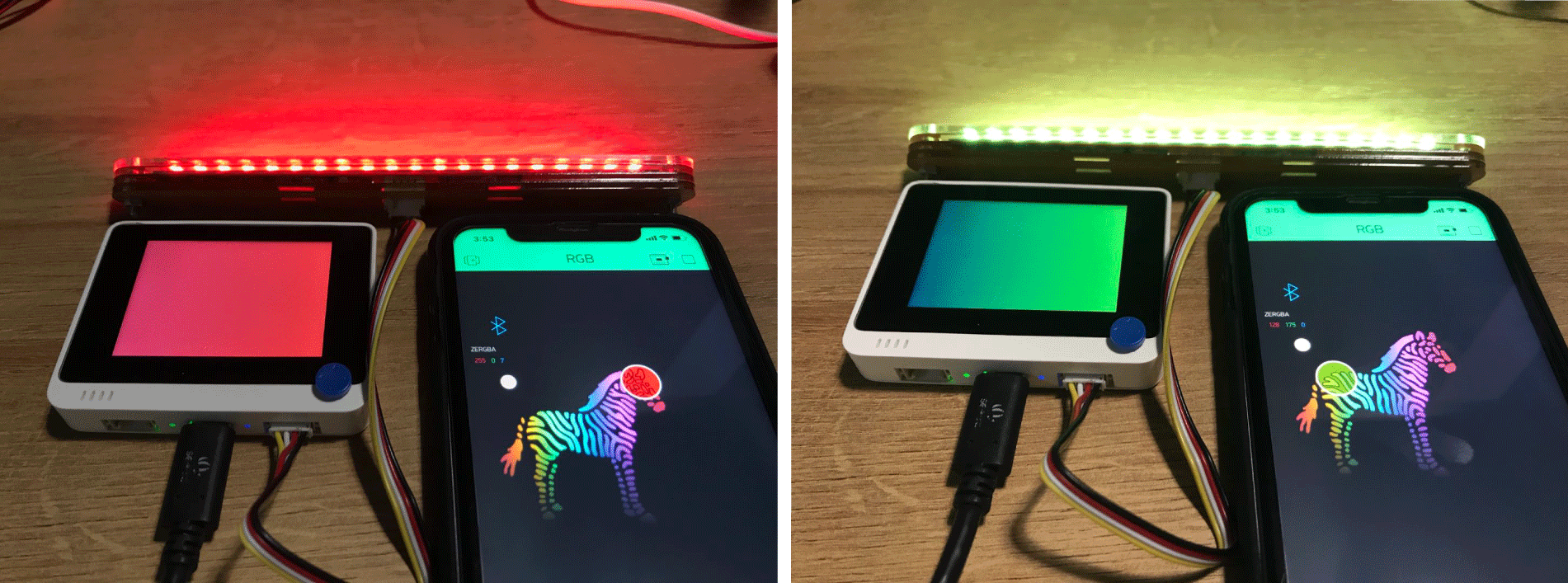
- Certifique-se de que o widget BLE esteja conectado primeiro e clique no botão Play para entrar ao vivo! Você pode simplesmente mudar a cor RGB da fita de LED arrastando a cor no Blynk.
Suporte Técnico & Discussão de Produtos
Obrigado por escolher nossos produtos! Estamos aqui para oferecer diferentes tipos de suporte para garantir que sua experiência com nossos produtos seja a mais tranquila possível. Oferecemos diversos canais de comunicação para atender a diferentes preferências e necessidades.