Wio Terminal exibindo fotos
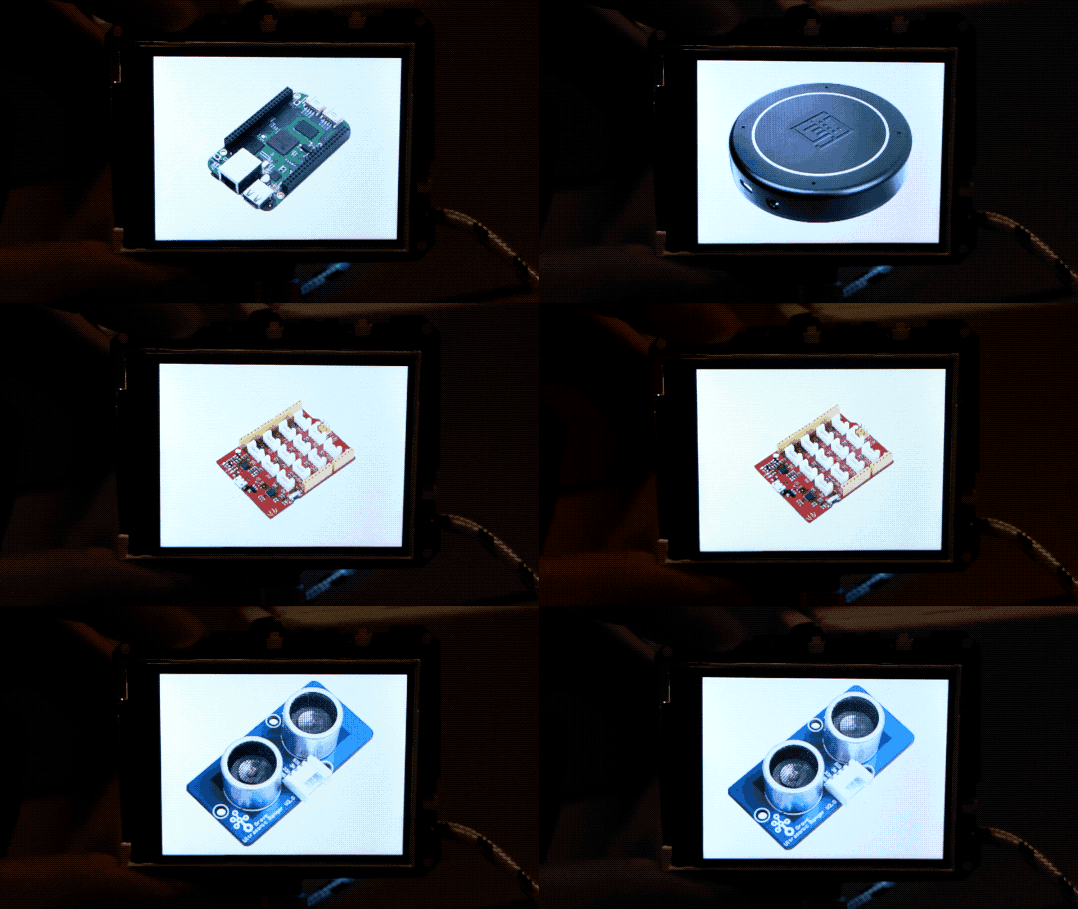
Visão geral
Este exemplo demonstra como exibir imagens do cartão SD em loop.
Recursos
- Percorrer fotos em loop
Bibliotecas Arduino necessárias
-
Instale a biblioteca da tela LCD
Seeed_Arduino_LCD, visite Wio Terminal Overview para mais informações. -
Instale a biblioteca do cartão SD
Seeed_Arduino_FS, visite Seeed-Arduino-FS para mais informações. -
Instale a biblioteca
RawImage.h, visite Loading Images para mais informações.
Instruções Arduino
-
Baixe o arquivo
displayPhotos.inoeRawImage.he faça o upload para o seu Wio Terminal através daArduino IDE. Certifique-se de que todas as bibliotecas estejam instaladas. -
Arraste o arquivo
photose salve o arquivo inteiro no cartão SD. -
Você deverá ver as imagens começando a rodar em loop!
Código
#include"TFT_eSPI.h"
#include "Seeed_FS.h" //Including SD card library
#include"RawImage.h"  //Including image processing library
TFT_eSPI tft;

void setup() {
    //Initialise SD card
    if (!SD.begin(SDCARD_SS_PIN, SDCARD_SPI)) {
        while (1);
    }
    //Initialise LCD screen
    tft.begin();
    tft.setRotation(3);

}
//storing the names of photos
const char* list[] = {"photos/1.bmp", "photos/2.bmp", "photos/3.bmp", "photos/4.bmp"};

void loop() {
    for (uint8_t cnt = 0; cnt < 4; cnt++) {
        drawImage<uint16_t>(list[cnt],0,0); //dispalying images one by one
        delay(1000);
    }
}
Wio Terminal exibindo fotos com botão
Visão geral
Este exemplo é semelhante ao acima, mas usa botões integrados para mudar as imagens exibidas!
Recursos
-
Botão Esquerdo: Imagem anterior
-
Botão Direito: Próxima imagem
Bibliotecas Arduino necessárias
-
Instale a biblioteca da tela LCD
Seeed_Arduino_LCD, visite Wio Terminal Overview para mais informações. -
Instale a biblioteca do cartão SD
Seeed_Arduino_FS, visite Seeed-Arduino-FS para mais informações. -
Instale a biblioteca
RawImage.h, visite Loading Images para mais informações.
Instruções Arduino
-
Baixe o arquivo
displayPhotos_buttons.inoeRawImage.he faça o upload para o seu Wio Terminal através daAdruino IDE. Certifique-se de que todas as bibliotecas estejam instaladas. -
Arraste o arquivo
photose salve o arquivo inteiro no cartão SD. -
Pressione o botão esquerdo para rolar para a esquerda e pressione o botão direito para rolar para a direita!
Código
- Para inicializar botões
void setup() {
    ...
    pinMode(BUTTON_1, INPUT); //left button
    pinMode(BUTTON_3, INPUT); //right button
    ...
}
Código completo
#include"TFT_eSPI.h"
#include "Seeed_FS.h" //Including SD card library
#include"RawImage.h"  //Including image processing library
TFT_eSPI tft;

bool left_flag = false;
void button_handler_left() {
  left_flag = true;
}

bool right_flag = false;
void button_handler_right() {
  right_flag = true;
}

void setup() {
  //Initialise SD card
  if (!SD.begin(SDCARD_SS_PIN, SDCARD_SPI,16000000)) {
    while (1);
  }
  tft.begin();
  tft.setRotation(3);

  pinMode(BUTTON_1, INPUT);
  pinMode(BUTTON_3, INPUT);
  attachInterrupt(digitalPinToInterrupt(BUTTON_1), button_handler_left, FALLING);
  attachInterrupt(digitalPinToInterrupt(BUTTON_3), button_handler_right, FALLING);

}

const char* list[] = {"1.bmp", "2.bmp", "3.bmp", "4.bmp"};
int8_t cnt = 0;

void loop() {
  if (left_flag) {
    cnt++;
    left_flag = false;
    if (cnt == 4) {
      cnt = 0;
    }
  }
  if (right_flag) {
    cnt--;
    right_flag = false;
    if (cnt < 0) {
      cnt = 3;
    }
  }
  drawImage<uint16_t>(list[cnt], 0, 0);
}