Primeiros Passos com o Wio Terminal
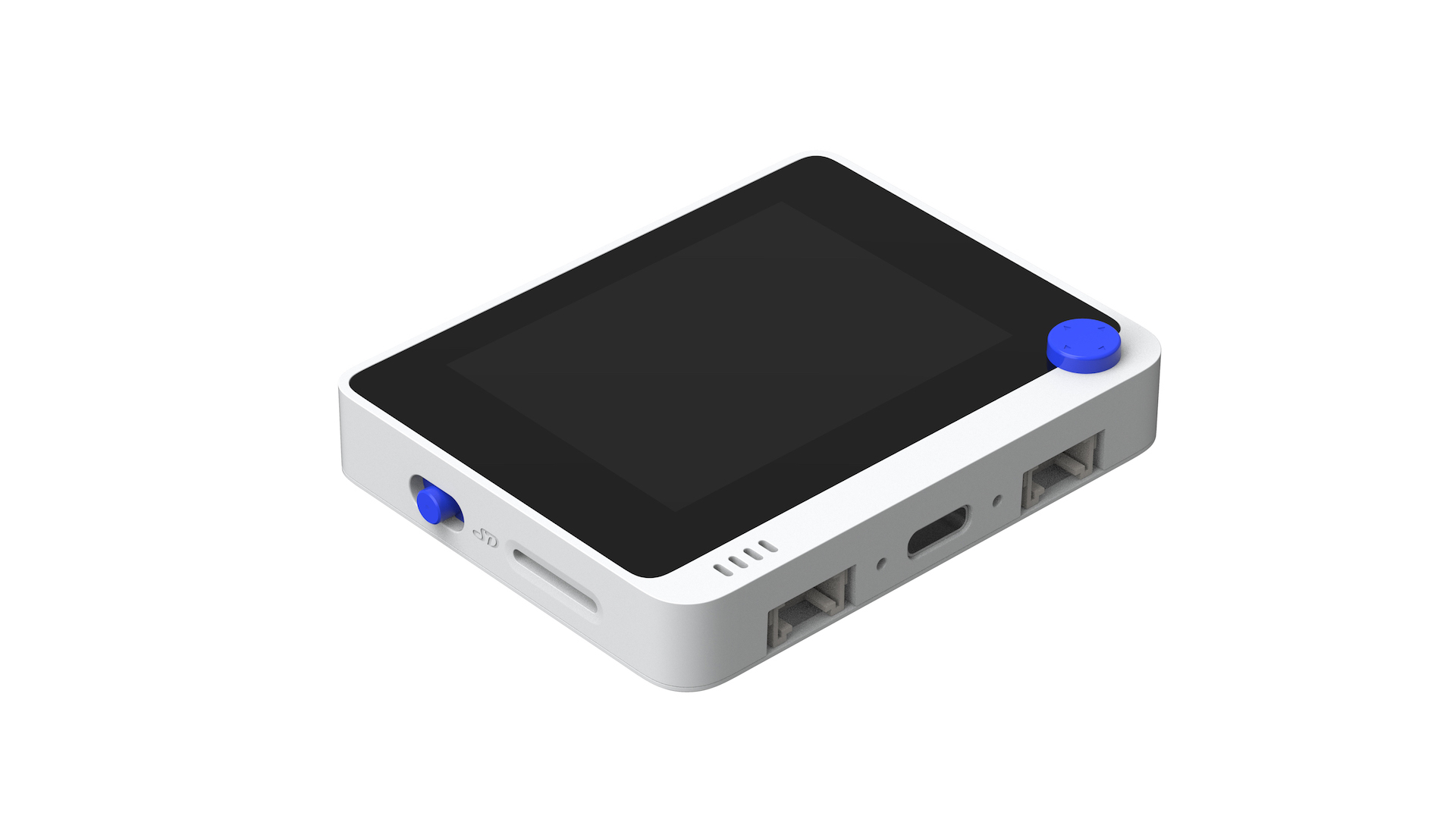
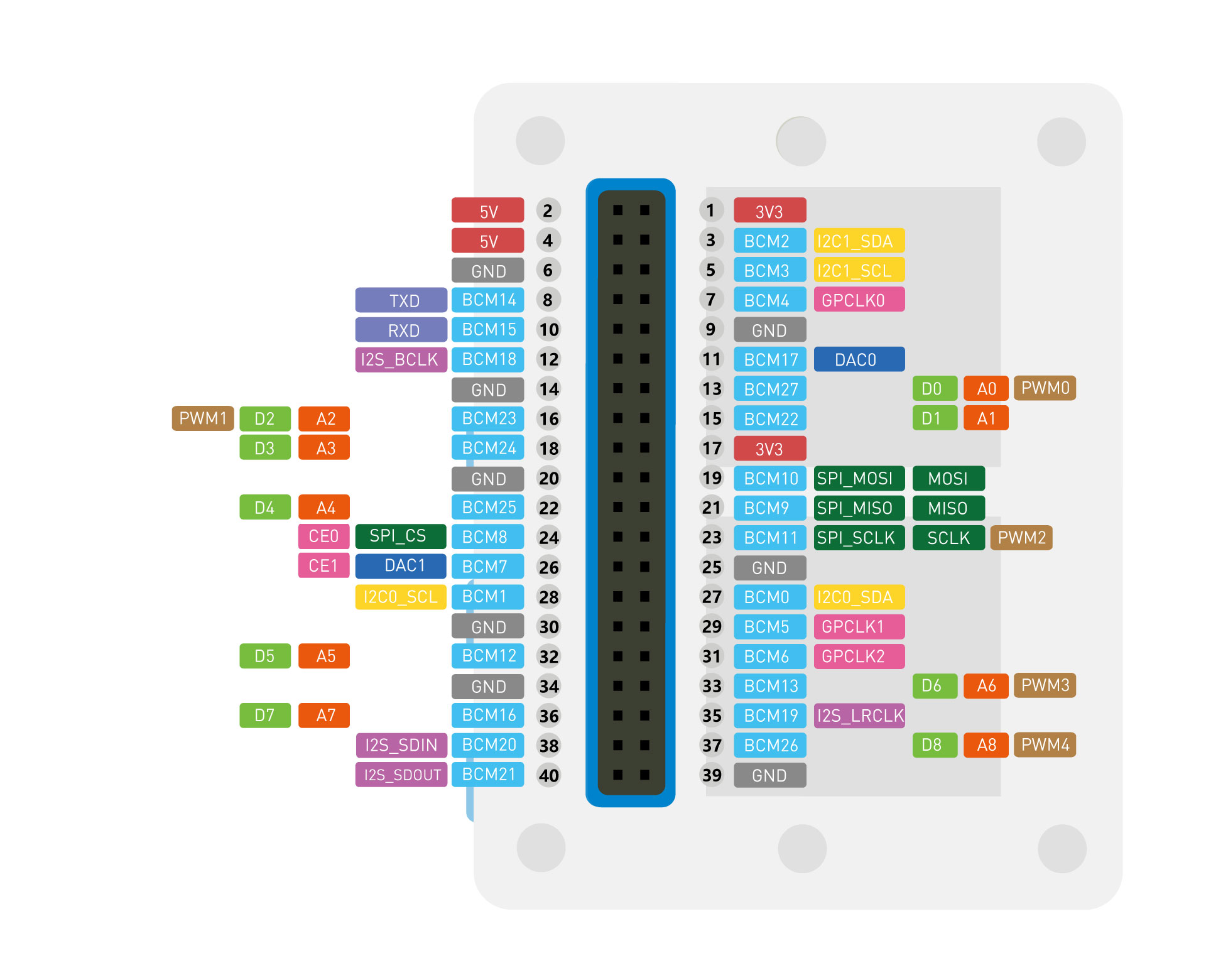
O Wio Terminal é um microcontrolador baseado em SAMD51 com conectividade sem fio alimentada pelo Realtek RTL8720DN, compatível com Arduino e MicroPython. Atualmente, a conectividade sem fio é suportada apenas pelo Arduino. Ele roda a 120MHz (Boost até 200MHz), com 4MB de Flash externa e 192KB de RAM. Ele oferece suporte tanto a Bluetooth quanto a Wi‑Fi, fornecendo a espinha dorsal para projetos de IoT. O próprio Wio Terminal vem equipado com uma tela LCD de 2,4”, IMU onboard (LIS3DHTR), microfone, buzzer, slot para cartão microSD, sensor de luz e emissor infravermelho (IR 940nm). Além disso, também possui duas portas Grove multifuncionais para o Ecossistema Grove e 40 pinos GPIO compatíveis com Raspberry Pi para mais expansões.

Características
- Design Altamente Integrado
- MCU, LCD, WIFI, BT, IMU, Microfone, Alto-falante, Cartão microSD, Sensor de Luz, Chave de 5 Direções, Emissor Infravermelho (IR 940nm), Pronto para Criptoautenticação
- Alimentado por Microchip ATSAMD51P19
- Núcleo ARM Cortex-M4F rodando a 120MHz (Boost até 200MHz)
- 4 MB de Flash Externa, 192 KB de RAM
- Suporte Abrangente a Protocolos
- SPI, I2C, I2S, ADC, DAC, PWM, UART (Serial)
- Poderosa Conectividade Sem Fio (suportada apenas pelo Arduino)
- Alimentado por Realtek RTL8720DN
- Wi‑Fi Dual Band 2.4Ghz / 5Ghz (802.11 a/b/g/n)
- BLE / BLE 5.0
- Suporte a USB OTG
- Host USB
- Cliente USB
- Ecossistema Grove
- Suporte de Software
- Arduino
- MicroPython
- ArduPy
- Firmware AT
Especificações
Visão Geral do Hardware

Diagrama de Pinagem

Primeiros Passos
Hardware
Materiais necessários
- Wio Terminal x 1
- Computador x 1
- Cabo USB Tipo-C x 1
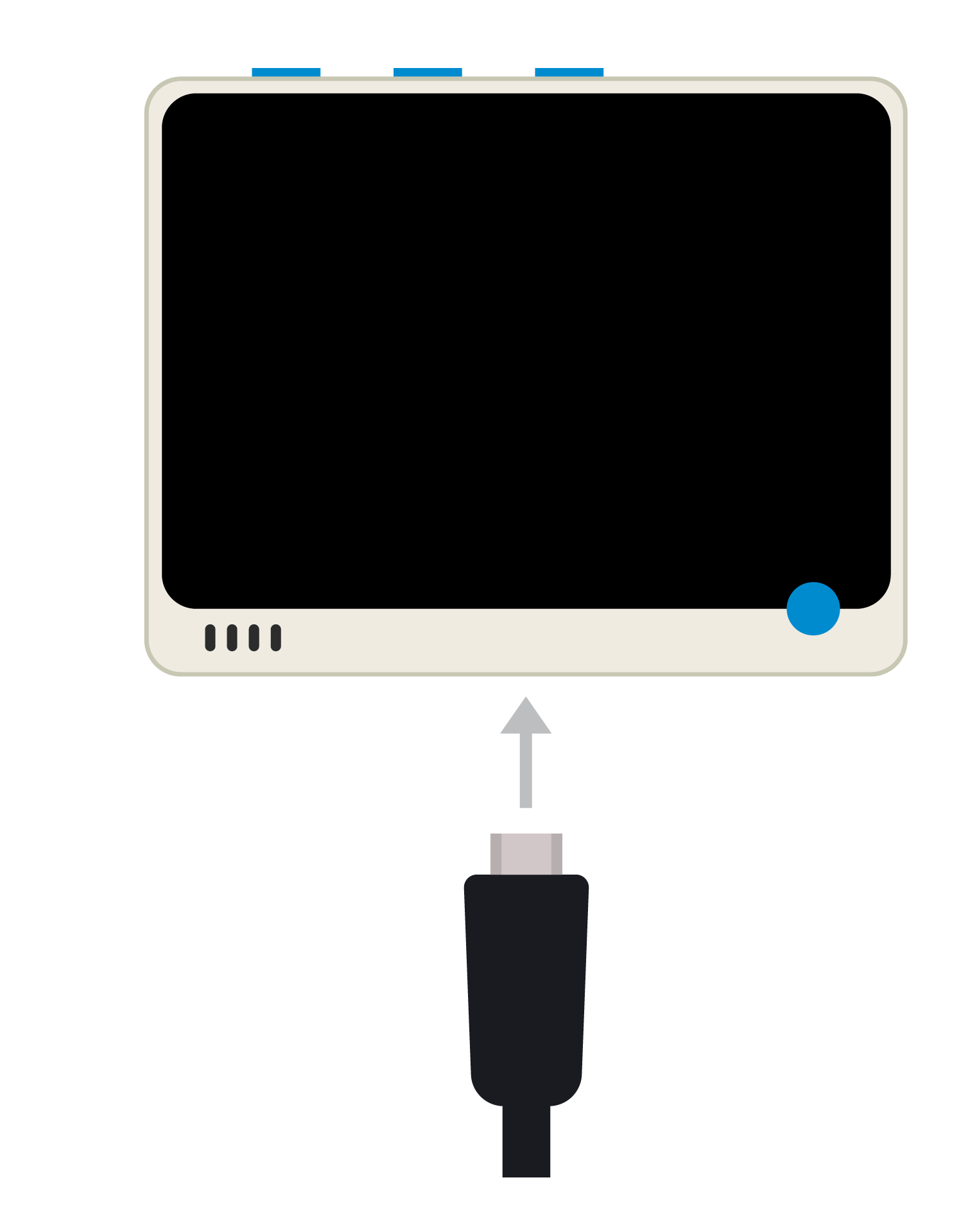
Conecte o Wio Terminal ao seu computador via cabo USB. O LED azul na parte de trás deve acender.
Software
- Passo 1. Você precisa instalar o software Arduino.

Inicie o aplicativo Arduino
Dê um clique duplo no aplicativo Arduino IDE que você baixou anteriormente.
Se o software Arduino abrir em um idioma diferente, você pode alterá-lo na janela de preferências. Consulte a página Arduino Software (IDE) para mais detalhes.
- Passo 2. Abra o exemplo Blink
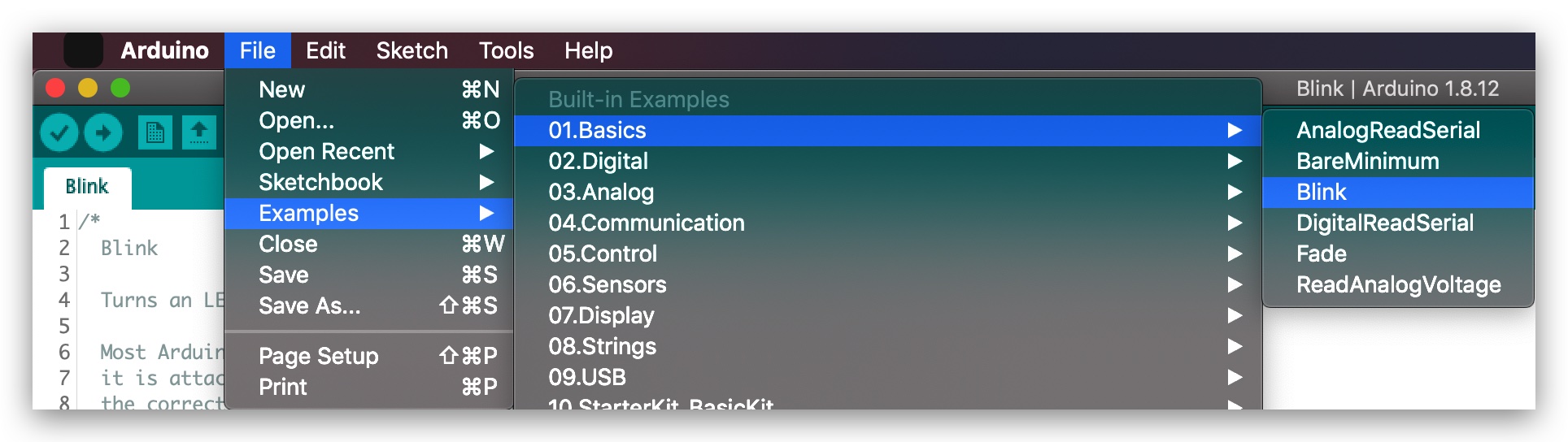
Abra o sketch de exemplo de piscar LED: File > Examples >01.Basics > Blink.
- Passo 3. Adicione a biblioteca de placa do Wio Terminal
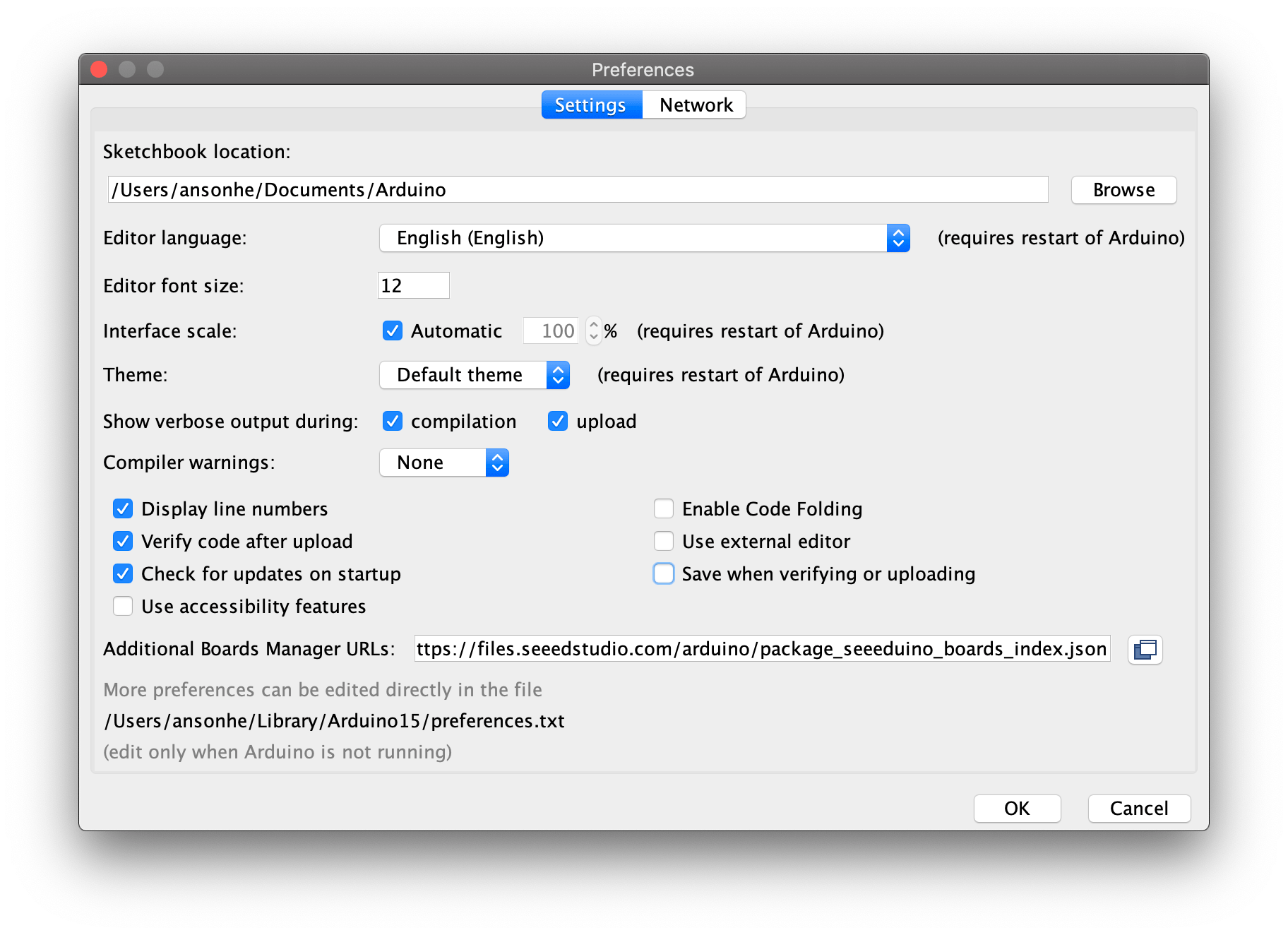
1.Abra o seu Arduino IDE, clique em File > Preferences e copie a URL abaixo em Additional Boards Manager URLs:
https://files.seeedstudio.com/arduino/package_seeeduino_boards_index.json
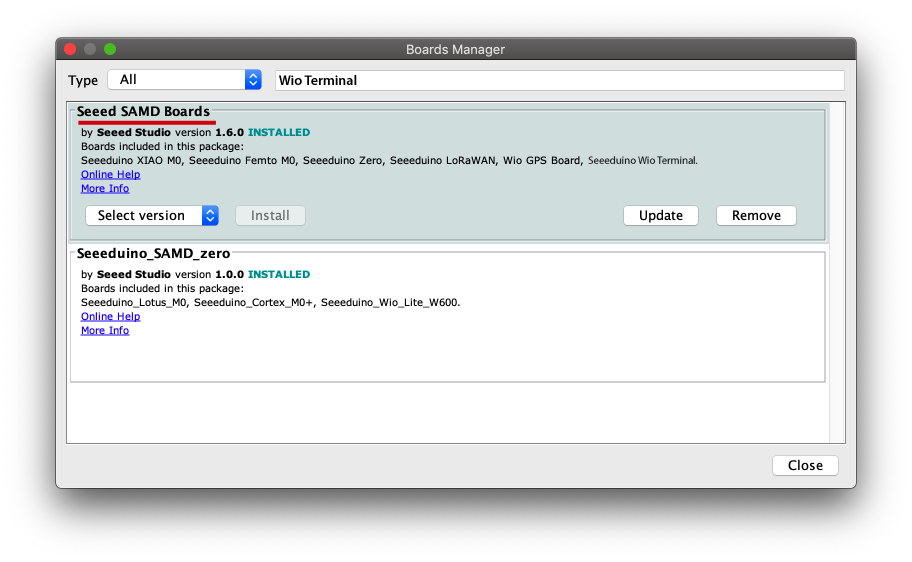
2.Clique em Tools > Board > Board Manager e procure por Wio Terminal no Boards Manager.
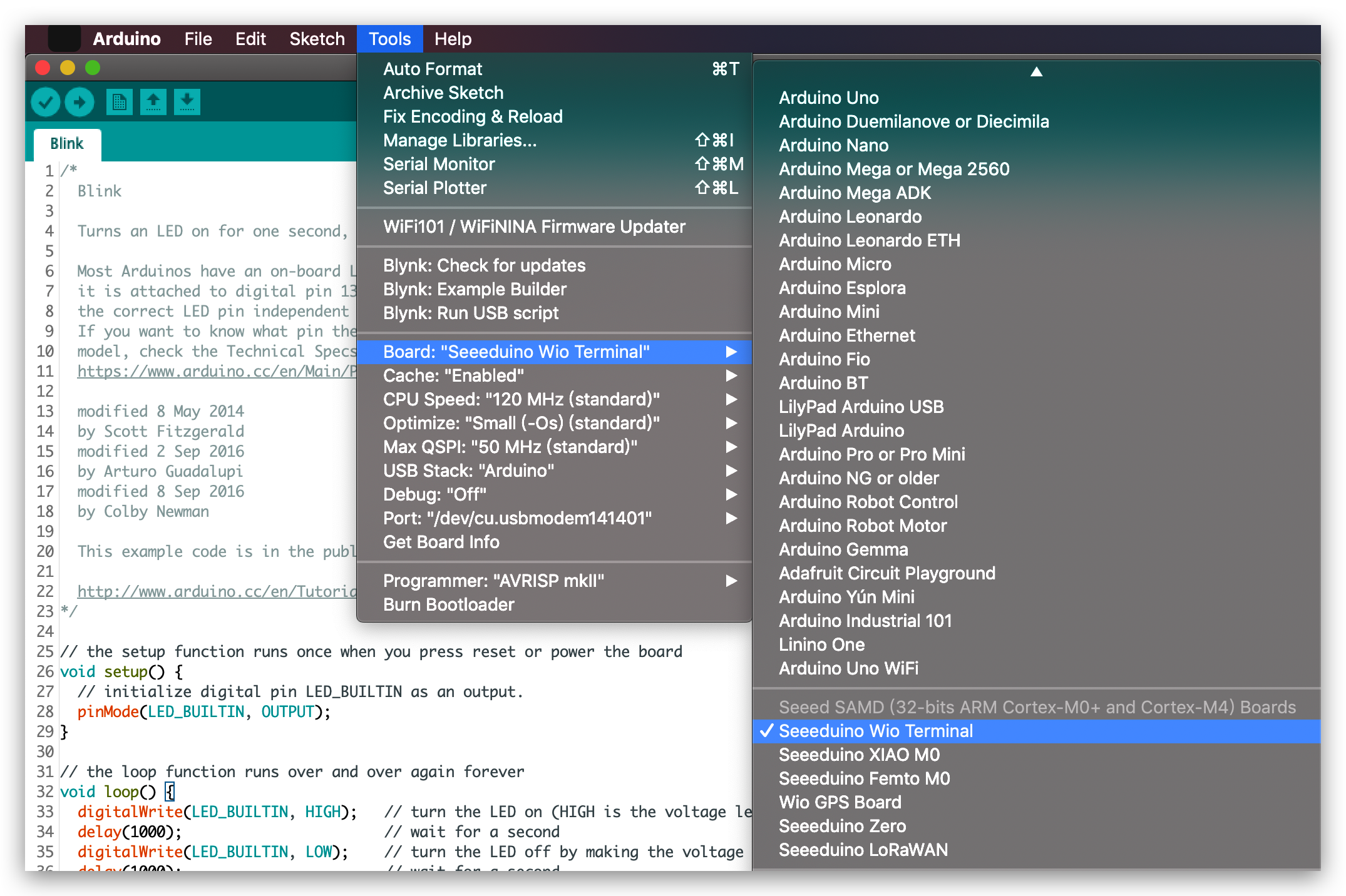
- Passo 4. Selecione sua placa e porta
Você precisará selecionar a entrada no menu Tools > Board que corresponda ao seu Arduino. Selecionando o Wio Terminal.
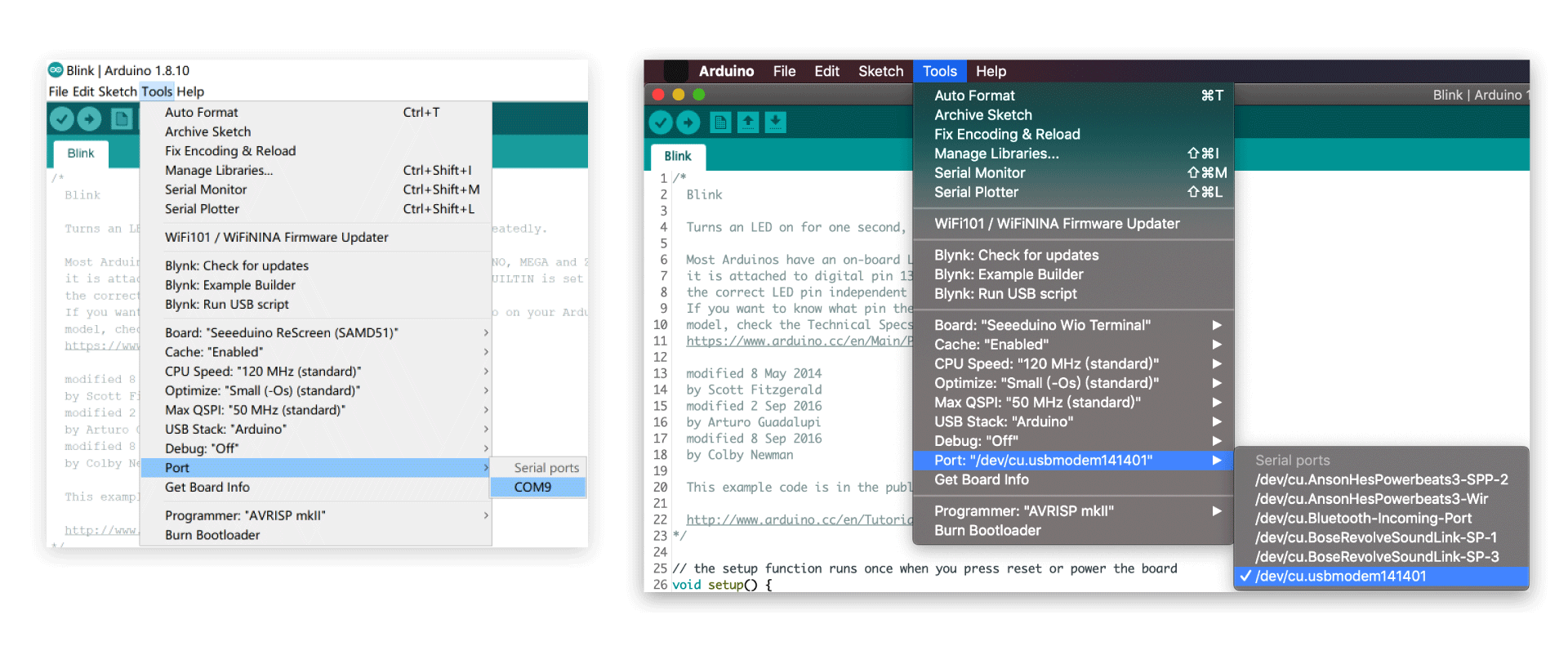
Selecione o dispositivo serial da placa Wio Terminal no menu Tools -> Port. Provavelmente será COM3 ou superior (COM1 e COM2 geralmente são reservadas para portas seriais de hardware). Para descobrir, você pode desconectar sua placa Wio Terminal e reabrir o menu; a entrada que desaparecer deve ser a placa Arduino. Conecte a placa novamente e selecione essa porta serial.
Para usuários de Mac, será algo como /dev/cu.usbmodem141401
- Passo 5. Envie o programa
Agora, simplesmente clique no botão Upload no ambiente. Aguarde alguns segundos e, se o envio for bem-sucedido, a mensagem "Done uploading." aparecerá na barra de status.
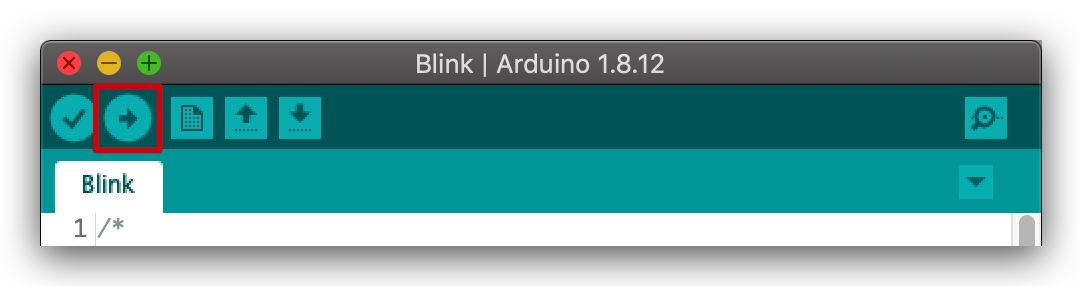
Alguns segundos após o término do envio, você deverá ver o LED na parte inferior do Wio Terminal começar a piscar. Se isso acontecer, parabéns! Você colocou o Wio Terminal para funcionar. Se tiver problemas, consulte as sugestões da seção de FAQ.
Se você não conseguir enviar o sketch, na maioria das vezes é porque o Arduino IDE não conseguiu colocar o Wio Terminal em modo bootloader. (Porque o MCU travou ou o seu programa está manipulando o USB.) A solução é colocar manualmente o seu Wio Terminal em modo bootloader, conforme mostrado na FAQ.
Sinta-se à vontade para seguir outros tutoriais do Wio Terminal e começar a construir seus projetos de IoT!
FAQ
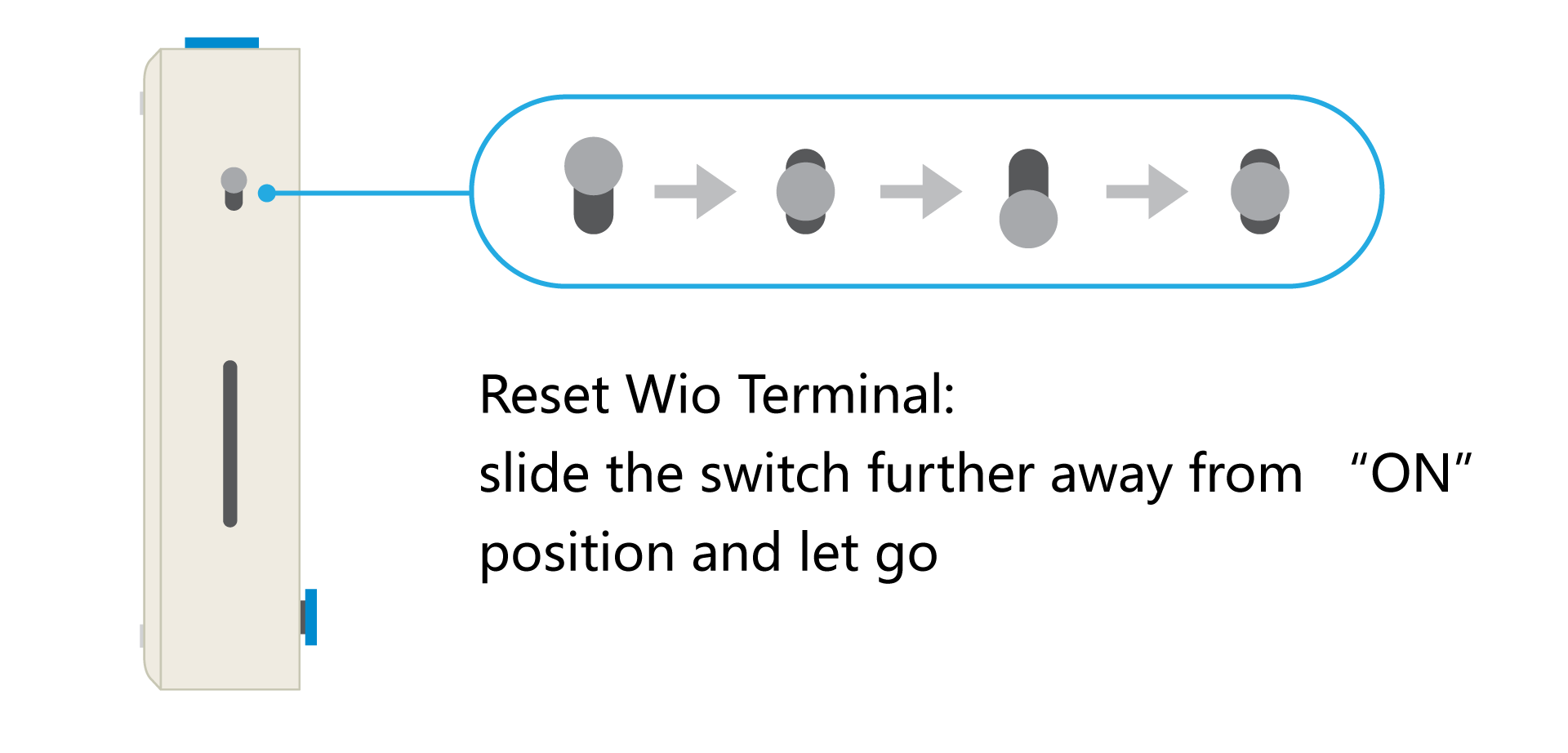
Reiniciar o Wio Terminal:
Entrar no Bootloader:
Isto é muito útil quando o Wio Terminal trava ou de alguma forma a porta serial USB não aparece no Arduino IDE. Deslize o interruptor duas vezes bem rápido, como a seguir:
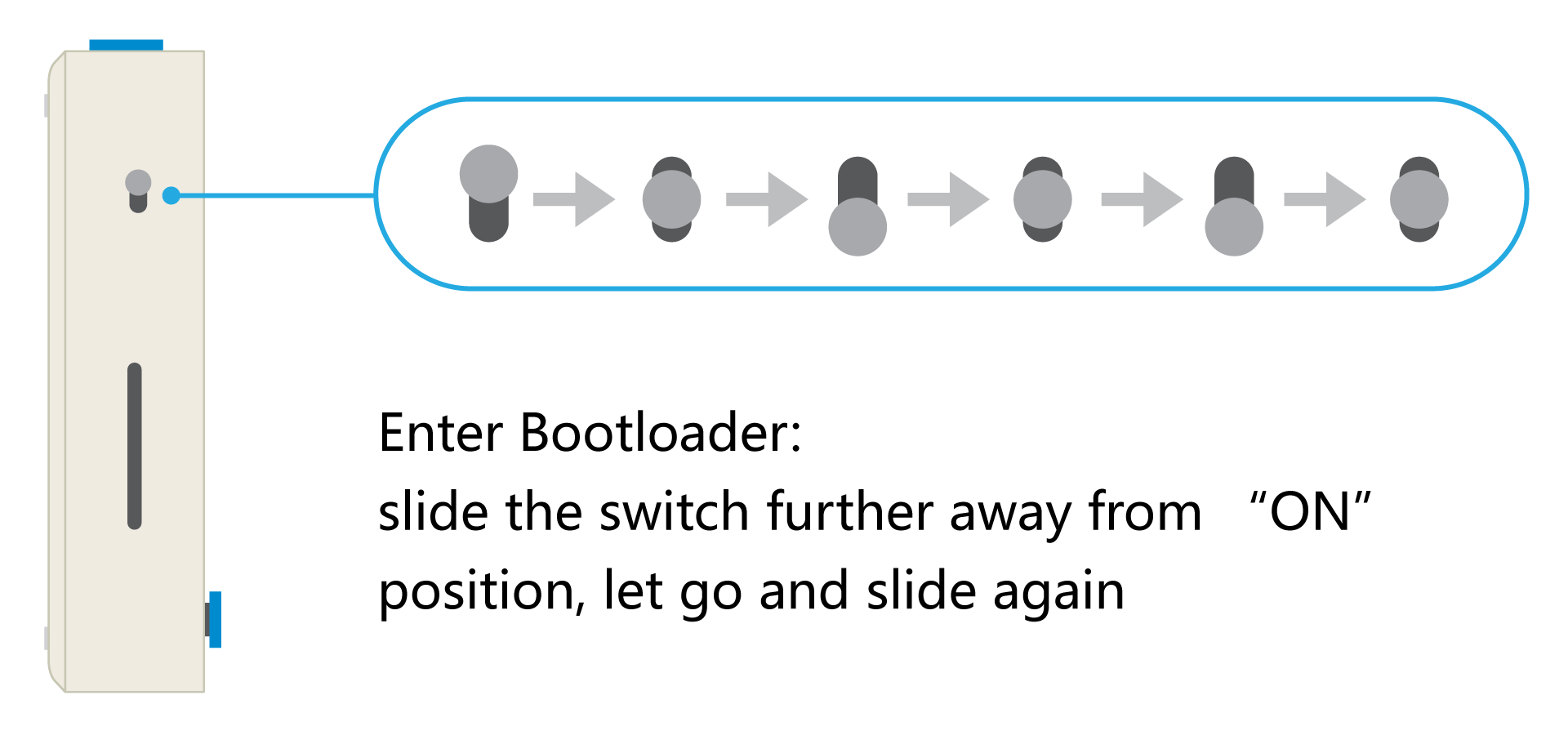
Uma vez que o Wio Terminal esteja no modo Bootloader, o LED azul começará a pulsar de uma maneira diferente do piscar. Verifique a porta novamente e ela deverá ter aparecido.
Testar com SWD
Existem duas maneiras de usar SWD para testar e depurar com o Wio Terminal:
Pela parte de trás da placa de circuito impresso nos pontos de teste.
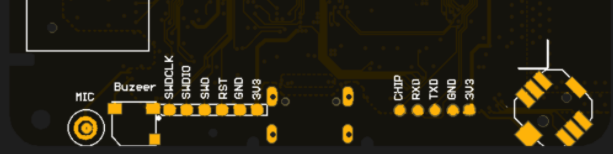
À esquerda estão as portas de teste para o ATSAMD51:
- SWCLK
- SWDIO
- SWO
- RST
- GND
- 3V3
À direita estão as portas de teste para o RTL8720DN:
- CHIP
- RXD
- TXD
- GND
- 3V3
Se você tiver necessidades de depuração muito frequentes, pode adicionar depuração SWD a uma das interfaces Grove das seguintes maneiras:
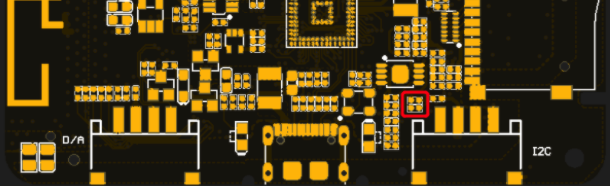
A figura mostra as duas posições de resistores não montados. Você pode conectar essas duas ilhas soldando um resistor de 0 ohm ou fazendo um curto-circuito. Isso conectará a interface SWD (SWDIO / SWCLK) do ATSMAD51 ao Grove em paralelo na interface.
Após nossos testes, a interface SWD é conectada em paralelo desta forma. Ao ligar e reiniciar, você precisa se certificar de que a interface Grove não esteja conectada a nenhum módulo Grove (o módulo pode ter resistores de pull-up / pull-down, o que irá afetá-la), caso contrário, ela entrará diretamente no modo SWD e não poderá funcionar no modo normal (isto é, o SWDCLK não pode ser puxado para nível baixo durante a energização ou o reset)
Além da energização e do reset, ao usar SWD, Digital, Analog, Serial, I2C, não haverá interferência, você pode alternar a qualquer momento, mas para evitar possíveis problemas, ainda recomendamos remover, após concluir a depuração do programa, essa conexão das duas ilhas.
Conflitos de Nome de Arquivo de Biblioteca
Depois de instalar o seeed-arduinocore-samd, o core fará o download de alguns arquivos de biblioteca para acionar diferentes dispositivos ao mesmo tempo, como TFT_eSPI.h, etc. Quando você enviar o programa, ocorrerá um erro e o compilador informará que vários arquivos de biblioteca foram encontrados. Por exemplo:
Multiple libraries were found for "TFT_eSPI.h"

Used: C:\Users\Dave\Documents\Arduino\libraries\TFT_eSPI-master

Not used: C:\Users\Dave\AppData\Local\Arduino15\packages\Seeeduino\hardware\samd\1.8.2\libraries\Seeed_Arduino_LCD
Se você usar um dispositivo seeed-SAMD, selecione e use o arquivo de biblioteca na pasta seeed e mova o arquivo de biblioteca conflitante para fora da biblioteca do Arduino.
Quando você usar outros dispositivos, remova os arquivos de biblioteca na pasta seeed e mantenha o compilador chamando apenas um arquivo de biblioteca. Isso pode resolver o problema de incompatibilidade causado por diferentes versões de arquivos de biblioteca com o mesmo nome.

Você pode consultar as listas específicas de bibliotecas aqui: https://github.com/Seeed-Studio/ArduinoCore-samd/tree/master/libraries
Sala de Aula Wio Terminal
Lição 1 - Hello World
Lição 2 - Desenhando Formas
Lição 3 - Exibindo Fontes
Lição 4 - Exibindo Imagens e Interface Simples
Lição 5 - Gráficos de Linhas e Histogramas
Lição 6 - Usando Módulos Grove
Lição 7 - Protocolos de Comunicação
Lição 8 - Hardware/Sensores Integrados Parte 1 | 3 Botões & Interruptor de 5 Direções
Lição 9 - Hardware/Sensores Integrados Parte 2 | Microfone & Buzzer
Aula 10 - Hardware/Sensores Integrados Parte 3 | Acelerômetro e Sensor de Luz
Aula 11 - Construa um controle remoto de TV usando o emissor IR integrado
Aula 12 - Projeto de Jardim Inteligente usando Wio Terminal
Aula 13 - Use o Wio Terminal como um mouse para PC
Aula 14 - Use o Wio Terminal como um teclado para PC
Wio Terminal em Deep Learning com suporte da CAVEDU Education
[Chinese] Aqui está uma série de vídeos sobre como aplicar deep learning no Wio Terminal.

Recursos
- [PDF] Folha de dados ATSAMD51N19A
- [PDF] Esquemáticos do Wio Terminal
- [ZIP] Esquemáticos do Wio Terminal
- [PDF] Dimensões do Gabinete do Wio Terminal - Frente
- [PDF] Dimensões do Gabinete do Wio Terminal - Verso
- [AI] Arquivo de Design do Adesivo da Tela do Wio Terminal (Wio-Terminal-ちゃん)
- [AI] Arquivo de Design do Wio-Terminal-chan azul e branco
- [DXF] Dimensões do Gabinete do Wio Terminal - Frente
- [DXF] Dimensões do Gabinete do Wio Terminal - Verso
- [DXF] Dimensões do Chassi da Bateria do Wio Terminal
- [DXF] Dimensões da PCB do Wio Terminal

Hardware de Código Aberto
Este produto é totalmente de código aberto. Acesse os documentos de código aberto relacionados através deste link.
Suporte Técnico e Discussão de Produtos
Obrigado por escolher nossos produtos! Estamos aqui para fornecer diferentes tipos de suporte para garantir que sua experiência com nossos produtos seja a mais tranquila possível. Oferecemos vários canais de comunicação para atender a diferentes preferências e necessidades.