Construa um display IHM para Raspberry Pi usando Wio Terminal
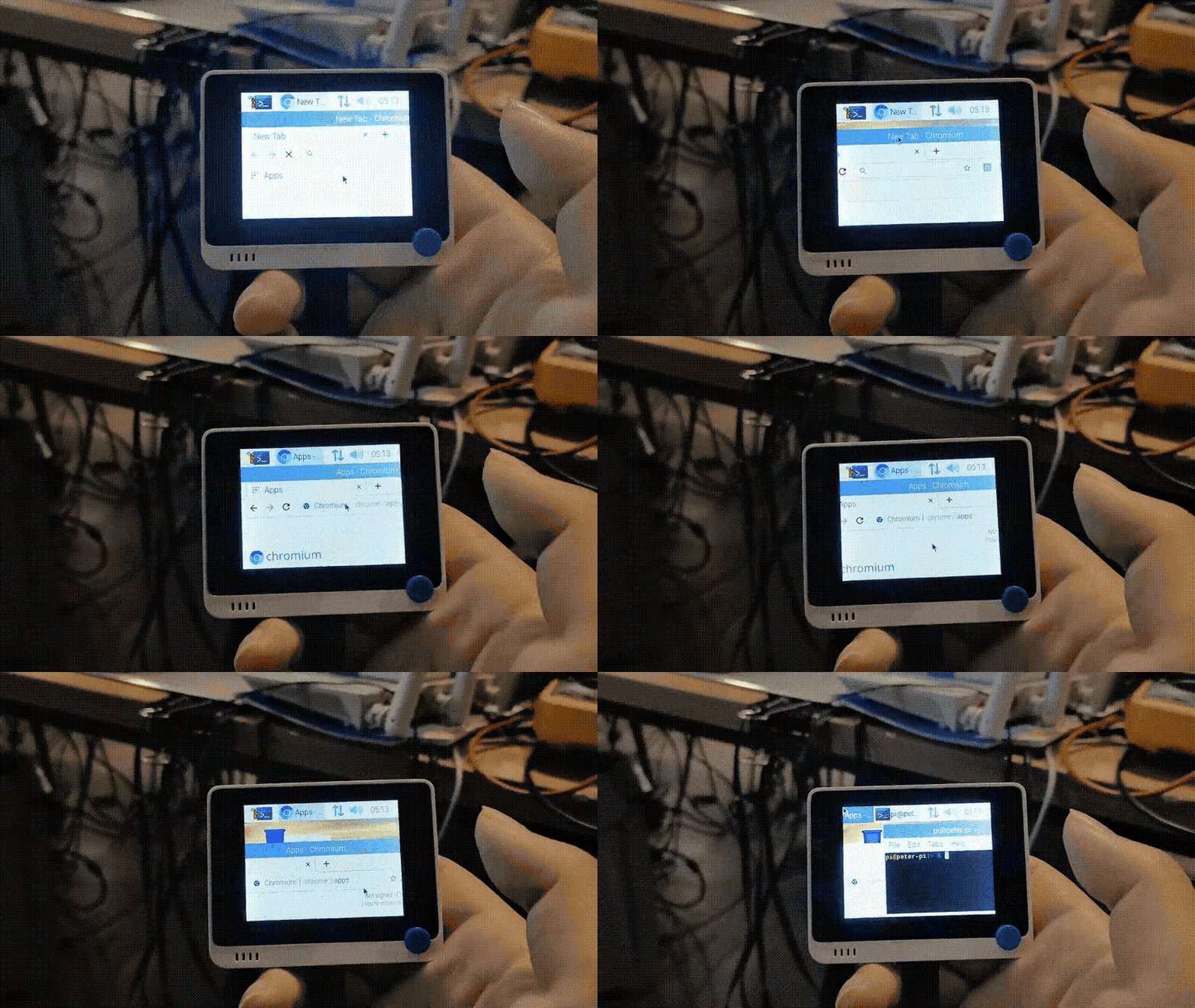
Neste wiki, vamos apresentar como usar o Wio Terminal como um display USB de IHM (Interface Homem‑Máquina) para Raspberry Pi, Nvidia Jetson Nano, BeagleBone e até mesmo Odyssey X86J4105! Isso transforma o Wio Terminal em um display USB de IHM, o que o torna muito mais poderoso e pode ser usado em mais cenários industriais!
Ele pode suportar múltiplos Wio Terminals conectados ao dispositivo host. Em teoria, você pode conectar quantos quiser, desde que tenha portas USB suficientes! No Raspberry Pi, ele pode suportar até 4 Wio Terminals (o RPI tem 4 portas USB) conectados atuando como displays de IHM em modo Estendido assim como em Modo Espelho; confira o que segue para mais informações!
Hardware Necessário
Firmware do Wio Terminal
Primeiro, você precisará enviar um programa Arduino para o seu Wio Terminal via PC.
- Baixe a biblioteca Seeed_Arduino_USBDISP aqui.
Existem dois exemplos, NullFunctional e USBDisplayAndMouseControl:
- Se você quiser taxa de atualização de tela mais alta no Wio Terminal, envie
NullFunctionalpara o Wio Terminal. - Se você quiser que o Wio Terminal também atue como um mouse USB, envie
USBDisplayAndMouseControlpara o Wio Terminal.
Método uf2
Para conveniência, também fornecemos métodos uf2 para enviar o firmware do Wio Terminal. Simplesmente baixe os arquivos uf2 abaixo.
-
Baixe os arquivos
uf2NullFunctional. -
Baixe os arquivos
uf2USBDisplayAndMouseControl.
Entre no modo bootloader deslizando o botão de energia duas vezes rapidamente. Para mais referências, consulte também aqui.
Uma unidade externa chamada Arduino deve aparecer no seu PC. Arraste os arquivos uf2 baixados para a unidade Arduino.
Firmware do Dispositivo Host
Agora vamos configurar o driver de display no dispositivo host, que pode ser Raspberry Pi, Jetson Nano ou até Odyssey X86J4105:
Raspberry Pi
Para Raspberry Pi, você primeiro precisa baixar as informações de pacotes de todas as fontes configuradas:
sudo apt-get update
- Instale os pacotes necessários, como kernel headers, kernels, build-essential, dkms, executando o seguinte comando no terminal:
sudo apt-get install raspberrypi-kernel-headers raspberrypi-kernel build-essential dkms
- Reinicie o Raspberry Pi:
sudo reboot
- Baixe o driver de display no Raspberry Pi:
cd ~
git clone https://github.com/Seeed-Studio/seeed-linux-usbdisp
- Compile e construa o driver:
cd ~/seeed-linux-usbdisp/drivers/linux-driver
make & sudo make install
sudo reboot
- Mova os arquivos de configuração para o local do sistema:
sudo cp ~/seeed-linux-usbdisp/drivers/linux-driver/xserver_conf/10-disp.conf /usr/share/X11/xorg.conf.d/
!!!Note Existem diferentes configurações de tela que você pode escolher; o padrão é um Wio Terminal como uma tela.
- Reinicie o serviço:
sudo service lightdm restart
- Execute o seguinte comando no terminal para configuração de display:
sudo raspi-config
- Quando a Raspberry Pi Software Configuration Tool abrir, navegue até o seguinte local:
Display Options > Resolution
- Selecione uma resolução diferente de "default"
Ex: DMT Mode 82 1920x1080 60Hz 16:9
- Desligue o Raspberry Pi:
sudo poweroff
-
Conecte o Wio Terminal à porta USB do Raspberry Pi
-
Ligue o Raspberry Pi
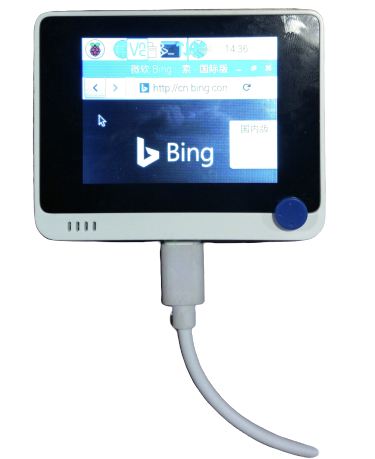
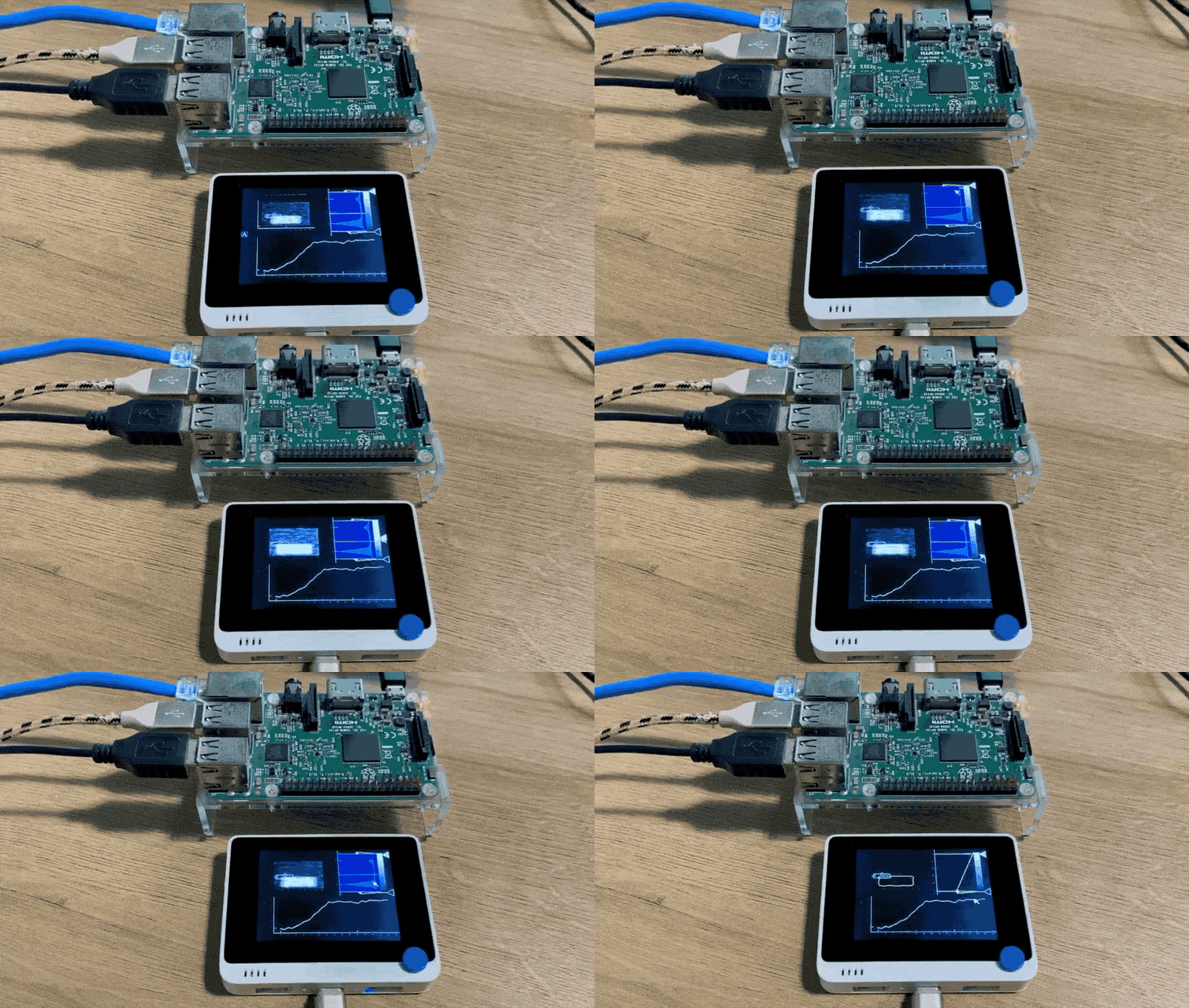
Agora você deve ver o seu Wio Terminal exibindo a área de trabalho do Raspberry Pi! Se você carregou o firmware USBDisplayAndMouseControl no Wio Terminal, você pode até usar os botões e os seletores de 5 direções para controlar o mouse do Raspberry Pi!
!!!Note Esta versão do driver de display USB não suporta hot swapping.
Jetson Nano, Beaglebone e Odyssey X86
Para Nvidia Jetson Nano e Odyssey X86J4105 (Ubuntu), instale o driver linux como a seguir, executando o seguinte no terminal:
Nota: Para Odyssey X86J4105, nós somente testamos ubuntu e debian OS. Outros sistemas Linux podem não funcionar.
sudo apt install --reinstall linux-headers-$(uname -r)
- Baixe o driver de display:
cd ~
git clone https://github.com/Seeed-Studio/seeed-linux-usbdisp
- Compile e construa o driver:
cd ~/seeed-linux-usbdisp/drivers/linux-driver
make & sudo make install
sudo reboot
- Mova os arquivos de configuração para o local do sistema:
sudo cp ~/seeed-linux-usbdisp/drivers/linux-driver/xserver_conf/10-disp.conf /usr/share/X11/xorg.conf.d/
- Reinicie o serviço:
sudo service lightdm restart
- Conecte o Wio Terminal à porta USB do dispositivo!
Configurações de Exibição da Tela
Como mencionado, você pode ter múltiplos Wio Terminals conectados a um Raspberry Pi e, portanto, pode organizar a configuração de tela (posições das telas) editando o arquivo 10-disp.conf. Fornecemos 3 outras configurações de expansão de tela, conforme a seguir.
Configuração de tela 1
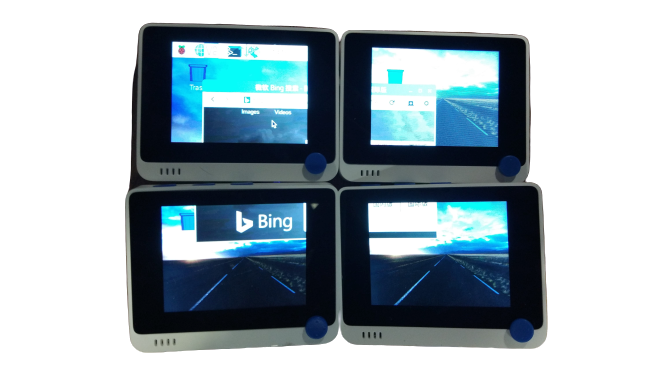
# Four-screen expansion
# pattern: 1  2
#        : 3  4
Este é o 10-disp-1.conf em seeed-linux-usbdisp/drivers/linux-driver/xserver_conf/; simplesmente copie este arquivo para /usr/share/X11/xorg.conf.d/ e nomeie-o como 10-disp.conf:
sudo cp ~/seeed-linux-usbdisp/drivers/linux-driver/xserver_conf/10-disp-1.conf /usr/share/X11/xorg.conf.d/10-disp.conf
Configuração de tela 2
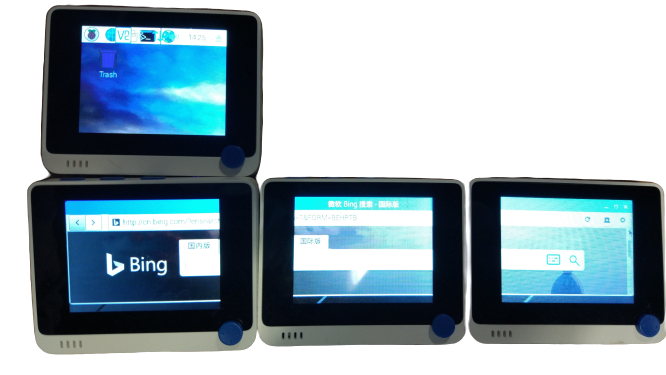
# Four-screen expansion
# pattern: 1
#        : 2  3  4
Este é o 10-disp-2.conf em seeed-linux-usbdisp/drivers/linux-driver/xserver_conf/.
Configuração de tela 3
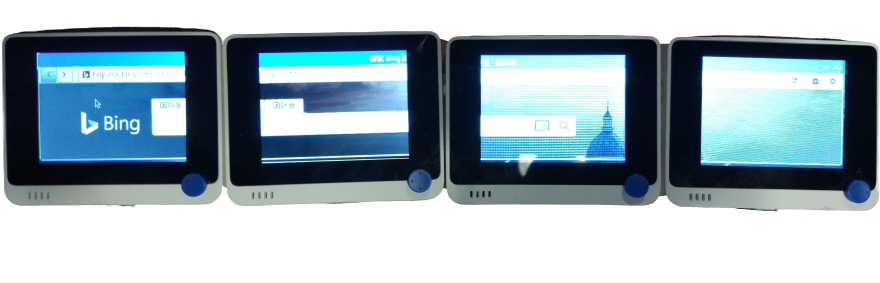
# Four-screen expansion
# pattern: 1  2  3  4
Este é o 10-disp-3.conf em seeed-linux-usbdisp/drivers/linux-driver/xserver_conf/.
Configuração de tela 4
Modo Espelho:
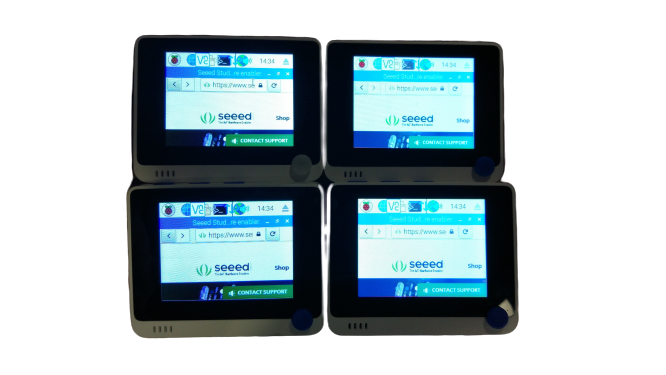
# Four-screen clone display
Este é o 10-disp-4.conf em seeed-linux-usbdisp/drivers/linux-driver/xserver_conf/.
Exemplo PtQtGraph
Além disso, você pode usar o gráfico PyQtGraph para simplesmente desenhar sua GUI com o Wio Terminal com facilidade!
- Vamos instalar primeiro as dependências para PyQtGraph:
sudo apt update
sudo apt install python3 python3-distutils python3-pyqt5 python3-pip python3-numpy -y
sudo pip3 install pyqtgraph
- Exporte macros para a tela:
export QT_QPA_PLATFORM=linuxfb:fb=/dev/fb1
Nota: Onde fb1 é a primeira tela, fb2 é a segunda, fb3 fb3 e assim por diante. Você pode usar echo $QT_QPA_PLATFORM para verificar as macros.
- Copie os seguintes arquivos de exemplo em PyQtGraph em python e nomeie-o como
test.py:
# -*- coding: utf-8 -*-
"""
Demonstrates common image analysis tools.
Many of the features demonstrated here are already provided by the ImageView
widget, but here we present a lower-level approach that provides finer control
over the user interface.
"""
import pyqtgraph as pg
from pyqtgraph.Qt import QtCore, QtGui
import numpy as np


# Interpret image data as row-major instead of col-major
pg.setConfigOptions(imageAxisOrder='row-major')

pg.mkQApp()
win = pg.GraphicsLayoutWidget()
win.setWindowTitle('pyqtgraph example: Image Analysis')

# A plot area (ViewBox + axes) for displaying the image
p1 = win.addPlot(title="")

# Item for displaying image data
img = pg.ImageItem()
p1.addItem(img)

# Custom ROI for selecting an image region
roi = pg.ROI([-8, 14], [6, 5])
roi.addScaleHandle([0.5, 1], [0.5, 0.5])
roi.addScaleHandle([0, 0.5], [0.5, 0.5])
p1.addItem(roi)
roi.setZValue(10)  # make sure ROI is drawn above image

# Isocurve drawing
iso = pg.IsocurveItem(level=0.8, pen='g')
iso.setParentItem(img)
iso.setZValue(5)

# Contrast/color control
hist = pg.HistogramLUTItem()
hist.setImageItem(img)
win.addItem(hist)

# Draggable line for setting isocurve level
isoLine = pg.InfiniteLine(angle=0, movable=True, pen='g')
hist.vb.addItem(isoLine)
hist.vb.setMouseEnabled(y=False) # makes user interaction a little easier
isoLine.setValue(0.8)
isoLine.setZValue(1000) # bring iso line above contrast controls

# Another plot area for displaying ROI data
win.nextRow()
p2 = win.addPlot(colspan=2)
p2.setMaximumHeight(250)
win.resize(800, 800)
win.show()


# Generate image data
data = np.random.normal(size=(200, 100))
data[20:80, 20:80] += 2.
data = pg.gaussianFilter(data, (3, 3))
data += np.random.normal(size=(200, 100)) * 0.1
img.setImage(data)
hist.setLevels(data.min(), data.max())

# build isocurves from smoothed data
iso.setData(pg.gaussianFilter(data, (2, 2)))

# set position and scale of image
img.scale(0.2, 0.2)
img.translate(-50, 0)

# zoom to fit imageo
p1.autoRange()


# Callbacks for handling user interaction
def updatePlot():
    global img, roi, data, p2
    selected = roi.getArrayRegion(data, img)
    p2.plot(selected.mean(axis=0), clear=True)

roi.sigRegionChanged.connect(updatePlot)
updatePlot()

def updateIsocurve():
    global isoLine, iso
    iso.setLevel(isoLine.value())

isoLine.sigDragged.connect(updateIsocurve)

def imageHoverEvent(event):
    """Show the position, pixel, and value under the mouse cursor.
    """
    if event.isExit():
        p1.setTitle("")
        return
    pos = event.pos()
    i, j = pos.y(), pos.x()
    i = int(np.clip(i, 0, data.shape[0] - 1))
    j = int(np.clip(j, 0, data.shape[1] - 1))
    val = data[i, j]
    ppos = img.mapToParent(pos)
    x, y = ppos.x(), ppos.y()
    p1.setTitle("pos: (%0.1f, %0.1f)  pixel: (%d, %d)  value: %g" % (x, y, i, j, val))

# Monkey-patch the image to use our custom hover function.
# This is generally discouraged (you should subclass ImageItem instead),
# but it works for a very simple use like this.
img.hoverEvent = imageHoverEvent


## Start Qt event loop unless running in interactive mode or using pyside.
if __name__ == '__main__':
    import sys
    if (sys.flags.interactive != 1) or not hasattr(QtCore, 'PYQT_VERSION'):
        QtGui.QApplication.instance().exec_()
- Execute o exemplo:
python3 test.py
- Você pode ter percebido que o Mouse está travando com o script do PyQtGraph; você pode simplesmente desativar a área de trabalho do Raspberry Pi usando
sudo raspi-config->Boot options->Desktop/CLI->Console Autologin.
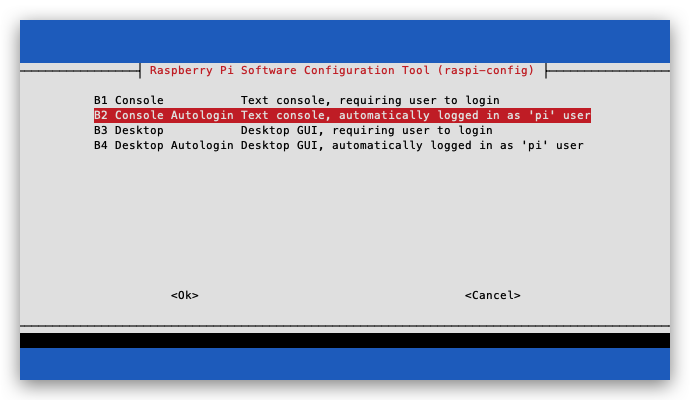
Agora, quando você executar o script PyQtGraph, ele funcionará perfeitamente!
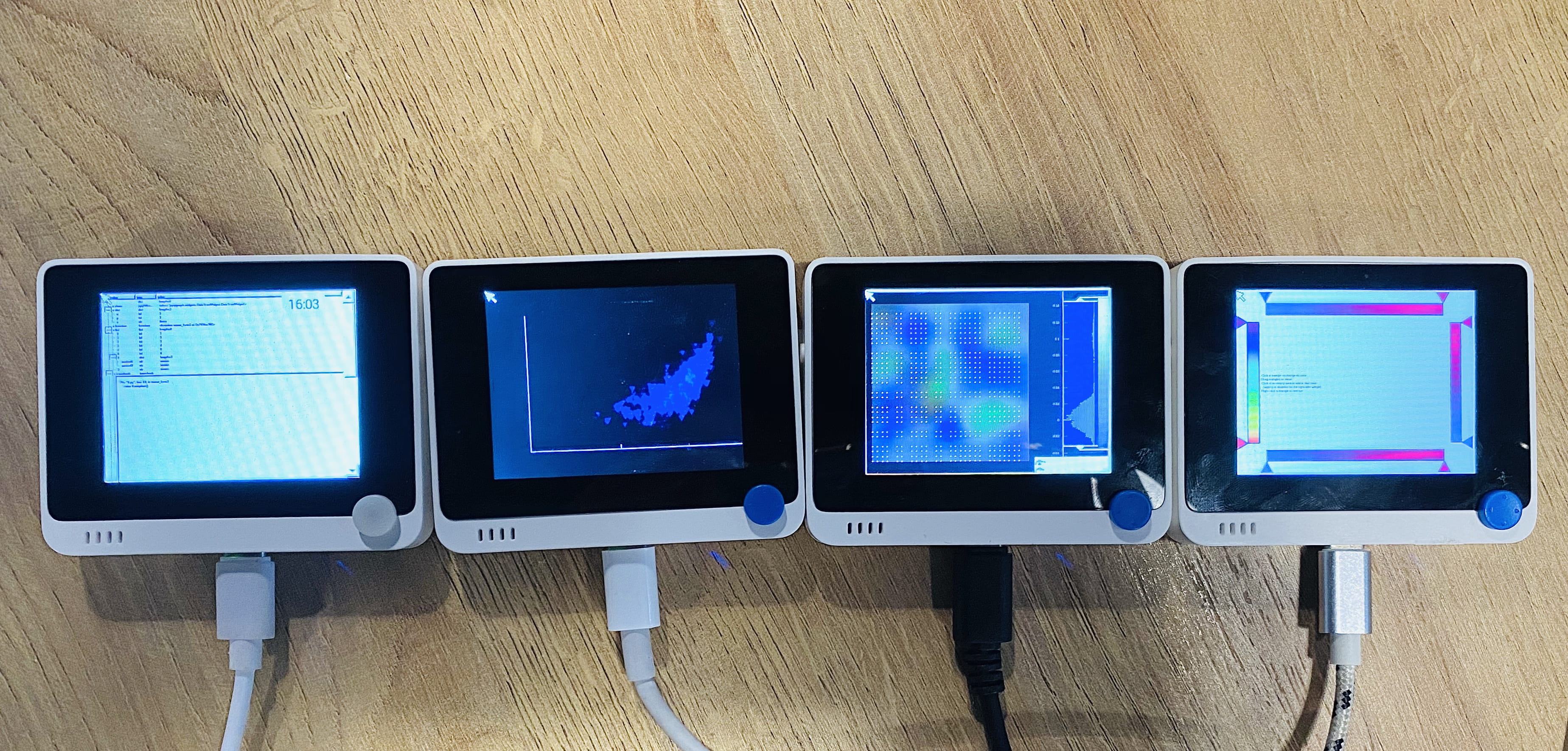
Você pode executar diferentes scripts PyQtGraph em diferentes telas, como a seguir:
Usermod SDK
Este driver de display USB também funciona no seu PC. Consulte este wiki para mais informações.
Desenvolvimento Futuro
Precisa de uma tela maior? Precisa de uma resolução mais alta? Taxa de atualização mais alta? Entre em contato com [email protected] para mais informações.
Recursos
FAQ
P. Quando conecto o Wio Terminal ao Raspberry Pi e ligo o Raspberry Pi, o LCD do Wio Terminal fica completamente branco.
R. Enquanto o Wio Terminal ainda estiver conectado ao Raspberry Pi, navegue até: seeed-linux-usbdisp/drivers/linux-driver e execute o comando: make & sudo make install. Depois disso, execute: sudo reboot
Suporte Técnico & Discussão de Produto
Obrigado por escolher nossos produtos! Estamos aqui para oferecer diferentes formas de suporte para garantir que sua experiência com nossos produtos seja a mais tranquila possível. Oferecemos vários canais de comunicação para atender a diferentes preferências e necessidades.