Crie um display HMI para Windows/MacOS usando o Wio Terminal
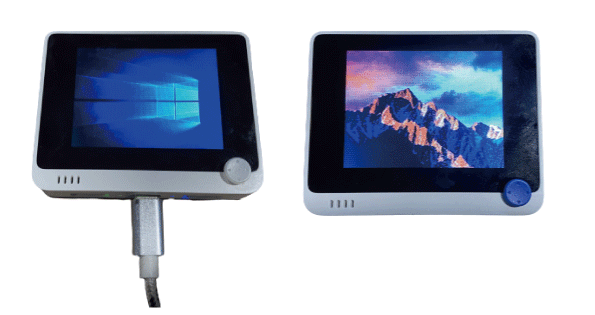
Neste wiki, vamos apresentar como usar o Wio Terminal como display HMI usando o SDK em modo usuário para rodar em Windows/Linux/Mac OS. Isso amplia as possibilidades de uso do Wio Terminal em aplicações industriais!
Se você quiser usar o Wio Terminal com Raspberry Pi como display HMI, consulte este wiki.
Hardware necessário
Firmware do Wio Terminal
Primeiro, você precisará enviar um programa Arduino para o seu Wio Terminal pelo PC.
- Baixe a biblioteca Seeed_Arduino_USBDISP aqui.
Existem dois exemplos, NullFunctional e USBDisplayAndMouseControl:
- Se você quiser maior taxa de atualização de tela no Wio Terminal, envie o
NullFunctionalpara o Wio Terminal. - Se você quiser que o Wio Terminal também atue como um mouse USB, envie o
USBDisplayAndMouseControlpara o Wio Terminal.
Por favor, leia as notas com atenção, para o SDK em modo usuário, USBDISP().begin(true); torna-se USBDISP().begin(true, true);.
Método uf2
Para conveniência, também fornecemos métodos uf2 para enviar o firmware do Wio Terminal. Basta baixar os arquivos uf2 abaixo.
-
Baixe os arquivos
uf2do NullFunctional. -
Baixe os arquivos
uf2do USBDisplayAndMouseControl.
Entre no modo bootloader deslizando o interruptor de energia duas vezes rapidamente. Para mais referências, consulte também aqui.
Um drive externo chamado Arduino deve aparecer no seu PC. Arraste os arquivos uf2 baixados para o drive Arduino.
Firmware do dispositivo host
Desta vez nosso dispositivo host passa a ser o PC, vamos ver como você pode usar o Wio Terminal como display HMI com o SDK em modo usuário!
MacOS/Linux OS - SDK em C++
- Baixe o repositório de firmware:
cd ~
git clone https://github.com/Seeed-Studio/seeed-linux-usbdisp.git
- Navegue até o caminho do SDK em modo usuário:
cd ~/seeed-linux-usbdisp/drivers/usermode-sdk/rpusbdisp-drv/src
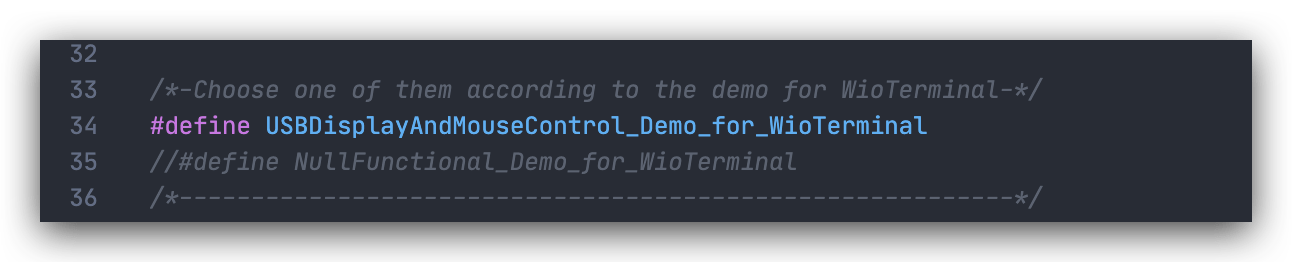
Abra o rpusbdisp.cc e defina os macros de acordo com o firmware do seu Wio Terminal (Nullfunctional ou USBDisplayAndMouseControl). Descomente aquele que você estiver usando:
- Navegue de volta para o caminho do SDK em modo usuário:
cd ~/seeed-linux-usbdisp/drivers/usermode-sdk
- Faça o build do driver:
make
Pode ser necessário instalar alguma biblioteca de dependência como lisusb. No MacOS você pode usar o brew e no Linux pode usar apt-get para instalar.
- Navegue até o diretório de build:
cd ~/seeed-linux-usbdisp/drivers/usermode-sdk/build/
- Execute o demo:
sudo ./rpusbdispdemo --demo 1
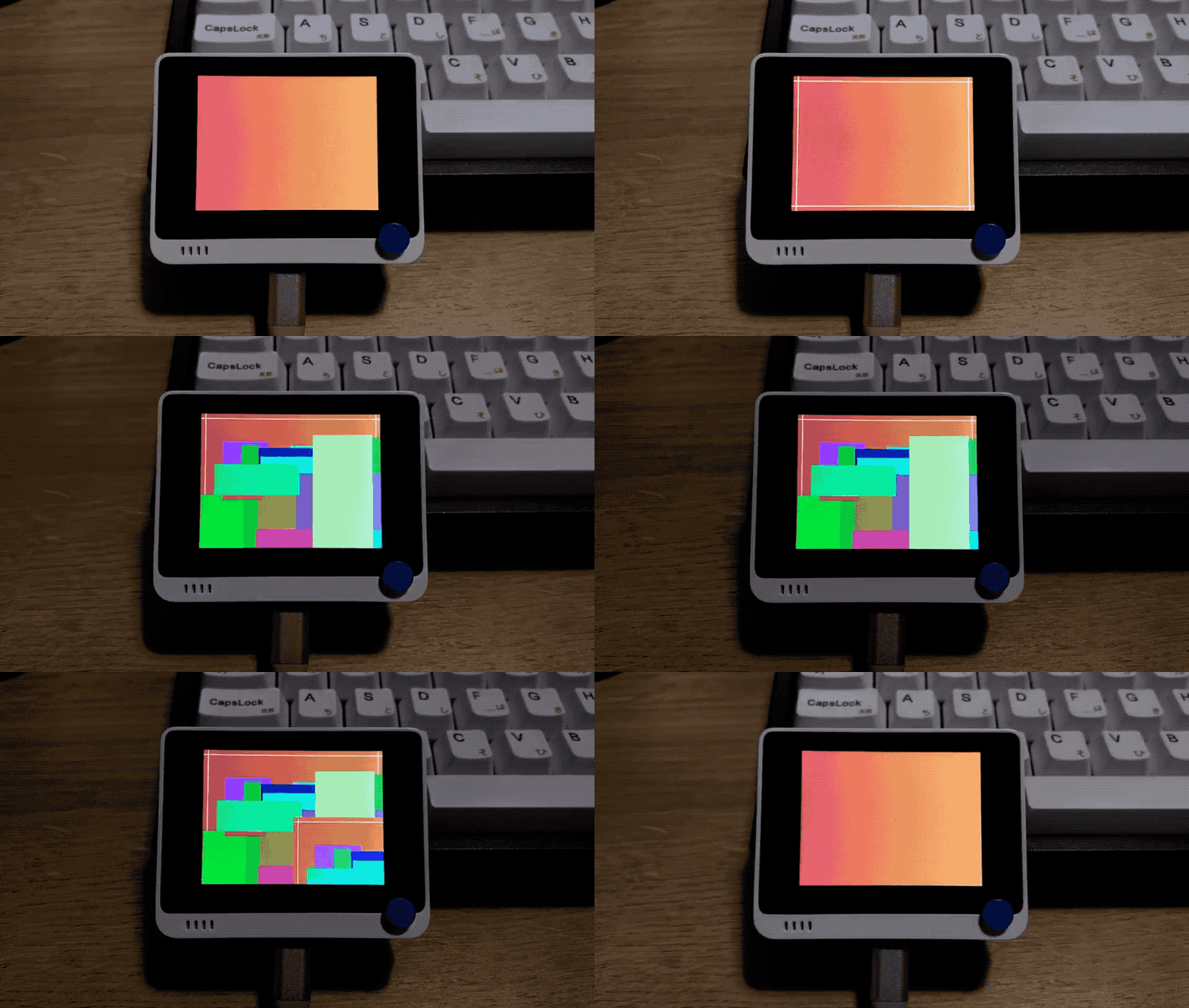
Você deverá ver que o Wio Terminal começa a exibir, com os gráficos sendo desenhados. O código-fonte disso está em: seeed-linux-usbdisp/drivers/usermode-sdk/demo/src/main.cc.
Múltiplas telas
Este SDK em C++ também oferece suporte a múltiplas telas (múltiplos Wio Terminals). Para usar 2 telas, simplesmente execute o demo 2:
sudo ./rpusbdispdemo --demo 2
Nota: Aqui são fornecidos 4 demos usando até 4 telas; você pode verificar o código-fonte como referência para suas aplicações.
Windows - SDK em Python
No Windows, você pode executar o SDK em modo usuário em Python! Primeiro, certifique-se de que instalou o Python e instale a biblioteca de dependência:
Python é multiplataforma e você pode executar este demo em todas as plataformas, incluindo Windows/Linux/MacOS
pip3 install pyusb
- Vá até o caminho do python-demo:
cd ~/seeed-linux-usbdisp/drivers/python-demo/
- Abra o
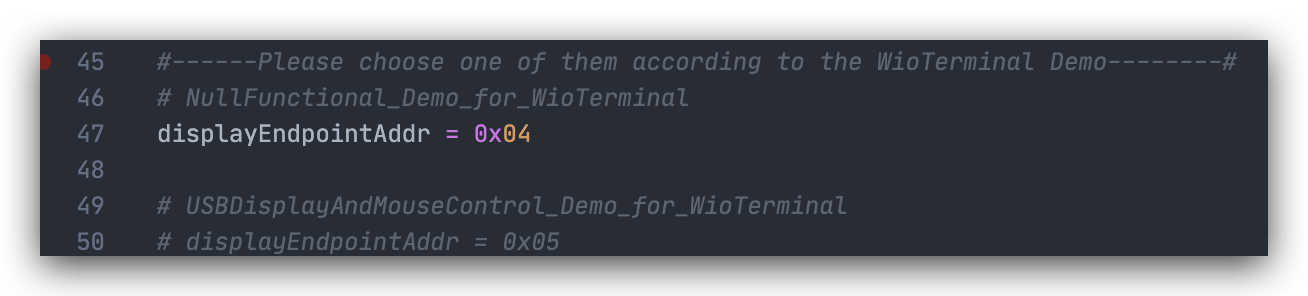
simple-test.py, defina os macros corretos de acordo com o firmware dentro do seu Wio Terminal e salve.
- Execute o demo em Python:
python3 simple-test.py
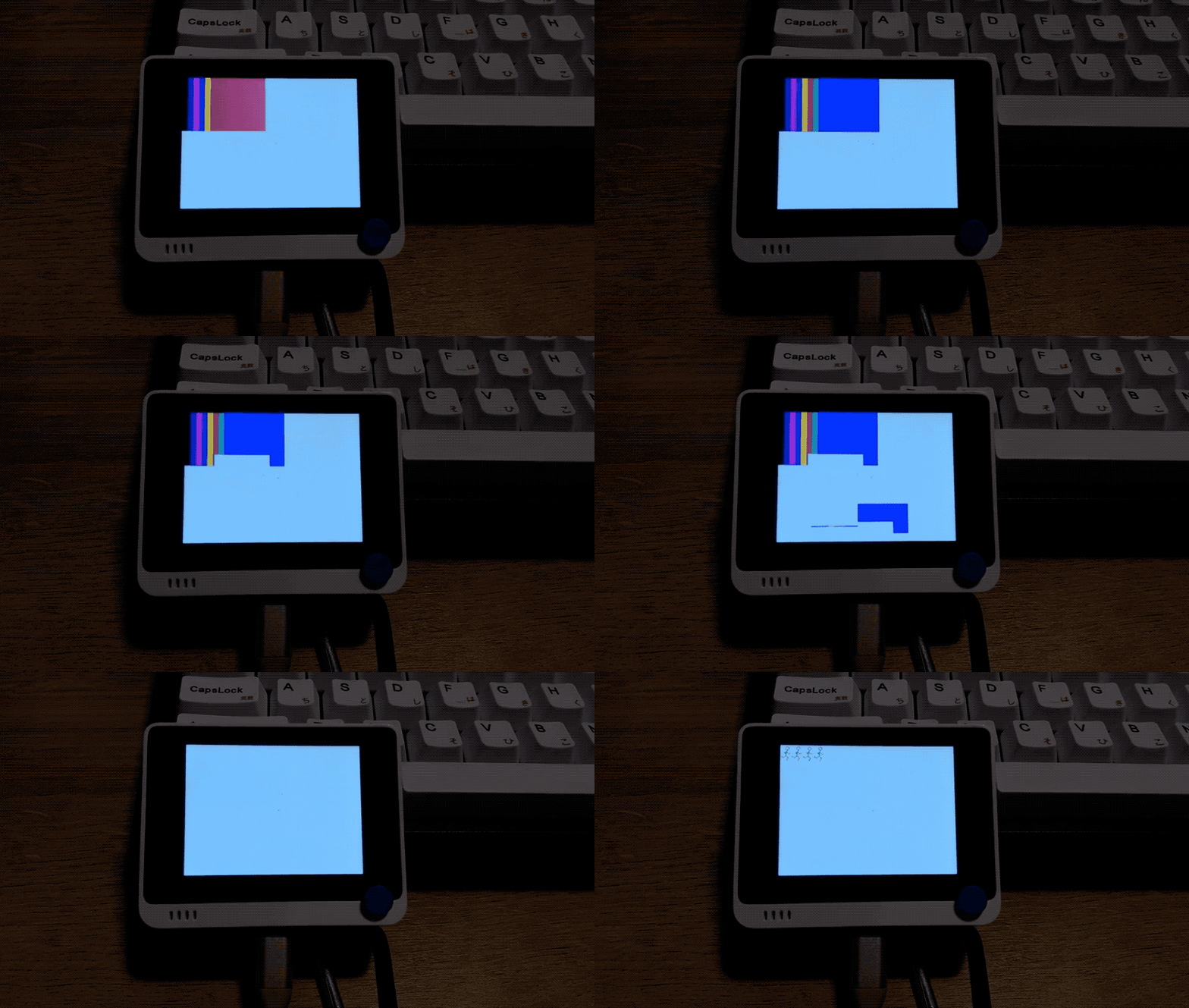
Múltiplas telas
Este SDK em Python também oferece suporte a múltiplas telas (múltiplos Wio Terminals); você pode consultar o USBDisplay.py como referência.
Este exemplo usa 4 Wio Terminals como displays, com um formato semelhante ao seguinte:
devices = list(usb.core.find(find_all=True, idVendor=0x2886, idProduct=0x802D))
dev1 = devices[0] # device 0
dev2 = devices[1] # device 1
dev3 = devices[2] # device 2
dev4 = devices[3] # device 3
Demo simples
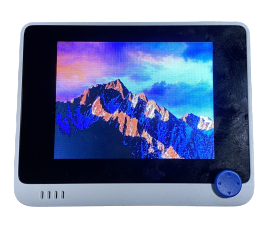
Este exemplo simplesmente transfere uma imagem do PC para o Wio Terminal usando Python.
- Vá até o caminho do demo:
cd ~/seeed-linux-usbdisp/drivers/python-demo/
- Baixe o
image.jpge salve-o no mesmo local que oimage-test.py.
Nota: Por favor, escolha os macros que correspondem ao firmware do seu Wio Terminal, caso contrário ocorrerá um erro.
- Execute o demo:
python3 image-test.py
Recursos
Suporte técnico e discussão de produtos
Obrigado por escolher nossos produtos! Estamos aqui para fornecer diferentes tipos de suporte para garantir que sua experiência com nossos produtos seja a mais tranquila possível. Oferecemos vários canais de comunicação para atender a diferentes preferências e necessidades.