Primeiros Passos com o acelerômetro
Este repositório demonstra como ler valores do acelerômetro a partir do Wio Terminal.
Inicialização do Acelerômetro Digital de 3 Eixos
Para inicializar o acelerômetro no Wio Terminal:
-
Definindo a taxa de dados de saída:
lis.setOutputDataRate(), de 1Hz até 5kHz. -
Definindo a faixa de escala:
lis.FullScaleRange(), de 2g até 16g.
#include"LIS3DHTR.h"
LIS3DHTR<TwoWire> lis;

void setup() {
    ...
    lis.begin(Wire1);
    lis.setOutputDataRate(LIS3DHTR_DATARATE_25HZ); // Setting output data rage to 25Hz, can be set up tp 5kHz
    lis.setFullScaleRange(LIS3DHTR_RANGE_2G); // Setting scale range to 2g, select from 2,4,8,16g
    ...
}
Lendo Valores do acelerômetro
Para ler os valores do acelerômetro de cada eixo no Wio Terminal, simplesmente siga isto:
void loop() {
    float x_values, y_values, z_values;
    x_values = lis.getAccelerationX();
    y_values = lis.getAccelerationY();
    z_values = lis.getAccelerationZ();
    delay(50);  // delay to avoid large amount of data being read
    ...
}
Observação: É fortemente recomendado usar um atraso para evitar uma grande quantidade de dados de uma só vez.
Código de Exemplo
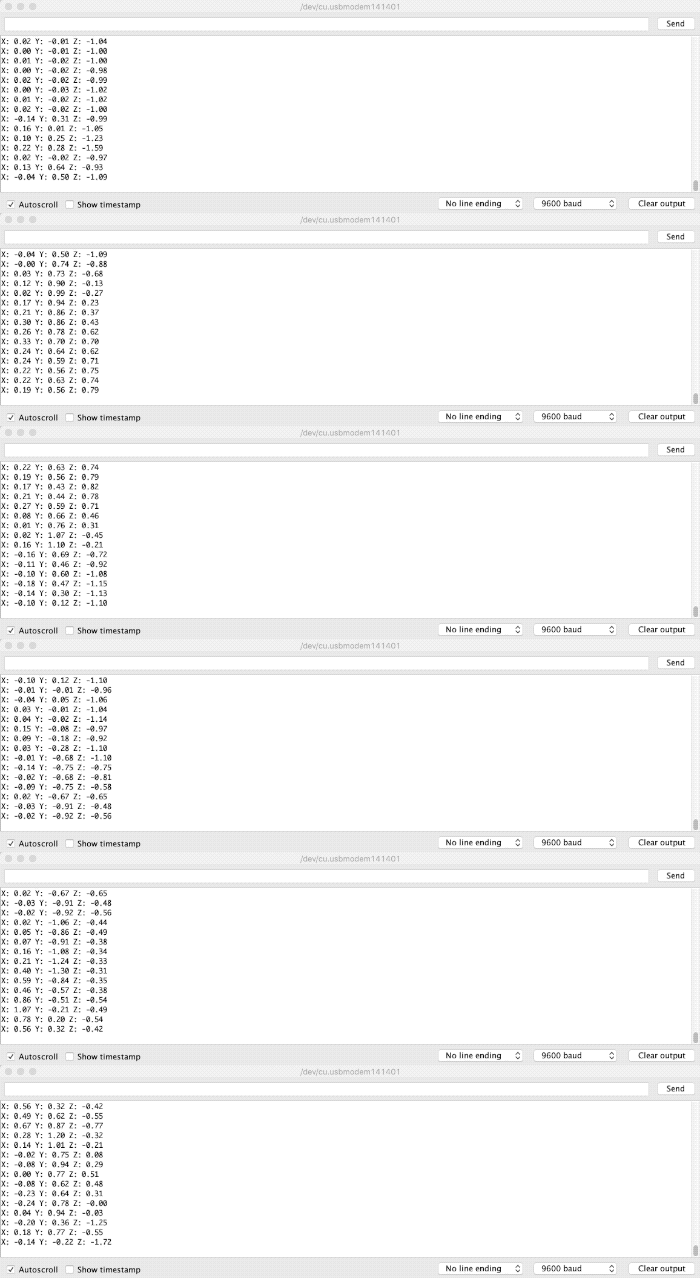
Este exemplo imprime todos os valores dos 3 eixos do acelerômetro no monitor serial.
#include"LIS3DHTR.h"
LIS3DHTR<TwoWire> lis;

void setup() {
  Serial.begin(115200);
  lis.begin(Wire1);

  if (!lis) {
    Serial.println("ERROR");
    while(1);
  }
  lis.setOutputDataRate(LIS3DHTR_DATARATE_25HZ); //Data output rate
  lis.setFullScaleRange(LIS3DHTR_RANGE_2G); //Scale range set to 2g
}

void loop() {
  float x_values, y_values, z_values;
  x_values = lis.getAccelerationX();
  y_values = lis.getAccelerationY();
  z_values = lis.getAccelerationZ();

  Serial.print("X: "); Serial.print(x_values);
  Serial.print(" Y: "); Serial.print(y_values);
  Serial.print(" Z: "); Serial.print(z_values);
  Serial.println();
  delay(50);
}