Carregando Imagens
Este repositório descreve como carregar e exibir imagens do cartão SD na tela TFT LCD do Wio Terminal. Isso pode ser uma implementação muito útil para o seu projeto e pode ser usado em vários lugares!
Instalação de Bibliotecas
Instalando a biblioteca de Cartão SD para o Wio Terminal
Instalando a Biblioteca TFT LCD para Wio Terminal
- visite Visão Geral do TFT LCD
Configuração do Formato da Imagem
ETAPA 1: Preparar a imagem
Precisamos converter o formato da imagem para o formato BMP de 24 bits do Windows e colocar a imagem na pasta correta já preparada. Recomendamos usar o Microsoft paint para fazer isso.
-
Etapa 1-1: Usar o
Microsoft paintpara redimensionar a imagem para caber no tamanho máximo de pixels da área de exibição da sua tela -
Etapa 1-2: Em seguida, salve a imagem clicando em
Save asseguido deBMP picturee, no menu suspenso de tipo de arquivo, selecione o arquivo24-bit bitmap (.bmp). -
Etapa 1-3: Crie uma pasta chamada
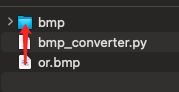
bmpe salve suas imagens em formato Windows.bmpdentro dessa pasta.
ETAPA 2: Converter a imagem 24-bit bitmap para o formato 8-bit or 16-bit bmp legível pelo microcontrolador
Para exibir imagens bmp em nosso sistema embarcado, precisamos remover algumas informações (arquivos de cabeçalho) do nosso formato bmp do Windows. Escrevemos um script em Python para fazer isso para nós, então escolha uma das duas opções a seguir para converter suas imagens.
Opção 1: Usando Executáveis Pré-compilados para Windows (apenas Windows):
-
Etapa 2-1-1: Preparamos o executável usando o pacote Pyinstaller; você pode baixar o executável simplesmente clicando em bmp_converter.exe
-
Etapa 2-1-2: Coloque o
bmp_converter.exebaixado no mesmo diretório dapasta bmpcriada naEtapa 1-3. -
Etapa 2-1-3: Dê um duplo clique para executar o
bmp_converter.exe; então, noterminalque aparecer, selecione uma das duas opções: "Enter1for 8-bit colour convert; Enter2for 16-bit colour convert".
Opção 2: Usando Código-fonte em Python (para múltiplas plataformas)
Você deve ter o Python instalado em seu computador
-
Etapa 2-2-1: Baixe o script em Python bmp_converter.py e salve-o no mesmo diretório da
pasta bmpcriada naEtapa 1-3. -
Etapa 2-2-2: Abra o
cmdou oterminalpara executar o script em Python. Primeiro, usecdaté o diretório que salvou obmp_converter.pye apasta bmpe, em seguida, execute o script em Python. -
Etapa 2-2-3: Duas opções: Enter
1for 8-bit colour convert; Enter2for 16-bit colour convert

ETAPA 3: Imagem pronta
Agora, você conseguirá encontrar as imagens .bmp convertidas dentro de outra pasta chamada rgb332(8-bit) ou rgb565(16-bit) na pasta bmp.
Primeiros Passos
Instale a biblioteca RawImage.h
Esta biblioteca é usada para tornar o carregamento e a exibição de imagens muito mais fáceis. Baixe a RawImage.h e anexe esse arquivo de cabeçalho ao local do seu sketch.
Inicialização de Imagem no Arduino
- Para exibir imagens na tela
//To draw on 8-bit color image on screen, starting from point (x, y):
drawImage<uint8_t>("path to sd card iamge", x, y);

//To draw on 16-bit color image on screen, starting from point  (x, y):
drawImage<uint16_t>("path to sd card iamge", x, y);
- Para inicializar a imagem (Não é necessário se usar a função drawImage acima)
//when using 8-bit colour, initialise the image following this:
Raw8 * img8 = newImage<uint8_t>("path to sd card image");

//when using 16-bit colour, initialise the image following this:
Raw16 * img16 = newImage<uint16_t>("path to sd card image");
Código de exemplo
# include"TFT_eSPI.h"
# include "Seeed_FS.h" //Including SD card library
# include"RawImage.h"  //Including image processing library
TFT_eSPI tft;

void setup() {
    //Initialise SD card
    if(!SD.begin(SDCARD_SS_PIN, SDCARD_SPI)) {
        while (1);
    }
    tft.begin();
    tft.setRotation(3);

    drawImage<uint8_t>("test.bmp", 0, 0); //Display this 8-bit image in sd card from (0, 0)

}

void loop() {
}
Perguntas Frequentes
Se ocorrer ImportError: No module named PIL:
- Instale o módulo Python digitando
pip install pillowno cmd ou no terminal
Suporte Técnico & Discussão de Produto
Obrigado por escolher nossos produtos! Estamos aqui para fornecer diferentes tipos de suporte para garantir que sua experiência com nossos produtos seja a mais tranquila possível. Oferecemos vários canais de comunicação para atender a diferentes preferências e necessidades.