Visão Geral
Este wiki apresenta como atualizar o firmware mais recente para o núcleo sem fio Realtek RTL8720 no Wio Terminal, bem como instalar todas as bibliotecas dependentes para que o Wio Terminal habilite a conectividade sem fio.
Nós movemos o Software de Wi-Fi para a nova Estrutura eRPC, que é mais estável e pode funcionar com Bluetooth ao mesmo tempo! Siga as instruções para atualizar para o firmware eRPC Wi-Fi e bibliotecas relacionadas!
Atualizar o Firmware do Núcleo Sem Fio
Primeiro, precisamos atualizar o firmware para o núcleo sem fio Realtek RTL8720 no Wio Terminal. Isto é essencial e o firmware deve ser atualizado para a versão mais recente antes de prosseguir para os exemplos.

Atenção
Atualize o Núcleo de Wi-Fi antes de usar!
Etapa 1 - Apagar o Firmware de Fábrica Inicial
Quando você colocar as mãos no Wio Terminal pela primeira vez, será necessário apagar o firmware RTL8720 inicial e gravar o firmware mais recente. Preparamos uma ferramenta para isso chamada ambd_flash_tool, e quando você executa essa ferramenta, ela primeiro habilita uma conexão serial de SAMD51 para RTL8720 para que o firmware seja instalado no RTL8720. Isso é feito porque você não pode se comunicar diretamente com o RTL8720. Depois disso, esta ferramenta pode ser usada para apagar o firmware existente no RTL8720 e também gravar o firmware mais recente.
NOTA: Você só precisa apagar o firmware de fábrica na primeira vez. Depois disso, você pode gravar um novo firmware para substituir o firmware existente
Para Windows
- ETAPA 1: Abra o Windows PowerShell no seu PC e execute os comandos abaixo para baixar a ferramenta de gravação
cd ~
git clone https://github.com/Seeed-Studio/ambd_flash_tool
NOTA: Aqui o comando cd ~ leva você ao seu diretório pessoal e o comando git clone baixa o repositório do GitHub
- ETAPA 2: Navegue até o diretório ambd_flash_tool
cd ambd_flash_tool
-
ETAPA 3: Conecte o Wio Terminal ao PC e ligue-o
-
ETAPA 4: Execute o seguinte comando para apagar o firmware inicial
.\ambd_flash_tool.exe erase
NOTA: O processo inicial de apagamento pode levar um tempo. Tenha paciência e não feche a janela
A porta serial conectada do Wio Terminal será detectada automaticamente!
NOTA: Se você quiser abrir a ajuda de uso, execute .\ambd_flash_tool.exe

Para Mac/ Linux
- ETAPA 1: Abra o Terminal no seu Mac/Linux e execute os comandos abaixo para baixar a ferramenta de gravação
cd ~
git clone https://github.com/Seeed-Studio/ambd_flash_tool
NOTA: Aqui o comando cd ~ leva você ao seu diretório pessoal e o comando git clone baixa o repositório do GitHub
- ETAPA 2: Navegue até o diretório ambd_flash_tool
cd ambd_flash_tool
-
ETAPA 3: Conecte o Wio Terminal ao PC e ligue-o
-
ETAPA 4: Execute o seguinte comando para apagar o firmware inicial
python3 ambd_flash_tool.py erase
NOTA: Certifique-se de ter o Python 3 instalado no seu Mac/ Linux, e o script fará o download automático de todas as bibliotecas dependentes
Em alguns casos, você pode ter apenas o Python 3 no seu PC, então substitua
python3 ambd_flash_tool.pyporpython ambd_flash_tool.py
NOTA: O processo inicial de apagamento pode levar um tempo. Tenha paciência e não feche a janela
A porta serial conectada do Wio Terminal será detectada automaticamente!
NOTA: Se você quiser abrir a ajuda de uso, execute python3 ambd_flash_tool.py

Etapa 2 - Gravar o Firmware Mais Recente
Para Windows
- Enquanto você estiver dentro do diretório ambd_flash_tool, execute o seguinte comando para gravar o firmware mais recente no RTL8720
.\ambd_flash_tool.exe flash
Para Mac/ Linux
- Enquanto você estiver dentro do diretório ambd_flash_tool, execute o seguinte comando para gravar o firmware mais recente no RTL8720
python3 ambd_flash_tool.py flash
Gravar um Firmware Antigo (Extra - Pode Pular)
Se você quiser testar seu código com uma versão antiga de firmware, pode fazê-lo seguindo as etapas abaixo. No entanto, se quiser começar com o firmware mais recente, você pode ficar com a etapa acima (Etapa 2) e pular esta etapa
Para Windows
-
ETAPA 1: Visite o repositório RTL8720 Firmware no GitHub
-
ETAPA 2: Escolha uma versão de release de sua preferência e clique em xxx-seeed-ambd-firmware-rpc-vxxx.zip para baixá-la como um arquivo .zip
-
ETAPA 3: Navegue até o diretório ambd_flash_tool usando o Windows PowerShell como mencionado antes e execute o seguinte comando
.\ambd_flash_tool.exe flash -d [RTL8720-firmware-path]
NOTA: Substitua [RTL8720-firmware-path] pelo caminho onde você fez o download do RTL8720 acima. Esta pasta deve conter todos estes 3 arquivos: km0_boot_all.bin, km0_km4_image2.bin e km4_boot_all.bin
Se tudo correr bem, você deverá ver uma mensagem de sucesso. Agora você gravou o firmware RTL8720 no núcleo RTL8720!
Para Mac/ Linux
-
ETAPA 1: Visite o repositório RTL8720 Firmware no GitHub
-
ETAPA 2: Escolha uma versão de release de sua preferência e clique em xxx-seeed-ambd-firmware-rpc-vxxx.zip para baixá-la como um arquivo .zip
-
ETAPA 3: Navegue até o diretório ambd_flash_tool usando o terminal como mencionado antes e execute o seguinte comando
python3 ambd_flash_tool.py flash -d [RTL8720-firmware-path]
NOTA: Substitua [RTL8720-firmware-path] pelo caminho onde você fez o download do RTL8720 acima. Esta pasta deve conter todos estes 3 arquivos: km0_boot_all.bin, km0_km4_image2.bin e km4_boot_all.bin
Se tudo correr bem, você deverá ver uma mensagem de sucesso. Agora você gravou o firmware RTL8720 no núcleo RTL8720!
Verificar a Versão do Firmware RTL8720 a partir da Arduino IDE
Após instalar o firmware acima, você pode verificar se o firmware está instalado corretamente, carregando o código a seguir no Wio Terminal via Arduino IDE
#include "rpcWiFi.h"
#include <erpc/erpc_port.h>

void setup() {
    Serial.begin(115200);
    while(!Serial); // Wait to open Serial Monitor
    char* version = rpc_system_version();
    Serial.print("RTL8720 Firmware Version: ");
    Serial.println(version);
    erpc_free(version);
}

void loop() {
}
Quando você abrir o Serial Monitor, deverá ver a versão do firmware impressa
Atualizar Seeed SAMD ArduinoCore
Atualize o Seeed SAMD ArduinoCore para a versão mais recente (1.8.1)!
-
ETAPA 1: Abra a Arduino IDE e clique em
Tools->Board->Boards Manager, e procure por Wio Terminal na caixa de pesquisa -
ETAPA 2: Certifique-se de que a versão mais recente (1.8.1) esteja instalada. Caso contrário, clique no menu suspenso
Select version, selecione a versão mais recente e clique emInstall

Você também pode encontrar o código-fonte do Seeed SAMD ArduinoCore aqui.
Instalação de Bibliotecas
Existem algumas bibliotecas Arduino necessárias para a conectividade sem fio. Incluímos todas as bibliotecas relacionadas a wireless para o Wio Terminal no Arduino Library Manager. Então você simplesmente precisa abrir o Arduino Library Manager dentro da Arduino IDE, procurar as bibliotecas que precisa e instalá-las facilmente!
Como Instalar uma Biblioteca a partir do Arduino Library Manager
-
ETAPA 1: Abra a Arduino IDE e clique em
Sketch->Include Library->Manage Libraries... -
ETAPA 2: Digite o nome da biblioteca de que precisamos e selecione a versão mais recente no menu suspenso (se disponível)
-
ETAPA 3: Clique em Install
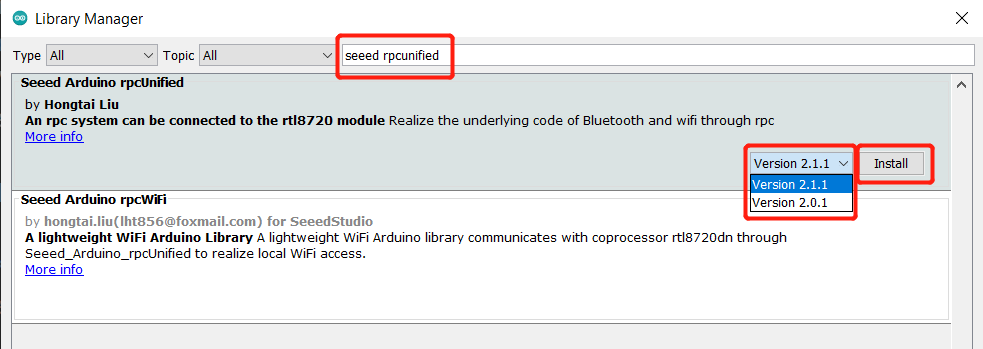
Bibliotecas Necessárias para Wi-Fi
Precisamos das seguintes bibliotecas para começar com o Wi-Fi no Wio Terminal. Você pode procurar essas bibliotecas digitando o nome da biblioteca na caixa de pesquisa do Arduino Library Manager.
Para sua conveniência, reunimos todas as bibliotecas. Assim, para a documentação futura e para atualizar a documentação atual, você só precisa instalar rpcwifi e então ela instalará para você todas as bibliotecas dependentes de wifi.
-
Seeed_Arduino_rpcWiFi - procure por
"seeed rpcwifi" -
Seeed_Arduino_rpcUnified - procure por
"seeed rpcunified" -
Seeed_Arduino_mbedtls - procure por
"seeed mbedtls" -
Seeed_Arduino_FS - procure por
"seeed fs" -
Seeed_Arduino_SFUD - procure por
"seeed sfud"

Lançamento
| Data de Atualização | Autor | Detalhes |
| 10.12 | BILL and LAKSHANTHA | Reunir todas as bibliotecas necessárias |
Suporte Técnico & Discussão de Produtos
se você tiver qualquer problema técnico, envie o problema para o nosso fórum. Obrigado por escolher nossos produtos! Estamos aqui para fornecer diferentes tipos de suporte para garantir que sua experiência com nossos produtos seja a mais tranquila possível. Oferecemos vários canais de comunicação para atender a diferentes preferências e necessidades.