Usando o Wio Terminal como um Teclado
Este wiki apresenta como usar o Wio Terminal como um teclado simples. Ele atribuiu as 3 teclas s, e, d aos 3 botões no Wio Terminal. Isso pode ser facilmente implementado no seu projeto para tarefas mais desafiadoras.
Instalando Bibliotecas
Este exemplo também requer uma biblioteca de teclado Arduino adicional:
-
Visite o repositório da Arduino Keyboard Library e baixe todo o repositório para o seu disco local.
-
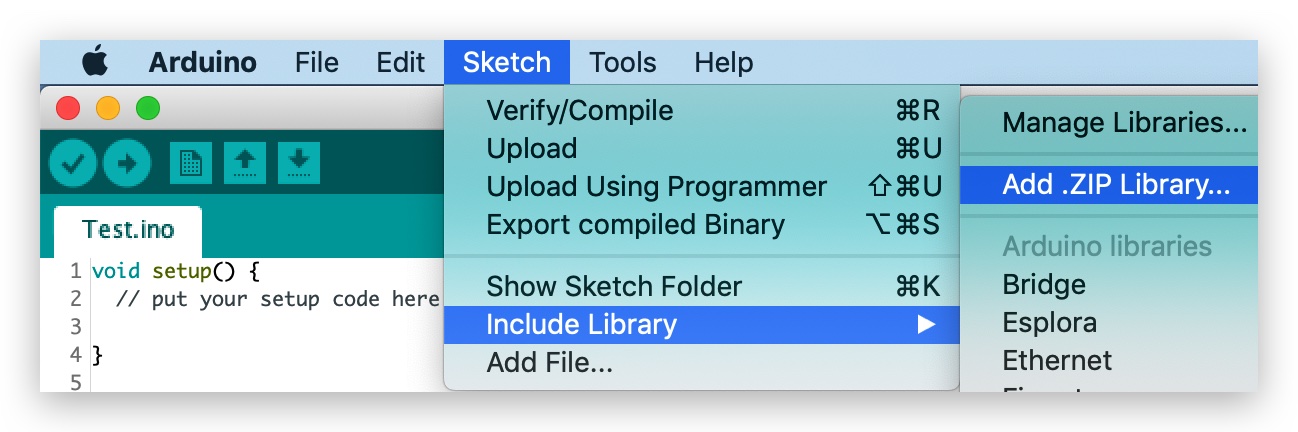
Agora, a biblioteca pode ser instalada na IDE do Arduino. Abra a IDE do Arduino e clique em
sketch->Include Library->Add .ZIP Library, e escolha o arquivoKeyboard-masterque você acabou de baixar.
Código Completo
Para mais funcionalidades, consulte as funções de teclado oficiais do Arduino.
#include "Keyboard.h" //keyboard library

void setup() {
  //set button pins as inputs
  pinMode(WIO_KEY_A, INPUT);
  pinMode(WIO_KEY_B, INPUT);
  pinMode(WIO_KEY_C, INPUT);

  Keyboard.begin(); //start keyboard communication
}

void loop() {
  if (digitalRead(WIO_KEY_A) == LOW) { //detect button press
    Keyboard.write('s'); //single key is pressed (character)
  }
  if (digitalRead(WIO_KEY_B) == LOW) {
    Keyboard.write('e');
  }
  if (digitalRead(WIO_KEY_C) == LOW) {
    Keyboard.write('d');
  }

  delay(200); //delay between keypresses

}