Usando o Controle Xbox ONE no Wio Terminal
Este repositório apresenta como usar um Controle Xbox ONE no Wio Terminal. Com este exemplo, você pode usar um Controle Xbox para jogar usando o Wio Terminal!
Requisitos
Para trabalhar com este exemplo, você vai precisar de um Adaptador USB OTG e de um Módulo USB para Serial, onde o adaptador OTG é usado para conectar o controle Xbox e o módulo USB para Serial para ler as saídas do Wio Terminal.
Nota: O Controle Xbox ONE é usado neste exemplo. Se estiver usando o controle Xbox 360 ou clones, verifique XBOXOLD.ino no exemplo.
Procedimentos
-
Envie o código para o Wio Terminal usando o
Arduino IDE. -
Desconecte o cabo USB tipo-C do Wio Terminal que foi usado para enviar o código.
-
Conecte o seu Controle Xbox ONE ao adaptador OTG e depois à porta USB-C do Wio Terminal.
Xbox ONE Controller->OTG Adaptor->Wio Terminal(Type-C Port)
-
Conecte o Módulo USB para Serial ao Wio Terminal da seguinte forma:
TXD(USB to Serial Module)->RXD(Pin 10 on Wio Terminal)RXD(USB to Serial Module)->TXD(Pin 8 on Wio Terminal)3.3V(USB to Serial Module)->3.3V(Pin 1 on Wio Terminal)GND(USB to Serial Module)->GND(Pin 6 on Wio Terminal)
-
Conecte o Módulo USB para Serial ao seu computador. Dependendo de qual Módulo USB para Serial for usado, baixe o driver USB para o módulo para que o seu computador possa reconhecê‑lo.
-
Para usuários Windows, você pode abrir o Gerenciador de Dispositivos para verificar se ele foi reconhecido. Um novo
COMdeve aparecer.- Para usuários Mac, use
ls /dev/cu.*no terminal para verificar a disponibilidade do módulo.
- Para usuários Mac, use
-
Para visualizar os dados da Serial:
-
Windows: Baixe e instale o PuTTY. Selecione
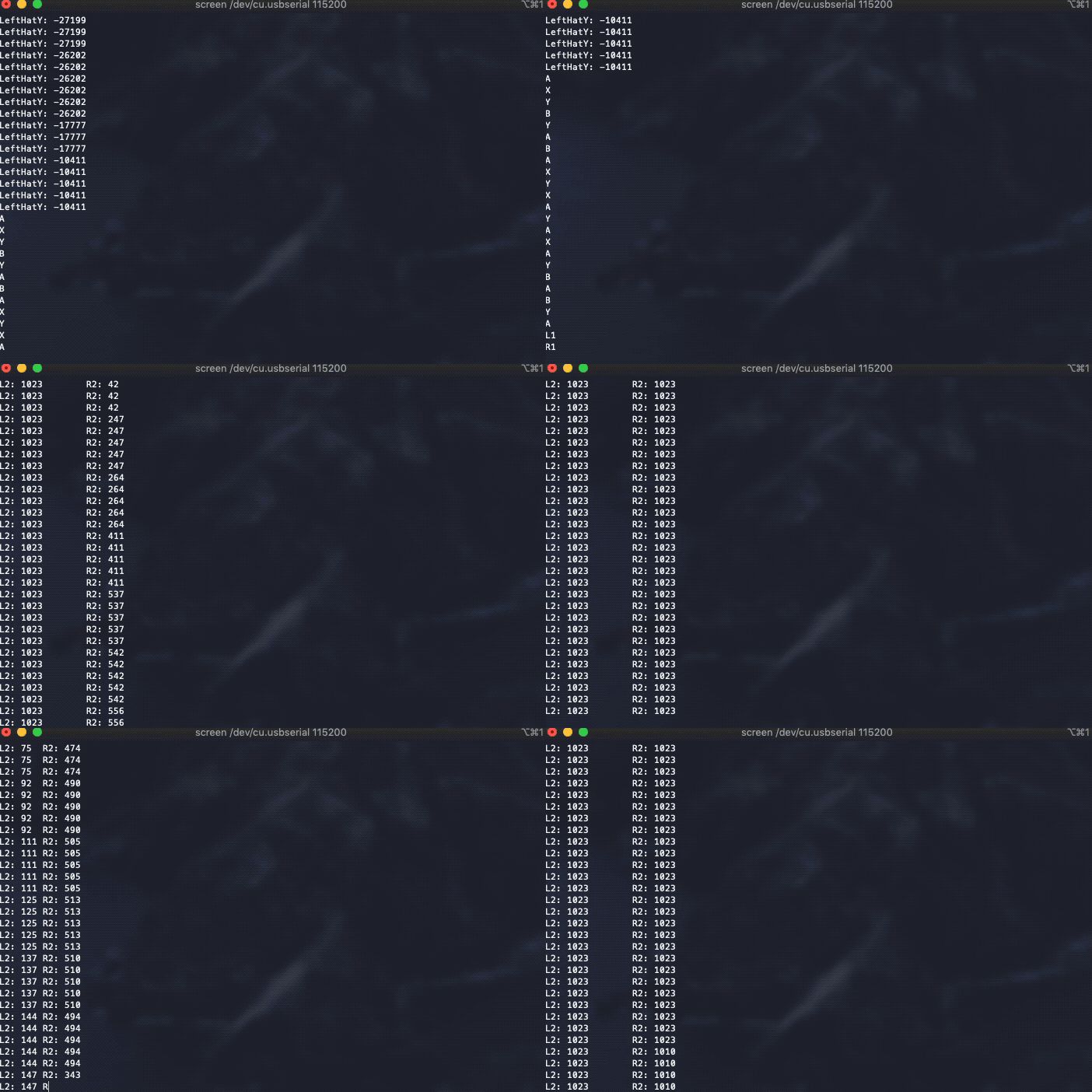
Seriale altere oCOMem Serial line para o COM que apareceu no Gerenciador de Dispositivos, também altere a velocidade para115200e pressione Open. Um terminal deve aparecer. Agora, se você começar a pressionar botões no controle Xbox ONE, deverá ver a saída serial! -
Mac: Abra o terminal e instale o
screenusandobrew install screen. Assim que estiver instalado, use o comandoscreen /dev/cu.usbserial 115200onde/dev/cu.usbserialdeve corresponder ao visto acima. Você deverá ver a saída serial do Wio Terminal!
-
Nota Importante: Como a porta USB do Wio Terminal está sendo usada para USB, para enviar outro programa ao Wio Terminal é necessário entrar no modo Bootloader pressionando o botão liga/desliga duas vezes (o LED ficará mais fraco), então você deverá conseguir ver a porta novamente.
Configurações de USB Host
Para habilitar o USB Host no Wio Terminal, você deve configurar dois pinos. É necessário definir PIN_USB_HOST_ENABLE para LOW e OUTPUT_CTR_5V para HIGH.
Você pode fazer isso simplesmente adicionando o seguinte código em void setup():
digitalWrite(PIN_USB_HOST_ENABLE, LOW);
digitalWrite(OUTPUT_CTR_5V, HIGH);
Código Completo
#include <XBOXONE.h>
#define SerialDebug Serial1

USBHost UsbH;
XBOXONE Xbox(&UsbH);

void setup() {
  SerialDebug.begin(115200);
  if (UsbH.Init()) {
    SerialDebug.print(F("\r\nUSB host did not start"));
    while (1); //halt
  }
  SerialDebug.print(F("\r\nXBOX USB Library Started"));

  //Coqnfigure pins to enable USB Host on Wio Terminal
  digitalWrite(PIN_USB_HOST_ENABLE, LOW);
  digitalWrite(OUTPUT_CTR_5V, HIGH);

}
void loop() {
  UsbH.Task();
  if (Xbox.XboxOneConnected) {
    if (Xbox.getAnalogHat(LeftHatX) > 7500 || Xbox.getAnalogHat(LeftHatX) < -7500 || Xbox.getAnalogHat(LeftHatY) > 7500 || Xbox.getAnalogHat(LeftHatY) < -7500 || Xbox.getAnalogHat(RightHatX) > 7500 || Xbox.getAnalogHat(RightHatX) < -7500 || Xbox.getAnalogHat(RightHatY) > 7500 || Xbox.getAnalogHat(RightHatY) < -7500) {
      if (Xbox.getAnalogHat(LeftHatX) > 7500 || Xbox.getAnalogHat(LeftHatX) < -7500) {
        SerialDebug.print(F("LeftHatX: "));
        SerialDebug.print(Xbox.getAnalogHat(LeftHatX));
        SerialDebug.print("\t");
      }
      if (Xbox.getAnalogHat(LeftHatY) > 7500 || Xbox.getAnalogHat(LeftHatY) < -7500) {
        SerialDebug.print(F("LeftHatY: "));
        SerialDebug.print(Xbox.getAnalogHat(LeftHatY));
        SerialDebug.print("\t");
      }
      if (Xbox.getAnalogHat(RightHatX) > 7500 || Xbox.getAnalogHat(RightHatX) < -7500) {
        SerialDebug.print(F("RightHatX: "));
        SerialDebug.print(Xbox.getAnalogHat(RightHatX));
        SerialDebug.print("\t");
      }
      if (Xbox.getAnalogHat(RightHatY) > 7500 || Xbox.getAnalogHat(RightHatY) < -7500) {
        SerialDebug.print(F("RightHatY: "));
        SerialDebug.print(Xbox.getAnalogHat(RightHatY));
      }
      SerialDebug.println();
    }

    if (Xbox.getButtonPress(L2) > 0 || Xbox.getButtonPress(R2) > 0) {
      if (Xbox.getButtonPress(L2) > 0) {
        SerialDebug.print(F("L2: "));
        SerialDebug.print(Xbox.getButtonPress(L2));
        SerialDebug.print("\t");
      }
      if (Xbox.getButtonPress(R2) > 0) {
        SerialDebug.print(F("R2: "));
        SerialDebug.print(Xbox.getButtonPress(R2));
        SerialDebug.print("\t");
      }
      SerialDebug.println();
    }

    // Set rumble effect
    static uint16_t oldL2Value, oldR2Value;
    if (Xbox.getButtonPress(L2) != oldL2Value || Xbox.getButtonPress(R2) != oldR2Value) {
      oldL2Value = Xbox.getButtonPress(L2);
      oldR2Value = Xbox.getButtonPress(R2);
      uint8_t leftRumble = map(oldL2Value, 0, 1023, 0, 255); // Map the trigger values into a byte
      uint8_t rightRumble = map(oldR2Value, 0, 1023, 0, 255);
      if (leftRumble > 0 || rightRumble > 0)
        Xbox.setRumbleOn(leftRumble, rightRumble, leftRumble, rightRumble);
      else
        Xbox.setRumbleOff();
    }

    if (Xbox.getButtonClick(UP))
      SerialDebug.println(F("Up"));
    if (Xbox.getButtonClick(DOWN))
      SerialDebug.println(F("Down"));
    if (Xbox.getButtonClick(LEFT))
      SerialDebug.println(F("Left"));
    if (Xbox.getButtonClick(RIGHT))
      SerialDebug.println(F("Right"));

    if (Xbox.getButtonClick(START))
      SerialDebug.println(F("Start"));
    if (Xbox.getButtonClick(BACK))
      SerialDebug.println(F("Back"));
    if (Xbox.getButtonClick(XBOX))
      SerialDebug.println(F("Xbox"));
    if (Xbox.getButtonClick(SYNC))
      SerialDebug.println(F("Sync"));

    if (Xbox.getButtonClick(L1))
      SerialDebug.println(F("L1"));
    if (Xbox.getButtonClick(R1))
      SerialDebug.println(F("R1"));
    if (Xbox.getButtonClick(L2))
      SerialDebug.println(F("L2"));
    if (Xbox.getButtonClick(R2))
      SerialDebug.println(F("R2"));
    if (Xbox.getButtonClick(L3))
      SerialDebug.println(F("L3"));
    if (Xbox.getButtonClick(R3))
      SerialDebug.println(F("R3"));


    if (Xbox.getButtonClick(A))
      SerialDebug.println(F("A"));
    if (Xbox.getButtonClick(B))
      SerialDebug.println(F("B"));
    if (Xbox.getButtonClick(X))
      SerialDebug.println(F("X"));
    if (Xbox.getButtonClick(Y))
      SerialDebug.println(F("Y"));
  }
  delay(1);
}