Usando APIs Web Bluetooth com Wio Terminal
Este é o wiki sobre como interagir com o recurso Bluetooth do Wio Terminal usando as APIs Web Bluetooth. As APIs Web Bluetooth fornecem a capacidade de interagir com dispositivos Bluetooth em navegadores web.
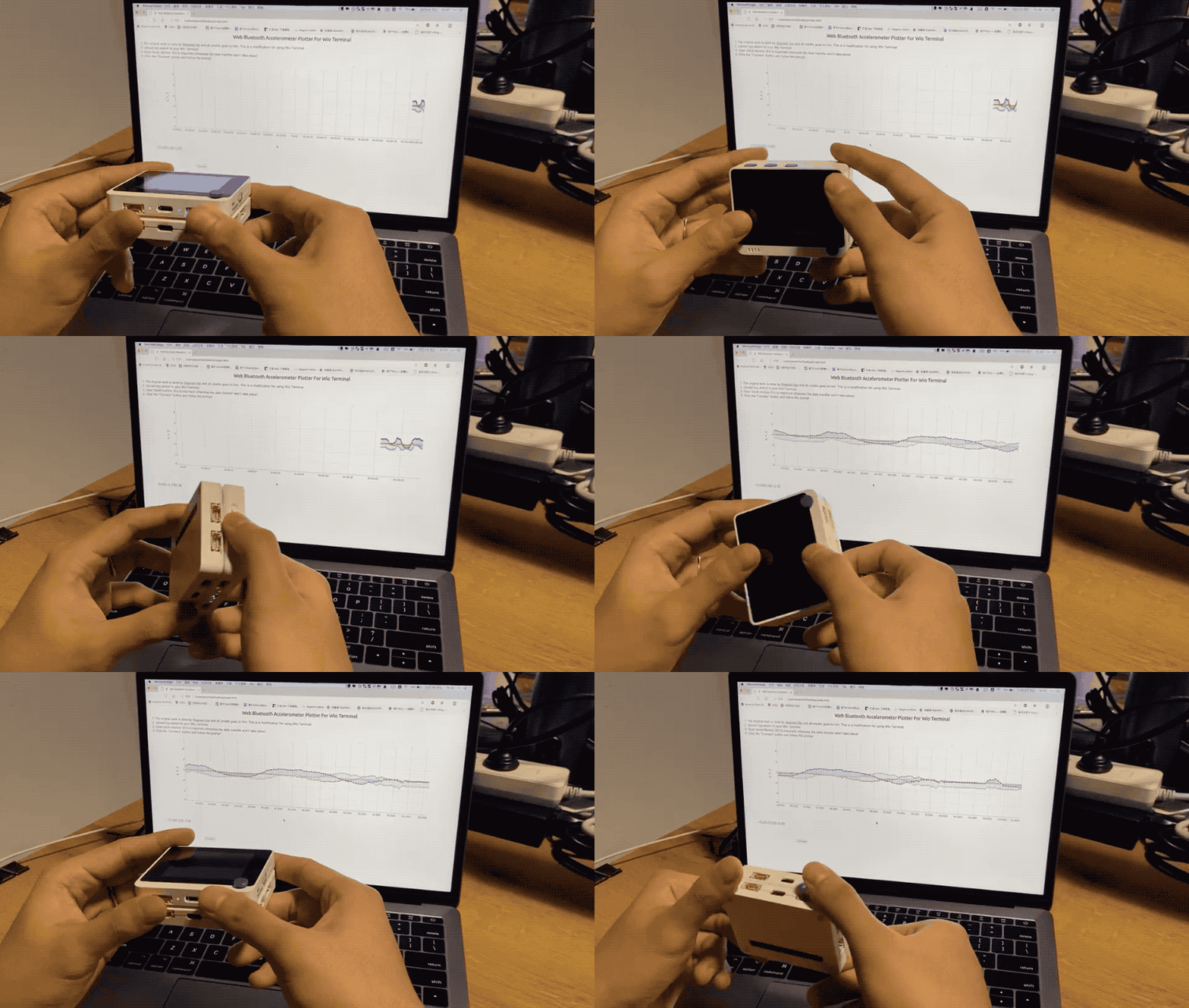
O que é a Web Bluetooth API
Até agora, a capacidade de interagir com dispositivos Bluetooth era possível apenas para aplicativos nativos. A Web Bluetooth API visa mudar isso e trazê-la também para os navegadores web. Junto com iniciativas como a Physical Web, as pessoas podem se aproximar e interagir com dispositivos diretamente pela web. Confira este drone controlado a partir de um app web para ter uma ideia de como isso funciona.
Exemplo simples de Web Bluetooth
O exemplo a seguir demonstra como configurar o Wio Terminal e usar um site HTML simples para interagir com a Web Bluetooth API usando o Bluetooth do Wio Terminal.
Configuração no Arduino
-
Siga o Wio Terminal Bluetooth Overview para gravar o firmware Bluetooth no Wio Terminal e baixar as bibliotecas dependentes antes de prosseguir.
-
Copie o código a seguir e envie para o Wio Terminal:
#include <rpcBLEDevice.h>
#include <BLEServer.h>
#include <BLE2902.h>

bool _BLEClientConnected = false;
uint8_t level = 10;

#define BatteryService BLEUUID((uint16_t)0x180F)
BLECharacteristic BatteryLevelCharacteristic(BLEUUID((uint16_t)0x2A19), BLECharacteristic::PROPERTY_READ  | BLECharacteristic::PROPERTY_WRITE  | BLECharacteristic::PROPERTY_NOTIFY);

class MyServerCallbacks : public BLEServerCallbacks {
    void onConnect(BLEServer* pServer) {
      _BLEClientConnected = true;
    };

    void onDisconnect(BLEServer* pServer) {
      _BLEClientConnected = false;
    }
};

/* ###############################################################  CALL back to receive data from Phone */
#define CHARACTERISTIC_UUID_RX "6E400002-B5A3-F393-E0A9-E50E24DCCA9E"

class MyCallbacks: public BLECharacteristicCallbacks {

    void onWrite(BLECharacteristic *pCharacteristic) {
      std::string rxValue = pCharacteristic->getValue();
      Serial.println(rxValue[0]);

      if (rxValue.length() > 0) {
        Serial.println("*********");
        Serial.print("Received Value: ");

        for (int i = 0; i < rxValue.length(); i++) {
          Serial.print(rxValue[i]);
        }
        Serial.println();
        Serial.println("*********");
      }

    }
};

/* ############################################################### */
void initBLE() {
  BLEDevice::init("BLE Battery");
  // Create the BLE Server
  BLEServer *pServer = BLEDevice::createServer();
  pServer->setCallbacks(new MyServerCallbacks());

  // Create the BLE Service
  BLEService *pBattery = pServer->createService(BatteryService);

  pBattery->addCharacteristic(&BatteryLevelCharacteristic);
  BatteryLevelCharacteristic.addDescriptor(new BLE2902());


  /* ###############################################################  define callback */
  BLECharacteristic *pWriteCharacteristic = pBattery->createCharacteristic(
                                         CHARACTERISTIC_UUID_RX,
                                         BLECharacteristic::PROPERTY_WRITE
                                       );
  pWriteCharacteristic->setAccessPermissions(GATT_PERM_READ | GATT_PERM_WRITE);

  pWriteCharacteristic->setCallbacks(new MyCallbacks());
  /* ############################################################### */

  pServer->getAdvertising()->addServiceUUID(BatteryService);

  pBattery->start();
  // Start advertising
  pServer->getAdvertising()->start();
}

void setup() {
  Serial.begin(115200);
//   while(!Serial);
  Serial.println("--- Wio Terminal BLE Battery Level Indicator ---");
  initBLE();
}

void loop() {

  BatteryLevelCharacteristic.setValue(&level, 1);
  BatteryLevelCharacteristic.notify();
  delay(3000);

  level++;
  Serial.print("Battery Level: ");
  Serial.println(int(level));

  if (int(level)==100)
    level=0;
}
O código acima configura o Wio Terminal com o nome Bluetooth detectável BLE Battery e como Servidor Bluetooth, estabelecendo um serviço BLE de bateria. Isto é importante e precisa corresponder ao site HTML das APIs Web Bluetooth mais adiante.
Site HTML com Web Bluetooth API
Agora que o Wio Terminal está totalmente configurado, precisamos escrever um site HTML com as APIs Web Bluetooth para que eles possam interagir. Consulte o seguinte como referência:
-
Baixe o
webbluetooth.htmldaqui. -
Abra o
webbluetooth.htmlusando o Google Chrome ou Microsoft Edge mais recente (que suportam as APIs Web Bluetooth). -
Clique com o botão direito no site e selecione Inspect (CMD+OPT+I para macOS e Ctrl+Shift+I para Windows), selecione Control Console:
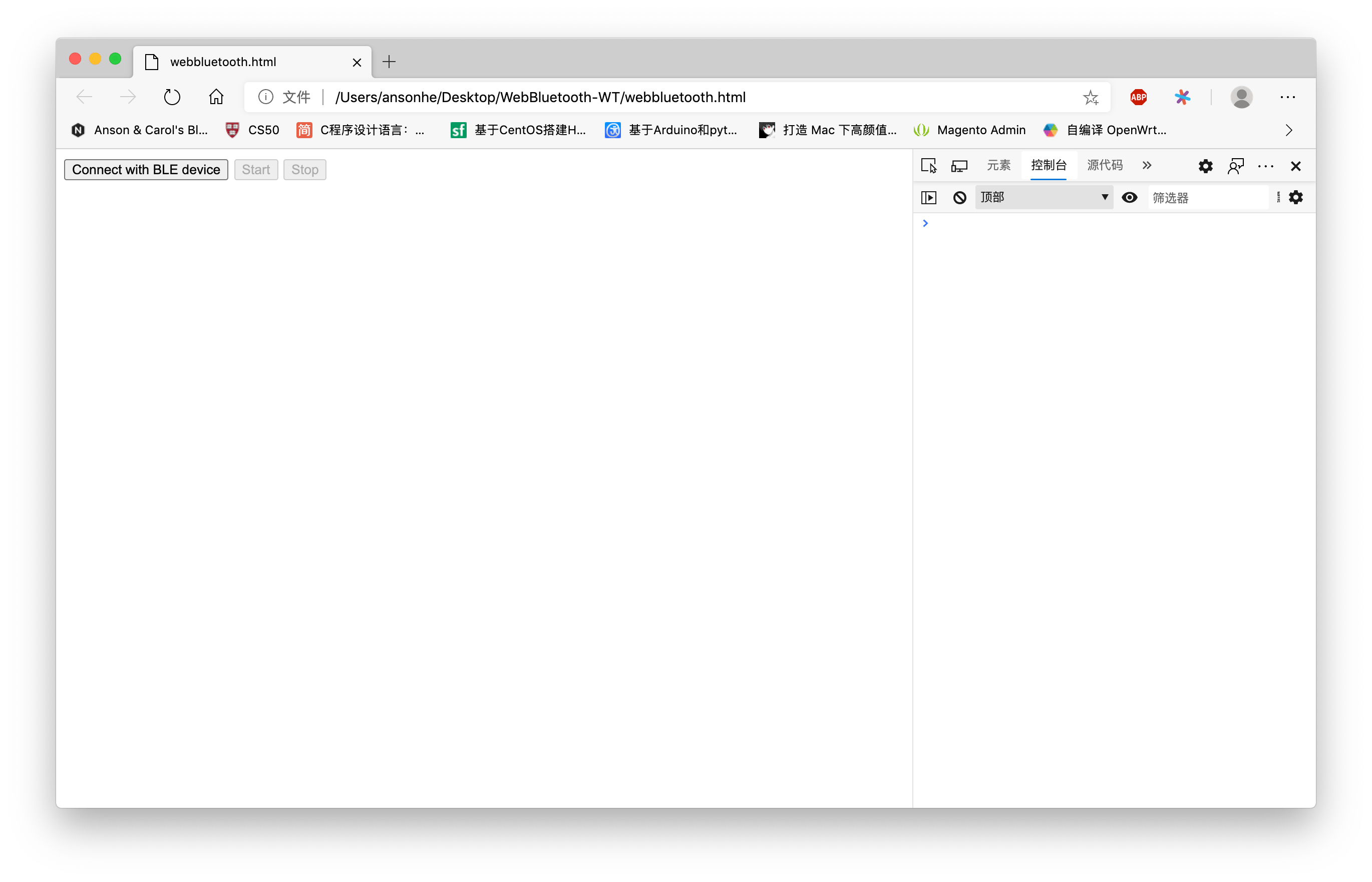
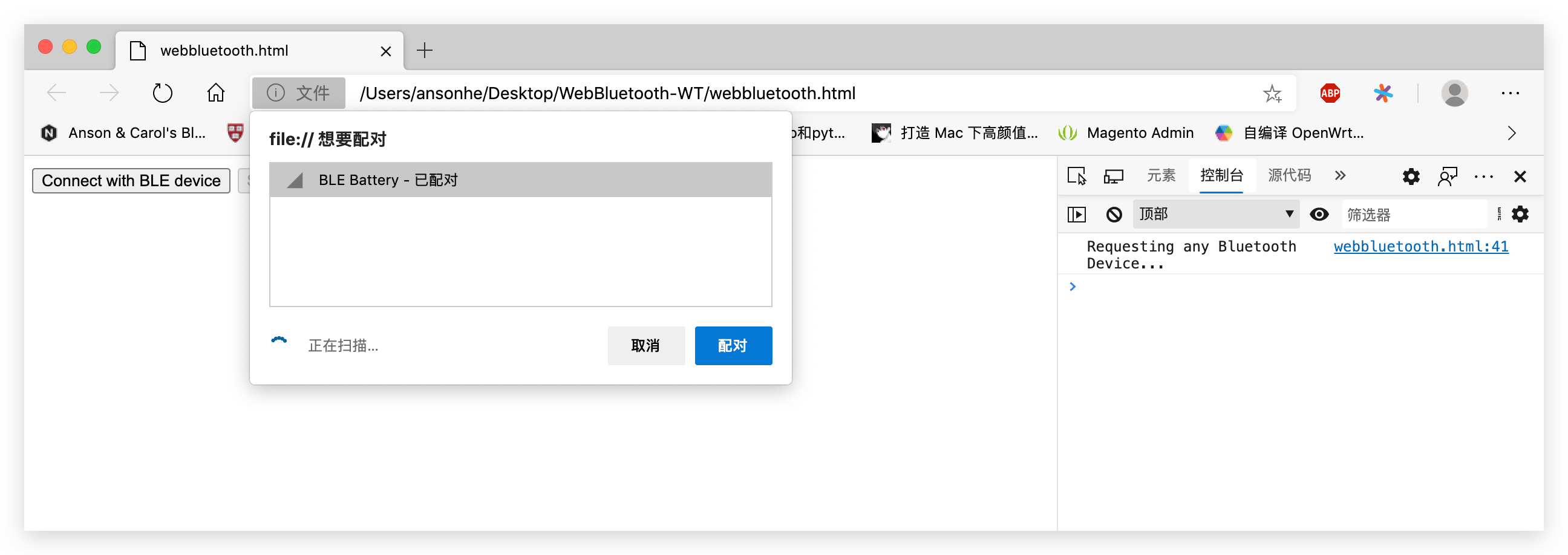
- Clique no botão Connect with BLE device no site. Você deverá ver que o
BLE Battery(Wio Terminal) apareceu na janela de conexão. Clique em Connect.
Observação: as APIs Web Bluetooth na verdade descobrem todos os dispositivos BLE próximos, mas aqui foi usado um filtro para limitar apenas ao dispositivo BLE chamado BLE Battery.
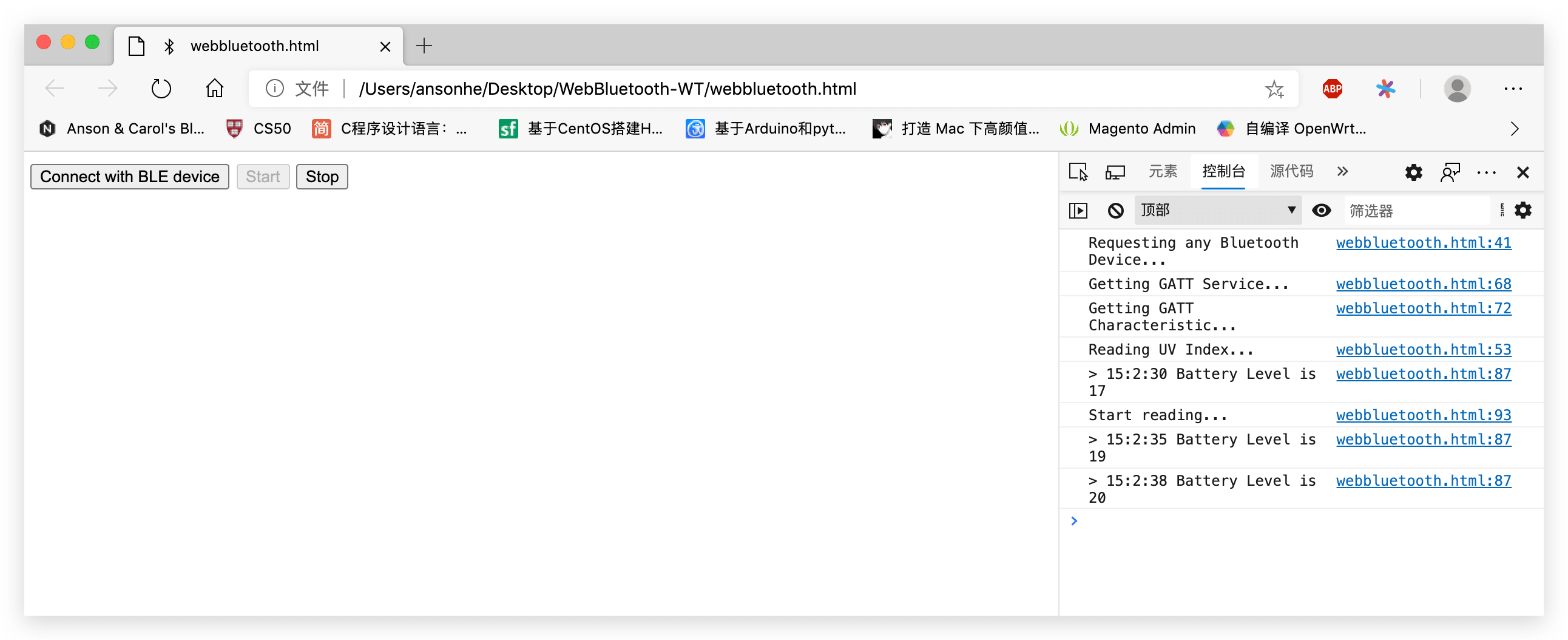
- Clique no botão Start no site e ele começará a receber as informações de bateria transmitidas pelo Wio Terminal!
Console do site da Web Bluetooth API:
Console do Monitor Serial do Arduino:
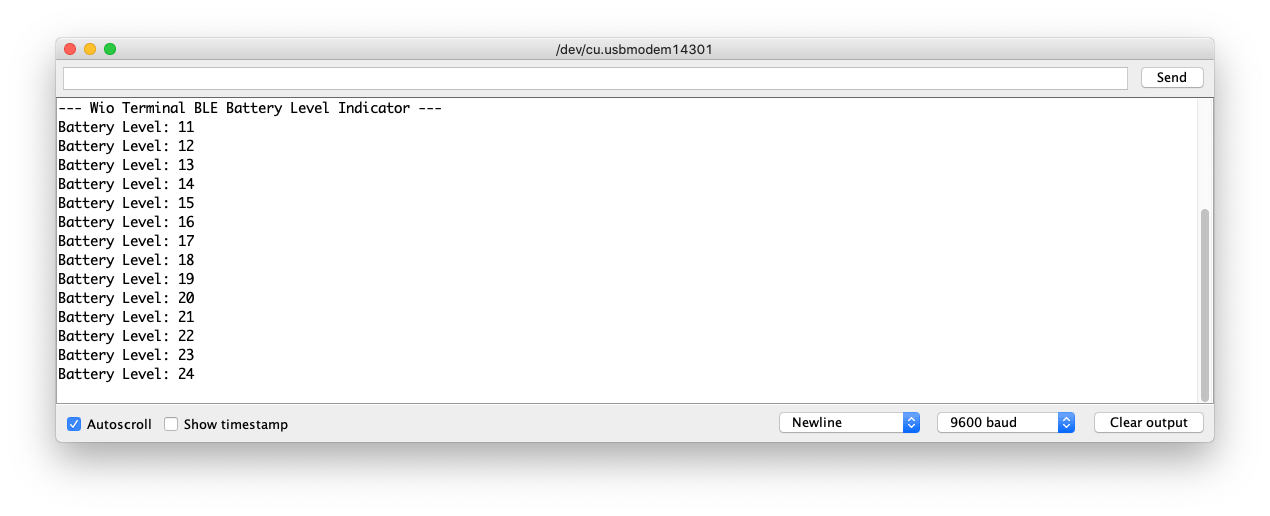
- Agora o Wio Terminal está interagindo com o site usando APIs Web Bluetooth! Isto torna o recurso BLE muito mais interessante, pois você pode ter informações transmitidas através de navegadores web!
Visualizando dados do acelerômetro em um site usando APIs Web Bluetooth
A seguir temos um bom exemplo de uso das APIs Web Bluetooth em um site. Este site de exemplo conecta-se ao Wio Terminal usando Web Bluetooth e visualiza os dados do acelerômetro integrado.
Configuração no Arduino
-
Certifique-se de ter seguido o Wio Terminal's Accelerator Overview antes de prosseguir.
-
Baixe o
WebBluetooth-Accelerator.inoExample ou copie o código a seguir na Arduino IDE.
#include <rpcBLEDevice.h>
#include <BLEServer.h>
#include <LIS3DHTR.h>

#define accelerometerService "19b10000-e8f2-537e-4f6c-d104768a1214"
#define firstCharacteristic  "19b10010-e8f2-537e-4f6c-d104768a1214"
#define DESCRIPTOR_UUID      "19b10010"

LIS3DHTR<TwoWire> lis;

bool deviceConnected = false;
bool oldDeviceConnected = false;

BLEServer *pServer = NULL;
BLECharacteristic * pCharacteristic;

class MyServerCallbacks: public BLEServerCallbacks {
    void onConnect(BLEServer* pServer) {
      Serial.println("MyServerCallbacks onConnect ");
      deviceConnected = true;
    };

    void onDisconnect(BLEServer* pServer) {
      deviceConnected = false;
    }
};

class MyCallbacks: public BLECharacteristicCallbacks {
    void onWrite(BLECharacteristic *pCharacteristic) {
      std::string rxValue = pCharacteristic->getValue();

      if (rxValue.length() > 0) {
        Serial.println("*********");
        Serial.print("Received Value: ");
        for (int i = 0; i < rxValue.length(); i++)
          Serial.print(rxValue[i]);

        Serial.println();
        Serial.println("*********");
      }
    }
};

void setup() {
  Serial.begin(115200);
//  while(!Serial){};

  lis.begin(Wire1);
  if (!lis) {
    Serial.println("Accelerater Error!");
    while(1);
  }
  lis.setOutputDataRate(LIS3DHTR_DATARATE_25HZ); //Data output rate
  lis.setFullScaleRange(LIS3DHTR_RANGE_2G); //Scale range set to 2g
  Serial.println("Accelerater Initialised!");

  Serial.println("Starting BLE work!");

  BLEDevice::init("Accelerometer");
  pServer = BLEDevice::createServer();
  pServer->setCallbacks(new MyServerCallbacks());

  BLEService *pService = pServer->createService(accelerometerService);
  pCharacteristic = pService->createCharacteristic(
                                         firstCharacteristic,
                                         BLECharacteristic::PROPERTY_READ |
                                         BLECharacteristic::PROPERTY_WRITE
                                       );
  pCharacteristic->setAccessPermissions(GATT_PERM_READ | GATT_PERM_WRITE);
  BLEDescriptor *pDescriptor = pCharacteristic->createDescriptor(
                                         DESCRIPTOR_UUID,
                                          ATTRIB_FLAG_VOID | ATTRIB_FLAG_ASCII_Z,
                                         GATT_PERM_READ | GATT_PERM_WRITE,
                                         2
                                         );
  pCharacteristic->setCallbacks(new MyCallbacks());
  pService->start();

  BLEAdvertising *pAdvertising = BLEDevice::getAdvertising();
  pAdvertising->addServiceUUID(accelerometerService);
  pAdvertising->setScanResponse(true);
  pAdvertising->setMinPreferred(0x06);  // functions that help with iPhone connections issue
  pAdvertising->setMinPreferred(0x12);
  BLEDevice::startAdvertising();
  Serial.println("Characteristic defined! Now you can read it in your phone!");
}

void loop() {
  if (deviceConnected) {
    updateAcceleration();
  }
      // disconnecting
    if (!deviceConnected && oldDeviceConnected) {
        delay(500); // give the bluetooth stack the chance to get things ready
        pServer->startAdvertising(); // restart advertising
        Serial.println("start advertising");
        oldDeviceConnected = deviceConnected;
    }
    // connecting
    if (deviceConnected && !oldDeviceConnected) {
    // do stuff here on connecting
        oldDeviceConnected = deviceConnected;
    }
}

void updateAcceleration() {
  float x_values, y_values, z_values;
  x_values = lis.getAccelerationX();
  y_values = lis.getAccelerationY();
  z_values = lis.getAccelerationZ();

  String accelerometerData = String(x_values)+"|"+String(y_values)+"|"+String(z_values);
  Serial.println(accelerometerData);
  pCharacteristic->setValue(accelerometerData.c_str());
  pCharacteristic->notify();
  delay(20);
}
- Faça o upload do exemplo para o Wio Terminal.
Site HTML com Web Bluetooth API
- Abra o site Web Bluetooth Accelerometer Plotter For Wio Terminal.
Você também pode ler o código-fonte HTML aqui, para mais referências.
- Conecte seu dispositivo chamado
Accelerator(Wio Terminal) e você deverá conseguir ver os dados do acelerômetro no site!
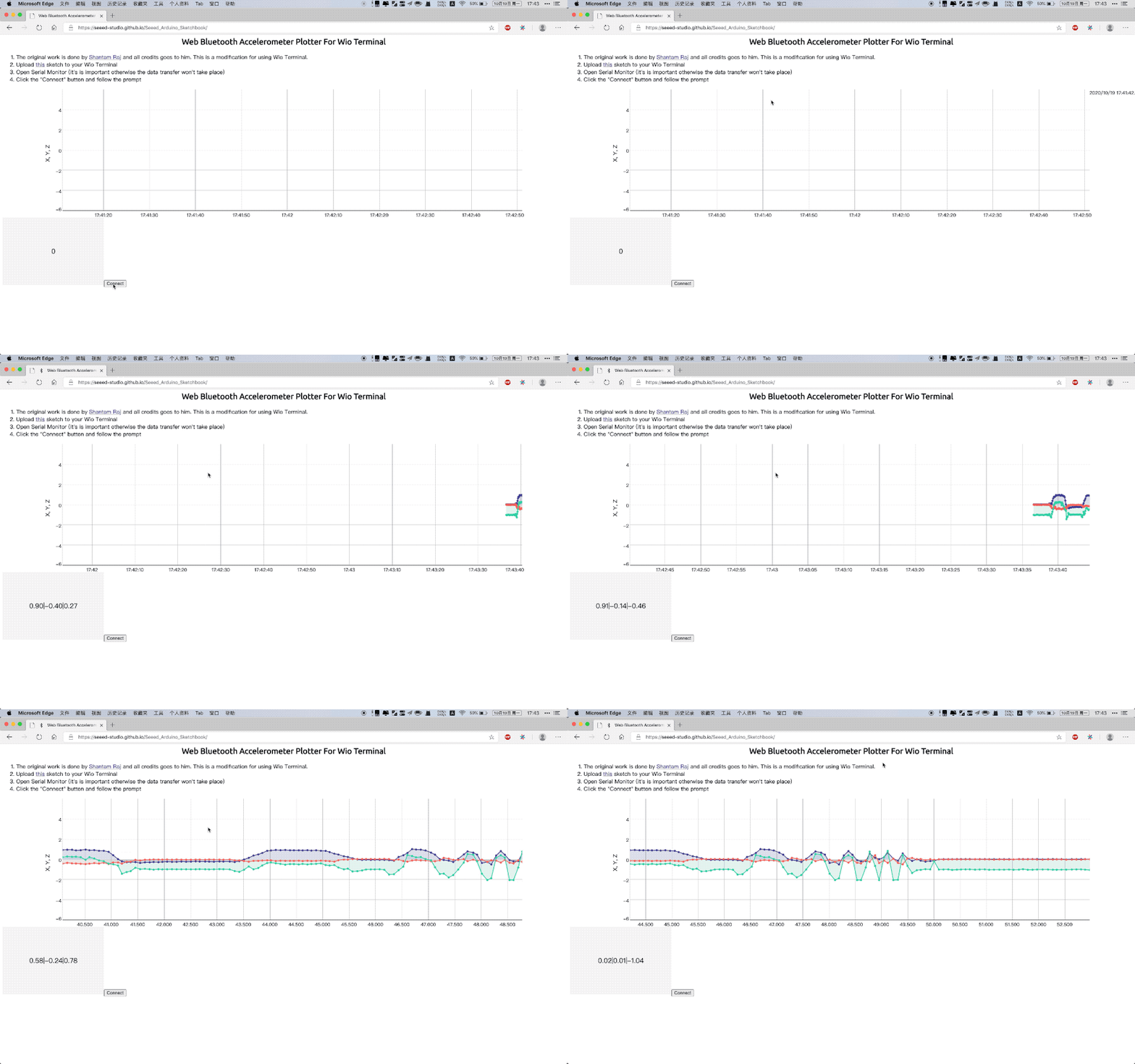
Isso significa que você pode criar um site interativo com Web Bluetooth para o Wio Terminal!
Recursos
- Especificações das Web Bluetooth APIs
- Exemplos de Web Bluetooth APIs
- Bugs de implementação
- Especificação Web Bluetooth
Suporte Técnico & Discussão de Produtos
Obrigado por escolher nossos produtos! Estamos aqui para fornecer diferentes tipos de suporte para garantir que sua experiência com nossos produtos seja a mais tranquila possível. Oferecemos vários canais de comunicação para atender a diferentes preferências e necessidades.