Wio LTE Cat.1

Wio Tracker (Wireless Input Output) é um gateway de código aberto que possibilita soluções de IoT com GPS mais rápidas. São placas de desenvolvimento compatíveis com Arduino e Grove que ajudam você a rastrear praticamente qualquer coisa em movimento no planeta e depois enviar esses dados sem fio. O Wio LTE é a versão LTE do Wio Tracker, então agora temos 2 versões do Wio Tracker e a versão LTE (4G) trará algumas diferenças.
Há três principais atualizações ao comparar o Wio LTE com a versão 2G. Primeiro, pelo nome já sabemos que o Wio LTE suporta comunicação LTE (4G), que é muito mais rápida e popular que 2G. Segundo, o Wio LTE suporta ao todo 4 diferentes GNSS – GPS, Beidou, GLONSS e Galileo, e o QZSS também é suportado como bônus. Com mais suporte a GNSS, o posicionamento será mais preciso. Terceiro, o MCU do Wio LTE foi atualizado para STM32, que é baseado em Cortex-M4, tornando o Wio LTE 5 vezes mais rápido do que a versão 2G. Além disso, a flash e a RAM também foram elevadas para 1Mbytes e 192+4k bytes.
Além das três principais atualizações, a versão LTE é quase igual à versão 2G. Se o seu projeto estiver usando a versão 2G, será muito fácil atualizar para a versão LTE porque nós preparamos uma biblioteca de comandos AT transplantável e expansível. A compatibilidade com Arduino e Grove permite um desenvolvimento mais rápido graças às inúmeras bibliotecas e a uma comunidade colaborativa. A biblioteca de GPS que estará disponível com a placa não se limita apenas ao Arduino – ela pode funcionar igualmente bem se você optar por desenvolver em C/C++. Com as 6 conexões Grove onboard, os desenvolvedores podem criar qualquer combinação de nossos mais de 180 sensores e atuadores para construir projetos e resolver qualquer problema. Simplificar as fases de prototipagem e desenvolvimento é o nosso objetivo.
O Wio LTE é muito adequado para projetos ao ar livre em que o dispositivo pode se conectar aos satélites de GPS e fornecer a localização em tempo real do item ao qual está anexado. O LTE oferece uma largura de banda ampla que permite uma interação muito mais rápida entre o usuário e o dispositivo. Se você pretende criar projetos como um serviço de compartilhamento de bicicletas, rastreamento de animais de estimação ou gado, localização de um veículo ou até mesmo manter o controle de uma criança, o Wio LTE é a melhor solução.
Sempre conecte uma bateria Lipo de 3,7 V caso o fornecimento de energia via USB não seja suficiente.
| Nome do Produto | Como Comprar |
|---|---|
| Wio LTE Versão JP |  |
| Wio LTE Versão AU | |
| Wio LTE Versão EU | |
| Wio LTE Versão US | |
Versão
| Versão do Produto | Alterações | Data de Lançamento |
|---|---|---|
| Wio Lte v1.0 | Inicial | 24 Jul, 2017 |
| Wio Lte v1.1 | Otimização dos métodos de produção | 18 Out, 2017 |
| Wio Lte v1.3 | Mudança de hardware com melhor fonte de alimentação | 9 Mar, 2018 |
| Wio Lte v1.3b | Ajuste do layout | 29 Mar, 2018 |
Notas de Lançamento do Wio Lte v1.3
Desde o lançamento deste produto, recebemos muitos feedbacks e sugestões dos usuários. Decidimos melhorar ainda mais este produto com base no feedback dos usuários, e é por isso que você vê aqui o Wio Lte v1.3.
Fizemos algumas alterações no circuito de alimentação:
- Alterar o PMIC (Power manage IC) para MP2617, que é mais estável.
- Remover o Módulo DC-DC que alimenta o Módulo Lte; em vez disso, nesta versão alimentamos o Módulo Lte pelo circuito principal ou pela bateria Lipo.
- Adicionar dois capacitores de 100uf para tornar a alimentação mais estável.
Como você pode ver nas imagens abaixo.
v1.3 v1.0


Como o circuito de alimentação mudou, a lógica do indicador de alimentação também mudou.
| Estado do LED | Estado da Bateria |
|---|---|
| LED ligado | Carregando |
| LED desligado | Carregamento concluído |
| LED piscando | Erro de bateria. (Incluindo estado sem bateria) |
Além disso, a lógica da Tecla de Reset também mudou.
| Operação | Faixa de Reset |
|---|---|
| Manter o botão de reset pressionado por um curto período (até 2 segundos) | Reset do MCU / o Módulo Lte não será resetado |
| Manter o botão de reset pressionado por um longo período (mais de 10 segundos) | Toda a placa será resetada |
Recursos
- Conectividade LTE de baixo custo e baixo consumo otimizada para aplicações de IoT de banda larga
- LTE e UMTS/HSPA+ em todo o mundo
- Unidade de gerenciamento de energia (PMU) embarcada com consumo de corrente ultrabaixo em modo deep-sleep
- GPS/BeiDou/GLONASS/Galileo e QZSS
- Biblioteca de Comandos AT transplantável e expansível para Wio Tracker
- Compatível com Arduino IDE
- 6 conectores Grove
- Soquete 2 em 1 para Nano SIM e cartão TF
Especificação
| Item | Função | Valor |
|---|---|---|
| Microcontrolador | Processador | STM32F405RG, ARM 32-bit Cortex-M4, 168MHZ |
| Memória Flash | 1MB | |
| SRAM | 192+4KB | |
| Tensão de Operação | 3,3V | |
| Corrente DC por pino de E/S | 7 mA | |
| LTE | LTE Cat.1 | Comando AT: 3GPP TS27.007 e Comandos AT aprimorados |
| Dados | LTE-FDD Máx 10Mbps(DL) Máx 5Mbps (UL) | |
| Protocolo: TCP/UDP/PPP/FTP/HTTP/NTP/PING/QMI/HTTPS*/SMTP*/MMS*/FTPS*/SMTPS*/SSL* | ||
| SMS | Mensagem ponto a ponto, transmissão de SMS, modo Texto e PDU | |
| Áudio | Cancelamento de eco, eliminação de ruído | |
| GNSS | Sistema | GPS/BeiDou/GLONASS/Galileo/QZSS |
| Precisão | <2.5 m CEP | |
| Peripheral | Grove | 2 x Porta Digital |
| 2 x Porta Analógica | ||
| 1 x UART | ||
| 1 x I2C | ||
| Antena | 2 x Antena LTE | |
| 1 x Antena GPS | ||
| Outros | USB: Fonte de alimentação e upload de programa | |
| Conector JST 1.0 para bateria | ||
| Conector de Áudio 3,5 mm | ||
| Botão de Reset do MCU, Botão de Boot (DFU) do MCU, Botão de Energia do EC21 | ||
| 1 x LED RGB de Usuário SK6812 | ||
| Soquete 2 em 1 para Nano SIM e cartão TF | ||
| Size | Comprimento | 54,7mm |
| Largura | 48,2mm | |
| Weight | 18g |
Consumo de Energia
| Status | Corrente | Tensão |
|---|---|---|
| Inicialização normal (momento da inicialização) | 700mA | 5V |
| Após a inicialização (modo IDLE) | 300mA | 5V |
| Após a inicialização, o estado normal de comunicação (função de transmissão de rede) | Cerca de 600mA, o pico atinge 2A | 5V |
| Chamada e SMS (sinal melhor) | 100-300mA | 5V |
| Modo deep sleep, desligar todas as funções, requer despertar externo (acordar apenas por Reset) | 300uA | 4,2V |
| Modo Deep Sleep do MCU, pino de despertar conectado ao módulo, despertar via módulo | acima de 300uA (requer testes) | 4,2V |
Existem duas condições de funcionamento. Uma é com alimentação de 5V pela porta USB. A outra é com alimentação por bateria de 4,2 V.
Ideias de Aplicação
- Pedômetro
- Esqui inteligente
- Bicicleta ou moto inteligente
- Bicicleta compartilhada
- Máquina de rastreamento de animais de estimação
- Relógio localizador infantil
- Relógio inteligente
- Sistema de localização de transporte
- Sistema de localização de veículos
- Segurança de propriedade
Use módulos Grove para expandir sua aplicação. Há 6 conectores Grove na placa. Se esta é a primeira vez que você ouve falar de Grove, consulte o Grove System para mais detalhes. Em resumo, Groves são centenas de sensores em estilo padronizado, que consistem em sensores, atuadores, displays e também comunicação.
Visão Geral do Hardware


Se você quiser usar o conector Grove on-board, use digitalWrite(B10, HIGH) para ligar 3V3_B, exceto D38 que é alimentado por padrão. Caso contrário, você não conseguirá fornecer energia aos módulos Grove.
Módulo EC21
EC21 contém 9 variantes: EC21-E, EC21-A, EC21-V, EC21-AUT, EC21-AUV, EC21-AU, EC21-KL, EC21-J e EC21-CEL. Isso o torna retrocompatível com redes EDGE e GSM/GPRS existentes, garantindo que possa migrar facilmente de LTE para redes 2G ou 3G.
E EC21-A é o que estamos usando no WIO Tracker - LTE, que é compatível com cartão SIM da AT&T e T-mobile. Se você quiser personalizar o Módulo EC21 para outra região, fique à vontade para nos enviar um e-mail: [email protected]
| Frequência | EC21-E | EC21-A | EC21-V | EC21-AUT | |
|---|---|---|---|---|---|
| LTE | FDD-LTE | B1/B3/B5/B7/B8/B20 | B2/B4/B12 | B4/B13 | B1/B3/B5/B7/B28 |
| TDD-LTE | |||||
| 3G | WCDMA | B1/B5/B8 | B2/B4/B5 | B1/B5 | |
| GSM/EDGE | B3/B8 | ||||
| GNSS Embutido | Opcional | Opcional | Opcional | Opcional | |
| Interface Wi-Fi | Y | Y | Y | Y | |
| Região | EMEA, Coreia, Tailândia, Índia | América do Norte | América do Norte | Austrália | |
| Certificação | CE/ GCF/ Vodafone | FCC/ PTCRB/ AT&T/ IC/ ROGERS | FCC/ GCF/ Verizon | RCM/ Telstra | |
| Frequência | EC21-AUV | EC21-AU | EC21-KL | EC21-J | EC20-CEL | |
|---|---|---|---|---|---|---|
| LTE | FDD-LTE | B1/B3/B5/B8/B28 | B1/B2①/B3/B4/B5/B7/B8/B28 | B1/B3/B5/B7/B8 | B1/B3/B8/B18/B19/B26 | B1/B3/B5 |
| TDD-LTE | B40 | |||||
| 3G | WCDMA | B1/B5/B8 | B1/B2/B5/B8 | |||
| GSM/EDGE | Quad-band | |||||
| GNSS Embutido | N | Opcional | N | N | N | |
| Interface Wi-Fi | Y | Y | Y | Y | Y | |
| Região | Vodafone Austrália | América do Sul, ANZ, Taiwan | Coreia | Japão | China Telecom | |
| Certificação | RCM | RCM/ Anatel/ NCC | KC/ SKT/KT*/ LGU+* | JATE/ TELEC/ DOCOMO* | CCC/ SRRC/ NAL | |
Primeiros Passos
Instalar driver USB
-
Usuários Windows: A maioria das versões do Windows não carregará automaticamente o driver interno para portas COM USB. Você terá que baixar o driver USB da ST, STM32 Virtual COM Port Driver.
-
Usuários de Mac OS X e Chromebook: A placa apenas será conectada e funcionará, sem drivers!
Alterar driver DFU
Para usuários de Windows:
- Etapa 1. Mantenha pressionado o botão BOOT e conecte ao computador; você verá STM32 Device in DFU Mode no Gerenciador de Dispositivos, como abaixo.

- Etapa 2. Isso indica que você precisa usar o zadig_xx.exe para alterar o driver DFU de STTub30 para WinUSB, como abaixo. Se não aparecer nenhuma informação no Zadig, clique em Options--> List All Devices e selecione STM32 Virtual COM Ports.

- Etapa 3. Você verá o "STMicroelectronics Virtual COM Port" no Gerenciador de Dispositivos, como abaixo.

Brincar com o Arduino
1. Configuração de Software
- Etapa 1. Instale a Arduino IDE; a versão recomendada é acima de 1.8.0.
- Etapa 2. Siga How to Add Seeed boards to Arduino IDE para adicionar Wio_LTE ao gerenciador de placas do Arduino.
Copie e cole a URL json nas preferências do Arduino
https://raw.githubusercontent.com/Seeed-Studio/Seeed_Platform/master/package_seeeduino_boards_index.json
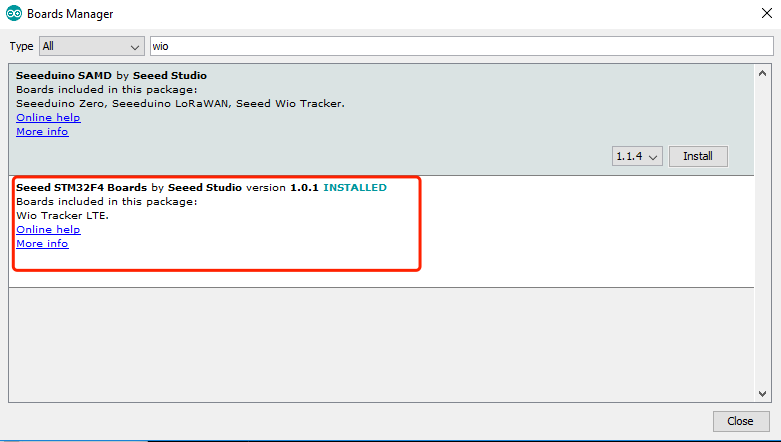
- Etapa 3. Baixe a Wio_LTE Library do Github.
- Passo 4. Consulte How to install library para instalar a biblioteca para Arduino.
2. Brincar com envio de SMS
- Passo 1. Insira o cartão Nano SIM no slot Nano SIM, próximo ao lado da placa PCB.
- Passo 2. Selecione File--> Examples-->Wio_LTE_Arduino_Library-->SMSSend sketch.
- Passo 3. Altere o número de telefone e a informação.
- Passo 4. Pressione e segure o botão BOOT na parte de trás do Wio LTE e conecte o USB ao PC.
- Passo 5. Veremos STM BOOTLARDER no gerenciador de dispositivos.
- Passo 6. Selecione Tools-->Boards-->Wio_Tracker_LTE.
- Passo 7. Deixe a porta COM em branco.
- Passo 8. Selecione Sketch-->Upload para enviar o código para o Wio_LTE.
- Passo 9. Pressione o botão RST para habilitar a porta COM.
#include "wio_tracker.h"

char message[128] = "Hello from Wio Traker!";

WioTracker wio = WioTracker();

void setup() {
  wio.Power_On();
  SerialUSB.println("Power On!");

  if(!wio.waitForNetworkRegister())
  {
    SerialUSB.println("Network error!");
    return;
  } else {
    SerialUSB.println("Network ready!");
  }

  // Change xxxxxxxxxxx to your test phone number
  if(wio.sendSMS("185XXX26402", message))
  {
    SerialUSB.println("Send OK!");
  }
  else
  {
    SerialUSB.println("Send Error!");
  }

}

void loop() {
  AT_bypass();
}
- Passo 10. Use ferramentas de monitor de COM para imprimir a mensagem serial. Por favor, não use o monitor de porta serial (COM) da IDE Arduino! Isso pode fazer com que o próximo download falhe, mas reabrir a IDE Arduino pode recuperar esse problema.
- Passo 11. O dono do número de telefone receberá a mensagem.
Power On!


Network ready!


Send OK!
3. Brincar com leitura de SMS
- Passo 1. Insira o cartão Nano SIM no slot Nano SIM, próximo ao lado da placa PCB.
- Passo 2. Selecione File--> Examples-->Wio_LTE_Arduino_Library-->SMSRead sketch.
- Passo 3. Pressione e segure o botão BOOT na parte de trás do Wio LTE e conecte o USB ao PC.
- Passo 4. Veremos STM BOOTLARDER no gerenciador de dispositivos.
- Passo 5. Selecione Tools-->Boards-->Wio_Tracker_LTE.
- Passo 6. Deixe a porta COM em branco.
- Passo 7. Selecione Sketch-->Upload para enviar o código para o Wio_LTE.
- Passo 8. Pressione o botão RST para habilitar a porta COM.
#include "wio_tracker.h"

uint16_t newSMSNumber = -1;
char message[128];
char phone[32];
char dateTime[32];


WioTracker wio = WioTracker();

void setup() {
  wio.Power_On();
  SerialUSB.println("Power On!");
  SerialUSB.println("Wait for network registered...");

  if(!wio.waitForNetworkRegister())
  {
    SerialUSB.println("Network error!");
    return;
  } else {
    SerialUSB.println("Network ready!");
  }
  wio.readAllRecUnreadSMS();  // Set all "REC UNREAD SMS" to "REC READ SMS"
}

void loop() {
  int id = wio.detectRecUnreadSMS();
  if(-1 != id){
    newSMSNumber = id;
    wio.readSMS(newSMSNumber, message, 128, phone, dateTime);
    SerialUSB.println("++++++++++++++ Start +++++++++++++++++");
    SerialUSB.print("From: ");
    SerialUSB.println(phone);
    SerialUSB.print("Date: ");
    SerialUSB.println(dateTime);
    SerialUSB.println(message);
    SerialUSB.println("++++++++++++++++ End +++++++++++++++");
  } else {
    SerialUSB.println("Waiting for new SMS!");
  }

  delay(1000);
}
- Passo 9. Use ferramentas de monitor de COM para imprimir a mensagem serial. Por favor, não use o monitor de porta serial (COM) da IDE Arduino! Isso pode fazer com que o próximo download falhe, mas reabrir a IDE Arduino pode recuperar esse problema.
- Passo 10. Abra o monitor serial; ao ver Waitting for new SMS!, envie uma mensagem para a placa, a nova mensagem será exibida em breve com número de telefone, hora e conteúdo.
Power On!
Wait for network registered...


Network ready!


Waiting for new SMS!
Waiting for new SMS!
Waiting for new SMS!

++++++++++++++ Start +++++++++++++++++
From: 1375002xxxx
Date: 17/12/20,17:40:38+32
Hello tracker
++++++++++++++++ End +++++++++++++++
Waiting for new SMS!
Waiting for new SMS!
4. Brincar com GPS
- Passo 1. Insira o cartão Nano SIM no slot Nano SIM, próximo ao lado da placa PCB.
- Passo 2. Selecione File--> Examples-->Wio_LTE_Arduino_Library-->GNNS-->GNSS_Show_Coordinate sketch.
- Passo 3. Pressione e segure o botão BOOT na parte de trás do Wio LTE e conecte o USB ao PC.
- Passo 4. Veremos STM BOOTLARDER no gerenciador de dispositivos.
- Passo 5. Selecione Tools-->Boards-->Wio_Tracker_LTE.
- Passo 6. Deixe a porta COM em branco.
- Passo 7. Selecione Sketch-->Upload para enviar o código para o Wio_LTE.
- Passo 8. Pressione o botão RST para habilitar a porta COM.
#include "gnss.h"


GNSS gnss = GNSS();

void setup() {
  gnss.Power_On();
  while(false == gnss.Check_If_Power_On()){
    SerialUSB.println("Waitting for module to alvie...");
    delay(1000);
  }
  SerialUSB.println("\n\rPower On!");

  if(!(gnss.open_GNSS())){
    SerialUSB.println("\n\rGNSS init failed!");
    return;
  }

  SerialUSB.println("Open GNSS OK.");
  delay(2000);
}

void loop() {
  if(gnss.getCoordinate()){
    SerialUSB.println();
    SerialUSB.print("GNSS: \r\n");

    // Output double type
    SerialUSB.print("Data type in double: ");
    SerialUSB.print(gnss.longitude, 6);
    SerialUSB.print(",");
    SerialUSB.println(gnss.latitude, 6);

    // Output char* type
    SerialUSB.print("Data type in string: ");
    SerialUSB.print(gnss.str_longitude);
    SerialUSB.print(",");
    SerialUSB.println(gnss.str_latitude);
  } else{
    SerialUSB.print("...");
  }
}
- Passo 9. Use ferramentas de monitor de COM para imprimir a mensagem serial. Por favor, não use o monitor de porta serial (COM) da IDE Arduino! Isso pode fazer com que o próximo download falhe, mas reabrir a IDE Arduino pode recuperar esse problema.
- Passo 10. Veremos as informações de latitude e longitude impressas na tela.
Waitting for module to alvie...
Waitting for module to alvie...
Waitting for module to alvie...

RDY
AT

OK


Power On!


Open GNSS OK.
.................................
GNSS:
Data type in double: 113.966255,22.583820
Data type in string: 113.966255,22.583819

GNSS:
Data type in double: 113.966248,22.583818
Data type in string: 113.966248,22.583818

GNSS:
Data type in double: 113.966248,22.583817
Data type in string: 113.966248,22.583816

GNSS:
Data type in double: 113.966248,22.583820
Data type in string: 113.966248,22.583819
5. Brincar com GPS em modo NMEA
- Passo 1. Insira o cartão Nano SIM no slot Nano SIM, próximo ao lado da placa PCB.
- Passo 2. Selecione File--> Examples-->Wio_LTE_Arduino_Library-->GNNS-->GNSS_NMEA sketch.
- Passo 3. Pressione e segure o botão BOOT na parte de trás do Wio LTE e conecte o USB ao PC.
- Passo 4. Veremos STM BOOTLARDER no gerenciador de dispositivos.
- Passo 5. Selecione Tools-->Boards-->Wio_Tracker_LTE.
- Passo 6. Deixe a porta COM em branco.
- Passo 7. Selecione Sketch-->Upload para enviar o código para o Wio_LTE.
- Passo 8. Pressione o botão RST para habilitar a porta COM.
#include "gnss.h"


char nmea_sentence[192];
char nmea_GSV_sentence[512];
GNSS gnss = GNSS();

void setup() {
  gnss.Power_On();
  while(false == gnss.Check_If_Power_On()){
    SerialUSB.println("Waitting for module to alvie...");
    delay(1000);
  }
  SerialUSB.println("\n\rPower On!");

  if(!(gnss.open_GNSS())){
    SerialUSB.println("\n\rGNSS init failed!");
    return;
  }
  SerialUSB.println("Open GNSS OK.");
  gnss.enable_NMEA_mode();  // Set output sentence in NMEA mode
}

void loop() {
  clean_buffer(nmea_sentence, 192);
  gnss.read_NMEA(GGA, nmea_sentence);
  SerialUSB.print(nmea_sentence);

  clean_buffer(nmea_sentence, 192);
  gnss.read_NMEA(RMC, nmea_sentence);
  SerialUSB.print(nmea_sentence);

  clean_buffer(nmea_sentence, 192);
  gnss.read_NMEA(GSA, nmea_sentence);
  SerialUSB.print(nmea_sentence);

  clean_buffer(nmea_sentence, 192);
  gnss.read_NMEA(VTG, nmea_sentence);
  SerialUSB.print(nmea_sentence);

  clean_buffer(nmea_GSV_sentence, 512);
  gnss.read_NMEA_GSV(nmea_sentence);
  SerialUSB.print(nmea_sentence);

  SerialUSB.println("\r\n");

  delay(1000);
}
- Passo 9. Use ferramentas de monitor de COM para imprimir a mensagem serial. Por favor, não use o monitor de porta serial (COM) da IDE Arduino! Isso pode fazer com que o próximo download falhe, mas reabrir a IDE Arduino pode recuperar esse problema.
- Passo 10. Veremos os registros abaixo.
Waitting for module to alvie...
Waitting for module to alvie...
Waitting for module to alvie...
Waitting for module to alvie...


Power On!


Open GNSS OK.

$GPRMC,,V,,,,,,,,,,N*53
$GPGSA,A,1,,,,,,,,,,,,,,,*1E
$GPVTG,,T,,M,,N,,K,N*2C
$GPGSV,3,1,12,16,60,324,40,27,54,171,40,03,19,253,,08,21,198,*7B
$GPGSV,3,2,12,09,02,322,,14,32,147,,21,04,080,,22,17,233,*7E
$GPGSV,3,3,12,23,32,314,,26,45,018,,31,35,073,,32,10,149,*7C


$GPGGA,,,,,,0,,,,,,,,*66
$GPRMC,,V,,,,,,,,,,N*53
$GPGSA,A,1,,,,,,,,,,,,,,,*1E
$GPVTG,,T,,M,,N,,K,N*2C
$GPGSV,3,1,12,03,19,253,38,08,21,198,34,14,32,147,37,16,60,324,42*70
$GPGSV,3,2,12,22,17,233,37,23,32,314,38,26,45,018,40,27,54,171,44*7D
$GPGSV,3,3,12,31,35,073,40,09,02,322,,21,04,080,,32,10,149,*75


$GPGGA,,,,,,0,,,,,,,,*66
$GPRMC,,V,,,,,,,,,,N*53
$GPGSA,A,1,,,,,,,,,,,,,,,*1E
$GPVTG,,T,,M,,N,,K,N*2C
$GPGSV,4,1,13,03,19,253,40,04,,,37,08,21,198,36,09,02,322,33*43
$GPGSV,4,2,13,14,32,147,37,16,60,324,41,22,17,233,40,23,32,314,39*72
$GPGSV,4,3,13,26,45,018,41,27,54,171,41,31,35,073,40,21,04,080,*78
$GPGSV,4,4,13,32,10,149,*47


$GPGGA,,,,,,0,,,,,,,,*66
$GPRMC,,V,,,,,,,,,,N*53
$GPGSA,A,1,,,,,,,,,,,,,,,*1E
$GPVTG,,T,,M,,N,,K,N*2C
$GPGSV,4,1,14,03,19,253,39,04,,,37,08,21,198,36,09,02,322,34*4D
$GPGSV,4,2,14,14,32,147,36,16,60,324,41,22,17,233,37,23,32,314,39*74
$GPGSV,4,3,14,26,45,018,41,27,54,171,41,31,35,073,41,21,04,080,*7E
$GPGSV,4,4,14,32,10,149,,33,,,34*47
$GPVTG,,T,,M,,N,,K,N*2C


$GPGGA,110917.30,2235.028403,N,11357.974736,E,1,10,0.9,52.2,M,-1.0,M,,*43
$GPRMC,110917.30,A,2235.028403,N,11357.974736,E,0.0,,050118,2.3,W,A*0B
$GPGSA,A,3,03,08,09,14,16,22,23,26,27,31,,,1.8,0.9,1.6*37
$GPVTG,,T,2.3,M,0.0,N,0.0,K,A*0C
$GPGSV,4,1,15,03,19,253,38,04,,,36,08,21,198,34,09,02,322,33*49
$GPGSV,4,2,15,14,32,147,36,16,60,324,40,22,17,233,36,23,32,314,38*74
$GPGSV,4,3,15,26,45,018,40,27,54,171,40,31,35,073,40,21,04,080,*7E
$GPGSV,4,4,15,32,10,149,,33,,,34,46,,,34*43
$GPVTG,,T,2.3,M,0.0,N,0.0,K,A*0C
6. Brincar com chamadas
- Passo 1. Insira o cartão Nano SIM no slot Nano SIM, próximo ao lado da placa PCB.
- Passo 2. Selecione File--> Examples-->Wio_LTE_Arduino_Library-->Callup sketch.
- Passo 3. Altere o número de telefone.
- Passo 4. Pressione e segure o botão BOOT na parte de trás do Wio LTE e conecte o USB ao PC.
- Passo 5. Veremos STM BOOTLARDER no gerenciador de dispositivos.
- Passo 6. Selecione Tools-->Boards-->Wio_Tracker_LTE.
- Passo 7. Deixe a porta COM em branco.
- Passo 8. Selecione Sketch-->Upload para enviar o código para o Wio_LTE.
- Passo 9. Pressione o botão RST para habilitar a porta COM.
- Passo 10. Use ferramentas de monitor de COM para imprimir a mensagem serial. Por favor, não use o monitor de porta serial (COM) da IDE Arduino! Isso pode fazer com que o próximo download falhe, mas reabrir a IDE Arduino pode recuperar esse problema.
- Passo 11. O dono do número de telefone receberá a chamada.
#include "wio_tracker.h"

WioTracker wio = WioTracker();

void setup() {
  wio.Power_On();
  SerialUSB.println("Power On!");

  while(!wio.init()){
    delay(1000);
    SerialUSB.println("Accessing network...");
  }
  SerialUSB.println("Initialize done...");

  bool ret = wio.waitForNetworkRegister();
  if(true == ret){
      SerialUSB.println("Network accessed!");
  }else {
      SerialUSB.println("Network failed!");
      return;
  }

  // Make a phone call
  wio.callUp("185XXX26402");
  SerialUSB.println("Calling...");

}

void loop() {
  /* Debug */
  AT_bypass();
}
7. Brincar com cliente de soquete TCP/UDP
- Passo 1. Insira o cartão Nano SIM no slot Nano SIM, próximo ao lado da placa PCB.
- Passo 2. Selecione File--> Examples-->Wio_LTE_Arduino_Library-->TCPConnect.
- Passo 3. Altere o número de telefone.
- Passo 4. Pressione e segure o botão BOOT na parte de trás do Wio LTE e conecte o USB ao PC.
- Passo 5. Veremos STM BOOTLARDER no gerenciador de dispositivos.
- Passo 6. Selecione Tools-->Boards-->Wio_Tracker_LTE.
- Passo 7. Deixe a porta COM em branco.
- Passo 8. Selecione Sketch-->Upload para carregar o código para o Wio_LTE.
#include "ethernet.h"

Ethernet eth = Ethernet();


// const char apn[10] = "CMNET";
const char apn[10] = "UNINET";
const char URL[100] = "mbed.org";
char http_cmd[100] = "GET /media/uploads/mbed_official/hello.txt HTTP/1.0\n\r\n\r";
int port = 80;

int ret = 0;


void setup() {
  SerialUSB.println("Begin...");
  eth.Power_On();
  while(false == eth.Check_If_Power_On()){
    SerialUSB.println("Waitting for module to alvie...");
    delay(1000);
  }

  while(!eth.init()){
    delay(1000);
    SerialUSB.println("Accessing network...");
  }
  SerialUSB.println("Initialize done...");

  eth.join(apn);
  SerialUSB.print("\n\rIP: ");
  SerialUSB.print(eth.ip_string);

  if(eth.connect(URL, port, TCP))
  {
    eth.write(http_cmd);
    while(MODULE_PORT.available()){
        serialDebug.write(MODULE_PORT.read());
    }
    eth.close(1);
  }
  else {
    SerialUSB.println("Connect Error!");
  }

}

void loop() {
  /* Debug */
  AT_bypass();
}
- Passo 9. Pressione o botão RST para habilitar a porta COM.
- Passo 10. Use ferramentas de monitor de COM para imprimir a mensagem serial. Por favor, não use o monitor de porta serial da Arduino IDE! Isso pode fazer com que o próximo download falhe, mas reabrir a Arduino IDE pode corrigir esse problema.
Begin...
Waitting for module to alvie...
Waitting for module to alvie...
Waitting for module to alvie...


Initialize done...


IP: 10.229.226.108


+QIURC: "recv",0,389
HTTP/1.1 200 OK
Server: nginx/1.11.12
Date: Mon, 25 Dec 2017 04:45:01 GMT
Content-Type: text/plain
Content-Length: 14
Connection: close
Last-Modified: Fri, 27 Jul 2012 13:30:34 GMT
Accept-Ranges: bytes
Cache-Control: max-age=36000
Expires: Mon, 25 Dec 2017 14:44:58 GMT
X-Upstream-L1-next-hop: 217.140.101.22:8080
X-Upstream-L1: developer-sjc-cyan-border-nginx

Hello world!


+QIURC: "closed",0
8. Brincar com cartão SD
Firmware Epruino v1.94 não suporta o driver de cartão SD, use v1.96 ou posterior, a versão mais recente é v1.99.
- Passo 1. Insira o cartão micro SD no slot do cartão SD.
- Passo 2. Selecione File--> Examples-->Wio_LTE_Arduino_Library-->SDCard->CardInfo.
- Passo 3. Altere o número de telefone.
- Passo 4. Pressione e segure o botão BOOT na parte de trás do Wio LTE e conecte o USB ao PC.
- Passo 5. Veremos STM BOOTLARDER no gerenciador de dispositivos.
- Passo 6. Selecione Tools-->Boards-->Wio_Tracker_LTE.
- Passo 7. Deixe a porta COM em branco.
- Passo 8. Selecione Sketch-->Upload para carregar o código para o Wio_LTE.
 // include the SD library:
#include <SD.h>

// set up variables using the SD utility library functions:
Sd2Card card;
SdVolume volume;
SdFile root;

const int chipSelect = 43;

void setup()
{

  SerialUSB.print("\nInitializing SD card...");
  pinMode(SS, OUTPUT);


  // we'll use the initialization code from the utility libraries
  // since we're just testing if the card is working!
  while (!card.init(SPI_HALF_SPEED, chipSelect)) {
    SerialUSB.println("initialization failed. Things to check:");
    SerialUSB.println("* is a card is inserted?");
    SerialUSB.println("* Is your wiring correct?");
    SerialUSB.println("* did you change the chipSelect pin to match your shield or module?");
  }

  // print the type of card
  SerialUSB.print("\nCard type: ");
  switch(card.type()) {
    case SD_CARD_TYPE_SD1:
      SerialUSB.println("SD1");
      break;
    case SD_CARD_TYPE_SD2:
      SerialUSB.println("SD2");
      break;
    case SD_CARD_TYPE_SDHC:
      SerialUSB.println("SDHC");
      break;
    default:
      SerialUSB.println("Unknown");
  }

  // Now we will try to open the 'volume'/'partition' - it should be FAT16 or FAT32
  if (!volume.init(card)) {
    SerialUSB.println("Could not find FAT16/FAT32 partition.\nMake sure you've formatted the card");
    return;
  }


  // print the type and size of the first FAT-type volume
  uint32_t volumesize;
  SerialUSB.print("\nVolume type is FAT");
  SerialUSB.println(volume.fatType(), DEC);
  SerialUSB.println();

  volumesize = volume.blocksPerCluster();    // clusters are collections of blocks
  volumesize *= volume.clusterCount();       // we'll have a lot of clusters
  volumesize *= 512;                            // SD card blocks are always 512 bytes
  SerialUSB.print("Volume size (bytes): ");
  SerialUSB.println(volumesize);
  SerialUSB.print("Volume size (Kbytes): ");
  volumesize /= 1024;
  SerialUSB.println(volumesize);
  SerialUSB.print("Volume size (Mbytes): ");
  volumesize /= 1024;
  SerialUSB.println(volumesize);


  SerialUSB.println("\nFiles found on the card (name, date and size in bytes): ");
  root.openRoot(volume);

  // list all files in the card with date and size
  root.ls(LS_R | LS_DATE | LS_SIZE);
}


void loop(void) {

}
- Passo 9. Pressione o botão RST para habilitar a porta COM.
- Passo 10. Use ferramentas de monitor de COM para imprimir a mensagem serial. Por favor, não use o monitor de porta serial da Arduino IDE! Isso pode fazer com que o próximo download falhe, mas reabrir a Arduino IDE pode corrigir esse problema.
Initializing SD card...
Card type: SDHC

Volume type is FAT32

Volume size (bytes): 2689048576
Volume size (Kbytes): 2626024
Volume size (Mbytes): 2564

Files found on the card (name, date and size in bytes):
9. Brincar com módulo Grove
9.1 Brincar com módulo digital Grove
Usamos Grove-TemperatureAndHumidity_Sensor como entrada digital e conectamos ao D20 do Wio LTE.
- Passo 1. Pressione e segure o botão BOOT na parte de trás do Wio LTE e conecte o USB ao PC.
- Passo 2. Veremos STM BOOTLARDER no gerenciador de dispositivos.
- Passo 3. Selecione Tools-->Boards-->Wio_Tracker_LTE.
- Passo 4. Deixe a porta COM em branco.
- Passo 5. Baixe a WioLTEforArduino Library e a Grove-TemperatureAndHumidity_Sensor Library do Github. Consulte How to install library para instalar a biblioteca para Arduino.
- Passo 6. Copie o código abaixo para o Sketch.
- Passo 7. Clique em Upload para carregar o código para o Wio_LTE.
#include <WioLTEforArduino.h>
#include "DHT.h"
#define DHTPIN  (WIOLTE_D20)
#define INTERVAL    (100)

// Uncomment whatever type you're using!
#define DHTTYPE DHT11   // DHT 11
//#define DHTTYPE DHT22   // DHT 22  (AM2302)
//#define DHTTYPE DHT21   // DHT 21 (AM2301)

WioLTE Wio;
DHT dht(DHTPIN, DHTTYPE);

void setup()
{
  delay(200);
  SerialUSB.println("### I/O Initialize.");
  Wio.Init();
  SerialUSB.println("### Power supply ON.");
  Wio.PowerSupplyGrove(true);
  delay(500);
  SerialUSB.println("### Initial temperature and humidity sensor.");
  dht.begin();
}

void loop()
{
    // Reading temperature or humidity takes about 250 milliseconds!
    // Sensor readings may also be up to 2 seconds 'old' (its a very slow sensor)
    float h = dht.readHumidity();
    float t = dht.readTemperature();

    // check if returns are valid, if they are NaN (not a number) then something went wrong!
    if (isnan(t) || isnan(h))
    {
        SerialUSB.println("Failed to read from DHT");
    }
    else
    {
        SerialUSB.print("Humidity: ");
        SerialUSB.print(h);
        SerialUSB.print(" %\t");
        SerialUSB.print("Temperature: ");
        SerialUSB.print(t);
        SerialUSB.println(" *C");
    }
}
- Passo 8. Pressione o botão RST para habilitar a porta COM.
- Passo 9. Use ferramentas de monitor de COM para imprimir a mensagem serial. Por favor, não use o monitor de porta serial da Arduino IDE! Isso pode fazer com que o próximo download falhe, mas reabrir a Arduino IDE pode corrigir esse problema.
### I/O Initialize.
### Power supply ON.
### Initial temperature and humidity sensor.
Humidity: 40.00 % Temperature: 27.00 *C
Humidity: 40.00 % Temperature: 27.00 *C
Humidity: 40.00 % Temperature: 27.00 *C
Humidity: 40.00 % Temperature: 27.00 *C
Humidity: 39.00 % Temperature: 27.00 *C
9.2 Brincar com módulo analógico Grove
Usamos Grove-Light Sensor como entrada analógica e conectamos ao A4 do Wio LTE (ADC de 12 bits).
- Passo 1. Pressione e segure o botão BOOT na parte de trás do Wio LTE e conecte o USB ao PC.
- Passo 2. Veremos STM BOOTLARDER no gerenciador de dispositivos.
- Passo 3. Selecione Tools-->Boards-->Wio_Tracker_LTE.
- Passo 4. Deixe a porta COM em branco.
- Passo 5. Baixe a WioLTEforArduino Library do Github. Consulte How to install library para instalar a biblioteca para Arduino.
- Passo 6. Copie o código abaixo para o Sketch.
- Passo 7. Clique em Upload para carregar o código para o Wio_LTE.
#include <WioLTEforArduino.h>
#define LIGHT_PIN  (WIOLTE_A4)
WioLTE Wio;

void setup() {
  delay(200);
  SerialUSB.println("### I/O Initialize.");
  Wio.Init();
  SerialUSB.println("### Power supply ON.");
  Wio.PowerSupplyGrove(true);
  delay(500);
  SerialUSB.println("### Setup pin mode.");
  pinMode(LIGHT_PIN, INPUT_ANALOG);
}

void loop() {
  int light = analogRead(LIGHT_PIN);
  SerialUSB.println(light);
  delay(1000);
}
- Etapa 8. Pressione o botão RST para habilitar a porta COM.
- Etapa 9. Use ferramentas de monitor de COM para imprimir a mensagem serial. Por favor, não use o monitor de porta serial do Arduino IDE! Isso pode fazer com que o próximo download falhe, mas reabrir o Arduino IDE pode corrigir esse problema.
### I/O Initialize.
### Power supply ON.
### Setup pin mode.
2531
2530
2530
2530
2531
2533
2532
2531
9.3 Brincando com o Módulo Grove I2C
Usamos o Grove - 3-Axis Digital Accelerometer(±16g) como dispositivo I2C e o conectamos à porta I2C do Wio LTE.
- Etapa 1. Pressione e segure o botão BOOT na parte de trás do Wio LTE e conecte o USB ao PC.
- Etapa 2. Veremos STM BOOTLARDER no gerenciador de dispositivos.
- Etapa 3. Selecione Tools-->Boards-->Wio_Tracker_LTE.
- Etapa 4. Deixe a porta COM em branco.
- Etapa 5. Baixe a WioLTEforArduino Library e ADXL345 do Github. Consulte How to install library para instalar a biblioteca para Arduino.
- Etapa 6. Copie o código abaixo para o Sketch.
- Etapa 7. Clique em Upload para enviar o código para o Wio_LTE.
#include <WioLTEforArduino.h>
#include <ADXL345.h>

#define INTERVAL    (100)

WioLTE Wio;
ADXL345 Accel;

void setup()
{
  delay(200);
  SerialUSB.println("### I/O Initialize.");
  Wio.Init();
  SerialUSB.println("### Power supply ON.");
  Wio.PowerSupplyGrove(true);
  delay(500);
  Accel.powerOn();
  SerialUSB.println("### Setup completed.");
}

void loop()
{
  int x;
  int y;
  int z;
  Accel.readXYZ(&x, &y, &z);
  SerialUSB.print(x);
  SerialUSB.print(' ');
  SerialUSB.print(y);
  SerialUSB.print(' ');
  SerialUSB.println(z);
  delay(INTERVAL);
}
- Etapa 8. Pressione o botão RST para habilitar a porta COM.
- Etapa 9. Use ferramentas de monitor de COM para imprimir a mensagem serial. Por favor, não use o monitor de porta serial do Arduino IDE! Isso pode fazer com que o próximo download falhe, mas reabrir o Arduino IDE pode corrigir esse problema.
### I/O Initialize.
### Power supply ON.
### Setup completed.
-224 -51 -82
-227 -40 -90
-231 -37 -91
-229 -37 -90
-227 -38 -90
-229 -39 -90
9.4 Brincando com o Módulo Grove UART
Usamos o Grove-CO2 como dispositivo UART e o conectamos à porta UART do Wio LTE.
- Etapa 1. Pressione e segure o botão BOOT na parte de trás do Wio LTE e conecte o USB ao PC.
- Etapa 2. Veremos STM BOOTLARDER no gerenciador de dispositivos.
- Etapa 3. Selecione Tools-->Boards-->Wio_Tracker_LTE.
- Etapa 4. Deixe a porta COM em branco.
- Etapa 5. Baixe a WioLTEforArduino Library do Github. Consulte How to install library para instalar a biblioteca para Arduino.
- Etapa 6. Copie o código abaixo para o Sketch.
- Etapa 7. Clique em Upload para enviar o código para o Wio_LTE.
#include <WioLTEforArduino.h>
#include <ADXL345.h>
#define INTERVAL    (100)

const unsigned char cmd_get_sensor[] =
{
    0xff, 0x01, 0x86, 0x00, 0x00,
    0x00, 0x00, 0x00, 0x79
};

unsigned char dataRevice[9];
int temperature;
int CO2PPM;

WioLTE Wio;

void setup()
{
  delay(200);
  SerialUSB.println("### I/O Initialize.");
  Wio.Init();
  SerialUSB.println("### Power supply ON.");
  Wio.PowerSupplyGrove(true);
  delay(500);
  SerialUSB.println("Initial UART.");
  Serial.begin(9600);
}

void loop() {
    if(dataRecieve())
    {
        SerialUSB.print("Temperature: ");
        SerialUSB.print(temperature);
        SerialUSB.print("  CO2: ");
        SerialUSB.print(CO2PPM);
        SerialUSB.println("");
    }
    delay(1000);
}


bool dataRecieve(void)
{
    byte data[9];
    int i = 0;

    //transmit command data
    for(i=0; i<sizeof(cmd_get_sensor); i++)
    {
        Serial.write(cmd_get_sensor[i]);
    }
    delay(10);
    //begin reveiceing data
    if(Serial.available())
    {
        while(Serial.available())
        {
            for(int i=0;i<9; i++)
            {
                data[i] = Serial.read();
            }
        }
    }

    for(int j=0; j<9; j++)
    {
        Serial.print(data[j]);
        Serial.print(" ");
    }
    Serial.println("");

    if((i != 9) || (1 + (0xFF ^ (byte)(data[1] + data[2] + data[3] + data[4] + data[5] + data[6] + data[7]))) != data[8])
    {
        return false;
    }

    CO2PPM = (int)data[2] * 256 + (int)data[3];
    temperature = (int)data[4] - 40;

    return true;
}
- Etapa 8. Pressione o botão RST para habilitar a porta COM.
- Etapa 9. Use ferramentas de monitor de COM para imprimir a mensagem serial. Por favor, não use o monitor de porta serial do Arduino IDE! Isso pode fazer com que o próximo download falhe, mas reabrir o Arduino IDE pode corrigir esse problema.
### I/O Initialize.
### Power supply ON.
### Initial UART.
Temperature: 22  CO2: 410
Temperature: 22  CO2: 1031
Temperature: 22  CO2: 2699
Temperature: 22  CO2: 2579
Temperature: 22  CO2: 2972
FAQ
Q1: Não conseguimos usar o Arduino IDE para baixar o programa e vemos a seguinte informação de erro na parte inferior do Arduino IDE.
A3: É um bug. Ao usar a porta serial do Arduino para imprimir informações, o Arduino IDE memoriza o número da porta serial. Assim, não há porta serial disponível para baixar um novo programa. Podemos reiniciar o Arduino IDE para resolver o problema como solução temporária. Para a solução preventiva, use outro software de monitor de COM, como SSCOM. Certifique-se de ver a barra de progresso durante o download do programa. Caso contrário, veremos as informações abaixo e o programa não será baixado.
Sketch uses 23068 bytes (2%) of program storage space. Maximum is 1048576 bytes.
Global variables use 13864 bytes of dynamic memory.
DFU begin
dfu-util 0.8

Copyright 2005-2009 Weston Schmidt, Harald Welte and OpenMoko Inc.
Copyright 2010-2014 Tormod Volden and Stefan Schmidt
This program is Free Software and has ABSOLUTELY NO WARRANTY
Please report bugs to [email protected]

Invalid DFU suffix signature
A valid DFU suffix will be required in a future dfu-util release!!!
No DFU capable USB device available
DFU end
Q2: Não conseguimos ver a porta COM no gerenciador de dispositivos depois de alterar o driver dfu.
A5: Por favor, pressione o botão RST e veremos a porta COM no gerenciador de dispositivos.
Q3: Não conseguimos ver nenhuma informação no software Zadig.
A6: Clique em Options--> List All Devices, depois selecione STM32 Virtual COM Ports.
Visualizador Online do Esquemático do Wio LTE AU Version v1.3b
Visualizador Online do Esquemático do Wio LTE EU Version v1.3b
Visualizador Online do Esquemático do Wio LTE JP Version v1.3b
Visualizador Online do Esquemático do Wio LTE US Version v1.3b
Recursos
-
[Eagle&PDF] Wio LTE AU Version v1.3b
-
[Eagle&PDF] Wio LTE EU Version v1.3b
-
[Eagle&PDF] Wio LTE JP Version v1.3b
-
[Eagle&PDF] Wio LTE US Version v1.3b
-
[Library] Wio_LTE_Arduino_Library
-
[Datasheet] AT Command
Projetos
Visualização de dados de transporte com Google Map:Usamos o Wio LTE cat.1 para monitorar o GPS de transporte e outras informações. Para a cadeia fria, podemos monitorar a localização por GPS juntamente com temperatura e umidade. Para ciclismo, podemos monitorar a localização por GPS juntamente com a frequência cardíaca.
Visualização da Poluição Atmosférica:O problema da poluição do ar atrai cada vez mais atenção. Desta vez tentamos monitorar PM2.5 com o Wio LTE e o novo Sensor Laser PM2.5.
Suporte Técnico e Discussão de Produtos
se você tiver qualquer problema técnico, envie o problema para o nosso forum. Obrigado por escolher nossos produtos! Estamos aqui para oferecer diferentes formas de suporte para garantir que sua experiência com nossos produtos seja a mais tranquila possível. Oferecemos vários canais de comunicação para atender a diferentes preferências e necessidades.