Uso de Bluetooth (Seeed nRF52 Boards Library)
Seeed Studio XIAO nRF52840 e Seeed Studio XIAO nRF52840 Sense ambos suportam conectividade Bluetooth. Este wiki apresentará as funções básicas de Bluetooth usadas pela "Seeed nRF52 Boards Library".
Primeiros passos
Hardware necessário
- 1 x Seeed Studio XIAO nRF52840 ou Seeed Studio XIAO nRF52840 Sense
- 1 x Smartphone com conectividade bluetooth
- 1 x cabo USB Tipo-C
Software necessário
Instalação
Como a função que aplicamos está empacotada na "Seeed nRF52 Boards Library", não precisamos instalar outra biblioteca de terceiros. Você pode pular esta etapa.
- Método Um (Este método está disponível para ambas as bibliotecas de código acima.)
Como você já baixou a biblioteca zip, abra sua IDE do Arduino, clique em Sketch > Include Library > Add .ZIP Library. Escolha o arquivo zip que você acabou de baixar e, se a biblioteca for instalada corretamente, você verá Library added to your libraries na janela de aviso. Isso significa que a biblioteca foi instalada com sucesso.

- Método Dois (Apenas a biblioteca ArduinoBLE pode ser instalada.)
O gerenciador de bibliotecas foi adicionado a partir das versões 1.5 e superiores (1.6.x) da IDE do Arduino. Ele é encontrado no menu 'Sketch', em 'Include Library', 'Manage Libraries...'
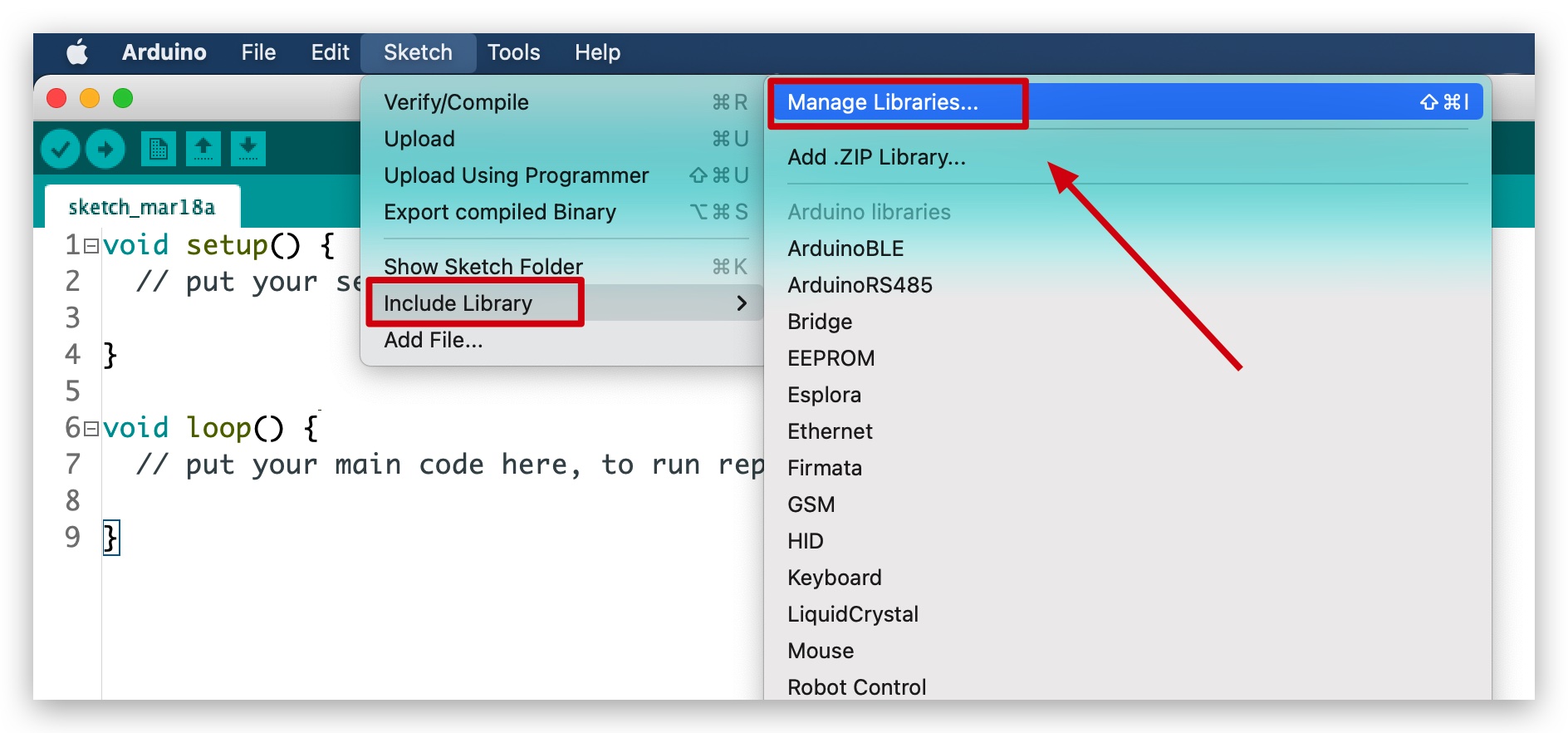
Quando você abrir o Library Manager encontrará uma grande lista de bibliotecas prontas para instalação com um clique. Para encontrar uma biblioteca para o seu produto, procure pelo nome do produto ou uma palavra-chave como 'k type' ou 'digitizer', e a biblioteca desejada deve aparecer. Clique na biblioteca desejada e o botão 'Install' aparecerá. Clique nesse botão e a biblioteca deverá ser instalada automaticamente. Quando a instalação terminar, feche o Library Manager.
Exemplos de aplicação
Aqui apresentaremos para você aplicações de Bluetooth.
Conectar sem fio um teclado de PC ao telefone celular
Passo 1. Inicie o aplicativo Arduino.

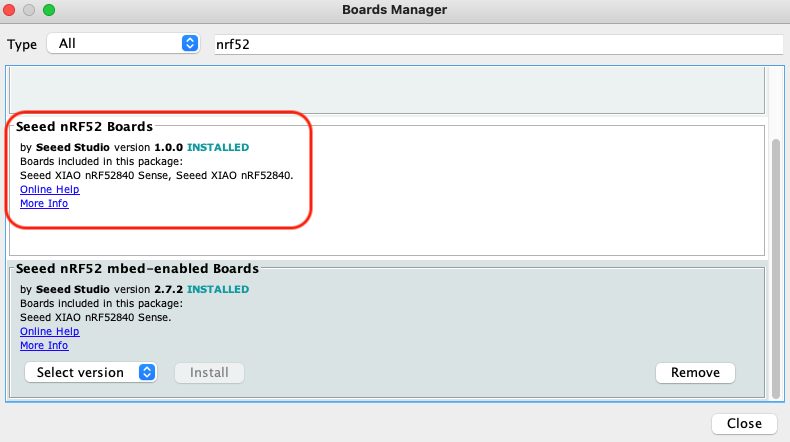
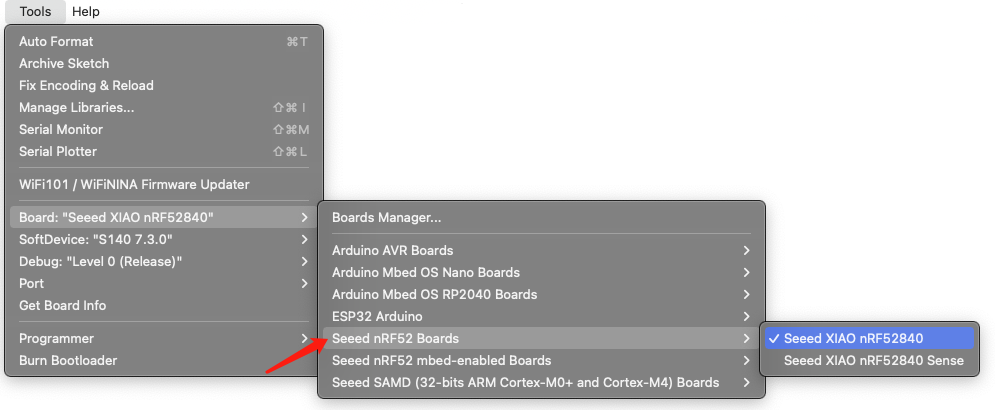
Passo 2. Selecione o modelo da sua placa de desenvolvimento e adicione-o à IDE do Arduino. Aqui estamos usando "Seeed nRF52 Boards Library".
Para a instalação das bibliotecas de placas, consulte este tutorial para concluir a instalação.
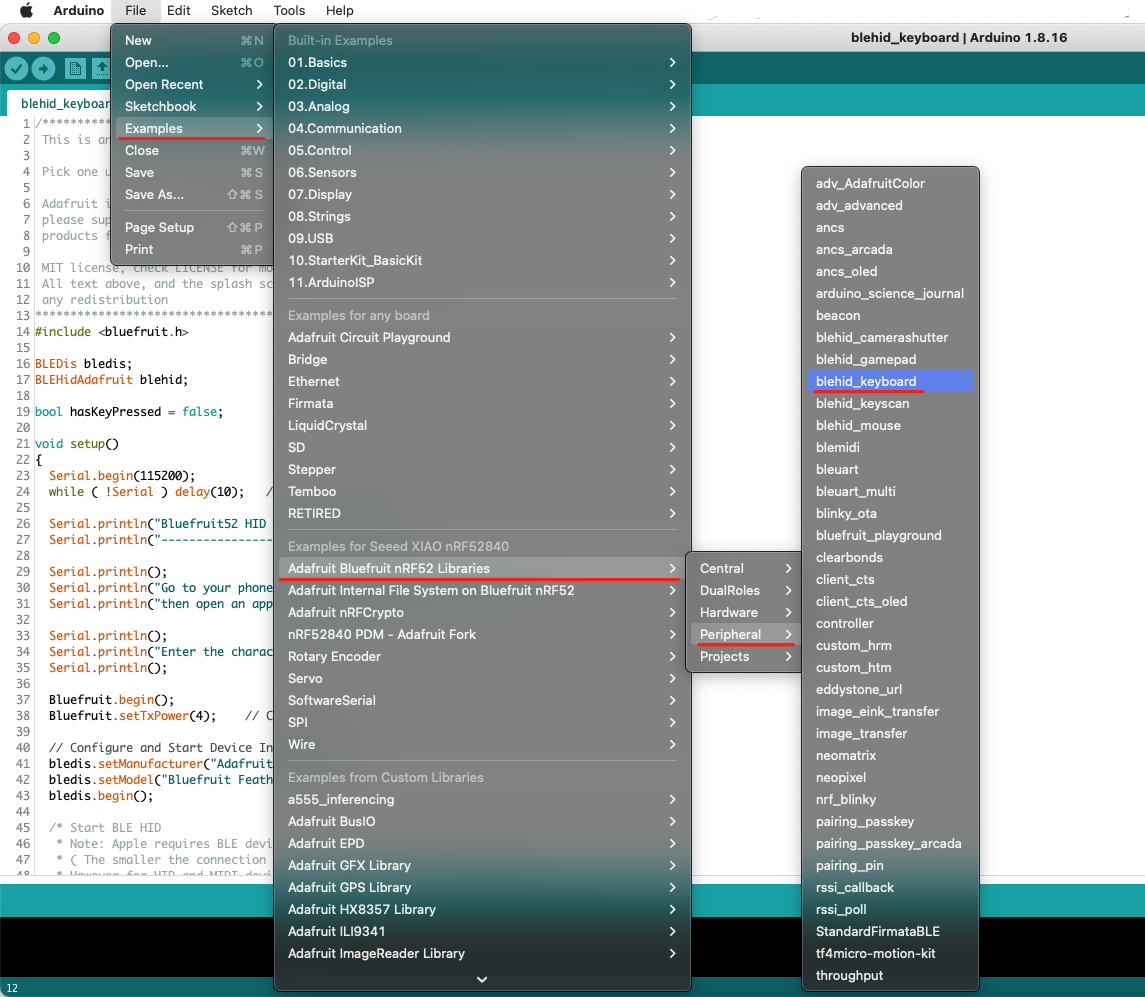
Passo 3. Navegue até "File -> Examples -> Adafruit Bluefruit nRF52 Libraries -> Peripheral -> blehid_keyboard" e abra o arquivo de exemplo "blehid_keyboard".
Passo 4. Clique em "Upload" e depois abra o "monitor" no canto superior direito da IDE do Arduino. O monitor será mostrado como:
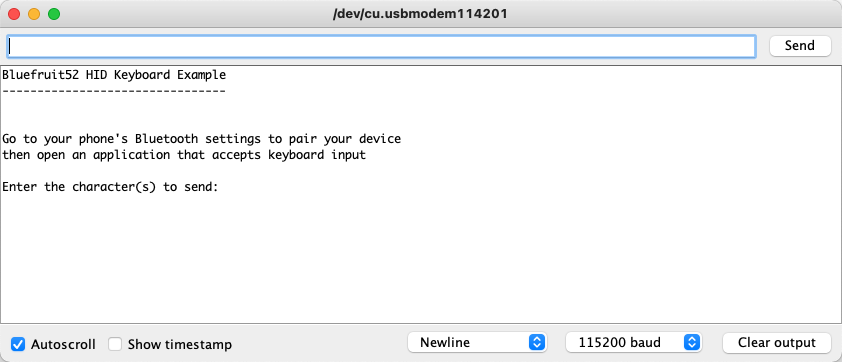
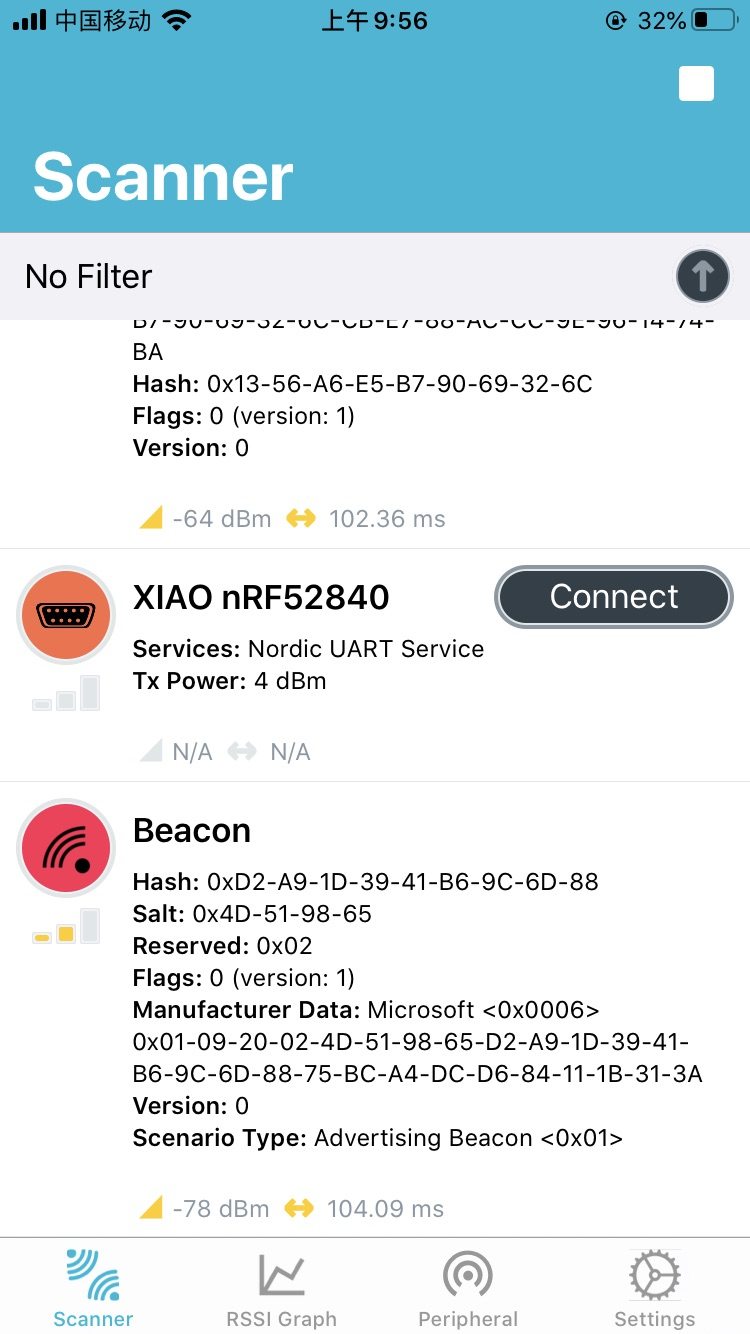
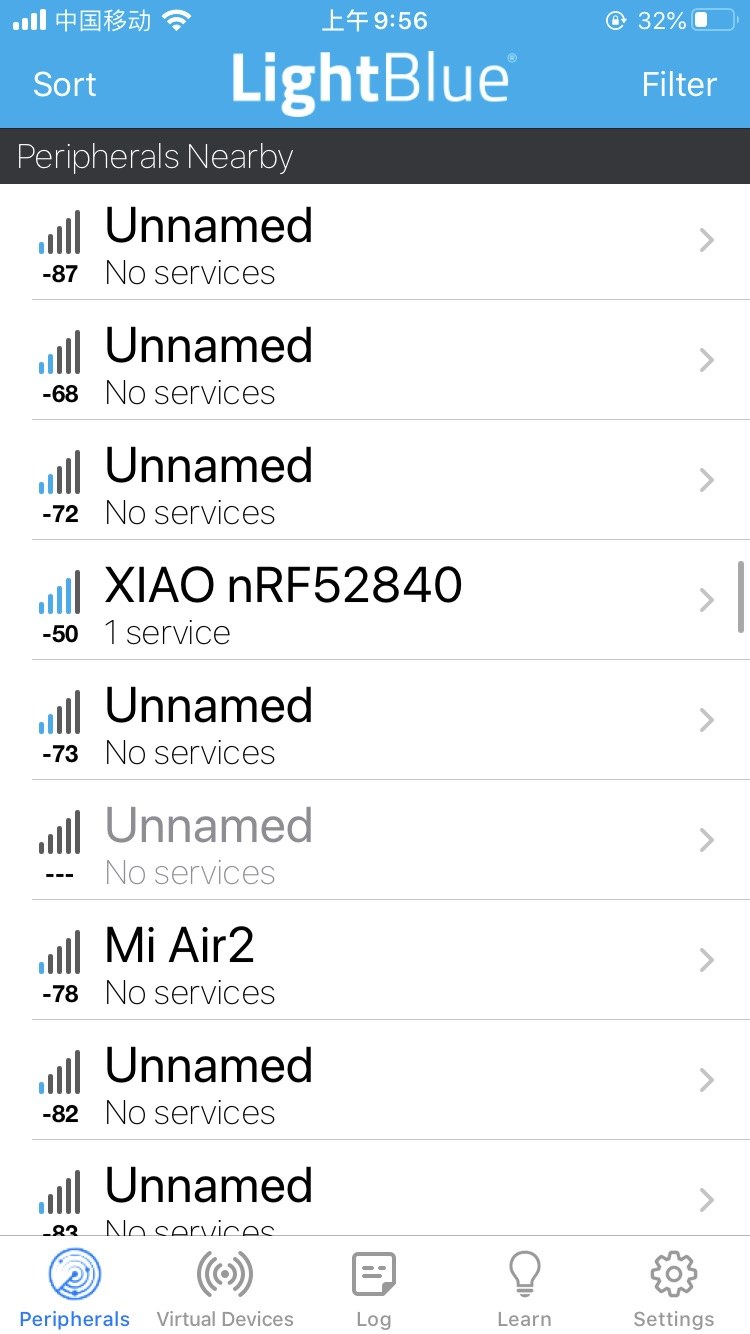
Passo 5. Abra o App "nRF Connect for Mobile" ou "LightBlue" no seu telefone celular, e ao mesmo tempo certifique‑se de que o Bluetooth do telefone está ligado. Depois de um tempo, você encontrará um dispositivo chamado "XIAO nRF52840" listado.
- Para o nRF Connect for Mobile APP deve ser assim:
- Para o LightBlue APP deve ser assim:
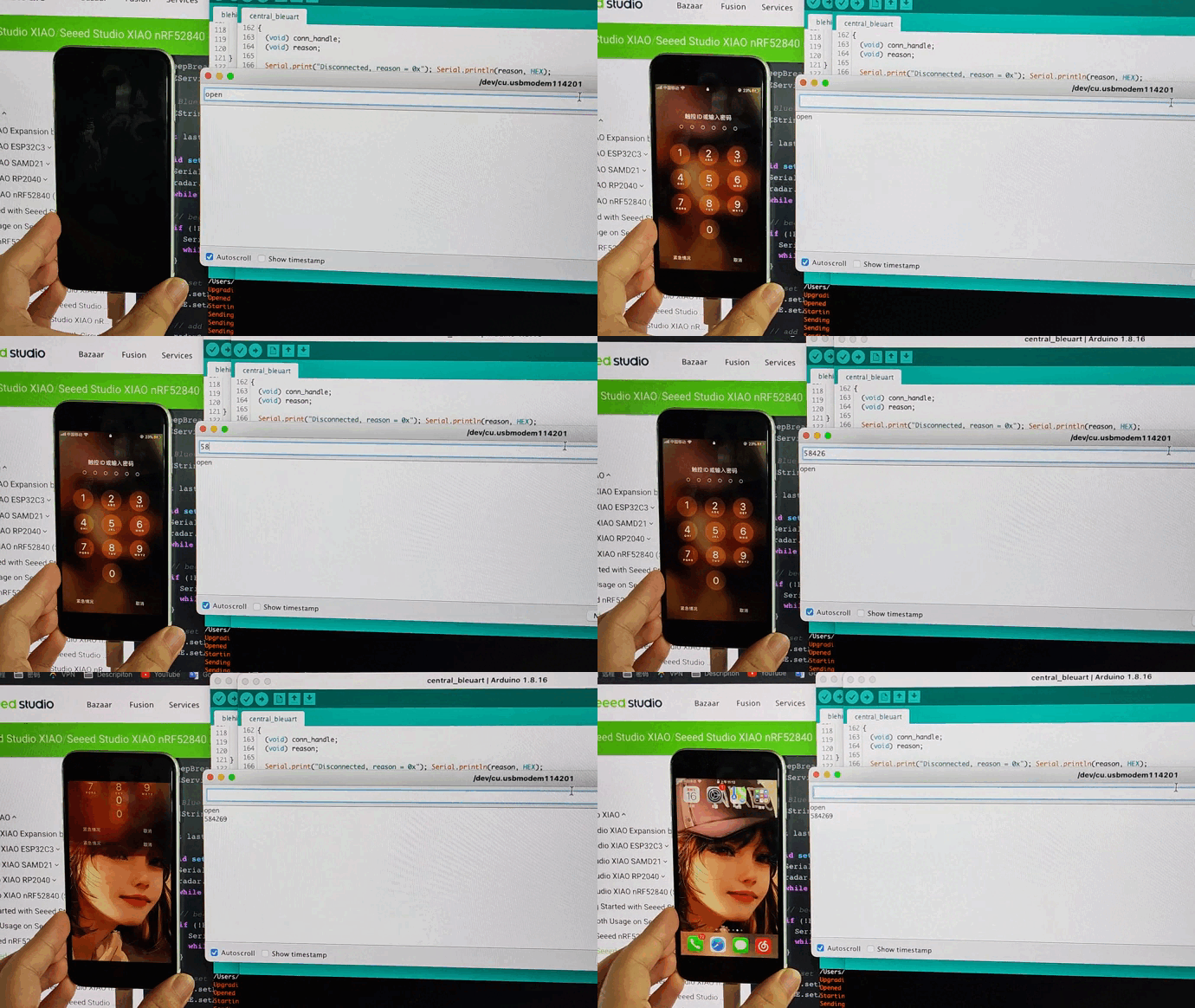
Passo 6. Basta clicar no dispositivo e a conexão será concluída automaticamente. Depois disso, podemos digitar caracteres no monitor com o teclado do PC e então ver o que acontece no seu telefone celular.
E o que mais?
Se você quiser testar mais exemplos, pode navegar até File > Examples > INCOMPATIBLE > ArduinoBLE e verificar todos os exemplos em ArduinoBLE
Suporte Técnico e Discussão de Produto
Obrigado por escolher nossos produtos! Estamos aqui para fornecer diferentes tipos de suporte para garantir que sua experiência com nossos produtos seja a mais tranquila possível. Oferecemos vários canais de comunicação para atender a diferentes preferências e necessidades.