Uso do microfone PDM no Seeed Studio XIAO nRF52840 Sense
Visão geral
O Seeed Studio XIAO nRF52840 Sense está equipado com um microfone PDM (Modulação por Densidade de Pulsos) que pode receber dados de áudio em tempo real e pode ser usado para reconhecimento de áudio. Com sua conectividade sem fio e bom desempenho no processamento de dados de áudio graças ao FPU, ele é ideal para projetos TinyML interessantes, como controle de voz remoto de dispositivos.
- O Seeed Studio XIAO nRF52840 não está equipado com este módulo de microfone PDM.
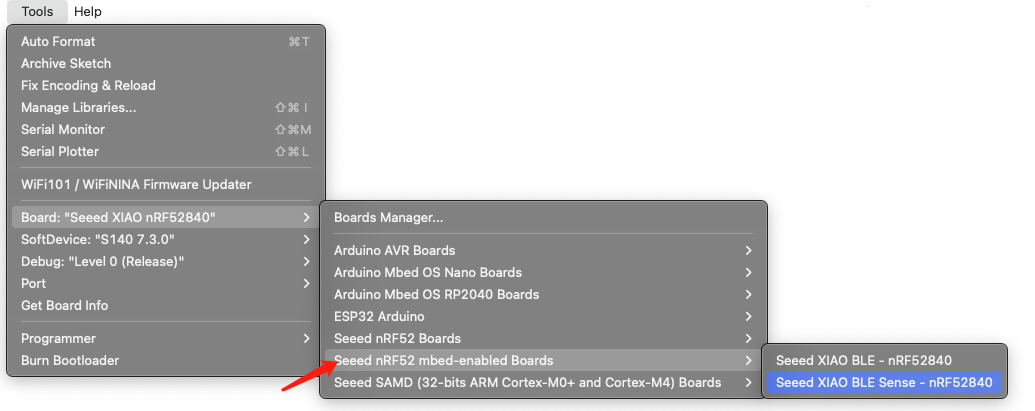
- O microfone PDM terá um desempenho melhor quando usarmos a Seeed nrf52 mbed-enabled Boards Library, portanto, recomendamos fortemente o seu uso.
Este wiki irá apresentar o básico de como usar o microfone PDM nesta placa e incluirá dois exemplos:
- Visualizing Raw Data: Este exemplo demonstra como visualizar em tempo real os dados brutos do microfone.
- Saving Recorded Audio: Este exemplo mostra como salvar o áudio gravado pelo microfone em um cartão SD.
Vamos explorar esses exemplos agora!
Exemplo 1: Visualizar dados brutos do microfone PDM em tempo real
Neste exemplo, vamos visualizar os dados brutos do microfone PDM em um Serial Monitor e Serial Plotter em tempo real.
Pré-requisitos
- Etapa 1. Obtenha a biblioteca Arduino, Download Seeed_Arduino_Mic Library como um arquivo zip

- Etapa 2. Abra o Arduino IDE, vá para
Sketch > Include Library > Add .ZIP Library...e abra o arquivo zip baixado

Executar o exemplo
- Etapa 3. Vá para
File > Examples > Seeed Arduino Mic > mic_serial_plotterpara abrir mic_serial_plotter

- Etapa 4. Envie os códigos e abra o Serial Monitor
Depois que você enviar os códigos, eles não serão executados automaticamente até que você clique em Serial Monitor no canto superior direito da janela do Arduino.

Agora você verá os dados brutos do microfone exibidos em tempo real no serial monitor, como mostrado acima!
Visualizando dados brutos
- Etapa 5. Se você for até
Tools > Serial Plottere abrir o Serial Plotter, verá os dados brutos do microfone exibidos em tempo real em um gráfico de forma de onda!

Exemplo 2: Salvar o áudio gravado pelo microfone em um cartão SD
Assim como a série Seeed Studio XIAO, o Seeed Studio XIAO nRF52840 Sense é perfeitamente compatível com a Seeeduino Seeed Studio XIAO Expansion board. Ele pode ser instalado na placa de expansão, permitindo que você use o módulo de cartão SD na placa. Se você preferir não usar a placa de expansão, pode conectar um módulo de cartão SD separado por meio da interface SPI.
Pré-requisitos
- Etapa 1. Conecte o Seeed Studio XIAO nRF52840 Sense a uma Seeed Studio XIAO Expansion Board e insira um cartão SD no slot de cartão SD da placa de expansão.

Quando você vir a luz na placa de expansão piscando regularmente em verde, a conexão foi bem-sucedida.
Como já instalamos a Seeed_Arduino_Mic Library antes, não precisamos instalá-la novamente para este exemplo. No entanto, se você não a tiver instalada, siga as instruções do exemplo acima.
- Etapa 2. Download Seeed_Arduino_FS Library como um arquivo zip

Nota: Esta biblioteca é necessária para acessar o cartão SD e salvar os dados.
Executar o exemplo
- Etapa 3. Abra o Arduino IDE, vá para
Sketch > Include Library > Add .ZIP Library...e abra o arquivo zip baixado.
- Etapa 4. Vá para
File > Examples > Seeed Arduino Mic > mic_Saved_OnSDcardpara abrir mic_Saved_OnSDcard.

- Etapa 5. Envie os códigos e abra o Serial Monitor
Salvando dados
Nota: Depois que você enviar os códigos, eles não serão executados automaticamente até que você clique em Serial Monitor no canto superior direito da janela do Arduino.
Agora os dados de áudio começarão a ser amostrados, serão gravados por 5 minutos e os dados serão salvos automaticamente no cartão SD.

Este test.9568.wav é um arquivo de áudio de 5 segundos e está salvo no cartão SD.
Se você quiser reamostrar os dados de áudio, deve pressionar o botão de reset e depois clicar em Serial Monitor novamente para iniciar a amostragem.