Seeed Studio XIAO RP2040 com MicroPython
Introdução ao MicroPython
MicroPython é um interpretador Python com um recurso parcial de compilação de código nativo. Ele fornece um subconjunto de recursos do Python 3.5, implementado para processadores embarcados e sistemas com recursos limitados. Ele é diferente do CPython e você pode ler mais sobre as diferenças aqui.
Introdução
Primeiro, vamos conectar a série Seeed Studio XIAO RP2040 ao computador e enviar um código simples em MicroPython para verificar se a placa está funcionando bem.
Configuração de hardware
- Seeed Studio XIAO RP2040 ou Seeed Studio XIAO RP2040 Plus x1
- Cabo Type-C x1
- PC x1
Conectar a série XIAO RP2040 ao PC
- Passo 1. Pressione e segure o botão BOOT e então conecte a série Seeed Studio XIAO RP2040 ao PC através do cabo Type-C. Se funcionar bem, será exibido um disco RPI-RP2 no PC.

-
Passo 2. Grave o firmware
Basta ir ao site oficial e baixar o firmware mais recente, depois arrastar e soltar o arquivo
.uf2no disco RPI-RP2 para concluir a gravação do firmware.- Firmware MicroPython da série XIAO RP2040](https://micropython.org/download/SEEED_XIAO_RP2040/)
Configuração de software
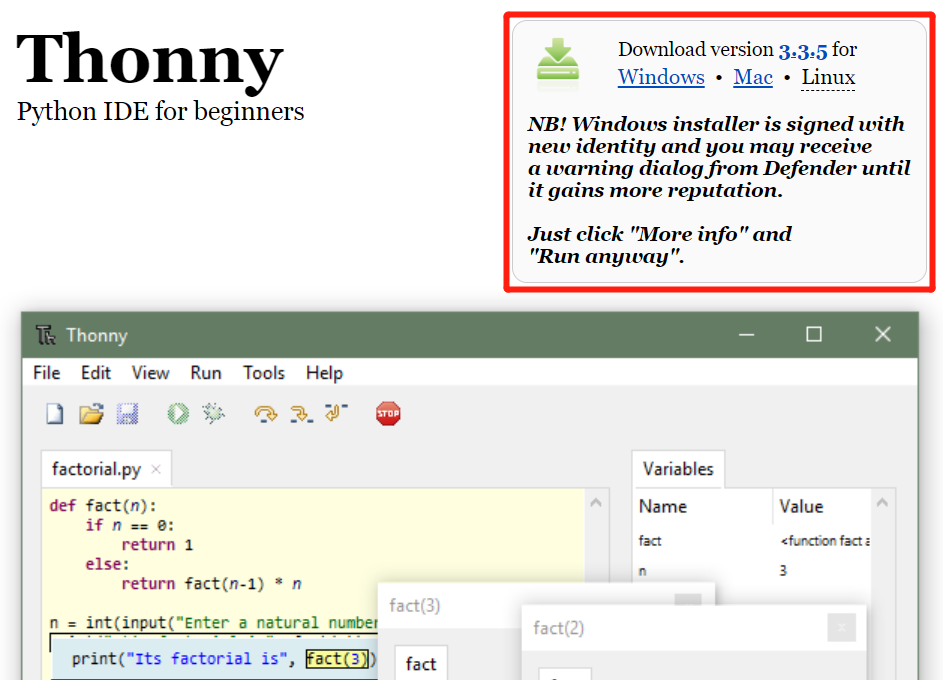
- Passo 1. Baixe e instale a versão mais recente do editor Thonny de acordo com o seu sistema operacional
-
Passo 2. Inicie o Thonny
-
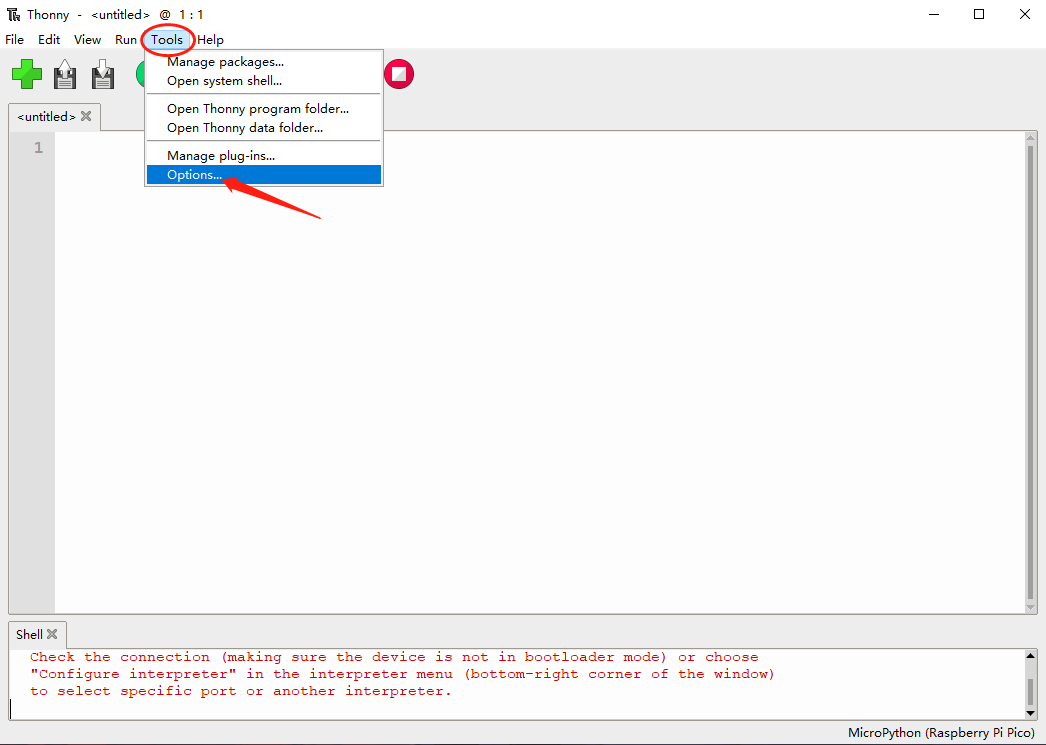
Passo 3. Clique em Tools-->Options para abrir as configurações.
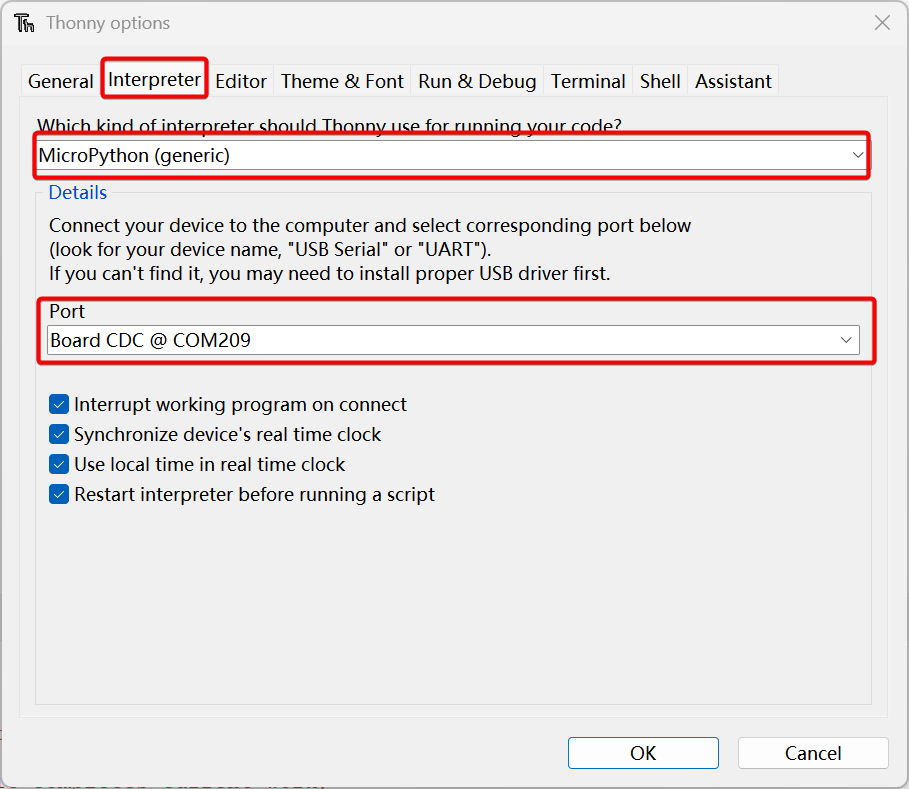
- Passo 4. Escolha a interface Interpreter e selecione o dispositivo como MicroPython(generic) e a porta como Board CDC @ Port
Passo 5. As informações de versão serão exibidas no Shell.
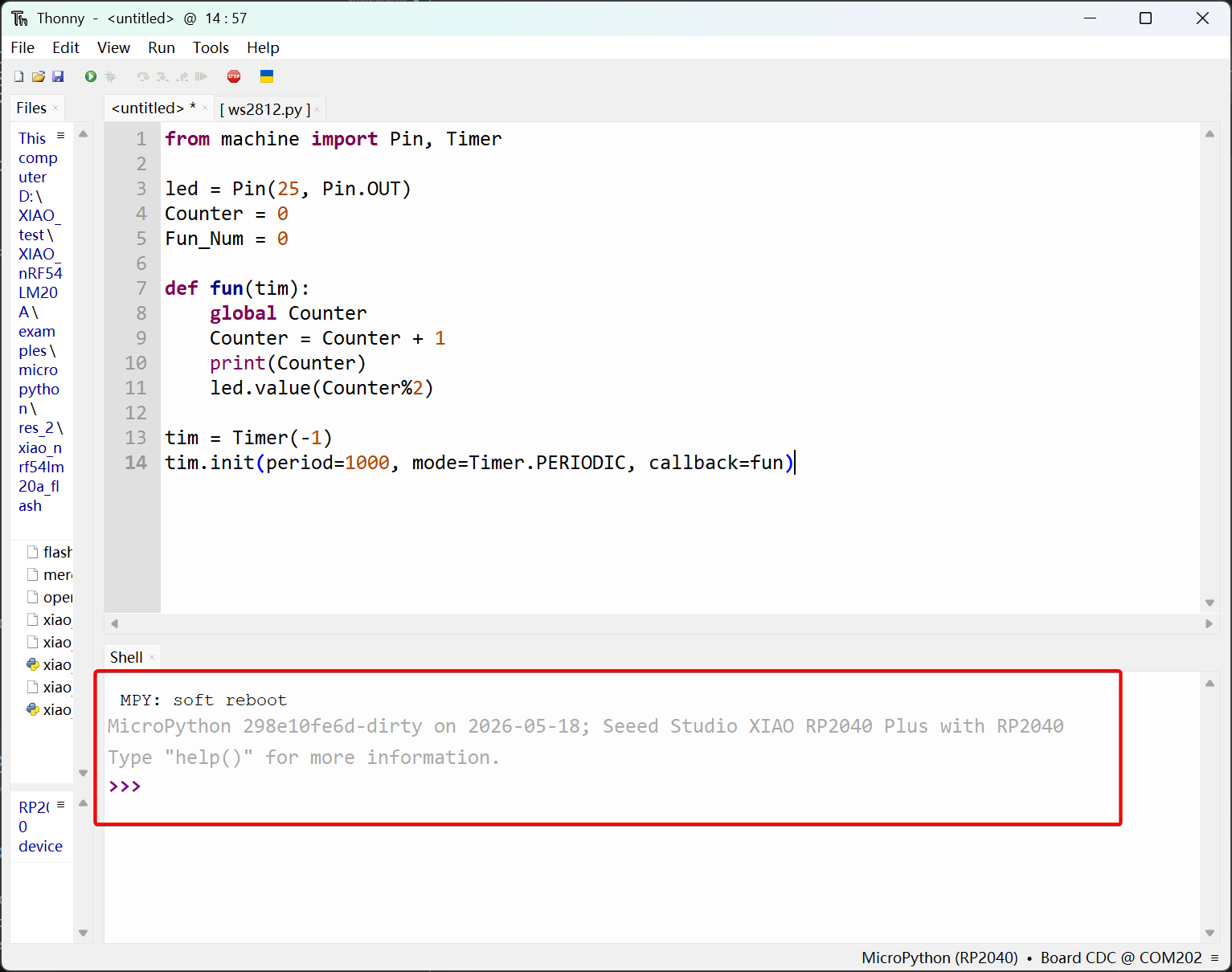
Passo 6. Vá em Files -> New, cole o código abaixo e execute o script.
from machine import Pin, Timer

led = Pin(25, Pin.OUT)
Counter = 0
Fun_Num = 0

def fun(tim):
    global Counter
    Counter = Counter + 1
    print(Counter)
    led.value(Counter%2)

tim = Timer(-1)
tim.init(period=1000, mode=Timer.PERIODIC, callback=fun)
- O LED piscará em intervalos de 1 segundo.
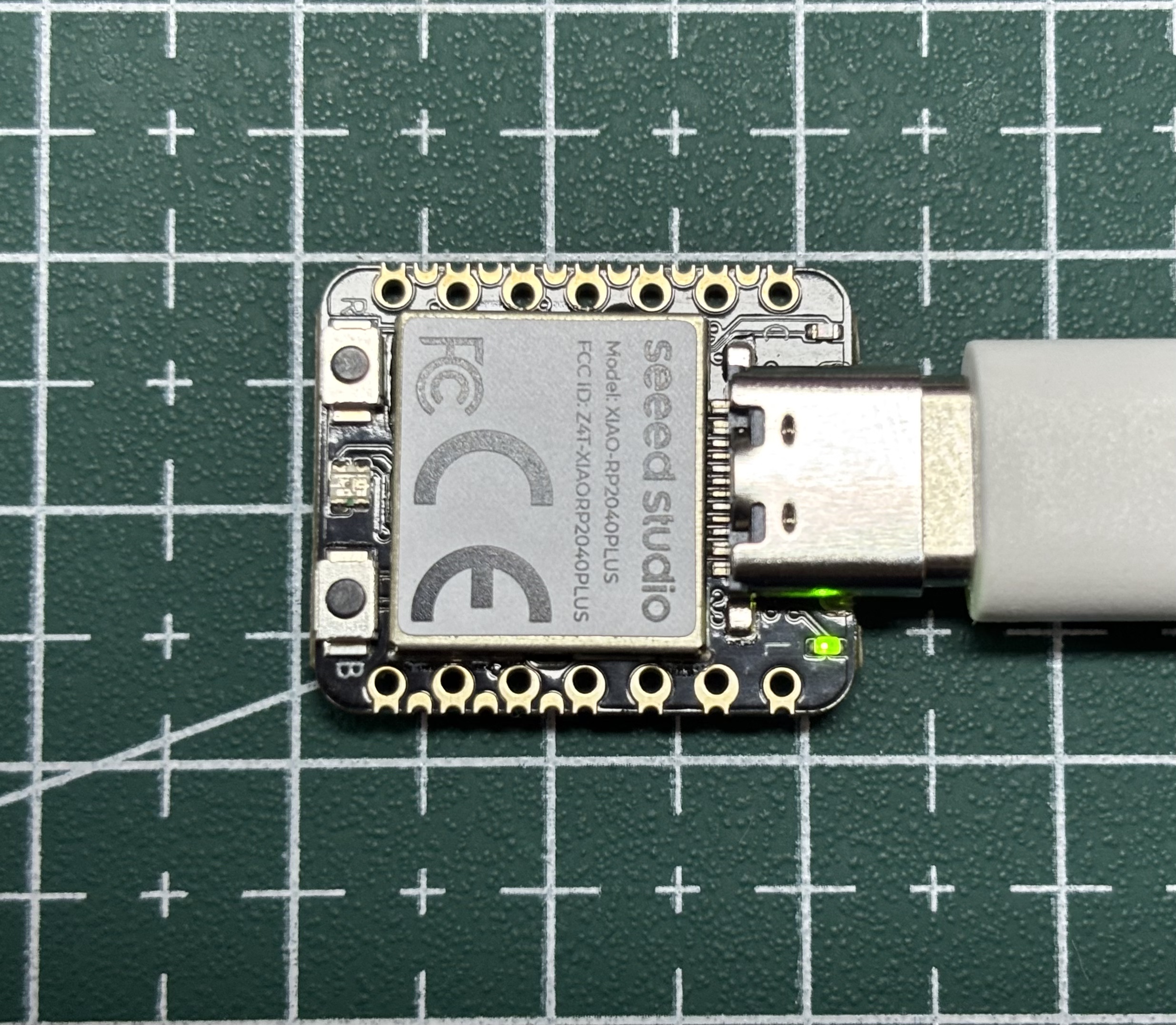
- A seção Additional Resources contém o firmware MicroPython e exemplos relevantes para o XIAO RP2040 Plus. Você pode usar esses exemplos seguindo os tutoriais do XIAO RP2040, mas certifique-se de substituir e modificar os pinos correspondentes.
- Para verificar as diferenças dentro da série XIAO RP2040, consulte XIAO RP2040 Series Pin Overview
Pinos da série XIAO RP2040
| Nome do pino MicroPython | GPIO do XIAO RP2040 | GPIO do XIAO RP2040 Plus | ADC | Função |
|---|---|---|---|---|
| D0 / A0 | GPIO26 | GPIO26 | 0 | GPIO, ADC0 |
| D1 / A1 | GPIO27 | GPIO27 | 1 | GPIO, ADC1 |
| D2 / A2 | GPIO28 | GPIO28 | 2 | GPIO, ADC2 |
| D3 / A3 | GPIO29 | GPIO29 | 3 | GPIO, ADC3 |
| D4 / SDA | GPIO6 | GPIO6 | — | GPIO, I2C SDA |
| D5 / SCL | GPIO7 | GPIO7 | — | GPIO, I2C SCL |
| D6 / TX | GPIO0 | GPIO0 | — | GPIO, UART TX |
| D7 / RX | GPIO1 | GPIO1 | — | GPIO, UART RX |
| D8 / SCK | GPIO2 | GPIO2 | — | GPIO, SPI SCK |
| D9 / MISO | GPIO4 | GPIO4 | — | GPIO, SPI MISO |
| D10 / MOSI | GPIO3 | GPIO3 | — | GPIO, SPI MOSI |
| NEOPIXEL | GPIO12 | GPIO12 | — | Dados WS2812 NeoPixel |
| NEOPIXEL_POWER / NEO_PWR / RGB_EN | GPIO11 | GPIO11 | — | Habilitar alimentação do NeoPixel (RGB_EN no Plus) |
| LED_G / D23 | GPIO16 | GPIO16 | — | LED RGB verde; Plus D23 |
| LED_R / D24 | GPIO17 | GPIO17 | — | LED RGB vermelho; Plus D24 |
| LED_B / LED | GPIO25 | GPIO25 | — | LED RGB azul / LED de usuário |
| D12 | — | GPIO18 | — | GPIO de expansão Plus |
| D13 / SCL1 | — | GPIO21 | — | Plus I2C1 SCL |
| D14 / SDA1 | — | GPIO20 | — | Plus I2C1 SDA |
| D15 | — | GPIO19 | — | GPIO de expansão Plus |
| D16 | — | GPIO22 | — | GPIO de expansão Plus |
| D17 | — | GPIO23 | — | GPIO de expansão Plus |
| D19 | — | GPIO5 | — | GPIO de expansão Plus |
| D20 | — | GPIO13 | — | GPIO de expansão Plus |
| D21 | — | GPIO14 | — | GPIO de expansão Plus |
| D22 | — | GPIO15 | — | GPIO de expansão Plus |
| D25 | — | GPIO10 | — | GPIO de expansão Plus |
| D26 | — | GPIO9 | — | GPIO de expansão Plus |
| D27 | — | GPIO8 | — | GPIO de expansão Plus |
| BAT_EN | — | GPIO24 | — | Habilitar alimentação da bateria Plus |
Acender o LED RGB no Seeed Studio XIAO RP2040
Há um LED RGB equipado no Seeed Studio XIAO RP2040 e vamos acendê-lo com MicroPython. É necessária uma biblioteca de terceiros, então precisamos adicionar primeiro uma biblioteca adicional.
-
Passo 1. Baixe a biblioteca ws2812.py e abra-a com o Thonny.
-
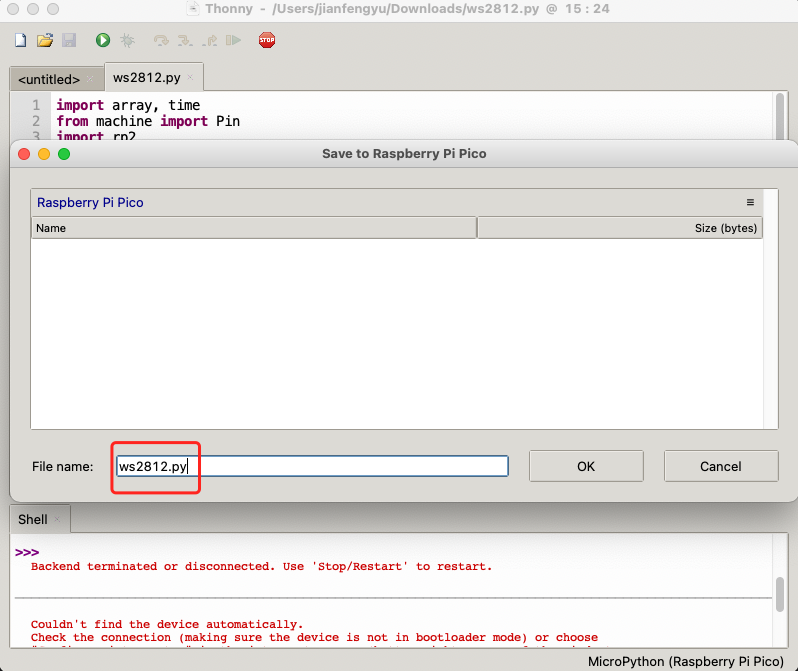
Passo 2. Clique em File-->Save as e salve a biblioteca.
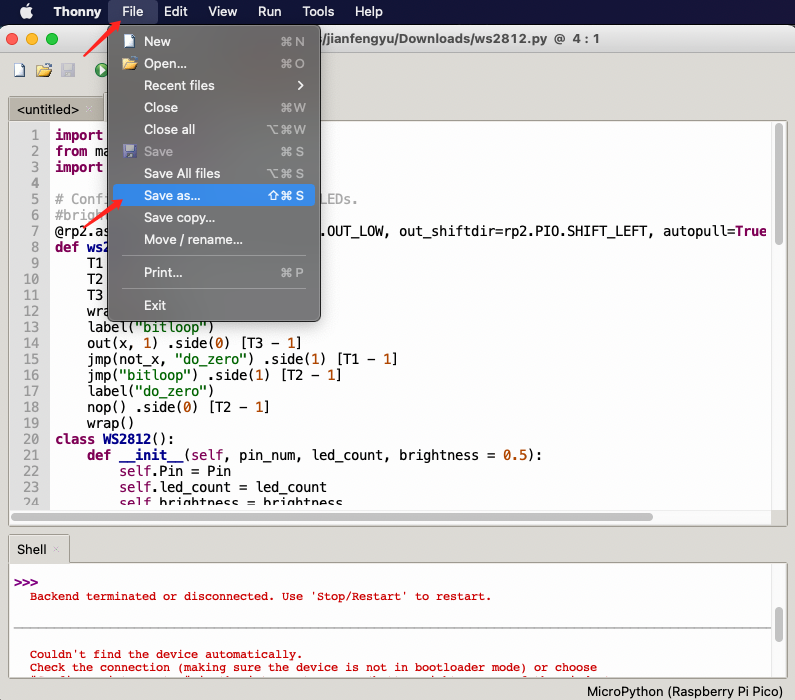
Escolha o Raspberry Pi Pico como o local onde vamos salvar.
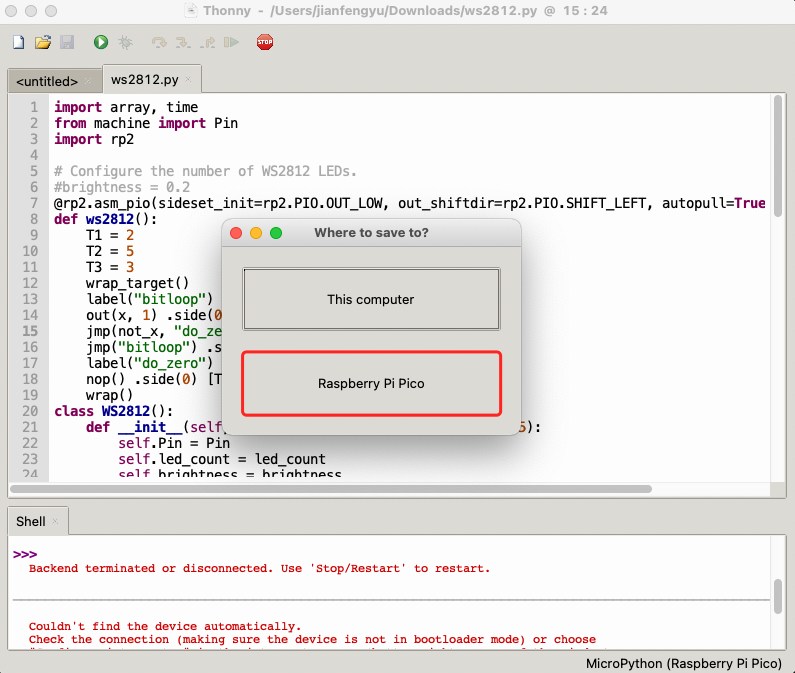
Certifique-se de que o nome do arquivo salvo seja ws2812.py, caso contrário não funcionará.
- Passo 3. Copie os códigos a seguir para o Thonny.
from ws2812 import WS2812
import utime
import machine
power = machine.Pin(11,machine.Pin.OUT)
power.value(1)
BLACK = (0, 0, 0)
RED = (255, 0, 0)
YELLOW = (255, 150, 0)
GREEN = (0, 255, 0)
CYAN = (0, 255, 255)
BLUE = (0, 0, 255)
PURPLE = (180, 0, 255)
WHITE = (255, 255, 255)
COLORS = (BLACK, RED, YELLOW, GREEN, CYAN, BLUE, PURPLE, WHITE)

led = WS2812(12,1)#WS2812(pin_num,led_count)

while True:
    print("Beautiful color")
    for color in COLORS:
        led.pixels_fill(color)
        led.pixels_show()
        utime.sleep(0.2)
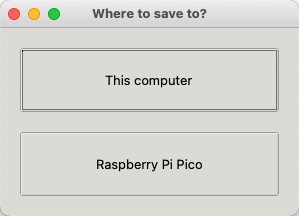
- Passo 4. Envie os códigos clicando no botão "Run current script". Na primeira vez, o Thonny perguntará onde você deseja salvar o arquivo de código. Tanto This Computer quanto Raspberry Pi Pico são adequados.
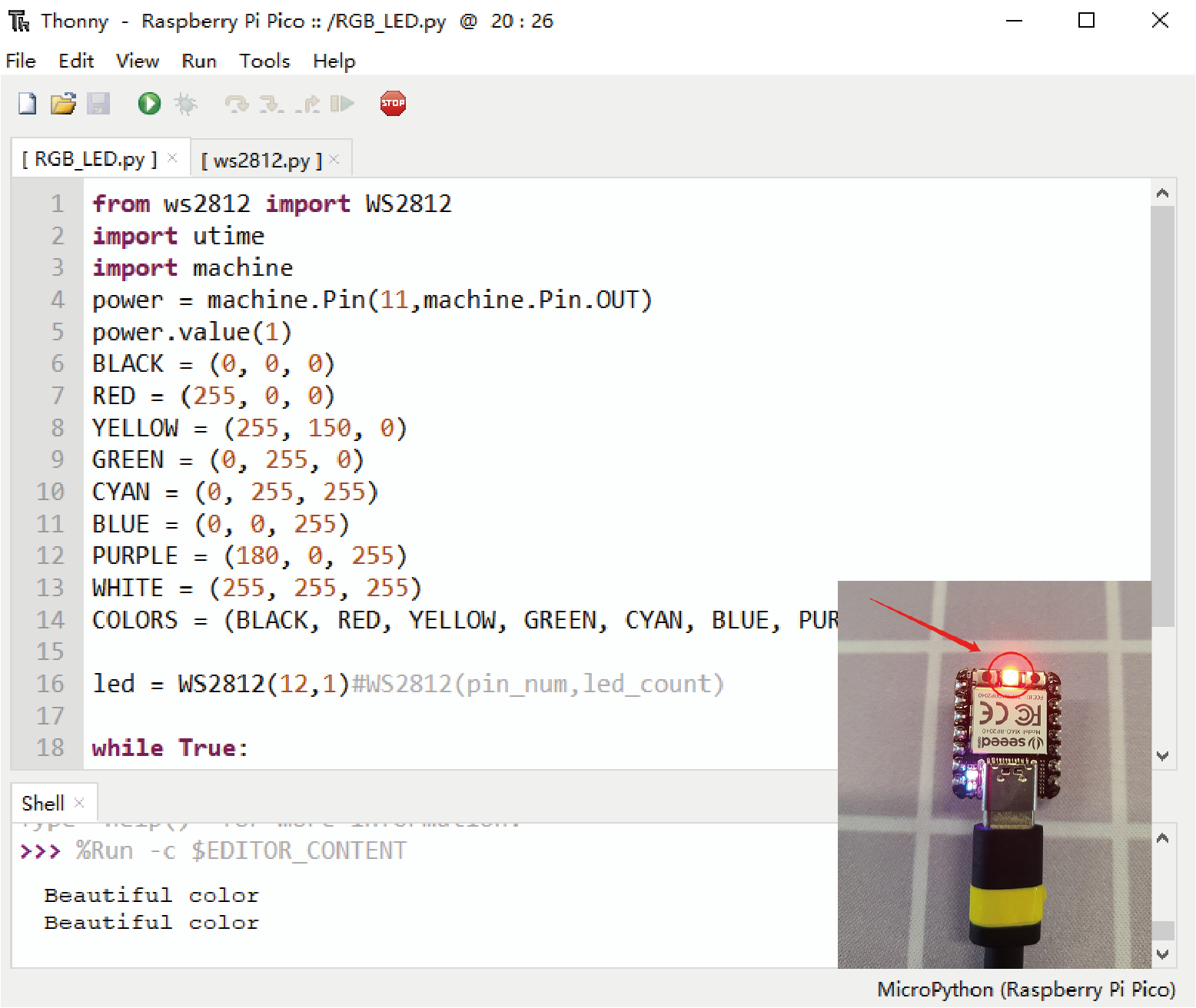
Se funcionar bem, você verá o LED RGB mudar e piscar as luzes. E a saída do texto "Beautiful Color" também será exibida no Shell.
Conectar o Seeed Studio XIAO RP2040 com Display via IIC
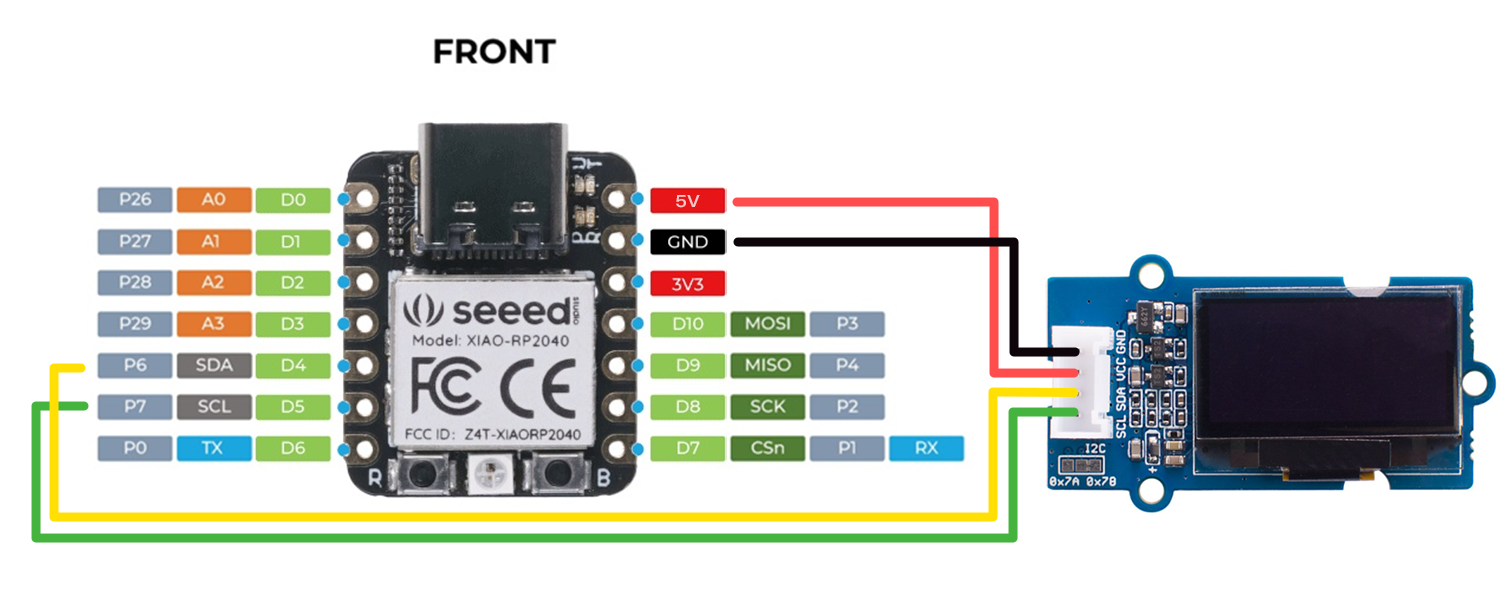
Neste projeto, vamos conectar o Grove - OLED Display 0.96" (SSD1315) através da interface IIC para demonstrar a função IIC no Seeed Studio XIAO RP2040.
Conexão de hardware
-
Passo 1. Baixe a biblioteca ssd1306.py e abra-a com o Thonny.
-
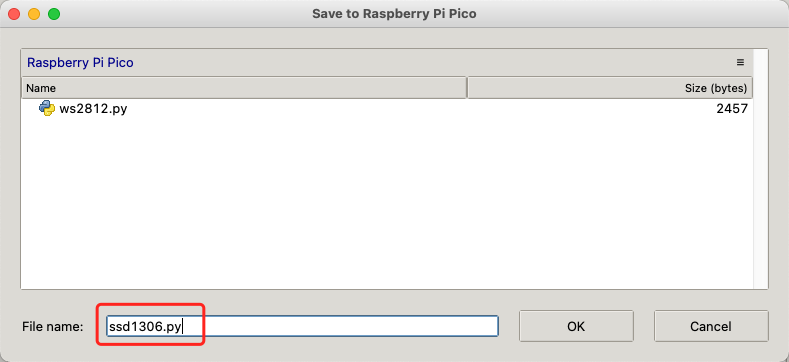
Passo 2. Clique em "File-->Save as" e salve a biblioteca em "Raspberry Pi Pico"
Escolha "Raspberry Pi Pico" como o local onde vamos salvar.
Certifique-se de que o nome do arquivo salvo seja "ssd1306.py", caso contrário não funcionará.
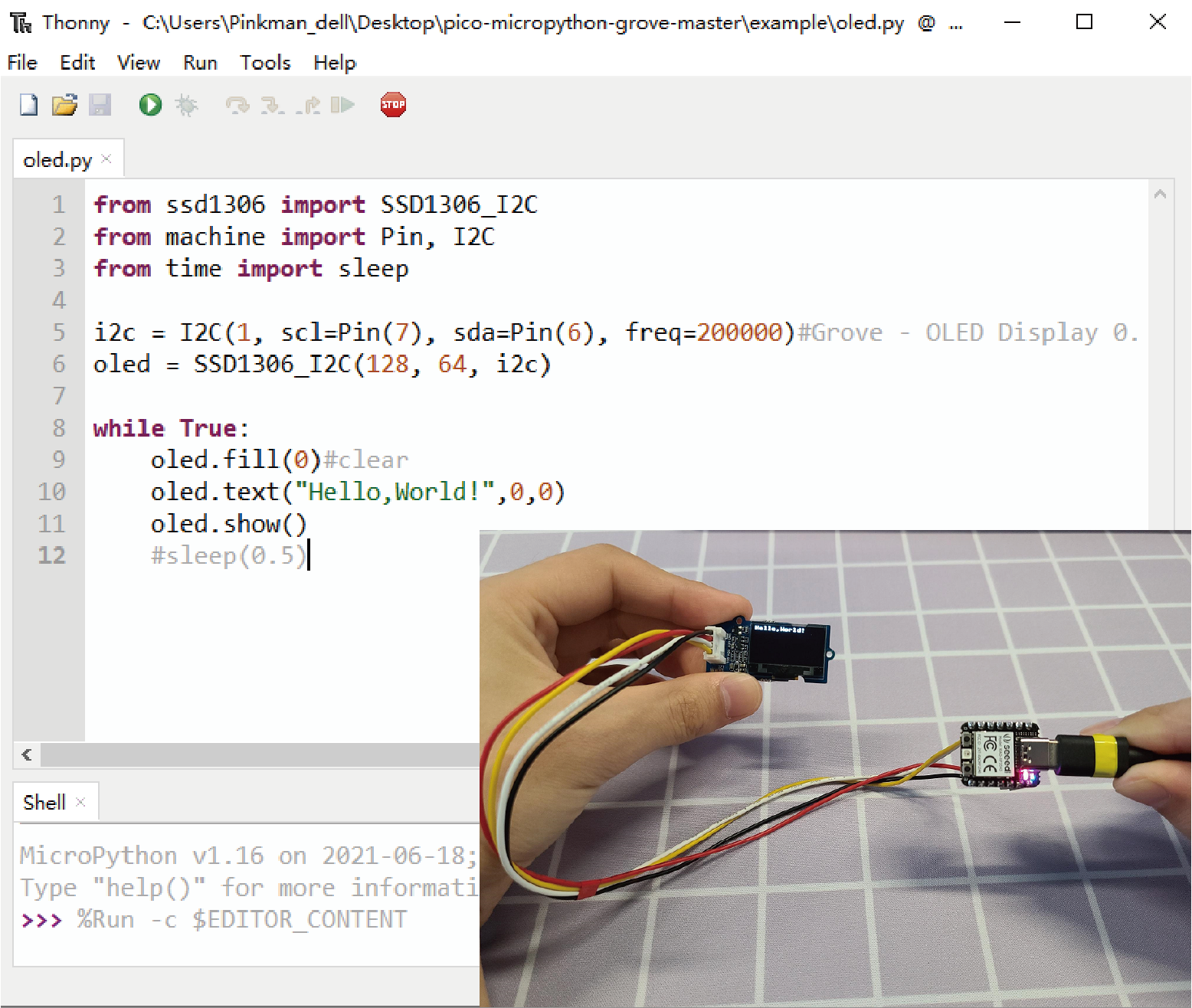
- Passo 3. Copie os códigos a seguir para o Thonny.
from ssd1306 import SSD1306_I2C
from machine import Pin, I2C
from time import sleep

i2c = I2C(1, scl=Pin(7), sda=Pin(6), freq=200000)#Grove - OLED Display 0.96" (SSD1315)
oled = SSD1306_I2C(128, 64, i2c)

while True:
    oled.fill(0)#clear
    oled.text("Hello,World!",0,0)
    oled.show()
    #sleep(0.5)
- Passo 4. Envie os códigos clicando no botão "Run current script". Na primeira vez, o Thonny perguntará onde você deseja salvar o arquivo de código. Tanto This Computer quanto Raspberry Pi Pico são adequados.
Se funcionar bem, você verá o texto "Hello,World!" exibido na tela.
Console de dispositivo MicroPython
Nosso parceiro Neil escreveu um programa de console de linha de comando para o XIAO usando MicroPython. Com este programa você pode facilmente enviar, baixar e excluir arquivos. Agradecemos a ele por sua contribuição ao XIAO!
Recursos adicionais
Algumas bibliotecas adicionais e códigos de exemplo estão aqui:
Suporte técnico e discussão sobre o produto
Obrigado por escolher nossos produtos! Estamos aqui para fornecer diferentes tipos de suporte para garantir que sua experiência com nossos produtos seja a mais tranquila possível. Oferecemos vários canais de comunicação para atender a diferentes preferências e necessidades.