Introdução ao Seeed Studio XIAO nRF52840 Series
| XIAO nRF52840 | XIAO nRF52840 Sense | XIAO nRF52840 Plus | XIAO nRF52840 Sense Plus |
|---|---|---|---|
 |  |  |  |
Como o primeiro produto sem fio da família Seeed Studio XIAO, o Seeed Studio XIAO nRF52840 está equipado com um poderoso MCU Nordic nRF52840 que integra conectividade Bluetooth 5.0. Ao mesmo tempo, ele possui um fator de forma pequeno e requintado que pode ser usado para dispositivos vestíveis e projetos de Internet das Coisas. O design montável em superfície de face única e a antena Bluetooth integrada podem facilitar muito a implantação rápida de projetos de IoT.
Além disso, há uma versão avançada desta placa, o Seeed Studio XIAO nRF52840 Sense. Ela é integrada com dois sensores extras onboard. Um deles é um microfone digital de Modulação por Densidade de Pulsos (PDM). Ele pode receber dados de áudio em tempo real, o que permite seu uso para reconhecimento de áudio. O outro é uma Unidade de Medição Inercial (IMU) de 6 eixos; essa IMU pode ser muito útil em projetos de TinyML, como reconhecimento de gestos. Esses sensores onboard proporcionam grande conveniência para os usuários, enquanto a placa é ultrapequena.
As recém-atualizadas XIAO nRF52840 Plus e XIAO nRF52840 Sense Plus oferecem aumentos consideráveis em funcionalidade e usabilidade. O número de pinos multifuncionais foi aumentado para 20, recursos I2S e SPI foram adicionados para suportar projetos mais complexos, pinos NFC foram expostos para facilitar a integração em aplicações de IoT e de cartão inteligente, e o pino BAT foi reposicionado para melhor conveniência de soldagem, resultando em uma experiência de hardware mais amigável ao usuário.
Comparado ao Seeed Studio XIAO RP2040, o Seeed Studio XIAO nRF52840 contém interfaces mais ricas. A primeira coisa a notar é que a interface de Comunicação por Proximidade (NFC) é funcional na placa. Em segundo lugar, há um pequeno botão de reset ao lado da interface Type-C. Do outro lado, há um LED 3 em 1 (LED do usuário) juntamente com um LED de carga para indicar o status de carregamento quando uma bateria está conectada. Existem 11 E/S digitais que podem ser usadas como pinos PWM e 6 E/S analógicas que podem ser usadas como pinos ADC. Ele suporta as três interfaces seriais comuns, como UART, I2C e SPI. Assim como o Seeed Studio XIAO RP2040, possui uma flash onboard de 2 MB, o que significa que também pode ser programado usando Arduino, MicroPython, CircuitPython ou outras linguagens de programação.
O Seeed Studio XIAO nRF52840 Sense é compatível com a placa de expansão Seeed Studio XIAO.
Recursos
- Capacidades sem fio poderosas: Bluetooth 5.0 com antena integrada
- CPU poderosa: Nordic nRF52840, processador ARM® Cortex®-M4 de 32 bits com FPU, 64 MHz
- Ultra baixo consumo de energia: o consumo em standby é inferior a 5μA
- Chip de carregamento de bateria: suporta gerenciamento de carga e descarga de bateria de lítio
- Flash onboard de 2 MB
- Microfone PDM onboard (apenas no Seeed Studio XIAO nRF52840 Sense)
- IMU LSM6DS3TR-C de 6 eixos onboard (apenas no Seeed Studio XIAO nRF52840 Sense)
- Tamanho ultrapequeno: 21 x 17,8 mm, fator de forma clássico da série Seeed Studio XIAO para dispositivos vestíveis
- Interfaces ricas: 1xUART, 1xI2C, 1xSPI, 1xNFC, 1xSWD, 11xGPIO(PWM), 6xADC no XIAO nRF52840 (Sense); e 2xUART, 1xI2C, 2xSPI, 1xI2S, 1xNFC, 1xSWD, 18xGPIO(PWM), 6xADC no XIAO nRF52840 (Sense) Plus
- Componentes em um único lado, design para montagem em superfície
Comparação de especificações
| Item | Seeed Studio XIAO nRF52840 | Seeed Studio XIAO nRF52840 Sense | Seeed Studio XIAO nRF52840 Plus | Seeed Studio XIAO nRF52840 Sense Plus |
|---|---|---|---|---|
| Processador | Nordic nRF52840, processador ARM® Cortex®-M4 de 32 bits com FPU, 64 MHz | |||
| Conectividade sem fio | Bluetooth Low Energy 5.4/ Bluetooth Mesh/NFC | |||
| Memória | 256 KB RAM,1MB Flash 2MB onboard Flash | |||
| Sensores integrados | N/A | IMU de 6 DOF (LSM6DS3TR-C), Microfone PDM | N/A | IMU de 6 DOF (LSM6DS3TR-C), Microfone PDM |
| Interfaces | 1xI2C, 1xUART, 1xSPI | 1xI2C, 2xUART, 2xSPI, 1xI2S | ||
| Pinos PWM/Analógicos | 11/6 | 20/6 | ||
| Botões onboard | Botão de reset | |||
| LEDs onboard | LED 3 em 1/ LED de carga | |||
| Chip de carregamento de bateria | BQ25101 | |||
| Linguagens de programação | Arduino/ MicroPython/ CircuitPython | |||
Visão geral do hardware
- XIAO nRF52840
- XIAO nRF52840 Plus
- XIAO nRF52840 Sense
- XIAO nRF52840 Sense Plus
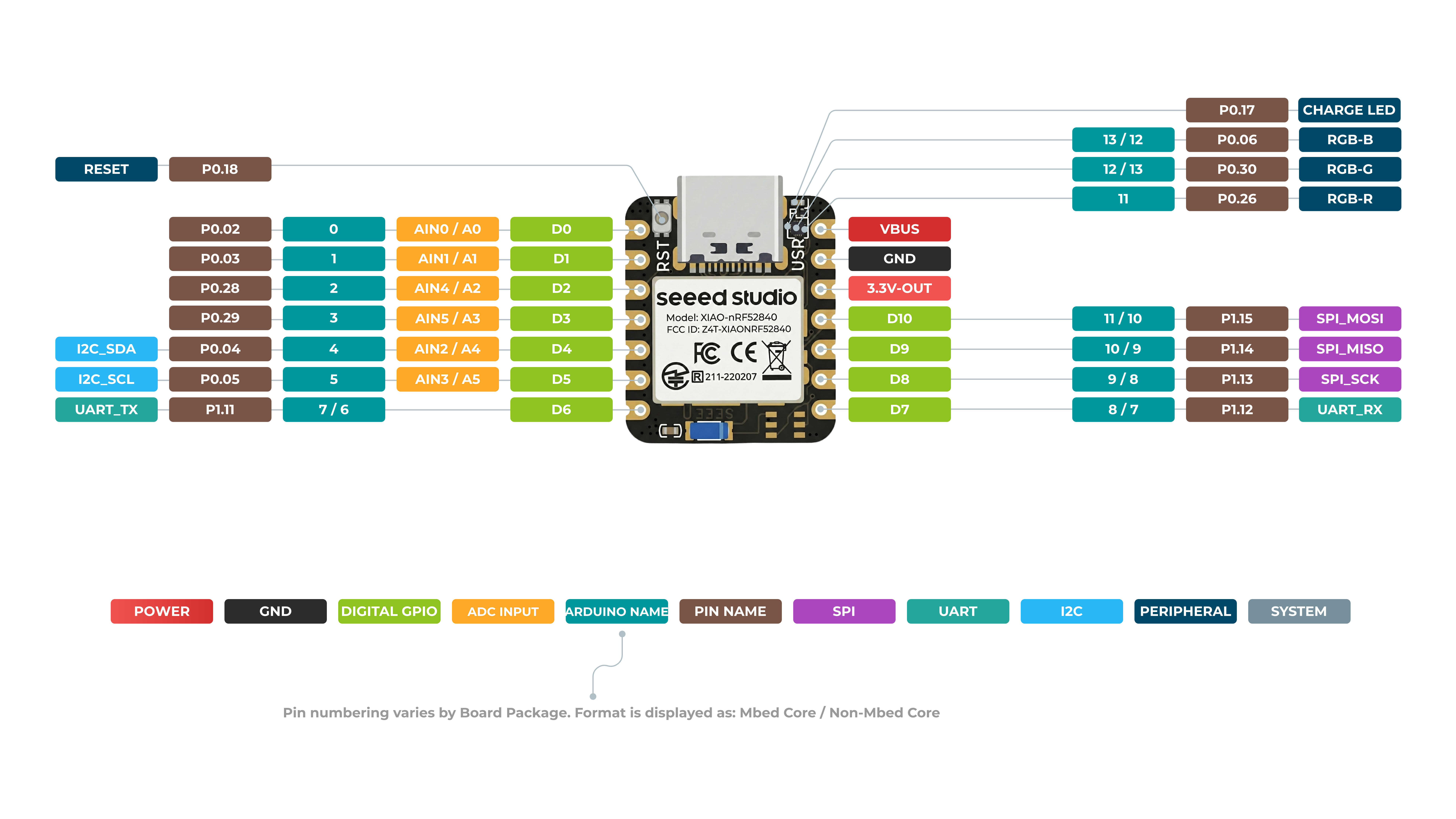
XIAO nRF52840 - Frente
XIAO nRF52840 - Verso
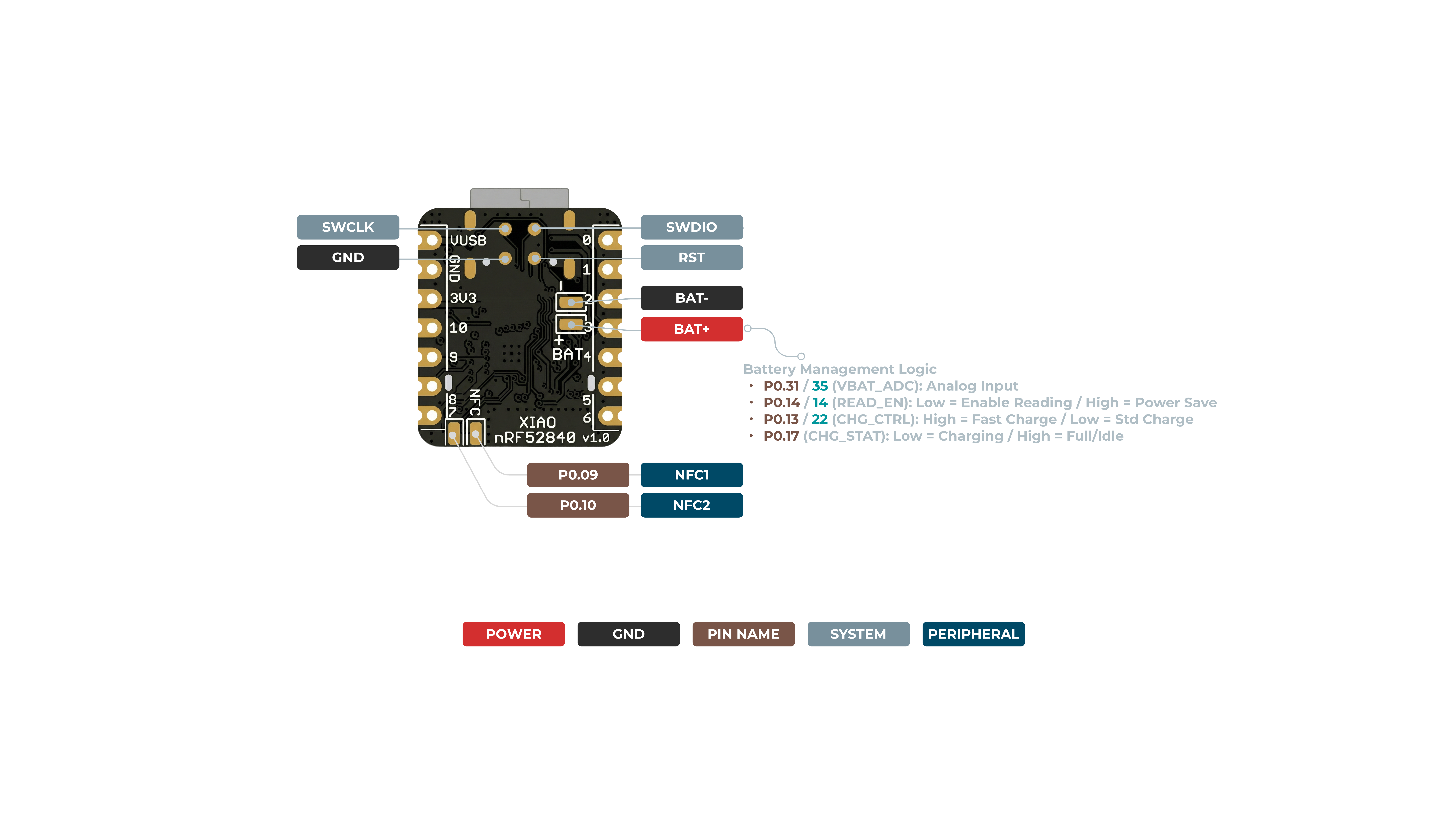
Mapa de pinos
| Pino XIAO | Função | Pino do chip | Descrição | Nome Arduino |
|---|---|---|---|---|
| 5V | VBUS | Entrada/Saída de energia | ||
| GND | ||||
| 3V3 | 3V3_OUT | Saída de energia | ||
| D0 | Analógico | P0.02 | GPIO, AIN0 | 0 |
| D1 | Analógico | P0.03 | GPIO, AIN1 | 1 |
| D2 | Analógico | P0.28 | GPIO, AIN4 | 2 |
| D3 | Analógico | P0.29 | GPIO, AIN5 | 3 |
| D4 | Analógico, SDA | P0.04 | GPIO, Dados I2C, AIN2 | 4 |
| D5 | Analógico, SCL | P0.05 | GPIO, Clock I2C, AIN3 | 5 |
| D6 | TX | P1.11 | GPIO, Transmissão UART | 7/6 |
| D7 | RX | P1.12 | GPIO, Recepção UART | 8/7 |
| D8 | SPI_SCK | P1.13 | GPIO, Clock SPI | 9/8 |
| D9 | SPI_MISO | P1.14 | GPIO, Dados SPI | 10/9 |
| D10 | SPI_MOSI | P1.15 | GPIO, Dados SPI | 11/10 |
| NFC1 | P0.09 | NFC | ||
| NFC2 | P0.10 | NFC | ||
| Reset | P0.18 | RESET | ||
| ADC_BAT | READ_BAT_ENABLE | P0.14 | Controle de habilitação para leitura da tensão da bateria | |
| RF Switch Port Select | P2.05 | Alternar antena onboard | ||
| RF Switch Power | P2.03 | Alimentação | ||
| CHARGE_LED | P0.17 | CHG-LED_Vermelho | ||
| USER_LED_R | P0.26 | Pino do LED RGB vermelho controlado pelo usuário | 11 | |
| USER_LED_B | P0.06 | Pino do LED RGB azul controlado pelo usuário | 13/12 | |
| USER_LED_G | P0.30 | Pino do LED RGB verde controlado pelo usuário | 12/13 |
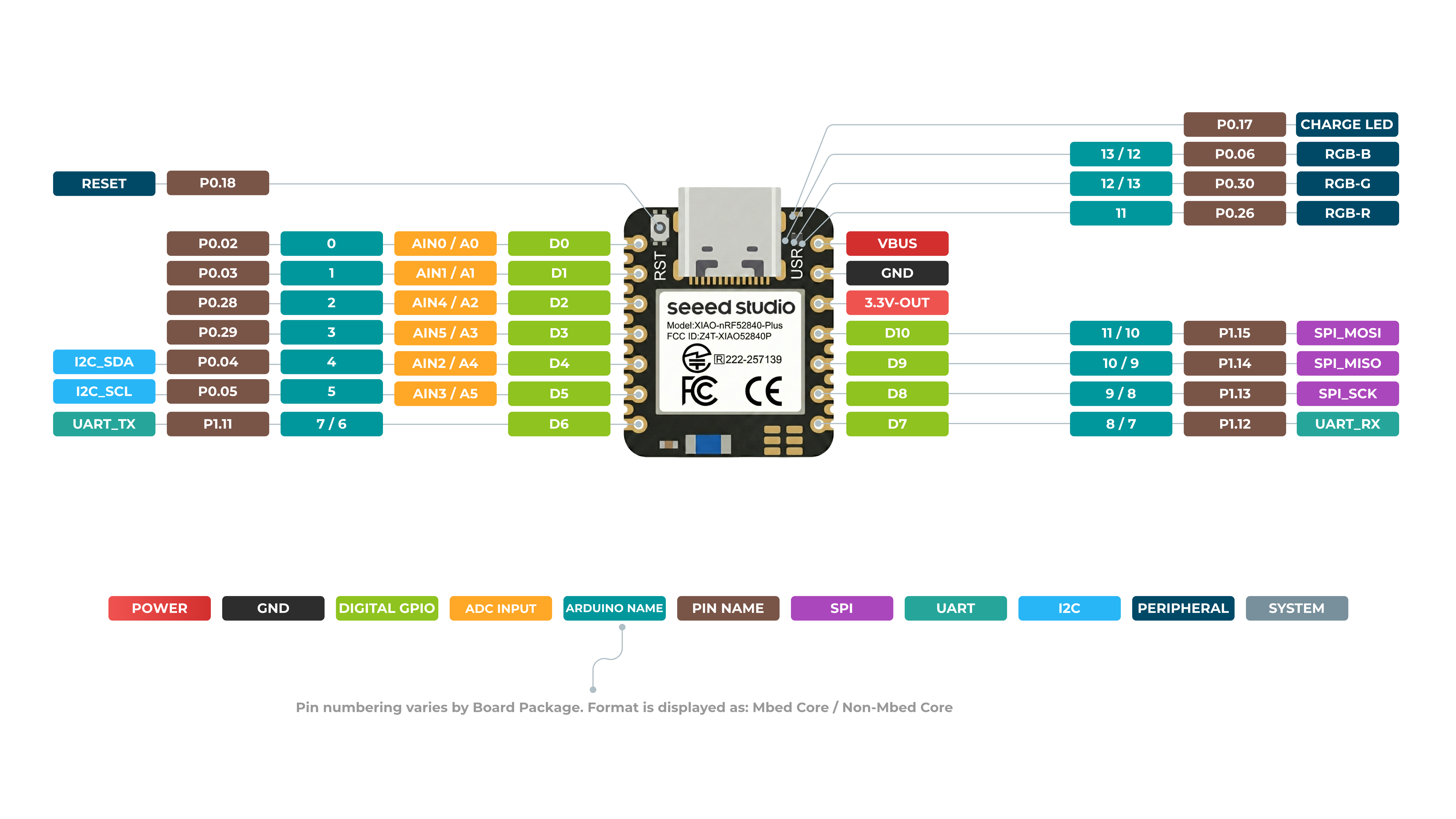
Frente do XIAO nRF52840 Plus
Verso do XIAO nRF52840 Plus
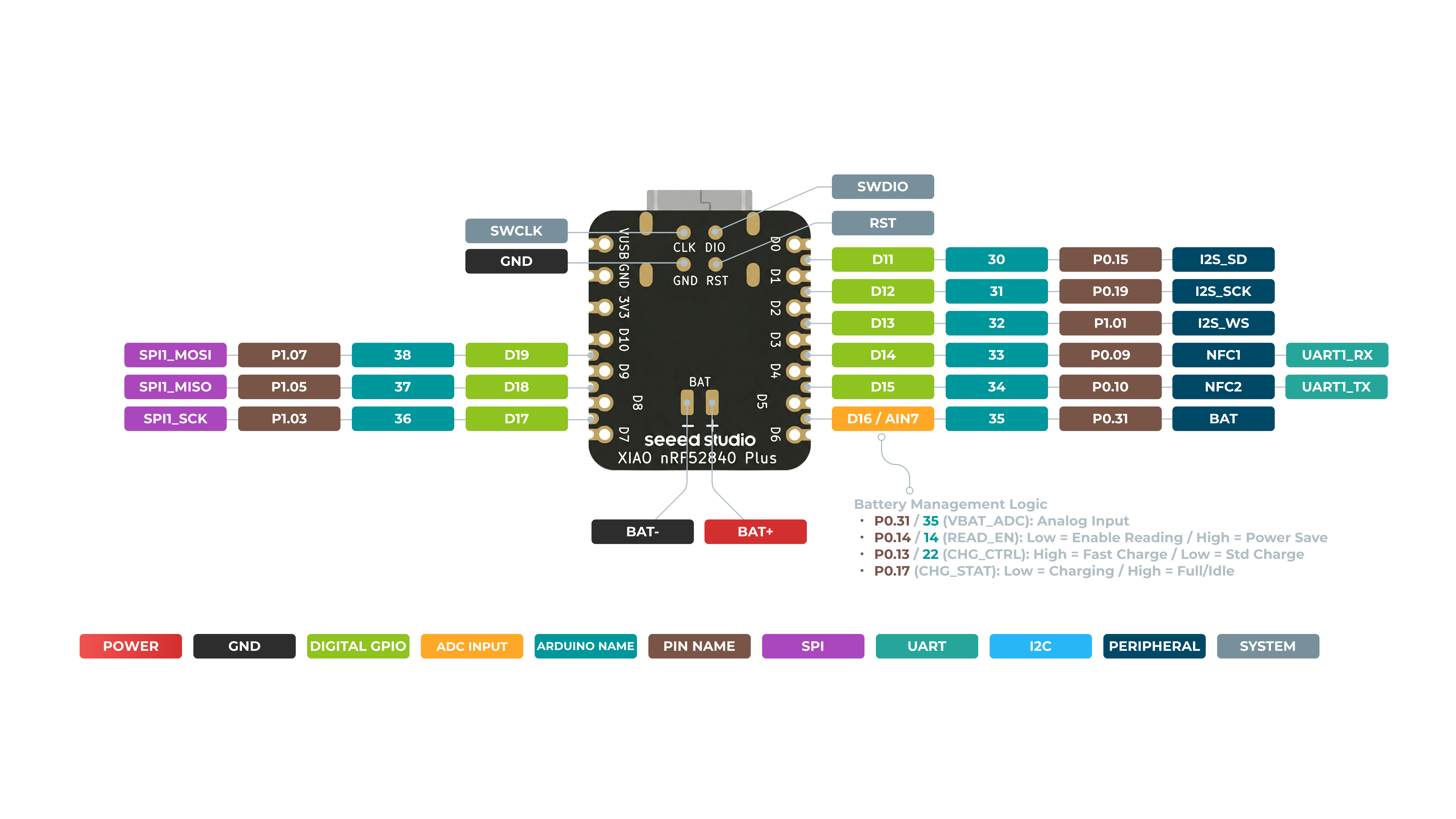
Mapa de pinos
| Pino XIAO | Função | Pino do chip | Funções alternativas | Descrição | Nome Arduino |
|---|---|---|---|---|---|
| 5V | VBUS | Entrada/Saída de energia | |||
| GND | |||||
| 3V3 | 3V3_OUT | Saída de energia | |||
| D0 | Analógico | P0.02 | GPIO, ADC | 0 | |
| D1 | Analógico | P0.03 | GPIO, ADC | 1 | |
| D2 | Analógico | P0.28 | GPIO, ADC | 2 | |
| D3 | Analógico | P0.29 | GPIO, ADC | 3 | |
| D4 | Analógico, SDA | P0.04 | GPIO, dados I2C, ADC | 4 | |
| D5 | Analógico, SCL | P0.05 | GPIO, clock I2C, ADC | 5 | |
| D6 | TX | P1.11 | GPIO, transmissão UART | 7/6 | |
| D7 | RX | P1.12 | GPIO, recepção UART | 8/7 | |
| D8 | SPI_SCK | P1.13 | GPIO, clock SPI | 9/8 | |
| D9 | SPI_MISO | P1.14 | GPIO, dados SPI | 10/9 | |
| D10 | SPI_MOSI | P1.15 | GPIO, dados SPI | 11/10 | |
| D11 | I2S_SD | P0.15 | GPIO, I2S, ADC | ||
| D12 | I2S_SCK | P0.19 | GPIO, I2S, ADC | ||
| D13 | I2S_WS | P1.01 | GPIO, I2S, ADC | ||
| D14 | RX1 | P0.09 | NFC1 | GPIO, recepção UART, ADC | |
| D15 | TX1 | P0.10 | NFC2 | GPIO, transmissão UART, ADC | |
| D16 | AIN7_BAT | P0.31 | Pino de leitura ADC da tensão da bateria | ||
| D17 | SCK1 | P1.03 | GPIO, SPI | ||
| D18 | MISO1 | P1.05 | GPIO, SPI | ||
| D19 | MOSI1 | P1.07 | GPIO, SPI | ||
| ADC_BAT | READ_BAT_ENABLE | P0.14 | Controle de habilitação para leitura da tensão da bateria | ||
| Reset | P0.18 | RESET | |||
| Seleção da porta do comutador RF | P2.05 | Alternar antena onboard | |||
| Alimentação do comutador RF | P2.03 | Alimentação | |||
| CHARGE_LED | P0.17 | CHG-LED_Red | |||
| USER_LED_R | P0.26 | Pino de LED RGB vermelho controlado pelo usuário | 11 | ||
| USER_LED_B | P0.06 | Pino de LED RGB azul controlado pelo usuário | 13/12 | ||
| USER_LED_G | P0.30 | Pino de LED RGB verde controlado pelo usuário | 12/13 |
Frente do XIAO nRF52840 Sense
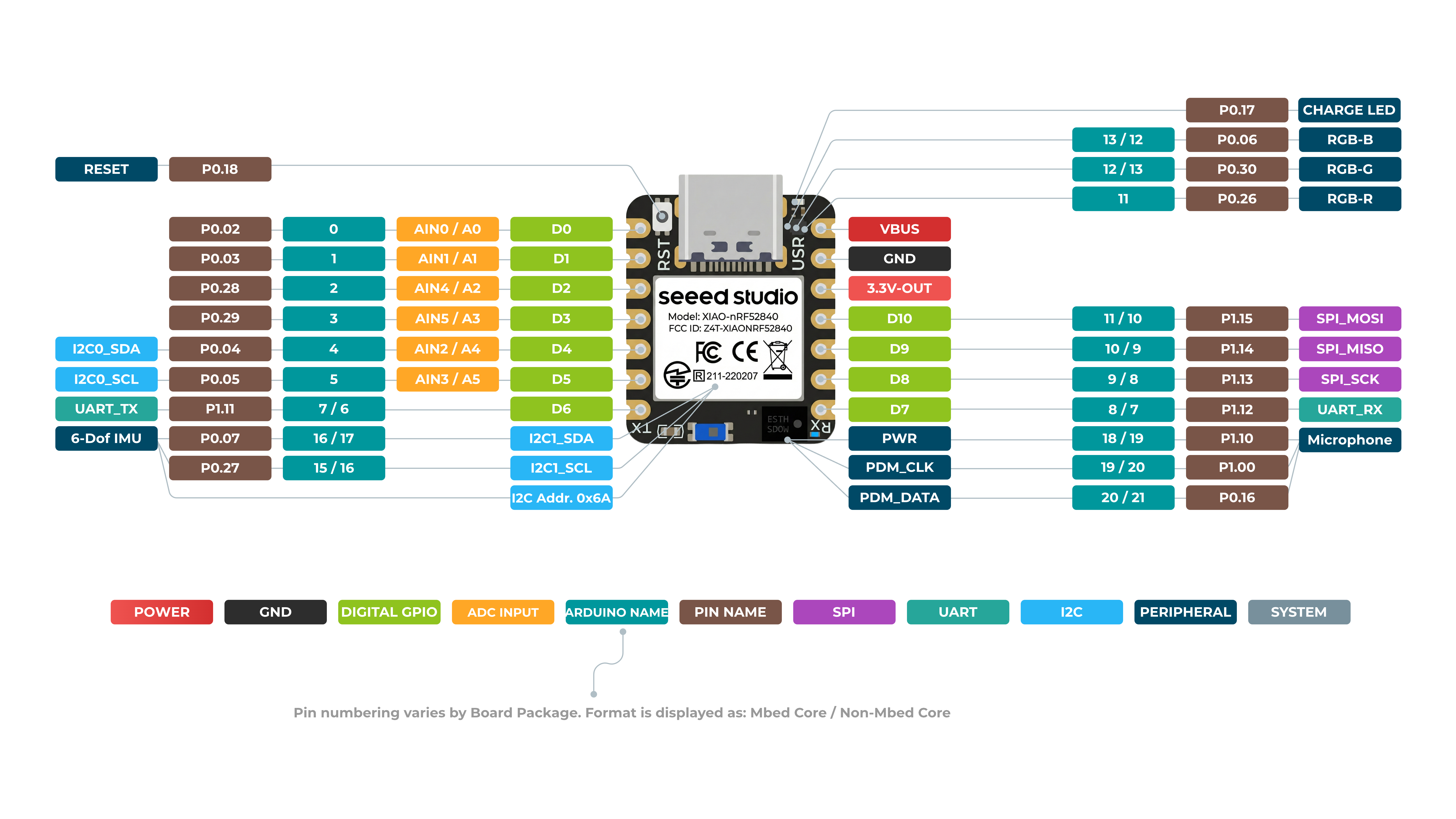
Verso do XIAO nRF52840 Sense
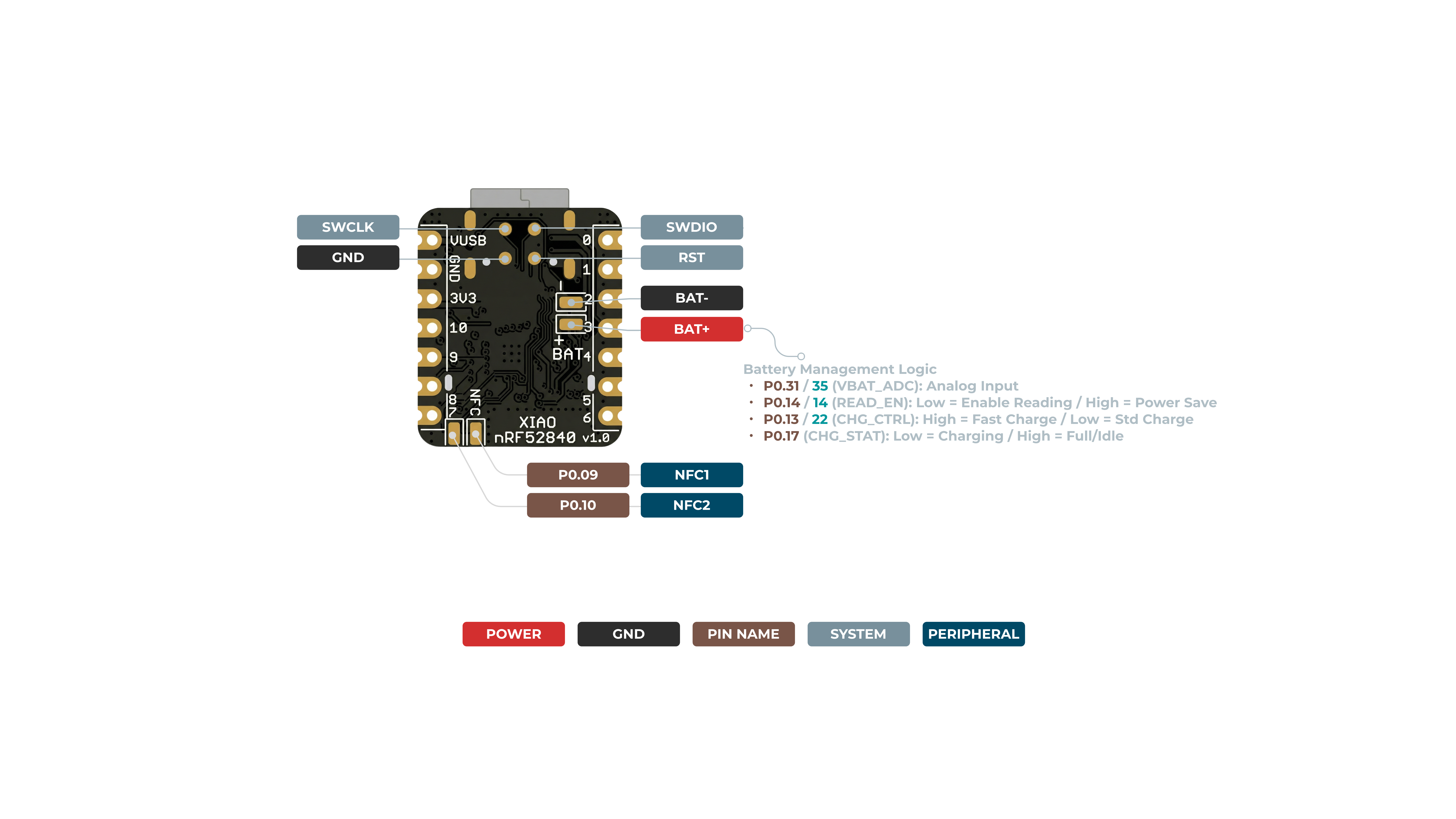
Mapa de pinos
| Pino XIAO | Função | Pino do chip | Descrição | Nome Arduino |
|---|---|---|---|---|
| 5V | VBUS | Entrada/Saída de energia | ||
| GND | ||||
| 3V3 | 3V3_OUT | Saída de energia | ||
| D0 | Analógico | P0.02 | GPIO, AIN0 | 0 |
| D1 | Analógico | P0.03 | GPIO, AIN1 | 1 |
| D2 | Analógico | P0.28 | GPIO, AIN4 | 2 |
| D3 | Analógico | P0.29 | GPIO, AIN5 | 3 |
| D4 | Analógico, SDA | P0.04 | GPIO, dados I2C, AIN2 | 4 |
| D5 | Analógico, SCL | P0.05 | GPIO, clock I2C, AIN3 | 5 |
| D6 | TX | P1.11 | GPIO, transmissão UART | 7/6 |
| D7 | RX | P1.12 | GPIO, recepção UART | 8/7 |
| D8 | SPI_SCK | P1.13 | GPIO, clock SPI | 9/8 |
| D9 | SPI_MISO | P1.14 | GPIO, dados SPI | 10/9 |
| D10 | SPI_MOSI | P1.15 | GPIO, dados SPI | 11/10 |
| NFC1 | P0.09 | NFC | ||
| NFC2 | P0.10 | NFC | ||
| Reset | P0.18 | RESET | ||
| ADC_BAT | READ_BAT_ENABLE | P0.14 | Controle de habilitação para leitura da tensão da bateria | |
| 6 DOF IMU_PWR | P1.08 | Interruptor de alimentação do módulo 6D | ||
| 6 DOF IMU__INT1 | P0.11 | Pino de sinal de interrupção do módulo 6D | ||
| PDM Microphone_DATA | P0.16 | Pino de entrada de dados de áudio PDM | ||
| PDM Microphone_CLK | P1.00 | Pino de saída de clock de áudio PDM | ||
| Seleção da porta do comutador RF | P2.05 | Alternar antena onboard | ||
| Alimentação do comutador RF | P2.03 | Alimentação | ||
| CHARGE_LED | P0.17 | CHG-LED_Red | ||
| USER_LED_R | P0.26 | Pino de LED RGB vermelho controlado pelo usuário | 11 | |
| USER_LED_B | P0.06 | Pino de LED RGB azul controlado pelo usuário | 13/12 | |
| USER_LED_G | P0.30 | Pino de LED RGB verde controlado pelo usuário | 12/13 |
Frente do XIAO nRF52840 Sense Plus
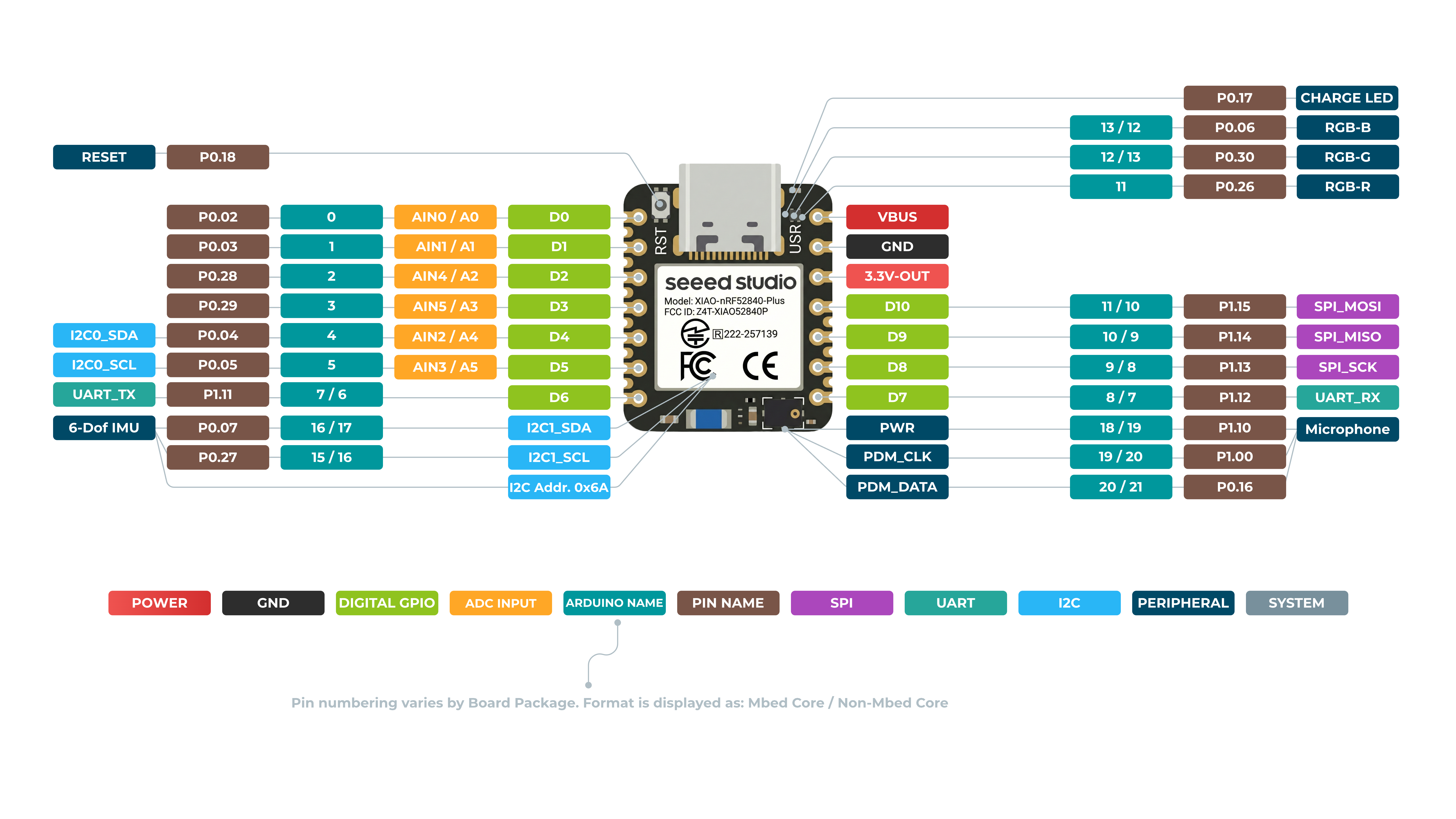
Verso do XIAO nRF52840 Sense Plus
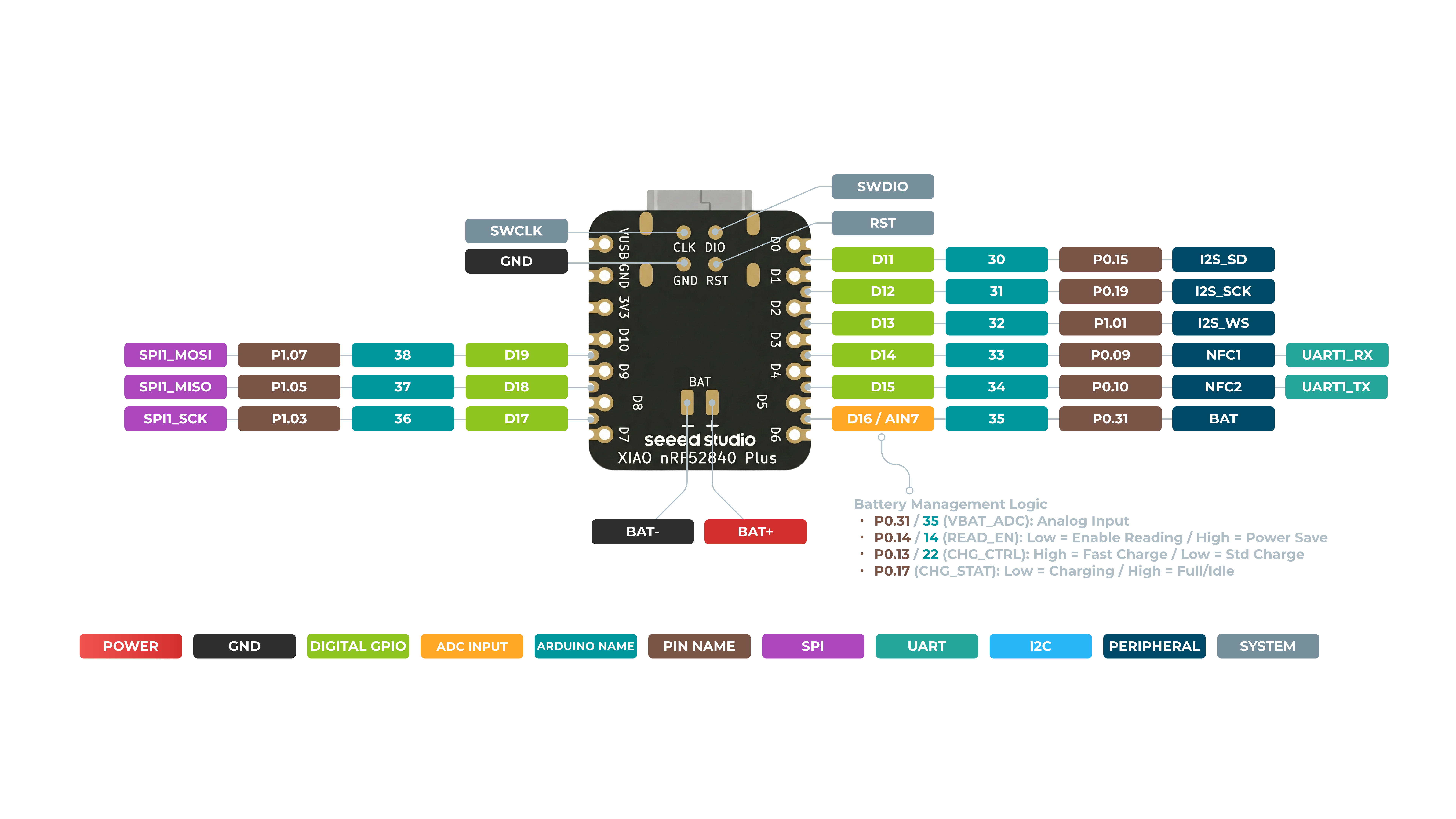
Mapa de pinos
| Pino XIAO | Função | Pino do chip | Funções alternativas | Descrição | Nome Arduino |
|---|---|---|---|---|---|
| 5V | VBUS | Entrada/Saída de energia | |||
| GND | |||||
| 3V3 | 3V3_OUT | Saída de energia | |||
| D0 | Analógico | P0.02 | GPIO, ADC | 0 | |
| D1 | Analógico | P0.03 | GPIO, ADC | 1 | |
| D2 | Analógico | P0.28 | GPIO, ADC | 2 | |
| D3 | Analógico | P0.29 | GPIO, ADC | 3 | |
| D4 | Analógico, SDA | P0.04 | GPIO, dados I2C, ADC | 4 | |
| D5 | Analógico, SCL | P0.05 | GPIO, clock I2C, ADC | 5 | |
| D6 | TX | P1.11 | GPIO, transmissão UART | 7/6 | |
| D7 | RX | P1.12 | GPIO, recepção UART | 8/7 | |
| D8 | SPI_SCK | P1.13 | GPIO, clock SPI | 9/8 | |
| D9 | SPI_MISO | P1.14 | GPIO, dados SPI | 10/9 | |
| D10 | SPI_MOSI | P1.15 | GPIO, dados SPI | 11/10 | |
| D11 | I2S_SD | P0.15 | GPIO, I2S, ADC | ||
| D12 | I2S_SCK | P0.19 | GPIO, I2S, ADC | ||
| D13 | I2S_WS | P1.01 | GPIO, I2S, ADC | ||
| D14 | RX1 | P0.09 | NFC1 | GPIO, recepção UART, ADC | |
| D15 | TX1 | P0.10 | NFC2 | GPIO, transmissão UART, ADC | |
| D16 | AIN7_BAT | P0.31 | Pino de leitura ADC da tensão da bateria | ||
| D17 | SCK1 | P1.03 | GPIO, SPI | ||
| D18 | MISO1 | P1.05 | GPIO, SPI | ||
| D19 | MOSI1 | P1.07 | GPIO, SPI | ||
| ADC_BAT | READ_BAT_ENABLE | P0.14 | Controle de habilitação para leitura da tensão da bateria | ||
| 6 DOF IMU_PWR | P1.08 | Interruptor de energia do módulo 6D | |||
| 6 DOF IMU__INT1 | P0.11 | Pino de sinal de interrupção do módulo 6D | |||
| PDM Microphone_DATA | P0.16 | Pino de entrada de dados de áudio PDM | |||
| PDM Microphone_CLK | P1.00 | Pino de saída de clock de áudio PDM | |||
| Reset | P0.18 | RESET | |||
| RF Switch Port Select | P2.05 | Alternar antena onboard | |||
| RF Switch Power | P2.03 | Energia | |||
| CHARGE_LED | P0.17 | CHG-LED_Red | |||
| USER_LED_R | P0.26 | Pino de LED RGB vermelho controlado pelo usuário | 11 | ||
| USER_LED_B | P0.06 | Pino de LED RGB azul controlado pelo usuário | 13/12 | ||
| USER_LED_G | P0.30 | Pino de LED RGB verde controlado pelo usuário | 12/13 |
Duas bibliotecas Arduino
Seeed Studio XIAO nRF52840 reúne muitas funções em uma única placa minúscula e às vezes pode não apresentar o melhor desempenho de todas elas. Por isso, a Seeed publicou duas bibliotecas Arduino para maximizar a potência de cada função. Portanto:
- É recomendado usar a biblioteca
Seeed nRF52 Boardsse você quiser aplicar a função Bluetooth e a "função de baixo consumo de energia". - É recomendado usar a biblioteca
Seeed nRF52 mbed-enabled Boardsse você quiser usá-la em aplicações de Machine Learning embarcadas ou aplicar a "função avançada de IMU & PDM". - Ambas as bibliotecas oferecem ótimo suporte quando se trata do uso básico, como LED, digital, analógico, serial, I2C, SPI.
A definição de pinos suportada por essas duas bibliotecas pode ser um pouco diferente e a Seeed continuará atualizando o wiki até que fique claro.
-
Se você usar o pacote onboard de Seeed nRF52 Boards, a função Serial pode não compilar. A solução é adicionar a linha
#include <Adafruit_TinyUSB.h>no seu código. Você pode baixar este pacote em: https://github.com/adafruit/Adafruit_TinyUSB_Arduino -
Se você preferir uma abordagem mais simples, pode escolher Seeed nRF52 mbed-enabled Boards desde o início. Ela oferece suporte à compilação da função Serial sem a necessidade de modificações adicionais.
Introdução
Primeiro, vamos conectar o Seeed Studio XIAO nRF52840 (Sense) ao computador e enviar um código simples a partir da IDE Arduino para verificar se a placa está funcionando bem.
Configuração de hardware
Você precisa preparar o seguinte:
- 1 x Seeed Studio XIAO nRF52840 ou Studio XIAO nRF52840 Sense
- 1 x Computador
- 1 x Cabo USB Tipo-C
Alguns cabos USB podem apenas fornecer energia e não transferir dados. Se você não tiver um cabo USB ou não souber se o seu cabo USB pode transmitir dados, você pode conferir o Seeed USB Type-C support USB 3.1.
Conecte o Seeed Studio XIAO nRF52840 (Sense) ao seu computador por meio de um cabo USB Tipo-C.

Configuração de software
- Passo 1. Baixe e instale a versão mais recente da IDE Arduino de acordo com o seu sistema operacional

-
Passo 2. Inicie o aplicativo Arduino
-
Passo 3. Adicione o pacote de placa Seeed Studio XIAO nRF52840 (Sense) à sua IDE Arduino
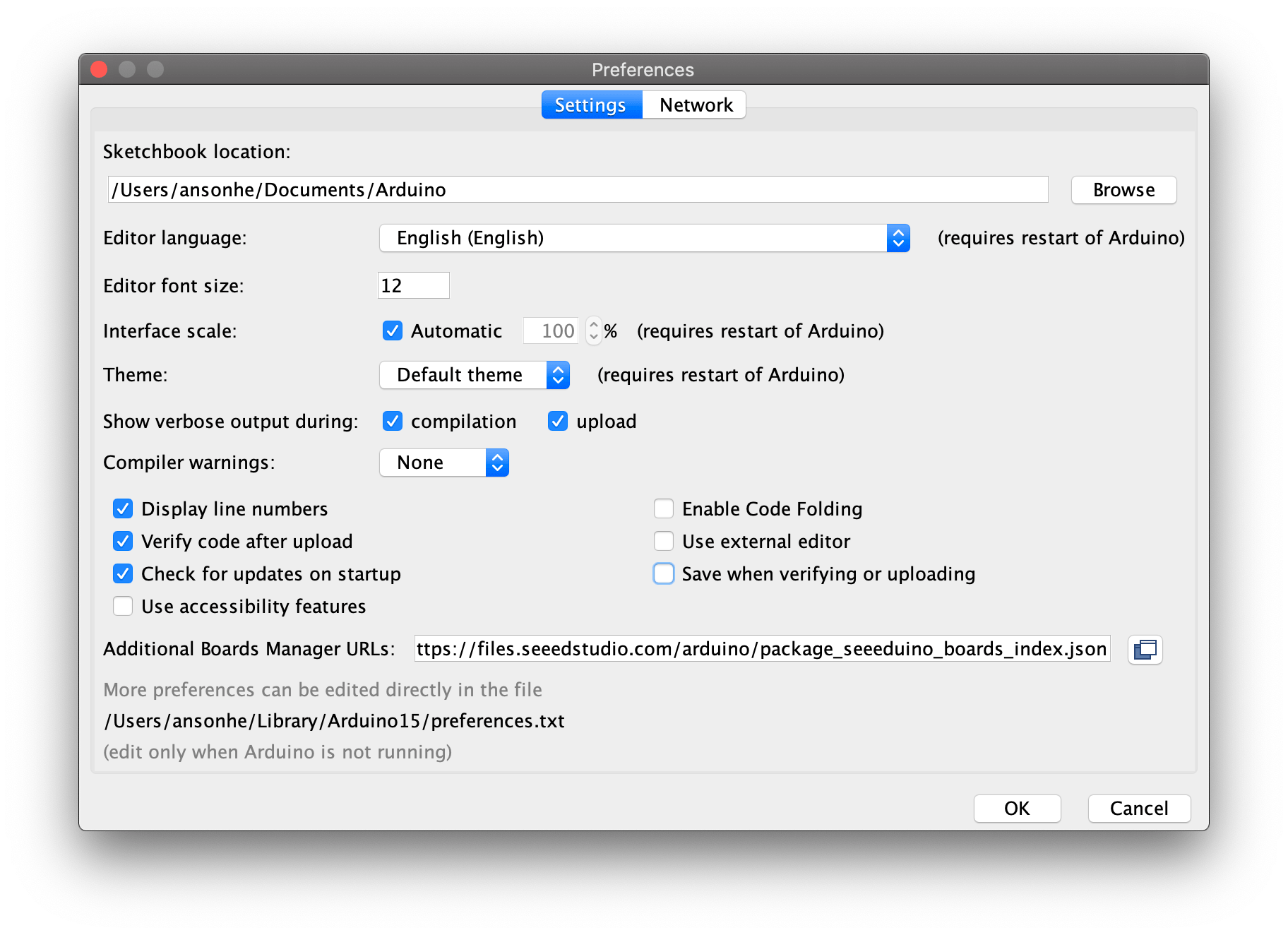
Navegue até File > Preferences e preencha "Additional Boards Manager URLs" com a URL abaixo: https://files.seeedstudio.com/arduino/package_seeeduino_boards_index.json
Navegue até Tools > Board > Boards Manager..., digite a palavra-chave "seeed nrf52" na caixa de pesquisa, selecione a versão mais recente da placa desejada e instale-a. Você pode instalar ambas.

- Passo 4. Selecione sua placa e porta
Placa
Após instalar o pacote de placa, navegue até Tools > Board e escolha a placa desejada, continuando a selecionar "Seeed XIAO nRF52840 Sense". Agora terminamos a configuração do Seeed Studio XIAO nRF52840 (Sense) para a IDE Arduino.

Porta
Navegue até Tools > Port e selecione o nome da porta serial do Seeed Studio XIAO nRF52840 (Sense) conectado. Provavelmente será COM3 ou superior (COM1 e COM2 geralmente são reservadas para portas seriais de hardware). A porta serial do Seeed Studio XIAO nRF52840 (Sense) conectado geralmente contém parênteses em que está escrito Seeed Studio XIAO nRF52840 para Seeed Studio XIAO nRF52840 ou Seeed Studio XIAO nRF52840 Sense para Seeed Studio XIAO nRF52840 Sense.

- Passo 5. Navegue até File > Examples > 01.Basics > Blink para abrir o exemplo Blink
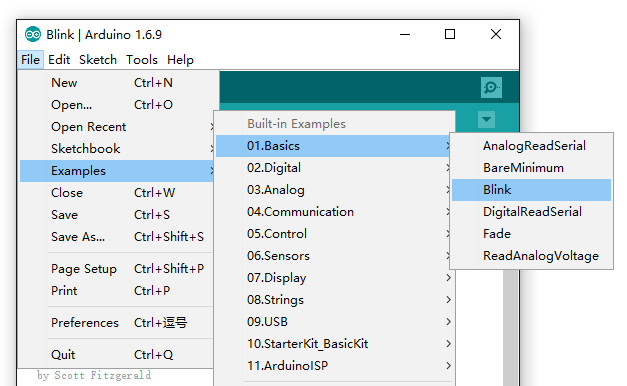
- Passo 6. Clique no botão Upload para enviar o código de exemplo Blink para a placa
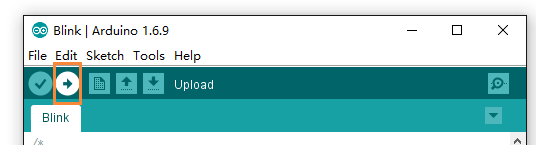
Depois de enviado, você verá o LED vermelho embutido piscando com um atraso de 1 segundo entre cada piscada. Isso significa que a conexão foi bem-sucedida e agora você pode explorar mais projetos com o Seeed Studio XIAO nRF52840 (Sense)!
Brincando com o LED 3 em 1 embutido
O Seeed Studio XIAO nRF52840 (Sense) possui um LED 3 em 1 onboard que é programável pelo usuário. Agora você aprenderá como controlar as cores RGB uma a uma usando Arduino!
Primeiro você precisa entender que o comportamento deste LED não é o usual quando controlado por código. O LED acende (ON) quando fornecemos um sinal LOW e ele apaga (OFF) quando fornecemos um sinal HIGH. Isso acontece porque este LED é controlado por um ânodo comum e só acende com um sinal de nível baixo.
Um código de exemplo seria:
void setup() {
  pinMode(LED_BUILTIN, OUTPUT);
}

void loop() {
  digitalWrite(LED_BUILTIN, HIGH);
}
Aqui, mesmo que HIGH seja usado, o LED ficará OFF. Você precisa substituir HIGH por LOW para ligar (ON) o LED.
Consulte o mapeamento de pinos dos LEDs a seguir e use-os em seus códigos:
- LED vermelho = LED_BUILTIN ou LED_RED
- LED azul = LED_BLUE
- LED verde = LED_GREEN
Verificação do consumo de energia
O Seeed Studio XIAO nRF52840 tem baixo consumo de energia e aqui fornecemos um método para verificar. É altamente recomendado usar a biblioteca Seeed nRF52 Boards aqui.
- Passo 1. Use o gravador JLink para gravar o firmware do bootloader para o Seeed Studio XIAO nRF52840 (Sense).
Se você estiver usando o firmware de fábrica do Seeed Studio XIAO nRF52840 ou nunca tiver feito alterações no firmware do Seeed Studio XIAO nRF52840, você pode pular esta etapa.
- Passo 2. Use a biblioteca
Seeed nRF52 Boardsaqui.
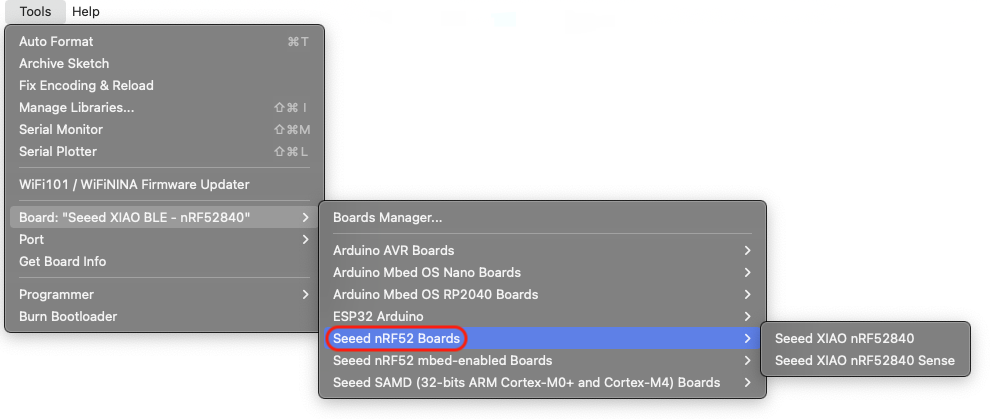
- Passo 3. Envie o demo deep_sleep aqui e execute-o com o Arduino
// The MIT License (MIT)
// Copyright (c) 2019 Ha Thach for Adafruit Industries

#include "SdFat.h"
#include "Adafruit_SPIFlash.h"

// Uncomment to run example with custom SPI and SS e.g with FRAM breakout
// #define CUSTOM_CS   A5
// #define CUSTOM_SPI  SPI

#if defined(CUSTOM_CS) && defined(CUSTOM_SPI)
  Adafruit_FlashTransport_SPI flashTransport(CUSTOM_CS, CUSTOM_SPI);

#elif defined(ARDUINO_ARCH_ESP32)
  // ESP32 use same flash device that store code.
  // Therefore there is no need to specify the SPI and SS
  Adafruit_FlashTransport_ESP32 flashTransport;

#else
  // On-board external flash (QSPI or SPI) macros should already
  // defined in your board variant if supported
  // - EXTERNAL_FLASH_USE_QSPI
  // - EXTERNAL_FLASH_USE_CS/EXTERNAL_FLASH_USE_SPI
  #if defined(EXTERNAL_FLASH_USE_QSPI)
    Adafruit_FlashTransport_QSPI flashTransport;

  #elif defined(EXTERNAL_FLASH_USE_SPI)
    Adafruit_FlashTransport_SPI flashTransport(EXTERNAL_FLASH_USE_CS, EXTERNAL_FLASH_USE_SPI);

  #else
    #error No QSPI/SPI flash are defined on your board variant.h !
  #endif
#endif

Adafruit_SPIFlash flash(&flashTransport);


/*  If you want to use a specific flash device, for example for a custom built board, first look for it in Adafruit_SPIFlash\src\flash_devices.h
 *  If it isn't in there you need to create your own definition like the W25Q80DLX_EXAMPLE example below.
 *  These definitions need to be edited to match information on the data sheet of the flash device that you want to use.
 *  If you are not sure what the manufacture ID, memory type and capacity values should be, try running the sketch anyway and look at the serial output
 *  The flash device will report these values to you as a single hexadecimal value (the JDEC ID)
 *  For example, the first device on the list - the W25Q80DLX - will report its JDEC ID as 0xef4014, which is made of these three values:
 *  manufacturer_id = 0xef
 *  memory_type     = 0x40
 *  capacity        = 0x14
 *  With this macro properly defined you can then create an array of device definitions as shown below, this can include any from the list of devices in flash_devices.h, and any you define yourself here
 *  You need to update the variable on line 71 to reflect the number of items in the array
 *  You also need to uncomment line 84 and comment out line 81 so this array will be passed to the flash memory driver.
 */
//Example of a user defined flash memory device:
//#define W25Q80DLX_EXAMPLE                                                               \
//  {                                                                            \
//    .total_size = (1 << 20), /* 1 MiB */                                       \
//        .start_up_time_us = 5000, .manufacturer_id = 0xef,                     \
//    .memory_type = 0x40, .capacity = 0x14, .max_clock_speed_mhz = 80,         \
//    .quad_enable_bit_mask = 0x02, .has_sector_protection = false,              \
//    .supports_fast_read = true, .supports_qspi = true,                         \
//    .supports_qspi_writes = false, .write_status_register_split = false,       \
//    .single_status_byte = false, .is_fram = false,                             \
//  }

/*
 * Create an array of data structures and fill it with the settings we defined above.
 * We are using two devices, but more can be added if you want.
 */
//static const SPIFlash_Device_t my_flash_devices[] = {
//    W25Q80DLX_EXAMPLE,
//};
/*
 * Specify the number of different devices that are listed in the array we just created. If you add more devices to the array, update this value to match.
 */
//const int flashDevices = 1;


#include <bluefruit.h>

bool deepPowerDown(Adafruit_SPIFlash& flash, Adafruit_FlashTransport& transport) {
  uint32_t id_before = flash.getJEDECID();

  transport.begin();
  transport.runCommand(0xB9);  // SPI deep power-down command
  delay(10);

  uint32_t id_after = flash.getJEDECID();

  return (id_after == 0xFFFFFF || id_after == 0xFFFFFFFF);
}

void setup() {
  flash.begin();
  Bluefruit.begin();

  if (!deepPowerDown(flash, flashTransport)) {
    pinMode(LED_BUILTIN, OUTPUT);
    digitalWrite(LED_BUILTIN, LOW);
    while (1) {
      yield();
    }
  }

  flash.end();

  sd_power_system_off();
}

void loop() {
  // nothing to do
}
Aqui, gostaríamos de expressar nossos agradecimentos especiais ao autor por fornecer o código → daCoder ←
Se você quiser saber mais detalhes sobre este exemplo, clique aqui
Corrente de carregamento da bateria
A corrente de carregamento da bateria é selecionável entre 50mA ou 100mA, onde você pode configurar o Pino13 como alto ou baixo para alterá-la para 50mA ou 100mA. A corrente de carregamento baixa é no modo de entrada configurado como HIGH LEVEL e a corrente de carregamento alta é no modo de saída configurado como LOW LEVEL.
Baixa corrente de carregamento
void setup(){
pinMode (P0_13, OUTPUT);
}
void loop() {
digitalWrite(P0_13, HIGH);
}
Alta corrente de carregamento
void setup(){
pinMode (P0_13, OUTPUT);
}
void loop() {
digitalWrite(P0_13, LOW);
}
Acessar os pinos SWD para depuração e regravação do bootloader
Hardware necessário
Software necessário
É necessário baixar o software Segger no site.
- Passo 1. Use o Jlink para conectar os pinos abaixo:

- Passo 2. Inicie o J-Flash e procure por nRF52840, criando um novo projeto:

- Passo 3. Clique em "Target" e depois selecione "Connect".

- Passo 4. Arraste o arquivo bin ou o arquivo hex para o software. Em seguida, pressione F4 e F5 nessa ordem. A regravação estará concluída.
FAQ
P1: Meu Arduino IDE trava ao enviar código para a placa
Você pode primeiro tentar resetar a placa clicando uma vez no "Reset Button". Se isso não funcionar, clique rapidamente duas vezes para entrar no modo bootloader. Se isso também não funcionar, desconecte a placa do PC e conecte-a novamente.
P2: Minha placa não está aparecendo como dispositivo serial no Arduino IDE
Você pode primeiro tentar resetar a placa clicando uma vez no "Reset Button". Se isso não funcionar, clique rapidamente duas vezes para entrar no modo bootloader.
P3: Quais são as considerações ao usar o XIAO nRF52840 (Sense) para carregamento de bateria?
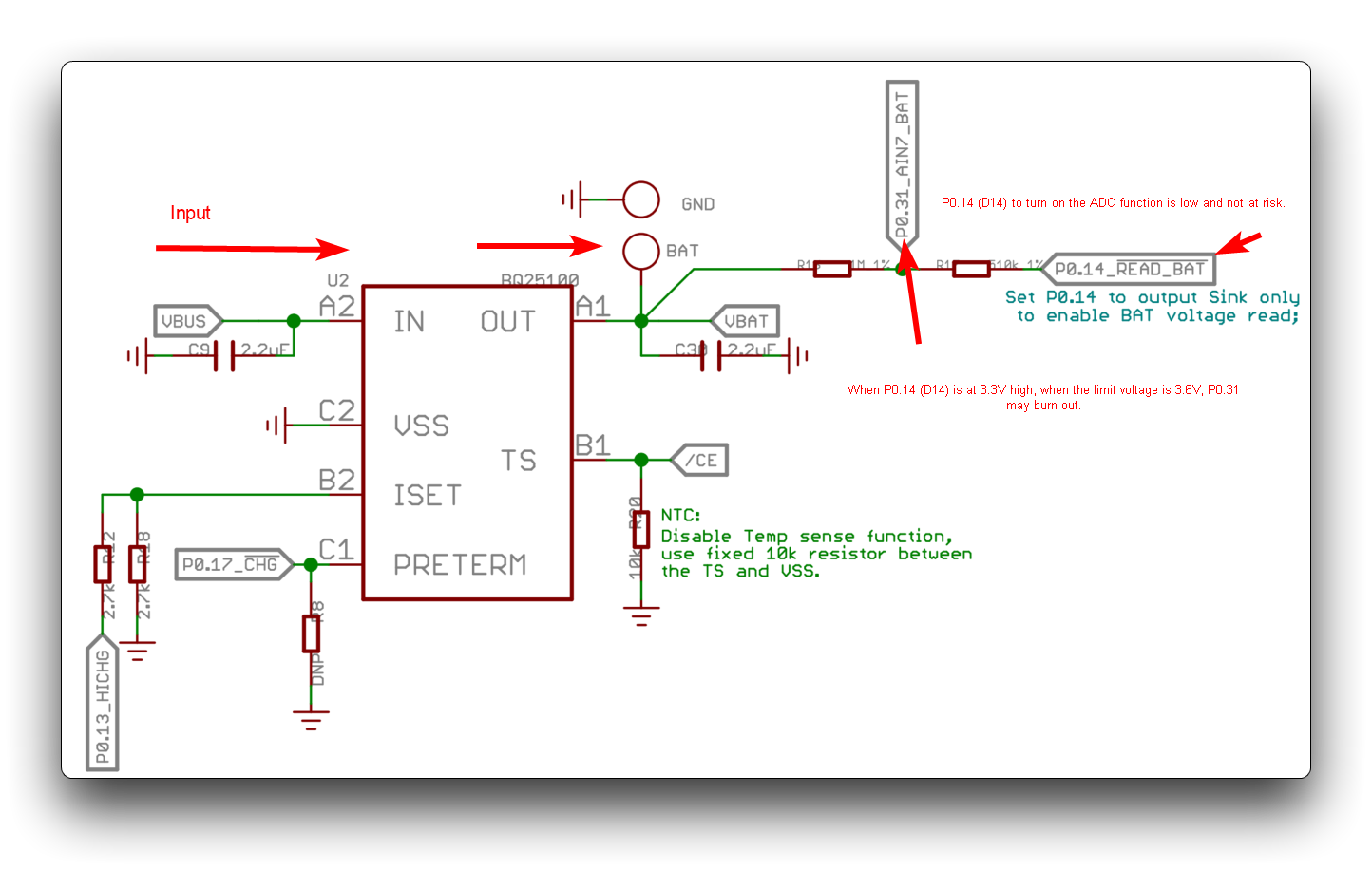
No circuito de bateria do XIAO nRF52840 Sense, o P0.14 é o pino de controle READ_BAT_ENABLE e o P0.31 é o pino de leitura ADC AIN7_BAT para medir a tensão da bateria.
Quando P0.14 é configurado como HIGH, o caminho de leitura da tensão da bateria é desativado e P0.31 pode atingir o limite de tensão de entrada de 3,6V, representando risco de danificar o pino P0.31. Para ler a tensão da bateria com segurança, configure P0.14 como LOW (para habilitar o caminho de leitura) e então leia o valor ADC em P0.31.
Recomendamos que os usuários mantenham sempre o P0.14 configurado como LOW ao ler a tensão da bateria e evitem configurar o P0.14 como HIGH durante o carregamento da bateria.
P4: Como a luz verde se comporta quando ligada?
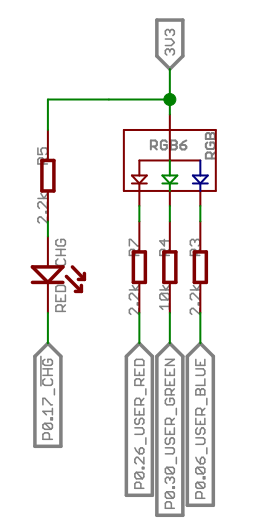
O pino P0.17 é usado para controlar o comportamento da luz indicadora verde, indicando o status de carregamento:
- Nível baixo: quando o carregamento está em andamento.
- Nível alto: quando a bateria não está carregando ou está totalmente carregada.
Quando está em nível baixo, o LED RED_CHG acenderá.
Para mais detalhes, consulte o datasheet do PMIC: BQ25100 e o datasheet do XIAO nRF52840.
Recursos
Seeed Studio XIAO nRF52840
Projeto de Hardware
- 📄[Datasheet] Nordic nRF52840 Datasheet
- 📄[Datasheet] Flash P25Q16H-UXH-IR Datasheet
- 📄[Schematic] XIAO nRF52840 Schematic
- 🗃️[Arquivos de Projeto de PCB]
- 🗃️[Bibliotecas de Projeto de PCB]
- 📄[Diagrama de Pinagem] XIAO nRF52840 Pinout Sheet
Projeto Mecânico
- 📄[Dimensões 2D] XIAO nRF52840 Dimension in DXF
- 📄[Dimensões 2D] XIAO nRF52840 Bottom Pad Data
Seeed Studio XIAO nRF52840 Sense
Projeto de Hardware
- 📄[Datasheet] Nordic nRF52840 Datasheet
- 📄[Datasheet] Flash-P25Q16H-UXH-IR Datasheet
- 📄[Datasheet] Charger IC-BQ25101 Datasheet
- 📄[Datasheet] IMU-LSM6DS3TR Datasheet
- 📄[Datasheet] Mic-MSM261D3526H1CPM Datasheet
- 📄[Schematic] XIAO nRF52840 Sense Schematic
- 🗃️[Arquivos de Projeto de PCB]
- 🗃️[Bibliotecas de Projeto de PCB]
- 📄[Diagrama de Pinagem] XIAO nRF52840 Sense Pinout Sheet
Projeto Mecânico
- 📄[Dimensões 2D] XIAO nRF52840 Sense Dimension in DXF
- 📄[Dimensões 2D] XIAO nRF52840 Bottom Pad Data
- 📄[Modelo 3D] XIAO nRF52840 Sense 3D Model
Outros
Seeed Studio XIAO nRF52840 (Sense) Plus
Projeto de Hardware
- 📄[Datasheet] Nordic nRF52840 Datasheet
- 📄[Datasheet] Flash-P25Q16H-UXH-IR Datasheet
- 🗃️[Schematic] XIAO nRF52840 (Sense) Plus Schematic
- 🗃️[Arquivos de Projeto de PCB]
- 🗃️[Bibliotecas de Projeto de PCB]
Projeto Mecânico
- 🗃️[Dimensões 2D] XIAO nRF52840 Sense Dimension in DXF
Recursos do Curso
Suporte Técnico e Discussão de Produtos
Obrigado por escolher nossos produtos! Estamos aqui para oferecer diferentes tipos de suporte para garantir que sua experiência com nossos produtos seja a mais tranquila possível. Oferecemos vários canais de comunicação para atender a diferentes preferências e necessidades.