Visão Geral do Projeto
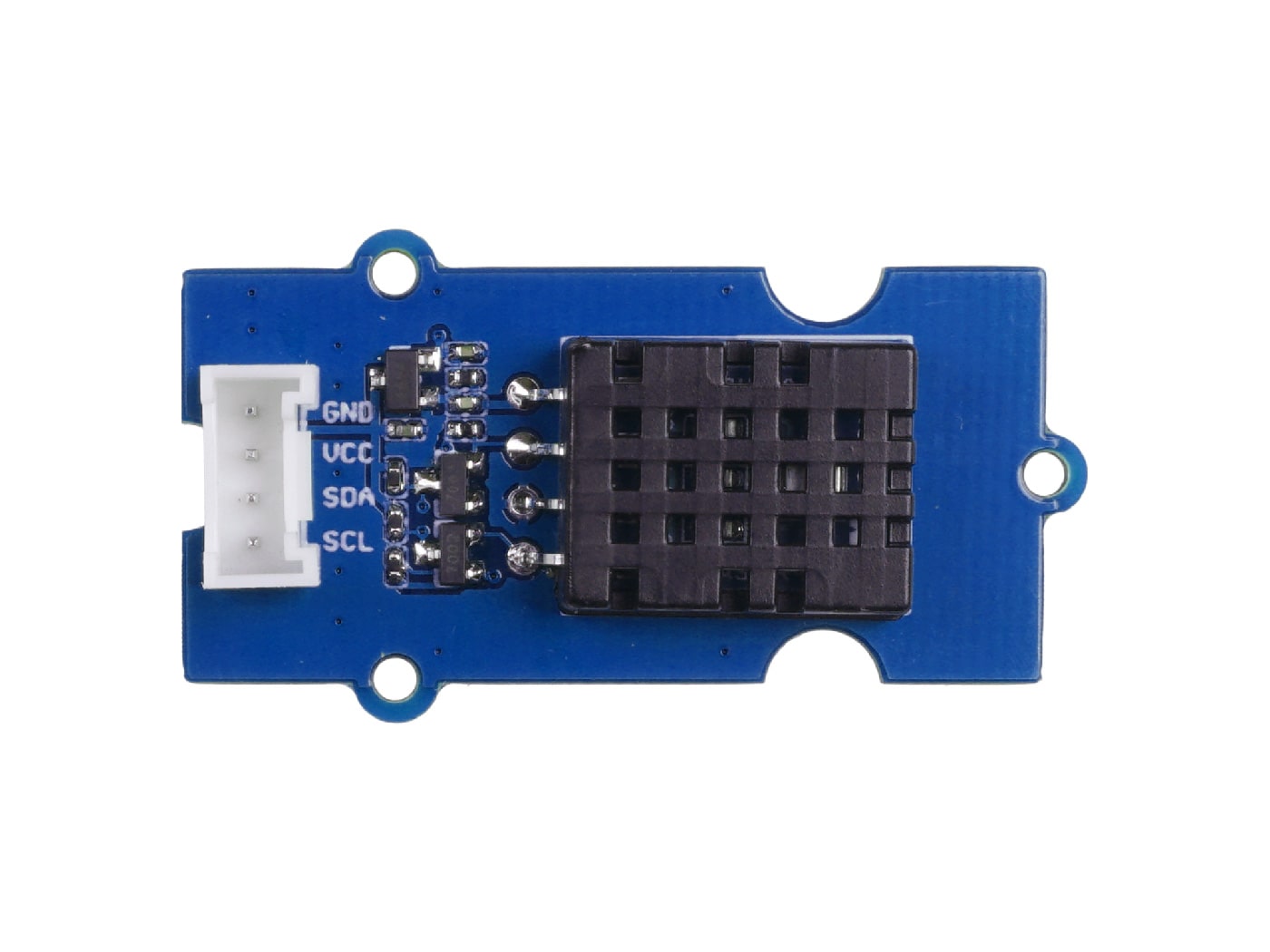
Neste wiki, mostraremos como usar os recursos Bluetooth 5.0 BLE do Seeed Studio XIAO nRF52840 com o Seeed Studio Grove Temperature & Humidity Sensor (DHT20) para transmitir medições de temperatura e umidade ao Home Assistant usando o protocolo BTHome.
Usaremos CircuitPython para o código.
Primeiros Passos
Para acompanhar este tutorial, você precisa do seguinte hardware
| Seeed Studio XIAO nRF52840-Sense | Seeed Studio Grove Temperature&Humidity Sensor V2.0 (DHT20) |
|---|---|
 |  |
Preparação de Hardware
O sensor Grove DHT20 usa I2C para comunicação. Precisamos conectá-lo aos pinos I2C do XIAO nRF52840 Sense:
- Podemos usar um XIAO Grove Shield com um cabo Universal de 4 pinos sem trava
- Conectar o sensor DHT20 diretamente ao XIAO nRF52840 Sense usando um cabo Conversor de 4 pinos Jumper Fêmea para Grove 4 pinos
Aqui está o pinout do XIAO nRF52840 Sense e do XIAO Grove Shield


Configuração de Hardware
A fiação é simples. Usando o Shield ou não, o seguinte esquema em Fritzing mostra como ligar os componentes.


Preparação de Software
Vamos usar o Thonny IDE (Linux) e algumas bibliotecas e arquivos relacionados. Estes são os passos que vamos seguir:
- Instalar o CircuitPython no XIAO nRF52840 Sense
- Instalar as bibliotecas necessárias
- Programar nosso sensor usando o protocolo BTHome
- Configurar o Home Assistant
Passo 1 - Instalar o CircuitPython
Vamos instalar o CircuitPython.
Vá para CircuitPython e baixe uma versão para o XIAO nRF52840 Sense. Escolha Downloads e, no campo de busca, comece a digitar XIAO nRF52840 até que os resultados mostrem o sensor.

Em seguida, pressione o botão de download para obter o arquivo para o nosso dispositivo.

Você deverá ter um arquivo .uf2. Para instalá-lo, precisamos entrar no modo bootloader. Conecte o XIAO nRF52840 Sense ao seu computador e pressione o botão de reset duas vezes.

Uma nova unidade deve ter aparecido no seu computador chamada XIAO-SENSE.

Em seguida, copie o arquivo baixado para essa unidade.

Depois de um tempo, aparece uma nova unidade chamada CIRCUITPY. Temos o CircuitPython instalado em nosso microcontrolador.

Passo 2 - Instalar bibliotecas
Para usar nosso Grove Temperature & Humidity sensor V2.0 (DHT20), precisamos da biblioteca AHT20 da Adafruit.
O site anterior tem instruções sobre como instalar bibliotecas.
Depois de instalar, devemos ter os seguintes arquivos (estes são os necessários para o nosso sensor DHT20):

Passo 3 - Enviar o Código
Antes de irmos para o código, precisamos entender o que é BTHome.

BTHome
BTHome é um padrão aberto para transmissão de dados de sensores e pressionamentos de botões via Bluetooth Low Energy (BLE). Ele é projetado para ser energeticamente eficiente, flexível e seguro. BTHome é suportado por plataformas populares de automação residencial, como o Home Assistant, de forma nativa.
Alguns benefícios do BTHome:
- É um padrão aberto, portanto dispositivos de diferentes fabricantes podem funcionar juntos.
- Os dispositivos são projetados para serem energeticamente eficientes, de forma que possam funcionar por muito tempo com uma única bateria.
- Os dados são criptografados, portanto são protegidos contra acesso não autorizado.
- É um formato flexível, portanto pode ser usado para transmitir uma variedade de dados de sensores e pressionamentos de botões.
BTHome é um padrão versátil e poderoso para transmitir dados de sensores e pressionamentos de botões via BLE. É uma boa opção para quem deseja adicionar dados de sensores e botões à sua casa inteligente.
Você pode ler mais sobre ele e aprender sobre o formato de dados no site oficial.
Código
Aqui está o código em CircuitPython.
Clique para copiar o código CircuitPython
# BTHome with DHT20
# This code is based on the excelent code by Koen Vervloesem
# https://github.com/koenvervloesem/BTHome-Inertial-Sensor-in-CircuitPython
# We don't use deep sleep because it just doesn't work
# on the XIAO nRF52840 Sense. It's a pitty.

from _bleio import adapter
from time import sleep
import board
# for the Grove sensor
import adafruit_ahtx0


# The size of the name is important.
DEVICE_NAME = "XIAO nRF52840 Sense"
INTERVAL = 0.1

# Because this is delaying just 0.1s - 100 milliseconds, we don't need to read the sensor
# values everytime. It's overkill - let's just read every 5 minutes.
# Let's create a timer that will add every INTERVAL
# when it reaches 30 - it will be 5 minutes passed
# then we read the sensor
# INTERVAL * 60 seconds * 5 minutes
# CONVERTING 0.1ms to seconds * 60s * minutes = 300
MINUTES_PER_READING = 5
readTimer = INTERVAL * 10 * 60 * MINUTES_PER_READING


# convert the measurement value to the BTHome format
def value_to_little_endian (measurement):

    # Calculate the integer value by dividing the temperature by the factor
    integer_value = int(measurement / 0.01)

    # Extract the lower and upper bytes for little-endian representation
    lower_byte = integer_value & 0xFF
    upper_byte = (integer_value >> 8) & 0xFF

    # Reverse the order of the bytes
    little_endian_bytes = bytes([upper_byte, lower_byte])
    return little_endian_bytes

class BTHomeAdvertisement:
    _ADV_FLAGS = [0x02, 0x01, 0x06]
    _ADV_SVC_DATA = [0x0a, 0x16, 0xd2, 0xfc, 0x40, 0x02, 0x00, 0x00, 0x03, 0xbf, 0x13]

    def _name2adv(self, local_name):
        adv_element = bytearray([len(local_name) + 1, 0x09])
        adv_element.extend(bytes(local_name, "utf-8"))
        return adv_element

    def __init__(self, local_name=None):
        if local_name:
            self.adv_local_name = self._name2adv(local_name)
        else:
            self.adv_local_name = self._name2adv(adapter.name)

    def adv_data(self, temperature, humidity):
        adv_data = bytearray(self._ADV_FLAGS)
        adv_svc_data = bytearray(self._ADV_SVC_DATA)
        # temperature
        # change values according -
        temp = value_to_little_endian (temperature)
        # returned value is list
        adv_svc_data[6] = temp[1]
        adv_svc_data[7]= temp[0]
        # humidity
        # change values according -
        hum = value_to_little_endian (humidity)
        # returned value is list
        adv_svc_data[9] = hum[1]
        adv_svc_data[10]= hum[0]
        adv_data.extend(adv_svc_data)
        adv_data.extend(self.adv_local_name)
        return adv_data


# BTHome
bthome = BTHomeAdvertisement(DEVICE_NAME)

# Create sensor object
sensor = adafruit_ahtx0.AHTx0(board.I2C())

# because we want a initial reading
# let's initialize with the readTimer variable
# so we force the script to read the values
currentTimer = 0
# inital reading
temp = sensor.temperature
hum = sensor.relative_humidity

#DEBUG
#print("\nTemperature: %0.1f C" % temp)
#print("Humidity: %0.1f %%" % hum)

while True:
    adv_data = bthome.adv_data(temp,hum)
    adapter.start_advertising(
        adv_data, scan_response=None, connectable=False, interval=INTERVAL * 2
    )
    sleep(INTERVAL)
    adapter.stop_advertising()
    # increase currentTimer
    currentTimer += INTERVAL
    #print (f"Current timer: {currentTimer}")
    if (currentTimer >= readTimer):
        #print (f'Read new values')
        # Read new values
        temp = sensor.temperature
        hum = sensor.relative_humidity
        #reset counter
        currentTimer = 0
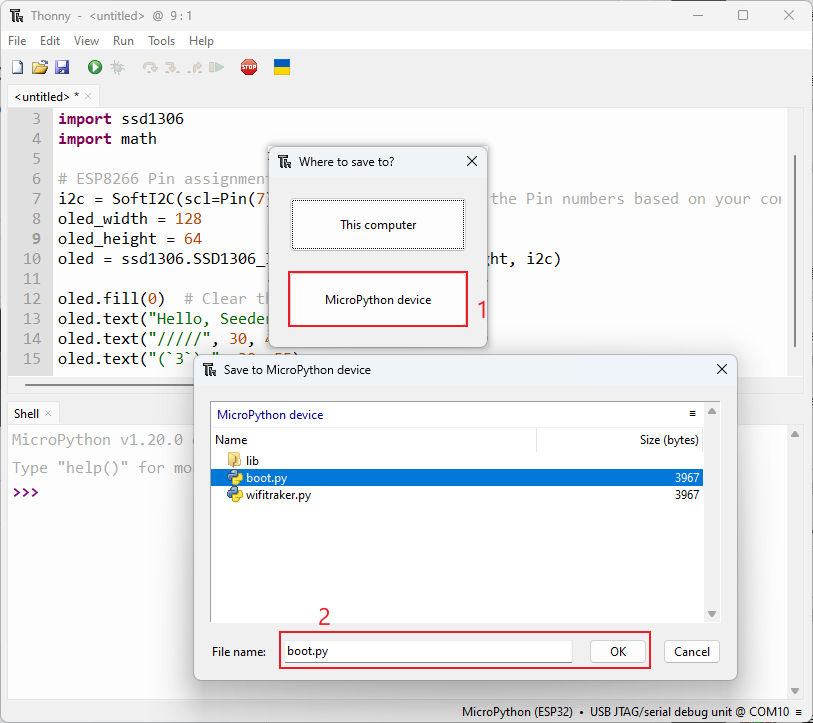
Lembre-se de salvá-lo como code.py para que seja executado na inicialização.
Um pouco de explicação sobre o código
- O código está cheio de comentários para explicá-lo um pouco.
- Basicamente, a cada 0,2 s ele está transmitindo a temperatura e a umidade vindas do sensor DHT20.
- Como não queremos sobrecarregar o sensor e ler valores a cada 0,2 s, colocamos um temporizador. Ele só lerá os valores a cada 5 minutos. Esse tempo é controlado pela variável
MINUTES_PER_READING.
Passo 4 - Exibir dados no Home Assistant
Passo 4.1 - Adicionar XIAO nRF52840 Sense no Home Assistant

Home Assistant é um software gratuito e de código aberto para automação residencial. Ele é projetado para ser um sistema de controle central para dispositivos de casa inteligente, com foco em controle local e privacidade.
Home Assistant atua como um hub central de controle da casa inteligente, combinando diferentes dispositivos e serviços em um único lugar e integrando-os como entidades. O sistema baseado em regras fornecido para automação permite criar rotinas personalizadas com base em um evento de gatilho, condições e ações, incluindo scripts. Isso possibilita a criação de automações, gerenciamento de alarmes de segurança e vigilância por vídeo para sistemas de segurança residencial, bem como o monitoramento de dispositivos de medição de energia.
Você pode ler mais sobre isso no site oficial.
Requisitos
Um requisito crucial é que o HA (Home Assistant) tenha Bluetooth. Se você estiver executando o HA em um Raspberry PI, é provável que tenha. Tudo depende da versão do RPi.
Configuração
No "Passo 3 - Enviar Código", programamos o XIAO nRF52840 e, para o próximo passo, ele deve estar em execução, para que o HA possa detectá-lo.
Abra sua instalação do HA. Vá em Settings -> Devices and Services

Agora, a sua página de Integrations será exibida. Selecione Bluetooth

E a Integração deve aparecer.

NOTA: Se algo não estiver funcionando, verifique se o Passive scanning não está selecionado

Ao entrar na página de Integrations, se você tiver o XIAO nRF52840 Sense conectado, ele já deve ter sido detectado e aparecerá na página.

Pressione "Configure" para configurar esta nova Integration. Pressione Submit.

Agora você só precisa selecionar a área onde colocar esse novo sensor e pronto.

Em seguida, vá novamente em Settings -> Integrations e selecione a nova integração BTHome

Em seguida, somos levados à página da integração. Podemos ver que temos 1 dispositivo e 3 entidades. As entidades são a temperatura, a umidade e a intensidade do sinal

Se clicarmos nas entidades, veremos uma nova página onde podemos ter uma visualização de todas elas.

Se, em vez disso, pressionarmos em device, veremos a página do dispositivo com todas as opções, bem como os valores atuais. Usando essa página, podemos adicioná-lo ao dashboard.

Ao pressionar "ADD to DASHBOARD", podemos escolher a visualização onde colocá-lo.

Depois disso, teremos uma visualização do card. Basta pressionar "ADD TO DASHBOARD" para adicioná-lo ao dashboard.

Se formos ao dashboard, veremos nosso card recém-adicionado com a temperatura e a umidade transmitidas pelo XIAO nRF52840 Sense.

E mais - Função de Deep Sleep
Eu não consegui fazê-la funcionar. Se alguém tiver uma solução, por favor deixe um comentário. Você pode compartilhar suas ideias no GitHub
✨ Projeto de Contribuidor
- Este projeto é apoiado pelo Projeto de Contribuidores da Seeed Studio.
- Obrigado aos esforços do Bruno e seu trabalho será exibido.
Suporte Técnico & Discussão de Produto
Obrigado por escolher nossos produtos! Estamos aqui para lhe fornecer diferentes tipos de suporte para garantir que sua experiência com nossos produtos seja a mais tranquila possível. Oferecemos vários canais de comunicação para atender a diferentes preferências e necessidades.