Uso de Bluetooth
O Seeed Studio XIAO ESP32C3 suporta conectividade Bluetooth 5 (LE). Este wiki apresentará os conceitos básicos do uso de Bluetooth nesta placa.
Configuração do hardware
- Passo 1. Conecte a antena WiFi/Bluetooth incluída ao conector IPEX na placa
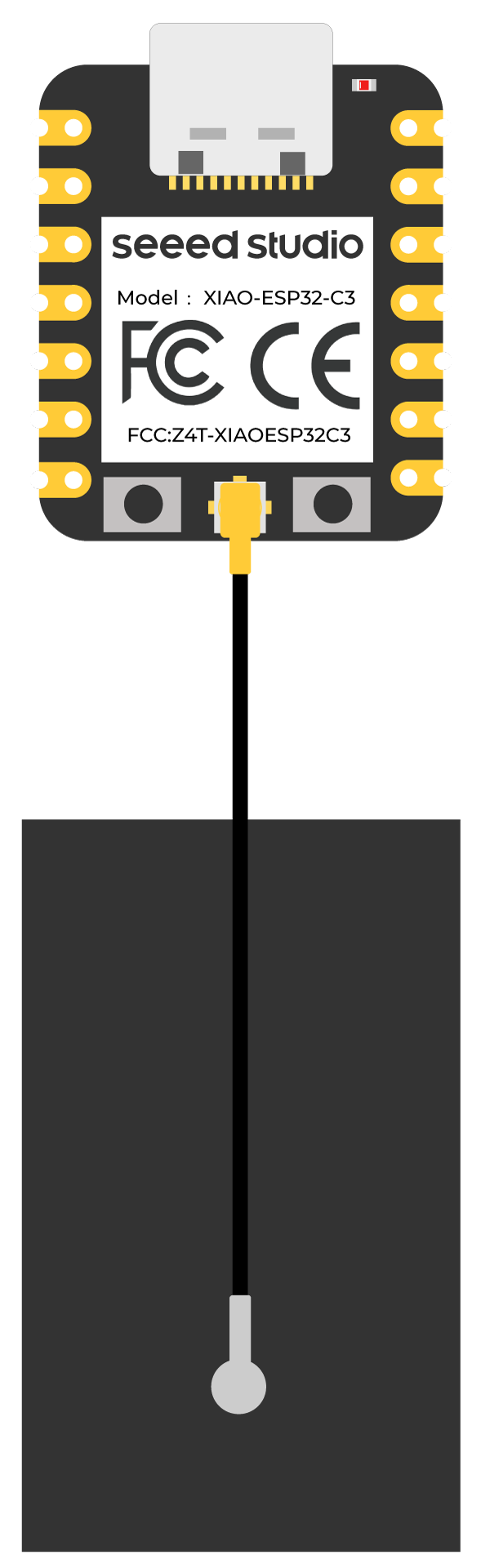
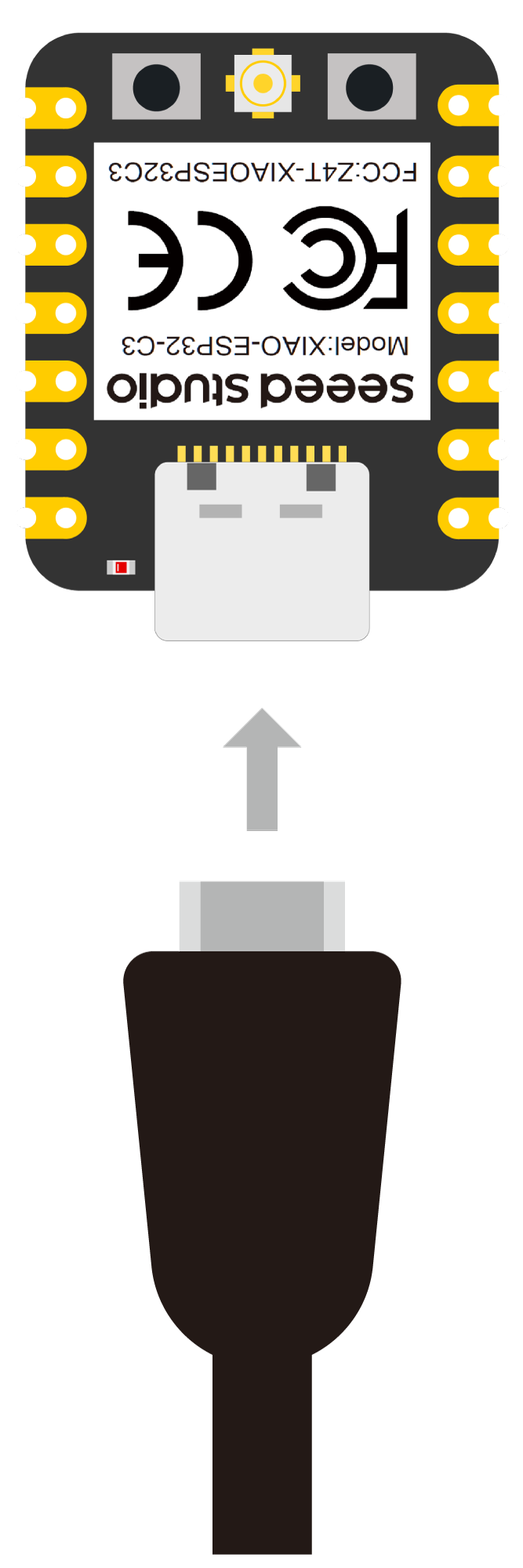
- Passo 2. Conecte o XIAO ESP32C3 ao seu computador via cabo USB Type-C
Escanear dispositivos Bluetooth
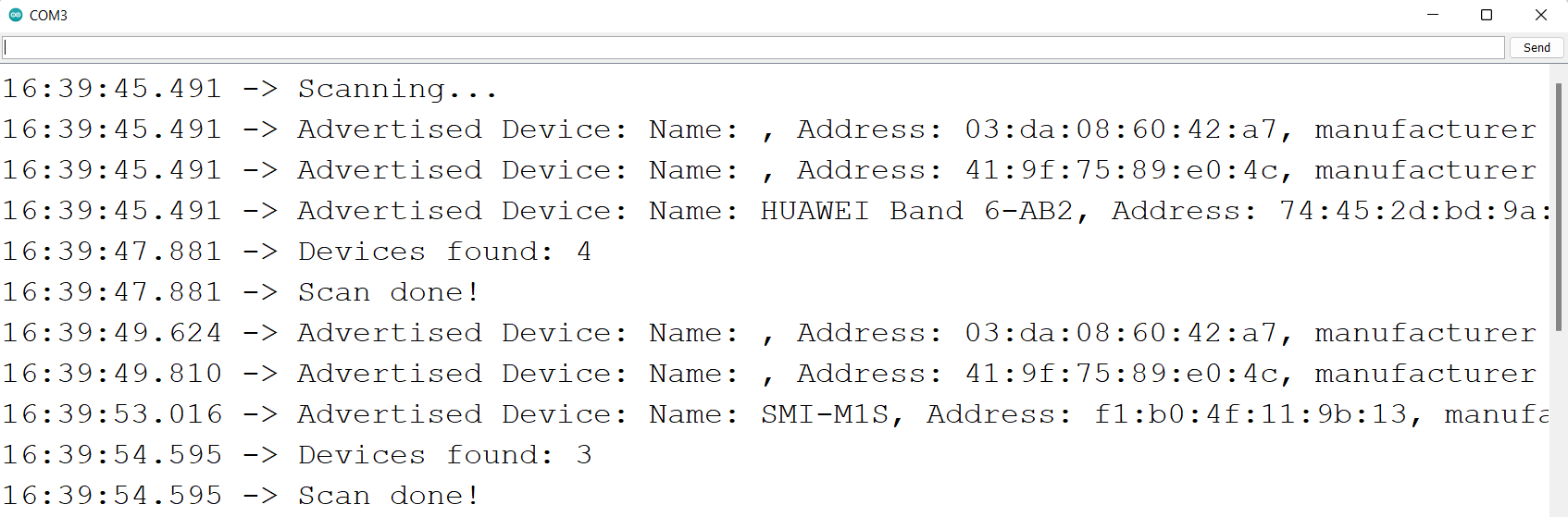
Neste exemplo, vamos usar o XIAO ESP32C3 para escanear dispositivos Bluetooth disponíveis ao redor dele.
- Passo 1. Copie e cole o código abaixo no Arduino IDE
#include <BLEDevice.h>
#include <BLEUtils.h>
#include <BLEScan.h>
#include <BLEAdvertisedDevice.h>

int scanTime = 5; //In seconds
BLEScan* pBLEScan;

class MyAdvertisedDeviceCallbacks: public BLEAdvertisedDeviceCallbacks {
    void onResult(BLEAdvertisedDevice advertisedDevice) {
      Serial.printf("Advertised Device: %s \n", advertisedDevice.toString().c_str());
    }
};

void setup() {
  Serial.begin(115200);
  Serial.println("Scanning...");

  BLEDevice::init("");
  pBLEScan = BLEDevice::getScan(); //create new scan
  pBLEScan->setAdvertisedDeviceCallbacks(new MyAdvertisedDeviceCallbacks());
  pBLEScan->setActiveScan(true); //active scan uses more power, but get results faster
  pBLEScan->setInterval(100);
  pBLEScan->setWindow(99);  // less or equal setInterval value
}

void loop() {
  // put your main code here, to run repeatedly:
  BLEScanResults foundDevices = pBLEScan->start(scanTime, false);
  Serial.print("Devices found: ");
  Serial.println(foundDevices.getCount());
  Serial.println("Scan done!");
  pBLEScan->clearResults();   // delete results fromBLEScan buffer to release memory
  delay(2000);
}
Se você já atualizou sua placa de desenvolvimento ESP32 para a versão 3.0.0 ou superior, é necessário alterar alguns trechos do código para compatibilidade.
BLEScanResults foundDevices = pBLEScan->start(scanTime, false);altere paraBLEScanResults* foundDevices = pBLEScan->start(scanTime, false);Serial.println(foundDevices.getCount());altere paraSerial.println(foundDevices->getCount());
Passo 2. Faça o upload do código e abra o Monitor Serial para começar a escanear dispositivos Bluetooth
XIAO ESP32C3 como servidor Bluetooth
Neste exemplo, vamos usar o XIAO ESP32C3 como servidor Bluetooth. Aqui, vamos procurar a placa XIAO ESP32C3 usando um smartphone e enviar strings para exibição no monitor serial
- Passo 1. Copie e cole o código abaixo no Arduino IDE
#include <BLEDevice.h>
#include <BLEUtils.h>
#include <BLEServer.h>

// See the following for generating UUIDs:
// https://www.uuidgenerator.net/

#define SERVICE_UUID        "4fafc201-1fb5-459e-8fcc-c5c9c331914b"
#define CHARACTERISTIC_UUID "beb5483e-36e1-4688-b7f5-ea07361b26a8"


class MyCallbacks: public BLECharacteristicCallbacks {
    void onWrite(BLECharacteristic *pCharacteristic) {
      std::string value = pCharacteristic->getValue();

      if (value.length() > 0) {
        Serial.println("*********");
        Serial.print("New value: ");
        for (int i = 0; i < value.length(); i++)
          Serial.print(value[i]);

        Serial.println();
        Serial.println("*********");
      }
    }
};

void setup() {
  Serial.begin(115200);

  BLEDevice::init("MyESP32");
  BLEServer *pServer = BLEDevice::createServer();

  BLEService *pService = pServer->createService(SERVICE_UUID);

  BLECharacteristic *pCharacteristic = pService->createCharacteristic(
                                         CHARACTERISTIC_UUID,
                                         BLECharacteristic::PROPERTY_READ |
                                         BLECharacteristic::PROPERTY_WRITE
                                       );

  pCharacteristic->setCallbacks(new MyCallbacks());

  pCharacteristic->setValue("Hello World");
  pService->start();

  BLEAdvertising *pAdvertising = pServer->getAdvertising();
  pAdvertising->start();
}

void loop() {
  // put your main code here, to run repeatedly:
  delay(2000);
}
Se você já atualizou sua placa de desenvolvimento ESP32 para a versão 3.0.0 ou superior, é necessário alterar alguns trechos do código para compatibilidade.
std::string value = pCharacteristic->getValue();altere paraString value = pCharacteristic->getValue();
-
Passo 2. Faça o upload do código e abra o Monitor Serial
-
Passo 3. Baixe e instale o aplicativo LightBlue no seu smartphone
-
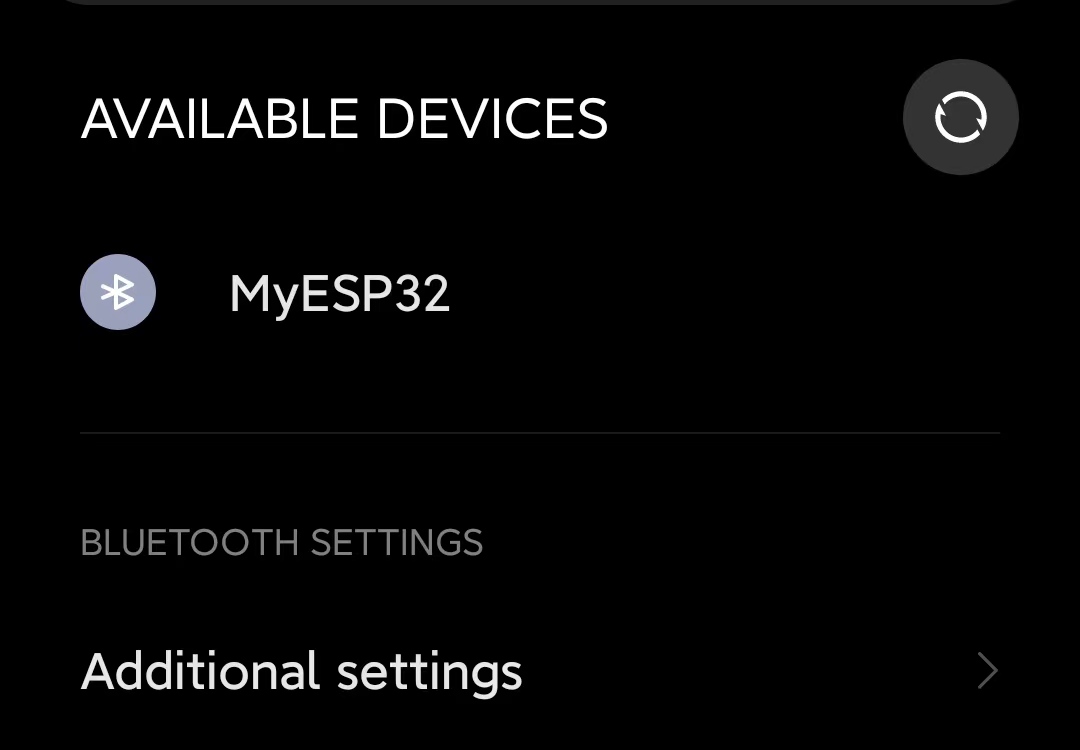
Passo 4. Ative o Bluetooth no seu celular, aproxime o celular do XIAO ESP32C3, escaneie os dispositivos e conecte-se ao dispositivo MyESP32
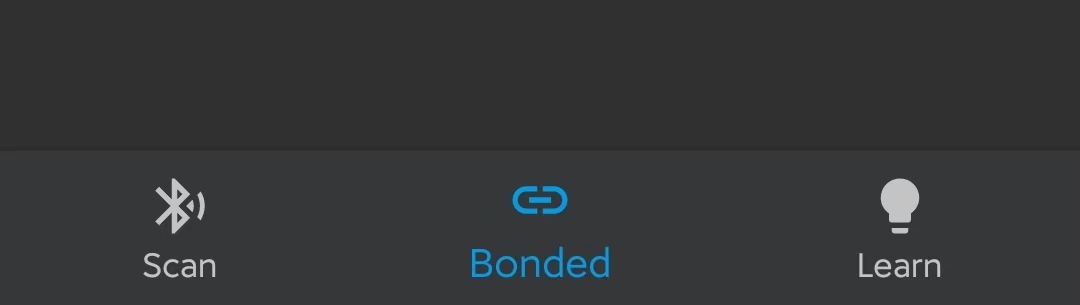
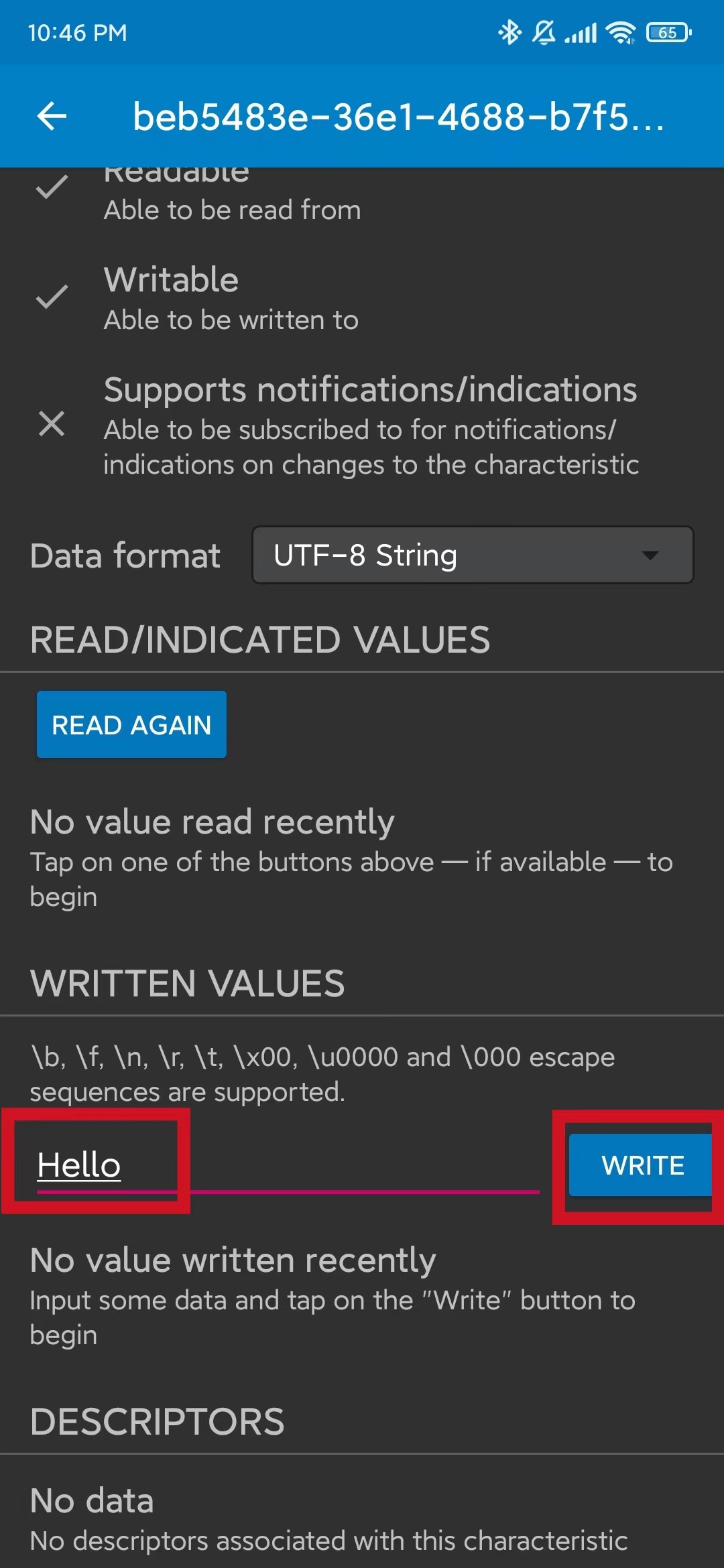
- Passo 5. Abra o aplicativo LightBlue e clique na aba Bonded
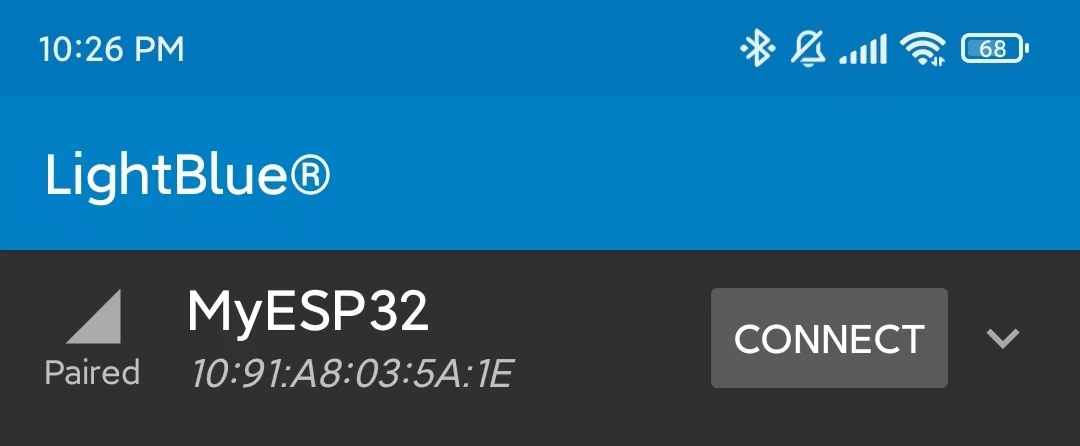
- Passo 6. Clique em CONNECT ao lado de MyESP32
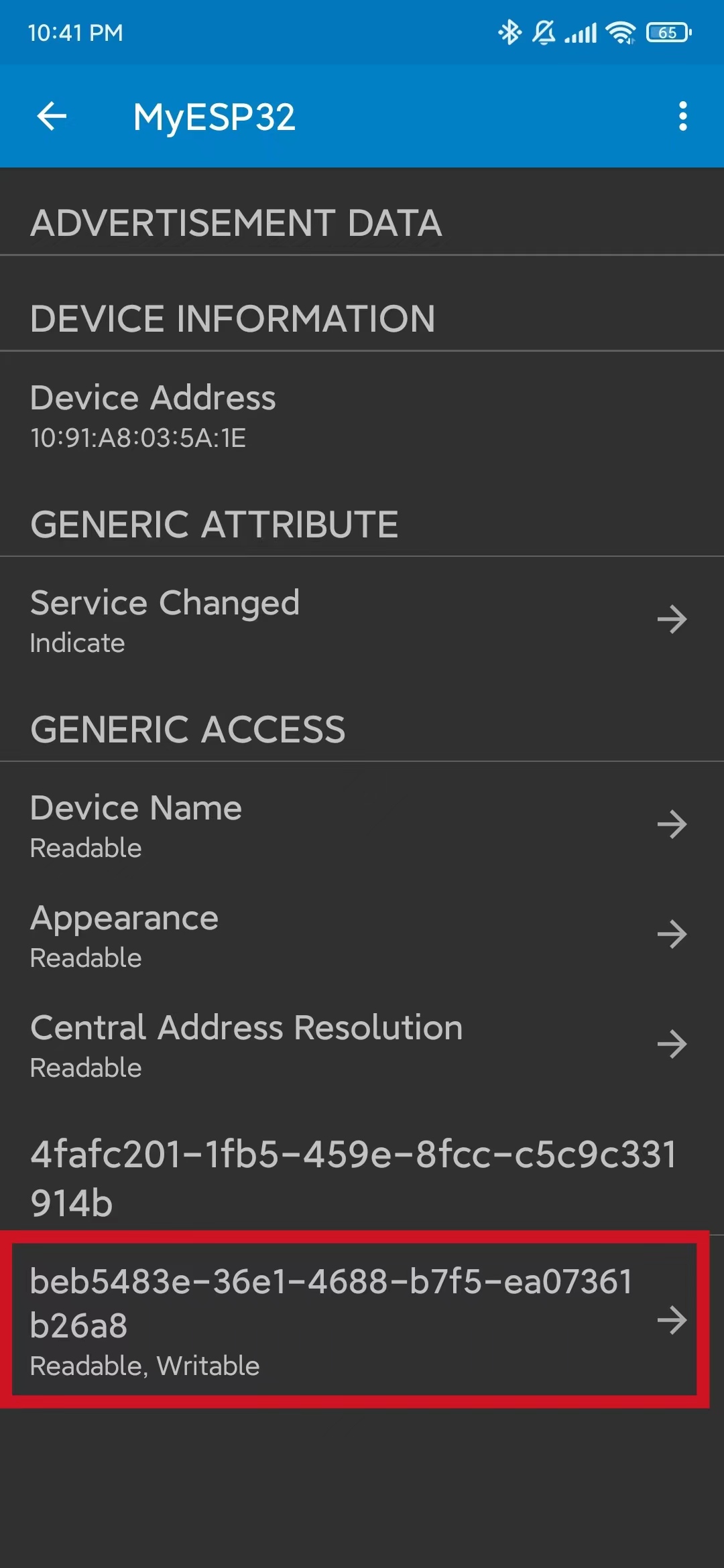
- Passo 7. Clique na seção na parte inferior que diz Readable, Writable
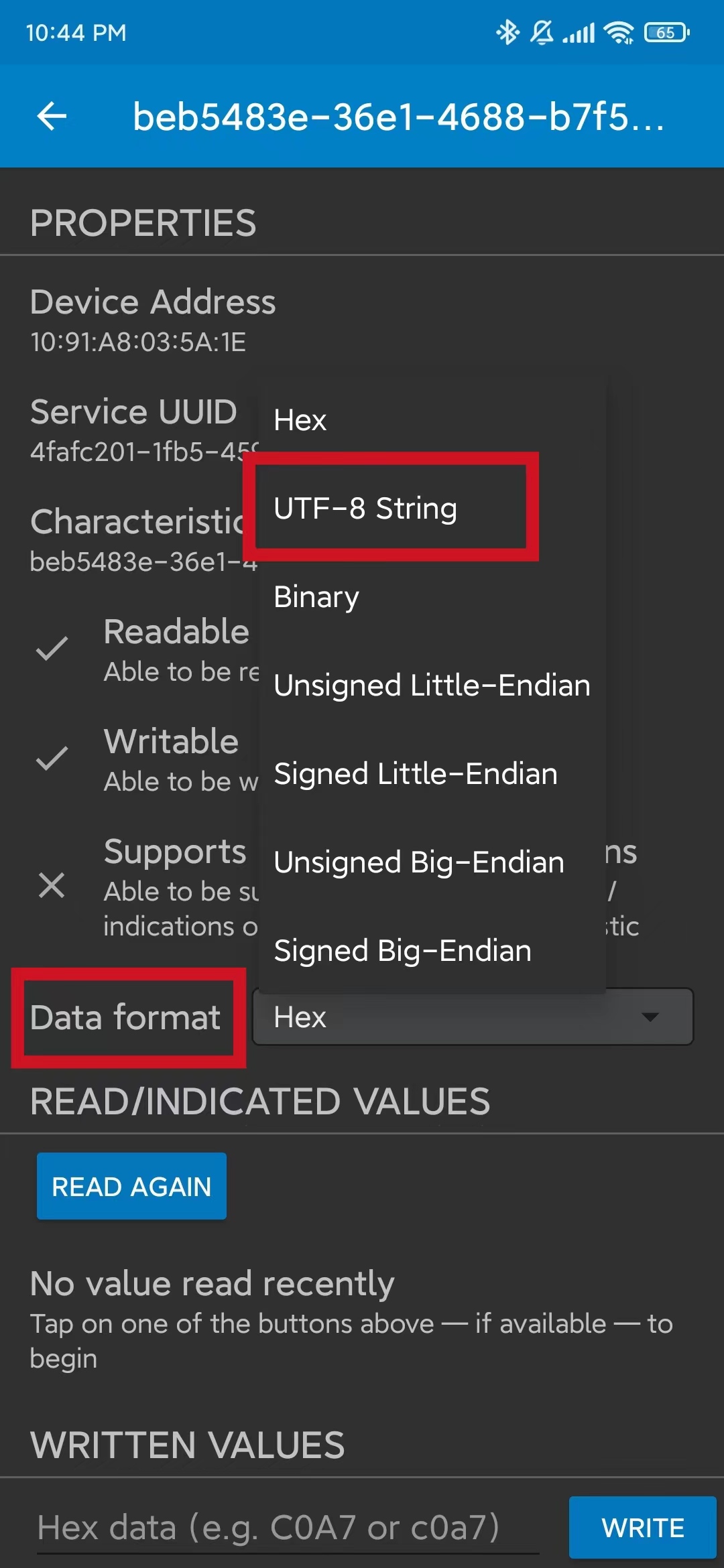
- Passo 8. No menu suspenso Data format, selecione UTF-8 String
- Passo 9. Digite "Hello" em WRITTEN VALUES e clique em WRITE
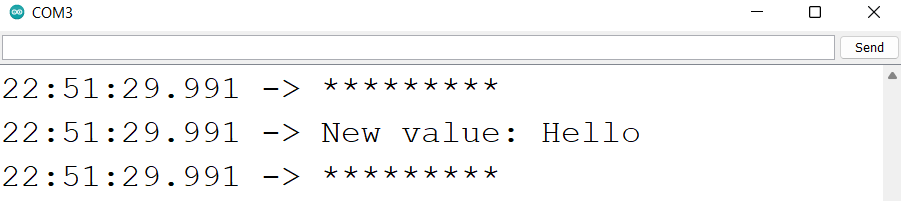
Você verá a string de texto "Hello" exibida no monitor serial do Arduino IDE
NimBLE-Arduino
Introdução
Esta biblioteca reduz significativamente o uso de recursos e melhora o desempenho para aplicações BLE no ESP32 em comparação com a biblioteca baseada em bluedroid. O objetivo é manter, na medida do razoável, a compatibilidade com a biblioteca original, mas utilizando a pilha NimBLE. Além disso, esta biblioteca será desenvolvida e mantida de forma mais ativa para fornecer capacidades e estabilidade aprimoradas em relação à original.
Para mais informações, acesse o Github do autor neste link.
Passo 1. Adicionar Biblioteca
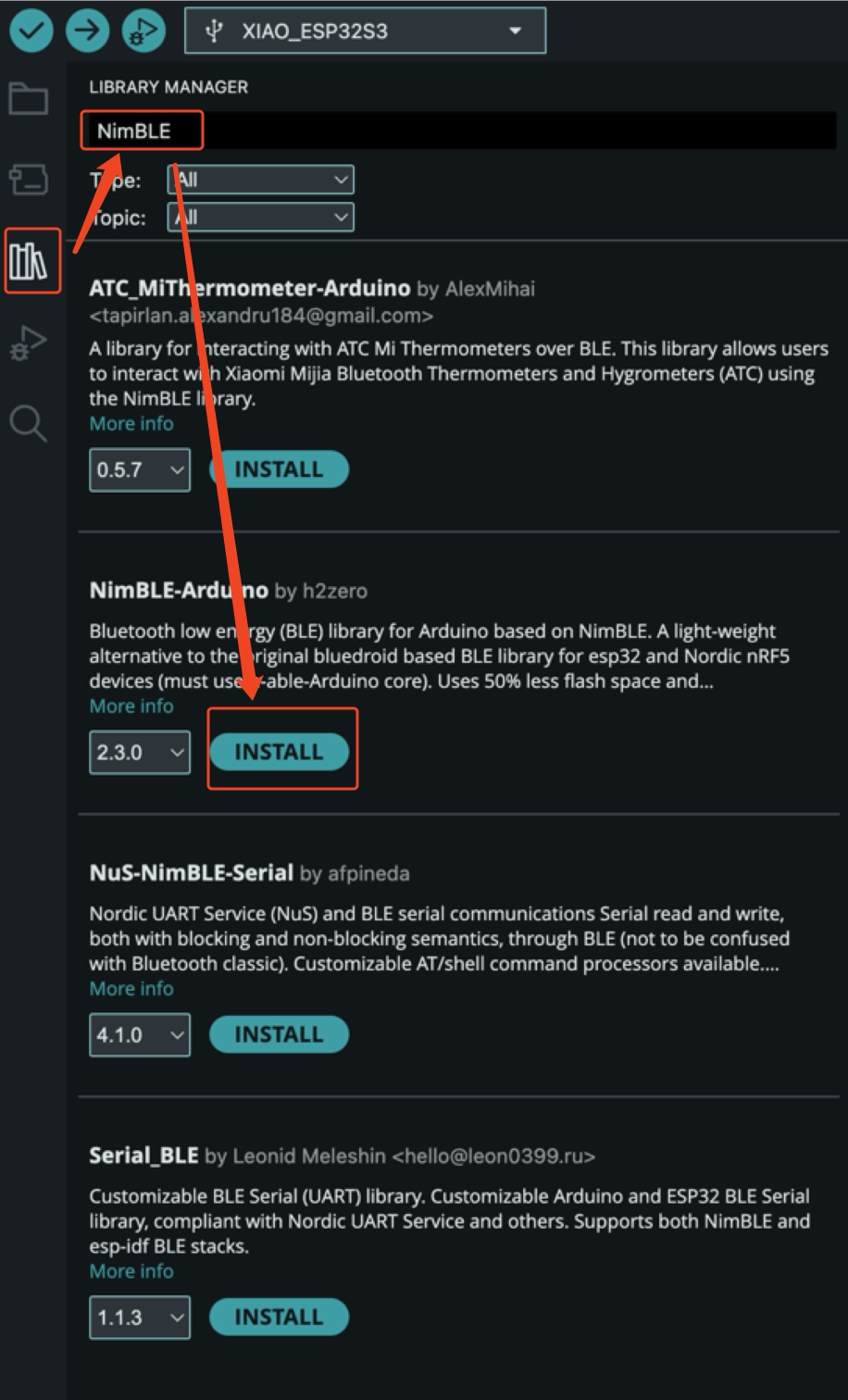
Passo 2. Exemplo
Código
#include <Arduino.h>
#include <NimBLEDevice.h>
#include <NimBLEAdvertisedDevice.h>
#include "NimBLEEddystoneTLM.h"
#include "NimBLEBeacon.h"

#define ENDIAN_CHANGE_U16(x) ((((x) & 0xFF00) >> 8) + (((x) & 0xFF) << 8))

int         scanTime = 5 * 1000; // In milliseconds
NimBLEScan* pBLEScan;

class ScanCallbacks : public NimBLEScanCallbacks {
    void onResult(const NimBLEAdvertisedDevice* advertisedDevice) override {
        if (advertisedDevice->haveName()) {
            Serial.print("Device name: ");
            Serial.println(advertisedDevice->getName().c_str());
            Serial.println("");
        }

        if (advertisedDevice->haveServiceUUID()) {
            NimBLEUUID devUUID = advertisedDevice->getServiceUUID();
            Serial.print("Found ServiceUUID: ");
            Serial.println(devUUID.toString().c_str());
            Serial.println("");
        } else if (advertisedDevice->haveManufacturerData() == true) {
            std::string strManufacturerData = advertisedDevice->getManufacturerData();
            if (strManufacturerData.length() == 25 && strManufacturerData[0] == 0x4C && strManufacturerData[1] == 0x00) {
                Serial.println("Found an iBeacon!");
                NimBLEBeacon oBeacon = NimBLEBeacon();
                oBeacon.setData(reinterpret_cast<const uint8_t*>(strManufacturerData.data()), strManufacturerData.length());
                Serial.printf("iBeacon Frame\n");
                Serial.printf("ID: %04X Major: %d Minor: %d UUID: %s Power: %d\n",
                              oBeacon.getManufacturerId(),
                              ENDIAN_CHANGE_U16(oBeacon.getMajor()),
                              ENDIAN_CHANGE_U16(oBeacon.getMinor()),
                              oBeacon.getProximityUUID().toString().c_str(),
                              oBeacon.getSignalPower());
            } else {
                Serial.println("Found another manufacturers beacon!");
                Serial.printf("strManufacturerData: %d ", strManufacturerData.length());
                for (int i = 0; i < strManufacturerData.length(); i++) {
                    Serial.printf("[%X]", strManufacturerData[i]);
                }
                Serial.printf("\n");
            }
            return;
        }

        NimBLEUUID eddyUUID = (uint16_t)0xfeaa;

        if (advertisedDevice->getServiceUUID().equals(eddyUUID)) {
            std::string serviceData = advertisedDevice->getServiceData(eddyUUID);
            if (serviceData[0] == 0x20) {
                Serial.println("Found an EddystoneTLM beacon!");
                NimBLEEddystoneTLM foundEddyTLM = NimBLEEddystoneTLM();
                foundEddyTLM.setData(reinterpret_cast<const uint8_t*>(serviceData.data()), serviceData.length());

                Serial.printf("Reported battery voltage: %dmV\n", foundEddyTLM.getVolt());
                Serial.printf("Reported temperature from TLM class: %.2fC\n", (double)foundEddyTLM.getTemp());
                int   temp     = (int)serviceData[5] + (int)(serviceData[4] << 8);
                float calcTemp = temp / 256.0f;
                Serial.printf("Reported temperature from data: %.2fC\n", calcTemp);
                Serial.printf("Reported advertise count: %d\n", foundEddyTLM.getCount());
                Serial.printf("Reported time since last reboot: %ds\n", foundEddyTLM.getTime());
                Serial.println("\n");
                Serial.print(foundEddyTLM.toString().c_str());
                Serial.println("\n");
            }
        }
    }
} scanCallbacks;

void setup() {
    Serial.begin(115200);
    Serial.println("Scanning...");

    NimBLEDevice::init("Beacon-scanner");
    pBLEScan = BLEDevice::getScan();
    pBLEScan->setScanCallbacks(&scanCallbacks);
    pBLEScan->setActiveScan(true);
    pBLEScan->setInterval(100);
    pBLEScan->setWindow(100);
}

void loop() {
    NimBLEScanResults foundDevices = pBLEScan->getResults(scanTime, false);
    Serial.print("Devices found: ");
    Serial.println(foundDevices.getCount());
    Serial.println("Scan done!");
    pBLEScan->clearResults(); // delete results scan buffer to release memory
    delay(2000);
}
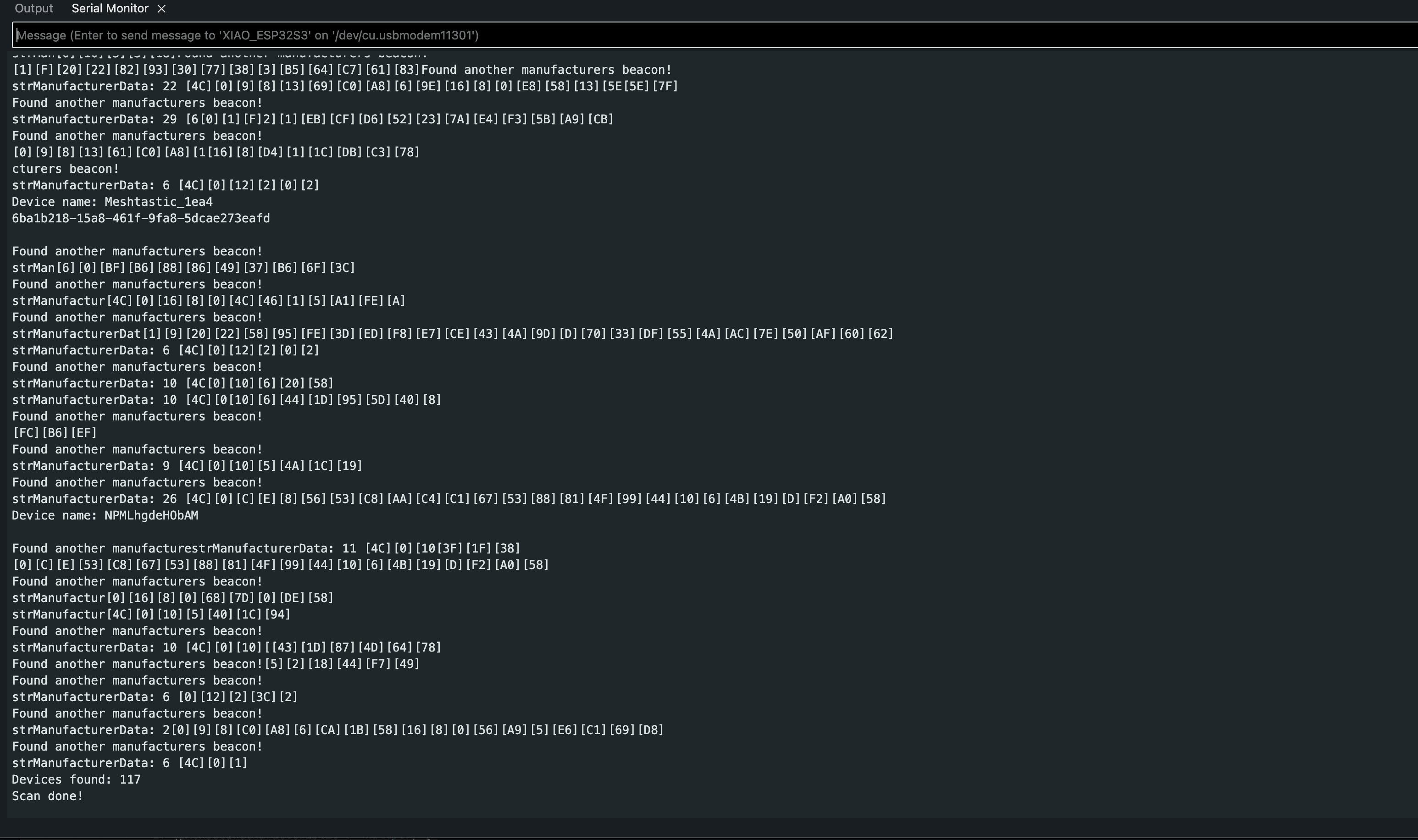
Resultado
Suporte Técnico e Discussão do Produto
Obrigado por escolher nossos produtos! Estamos aqui para fornecer diferentes tipos de suporte para garantir que sua experiência com nossos produtos seja a mais tranquila possível. Oferecemos vários canais de comunicação para atender a diferentes preferências e necessidades.