Detecção de Humanos com IA e Notificação via Meshtastic
Introdução
Esta demo mostra uma solução de monitoramento remoto com Edge AI que integra a reCamera com uma rede mesh LoRa Meshtastic. Ao aproveitar a capacidade de inferência embarcada da reCamera, um modelo local YOLO11n identifica humanos e aciona diretamente um sinal GPIO. Esse sinal físico faz com que um nó XIAO ESP32S3 transmita um alerta "Human detected" pela rede Meshtastic. A arquitetura permite integrar múltiplas reCameras e nós Meshtastic para uma cobertura ampla.
Preparação de Hardware
| Seeed Studio reCamera HQ PoE 8GB/64GB | Kit XIAO ESP32S3 & Wio-SX1262 para Meshtastic & LoRa | Wio Tracker L1(Pro) |
|---|---|---|
 | 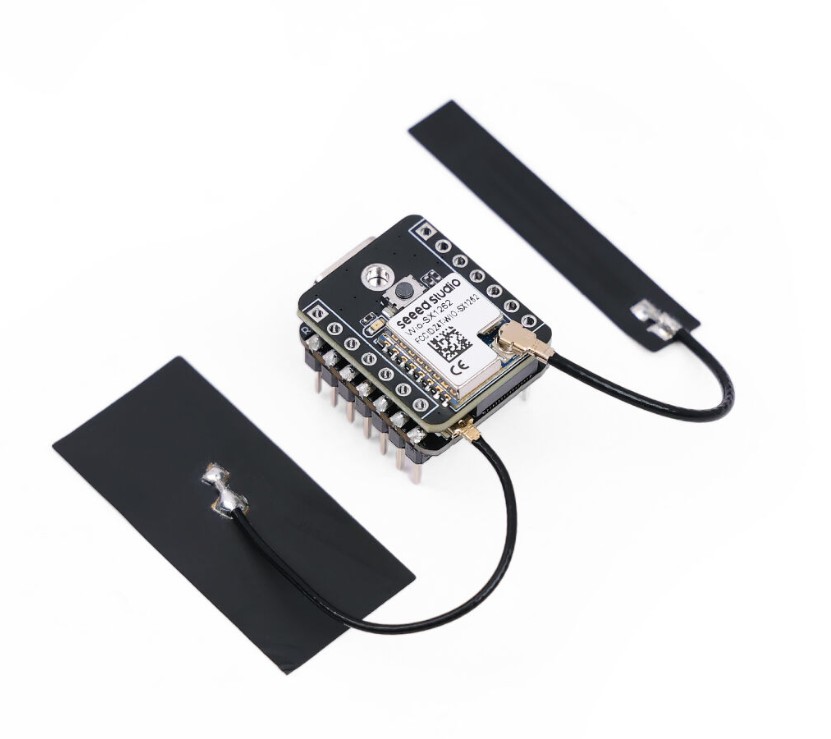 | 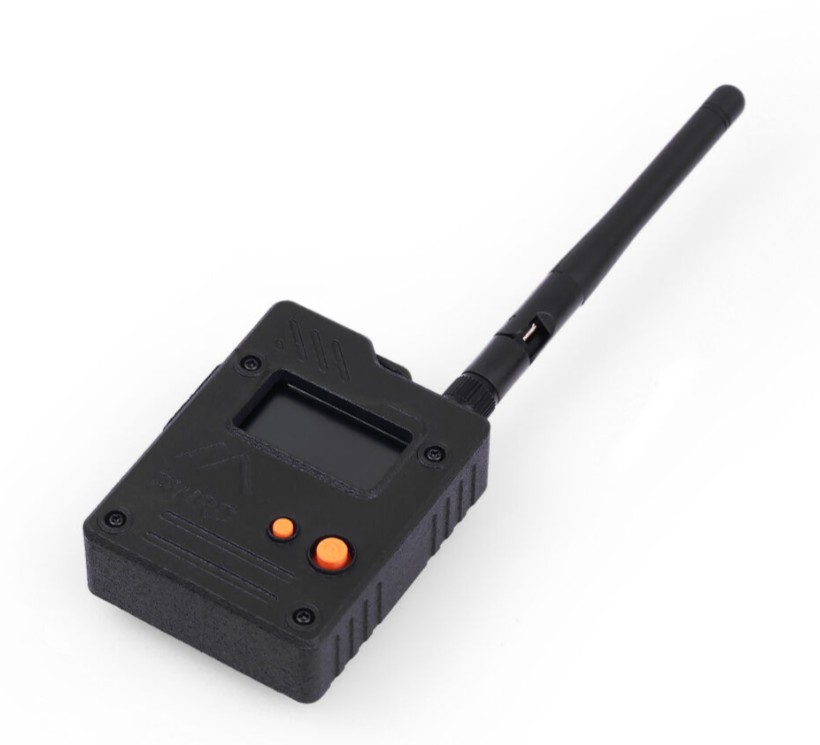 |
Configuração da Demo
Para realizar esta demo, precisamos configurar a reCamera e dois nós Mesh de maneiras diferentes. Primeiro, execute um programa em C++ na reCamera, que acionará um sinal GPIO quando uma pessoa for detectada. Em seguida, precisamos gravar o firmware Meshtastic no primeiro nó Mesh, permitindo que esse nó Mesh monitore o sinal GPIO e envie uma mensagem para a rede Meshtastic quando o sinal for acionado. A mensagem transmitida será recebida pelo segundo nó Mesh; por fim, conectando um telefone ao segundo nó Mesh via Bluetooth, é possível visualizar a mensagem enviada no telefone.
Configuração da reCamera
Certifique-se de que a placa-base da reCamera que você possui é a versão PoE, pois somente a versão PoE da reCamera possui interfaces GPIO. Sobre as diferenças entre a versão padrão e a versão PoE da reCamera, consulte reCamera 2002(w) 8GB/64GB Hardware Specification e reCamera HQ PoE 8GB/64GB Hardware Specification.
Se você comprou a versão PoE da reCamera - reCamera HQ PoE 8GB/64GB pode usá-la diretamente para reproduzir esta demo.
Se você comprou a versão padrão da reCamera - reCamera 2002(w) 8GB/64GB será necessário adquirir uma placa-base PoE adicional - reCamera Base Board PoE e instalá-la na reCamera, substituindo a placa-base padrão.
O objetivo da configuração a seguir é implantar um aplicativo de detecção de objetos na reCamera. Ao interromper os serviços padrão do Node-RED, permitimos que a reCamera execute um programa dedicado em C++ chamado model_detector.
Esta configuração utiliza um modelo YOLO11n (treinado no conjunto de dados COCO) para realizar computação de borda em tempo real.
O objetivo final é permitir que a reCamera detecte autonomamente objetos específicos (humanos, neste caso). Quando uma detecção ocorrer, o sistema acionará um sinal de hardware puxando o GPIO 490 para nível Alto. Esse disparo de hardware serve como ponte para se comunicar com o nó Meshtastic XIAO ESP32S3 + Wio SX1262.
Expor os Pinos GPIO
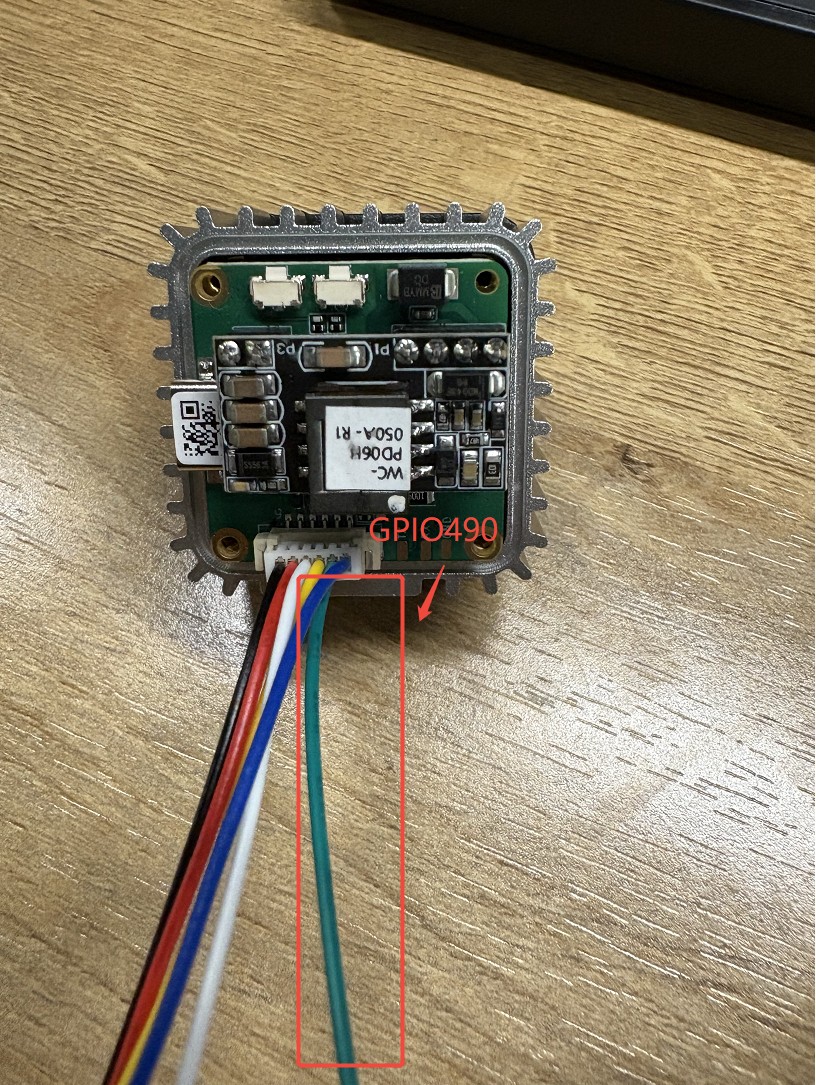
Para expor os pinos GPIO na placa-base PoE da reCamera, precisamos desparafusar os parafusos da placa-base e remover a tampa. Em seguida, você encontrará um conector na placa-base, que possui 6 pinos. Usaremos o GPIO 490 e o GND desse conector. Para mais informações sobre as interfaces na placa-base, como esse conector de 6 pinos, consulte reCamera Base Board with PoE Hardware Specification.
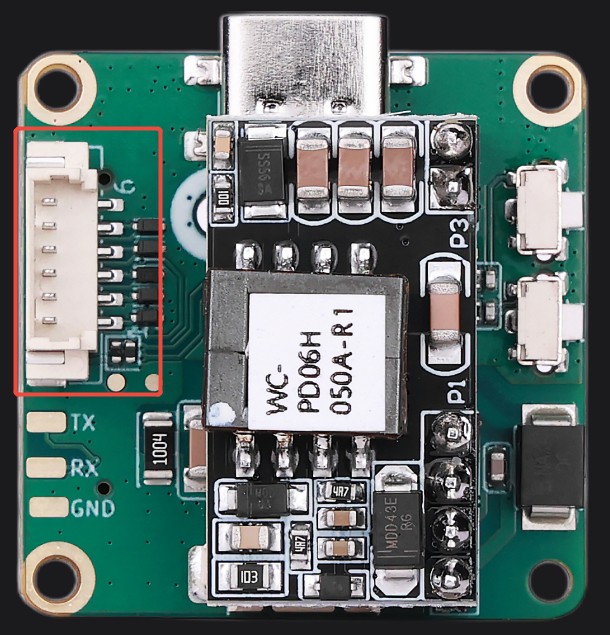
Em seguida, do pacote da reCamera, retire o cabo de extensão ilustrado abaixo. Este cabo é um MX1.25-Dupont,6P,6Color:Red-Black-Yellow-Green-Blue-White wire.
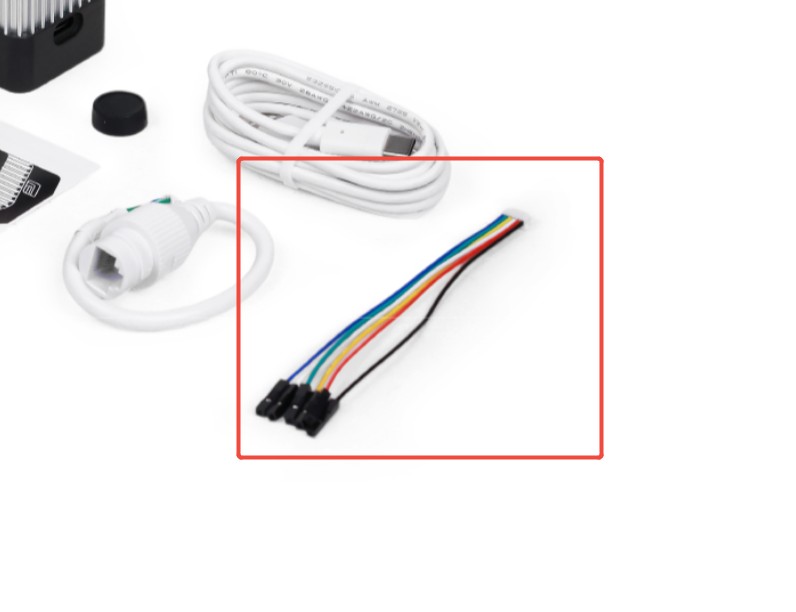
Conecte o cabo à placa-base. A conexão final deve se parecer com a imagem mostrada abaixo. O GPIO 490 está conectado ao fio verde, enquanto o GND está conectado ao fio preto.
Fazer Login na reCamera
Primeiro, atualize sua reCamera para a versão mais recente 0.2.2 seguindo este tutorial: reCamera OS UPgrade Tutorial. Se sua versão já for 0.2.2, você pode pular esta etapa.
Como os recursos da câmera da reCamera são exclusivos, os serviços Node-RED e relacionados à IA em execução por padrão ocuparão o driver de imagem subjacente por um longo tempo. Se o programa de detecção de objetos em C++ for iniciado diretamente enquanto esses serviços estiverem em execução, isso causará conflitos entre vários processos, levando o programa em C++ a falhar na inicialização devido à incapacidade de acessar a câmera normalmente.
Portanto, precisamos acessar a reCamera via SSH para garantir que o dispositivo ainda possa ser controlado remotamente após o fechamento dos serviços Web; em seguida, executar comandos no terminal da reCamera via SSH para interromper processos em segundo plano, como o Node-RED, liberando assim o bloqueio da câmera e desobstruindo o caminho necessário de acesso ao hardware para o programa model_detector.
Estabelecer Conexão SSH
Use ferramentas como MobaXTerm para fazer login na reCamera via SSH. IP padrão: Geralmente 192.168.42.1
- Após o login, é recomendado mudar para o diretório
/userdata/, pois ele é normalmente usado para armazenar dados de usuário e modelos.
Parar Serviços Relacionados ao Node-RED
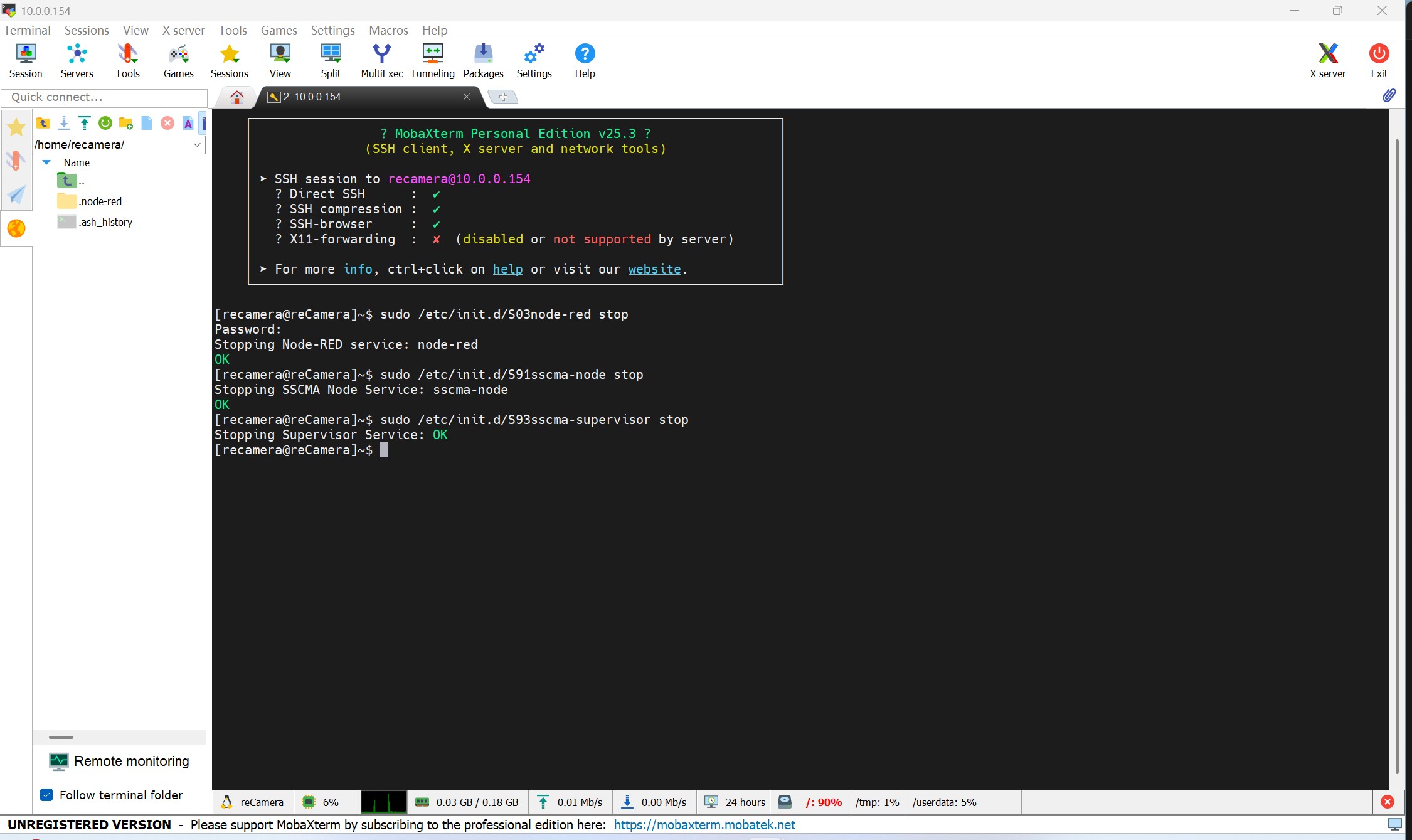
Como o serviço Node-RED em execução por padrão na reCamera consome muitos recursos do sistema, você deve executar os três comandos a seguir para pará-lo antes de rodar a Demo em C++:
sudo /etc/init.d/S03node-red stop
sudo /etc/init.d/S91sscma-node stop
sudo /etc/init.d/S93sscma-supervisor stop
Fazer Upload do Modelo e do Firmware
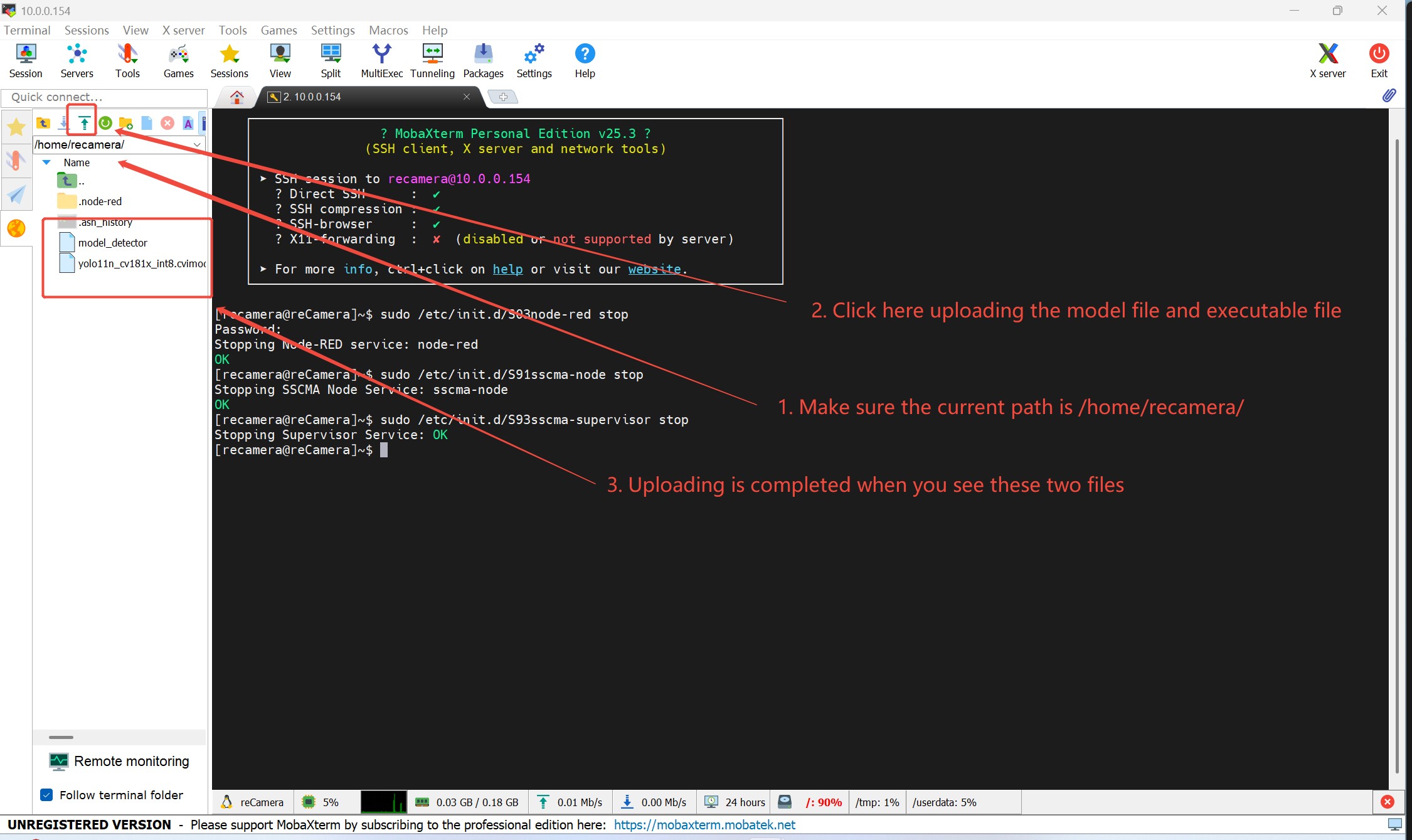
Use a função de transferência de arquivos do MobaXTerm (o ícone de upload no painel de arquivos à esquerda) para enviar os arquivos a seguir para o diretório /home/recamera/.
Firmware compilado: por exemplo, model_detector
Modelo quantizado: por exemplo, yolo11n_cv181x_int8.cvimodel
O model_detector aqui é um arquivo executável. Ele é gerado configurando o reCamera SDK e cross-compilando o código-fonte em C++. A lógica deste programa é a seguinte: ele usa o yolo.cvimodel enviado para detectar se existe um humano no quadro. Se um humano for detectado, o GPIO 490 na placa-base PoE da reCamera será definido como Alto; caso contrário, permanecerá Baixo.
Como configurar o ambiente de cross-compilação pode ser complexo, fornecemos o executável pré-compilado para sua conveniência. Você pode simplesmente baixá-lo e enviá-lo diretamente para sua reCamera. Compiled C++ Model Detector Code
Quanto ao arquivo de modelo, ele é um modelo de detecção YOLO11n treinado com base no conjunto de dados COCO. Ele contém 80 classes e consegue reconhecer objetos comuns do dia a dia, como humanos e veículos. Da mesma forma, fornecemos um link para download para que você não precise treinar ou converter o modelo por conta própria. Após o download, você pode enviá-lo diretamente para sua reCamera. reCamera Yolo Models
Modificar o código-fonte e realizar cross-compilação é recomendado para aqueles com experiência em sistemas embarcados. Se você tiver interesse em explorar isso mais a fundo, consulte o documento.
Conceder Permissões e Executar
No terminal, primeiro acesse a pasta onde você enviou o firmware compilado e o modelo quantizado. Em seguida, adicione permissões de execução ao firmware e inicie o programa de detecção.
chmod +x model_detector
Para demonstração visual, o programa model_detector possui uma função integrada de streaming de vídeo via UDP. Desde que a reCamera e o seu PC estejam na mesma rede local (LAN), você pode obter uma visualização em tempo real executando o programa na reCamera enquanto roda o script udp_receiver.py no seu PC.
Esse stream UDP é estritamente para monitoramento local e fins de demonstração (um recurso "extra"). Devido às limitações físicas de largura de banda da tecnologia LoRa, streaming de vídeo não é suportado nem possível sobre a rede Meshtastic. Os dados realmente transmitidos pela rede Mesh se limitam a alertas de texto leves, como "Human detected."
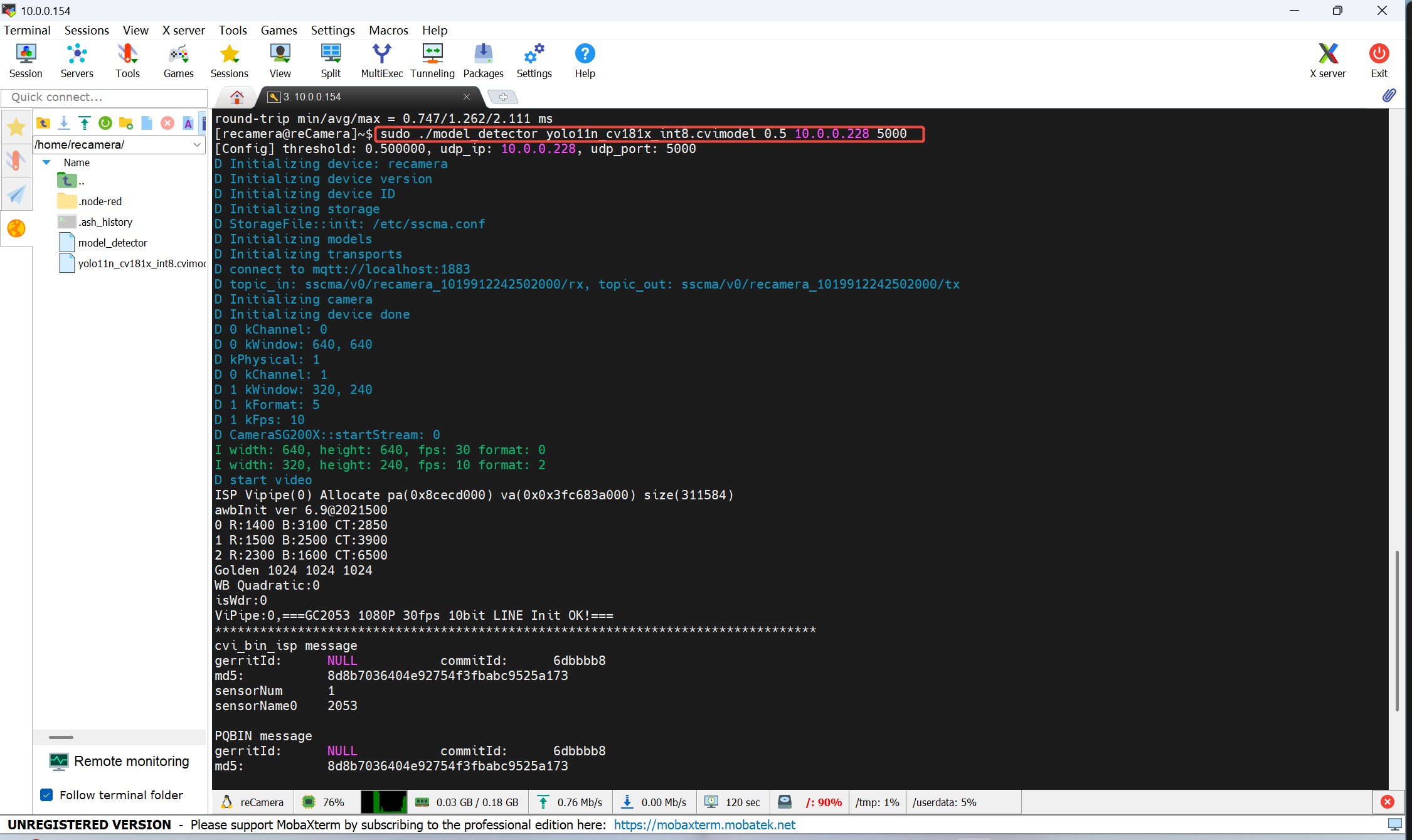
Execute o seguinte comando para executar o programa model_detector usando 0.5 (50%) como exemplo de limite de confiança:
sudo ./model_detector [model_name] [confidence_threshold] [PC_IP_address] [udp_port]
onde:
[model_name]: O nome do arquivo de modelo quantizado. Neste exemplo, éyolo11n_cv181x_int8.cvimodel.[confidence_threshold]: O limite de confiança entre 0.0 e 1.0 para detecção de objetos. Um valor mais alto significa menos detecções, porém maior precisão. Neste exemplo, é0.5.[PC_IP_address]: O endereço IP do seu PC onde o scriptudp_receiver.pyserá executado. Neste exemplo, é10.0.0.228. Sempre lembre de usar o endereço IP do seu PC, não o meu.[udp_port]: O número da porta UDP usada para transmissão de vídeo. Neste exemplo, é5000.
Aqui está o comando de exemplo completo:
sudo ./model_detector yolo11n_cv181x_int8.cvimodel 0.5 10.0.0.228 5000
Agora, vamos configurar o script udp_receiver.py no seu PC. Certifique-se de que o Python, a biblioteca OpenCV e a biblioteca NumPy estejam instalados no seu PC. Em seguida, baixe o script udp_receiver.py pelo link udp_receiver.py e execute-o no seu PC. Neste exemplo, ele é executado no Windows Powershell:
python .\udp_receiver.py --port [udp_port] --scale [scale_factor]
onde:
[udp_port]: O número da porta UDP usada para transmissão de vídeo a partir da reCamera. Neste exemplo, é5000.[scale_factor]: O fator de escala para redimensionar o quadro de vídeo. Neste exemplo, é1.5.
Aqui está o comando de exemplo completo:
python .\udp_receiver.py --port 5000 --scale 1.5
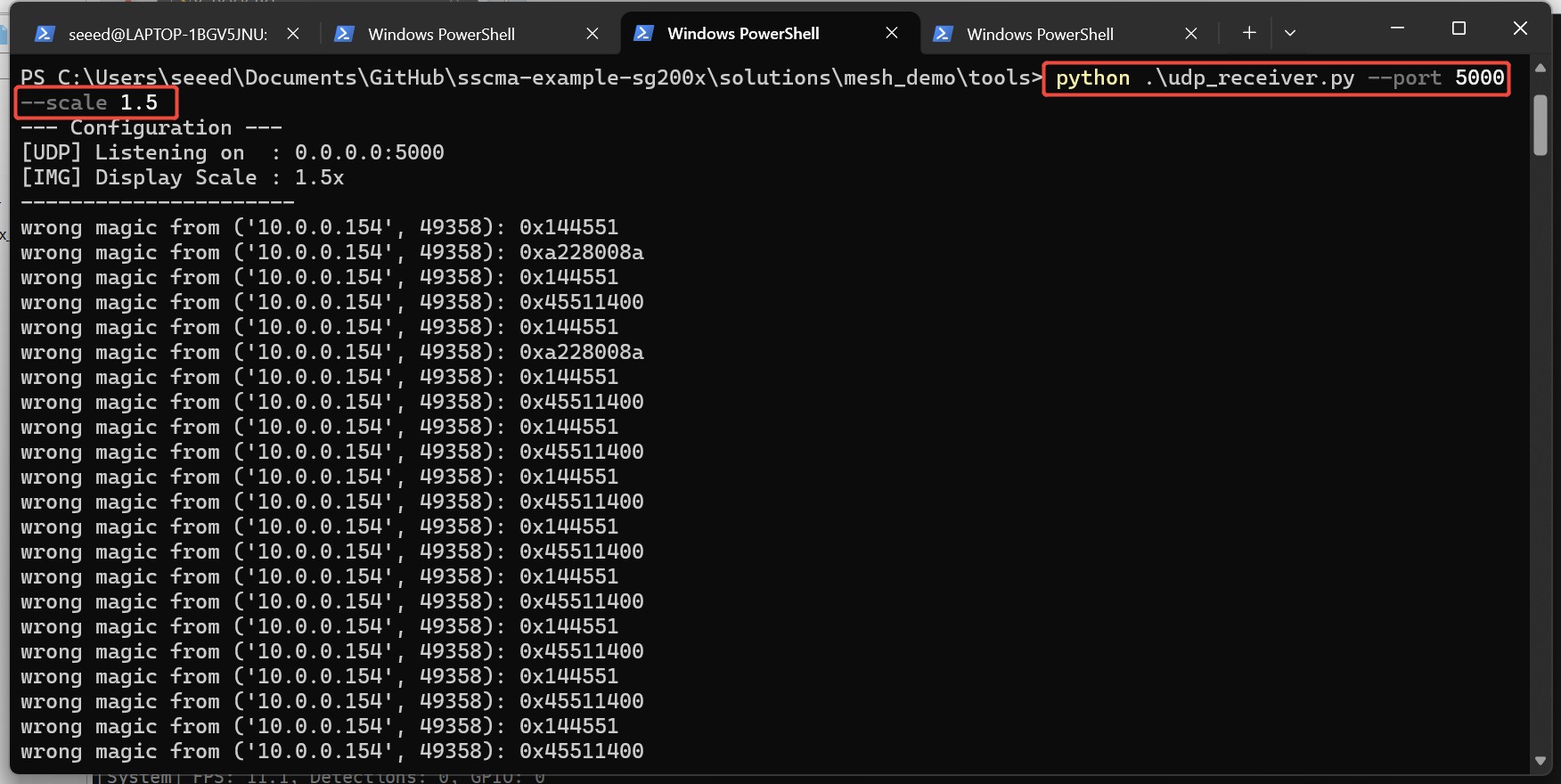
Por fim, você verá informações em tempo real da classe detectada (por exemplo, Class 0) e suas coordenadas no terminal.
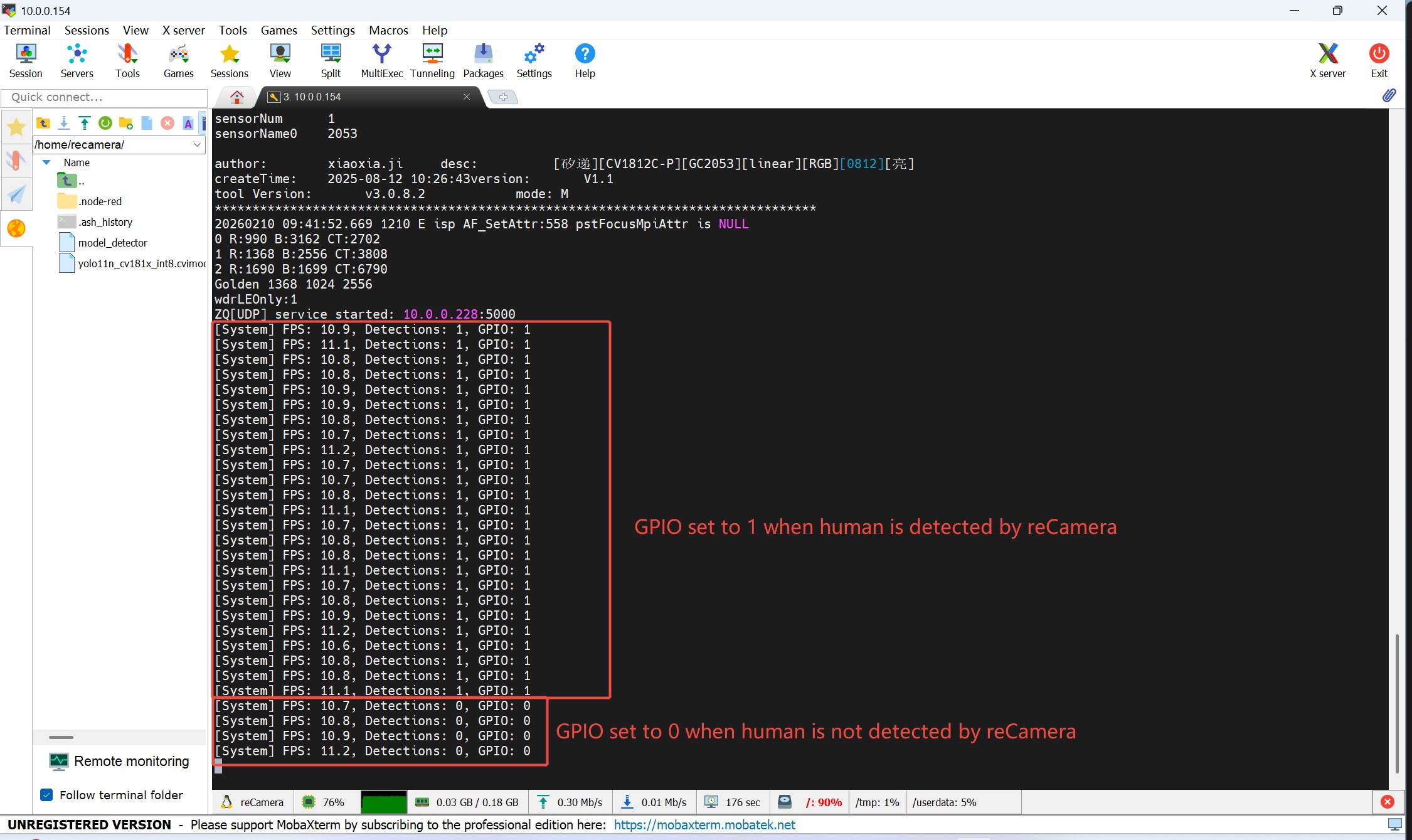
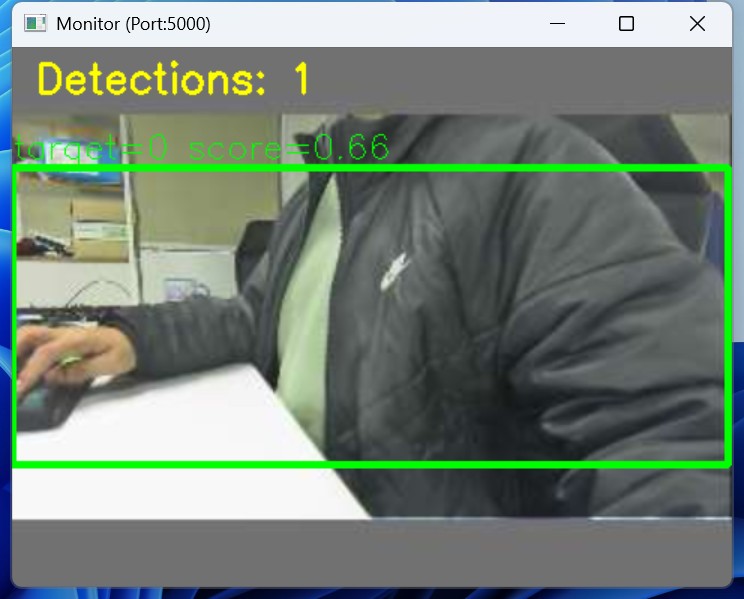
Enquanto isso, um fluxo de vídeo ao vivo será exibido no seu PC:
Configuração do XIAO ESP32S3 + Wio-SX1262 (Nó Meshtastic)
Agora, vamos configurar o primeiro nó Mesh. Este nó é responsável por receber a saída de IO da reCamera e transmitir uma mensagem de texto: "Human detected".
Gravação de Firmware
Um firmware Mesh específico deve ser gravado no dispositivo. Devido ao mecanismo exclusivo de gerenciamento de canais das redes Mesh, as informações fornecidas pelo módulo DetectionSensor para o Channel 0 no firmware padrão são normalmente descartadas. Esse design é intencional para evitar que dados de detecção de alta frequência congestionem os canais da rede Mesh. Siga as etapas abaixo:
Antes de gravar o firmware, remova temporariamente a placa de expansão Wio SX1262 do XIAO. Embora a placa de expansão não interfira diretamente no processo de gravação, ela bloqueia fisicamente o botão BOOT no XIAO ESP32S3.
- Primeiro, baixe o firmware Mesh pré-compilado Custom Meshtastic Firmware.
- Conecte o XIAO ESP32S3 ao seu computador via cabo USB e entre no modo Bootloader. Você pode consultar este guia XIAO S3 bootloader guide
- Use a ferramenta de gravação baseada na web Meshtastic Web Flasher, selecione o dispositivo Seeed XIAO esp32s3, depois selecione o firmware que você acabou de baixar e, por fim, clique no botão Flash para gravar o firmware no XIAO ESP32S3. Um tutorial em vídeo está disponível, mas lembre-se de gravar o firmware baixado em vez do firmware oficial Meshtastic Flash Firmware Video.
- Quando a gravação estiver concluída e nenhum erro for relatado, desconecte o XIAO ESP32S3 para desligá-lo. Reinstale a placa de expansão Wio SX1262 e reconecte o cabo USB ao seu computador. O dispositivo agora será inicializado com o novo firmware.
Configurar o Nó Mesh
Há duas maneiras de configurar nós Mesh. Primeiro, conecte o dispositivo ao computador com um cabo USB e então você pode: 1: Usar outra ferramenta web Mesh: Meshtastic Web Client para acessar o nó Mesh via serial 2: Baixar o aplicativo móvel Meshtastic para acessar o nó Mesh via Bluetooth no seu telefone. Aqui, demonstramos o uso do Meshtastic Web Client em um PC para configurar o esp32s3 e o Wio Tracker.
A interface do aplicativo Mesh no iOS e Android, bem como a interface da ferramenta Meshtastic web client, pode ser diferente, mas configurações específicas, como a configuração de bandas de frequência LoRa, podem ser encontradas em suas respectivas opções de configuração. Portanto, se você não tiver iOS, não precisa se preocupar; aplicativos em outras plataformas certamente terão as opções de configuração correspondentes.
Meshtastic Web Flasher e Meshtastic Web Client são duas ferramentas web oficiais fornecidas pela Meshtastic. Elas são usadas para configurar nós Mesh e gravar firmware Mesh, respectivamente. Por favor, não as confunda.
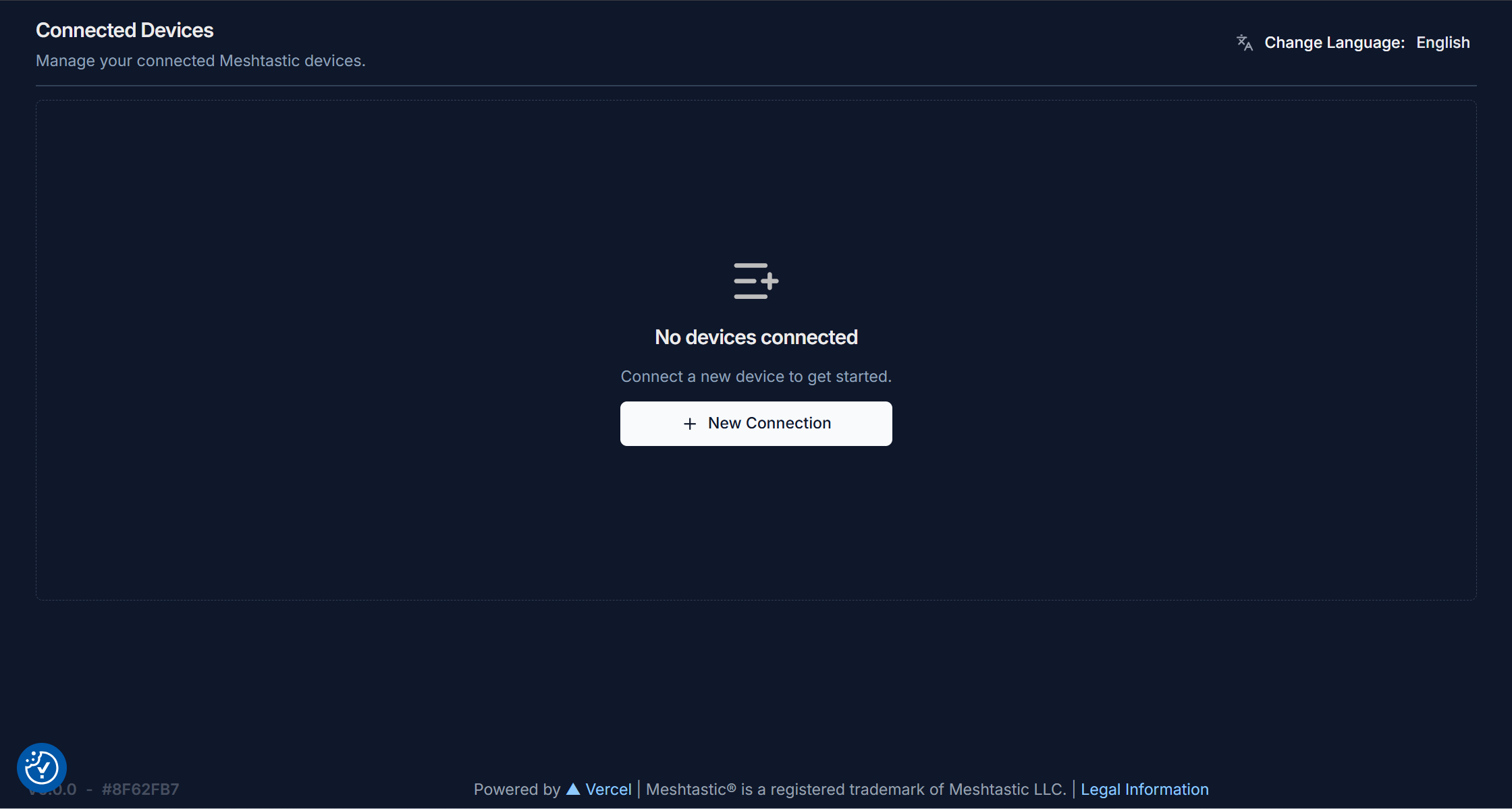
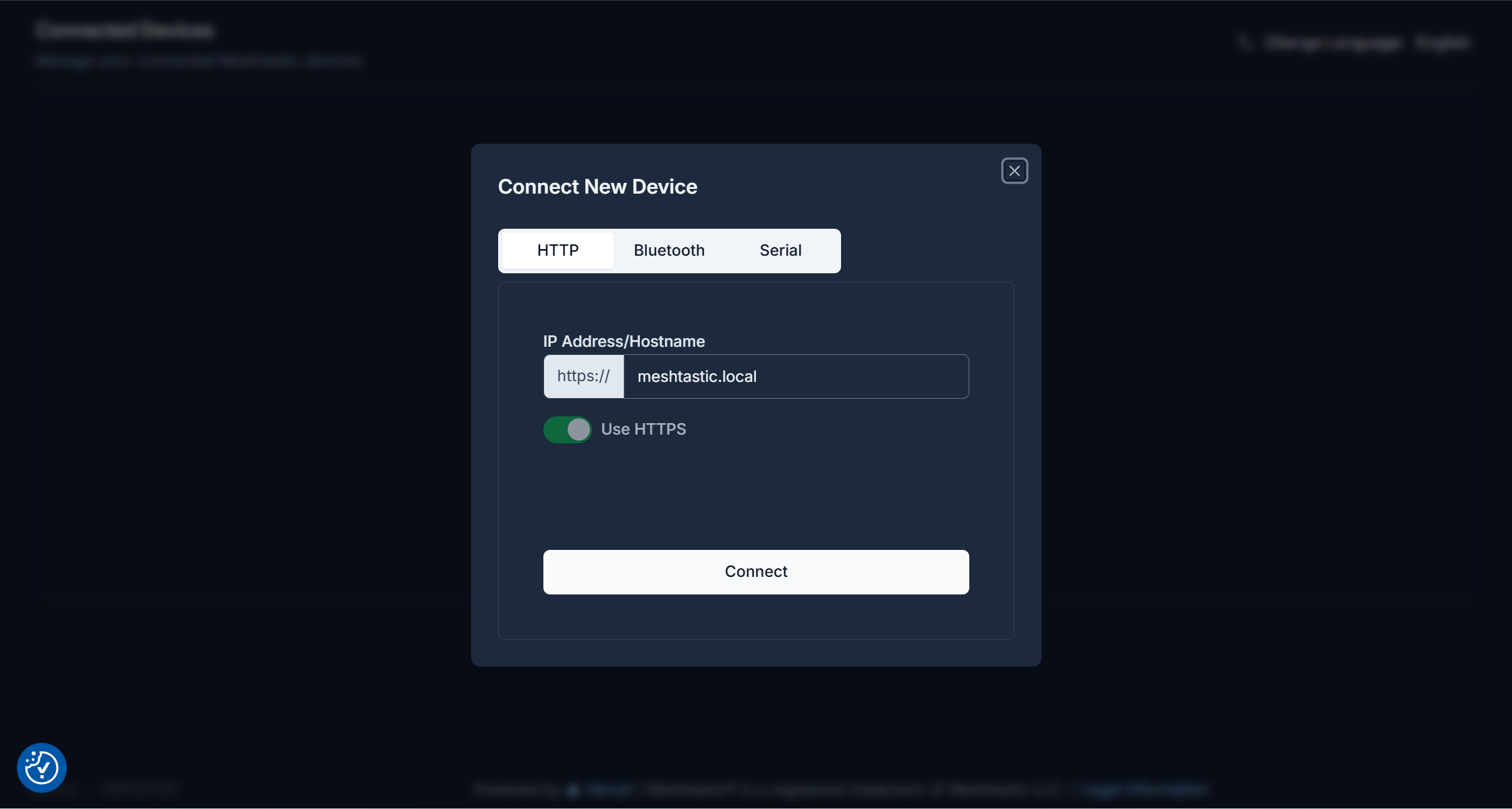
1.Certifique-se de que o seu nó Mesh XIAO esp32s3 esteja conectado ao computador por um cabo USB. Abra o Meshtastic Web Client e você verá a página inicial. Agora clique em "+ New Connection".
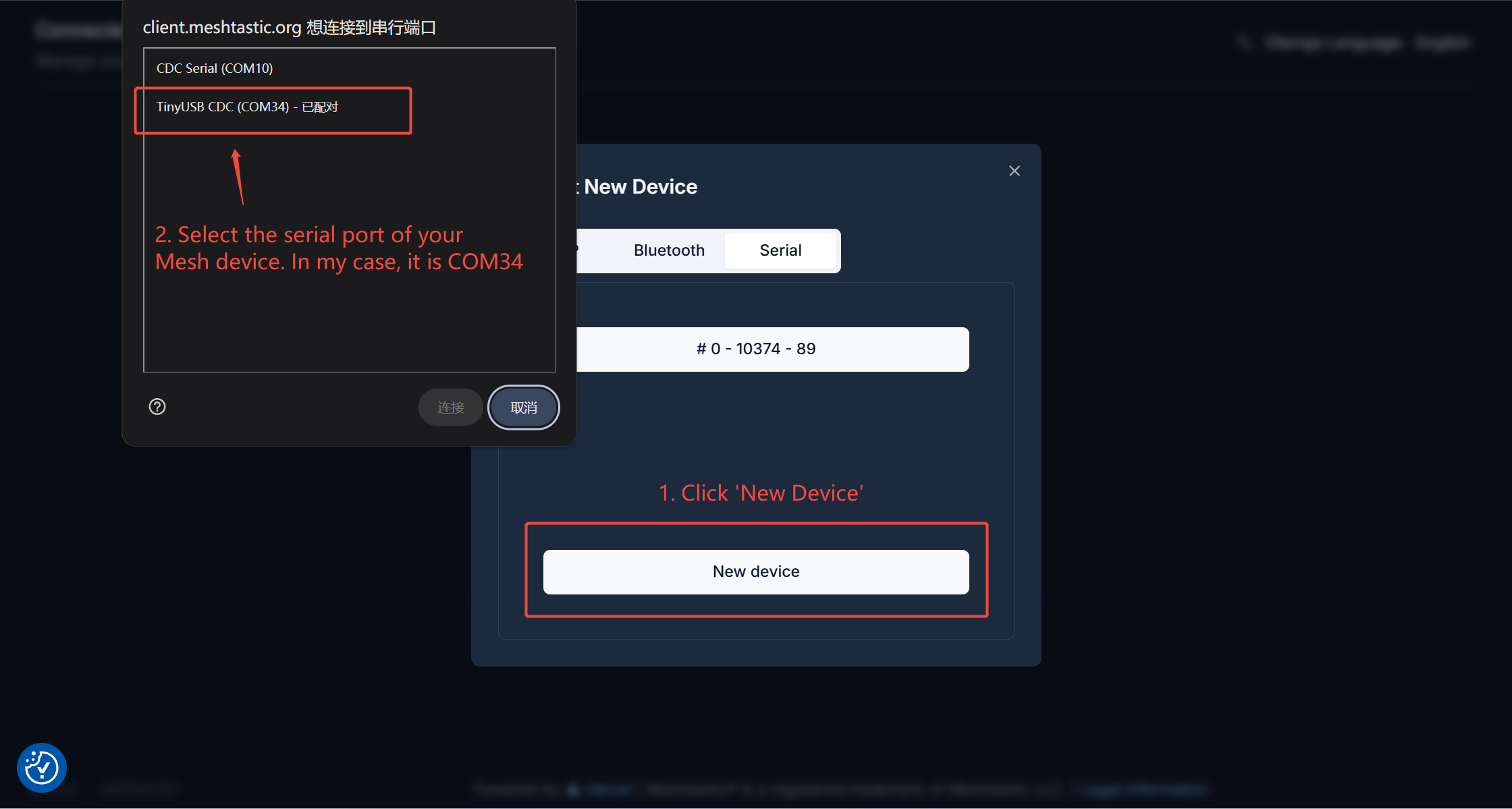
2.Clique em "Serial", depois clique em "New Device" e selecione a porta do seu nó Mesh.
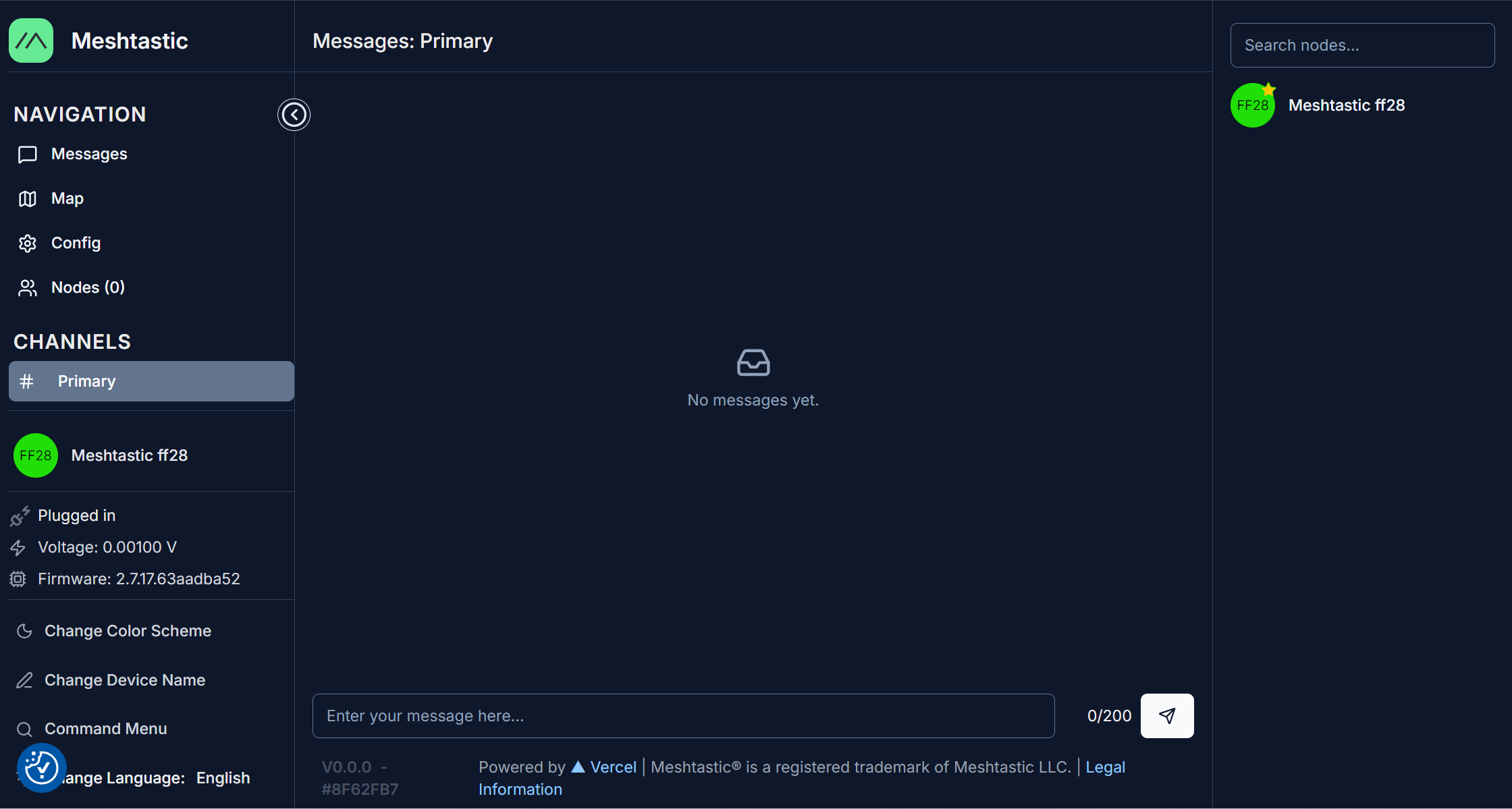
3.Entre na página de configuração do dispositivo; aqui, o nome do meu dispositivo é "Meshtastic ff28".
4.Clique em 'Config' -> 'Radio config' -> 'LoRa'
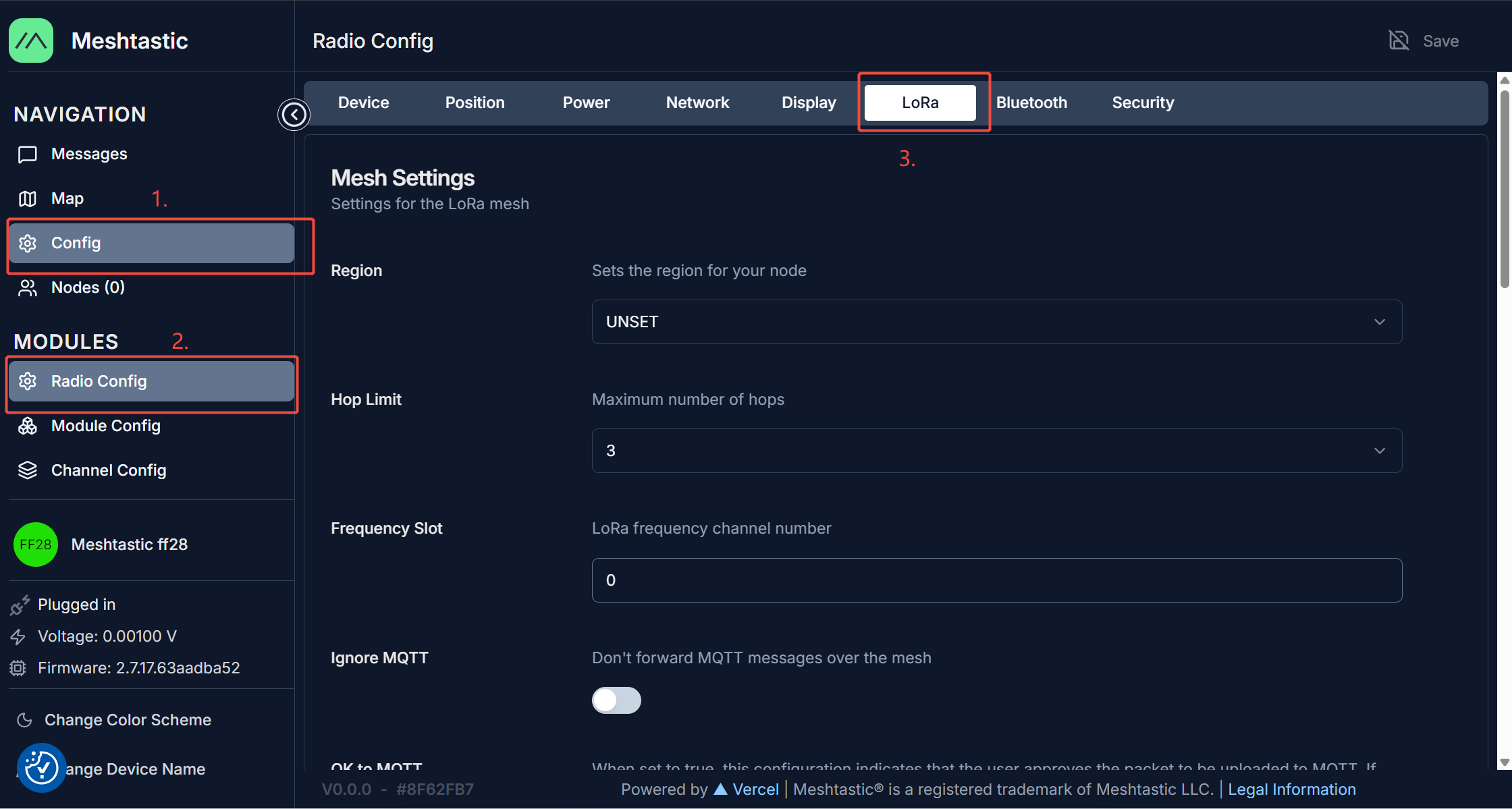
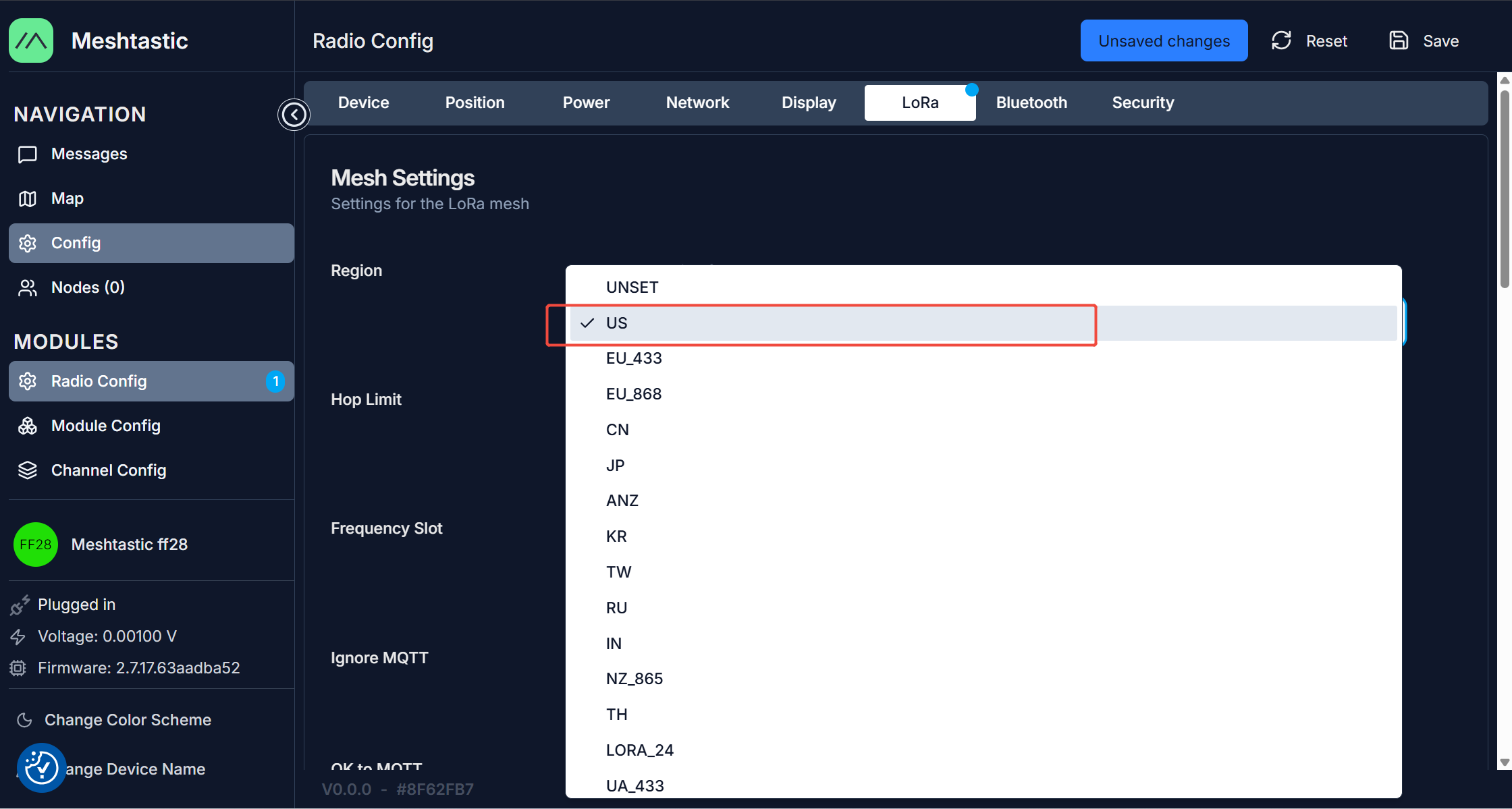
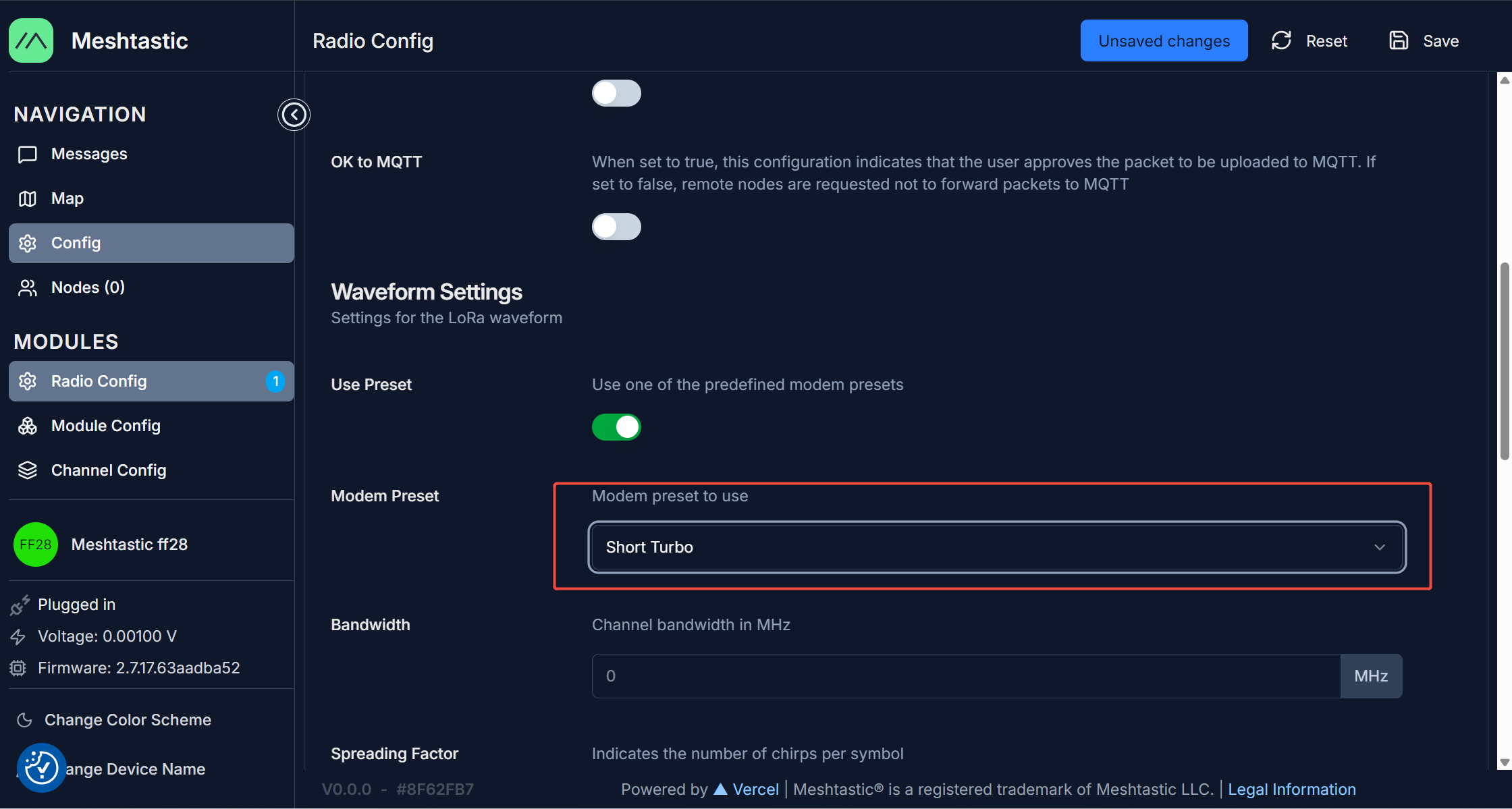
5.Defina 'Region' e 'Modem Preset' como 'US' e 'Short Turbo', respectivamente:
Na verdade, não há restrições rigorosas para as configurações de Region e Modem Preset, mas você deve garantir que as configurações de Region e Modem Preset dos dois dispositivos de nó Mesh que você possui sejam consistentes. Neste documento, usamos 'US' e 'Short Turbo' como exemplos.
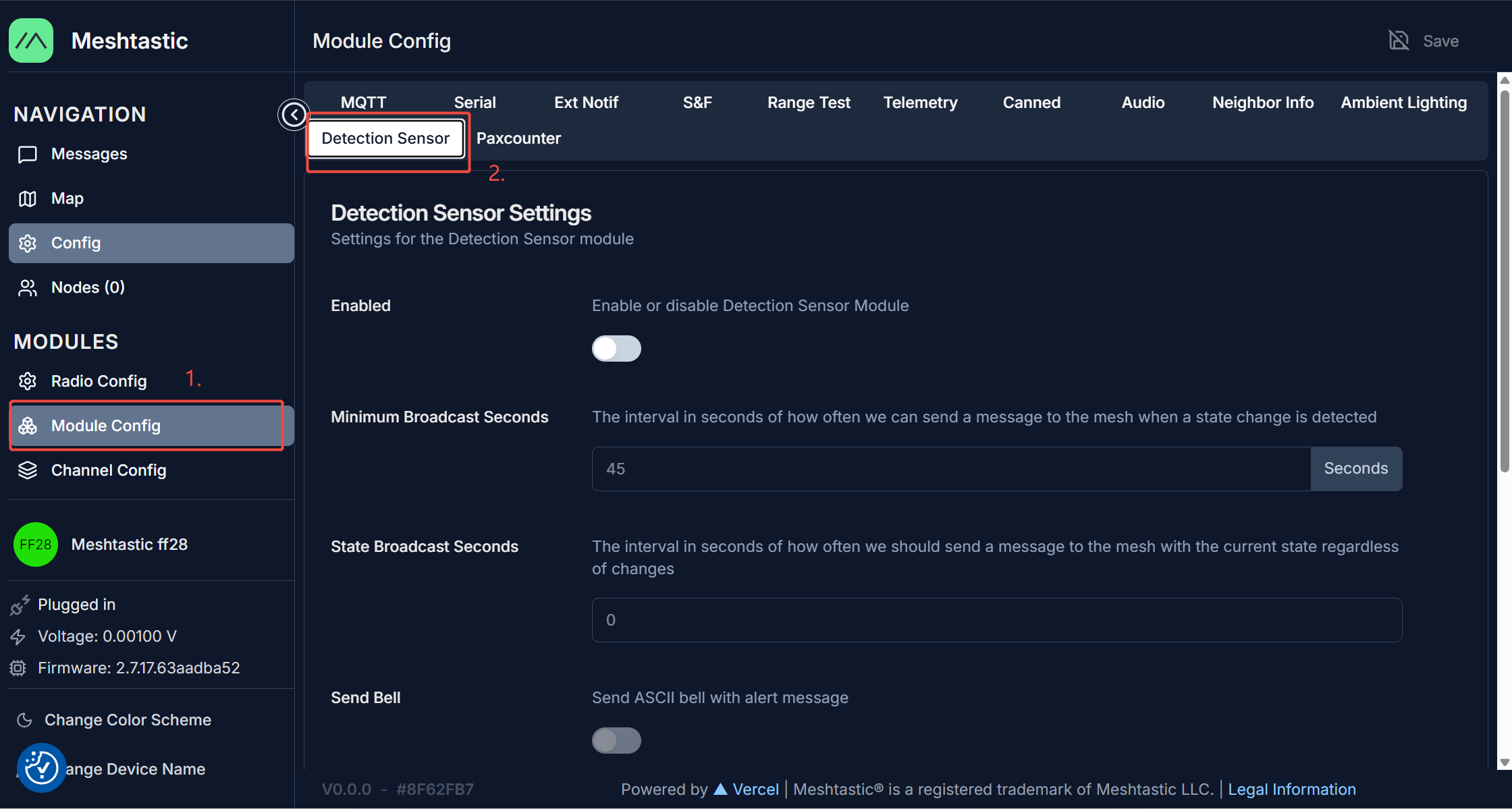
6.Agora, vamos para 'Module Config' e selecionar 'DetectionSensor'.
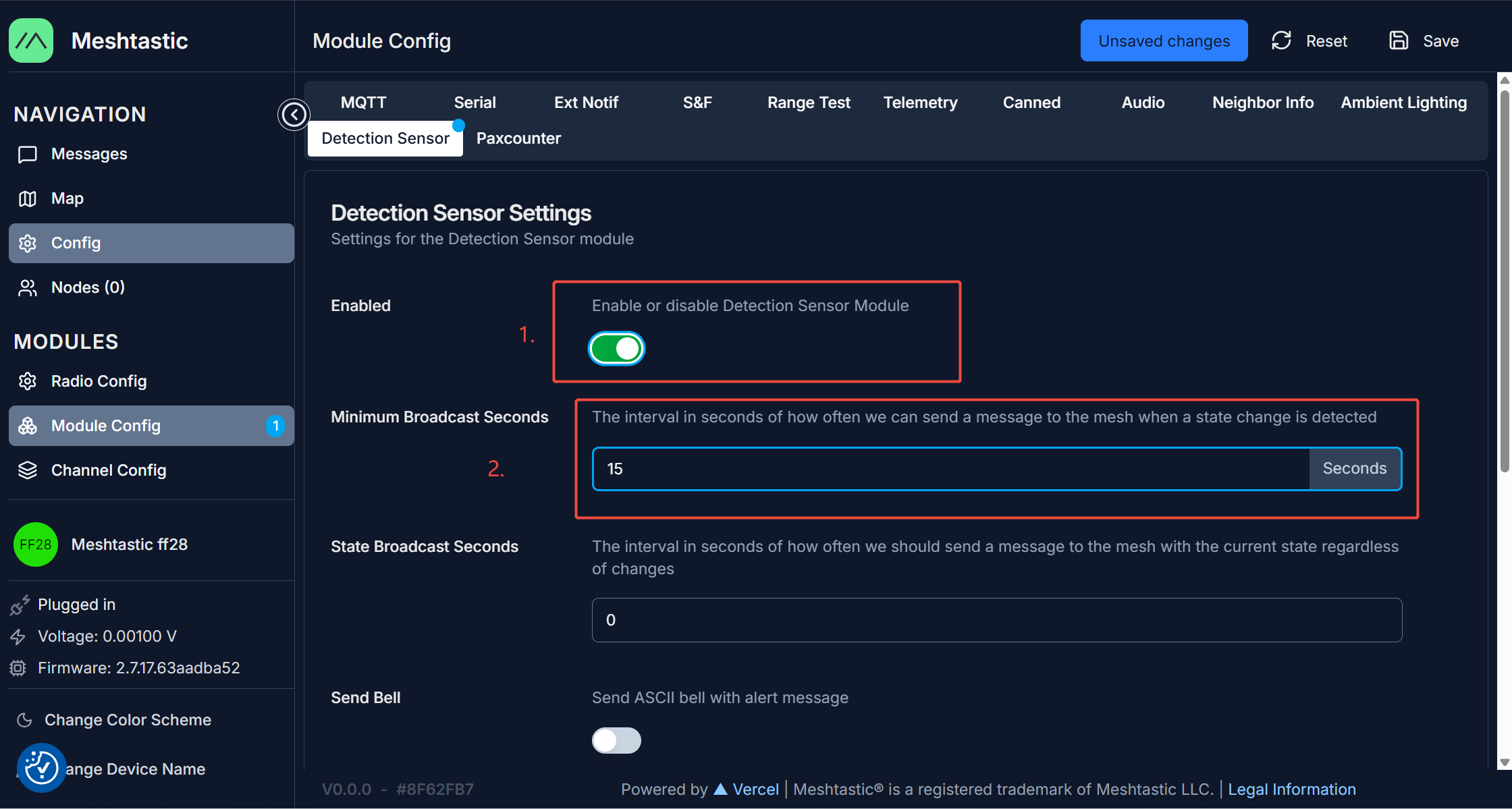
7.Habilite este módulo e, em seguida, defina o intervalo de transmissão para 15 segundos.
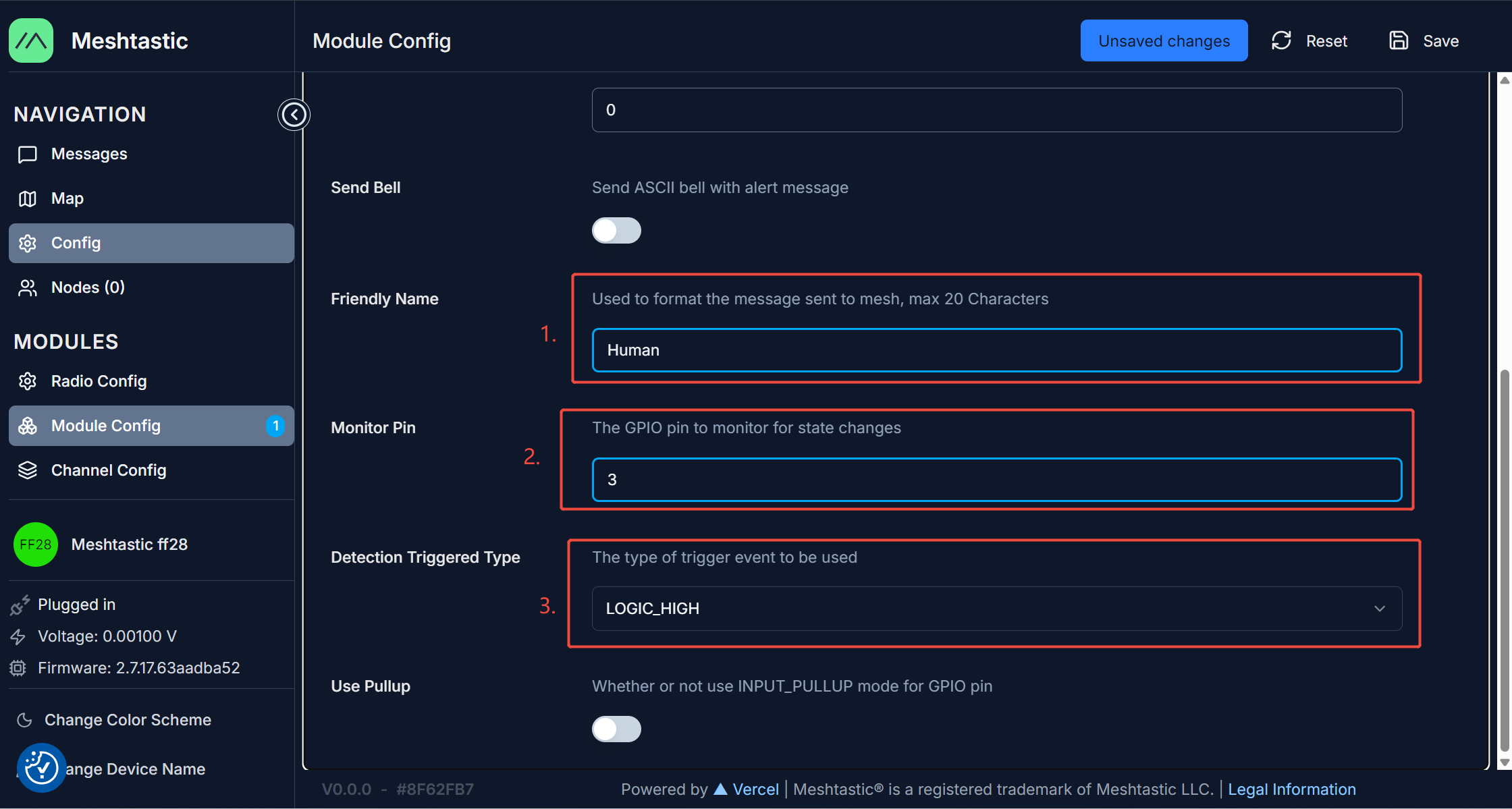
8.Friendly Name é definido como 'Human', Monitor Pin é definido como '3' e Detection Triggered Type é definido como 'LOGIC_HIGH'.
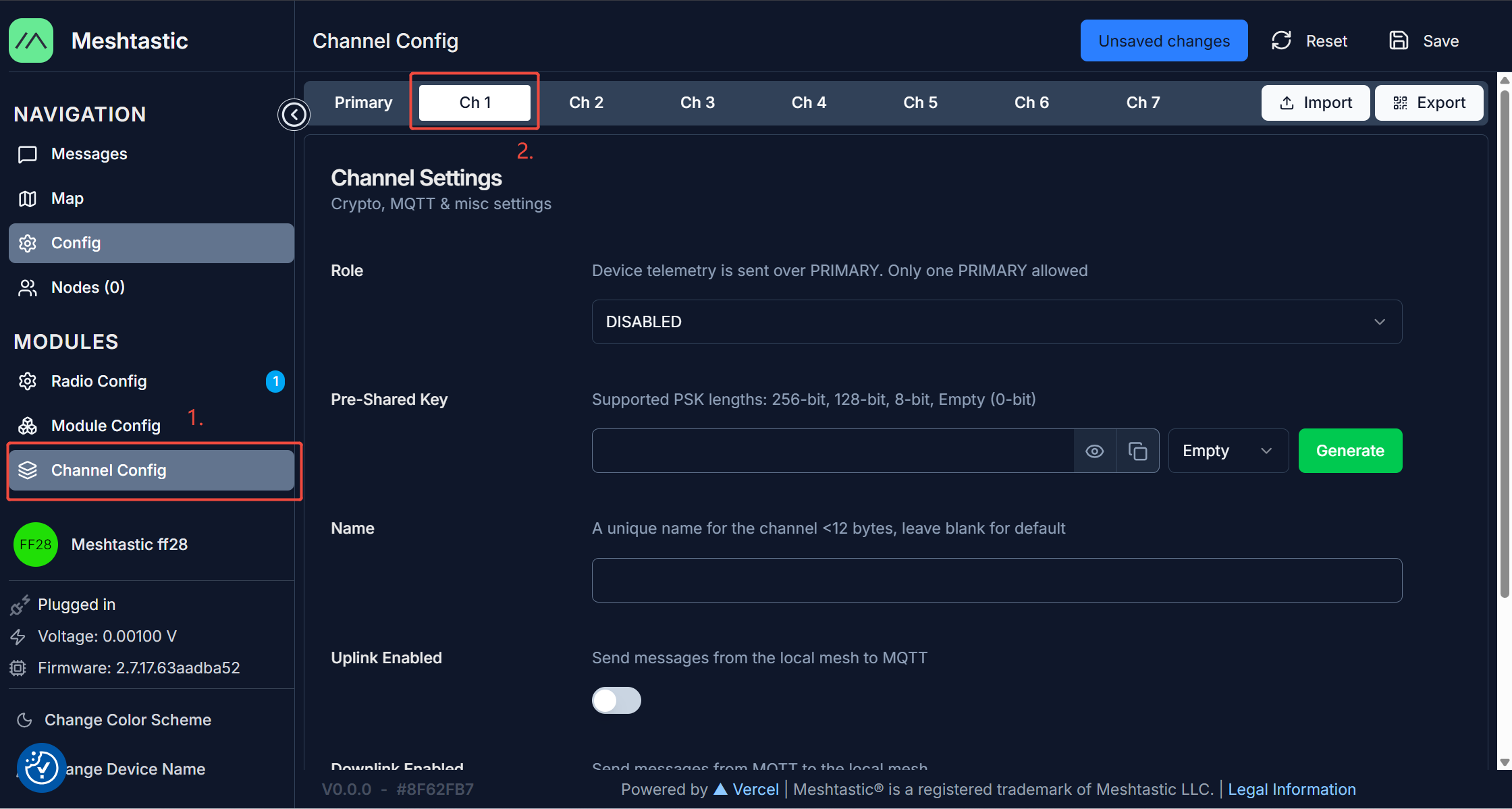
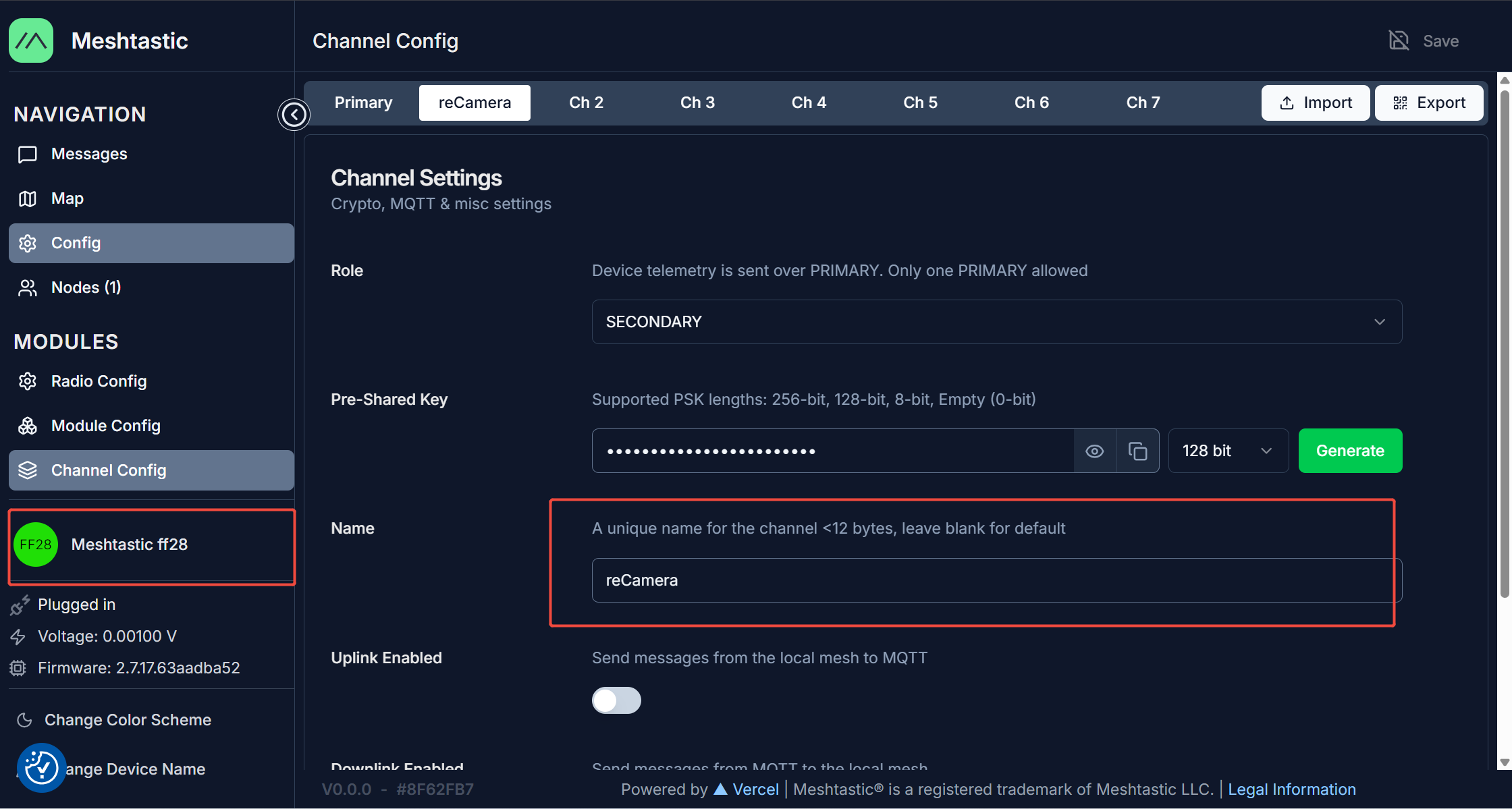
9.Agora, vamos para 'Channel Config' e selecionar 'Ch1'.
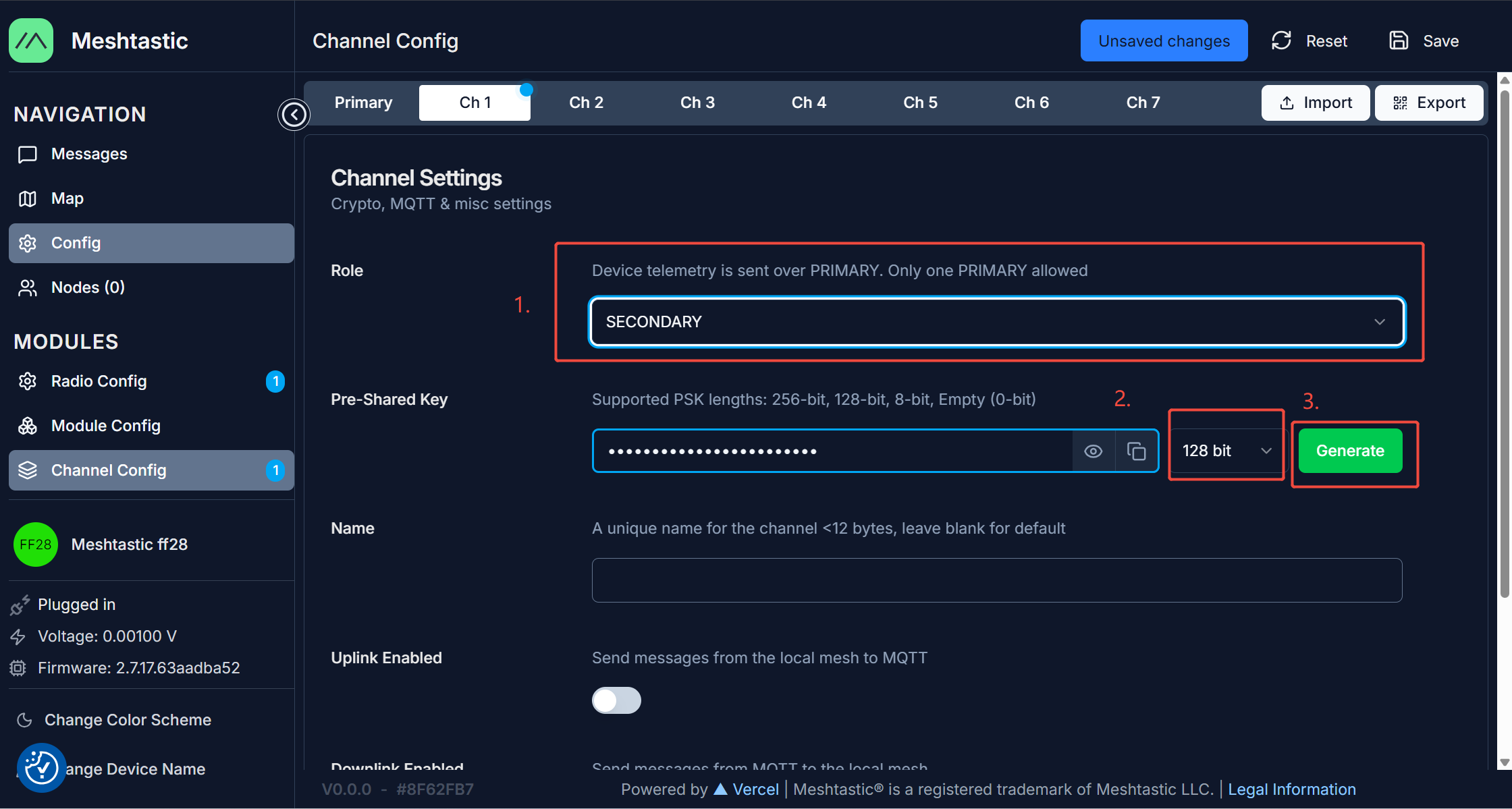
10.Defina 'Role' como 'SECONDARY' e selecione '128 bit' para o formato Pre-Shared Key. Em seguida, clique em 'Generate' para criar uma Pre-Shared Key aleatória de 128 bits. Lembre-se desta chave e salve-a em um arquivo de texto para uso posterior. Além disso, defina o Name como 'reCamera'.
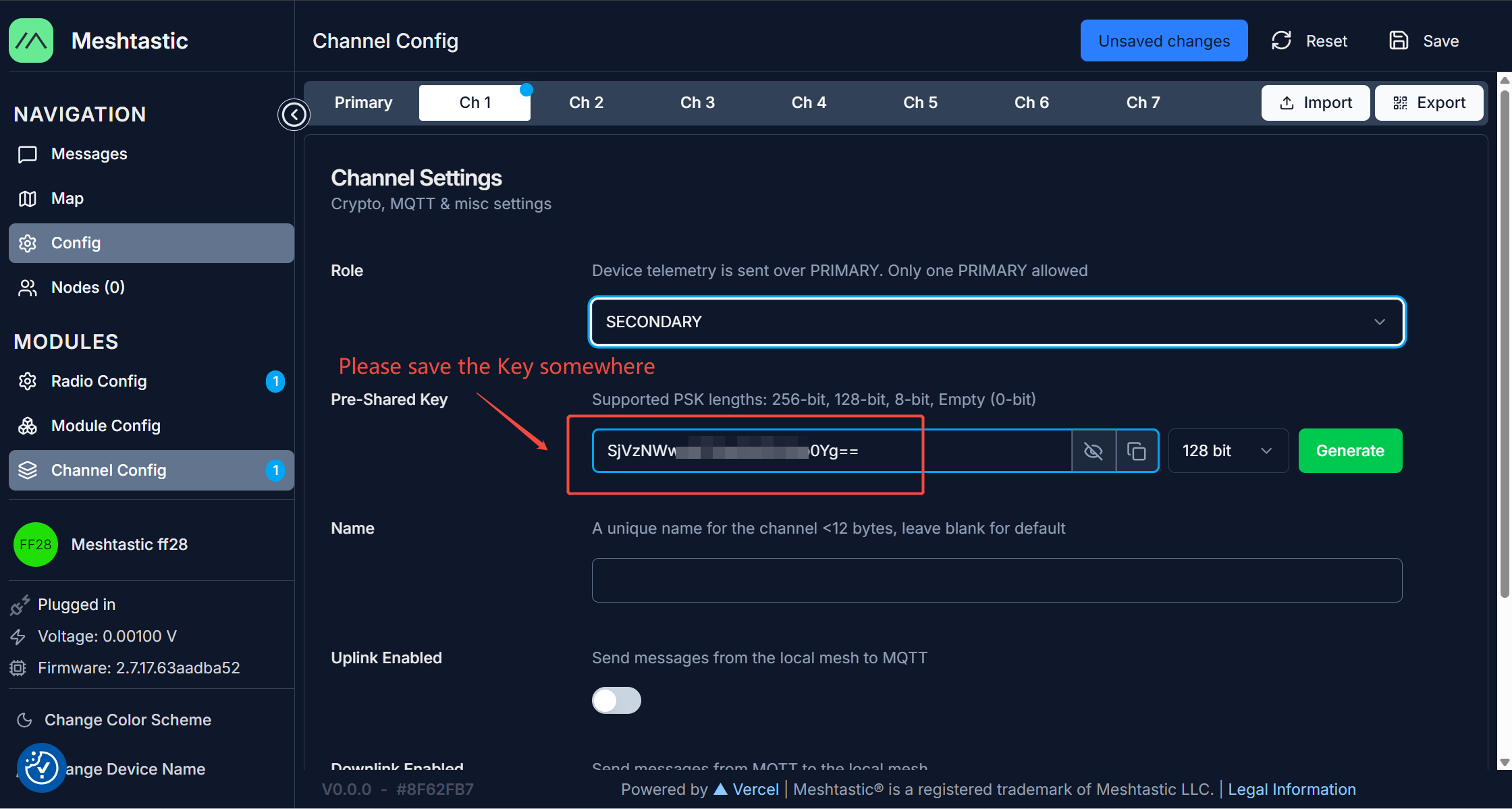
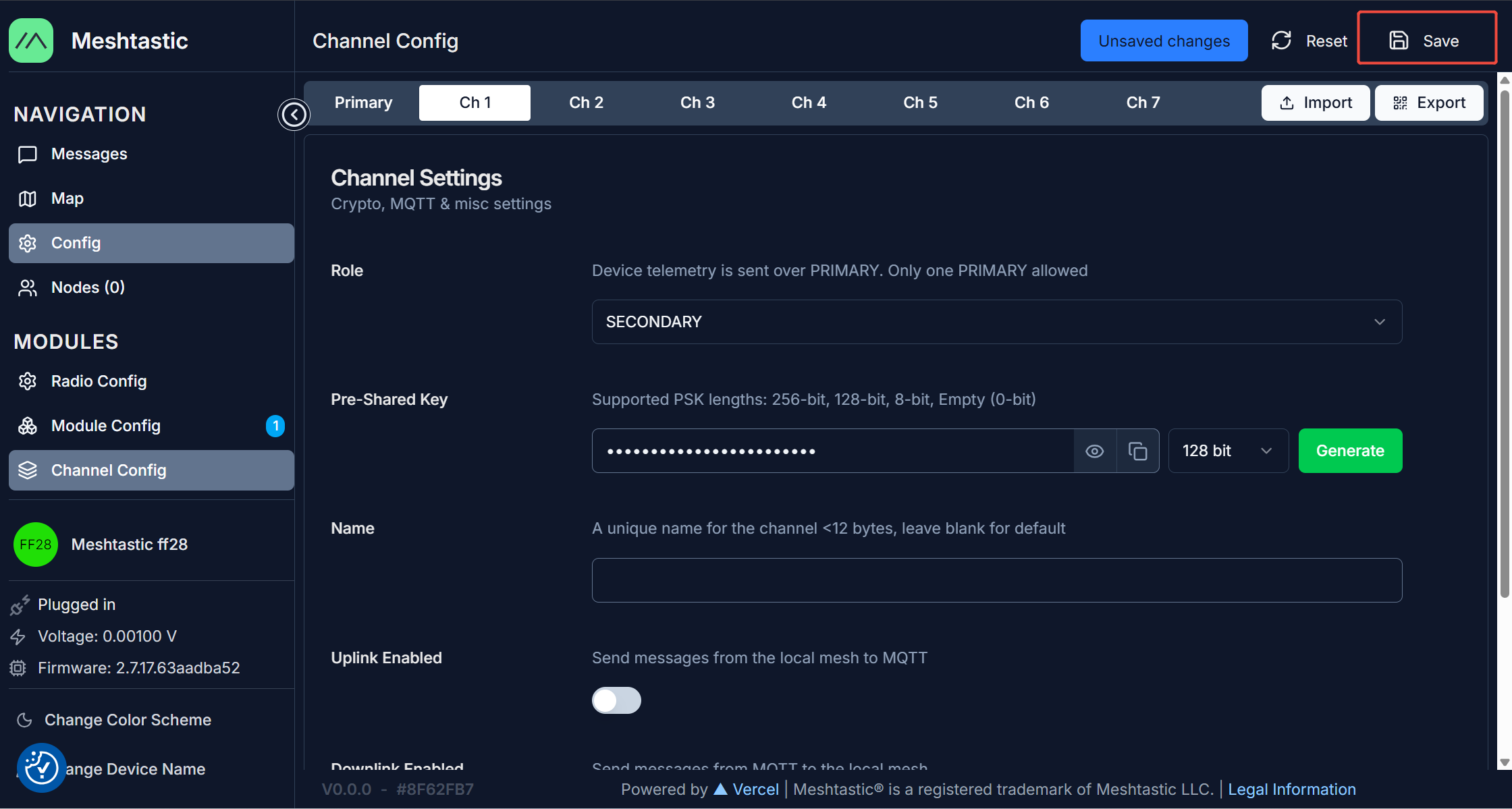
11.Por fim, clique em 'Save' para salvar a configuração. Aguarde o dispositivo salvar a configuração e depois reinicie.
SjVzNWwzNTEwQWZUWlo0Yg==
Configuração do Wio Tracker L1 (Nó Meshtastic)
A configuração para o Wio Tracker é semelhante à acima; ainda usamos o Meshtastic Web Flasher, selecionamos 'Wio Tracker L1' e gravamos o Official Meshtastic Firmware em vez do firmware personalizado que você baixou acima. Consulte o Wio Tracker L1 Firmware Flashing Tutorial
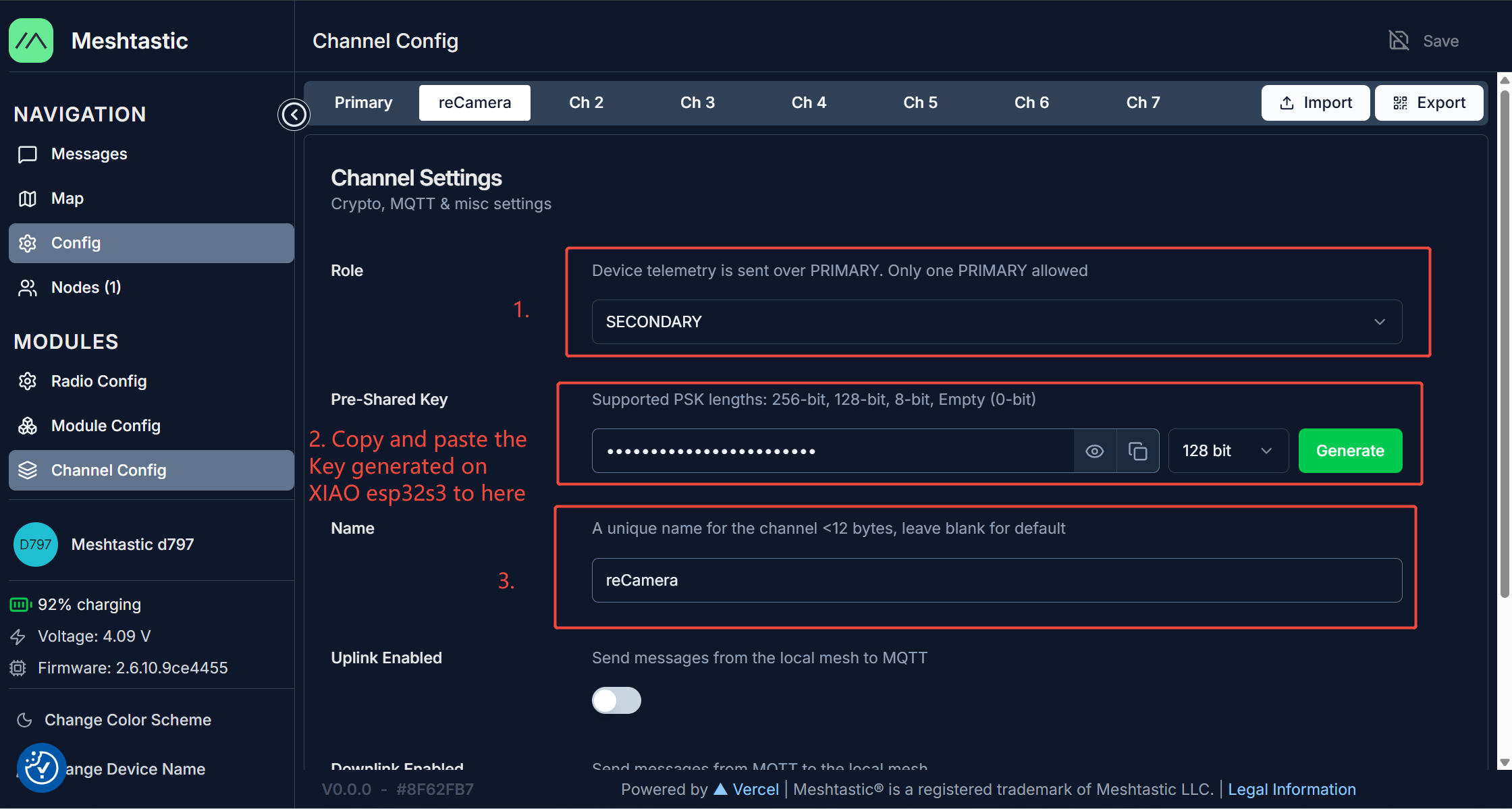
Da mesma forma que acima, definimos o Region e o Modem Preset como 'US' e 'Short Turbo' para o Wio Tracker L1. Em seguida, habilite o Channel1 e defina o Pre-Shared Key para a chave de 128 bits que você gerou acima.
Montagem
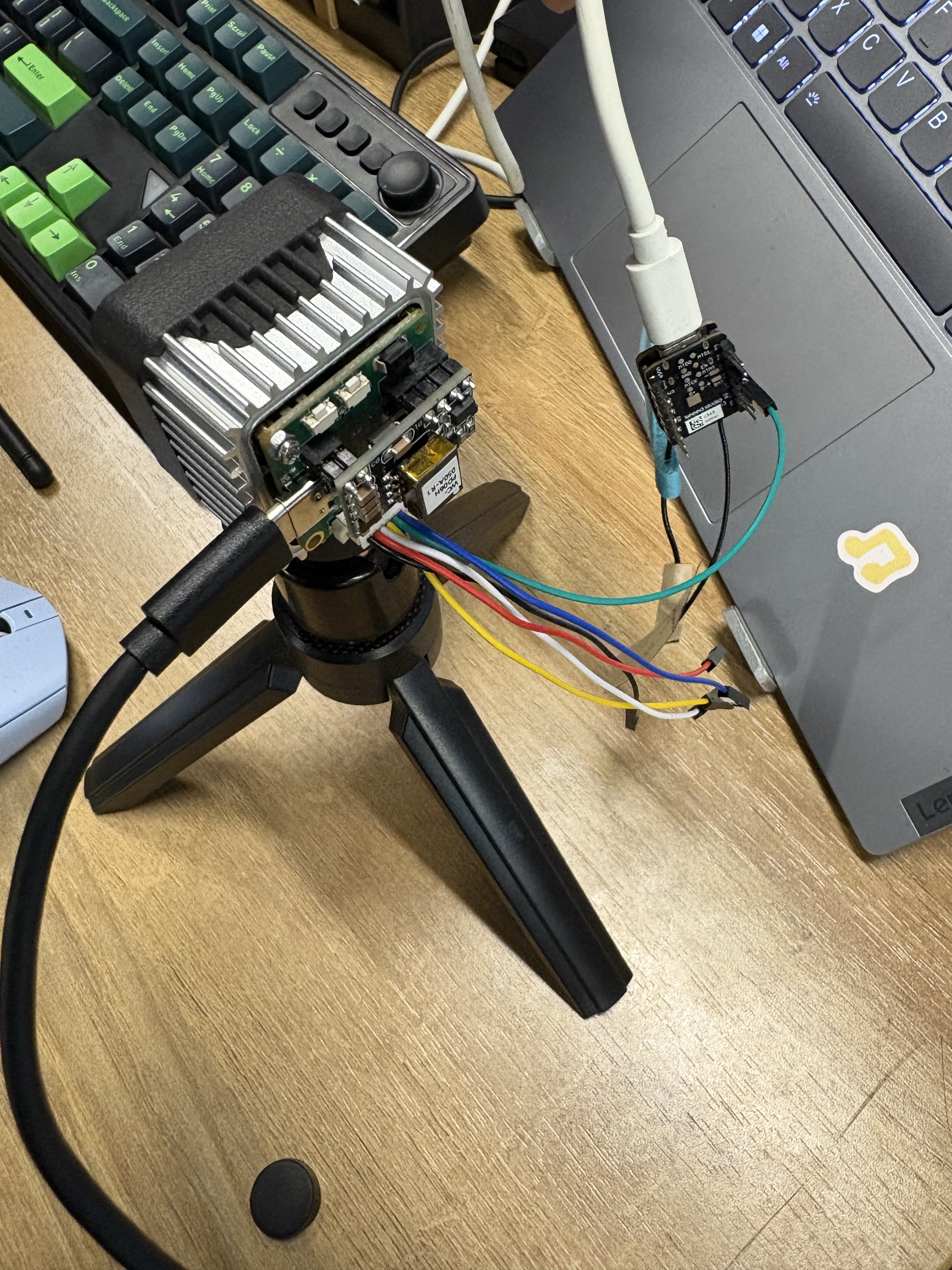
Da mesma forma que acima, conectamos o GPIO490 (fio verde) na reCamera ao pino D2 e GND ao pino GND no XIAO esp32s3. Em seguida, o sistema será executado.
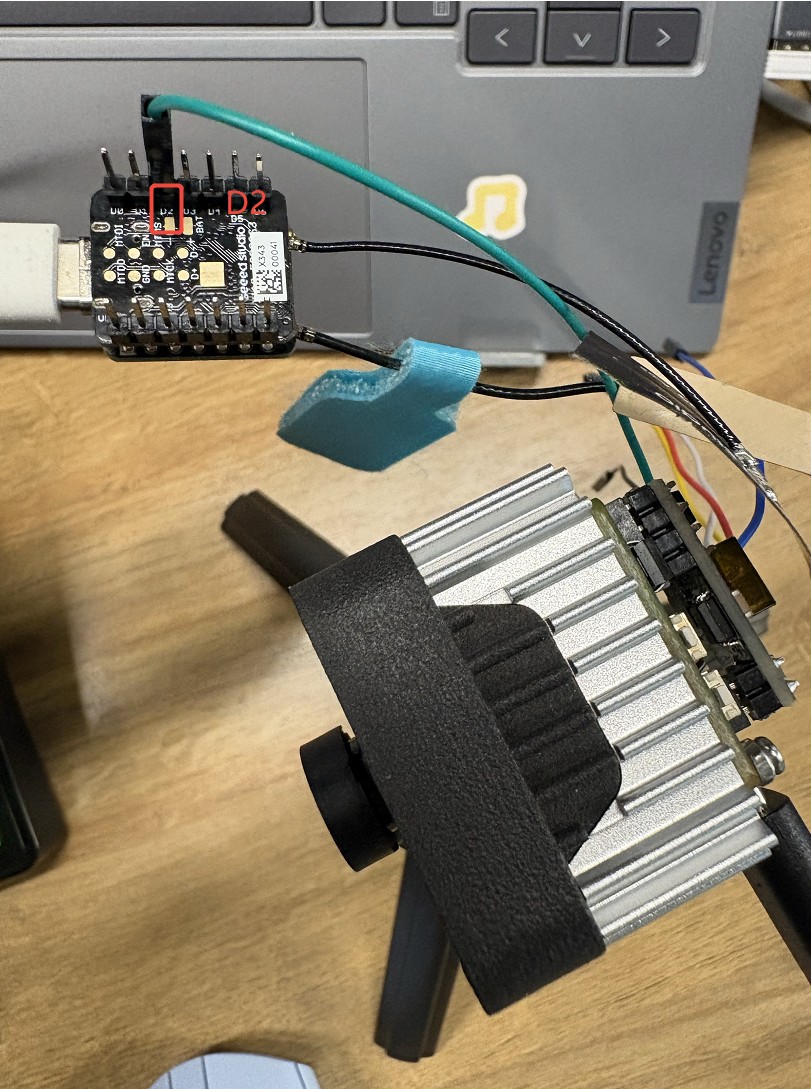
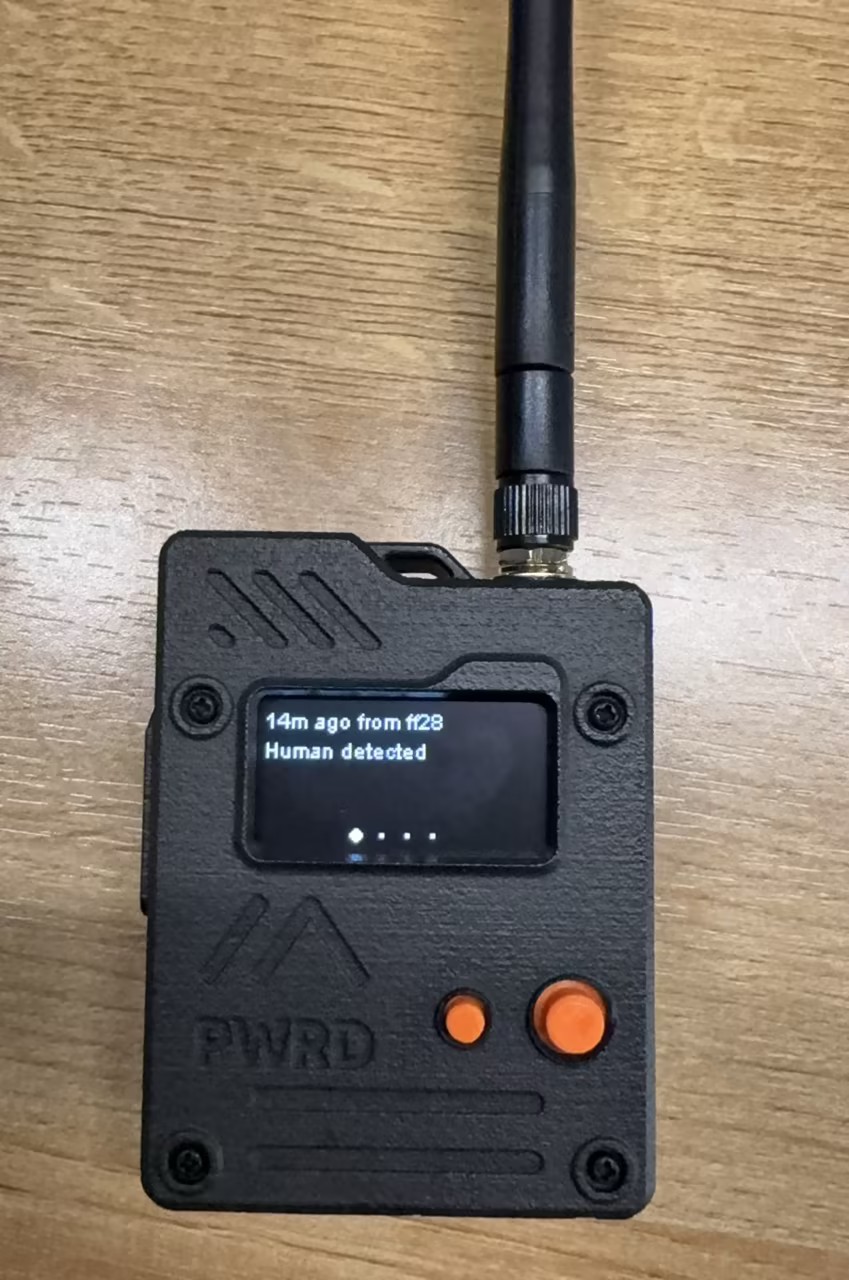
Quando a conexão for estabelecida, você ouvirá um som vindo do Wio Tracker L1 e o display do Wio Tracker L1 exibirá o texto 'Human detected'.
Suporte Técnico & Discussão sobre Produtos
Obrigado por escolher nossos produtos! Se você precisar de orientação para objetivos específicos de customização ou quiser estender ainda mais o fluxo de trabalho, sinta-se à vontade para entrar em contato. Estamos aqui para lhe oferecer diferentes tipos de suporte para garantir que sua experiência com nossos produtos seja a mais tranquila possível. Oferecemos vários canais de comunicação para atender a diferentes preferências e necessidades.