Sistema de monitoramento remoto sem fio com IA baseado em reCamera e Wifi Halow
Se você é um entusiasta de atividades ao ar livre, é frequentemente incomodado pela falta de rede na natureza, pela cobertura limitada do Wi-Fi tradicional e pela incapacidade da câmera de transmitir imagens em tempo real a longas distâncias? Por meio deste Wiki, você pode implementar seu próprio sistema de monitoramento remoto sem fio com IA, baseado na série reCamera e no módulo de transmissão de imagem Wifi Halow. Claro, você pode ter mais imaginação, incluindo, mas não se limitando a:
-
Você quer monitoramento sem fio para toda a sua propriedade, mas sem necessidade de cabeamento ou roteadores, com IA embarcada detectando atividades suspeitas.
-
Você tem um caminhão e quer detectar qualquer pessoa suspeita próxima ao veículo, mas a rede é instável o ano todo e não consegue enviar vídeo em tempo real ou câmeras comuns precisam depender da nuvem.
-
Quando você estiver explorando a floresta, quer receber em qualquer momento as imagens da câmera fixa do acampamento para identificar se há ursos ou outros animais perigosos, mas a distância de comunicação sem fio comum é muito curta.
Então por que a reCamera e o Wifi Halow conseguem viabilizar o sistema? Em primeiro lugar, a reCamera fornece IA na borda com poder de computação de 1 Tops. Assim, ela pode executar IA dentro do dispositivo sem depender de outro dispositivo de borda.
Ela também se integra ao Node-RED e torna o processo de desenvolvimento muito conveniente e eficiente. Se você quiser que rtsp envie fluxo ou usar WebSocket para enviar dados, você só precisa arrastar o node para implementar, e não precisa construir um grande número de programas do zero. Consulte o link para mais detalhes: Node-RED Tutorial on reCamera
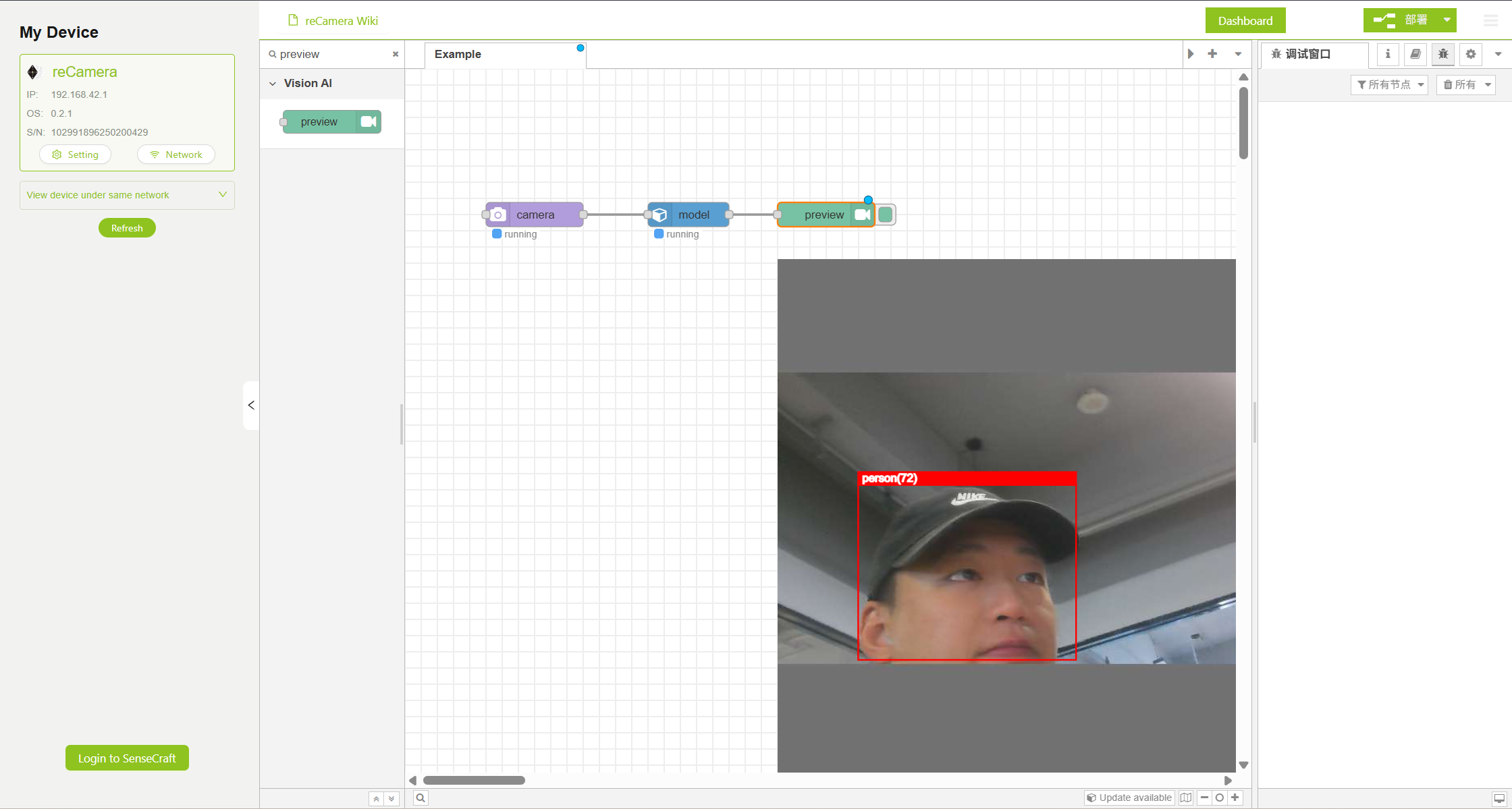
Aqui está um exemplo de desenvolvimento com Node-RED: basta simplesmente arrastar 3 nodes para construir um fluxo de trabalho de visão com IA:
Em termos de Wi-Fi HaLow, é uma tecnologia sem fio de baixa frequência projetada para Internet das Coisas, oferecendo as vantagens de longo alcance, baixo consumo de energia e alta largura de banda. Na faixa de frequência de 902–928 MHz, pode atingir uma taxa máxima de transmissão de aproximadamente 16 Mbps sob uma largura de banda de 8 MHz, com distância de comunicação de até 1 km.
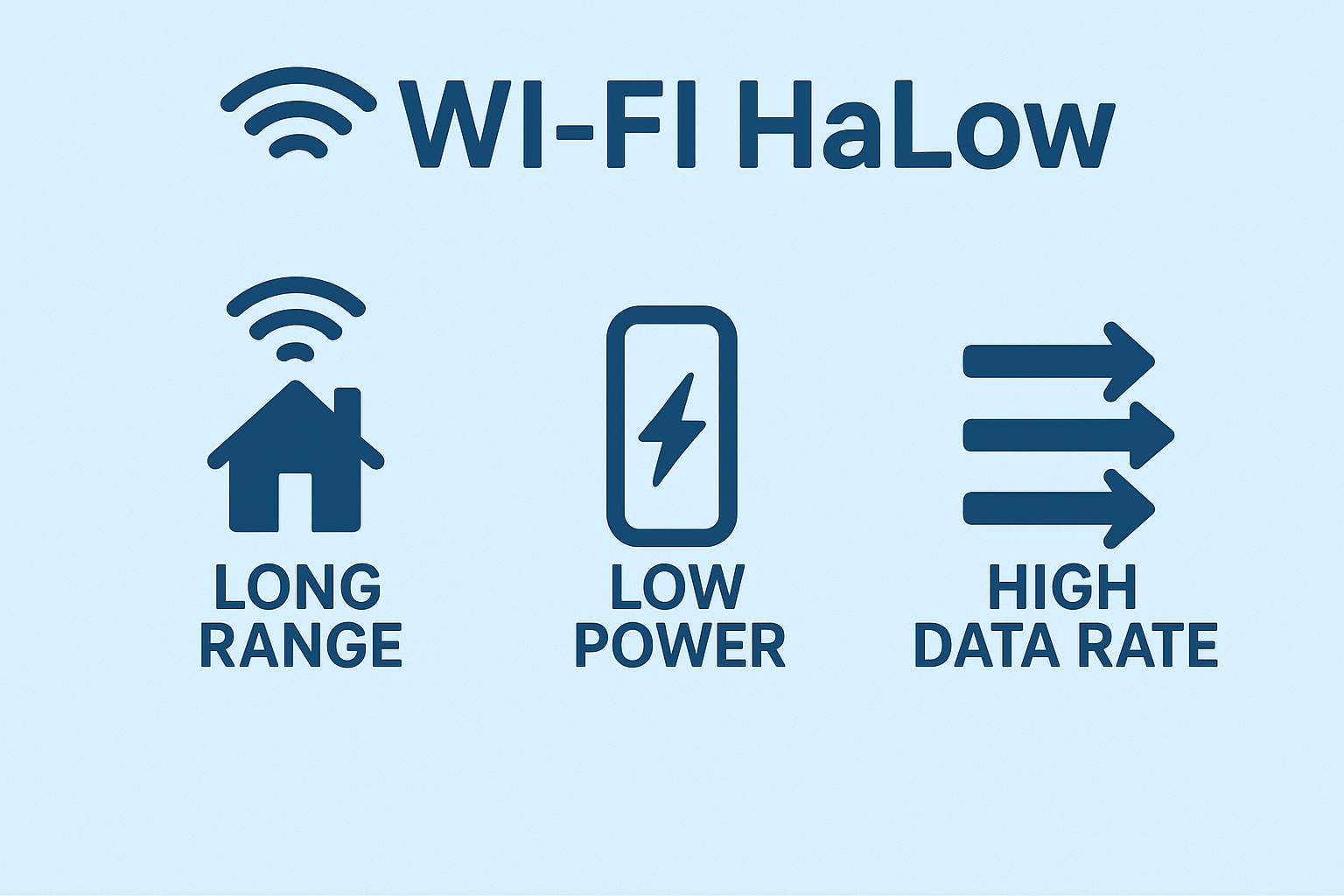
Comparado ao Wi-Fi tradicional de 2,4G/5G, o HaLow oferece maior penetração e cobertura mais ampla; e em comparação com outros métodos de comunicação de longa distância, como LoRa e Sub-GHz, o HaLow oferece maior largura de banda, capaz de suportar a transmissão de vários tipos de mídia, incluindo texto, áudio, imagens e até fluxos de vídeo simultaneamente.
| Característica | Wi-Fi (2.4/5GHz) | Wi-Fi HaLow (802.11ah) | LoRaWAN |
|---|---|---|---|
| Faixa de frequência | 2.4GHz / 5GHz | Sub-GHz (902–928MHz) | Sub-GHz (por exemplo, 868/915MHz) |
| Alcance de cobertura | 50–100 m | Até ~1 km | 2–15 km (dependendo do ambiente) |
| Capacidade de penetração | Média | Forte (melhor penetração de paredes) | Muito forte |
| Taxa de dados típica | Centenas de Mbps a Gbps | Até ~16 Mbps (canal de 8 MHz) | Muito baixa (0,3–50 kbps) |
| Latência | Baixa | Baixa (suporta imagens/vídeo) | Alta (segundos) |
| Consumo de energia | Médio–Alto | Menor que o Wi-Fi tradicional | Muito baixo |
| Cenários adequados | Redes locais, vídeo HD/4K | Vídeo de longo alcance, monitoramento remoto, IoT industrial | Sensoriamento de longa distância, telemetria, IoT de ultrabaixo consumo |
Portanto, este sistema pode reduzir a barreira técnica para você desenvolver um sistema de monitoramento inteligente, de modo que usuários não profissionais possam começar com facilidade. Especificamente, ele fornece:
-
Modelo de IA na borda: Não é necessário construir sua própria arquitetura de IA do zero, não precisa de uma equipe de IA, não precisa entender o algoritmo, use assim que ligar.
-
Poder de computação integrado: Não depende de notebooks, desktops ou outros dispositivos de computação de borda
-
Ferramenta de programação gráfica Node-RED: Não é necessário dominar programação de front-end e back-end, nem se aprofundar em rede de computadores, integração de sistemas e outros conhecimentos profissionais
-
Conexão remota sem fio: Não há necessidade de cabeamento complexo, nem de switches/roteadores
Arquitetura geral
A estrutura do sistema é muito simples. Os dois módulos HaLow usam cabo Ethernet para conectar, respectivamente, a reCamera e o reTerminal. Depois disso, os dois dispositivos transmitem sem fio por meio do Wifi HaLow.

Preparação de hardware
Para concluir este projeto, você precisará de qualquer uma das três reCamera - reCamera 2002 Série, reCamera HQ PoE, reCamera Gimbal.
📦 reCamera
| Seeed Studio reCamera 2002W 8GB/64GB | Seeed Studio reCamera 2002HQ PoE 64GB | Seeed Studio reCamera Gimbal |
|---|---|---|
 |  |  |
reTerminal e Placas de Expansão
Se você quiser tornar a aplicação móvel, pode usar o reTerminal com uma placa de expansão dedicada, com duas baterias 18650 integradas.
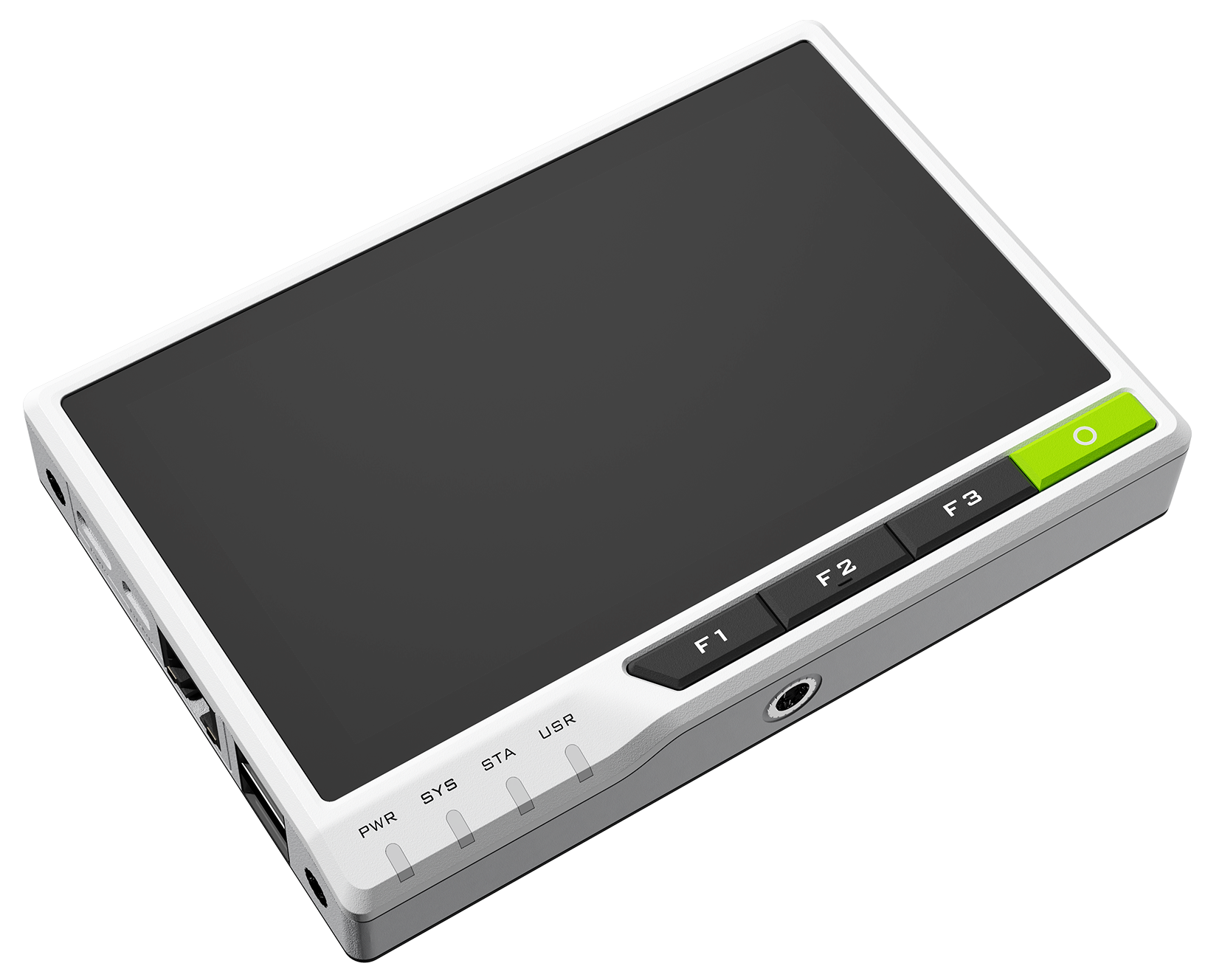
O reTerminal aqui pode ser substituído por qualquer dispositivo de computação de borda com porta de rede e tela. Incluindo, mas não se limitando a, notebooks, desktops, placas de desenvolvimento, etc. Nós o encorajamos a testar mais. Apenas usamos o reTerminal para demonstração neste tutorial; o reTerminal é um dispositivo terminal Raspberry Pi CM4 com múltiplas interfaces, como portas de rede.
| Seeed Studio reTerminal - 5'' HMI CM4108032 | Seeed Studio reTerminal E10-1 Expansion Board(Optional) |
|---|---|
 |  |
Módulo de Transmissão de Imagem Wifi Halow
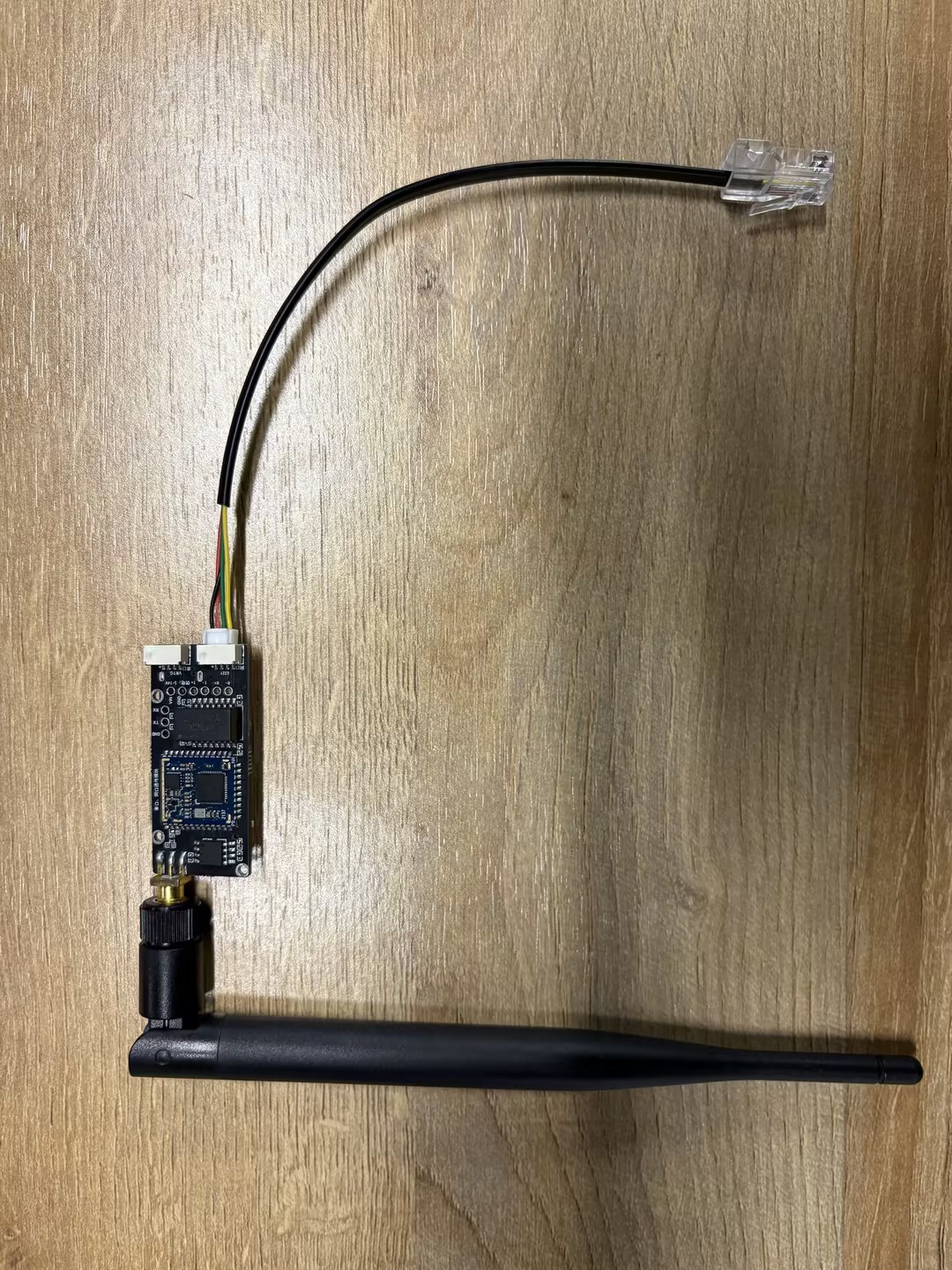
Este é o módulo Wifi Halow que usamos no projeto. A faixa de frequência de operação é 902-928 MHz, a largura de banda é 8 MHz, a velocidade máxima é 16 Mbps, a distância máxima de comunicação pode chegar a 1 km, e a potência de transmissão é 20 dBm. O dispositivo fornece interface de antena IPEX, porta de rede 10/100 Mbps, porta serial TTL (até 350 kbps), suporta criptografia WPA2-PSK AES, alimentação de 5V/12V e operação confiável de -20 °C a 70 °C, com consumo médio de energia de 1,5 W.
Preparação de ferramentas
-
PC: Usado para conectar a reCamera para depuração. As operações subsequentes precisam fazer login no back-end da reCamera e gravar o sistema operacional Raspberry Pi para o reTerminal. Ao mesmo tempo, a depuração será mais conveniente se houver problemas no PC, e todos os tipos de ferramentas de software estarão completos.
-
3 cabos USB-C:
Uma conexão é da reCamera ao PC para fornecer energia, e os outros dois são usados para fornecer energia ao módulo Wifi Halow.
-
Teclado/Mouse: Conectar ao reTerminal para depuração.
-
Fonte de alimentação USB-C 5V3A Mesma fonte do Raspberry Pi 4/5 para alimentar o reTerminal. Link de compra: 5V3A USB-C Power Supply
-
(Opcional) Fonte de Alimentação DC 12V Usada para alimentar a placa de expansão do reTerminal. Link para compra: 12V DC Power Supply(US/EU)
-
(Opcional) Suporte Triangular para reCamera Link para compra: Mini Tripod
Você não precisa se preocupar com a fonte de alimentação do dispositivo, a fonte de alimentação do Raspberry Pi 4/5 pode ser usada pelo reTerminal ao mesmo tempo se você pretende usar a placa de expansão, apenas a fonte de alimentação DC 12V, não é mais necessário alimentação USB-C 5V3A, porque o reTerminal pode obter energia diretamente da placa de expansão.
Tutorial Detalhado: Configuração do Módulo Wifi HaLow da reCamera Configuração do reTerminal
A ideia geral de todo o sistema é permitir que a reCamera forme uma rede com o equipamento terminal por meio do Wifi HaLow. Primeiro, configure IP estático no equipamento terminal (reTerminal) e na reCamera, porque aplicações externas ou móveis não podem ter roteadores, não há serviço DHCP, e o IP precisa ser atribuído manualmente.
Depois que o IP é atribuído, esses dispositivos formam uma "rede local" e podem acessar uns aos outros por meio de IP. Neste momento, crie nós de stream e nós WebSocket na reCamera através do Node-RED, envie o fluxo de vídeo na forma de stream de push rtsp e envie o resultado de detecção do yolo via WebSocket.
Por fim, o fluxo de vídeo e os resultados de detecção de IA são acessados no dispositivo terminal, como o VLC Media Player no Windows/Linux. Este tutorial demonstrará como obter o stream de push rtsp através do ffplay no Linux.
Fase 1: Configurar a reCamera
Passo 1.1 Fazer login na reCamera
Conecte a reCamera ao computador com um cabo USB-C. Leva algum tempo para iniciar o dispositivo logo após ser ligado. Depois de esperar 1–2 minutos, abra qualquer navegador da web e digite ** 192.68.42.1 ** para entrar no sistema da reCamera.
Você precisa configurar sua própria senha no primeiro login. Lembre-se de sua senha e use-a mais tarde. Depois de entrar no sistema da reCamera, você deverá ver esta página:
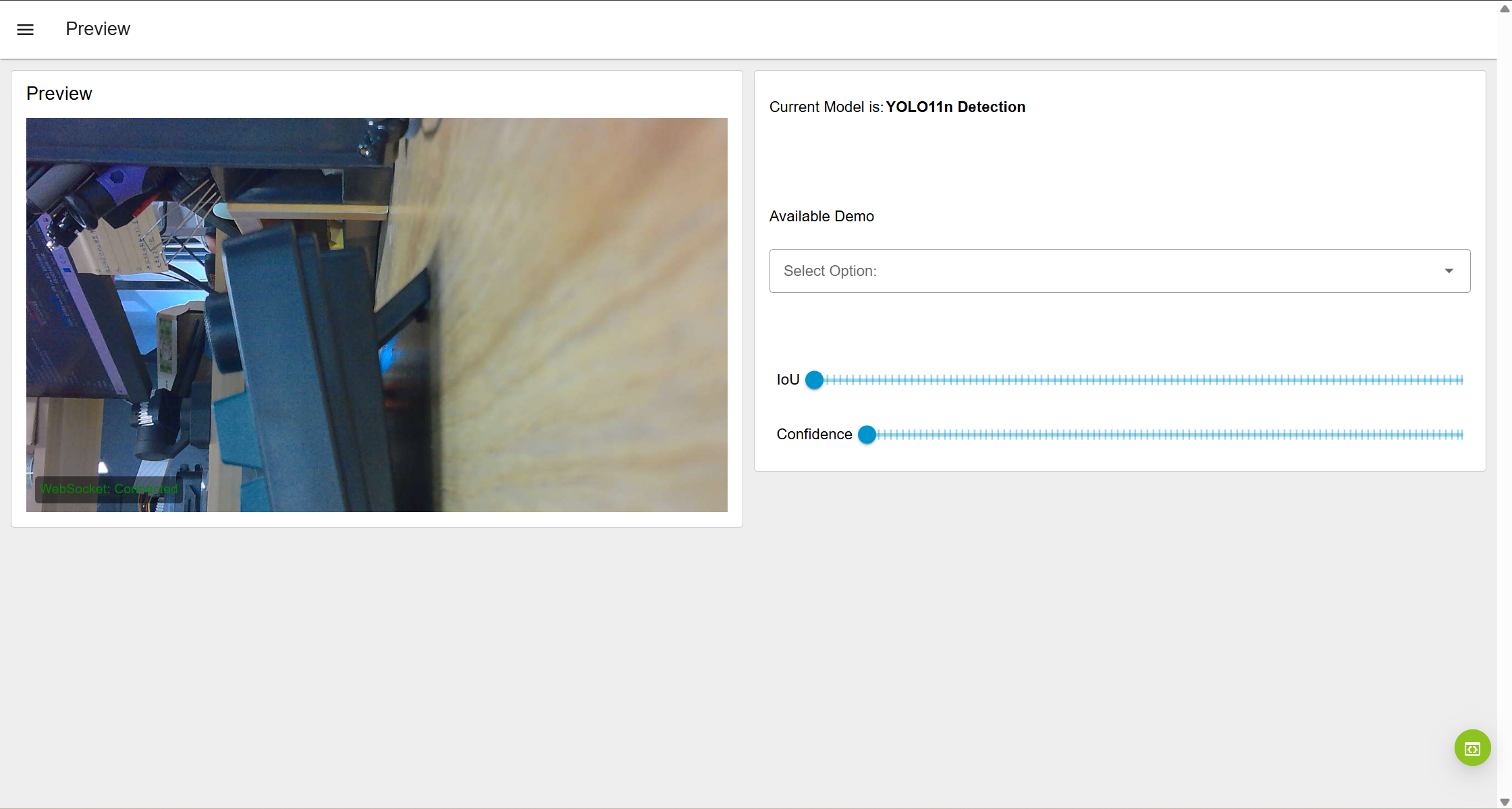
Se você não vir esta página, atualize o navegador.
Se o seu dispositivo já foi usado ou configurado antes, é possível pular diretamente para o Workspace. Neste momento, o site é: 'http:// 192.168.42.1/#/workspace' Por favor, pule para o próximo passo. De qualquer forma, basta entrar no Workspace.
Se a atualização ainda não resolver, redefina o dispositivo ou entre em contato com o suporte técnico para resolver.
Passo 1.2 Configurar o nó da câmera
Clique no botão verde no canto inferior direito da página para entrar no Workspace.
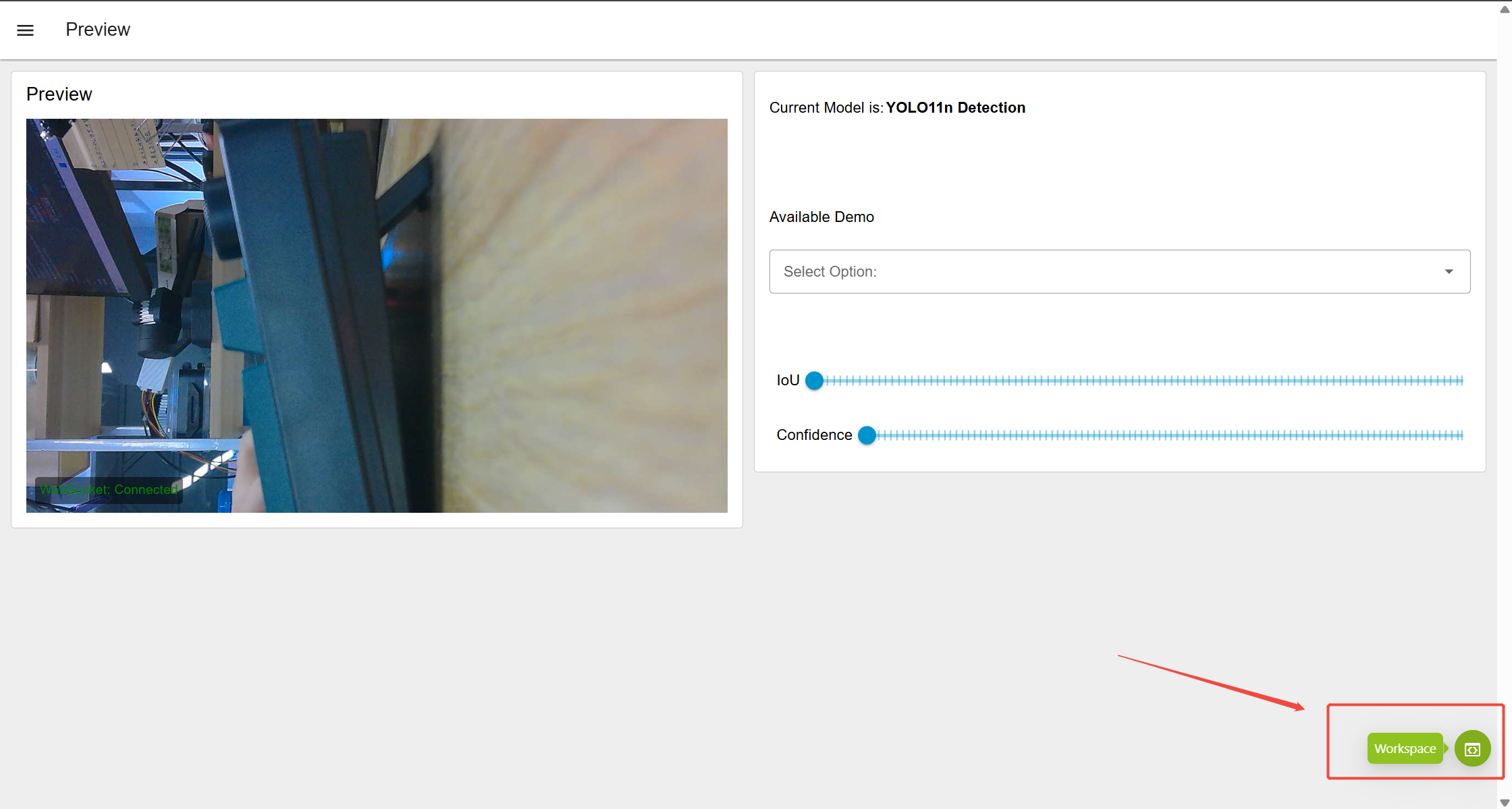
Exibição da página do Workspace
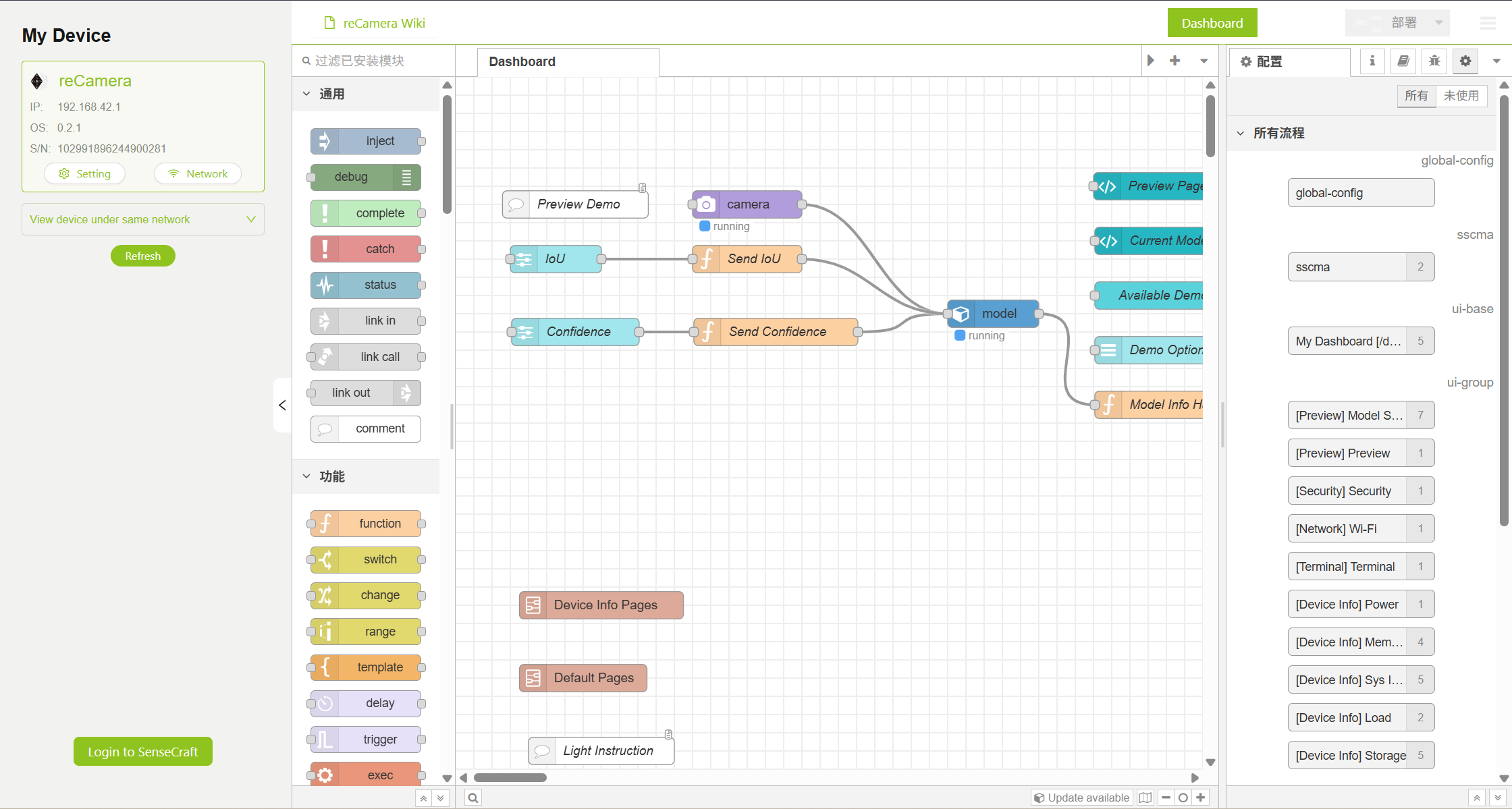
Clique duas vezes no nó da câmera para entrar na página de configuração. Para garantir fluidez, configuramos o nó da câmera como 480P, 5 quadros. Você pode tentar uma resolução ou taxa de quadros mais alta, mas a latência pode ser maior.
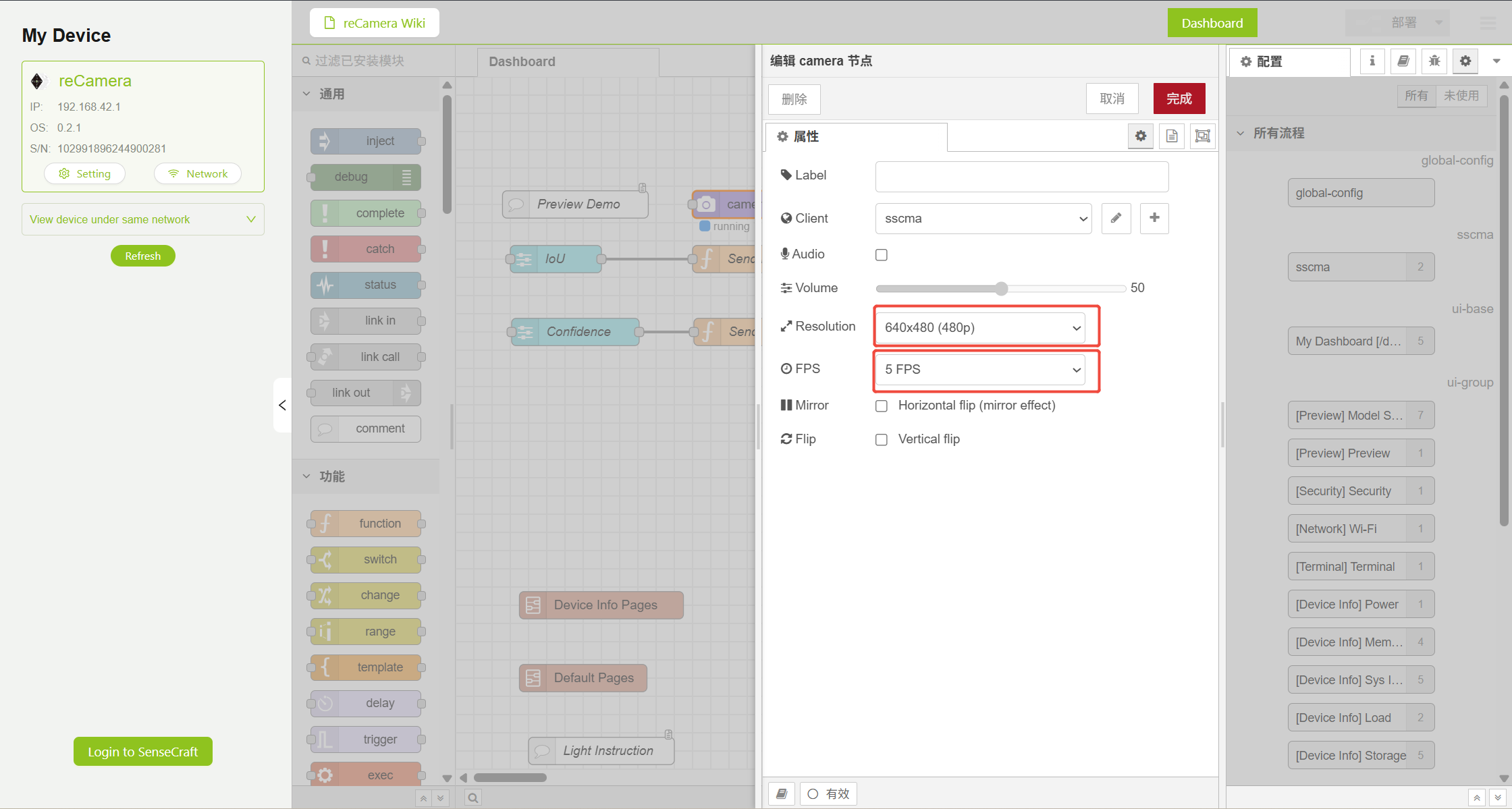
Passo 1.3 Configurar o nó de stream
Conforme mencionado acima, precisamos configurar o stream de push rtsp no Node-RED. Na lista de nós à esquerda, procure o nó 'stream' ou role a roda do mouse para baixo até o final para encontrar o nó Stream. Quanto ao método de configuração, consulte: Node-Red Stream Node ConfigurationApós a configuração, você deverá obter o seguinte resultado:
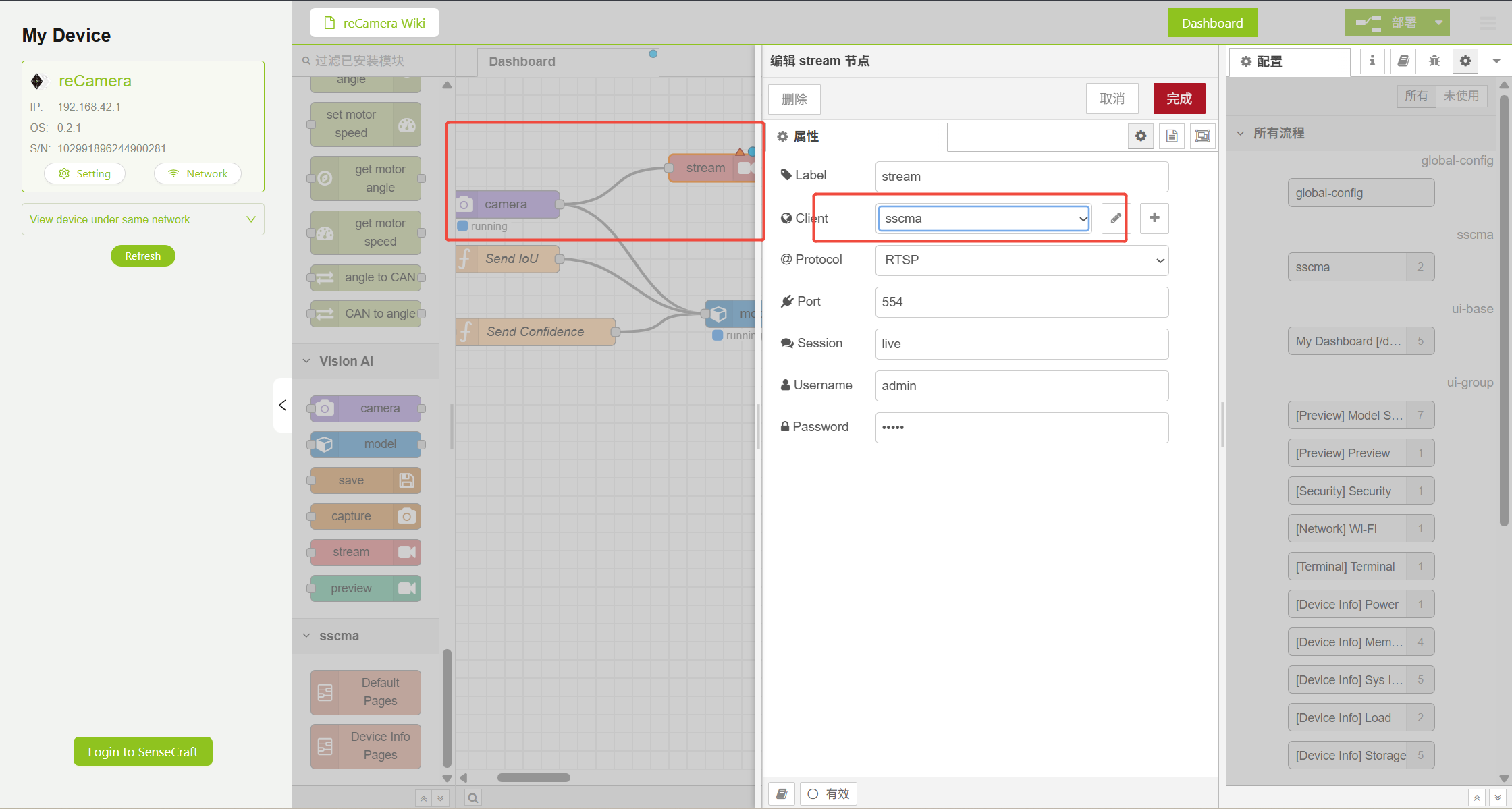
Siga totalmente o tutorial do Node-RED para garantir que sua saída seja para sscma, e o fluxo de vídeo final será enviado para: rtsp:// admin:admin@192.168.xxx.xxx:554/live, onde 192.168.xxx.xxx é o endereço IP estático da reCamera. O IP estático pode ser configurado livremente. 192.168.10.100 é usado para demonstração aqui.
Passo 1.4.1 Configurar o nó WebSocket
Para exibir os resultados detectados pelo yolo no equipamento terminal, precisamos enviar os resultados de detecção via WebSocket. O tipo de nó WebSocket deve ser configurado como 'connect' em vez de 'listen'.
Ao configurar o URL do nó WebSocket aqui, ele precisa ser configurado como ws://192.168. nnn.nnn:9000 Na verdade, 192.168.nnn.nnn é o endereço IP estático do reTerminal ou de seu próprio outro equipamento terminal, não o endereço IP estático da reCamera acima. 192.168.10.3 é usado aqui para demonstração. O resultado final é o seguinte:
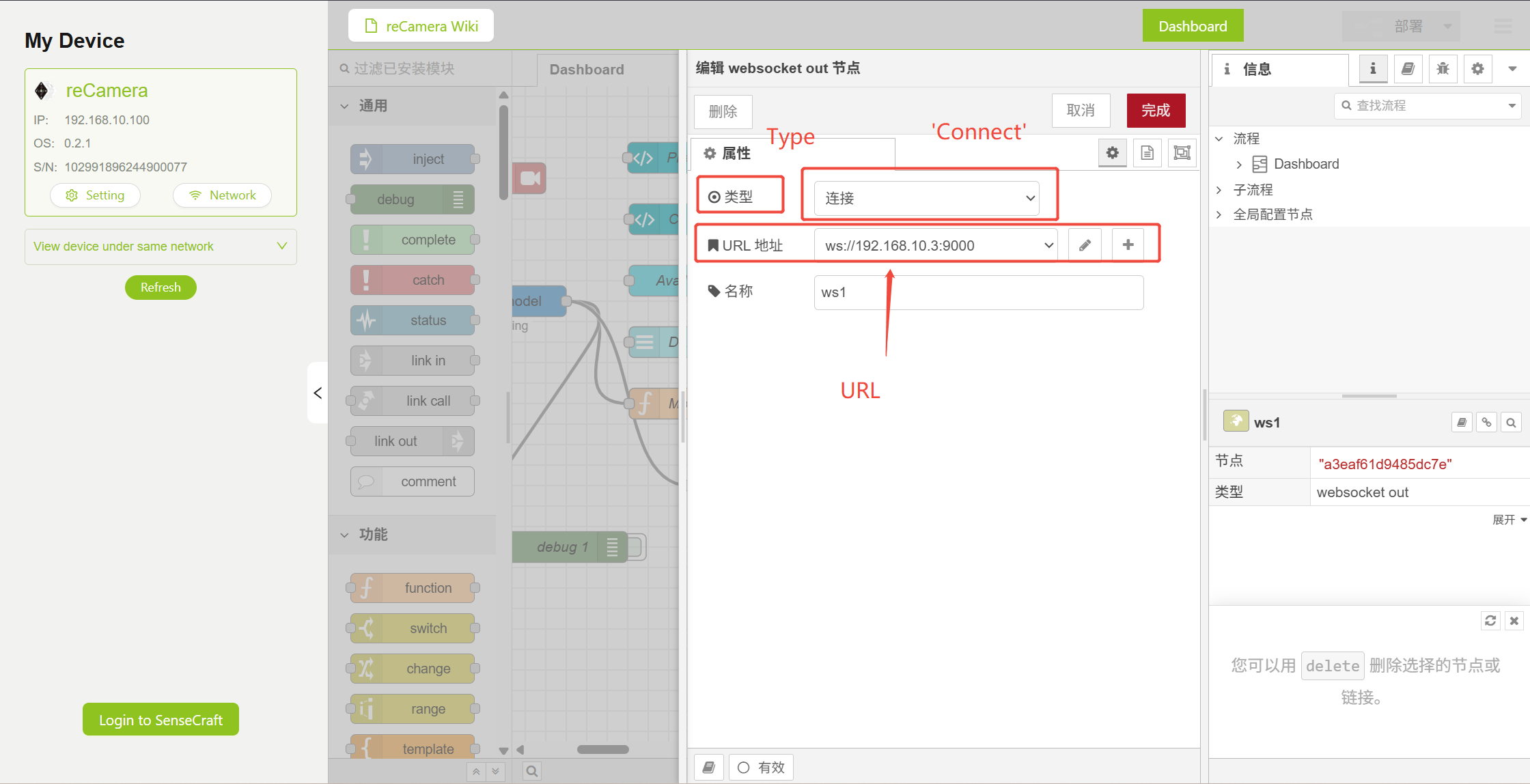
Passo 1.5. Entrar na página de configurações
Ou, na página do Workspace em que você acabou de modificar o Node RED, clique em "Setting" no canto superior esquerdo'
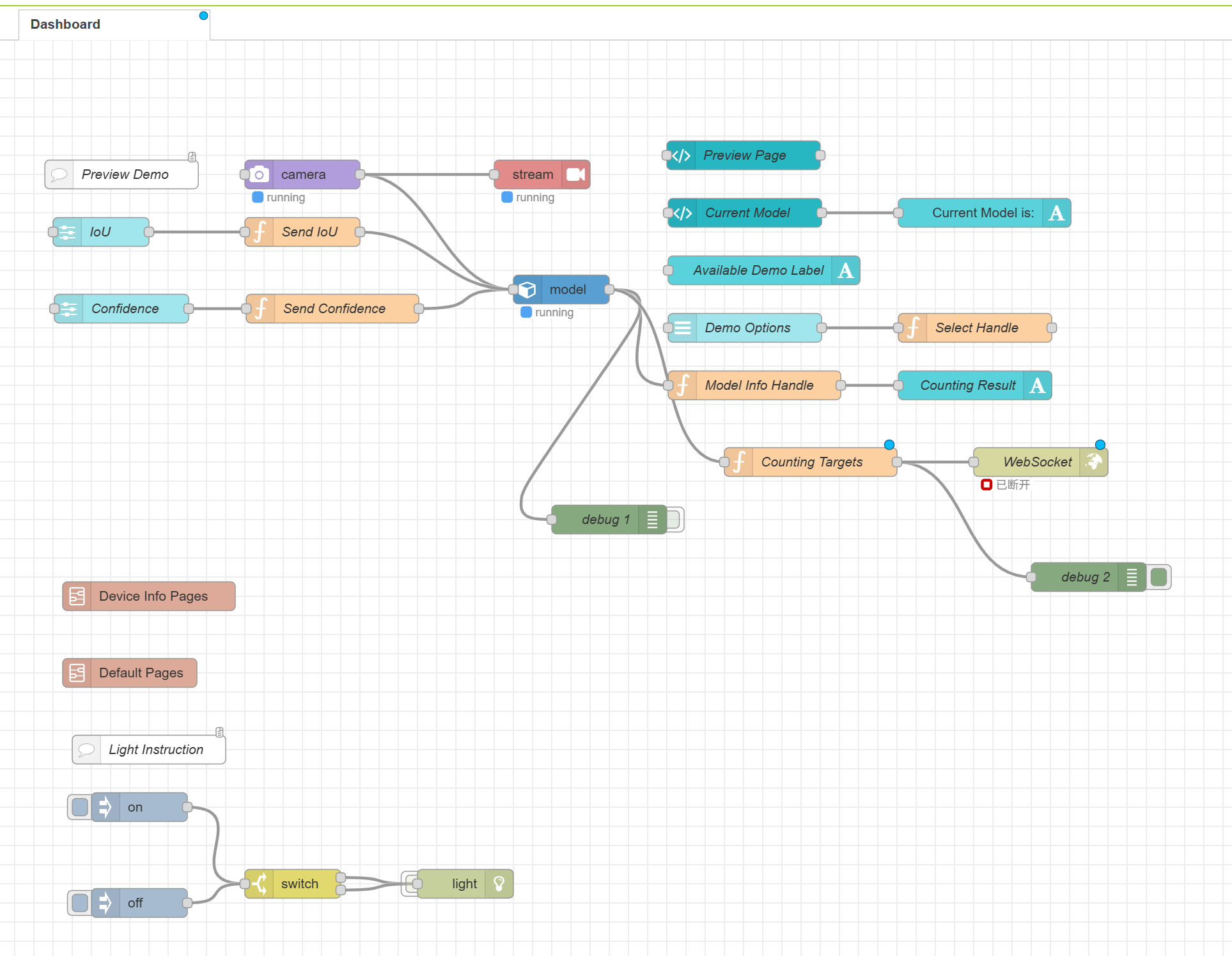
Figura 4: Quadro de Configurações do Workspace
Passo 1.6 Entrar no terminal da reCamera
Depois de entrar na página de configurações, selecione 'Terminal' para entrar na linha de comando da reCamera
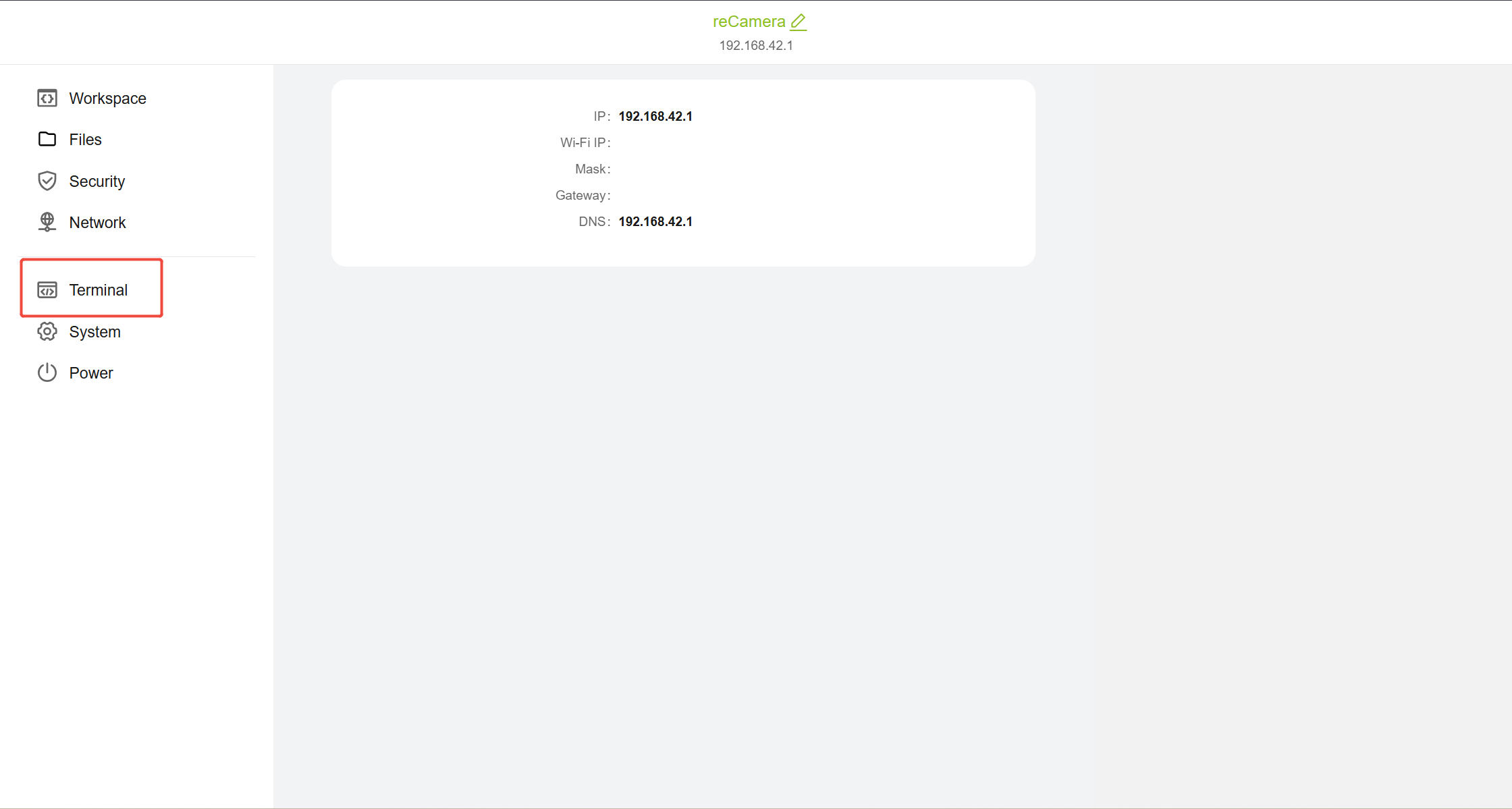
Figura 5: Quadro de Terminal da Página de Configuração
Depois de clicar em Terminal, você precisa fazer login novamente, digite o nome de usuário: 'recamera' e, em seguida, digite a senha definida para usar o Terminal. o efeito é o seguinte. Se você esquecer sua senha, consulte o seguinte tutorial para redefinir o dispositivo: reCamera Factory Reset
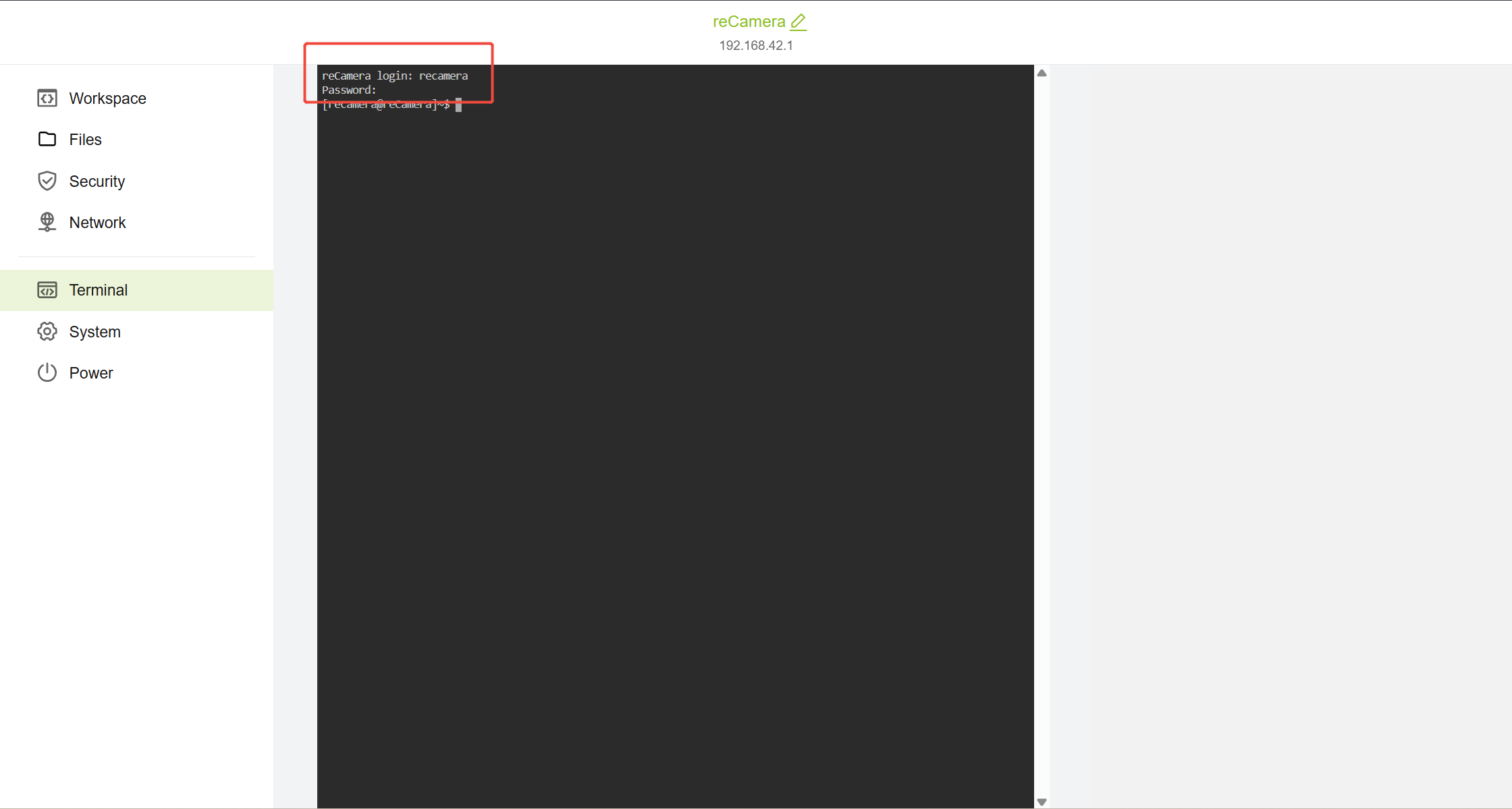
Figura 6: Efeito da página do Terminal após o login
Passo 1.7 Configurar IP Estático da reCamera
Na reCamera, precisamos configurar a rede através do sistema de rede tradicional do Linux (ifupdown). O método é muito simples. Só precisamos entrar no arquivo de configuração de rede e configurar a porta Ethernet na reCamera para o IP estático que você deseja: 192.168.xxx.xxx.xxx. Aqui eu configuro o IP estático
102.168.10.100 Primeiro, entre no arquivo de configuração de rede através do editor vi e digite o seguinte comando no terminal da reCamera:
sudo vi /etc/network/interfaces
Adicione no final do arquivo:
auto eth0
iface eth0 inet static
address 192.168.10.100
netmask 255.255.255.0
gateway 192.168.10.1
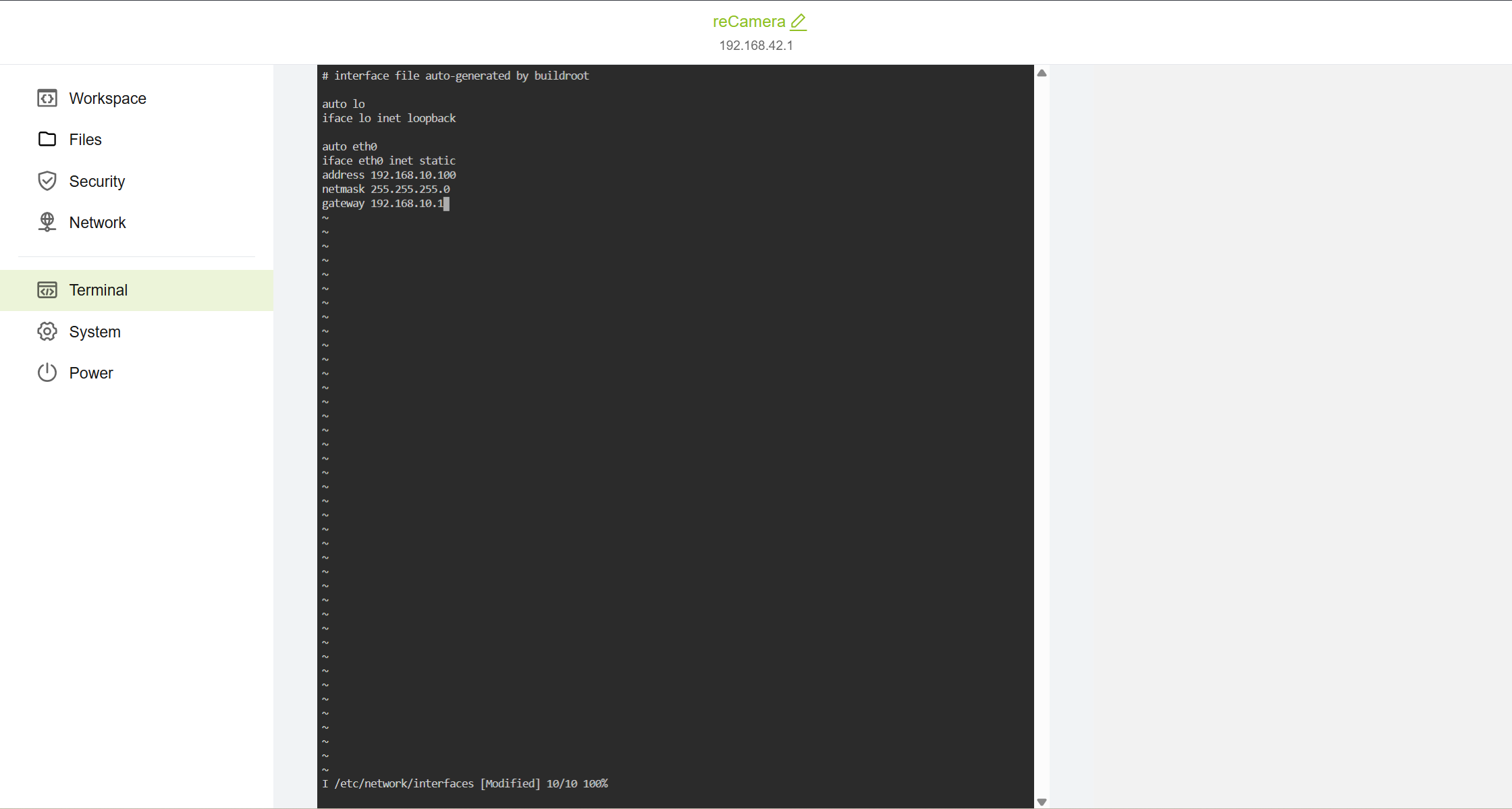
Esse código define que a porta Ethernet da reCamera de configuração é IP estático 192.168.10.100, a máscara de sub-rede é 255.255.255.0 e o gateway é 192.168.10.1. Claro, você pode usar 192.168.3.xxx ou 192.168.42.xxx para configuração livre de IP específico. No entanto, certifique-se de que esteja no mesmo segmento de rede que o seu reTerminal ou equipamento terminal. Por exemplo, se a sua reCamera for 192.168.33, então o reTerminal precisa ser configurado como 192.168.33.nnn. Se o IP estático do reTerminal se tornar 192.168.32.nnn ou 192.168.34.nnn, não será possível realizar comunicação.
Depois de adicionar o código acima, digite ''':wq''' para sair do editor vi e voltar ao terminal da reCamera. Em seguida, digite '''sudo reboot ''' para reiniciar a reCamera.
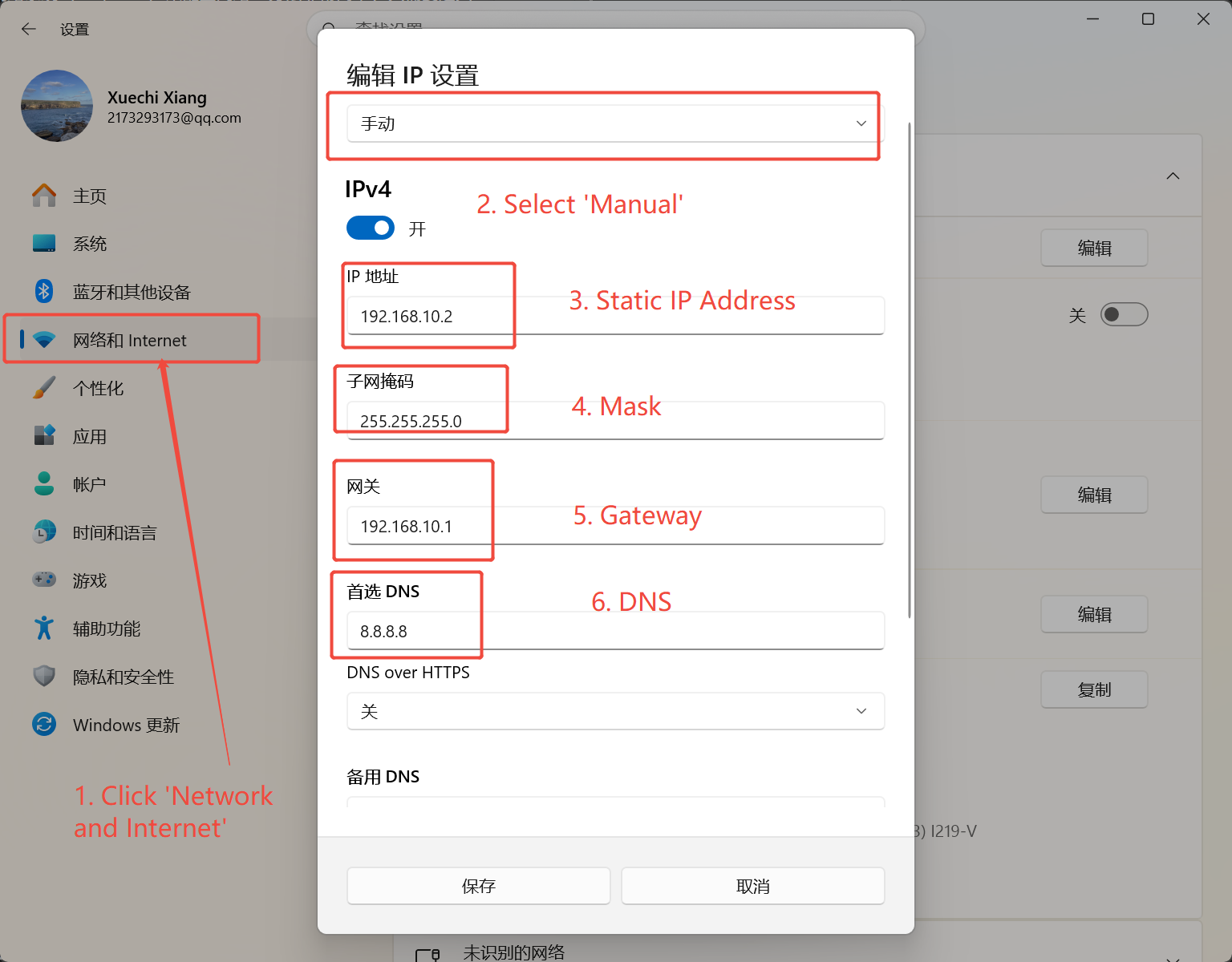
Deve-se notar que, depois que o IP estático é configurado, a reCamera deve estar conectada ao PC com um cabo de rede. Ao mesmo tempo, o IP estático deve ser configurado no PC antes de fazer login novamente na reCamera. O IP estático recém-configurado da reCamera é usado ao fazer login. O Windows é usado para configurar o IP estático como demonstração aqui. Novamente, para todos os dispositivos configurados com IP estático, deve-se garantir que estejam no mesmo segmento de rede, como reCamera-192.168.10.100 e reTerminal-192.168.10.3, laptop (Windows)-192.168.10.2 Caso contrário, eles não poderão se comunicar entre si. A configuração de referência no Windows é a seguinte:
Passo 1.8 Verificar Configuração de IP Estático
Repita o passo 1.5 para retornar às Configurações da reCamera e verificar se o IP estático foi configurado com sucesso:
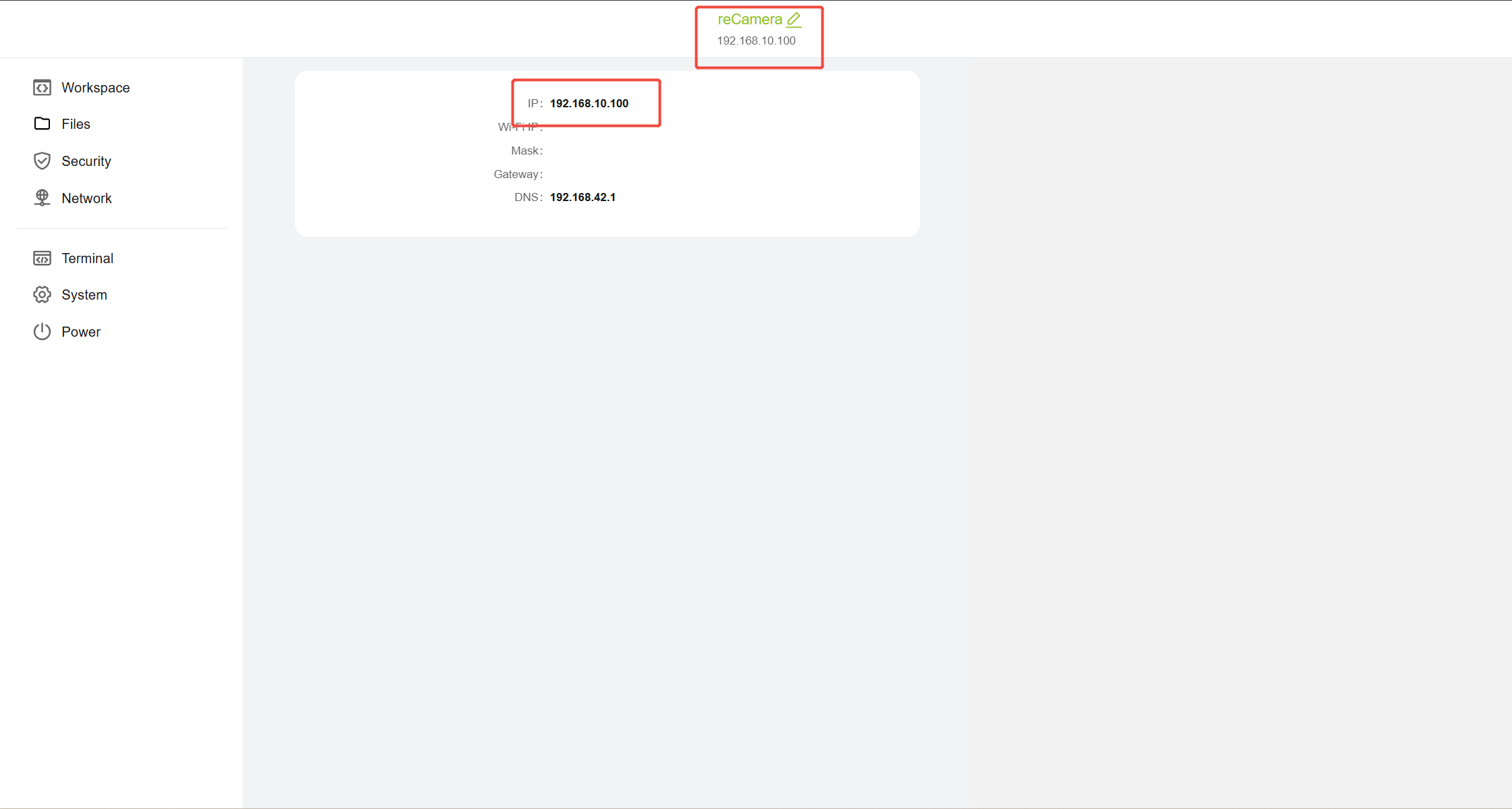
Ótimo, agora temos um IP estático configurado na reCamera, vamos prosseguir para a próxima fase
Fase 2: Configurar o Módulo de Transmissão de Imagem Wifi HaLow
Passo 2.1 Definir o modo de trabalho dos dois módulos HaLow
Primeiro, defina um dos módulos Wifi HaLow para o modo AP e o outro para o modo STA. Não se preocupe se o módulo AT ou STA está conectado à reCamera/terminal. A ordem não é importante, mas é garantido que haja pelo menos um módulo em modo STA e um em modo AP.
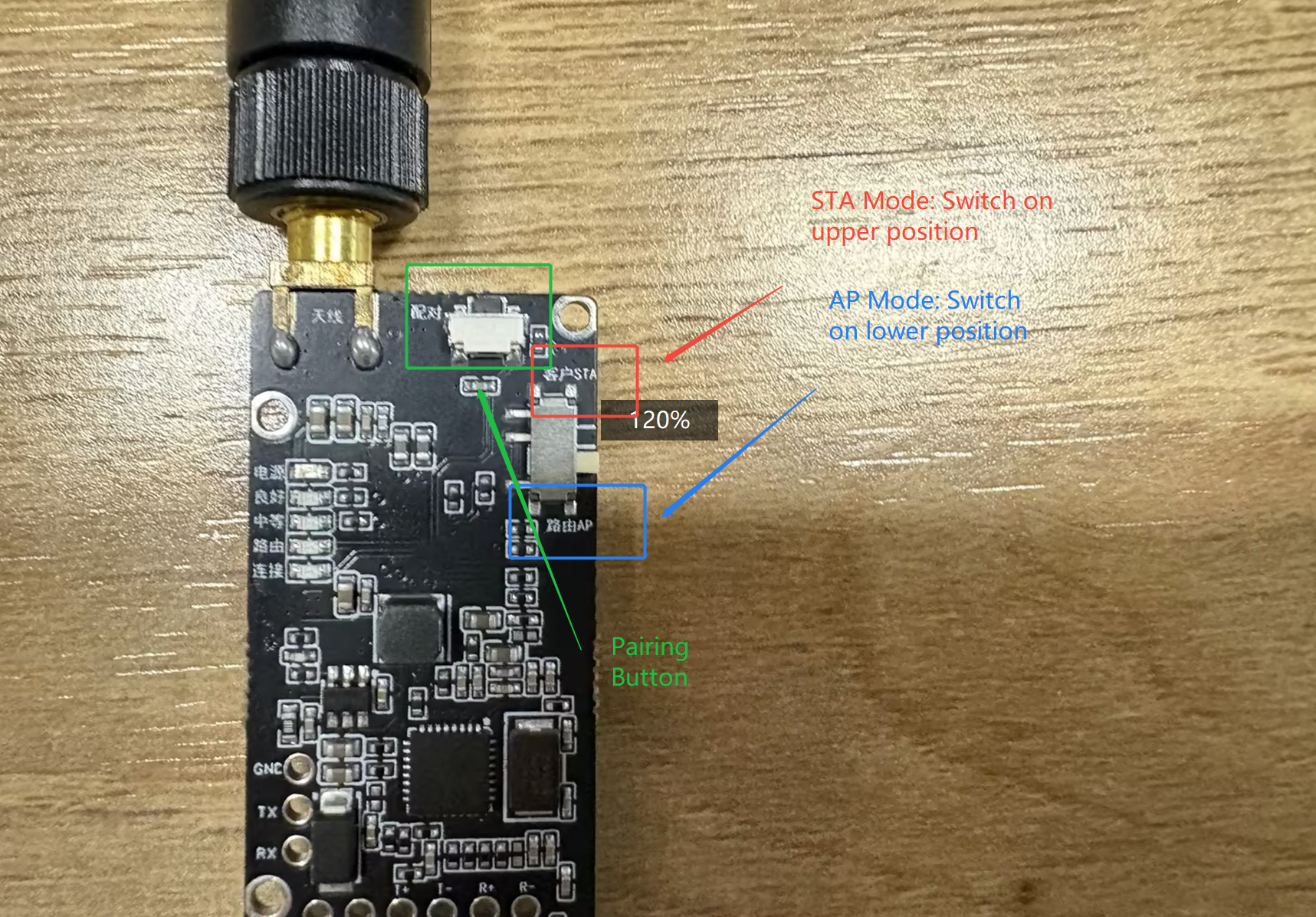
Passo 2.2 Parear o Módulo HaLow
Agora pressione o botão de pareamento em ambos os módulos ao mesmo tempo:
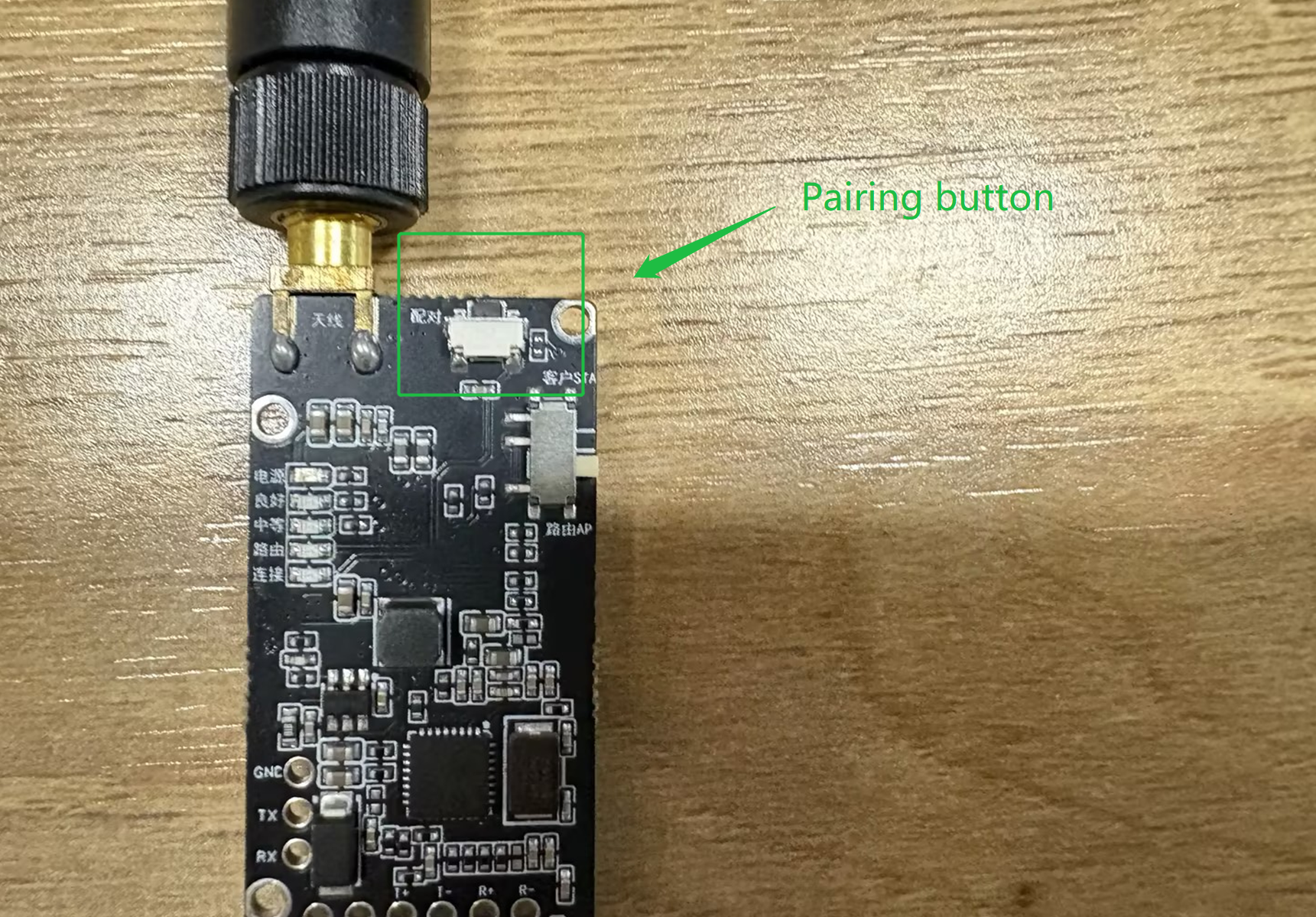
Depois disso, o LED verde nos dois módulos piscará. Quando a piscada parar e o LED verde permanecer sempre aceso, o pareamento do módulo será bem-sucedido.
Muito bom! Você pareou com sucesso dois módulos Wifi HaLow, eles agora podem ser vistos como as duas pontas de um cabo de rede, podendo ser usados para conectar a reCamera e o equipamento terminal.
Fase 3: Configurar Dispositivos Finais (reTerminal)
Agora vamos configurar o IP estático no reTerminal. Teoricamente, existem muitos métodos, como o NetworkManager. O NetworkManager é um daemon de gerenciamento de rede no sistema Linux, que automaticamente ajuda você a gerenciar todas as ferramentas de conexão de rede, como Wi-Fi/Ethernet/endereço IP/DHCP/hotspot/roteamento. Você pode tentar usar o NetworkManager. No entanto, para reduzir o custo de aprendizado, usamos o mesmo método da reCamera, configurando um endereço IP estático através de '/etc/network/interfaces.
Novamente, o reTerminal pode ser substituído por qualquer dispositivo de computação (de borda) com porta de rede e tela, incluindo, mas não se limitando a laptops, desktops, placas de desenvolvimento, etc. Para monitoramento em local fixo, podem ser usados laptops/desktops com Windows. Para implantação móvel, podem ser usados dispositivos finais baseados em Raspberry Pi com telas. Este tutorial usa a placa de expansão reTerminal reTerminal E10 (placa de expansão para alimentação externa). Você pode escolher sua própria fonte de alimentação.
Etapa 3.1 Iniciar o reTerminal
O reTerminal vem de fábrica com o sistema, teoricamente você pode entrar diretamente no Raspbian. No entanto, se o LED verde no canto inferior esquerdo acender/piscar mas a tela permanecer preta após ligar, consulte o seguinte tutorial para regravar o sistema. Esta etapa requer depuração com monitor externo. Tutorial de Inicialização do reTerminal
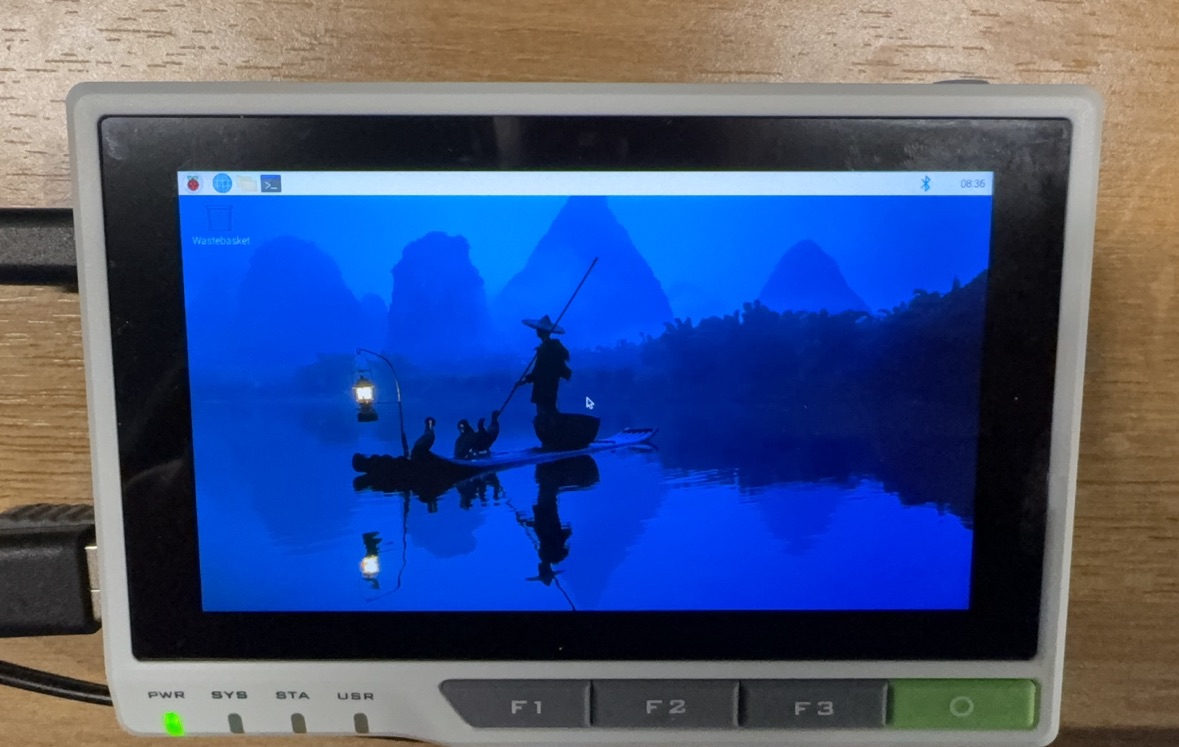
Etapa 3.2 Desativar o Serviço NetworkManager
Conecte o teclado e o mouse ao reTerminal e pressione Ctrl Alt T para abrir o terminal. Como o NetworkManager entra em conflito com o método acima, precisamos desativar o serviço NetworkManager. Execute no terminal do reTerminal:
sudo systemctl stop NetworkManager
sudo systemctl disable NetworkManager
Etapa 3.3 Configurar IP Estático do reTerminal
Assim como na etapa 1.7, no terminal do reTerminal:
sudo nano /etc/network/interfaces
Acesse o arquivo de configuração de rede e adicione o seguinte ao final do arquivo. Aqui o IP estático do reTerminal é definido como 192.168.10.3:
auto eth0
iface eth0 inet static
address 192.168.10.3
netmask 255.255.255.0
gateway 192.168.10.1
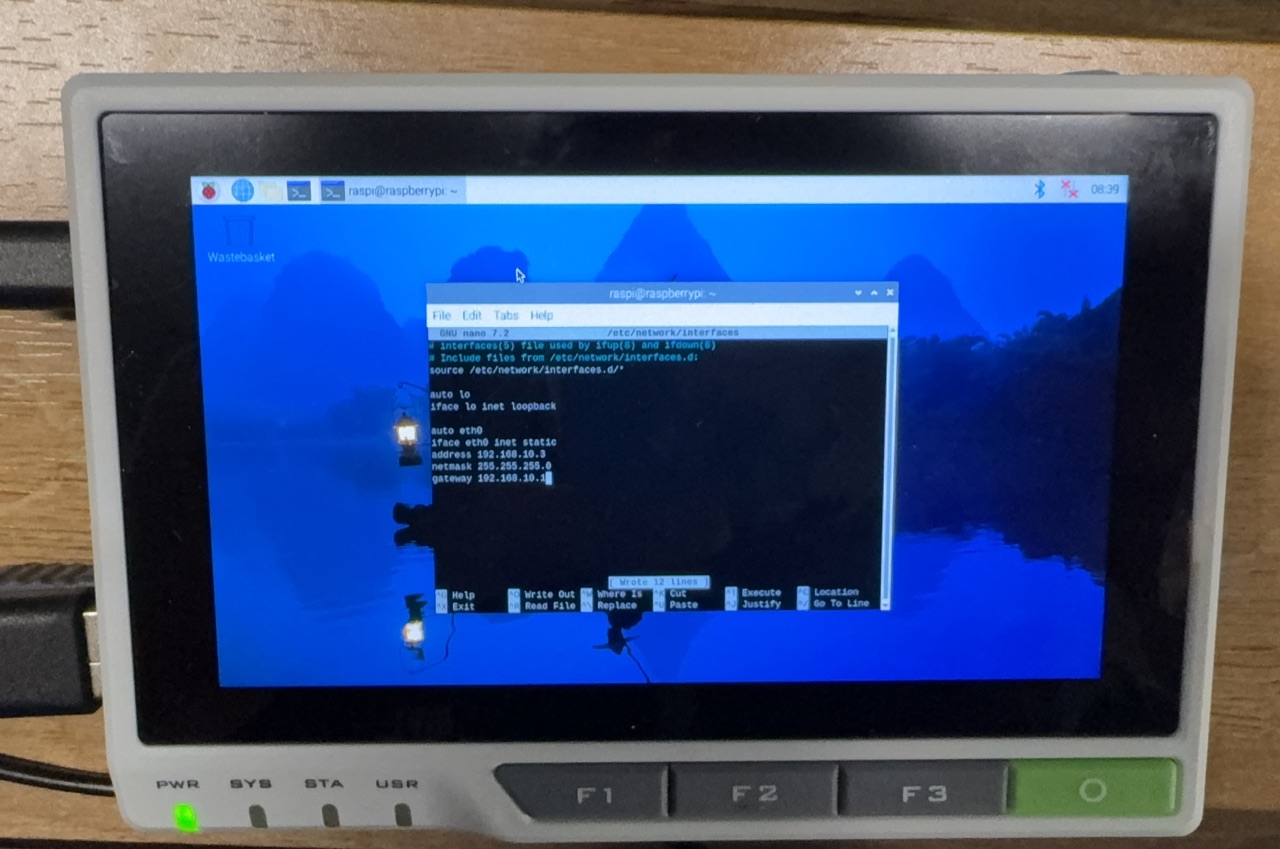
Se quiser reutilizar o NetworkManager no futuro, basta excluir as 4 linhas recém-adicionadas 'auto eth0' em '/etc/network/interfaces', totalizando 5 linhas.
Em seguida, execute:
sudo systemctl enable NetworkManager
sudo systemctl restart NetworkManager
Salve com ctrl s, ctrl x e saia. Depois digite '''reboot''' para reiniciar o reTerminal.
Etapa 3.4 Verificar a Configuração de IP Estático
Volte ao terminal do reTerminal e execute o seguinte comando: '''ifconfig''' para verificar se o endereço IP estático foi configurado com sucesso.
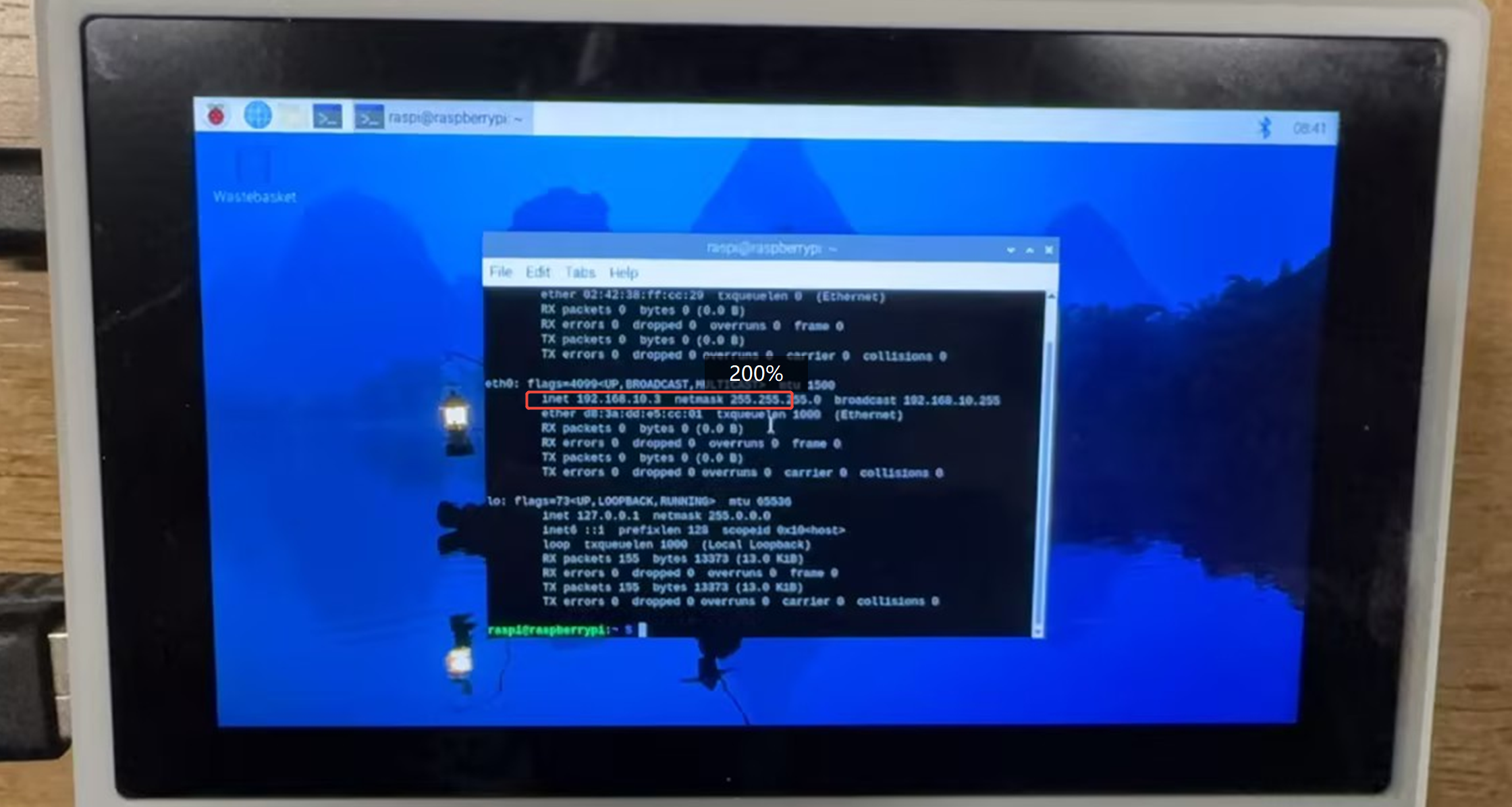
Se você vir IP = 192.168.10.3 em 'eth0', significa que deu certo.
Perfeito! Todos os equipamentos estão configurados, agora você pode entrar na próxima fase :)
Fase 4: Conectar e Reproduzir
Você se lembra que configuramos o nó de push de stream rtsp na etapa 1.2? Já existe um stream de vídeo rtsp em: '''rtsp:// admin:admin@192.168.xxx.xxx:554/live''' aqui '192.168.xxx.xxx' é o IP estático da reCamera que você configurou manualmente na etapa 1.6, não o IP estático do reTermnial. No meu caso, o stream rtsp de push correspondente é:
rtsp://admin:[email protected]:554/live
Na verdade, você pode usar qualquer método de software para abrir o stream de vídeo, como o VLC Player.
No entanto, para facilitar o uso, usamos o comando ffplay no ffmpeg para abrir o stream de vídeo rtsp diretamente no terminal.
Etapa 4.1 Instalar a Placa de Expansão do reTerminal
Tutorial de referência: Guia de Instalação do reTerminal E10
Após instalar a placa de expansão, você pode usar a porta usbc no reTerminal para alimentar o módulo HaLow, e as duas portas usba podem ser conectadas ao mouse e ao teclado.
Etapa 4.2 Instalar o Módulo de Transmissão de Imagem Wifi HaLow
Instale os dois módulos de transmissão de imagem pareados na reCamera e no reTerminal
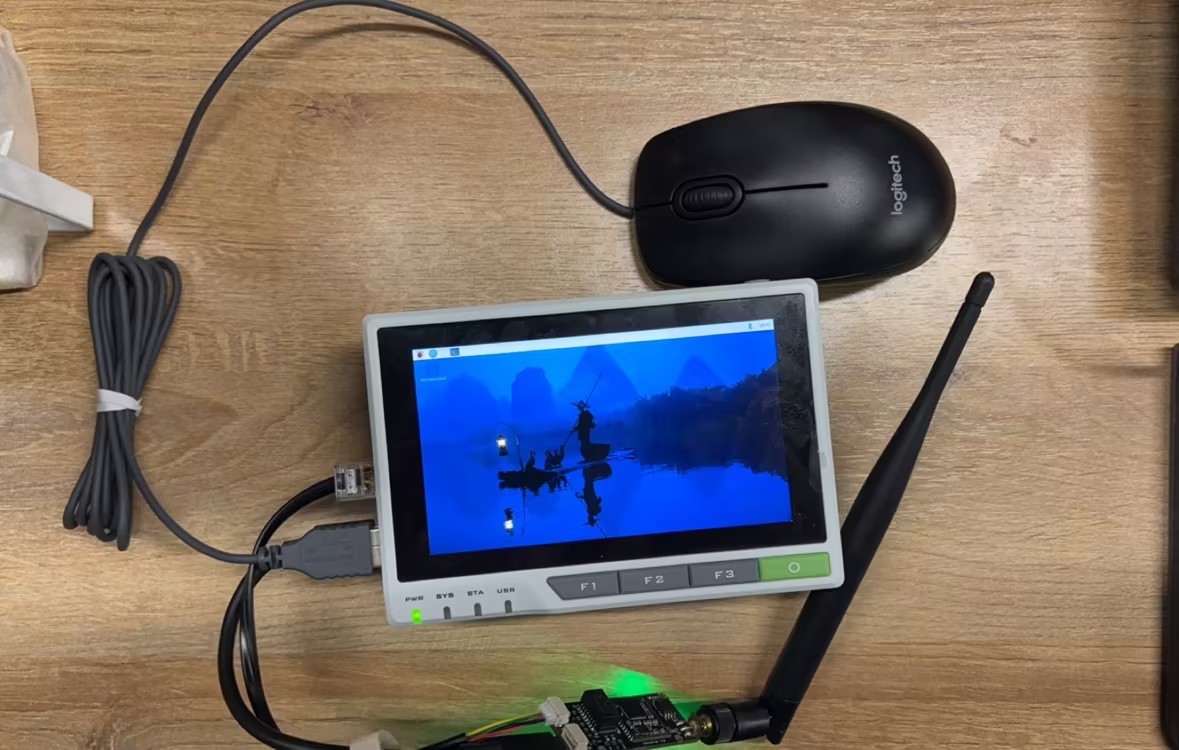
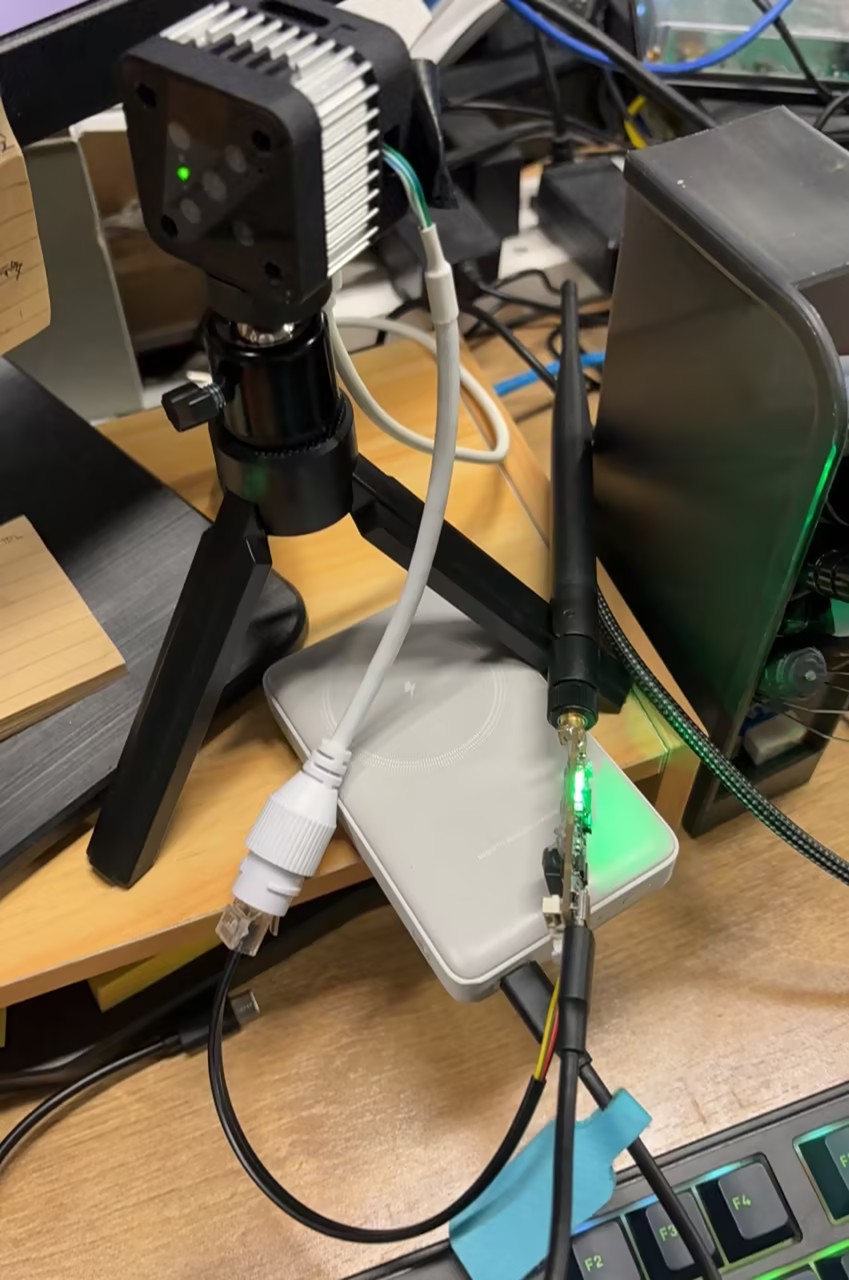
Etapa 4.3 Instalar ffmpeg e nmap no reTerminal
ffmpeg é usado para obter o stream de push rtsp, nmap é usado para listar. execute no terminal do reTerminal:
sudo apt install ffmpeg
sudo apt install nmap
Etapa 4.4 reproduzir o stream de vídeo rtsp
Execute o comando ffplay para obter o stream rtsp da reCamera (pertencente ao comando ffmpeg):
ffplay -rtsp_transport udp -max_delay 20000 -probesize 2M rtsp://admin:[email protected]:554/live
Aqui está uma explicação dos parâmetros no comando ffplay:
-'-rtsp_transport udp': Especifica o uso do protocolo de transporte UDP, porque a reCamera usa streaming por UDP por padrão.
-'-max_delay 20000': Define o atraso máximo para 20 segundos para lidar com atrasos de rede.
-'-probesize 2M': Define o tamanho da sondagem para 2MB para aumentar a velocidade de reprodução do stream de vídeo.
-'rtsp:// admin:admin@192.168.10.100:554/live': Este é o endereço de ingestão rtsp da reCamera. Substitua pelo seu próprio endereço.
Neste momento, uma nova janela será exibida, o stream de vídeo rtsp será mostrado dentro dela, e ao clicar duas vezes na janela é possível reproduzir em tela cheia.
Como alternativa, você pode usar VLC Player ou GStreamer para abrir o stream de vídeo rtsp. Execute o seguinte comando no terminal do reTerminal para instalar o GStreamer:
sudo apt update
sudo apt install -y \
    gstreamer1.0-tools \
    gstreamer1.0-plugins-base \
    gstreamer1.0-plugins-good \
    gstreamer1.0-plugins-bad \
    gstreamer1.0-plugins-ugly \
    gstreamer1.0-libav \
    gstreamer1.0-rtsp \
    gstreamer1.0-x \
    gstreamer1.0-gl \
    gstreamer1.0-alsa \
    gstreamer1.0-pulseaudio
Em seguida, execute o comando para reproduzir o stream de vídeo rtsp:
gst-launch-1.0 rtspsrc location=rtsp://admin:[email protected]:554/live latency=2000 ! rtph264depay ! h264parse ! avdec_h264 ! videoconvert ! autovideosink
bus
Etapa 4.5 Monitorar Resultados do Teste Yolo
Pressione Ctrl + Alt + T para abrir um novo terminal no reTerminal. Iremos iniciar um servidor WebSocket para receber os resultados de detecção de IA. Execute o seguinte comando:
wscat -l 9000
Quando o servidor iniciar, ele mostrará:
Listening on port 9000 (press CTRL+C to quit)
Mantenha este terminal aberto para exibir os resultados de detecção enviados pela reCamera.
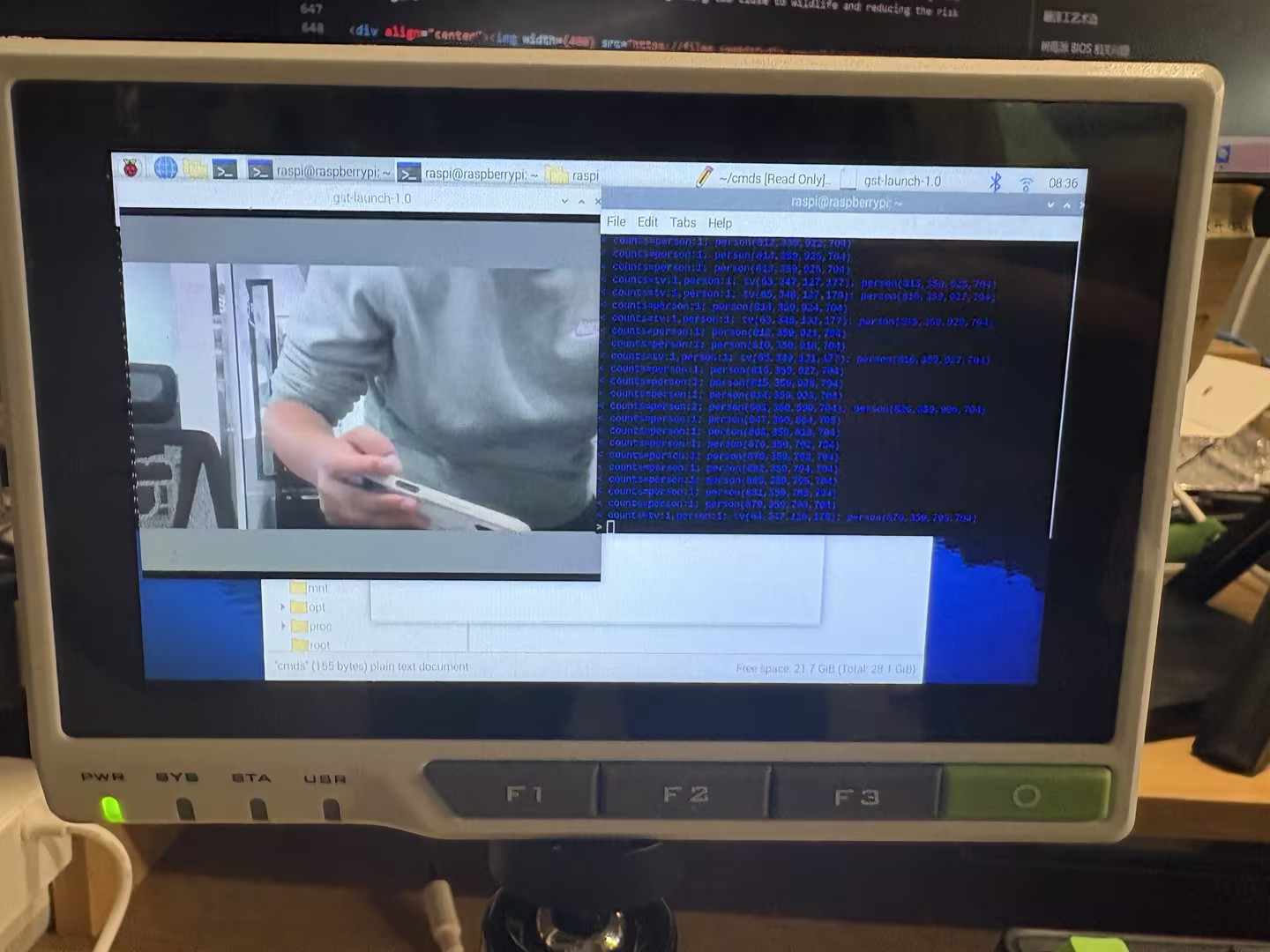
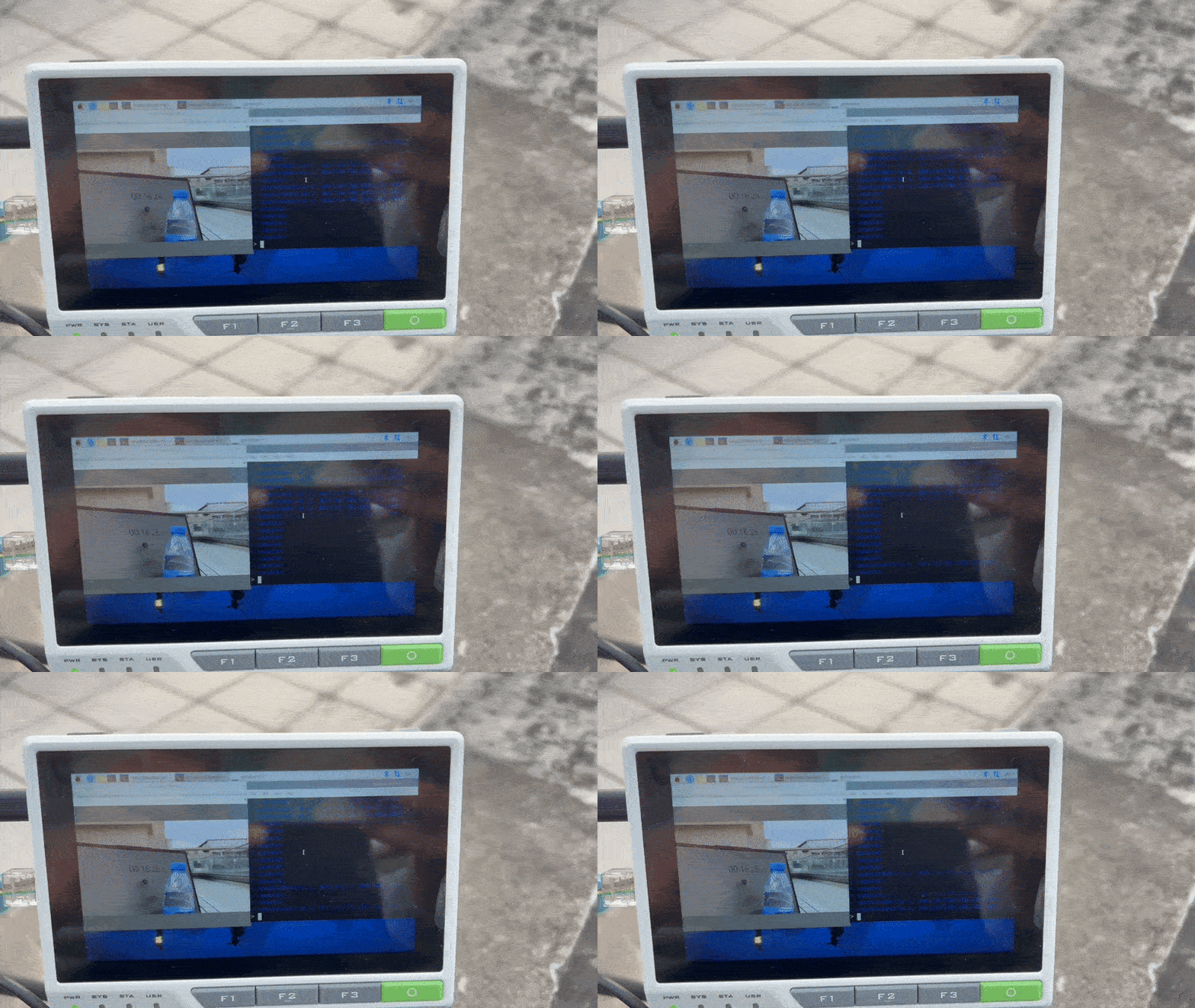
A imagem acima mostra o streaming RTSP via GStreamer e os resultados de detecção de IA em texto via WebSocket.
O terminal à esquerda demonstra os resultados da detecção:
< counts=person:1; person(682,359,1175,704)
< counts=person:1; person(649,359,1247,704)
< counts=person:1; person(678,359,1188,704)
< counts=person:1; person(652,359,1240,704)
< counts=person:1; person(656,359,1227,704)
< counts=person:1; person(648,359,1236,704)
< counts=person:1; person(648,359,1243,704)
< counts=person:1; person(650,359,1227,703)
< counts=person:1; person(652,359,1241,704)
< counts=person:1; person(646,359,1246,704)
< counts=person:1; person(647,359,1244,704)
< counts=person:1; person(653,359,1252,704)
< counts=person:1; person(650,359,1238,704)
Parabéns! Você implementou seu próprio sistema remoto de detecção por IA.
Explore o que é Possível
Como mencionado no início, este projeto é apenas um exemplo simples de detecção remota por IA. Você pode expandi-lo para cenários mais complexos. Apresentaremos alguns exemplos aqui. Todos esses exemplos serão atualizados no Github posteriormente.
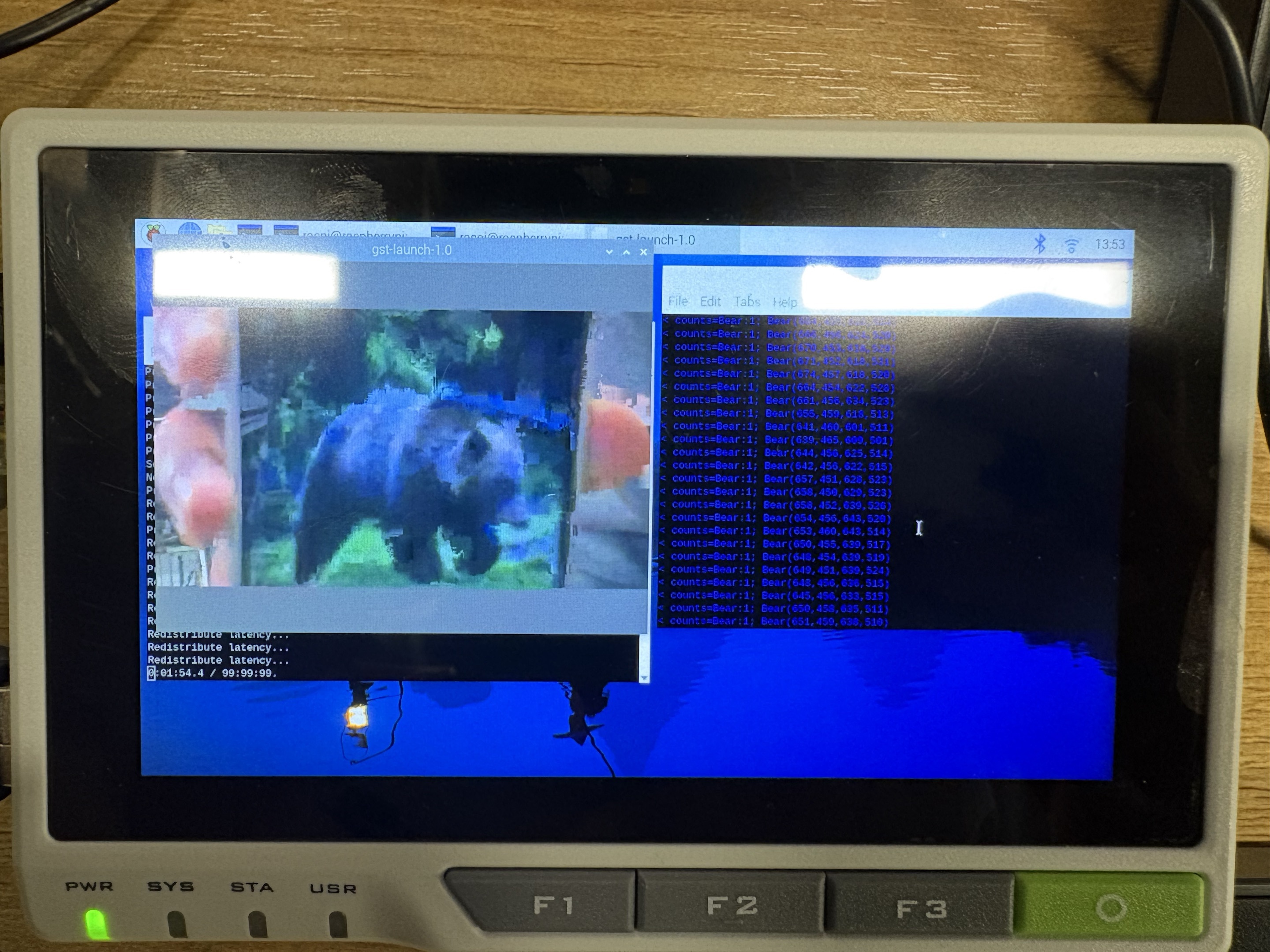
Caso 1: Sistema de Alerta de Ursos em Acampamento Selvagem
Envie um modelo de detecção de ursos para a reCamera e implante o dispositivo em uma posição fixa em um acampamento na floresta para detectar possíveis intrusões de ursos. Você pode monitorar a área à distância através do reTerminal ou de outros dispositivos, ajudando a evitar chegar muito perto da vida selvagem e reduzindo o risco de perigo.
Suporte Técnico & Discussão de Produto
Obrigado por escolher nossos produtos! Estamos aqui para oferecer diferentes tipos de suporte para garantir que sua experiência com nossos produtos seja a mais tranquila possível. Oferecemos vários canais de comunicação para atender a diferentes preferências e necessidades.