Sistema de monitoramento remoto sem fio com IA baseado em reCamera e Wifi Halow
Se você é um entusiasta de atividades ao ar livre, muitas vezes é incomodado pela falta de rede na natureza, pela cobertura limitada do WiFi tradicional e pela incapacidade da câmera de transmitir imagens em tempo real a longas distâncias? Por meio deste Wiki, você pode implementar seu próprio sistema de monitoramento remoto sem fio com IA, baseado na série reCamera e no módulo de transmissão de imagem Wifi Halow. Claro, você pode ter mais imaginação, incluindo, mas não se limitando a:
-
Você quer monitoramento sem fio para toda a sua propriedade, mas sem necessidade de cabeamento ou roteadores, com IA embarcada detectando atividades suspeitas.
-
Você tem um caminhão e quer detectar qualquer pessoa suspeita próxima ao veículo, mas a rede é instável o ano todo e não consegue enviar vídeo em tempo real ou câmeras comuns precisam depender da nuvem.
-
Quando você está explorando a floresta, quer receber a qualquer momento as imagens de uma câmera fixa no acampamento para identificar se há ursos ou outros animais perigosos, mas a distância do wireless comum é muito curta.
Então por que a reCamera e o Wifi Halow conseguem implementar o sistema? Em primeiro lugar, a reCamera fornece IA na borda com poder de computação de 1Tops. Assim, ela pode executar IA dentro do dispositivo sem depender de outro dispositivo de borda.
Ela também se integra ao Node-RED e torna o processo de desenvolvimento muito conveniente e eficiente. Se você quiser que o rtsp envie stream ou usar WebSocket para enviar dados, você só precisa arrastar o node para implementar isso, sem precisar construir um grande número de programas do zero. Confira o link para mais detalhes: Node-RED Tutorial on reCamera
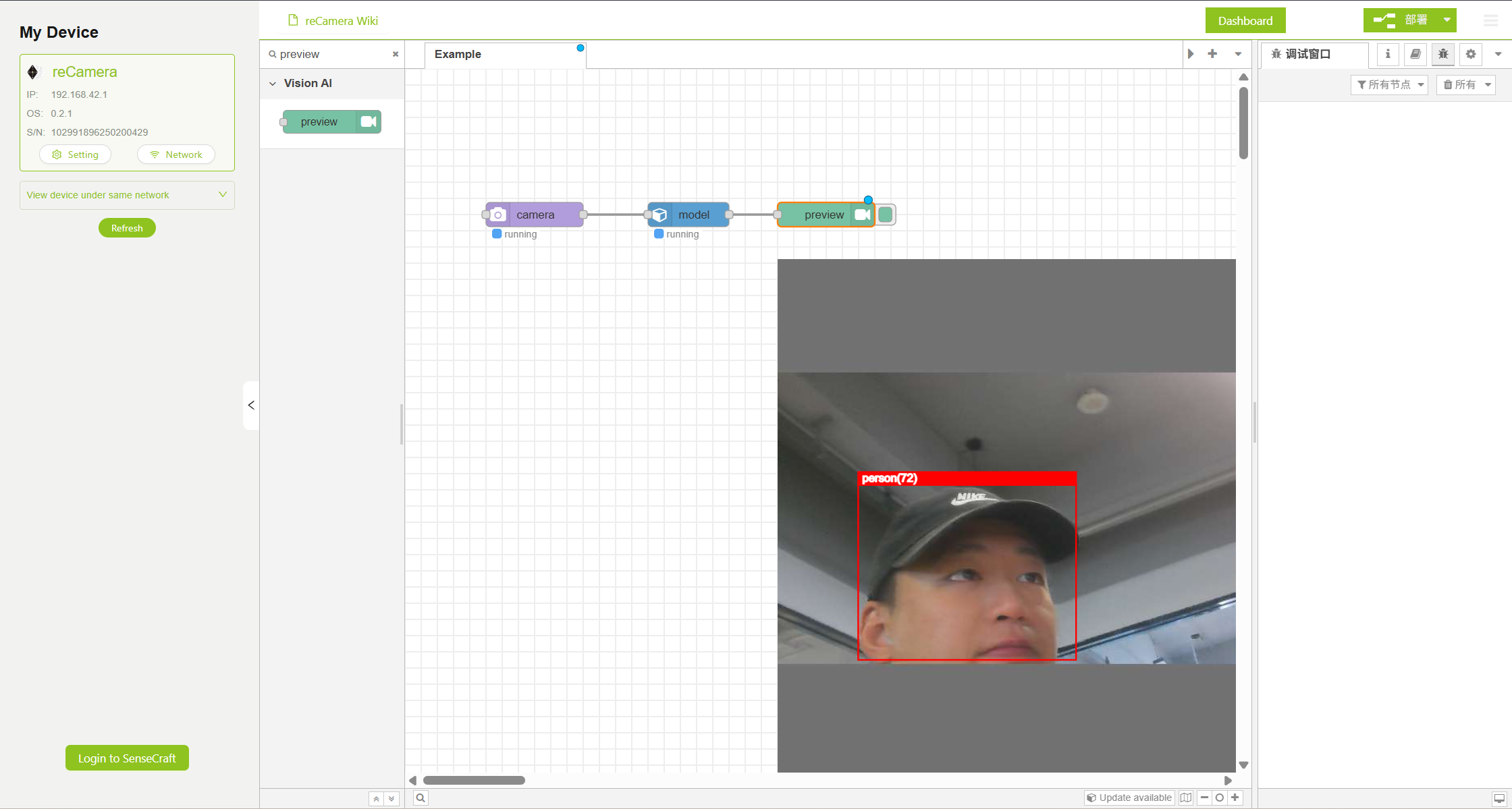
Aqui está um exemplo de desenvolvimento com Node-RED: basta simplesmente arrastar 3 nodes para construir um fluxo de trabalho de visão com IA:
Em termos de Wi-Fi HaLow, é uma tecnologia sem fio de baixa frequência projetada para a Internet das Coisas, oferecendo as vantagens de longo alcance, baixo consumo de energia e alta largura de banda. Na faixa de frequência de 902–928 MHz, pode atingir uma taxa máxima de transmissão de aproximadamente 16 Mbps sob uma largura de banda de 8 MHz, com uma distância de comunicação chegando a até 1 km.
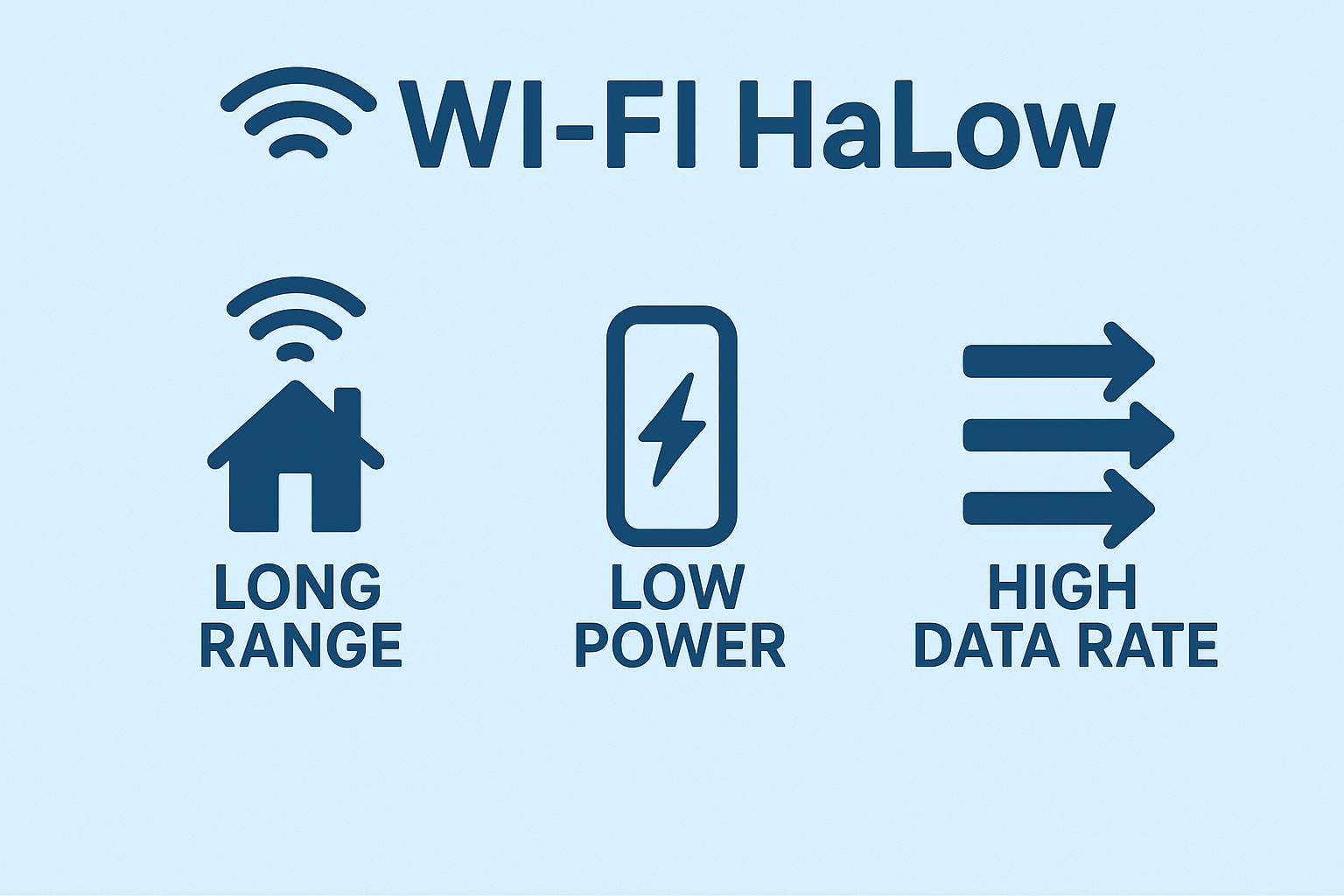
Comparado ao Wi-Fi tradicional de 2,4G/5G, o HaLow oferece maior penetração e cobertura mais ampla; e em comparação com outros métodos de comunicação de longo alcance, como LoRa e Sub-GHz, o HaLow oferece maior largura de banda, sendo capaz de suportar a transmissão de vários tipos de mídia, incluindo texto, áudio, imagens e até streams de vídeo simultaneamente.
| Recurso | Wi-Fi (2.4/5GHz) | Wi-Fi HaLow (802.11ah) | LoRaWAN |
|---|---|---|---|
| Faixa de frequência | 2.4GHz / 5GHz | Sub-GHz (902–928MHz) | Sub-GHz (por exemplo, 868/915MHz) |
| Alcance de cobertura | 50–100 m | Até ~1 km | 2–15 km (dependendo do ambiente) |
| Capacidade de penetração | Média | Forte (melhor penetração de paredes) | Muito forte |
| Taxa de dados típica | Centenas de Mbps a Gbps | Até ~16 Mbps (canal de 8 MHz) | Muito baixa (0,3–50 kbps) |
| Latência | Baixa | Baixa (suporta imagens/vídeo) | Alta (segundos) |
| Consumo de energia | Médio–Alto | Mais baixo que o Wi-Fi tradicional | Muito baixo |
| Cenários adequados | Redes locais, vídeo HD/4K | Vídeo de longo alcance, monitoramento remoto, IoT industrial | Sensoriamento de longo alcance, telemetria, IoT de ultra baixo consumo |
Portanto, este sistema pode reduzir a barreira técnica para você desenvolver um sistema de monitoramento inteligente, de modo que usuários não profissionais possam começar facilmente. Especificamente, ele fornece:
-
Modelo de IA na borda: Não é necessário construir sua própria arquitetura de IA do zero, não é necessário um time de IA, não é preciso entender o algoritmo, é só ligar e usar.
-
Poder de computação integrado: Não depende de notebooks, desktops ou outros dispositivos de computação de borda
-
Ferramenta de programação gráfica Node-RED: Não é necessário dominar programação de front-end e back-end, nem se aprofundar em rede de computadores, integração de sistemas e outros conhecimentos profissionais
-
Conexão remota sem fio: Não há necessidade de cabeamento complexo, nem de switches/roteadores
Arquitetura geral
A estrutura do sistema é muito simples. Os dois módulos HaLow usam cabo Ethernet para conectar a reCamera e o reTerminal, respectivamente. Depois disso, os dois dispositivos se comunicam sem fio por meio do Wifi HaLow.

Preparação de hardware
Para concluir este projeto, você precisará de qualquer uma das três reCamera - reCamera 2002 Series, reCamera HQ PoE, reCamera Gimbal.
📦 reCamera
| Seeed Studio reCamera 2002W 8GB/64GB | Seeed Studio reCamera 2002HQ PoE 64GB | Seeed Studio reCamera Gimbal |
|---|---|---|
 |  |  |
reTerminal e placas de expansão
Se você quiser mover a aplicação, pode usar o reTerminal com uma placa de expansão dedicada, placa de expansão com duas baterias 18650 integradas.
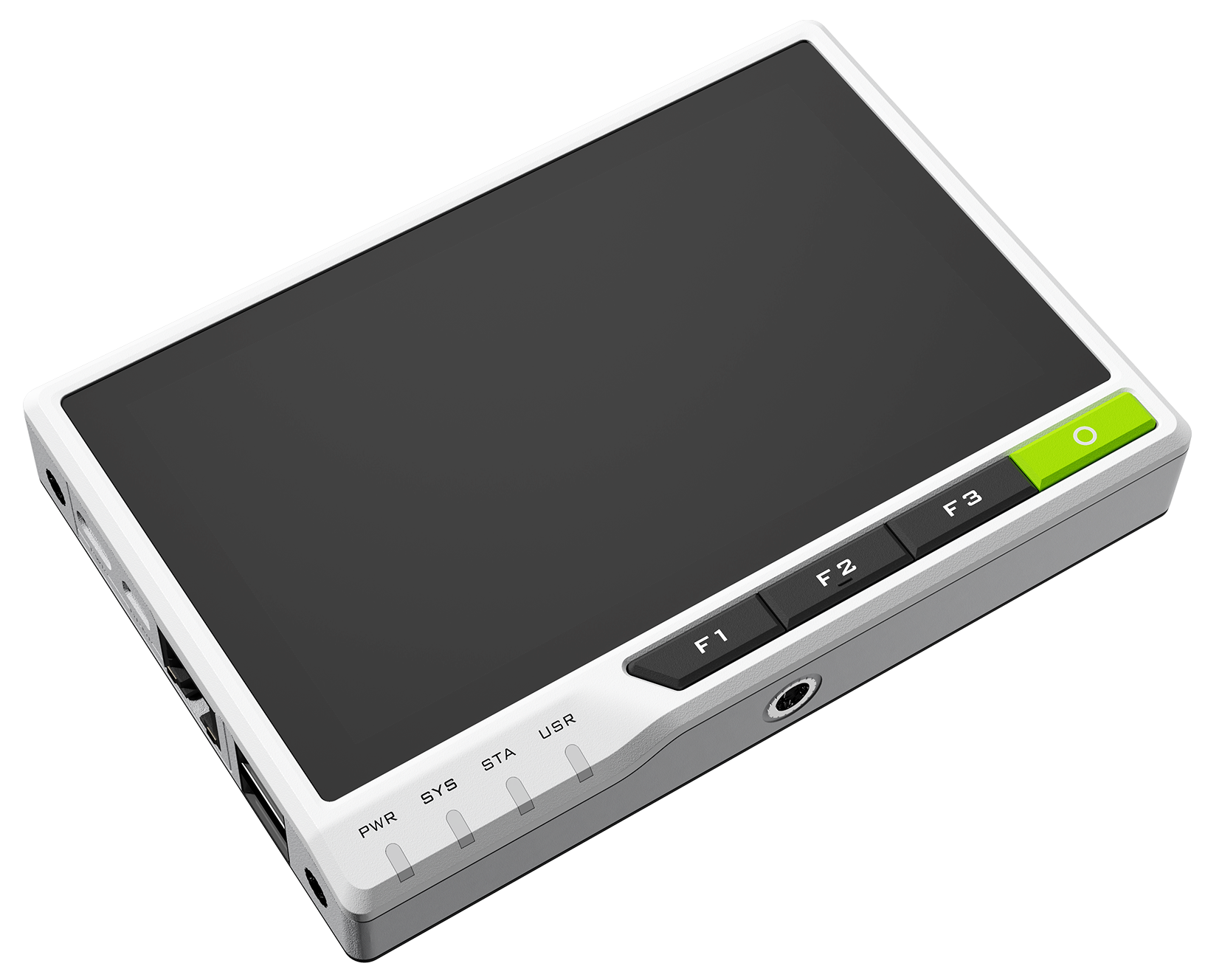
O reTerminal aqui pode ser substituído por qualquer dispositivo de computação de borda com porta de rede e tela. Incluindo, mas não se limitando a notebooks, desktops, placas de desenvolvimento, etc. Incentivamos você a tentar mais. Apenas usamos o reTerminal para demonstração neste tutorial; o reTerminal é um dispositivo terminal Raspberry Pi CM4 com múltiplas interfaces, como portas de rede.
| Seeed Studio reTerminal - 5'' HMI CM4108032 | Seeed Studio reTerminal E10-1 Expansion Board(Optional) |
|---|---|
 |  |
Módulo de transmissão de imagem Wifi Halow
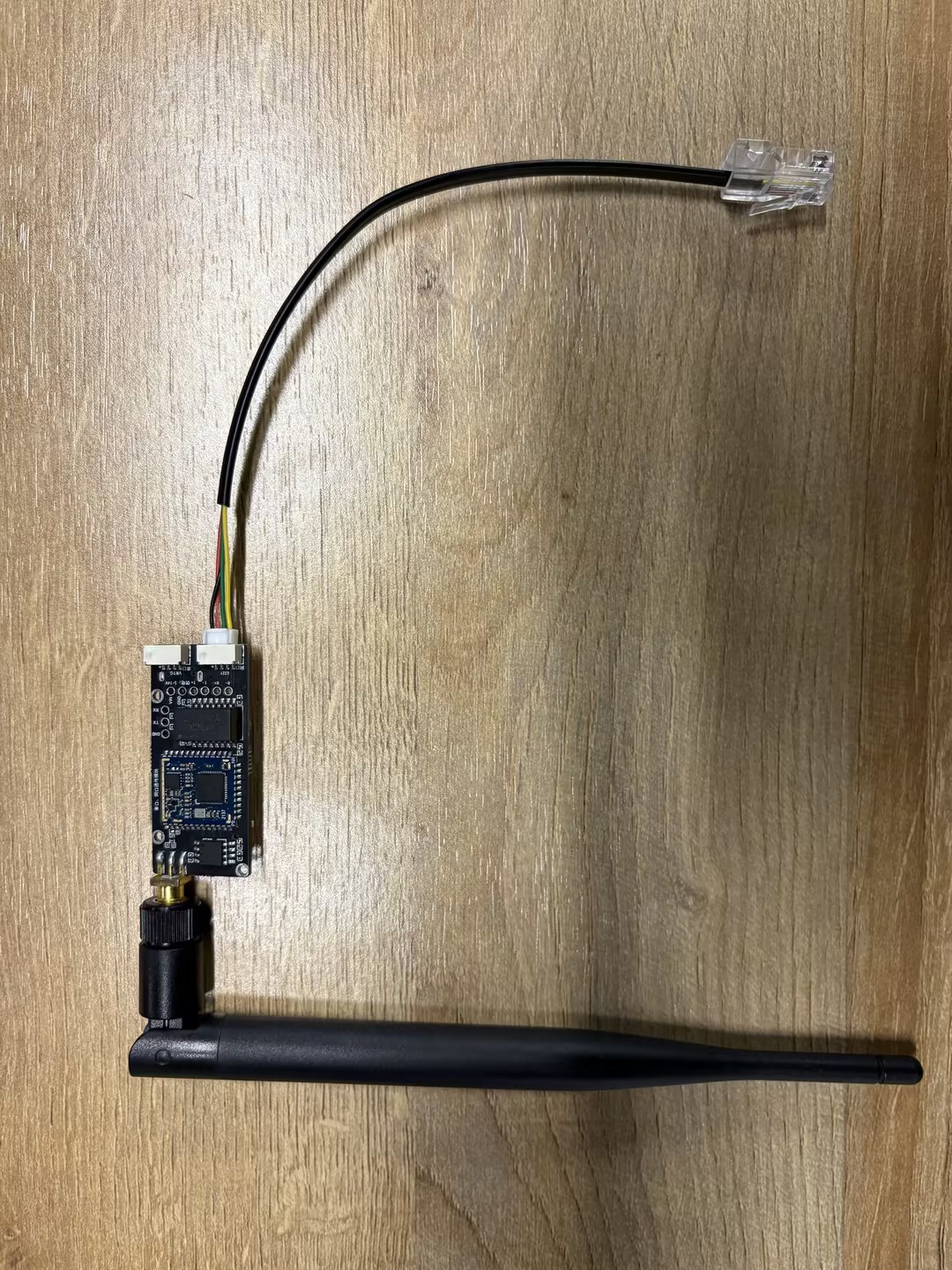
Este é o módulo Wifi Halow que usamos no projeto. A faixa de frequência de operação é 902-928 MHz, a largura de banda é 8 MHz, a velocidade máxima é 16 Mbps, a distância máxima de comunicação pode chegar a 1 km e a potência de transmissão é 20 dBm. O dispositivo fornece interface de antena IPEX, porta de rede de 10/100 Mbps, porta serial TTL (até 350 kbps), suporta criptografia WPA2-PSK AES, alimentação de 5V/12V e operação confiável de -20 °C a 70 °C, com consumo médio de energia de 1,5 W.
Preparação de ferramentas
-
PC: Usado para conectar a reCamera para depuração. As operações subsequentes precisam fazer login no back-end da reCamera e gravar o sistema operacional Strawberry Pi para o reTerminal. Ao mesmo tempo, a depuração será mais conveniente se houver problemas no PC, e todos os tipos de ferramentas de software estarão completos.
-
3 cabos USB-C:
Uma conexão é da reCamera ao PC para fornecer energia, e as outras duas são usadas para alimentar o módulo Wifi Halow.
-
Teclado/Mouse: Conectar ao reTerminal para depuração.
-
Fonte de alimentação USB-C 5V3A Mesma fonte de alimentação do Strawberry Pi 4/5 para alimentar o reTerminal. Link de compra: 5V3A USB-C Power Supply
-
(Opcional) Fonte de alimentação DC 12V Usada para alimentar a placa de expansão do reTerminal. Link de compra: 12V DC Power Supply(US/EU)
-
(Opcional) Suporte triangular para reCamera Link de compra: Mini Tripod
Você não precisa se preocupar com a fonte de alimentação do dispositivo, a fonte de alimentação do Raspberry Pi 4/5 pode ser usada pelo reTerminal ao mesmo tempo se você pretende usar a placa de expansão, apenas a fonte de alimentação DC 12V, não é mais necessário alimentação USB-C 5V3A, porque o reTerminal pode receber energia diretamente da placa de expansão.
Tutorial detalhado: Configuração do módulo Wifi Halow da reCamera Configuração do reTerminal
A ideia geral de todo o sistema é permitir que a reCamera forme uma rede com o equipamento terminal por meio de Wifi HaLow. Primeiro, configure IP estático no equipamento terminal (reTerminal) e na reCamera, porque aplicações externas ou móveis não podem ter roteadores, não há serviço DHCP e o IP precisa ser atribuído manualmente.
Após o IP ser atribuído, esses dispositivos formam uma "rede local" e podem acessar uns aos outros por meio de IP. Neste momento, crie nós de stream e nós WebSocket na reCamera através do Node-RED, envie o fluxo de vídeo na forma de fluxo rtsp push e envie o resultado da detecção yolo via WebSocket.
Por fim, o fluxo de vídeo e os resultados de detecção de IA são acessados no dispositivo terminal, como o VLC Media Player no Windows/Linux. Este tutorial demonstrará como obter o fluxo rtsp push através do ffplay no Linux.
Fase 1: Configurar a reCamera
Passo 1.1 Fazer login na reCamera
Conecte a reCamera ao computador com um cabo USB-C. Leva algum tempo para iniciar o dispositivo logo após ser ligado. Depois de esperar 1–2 minutos, abra qualquer navegador da web e digite ** 192.68.42.1 ** para entrar no sistema da reCamera.
Você precisa configurar sua própria senha no primeiro login. Lembre-se da sua senha e use-a depois. Após entrar no sistema da reCamera, você deverá ver esta página:
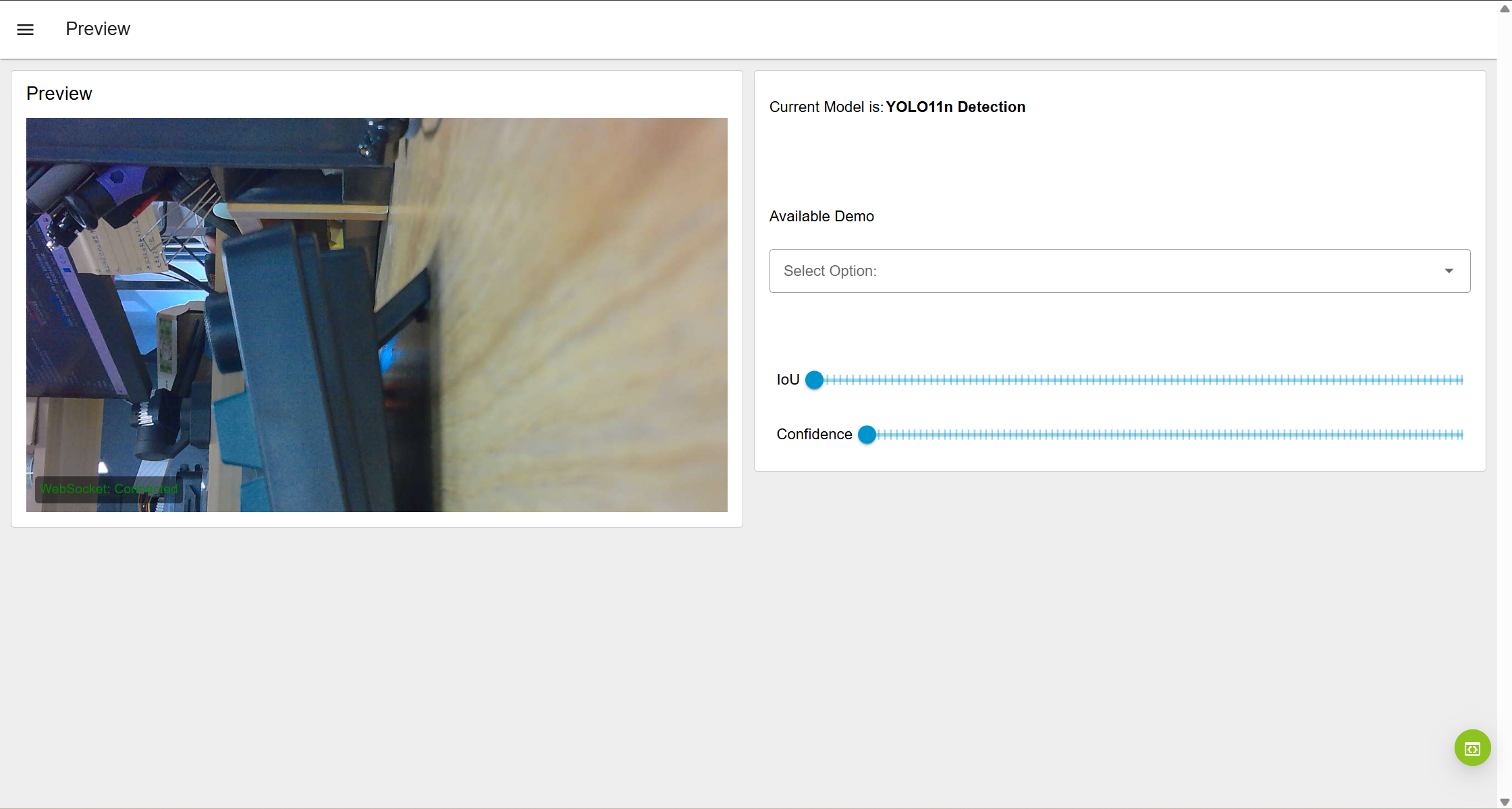
Se você não vir esta página, atualize o navegador.
Se o seu dispositivo já tiver sido usado ou configurado antes, é possível pular diretamente para o Workspace. Neste momento, o site é: 'http:// 192.168.42.1/#/workspace' Por favor, pule para o próximo passo. De qualquer forma, basta entrar no Workspace.
Se a atualização ainda não resolver, redefina o dispositivo ou entre em contato com o suporte técnico para resolver.
Passo 1.2 Configurar o nó da câmera
Clique no botão verde no canto inferior direito da página para entrar no Workspace.
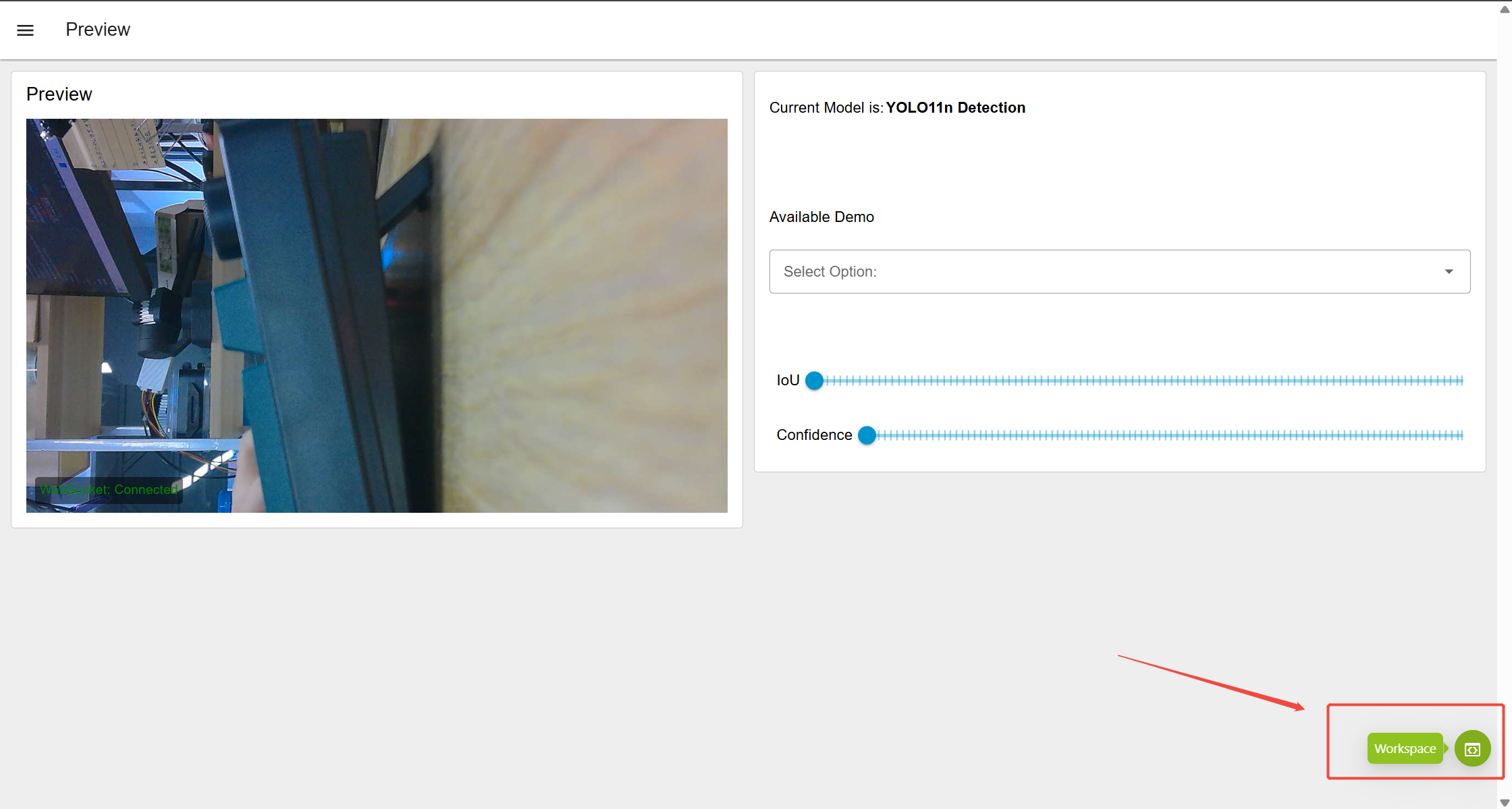
Exibição da página Workspace
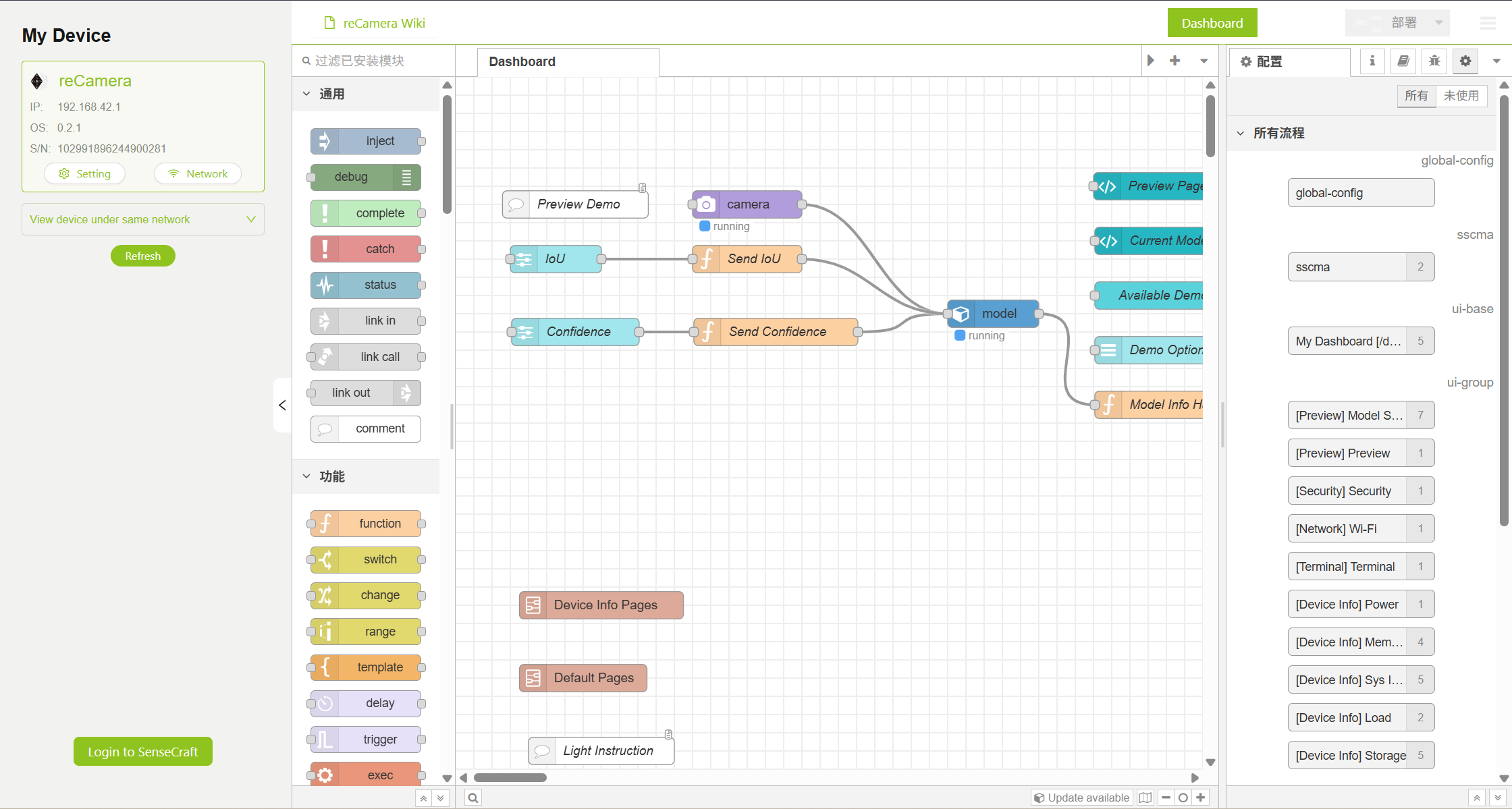
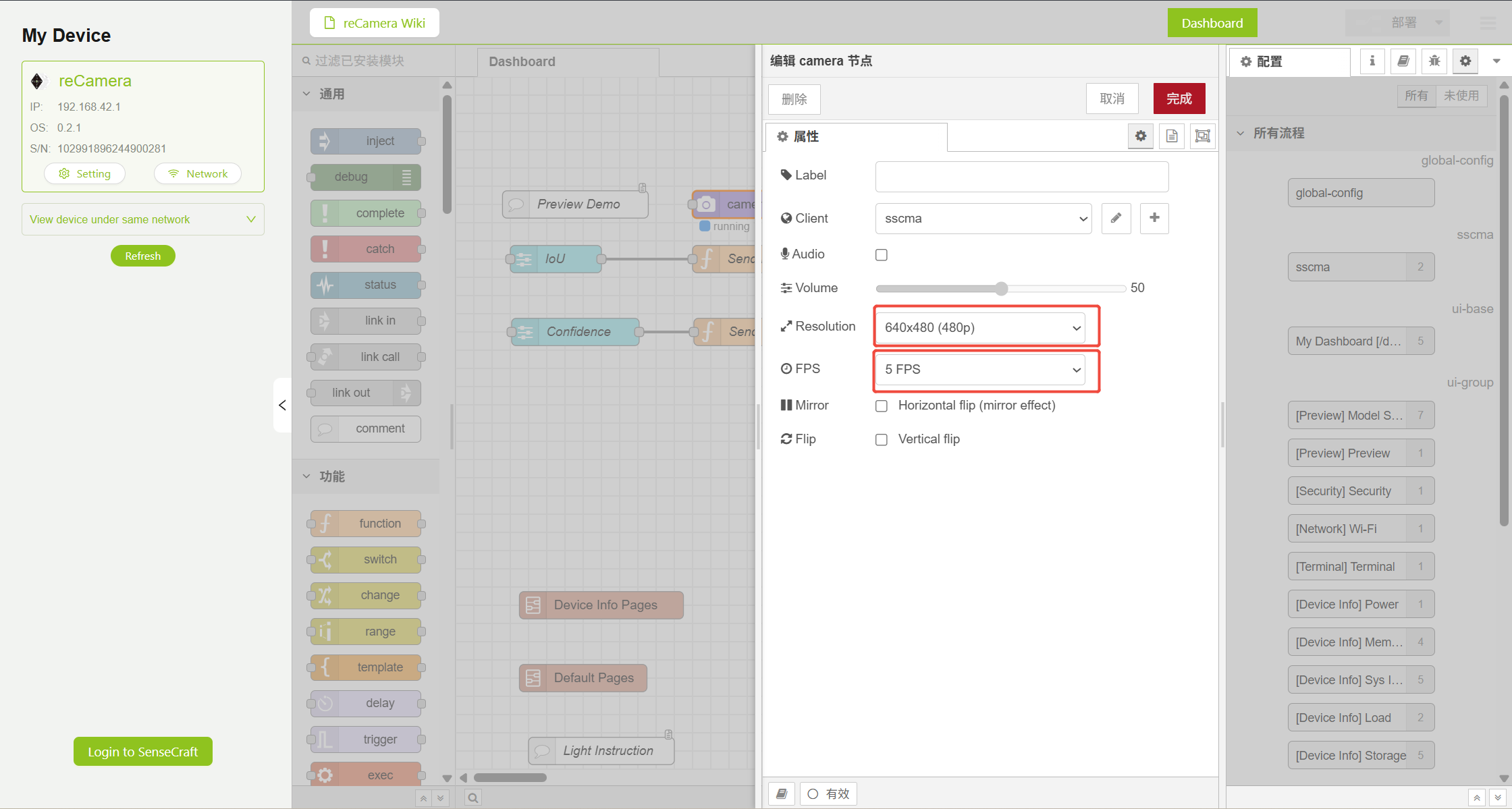
Clique duas vezes no nó da câmera para entrar na página de configuração. Para garantir fluidez, configuramos o nó da câmera como 480P, 5 quadros. Você pode tentar uma resolução ou taxa de quadros mais alta, mas a latência pode ser maior.
Passo 1.3 Configurar o nó de stream
Conforme mencionado acima, precisamos configurar o rtsp push stream no Node-RED. Na lista de nós à esquerda, pesquise o nó 'stream' ou role a roda do mouse para baixo até o final para encontrar o nó Stream. Quanto ao método de configuração, consulte: Node-Red Stream Node ConfigurationApós a configuração, você deverá obter o seguinte resultado:
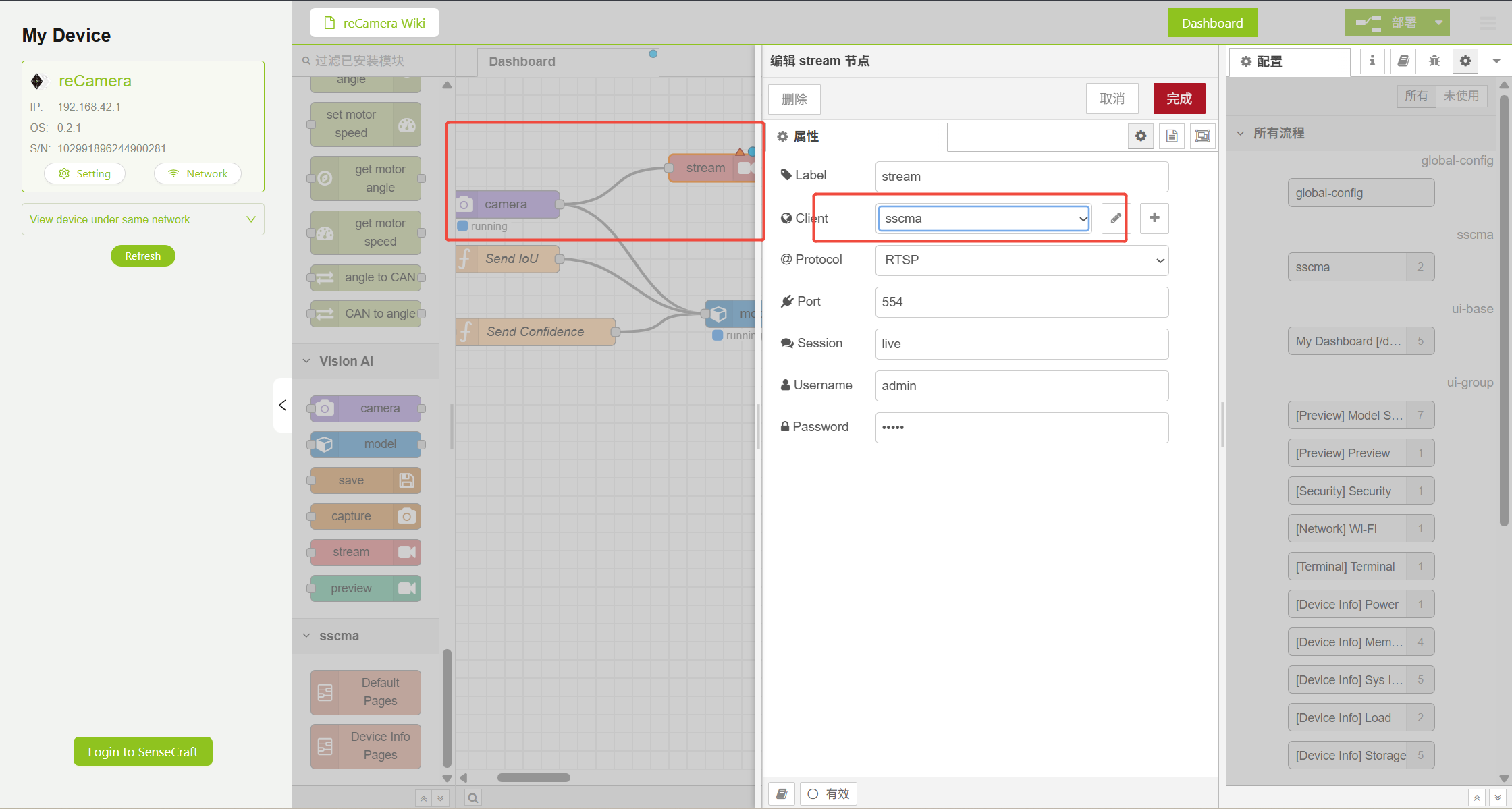
Siga completamente o tutorial do Node-RED para garantir que sua saída seja para sscma, e o fluxo de vídeo final será enviado para: rtsp:// admin:admin@192.168.xxx.xxx:554/live, onde 192.168.xxx.xxx é o endereço IP estático da reCamera. O IP estático pode ser configurado livremente. 192.168.10.100 é usado para demonstração aqui.
Passo 1.4.1 Configurar o nó WebSocket
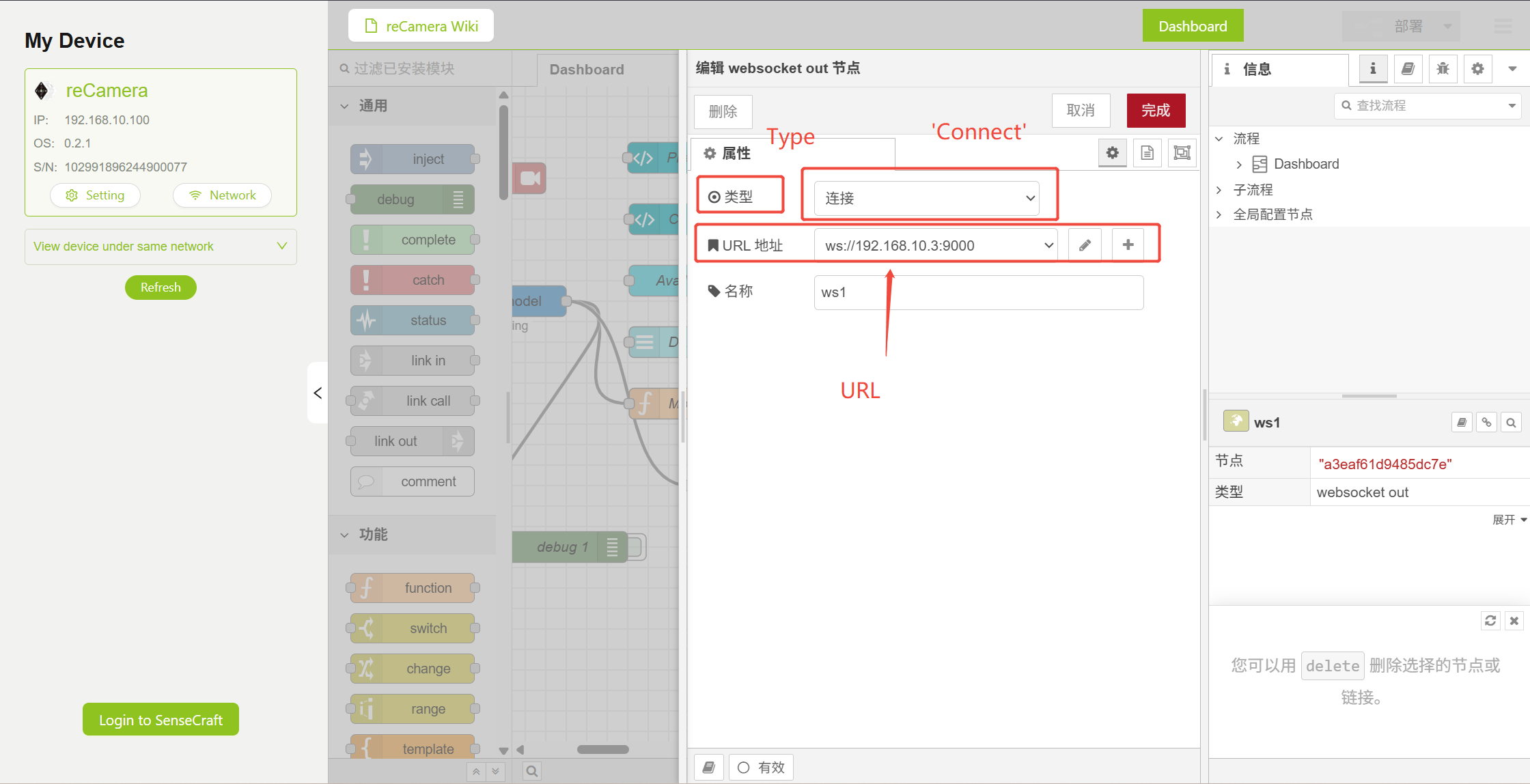
Para exibir os resultados detectados pelo yolo no equipamento terminal, precisamos enviar os resultados de detecção via WebSocket. O tipo de nó WebSocket deve ser configurado como 'connect' em vez de 'listen'.
Ao configurar a URL do nó WebSocket aqui, ela precisa ser configurada como ws://192.168. nnn.nnn:9000 Na verdade, 192.168.nnn.nnn é o endereço IP estático do reTerminal ou de outro equipamento terminal seu, não o endereço IP estático da reCamera acima. 192.168.10.3 é usado aqui para demonstração. O resultado final é o seguinte:
Passo 1.5. Entrar na página de configurações
Ou, na página Workspace em que você acabou de modificar o Node RED, clique em "Setting" no canto superior esquerdo'
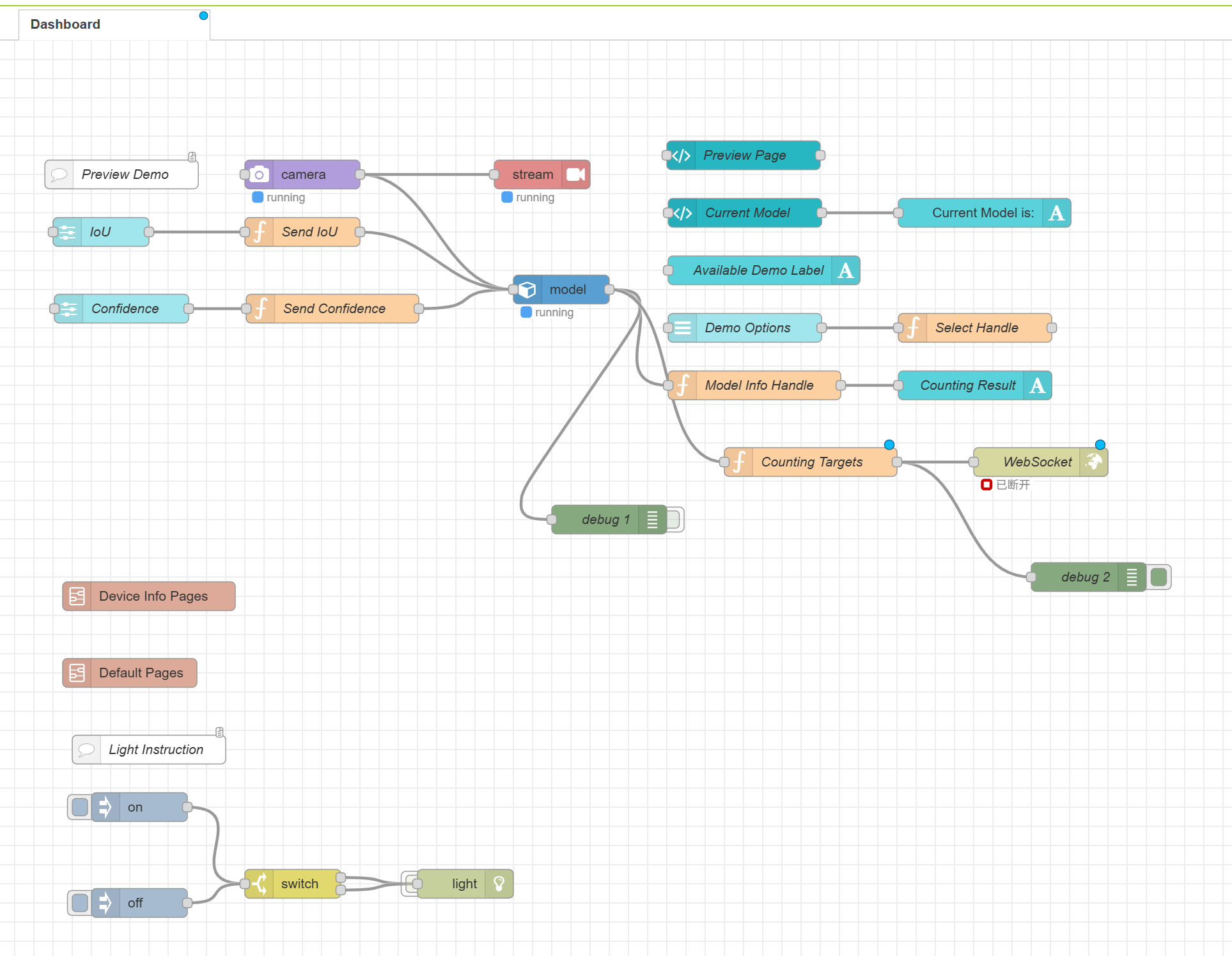
Figura 4: Quadro de configurações do Workspace
Passo 1.6 Entrar no terminal da reCamera
Depois de entrar na página de configurações, selecione 'Terminal' para entrar na linha de comando da reCamera
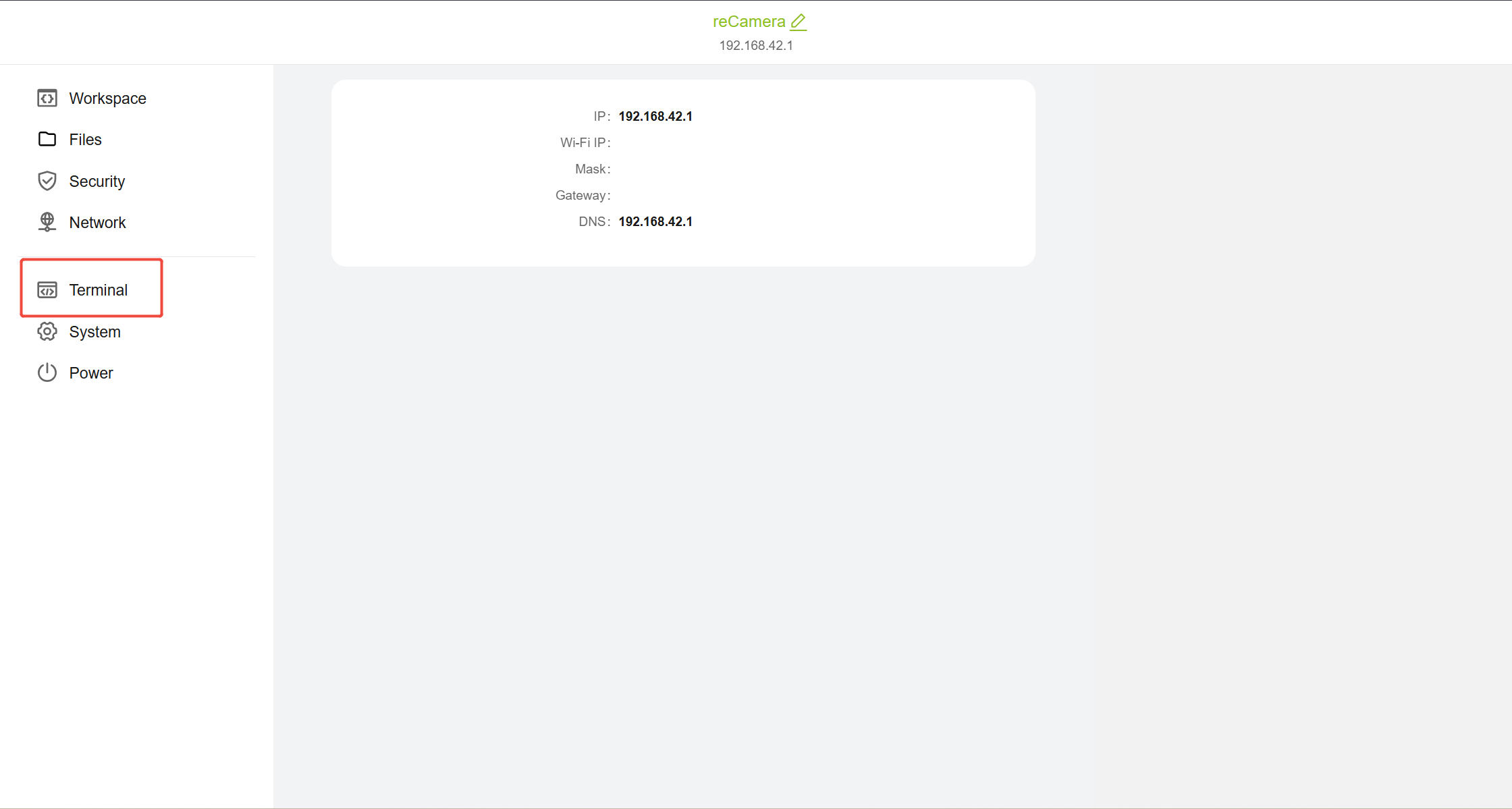
Figura 5: Quadro Terminal da página de configurações
Depois de clicar em Terminal, você precisa fazer login novamente, digite o nome de usuário: 'recamera' e, em seguida, digite a senha definida para usar o Terminal. o efeito é o seguinte. se você esquecer sua senha, consulte o seguinte tutorial para redefinir o dispositivo: reCamera Factory Reset
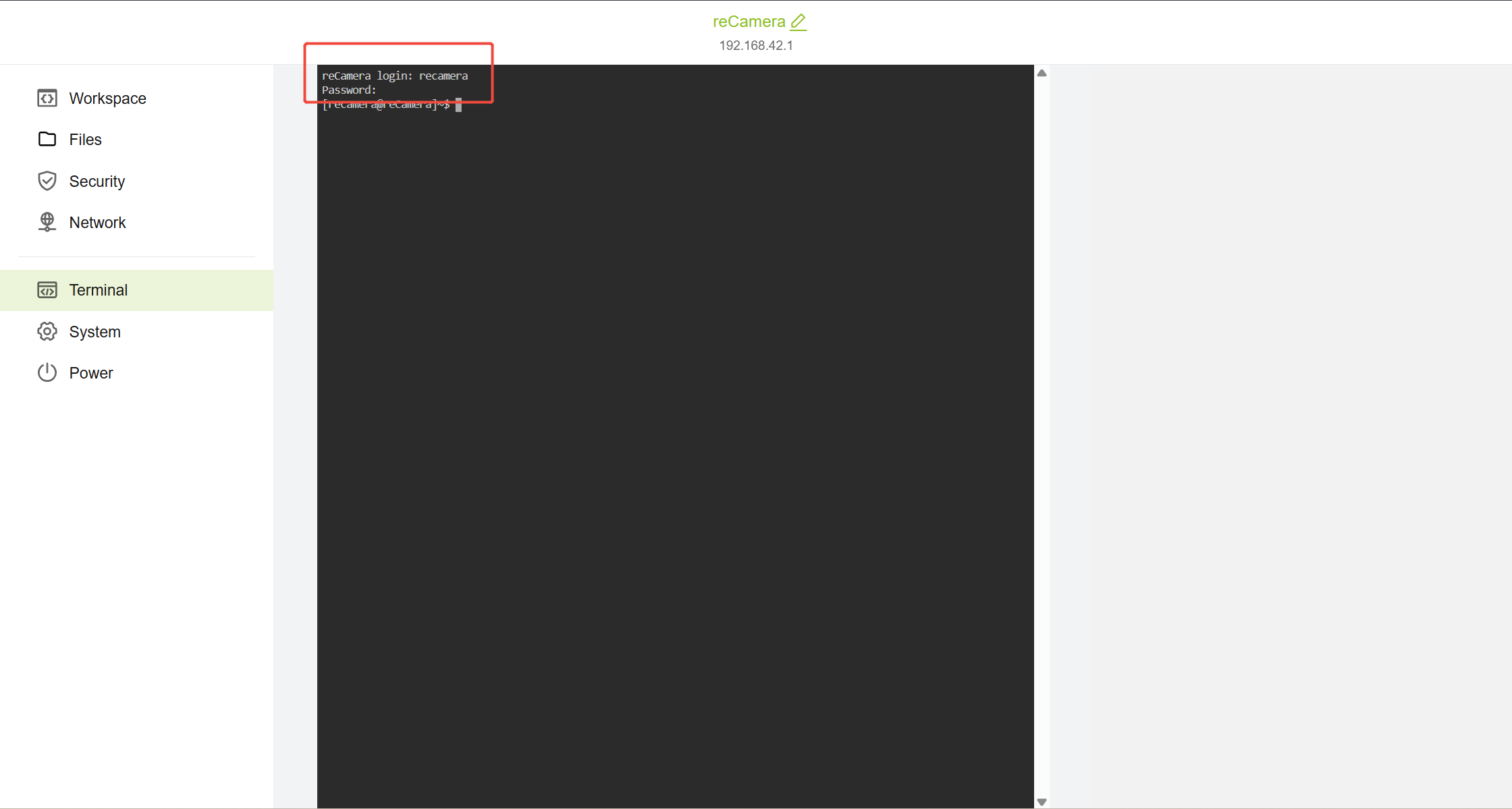
Figura 6: Efeito da página Terminal após o login
Passo 1.7 Configurar IP estático da reCamera
Na reCamera, precisamos configurar a rede por meio do sistema de rede tradicional do Linux (ifupdown). O método é muito simples. Só precisamos entrar no arquivo de configuração de rede e configurar a porta Ethernet na reCamera para o IP estático que você deseja: 192.168.xxx.xxx.xxx. Aqui eu configuro o IP estático
102.168.10.100 Primeiro entre no arquivo de configuração de rede através do editor vi e digite o seguinte comando no terminal da reCamera:
sudo vi /etc/network/interfaces
Adicione no final do arquivo:
auto eth0
iface eth0 inet static
address 192.168.10.100
netmask 255.255.255.0
gateway 192.168.10.1
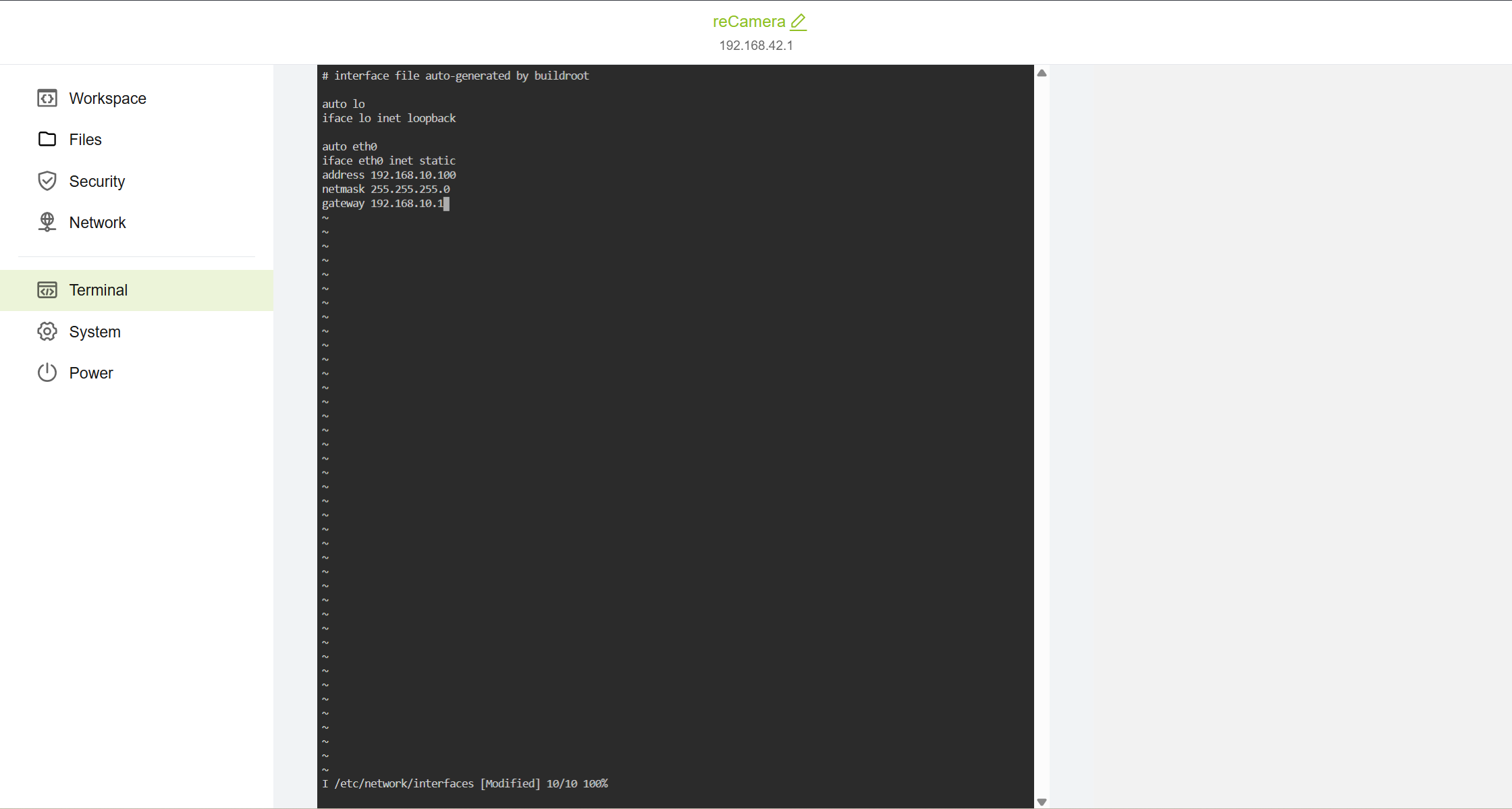
Esse código configura a porta Ethernet da reCamera de configuração como IP estático 192.168.10.100, a máscara de sub-rede é 255.255.255.0 e o gateway é 192.168.10.1. Claro, você pode usar 192.168.3.xxx ou 192.168.42.xxx para configuração livre de IP específico. No entanto, certifique-se de que esteja no mesmo segmento de rede que o seu reTerminal ou equipamento terminal. Por exemplo, se sua reCamera for 192.168.33, então o reTerminal precisa ser configurado como 192.168.33.nnn. Se o IP estático do reTerminal se tornar 192.168.32.nnn ou 192.168.34.nnn, a comunicação não poderá ser feita.
Depois de adicionar o código acima, digite ''':wq''' para sair do editor vi e voltar ao terminal da reCamera. Em seguida, digite '''sudo reboot ''' para reiniciar a reCamera.
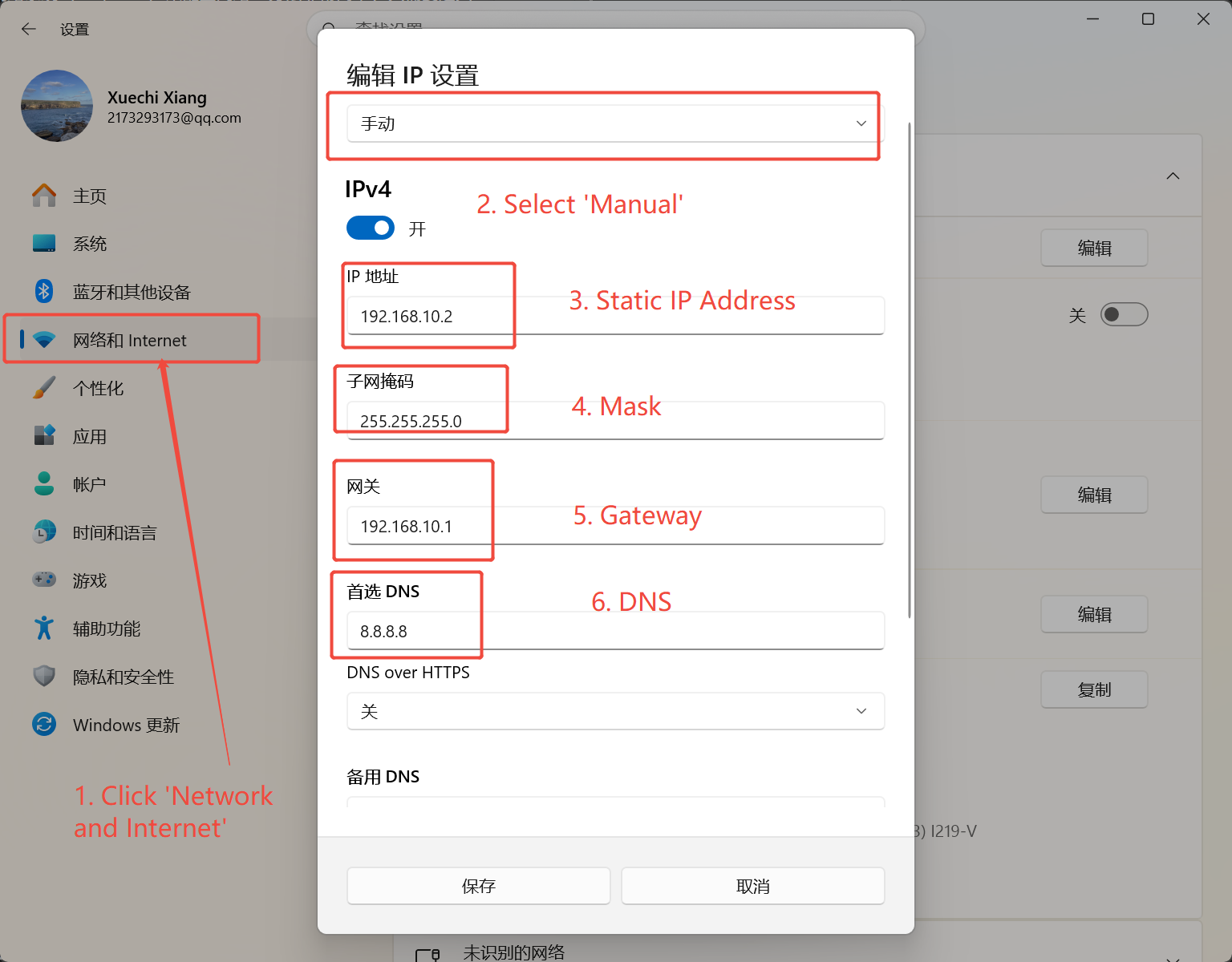
Deve-se notar que, após o IP estático ser configurado, a reCamera deve ser conectada ao PC com um cabo de rede. Ao mesmo tempo, o IP estático deve ser configurado no PC antes de fazer login novamente na reCamera. O IP estático recém-configurado da reCamera é usado ao fazer login. O Windows é usado para configurar IP estático como demonstração aqui. Mais uma vez, para todos os dispositivos configurados com IP estático, deve-se garantir que estejam no mesmo segmento de rede, como reCamera-192.168.10.100 e reTerminal-192.168.10.3, laptop (Windows)-192.168.10.2 Caso contrário, eles não poderão se comunicar entre si. A configuração de referência no Windows é a seguinte:
Passo 1.8 Verificar a configuração de IP estático
Repita o passo 1.5 para voltar às configurações da reCamera e verificar se o IP estático foi configurado com sucesso:
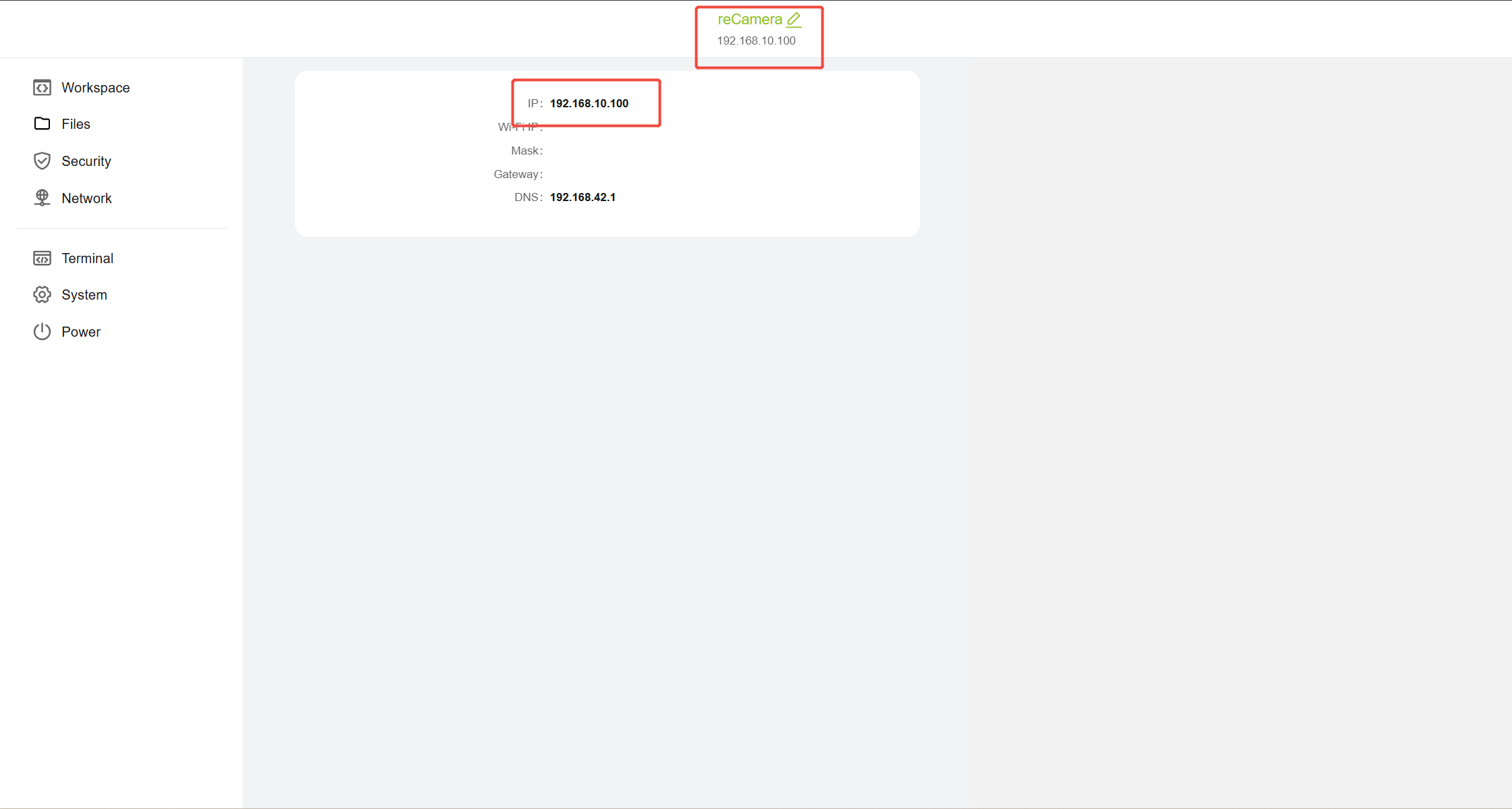
Muito bem, agora temos um IP estático configurado na reCamera, agora vamos passar para a próxima etapa
Fase 2: Configurar o módulo de transmissão de imagem Wifi HaLow
Passo 2.1 Definir o modo de funcionamento dos dois módulos HaLow
Primeiro, defina um dos módulos Wifi HaLow para o modo AP e o outro para o modo STA. Não se preocupe se o módulo AT ou STA está conectado à reCamera/terminal. A ordem não é importante, mas é garantido pelo menos um módulo em modo STA e um em modo AP.
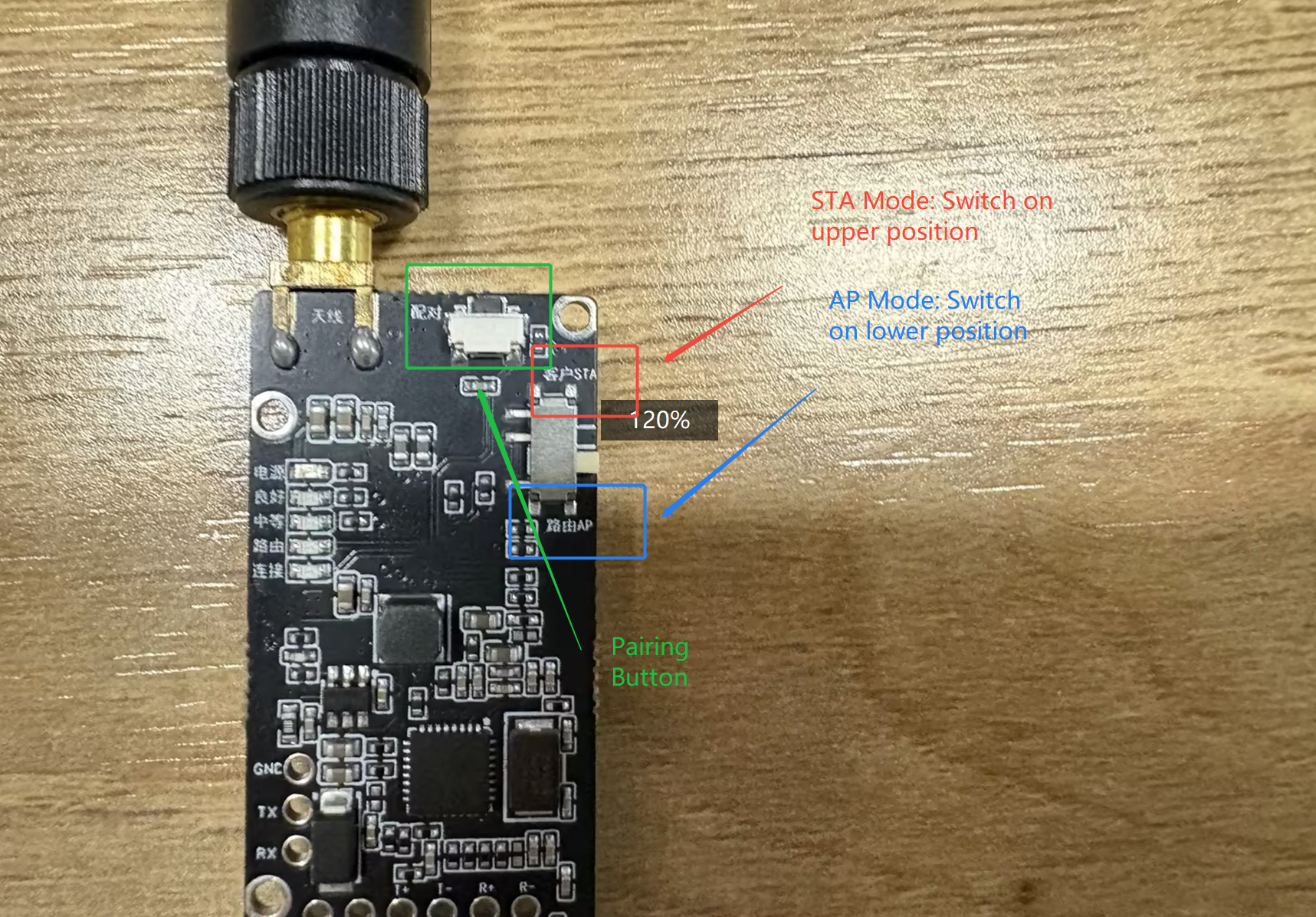
Passo 2.2 Parear o módulo HaLow
Agora pressione o botão de pareamento em ambos os módulos ao mesmo tempo:
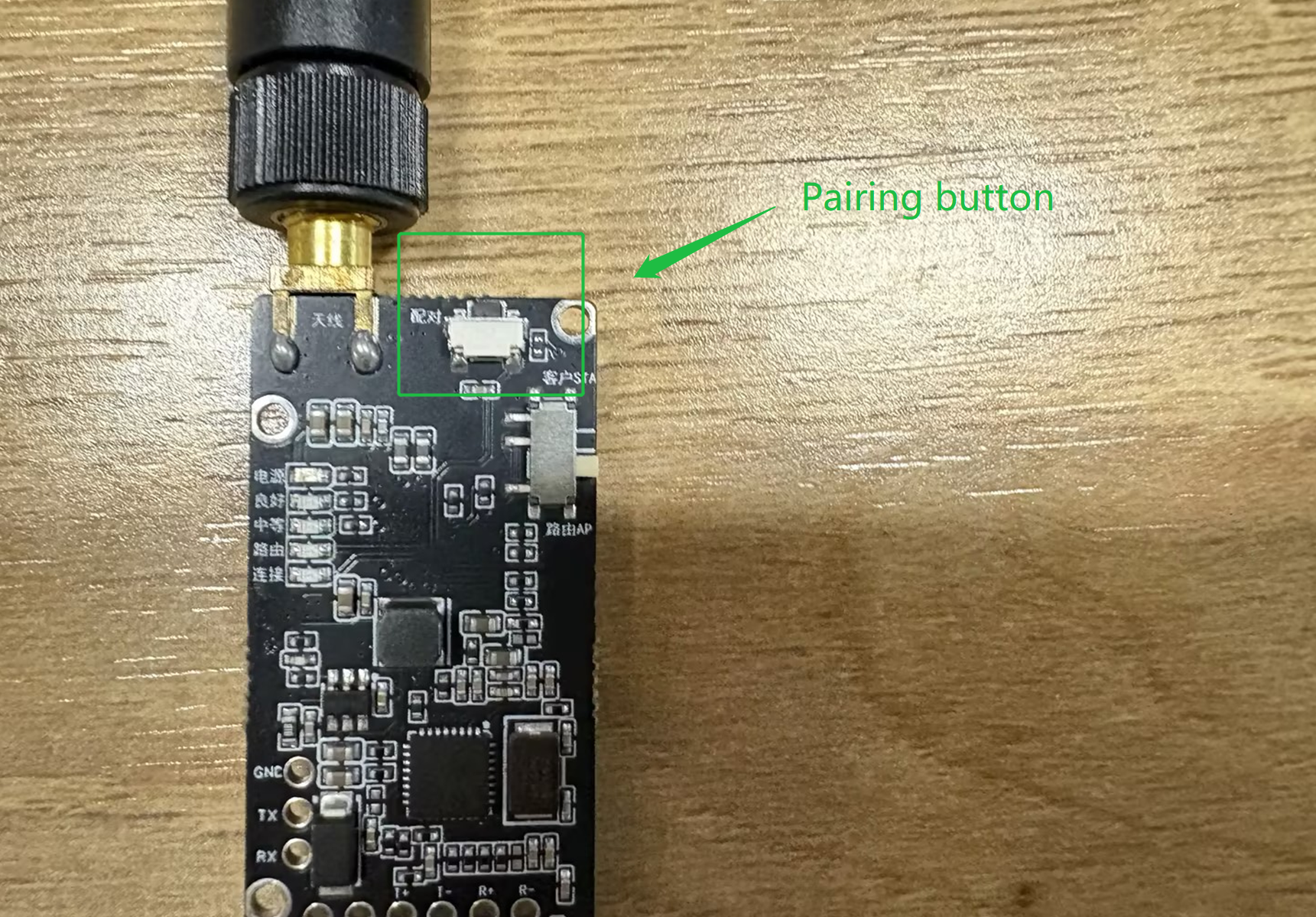
Depois disso, o LED verde nos dois módulos piscará. Quando a piscada parar e o LED verde permanecer sempre aceso, o pareamento do módulo será bem-sucedido.
Muito bom! Você emparelhou com sucesso dois módulos Wifi Halow, eles agora podem ser vistos como as duas pontas de um cabo de rede, podendo ser usados para conectar a reCamera e o equipamento terminal.
Fase 3: Configurar dispositivos finais (reTerminal)
Agora vamos configurar IP estático no reTerminal. Teoricamente, existem muitos métodos, como o NetworkManager. O NetworkManager é um daemon de gerenciamento de rede no sistema Linux, que automaticamente ajuda você a gerenciar todas as ferramentas de conexão de rede, como Wi-Fi/Ethernet/endereço IP/DHCP/hotspot/roteamento. Você pode tentar usar o NetworkManager. No entanto, para reduzir o custo de aprendizado, usamos o mesmo método da reCamera, configurando um endereço IP estático através de '/etc/network/interfaces.
Novamente, o reTerminal pode ser substituído por qualquer dispositivo de computação (de borda) com porta de rede e tela, incluindo, mas não se limitando a, laptops, desktops, placas de desenvolvimento etc. Para monitoramento em local fixo, podem ser usados laptops/desktops com Windows. Para implantação móvel, podem ser usados dispositivos finais baseados em Raspberry Pi com telas. Este tutorial usa a placa de expansão reTerminal reTerminal E10 (placa de expansão para alimentação externa). Você pode escolher sua própria fonte de alimentação.
Etapa 3.1 Iniciar o reTerminal
O reTerminal vem de fábrica com o sistema, teoricamente você pode entrar diretamente no Raspbian. No entanto, se o LED verde no canto inferior esquerdo acender/piscar, mas a tela ficar preta após ligar, consulte o seguinte tutorial para regravar o sistema. Esta etapa requer depuração com monitor externo. Tutorial de Inicialização do reTerminal
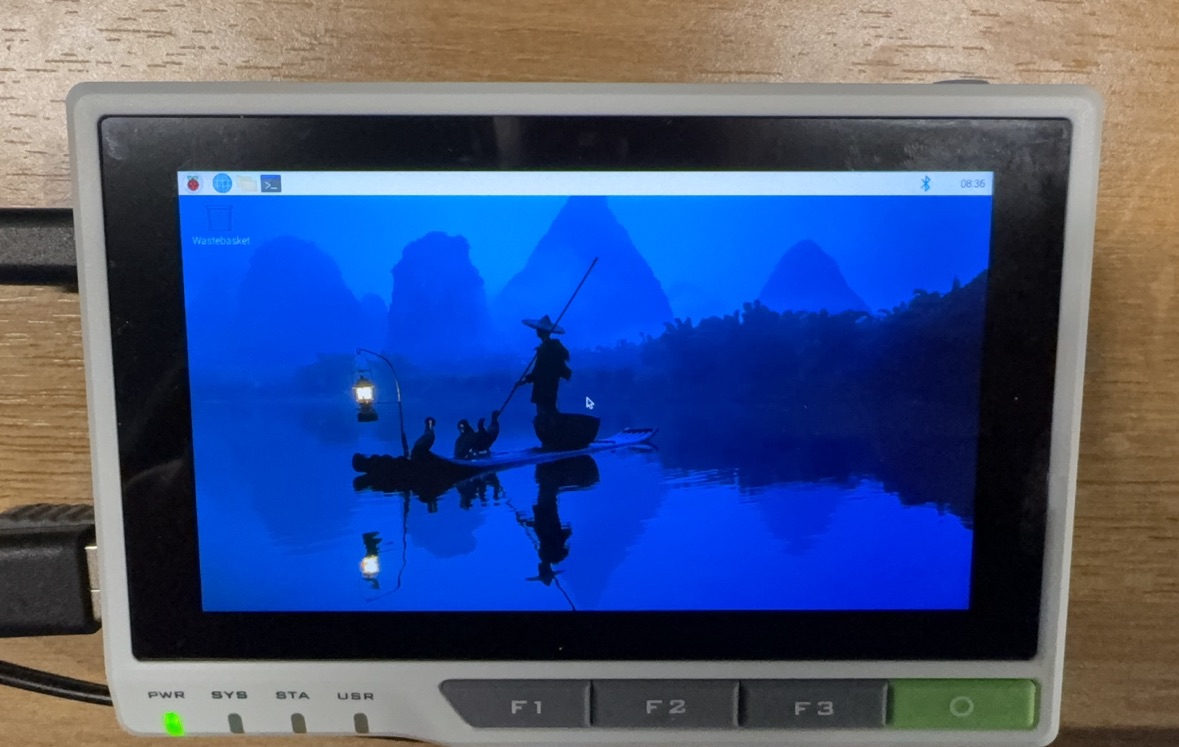
Etapa 3.2 Desativar o Serviço NetworkManager
Conecte o teclado e o mouse ao reTerminal e pressione Ctrl Alt T para abrir o terminal. Como o NetworkManager entra em conflito com o método acima, precisamos desativar o serviço NetworkManager. Execute no terminal do reTerminal:
sudo systemctl stop NetworkManager
sudo systemctl disable NetworkManager
Etapa 3.3 Configurar IP Estático do reTerminal
Assim como na etapa 1.7, no terminal do reTerminal:
sudo nano /etc/network/interfaces
Vá para o arquivo de configuração de rede e adicione o seguinte ao final do arquivo. Aqui o IP estático do reTerminal é definido como 192.168.10.3:
auto eth0
iface eth0 inet static
address 192.168.10.3
netmask 255.255.255.0
gateway 192.168.10.1
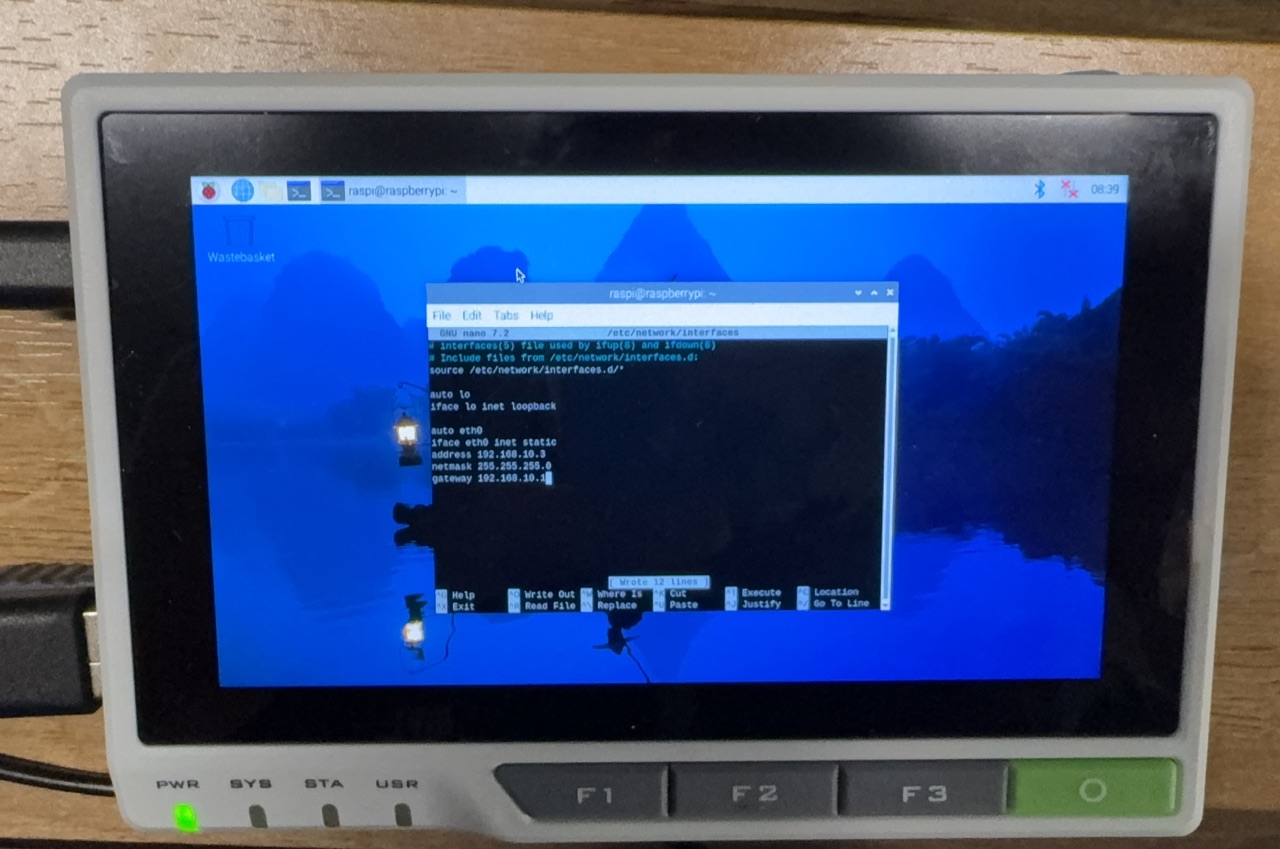
Se você quiser reutilizar o NetworkManager no futuro, basta excluir as 4 novas linhas 'auto eth0' em '/etc/network/interfaces', totalizando 5 linhas.
Em seguida, execute:
sudo systemctl enable NetworkManager
sudo systemctl restart NetworkManager
Salve com ctrl s, ctrl x e saia. Em seguida, digite '''reboot''' para reiniciar o reTerminal.
Etapa 3.4 Verificar Configuração de IP Estático
Volte ao terminal do reTerminal e execute o seguinte comando: '''ifconfig''' para verificar se o endereço IP estático foi configurado com sucesso.
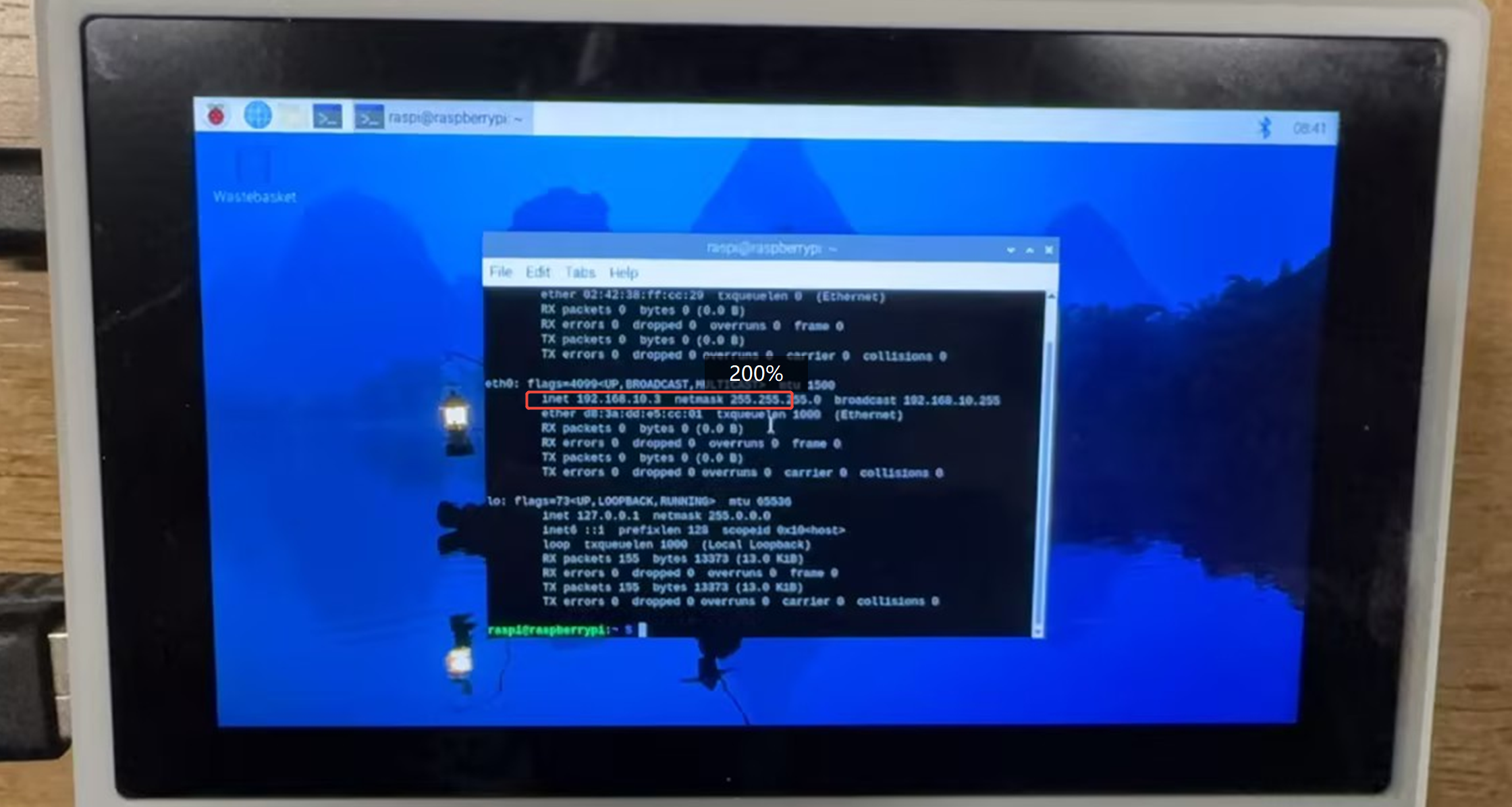
Se você vir IP = 192.168.10.3 em 'eth0', significa que deu certo.
Perfeito! Todos os equipamentos estão configurados, agora você pode entrar na próxima fase :)
Fase 4: Conectar e Reproduzir
Você se lembra de que configuramos o nó de envio de stream rtsp na etapa 1.2? Já existe um stream de vídeo rtsp em: '''rtsp:// admin:admin@192.168.xxx.xxx:554/live''' aqui '192.168.xxx.xxx' é o IP estático da reCamera que você configurou manualmente na etapa 1.6, não o IP estático do reTermnial. No meu caso, o stream de envio rtsp correspondente é:
rtsp://admin:[email protected]:554/live
Na verdade, você pode usar qualquer método de software para abrir o stream de vídeo, como o VLC Player.
No entanto, para facilitar o uso, utilizamos o comando ffplay no ffmpeg para abrir diretamente o stream de vídeo rtsp no terminal.
Etapa 4.1 Instalar a Placa de Expansão do reTerminal
Tutorial de referência: Guia de Instalação do reTerminal E10
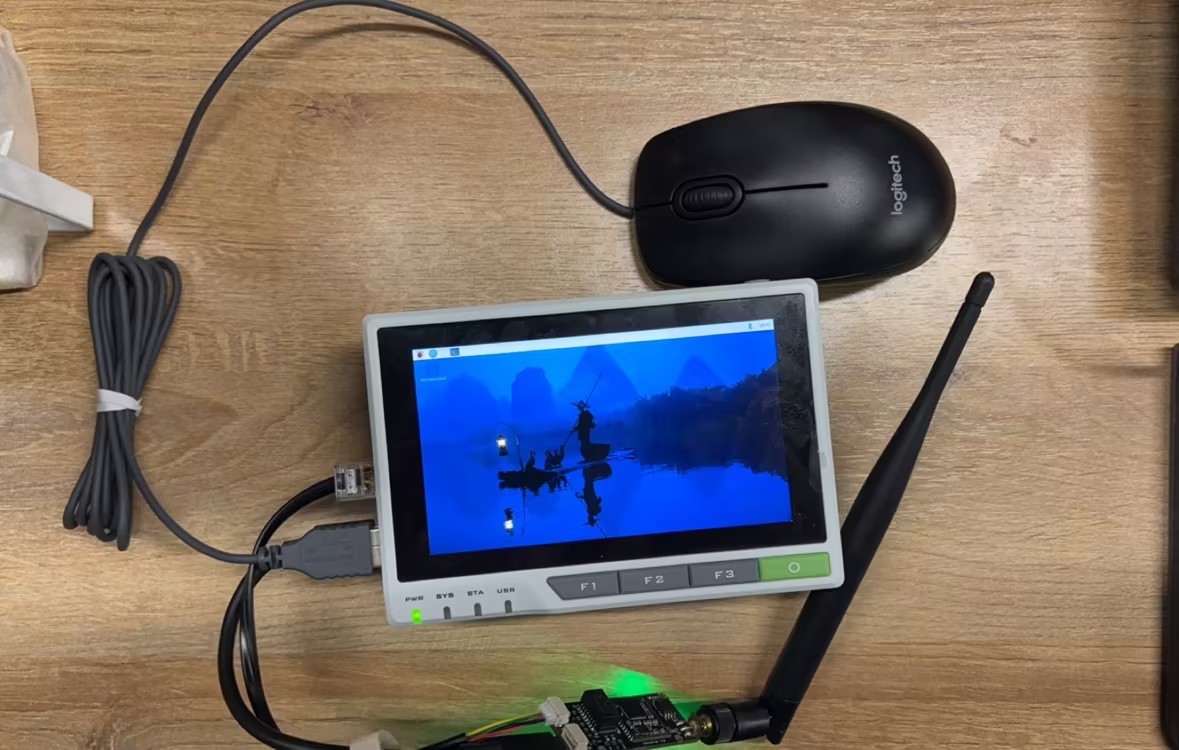
Após instalar a placa de expansão, você pode usar a porta usbc no reTerminal para alimentar o módulo HaLow, e as duas portas usba podem ser conectadas ao mouse e ao teclado.
Etapa 4.2 Instalar o Módulo de Transmissão de Imagem Wifi HaLow
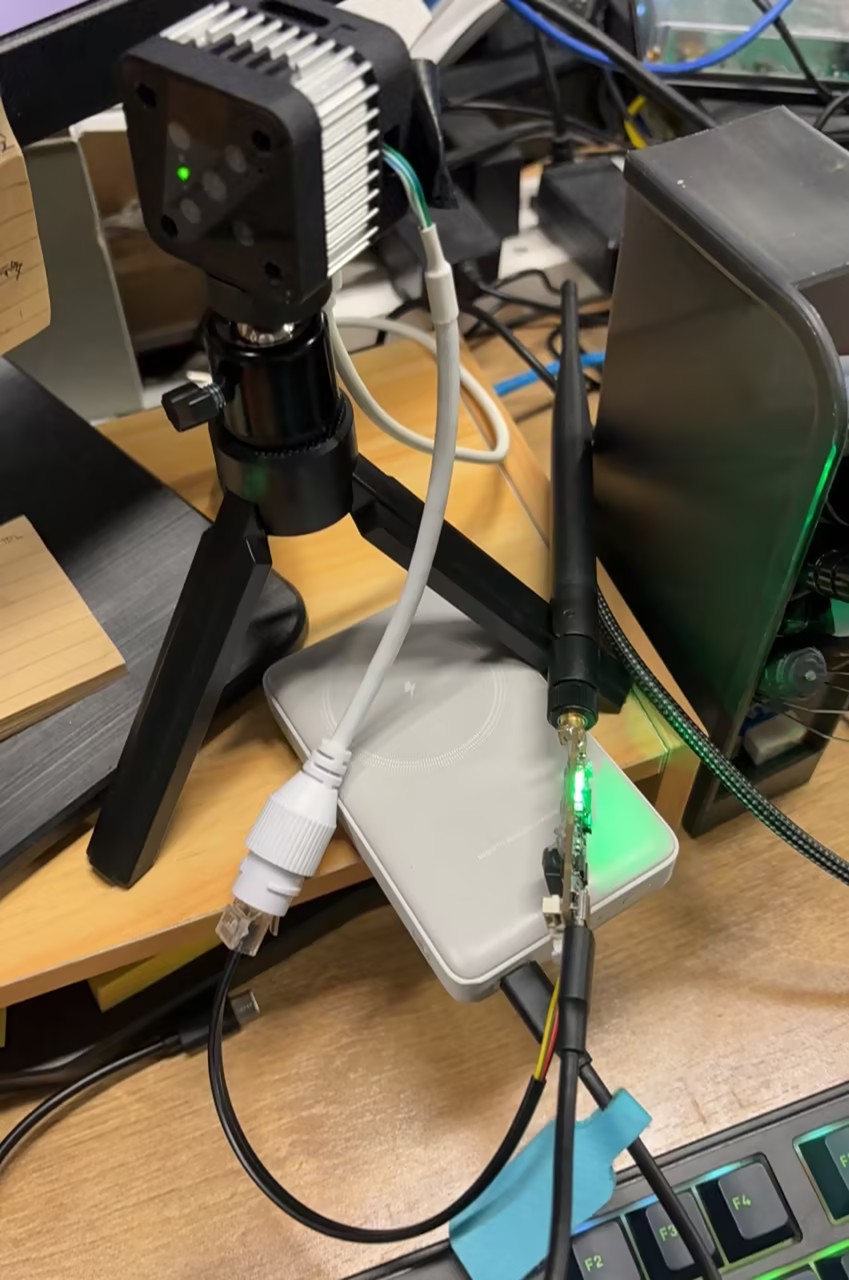
Instale os dois módulos de transmissão de imagem correspondentes na reCamera e no reTerminal
Etapa 4.3 Instalar ffmpeg e nmap no reTerminal
ffmpeg é usado para obter o stream de envio rtsp, nmap é usado para listar. execute no terminal do reTerminal:
sudo apt install ffmpeg
sudo apt install nmap
Etapa 4.4 Reproduzir o stream de vídeo rtsp
Execute o comando ffplay para obter o stream rtsp da reCamera (pertencente ao comando ffmpeg):
ffplay -rtsp_transport udp -max_delay 20000 -probesize 2M rtsp://admin:[email protected]:554/live
Aqui está uma explicação dos parâmetros no comando ffplay:
-'-rtsp_transport udp': Especifica o uso do protocolo de transporte UDP, porque a reCamera usa streaming UDP por padrão.
-'-max_delay 20000': Define o atraso máximo para 20 segundos para lidar com atrasos de rede.
-'-probesize 2M': Define o tamanho de sondagem para 2 MB para aumentar a velocidade de reprodução do stream de vídeo.
-'rtsp:// admin:admin@192.168.10.100:554/live': Este é o endereço de ingestão rtsp da reCamera. Substitua pelo seu próprio endereço.
Neste momento, uma nova janela será exibida, o stream de vídeo rtsp será mostrado dentro dela, e ao clicar duas vezes na janela é possível reproduzir em tela cheia.
Como alternativa, você pode usar VLC Player ou GStreamer para abrir o stream de vídeo rtsp. Execute o seguinte comando no terminal do reTerminal para instalar o GStreamer:
sudo apt update
sudo apt install -y \
    gstreamer1.0-tools \
    gstreamer1.0-plugins-base \
    gstreamer1.0-plugins-good \
    gstreamer1.0-plugins-bad \
    gstreamer1.0-plugins-ugly \
    gstreamer1.0-libav \
    gstreamer1.0-rtsp \
    gstreamer1.0-x \
    gstreamer1.0-gl \
    gstreamer1.0-alsa \
    gstreamer1.0-pulseaudio
Em seguida, execute o comando para reproduzir o stream de vídeo rtsp:
gst-launch-1.0 rtspsrc location=rtsp://admin:[email protected]:554/live latency=2000 ! rtph264depay ! h264parse ! avdec_h264 ! videoconvert ! autovideosink
bus
Etapa 4.5 Monitorar Resultados de Teste do Yolo
Pressione Ctrl + Alt + T para abrir um novo terminal no reTerminal. Iniciaremos um servidor WebSocket para receber resultados de detecção de IA. Execute o seguinte comando:
wscat -l 9000
Quando o servidor iniciar, ele exibirá:
Listening on port 9000 (press CTRL+C to quit)
Mantenha este terminal aberto para exibir os resultados de detecção enviados pela reCamera.
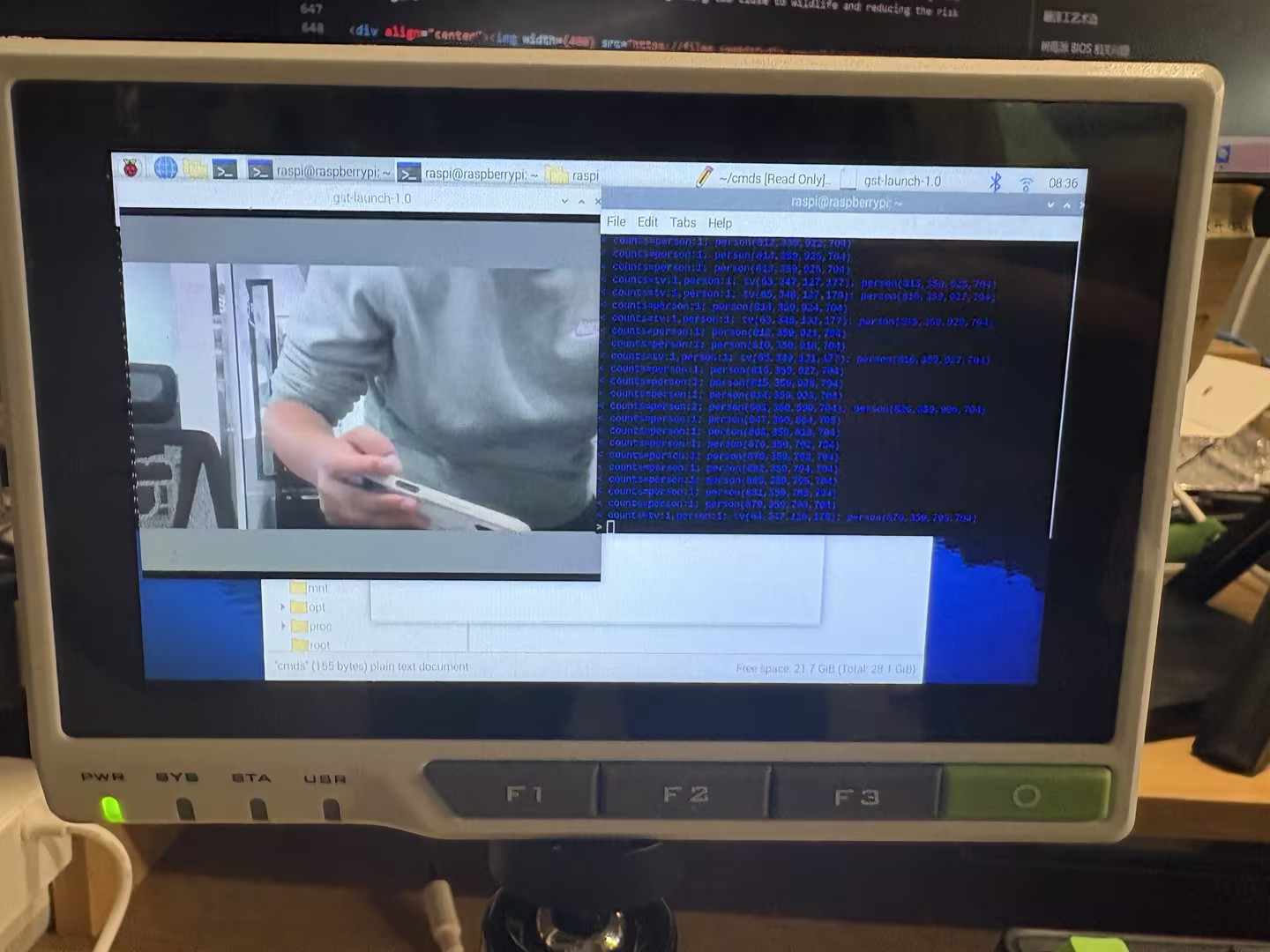
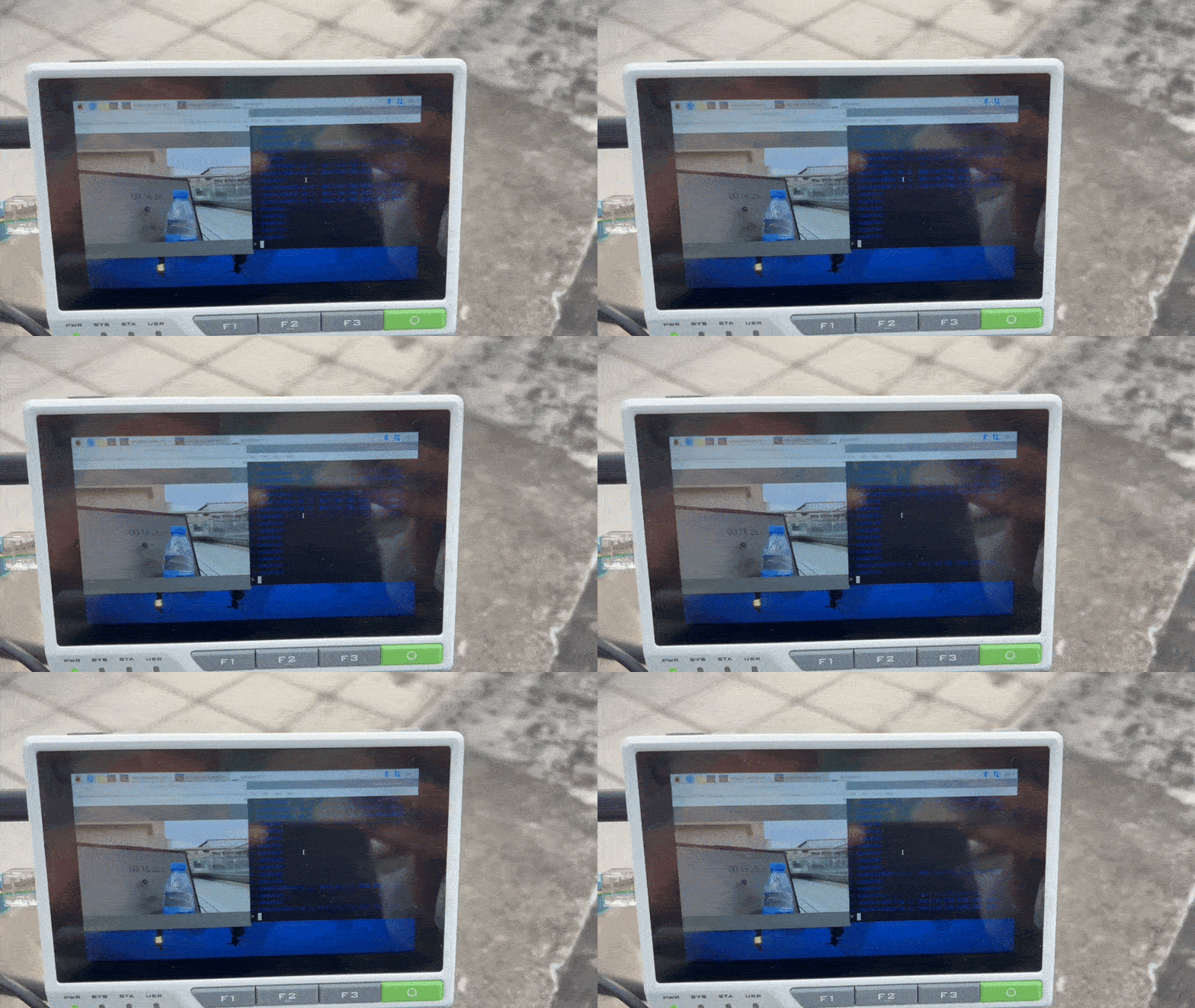
A imagem acima mostra o streaming RTSP via GStreamer e os resultados de detecção de IA em texto via WebSocket.
O terminal à esquerda demonstra os resultados de detecção:
< counts=person:1; person(682,359,1175,704)
< counts=person:1; person(649,359,1247,704)
< counts=person:1; person(678,359,1188,704)
< counts=person:1; person(652,359,1240,704)
< counts=person:1; person(656,359,1227,704)
< counts=person:1; person(648,359,1236,704)
< counts=person:1; person(648,359,1243,704)
< counts=person:1; person(650,359,1227,703)
< counts=person:1; person(652,359,1241,704)
< counts=person:1; person(646,359,1246,704)
< counts=person:1; person(647,359,1244,704)
< counts=person:1; person(653,359,1252,704)
< counts=person:1; person(650,359,1238,704)
Parabéns! Você implementou seu próprio sistema remoto de detecção por IA.
Explore o que é possível
Como mencionado no início, este projeto é apenas um exemplo simples de detecção remota por IA. Você pode expandi-lo para cenários mais complexos. Apresentaremos alguns exemplos aqui. Todos esses exemplos serão atualizados no Github posteriormente.
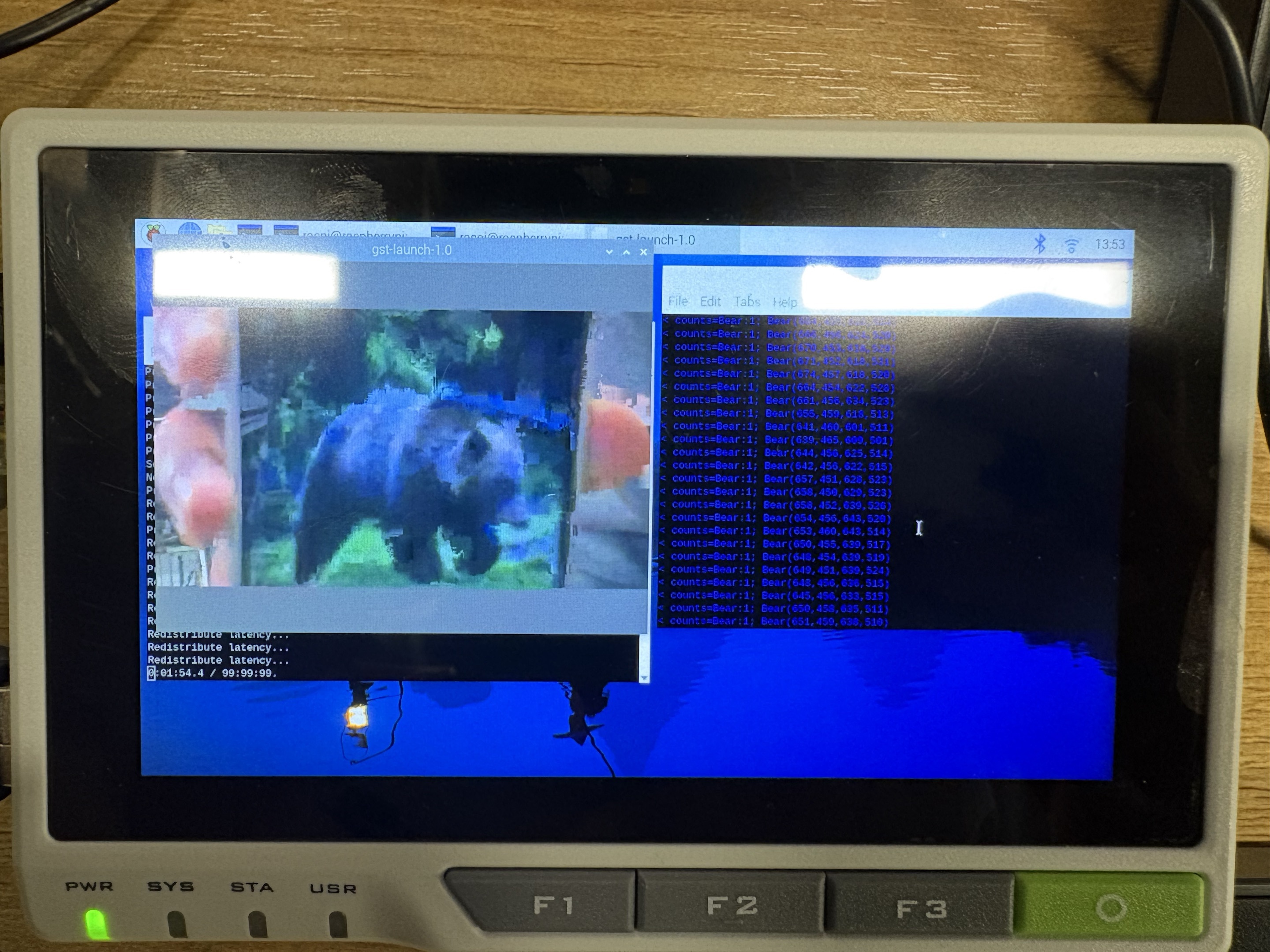
Caso 1: Sistema de Alerta de Ursos em Acampamento Selvagem
Envie um modelo de detecção de ursos para a reCamera e implante o dispositivo em uma posição fixa em um acampamento na floresta para detectar possíveis invasões de ursos. Você pode monitorar a área à distância por meio do reTerminal ou de outros dispositivos, ajudando a evitar chegar muito perto da vida selvagem e reduzindo o risco de perigo.
Suporte Técnico & Discussão de Produtos
Obrigado por escolher nossos produtos! Estamos aqui para fornecer diferentes tipos de suporte para garantir que sua experiência com nossos produtos seja a mais tranquila possível. Oferecemos vários canais de comunicação para atender a diferentes preferências e necessidades.