Gravar JetPack com WSL2
Introdução
Este tutorial demonstra como gravar o JetPack em dispositivos Jetson usando o Windows Subsystem for Linux 2 (WSL2). Esse método permite que usuários de Windows gravem o JetPack sem precisar configurar uma máquina Ubuntu dedicada.
Isso não é considerado uma solução estável e não haverá suporte ativo. Se você encontrar erros, use um host Ubuntu nativo.
Pré-requisitos
Requisitos de Sistema
- Windows: Windows 10 1903 (Build 18362.1049 ou posterior) ou Windows 11
- WSL: WSL2 é obrigatório
- usbipd-win: Versão 4.x ou superior
Verifique seu Sistema
Verifique a versão do build do Windows:
reg query "HKLM\SOFTWARE\Microsoft\Windows NT\CurrentVersion" /v CurrentBuild
Verifique a versão do WSL:
wsl -v
Verifique a versão do usbipd:
usbipd --version
Distribuições WSL Recomendadas
| Versão do JetPack | Distribuições WSL Recomendadas |
|---|---|
| JetPack 4.x | Ubuntu 18.04 |
| JetPack 5.x | Ubuntu 18.04 / Ubuntu 20.04 |
| JetPack 6.x | Ubuntu 20.04 / Ubuntu 22.04 |
Para requisitos de versão específicos, consulte a documentação do NVIDIA SDK Manager.
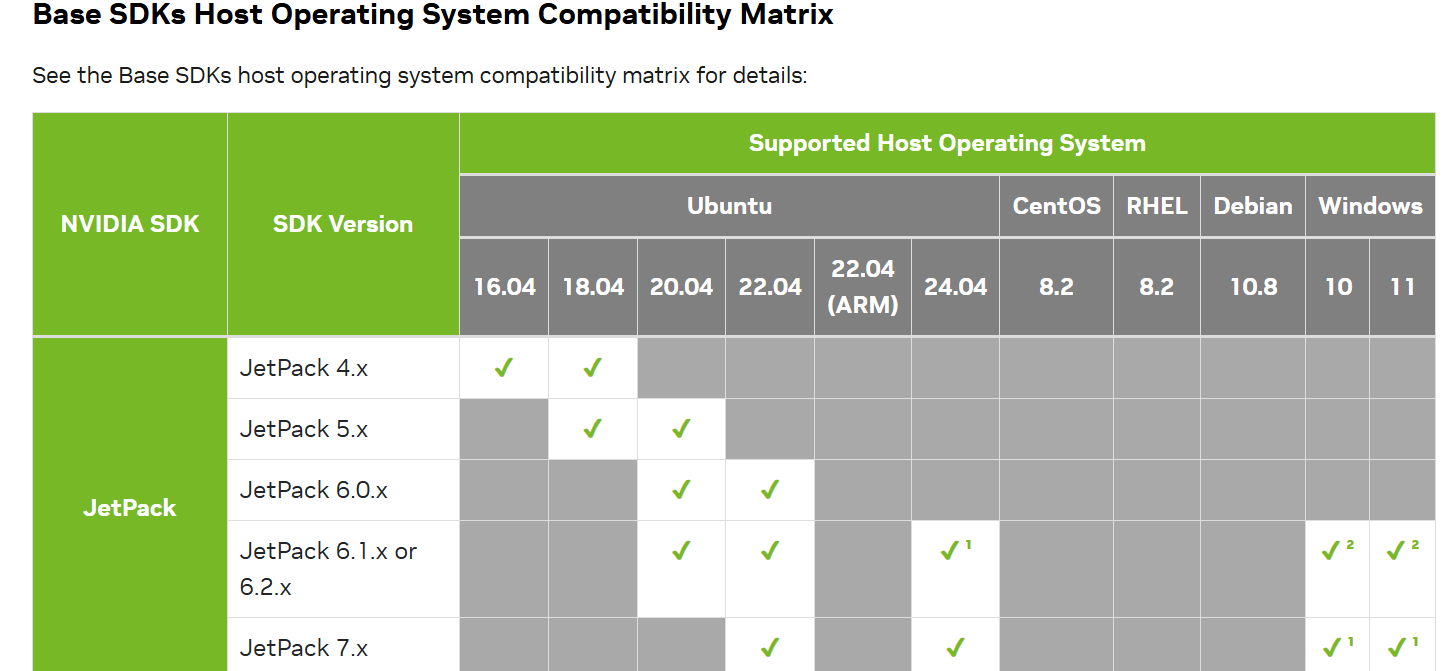
Instale distribuições pela Microsoft Store ou use a linha de comando:
# For example, install Ubuntu 22.04
wsl --install -d Ubuntu-22.04
Configurar o Kernel do WSL2
Kernel WSL Personalizado
Um kernel WSL personalizado é necessário para suportar diferentes dispositivos USB. Você pode:
- Usar o kernel pré-compilado abaixo
- Compilar seu próprio kernel seguindo este guia
Download do Kernel Pré-compilado: Link do OneDrive
- SHA256:
f249022feab9372d448d236a4401e087d0f150dd6b3367b571f0b9a703bd2d38
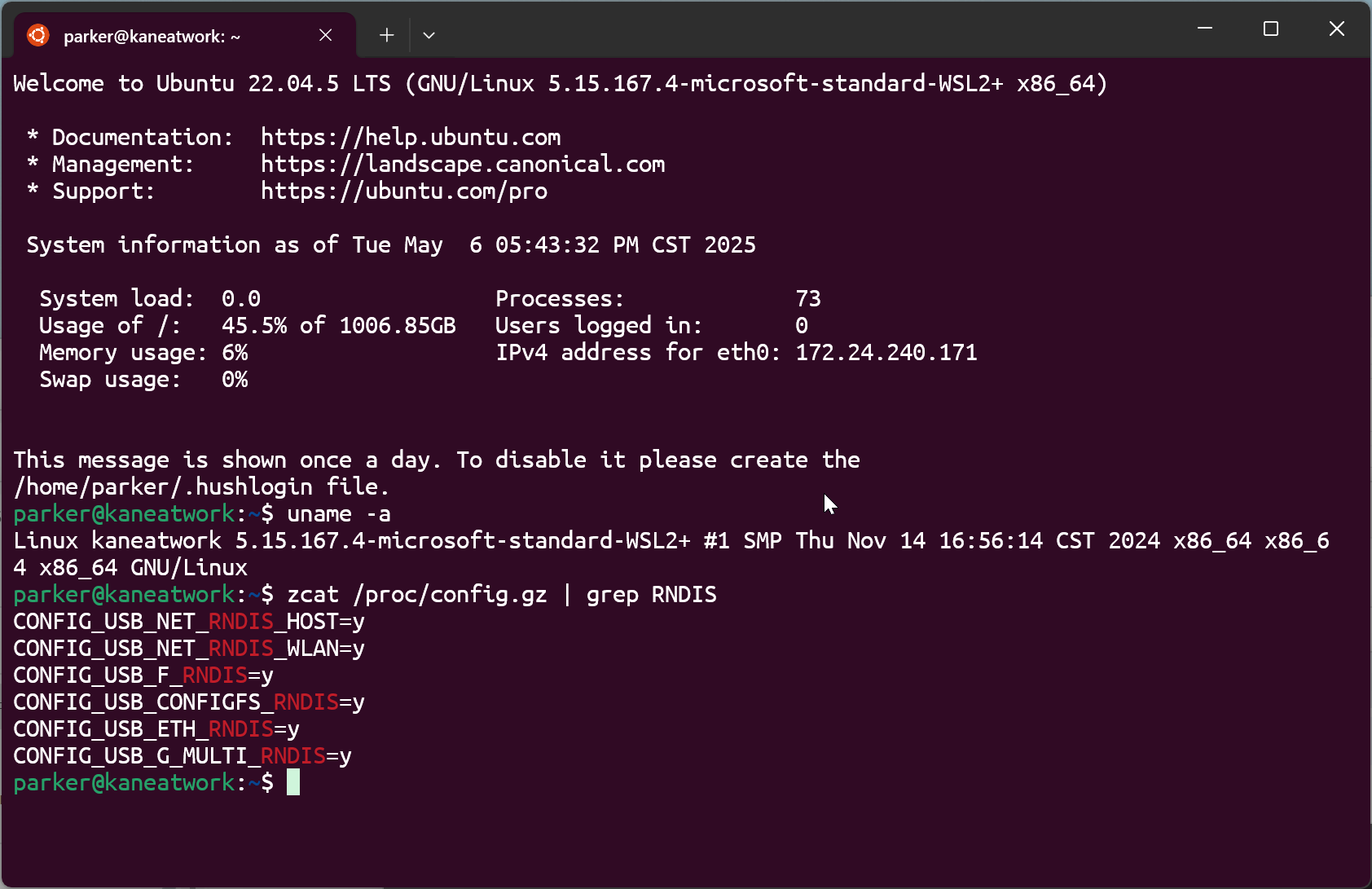
Para verificar a compatibilidade do kernel, confira o suporte a RNDIS após a instalação.
Substituir o Kernel Padrão do WSL
- Desligar o WSL:
wsl --shutdown
- Configurar o kernel do WSL:
Para Windows 11 (ou builds mais recentes do Windows 10):
- Abra o aplicativo gráfico de configurações do WSL
- Vá até as configurações e configure o caminho do kernel personalizado
Para todas as versões do Windows:
Edite o arquivo .wslconfig:
notepad $env:USERPROFILE\.wslconfig
Adicione a seguinte configuração em [wsl2]:
[wsl2]
kernel=D:\\WSL_Kernel\\bzImage
Substitua D:\\WSL_Kernel\\bzImage pelo caminho real do arquivo de kernel que você baixou.
- Reinicie o WSL e verifique:
# Restart WSL
wsl

# Check kernel information
uname -a

# Check RNDIS features
zcat /proc/config.gz | grep RNDIS
Gravar o JetPack
A maioria dos passos de gravação é idêntica ao Ubuntu nativo. Este exemplo usa o reComputer J4012.
Passo 1: Baixar o JetPack
Baixe a versão apropriada do JetPack para o seu dispositivo na Página de Resumo de Gravação da Seeed. Esta página fornece:
- Imagens JetPack para todos os dispositivos Jetson da Seeed
- Instruções detalhadas para entrar no modo de recuperação forçada para cada dispositivo
Ao mover arquivos do Windows para o WSL, tenha cuidado com as permissões de arquivo.
Mova e verifique o arquivo:
# Move file from Windows drive to WSL storage
mv /mnt/c/Users/seeed/Downloads/mfi_recomputer-<xxxx>.tar.gz ~

# Remove execute permission
chmod -x mfi_recomputer-<xxxx>.tar.gz

# Verify SHA256 checksum
sha256sum mfi_recomputer-<xxxx>.tar.gz
Substitua seeed pelo seu nome de usuário real do Windows no caminho /mnt/c/Users/seeed/Downloads/.
Passo 2: Entrar no Modo de Recuperação Forçada
Para instruções de modo de recuperação específicas do dispositivo (localização de pinos, combinações de botões), consulte a Página de Resumo de Gravação da Seeed e selecione o modelo do seu dispositivo.
Passos gerais para a maioria dos dispositivos:
- Desligue completamente o seu dispositivo Jetson
- Faça curto entre os pinos FEC e GND usando um jumper ou uma pinça
- Conecte o cabo de dados USB-C ao seu host Windows
- Conecte a alimentação ao dispositivo
- Aguarde 2–3 segundos, então remova o jumper
Seu dispositivo entrará no modo de recuperação forçada.
O exemplo acima mostra o reComputer J4012. A localização dos pinos varia conforme o dispositivo – sempre verifique a documentação específica do seu dispositivo.
Passo 3: Anexar o Dispositivo USB ao WSL
Abra o PowerShell ou o Windows Terminal com privilégios de Administrador.
Liste os dispositivos USB (no PowerShell):
usbipd list
Se você vir usbipd: command not found, verifique se o usbipd-win está instalado e adicionado ao PATH do sistema. Talvez seja necessário reiniciar o terminal após a instalação.
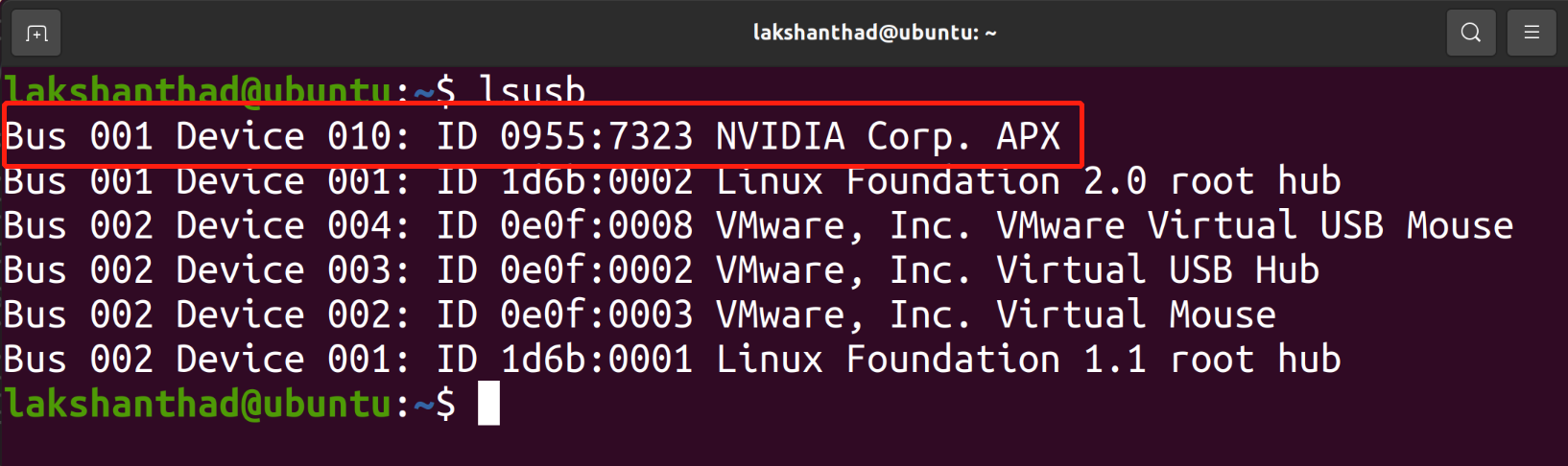
Você deverá ver seu dispositivo listado como APX, indicando que está em modo de recuperação forçada.
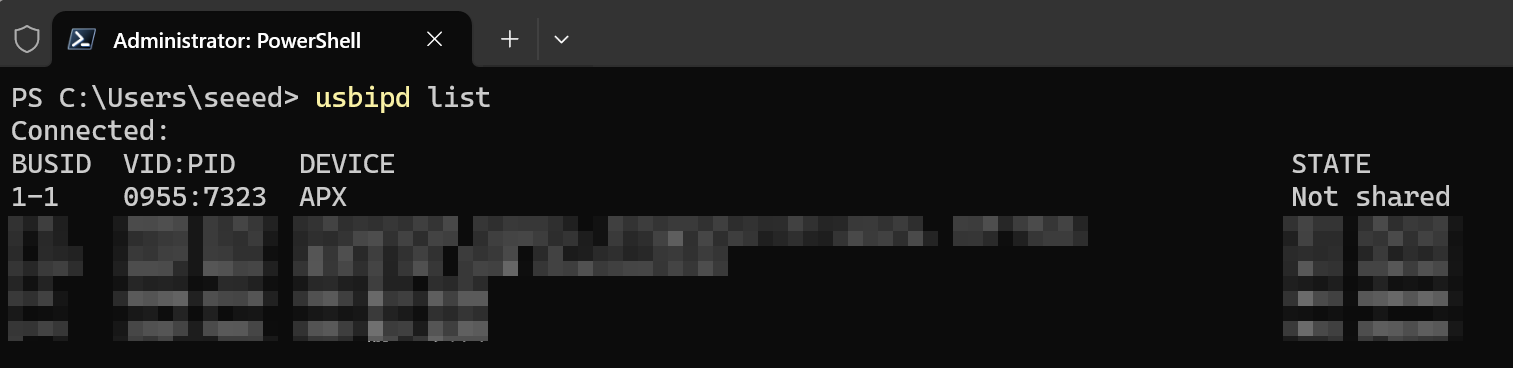
Vincule o dispositivo (no PowerShell):
usbipd bind -b 1-1 -f
Substitua 1-1 pelo ID de barramento real exibido na saída do usbipd list.
Use usbipd list novamente para verificar se o STATE mudou para Shared(forced).

Anexar ao WSL (no PowerShell):
usbipd attach -b 1-1 --wsl --auto-attach
Você deverá ver uma saída semelhante a:
usbipd: info: Using WSL distribution 'Ubuntu-22.04' to attach; the device will be available in all WSL 2 distributions.
usbipd: info: Using IP address 172.24.240.1 to reach the host.
usbipd: info: Starting endless attach loop; press Ctrl+C to quit.
WSL Attached

Mantenha esta janela de terminal aberta. Pressione Ctrl+C somente após a conclusão da gravação.
Verificar no WSL:
Abra o WSL em um novo terminal e verifique:
lsusb
Você deverá ver uma saída parecida com:
Bus 002 Device 001: ID 1d6b:0003 Linux Foundation 3.0 root hub
Bus 001 Device 002: ID 0955:7323 NVIDIA Corp. APX
Bus 001 Device 001: ID 1d6b:0002 Linux Foundation 2.0 root hub

O dispositivo foi conectado ao WSL com sucesso.
Passo 4: Gravar o Dispositivo
Navegue até o diretório do JetPack e execute o comando de gravação:
Escolha o método de gravação apropriado com base em seu dispositivo e requisitos:
Opção 1: BSP da Seeed (Recomendado para Dispositivos Seeed)
Para dispositivos reComputer da Seeed, use o pacote Massflash pré-compilado:
sudo ./tools/kernel_flash/l4t_initrd_flash.sh --flash-only --massflash 1 --network usb0 --showlogs
Certifique-se de ter instalado os pré-requisitos de gravação:
sudo apt install qemu-user-static sshpass abootimg nfs-kernel-server libxml2-utils binutils -y
Opção 2: NVIDIA SDK Manager
Para kits de desenvolvimento oficiais da NVIDIA ou quando você precisa de componentes do SDK:
1. Inicie o SDK Manager:
sdkmanager
2. Siga as instruções na tela para concluir o processo de gravação.
Para instruções mais detalhadas sobre o SDK Manager no WSL2, consulte a documentação oficial da NVIDIA.
Limitação Conhecida: o SDK Manager não consegue gravar em dispositivos de armazenamento NVMe/SSD externos via WSL2. Se você precisar gravar em um SSD externo, use a Opção 3 (Initrd Flash) ou um host Ubuntu nativo.
Opção 3: Initrd Flash (Para Kits de Desenvolvimento Oficiais da NVIDIA)
Para kits de desenvolvimento oficiais da NVIDIA (Jetson Orin Nano Developer Kit, etc.):
Um exemplo para o Jetson Orin Nano Super Developer Kit:
# Download Jetson Linux
wget https://developer.nvidia.com/downloads/embedded/l4t/r36_release_v4.3/release/Jetson_Linux_r36.4.3_aarch64.tbz2

# Download Root Filesystem
wget https://developer.nvidia.com/downloads/embedded/l4t/r36_release_v4.3/release/Tegra_Linux_Sample-Root-Filesystem_r36.4.3_aarch64.tbz2

# Extract Jetson Linux
tar xpf Jetson_Linux_r36.4.3_aarch64.tbz2

# Extract Root Filesystem
sudo tar xpf Tegra_Linux_Sample-Root-Filesystem_r36.4.3_aarch64.tbz2 -C ./Linux_for_Tegra/rootfs

# Install prerequisites
sudo ./tools/l4t_flash_prerequisites.sh

# Apply binaries
sudo ./apply_binaries.sh

# Flash
sudo ./tools/kernel_flash/l4t_initrd_flash.sh --external-device nvme0n1p1 -c tools/kernel_flash/flash_l4t_external.xml -p "-c bootloader/t186ref/cfg/flash_t234_qspi.xml" --showlogs --network usb0 jetson-orin-nano-devkit internal
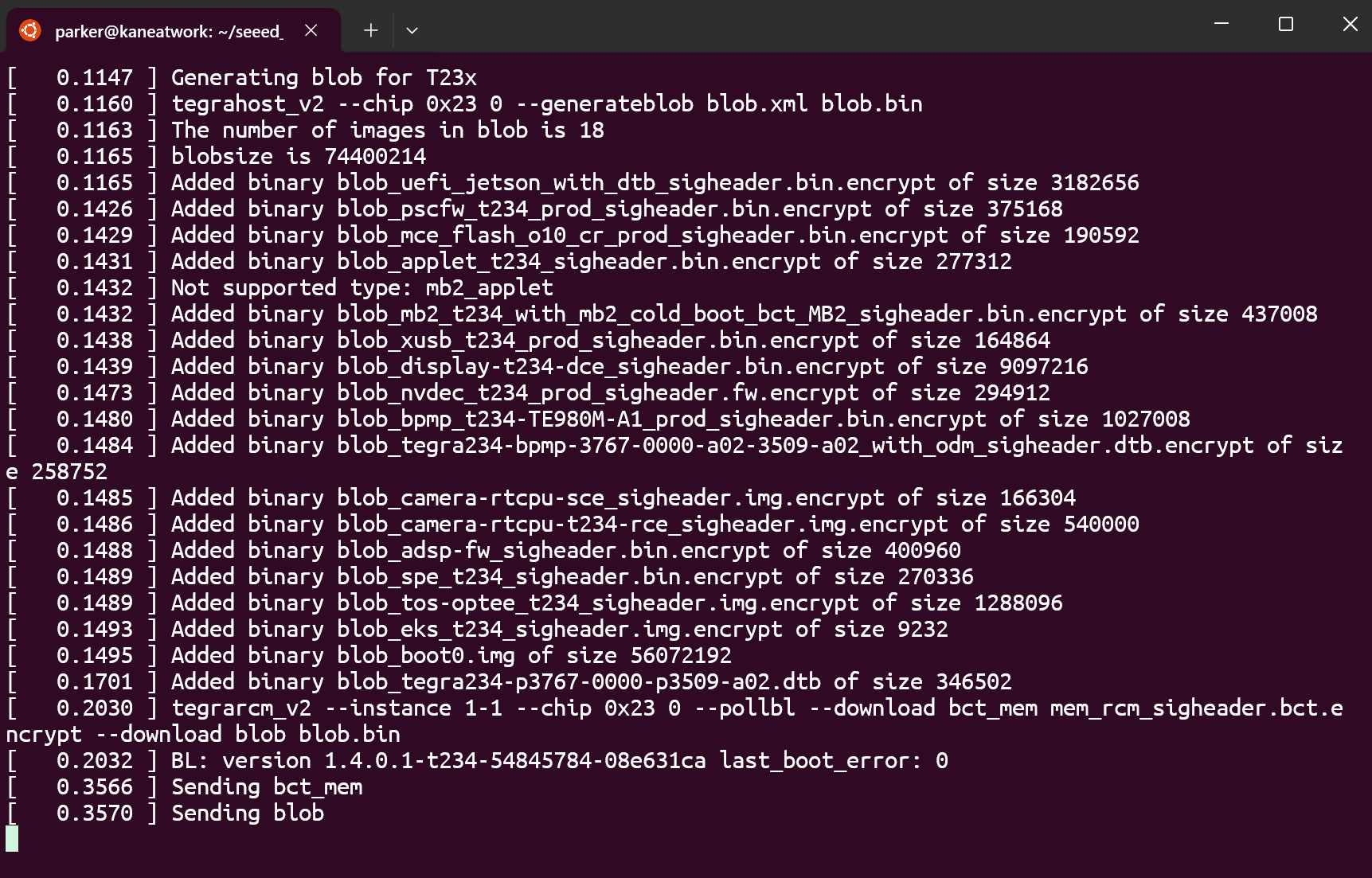
Substitua jetson-orin-nano-devkit pelo alvo específico do seu dispositivo. Verifique a documentação da NVIDIA para o nome de alvo correto.
Quando o processo de gravação for concluído com sucesso, você verá uma saída semelhante a:
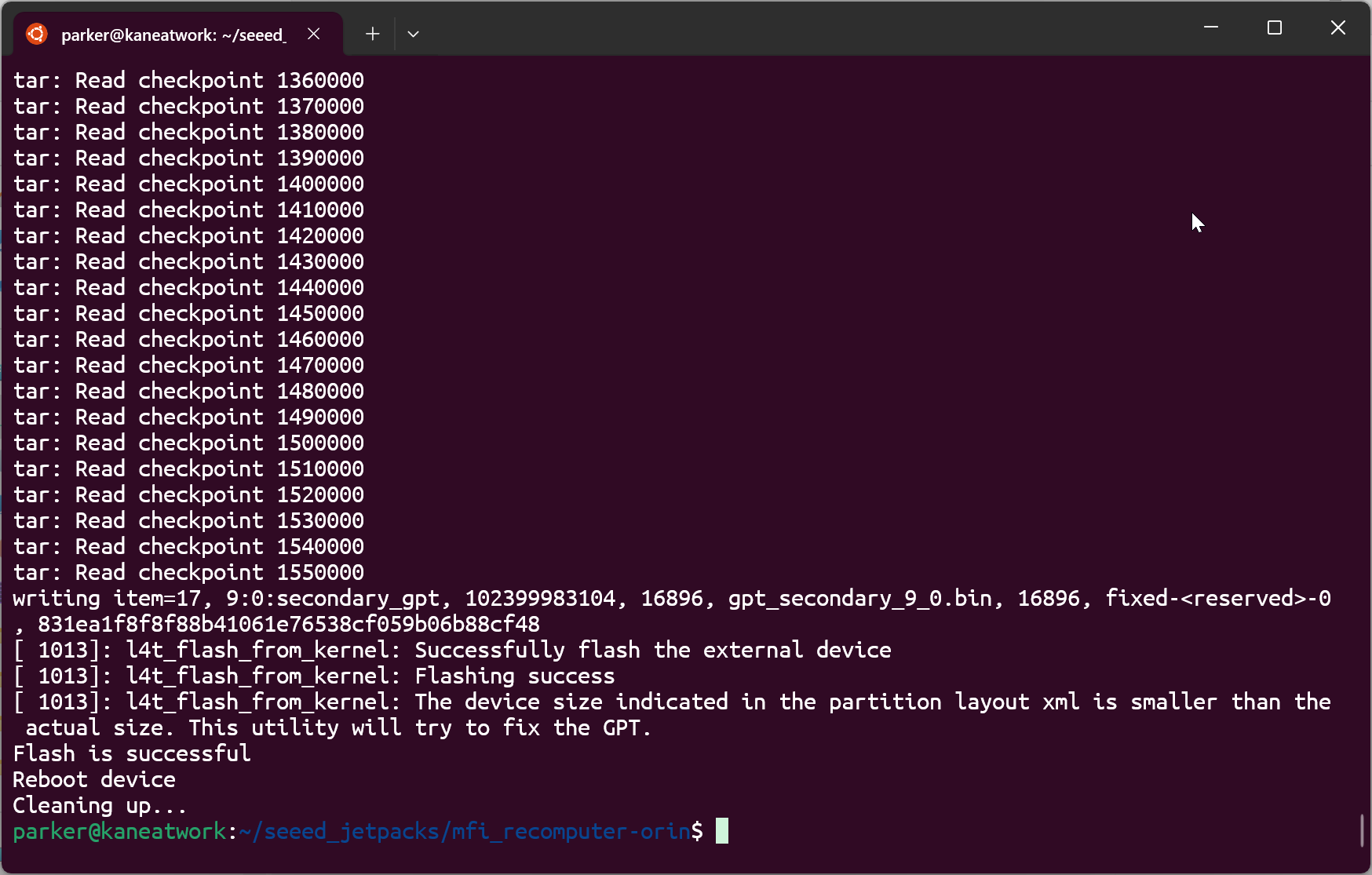
Após a conclusão da gravação, você pode desconectar o dispositivo USB do WSL:
usbipd detach -b 1-1

Solução de Problemas
Dispositivo USB Não Aparece no WSL
- Certifique-se de que o usbipd-win seja a versão 4.x ou superior
- Verifique se o dispositivo está no modo de recuperação forçada (deve aparecer como APX)
- Tente vincular novamente o dispositivo com a opção
-f(force) - Desative temporariamente o Firewall do Windows Defender ou o software antivírus, pois eles podem bloquear o acesso ao dispositivo USB
- Tente outra porta USB (de preferência USB 3.0)
Falha na Gravação ou Tempo Esgotado
- Use um host Ubuntu nativo se os problemas persistirem
- Verifique a qualidade e a conexão do cabo USB (use o cabo original, se possível)
- Garanta alimentação adequada ao dispositivo Jetson (use um adaptador de energia de 5V/4A)
- Feche qualquer outro software que possa estar usando o dispositivo USB
- Tente gravar sem a opção
--auto-attache monitore a conexão manualmente
Problemas de Permissão
- Sempre execute os comandos usbipd com privilégios de Administrador
- Verifique as permissões de arquivo ao mover arquivos do Windows para o WSL
- Se você receber erros de permissão negada no WSL, tente:
sudo chmod 666 /dev/bus/usb/001/*
Problemas com o Kernel do WSL
Se você vir erros sobre suporte USB ausente:
- Verifique se o kernel personalizado foi carregado corretamente:
uname -rdeve mostrar uma versão diferente do kernel padrão do WSL - Verifique o suporte a RNDIS:
zcat /proc/config.gz | grep CONFIG_USB_NET_RNDIS - Se os problemas persistirem, reconstrua o kernel seguindo o guia oficial
Suporte Técnico e Discussão de Produtos
Obrigado por escolher nossos produtos! Estamos aqui para oferecer diferentes formas de suporte para garantir que sua experiência com nossos produtos seja a mais tranquila possível. Oferecemos vários canais de comunicação para atender a diferentes preferências e necessidades.