Uso de Hardware e Interfaces do reComputer Rugged J401
Este wiki apresenta os diversos hardwares e interfaces do reComputer Rugged J40 e explica como usá-los para expandir suas ideias de projeto. A maioria das interfaces no reComputer Rugged J40 utiliza conectores M12, oferecendo resistência à água e poeira com classificação IP66, bem como excelente resistência a vibrações. Isso o torna adequado para implantação de longo prazo em ambientes externos severos, como embarcações e sistemas de monitoramento em portos.
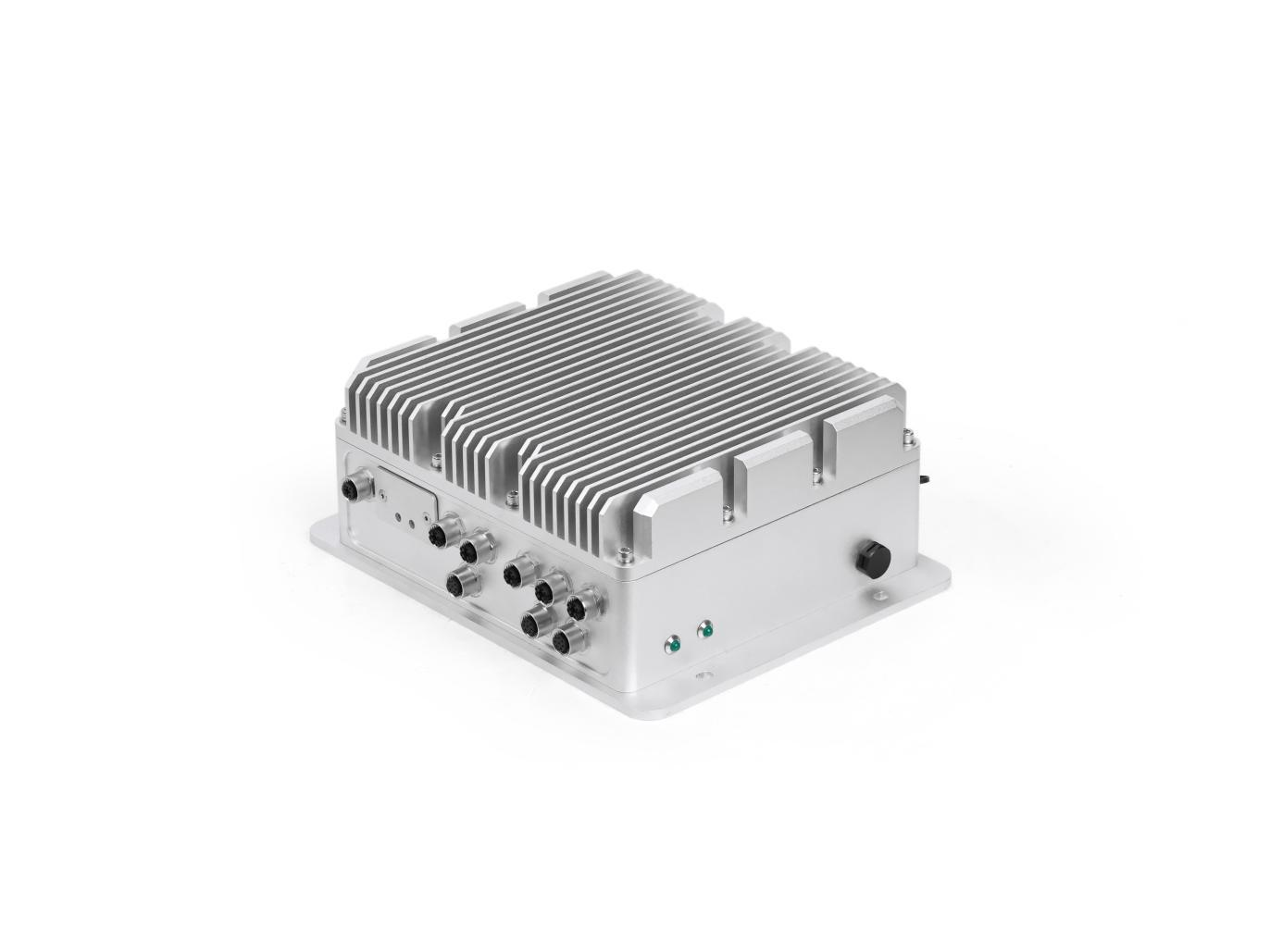
Visão Geral do Hardware
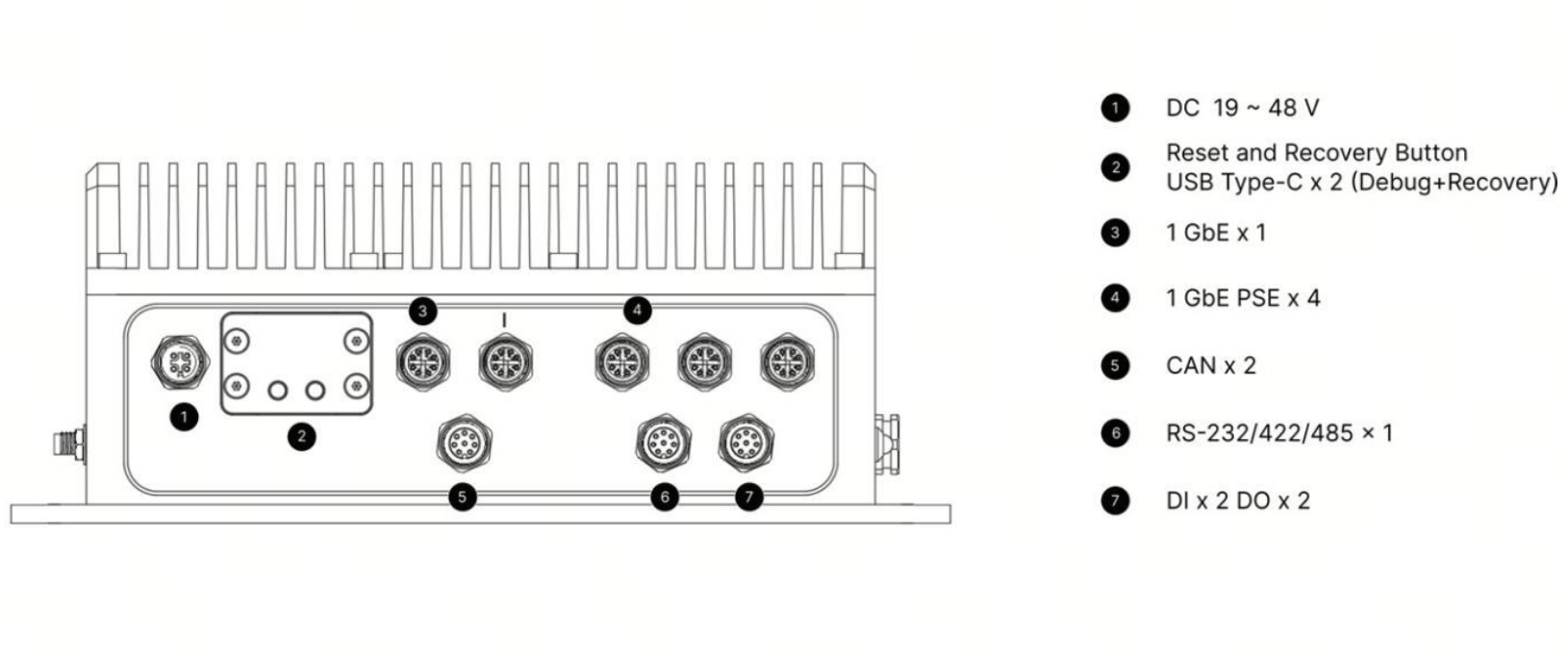
Vista Lateral 1
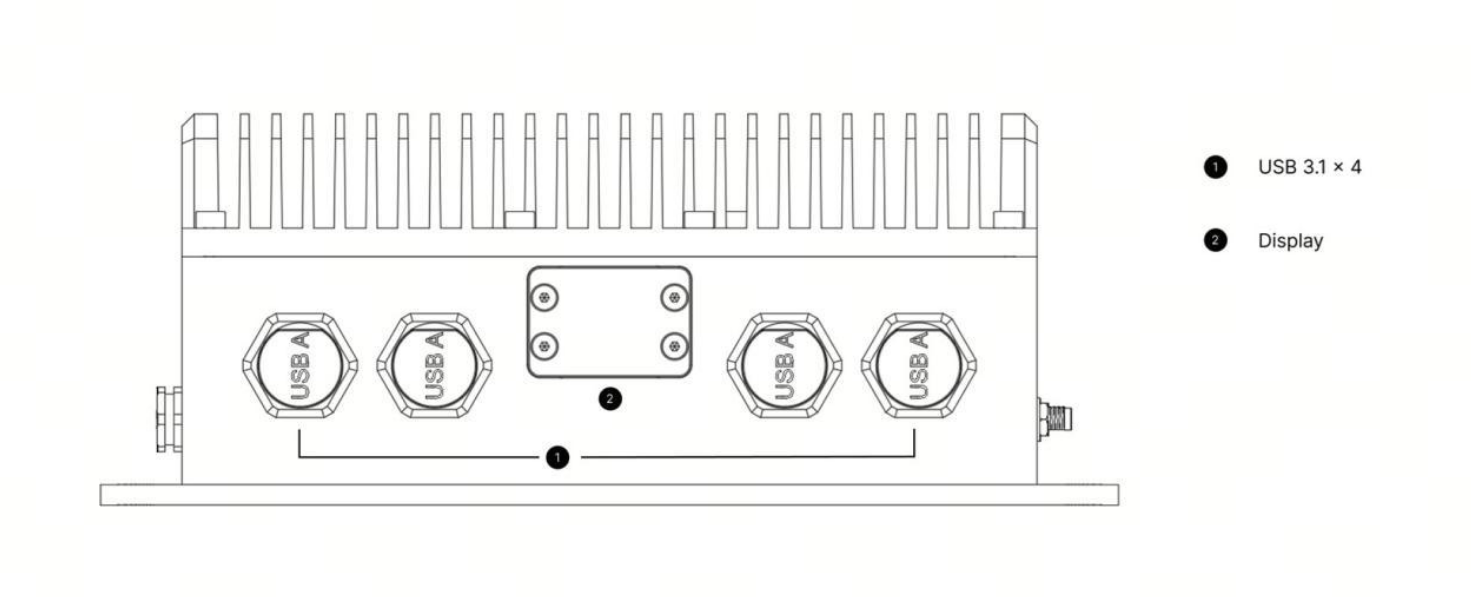
Vista Lateral 2
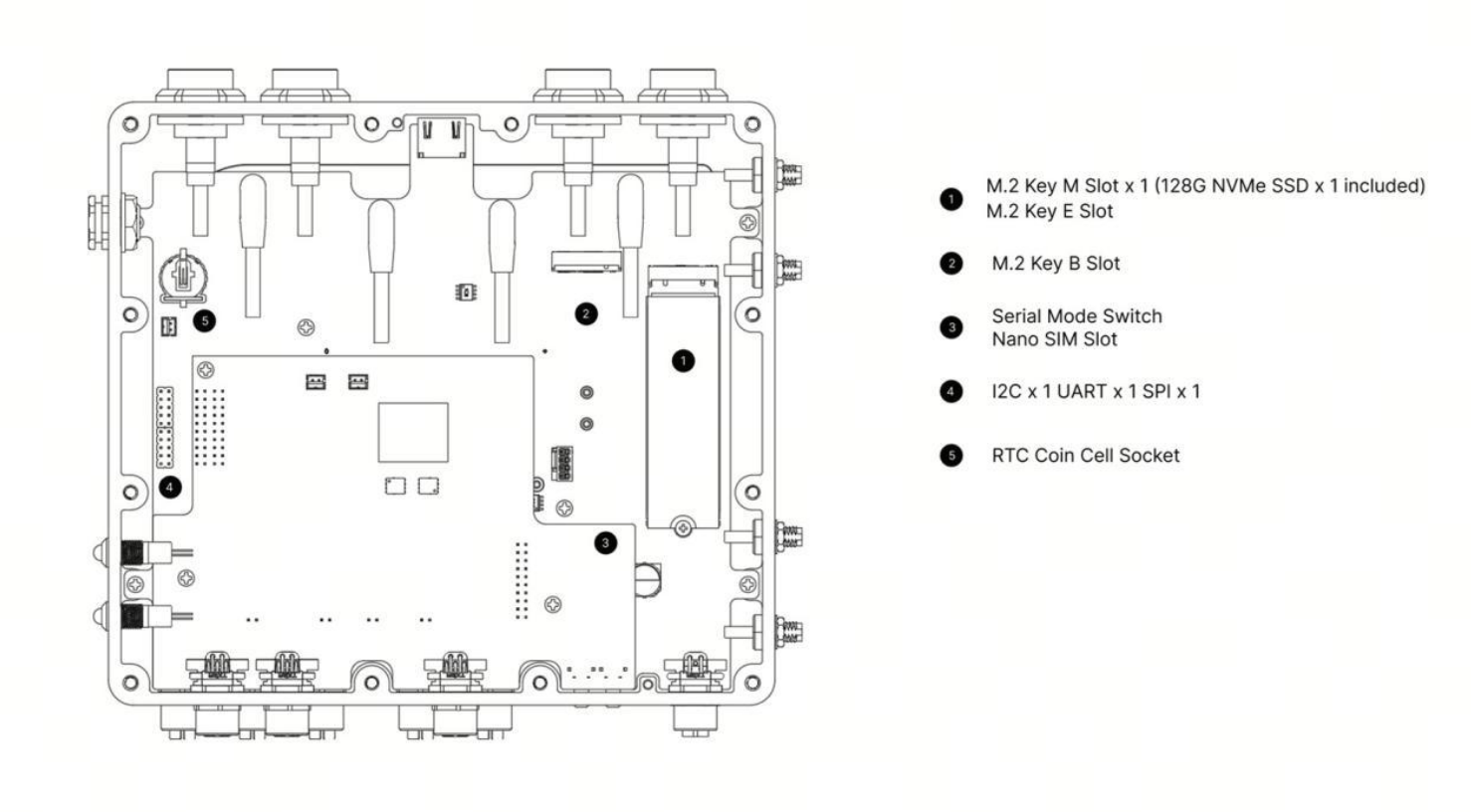
Vista Inferior
Especificações da Placa Carrier
| Item | Especificação | |
|---|---|---|
| I/O | Ethernet | 1× M12 GbE + 4× M12 GbE PSE (IEEE 802.3af, 15 W, 10/100/1000 Mbps) |
| USB | 4× USB 3.2 Type-A (conectores à prova d'água) + 1× USB 3.0 Type-C (dispositivo / gravação) + 1× USB 2.0 Type-C (debug) | |
| Display | 1× HDMI 2.1 (tampa à prova d'água) | |
| CAN | 2× CAN-FD (isolado) via M12 A-code | |
| Serial | 1× RS-232/422/485 via M12 A-code | |
| DI/DO | 2× DI + 2× DO via M12 A-code | |
| SIM | 1× slot para cartão Nano-SIM | |
| Antena | 4× conectores de antena SMA à prova d'água | |
| Armazenamento | M.2 Key M | 1× M.2 Key M para SSD NVMe 2280 (SSD de 128 GB incluído) |
| Expansão | M.2 Key E | 1× M.2 Key E para módulo Wi-Fi M.2 2230 (módulo Wi-Fi 6 incluído) |
| M.2 Key B | 1× M.2 Key B para módulo 5G | |
| Onboard | SPI / I2C | 1× SPI, 1× I2C (conector interno de pinos) |
| RTC | Soquete RTC, conector de 2 pinos | |
| LED | 1× LED PWR (verde), 1× LED SSD (verde) | |
| Botão | 1× botão de Recovery, 1× botão RST | |
| Alimentação | Entrada | M12 A-code DC 19–48 V |
Alimentação
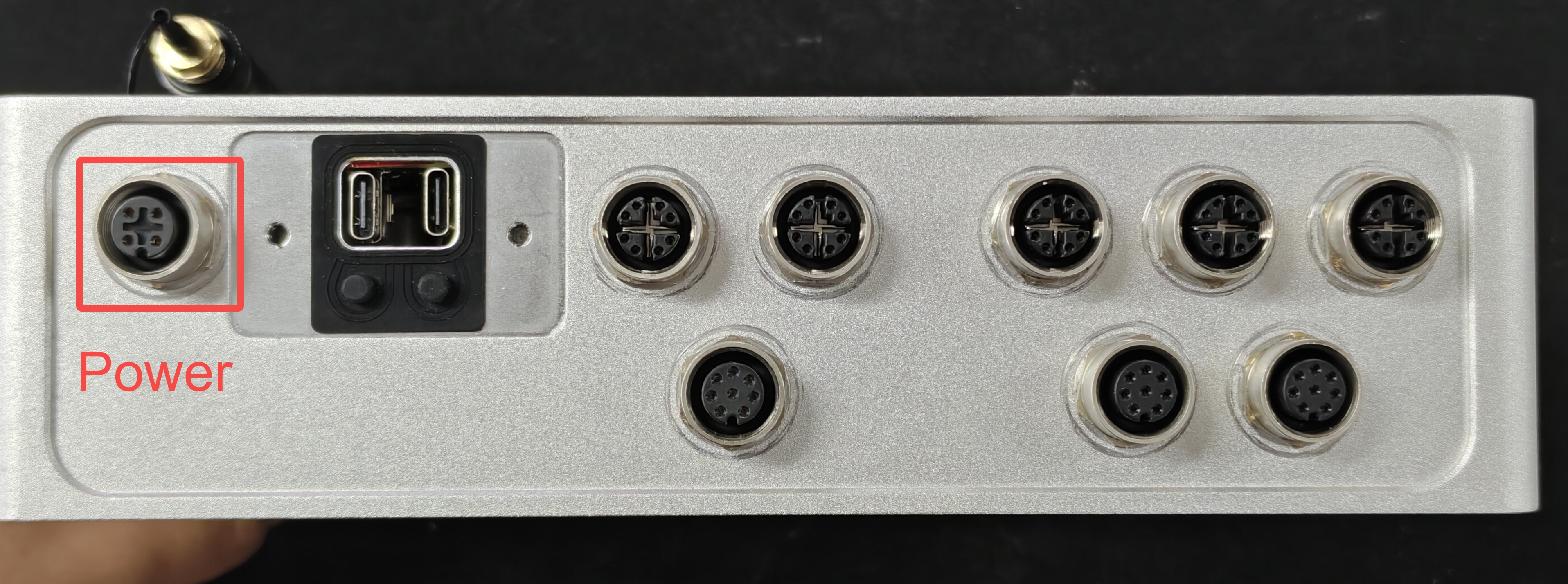
O reComputer Rugged J401 está equipado com uma interface de alimentação M12 A-code DC 19–48 V, compatível com uma ampla faixa de tensão de entrada, tornando-o adequado para diversos ambientes de fornecimento de energia. A definição da interface é mostrada na tabela abaixo.
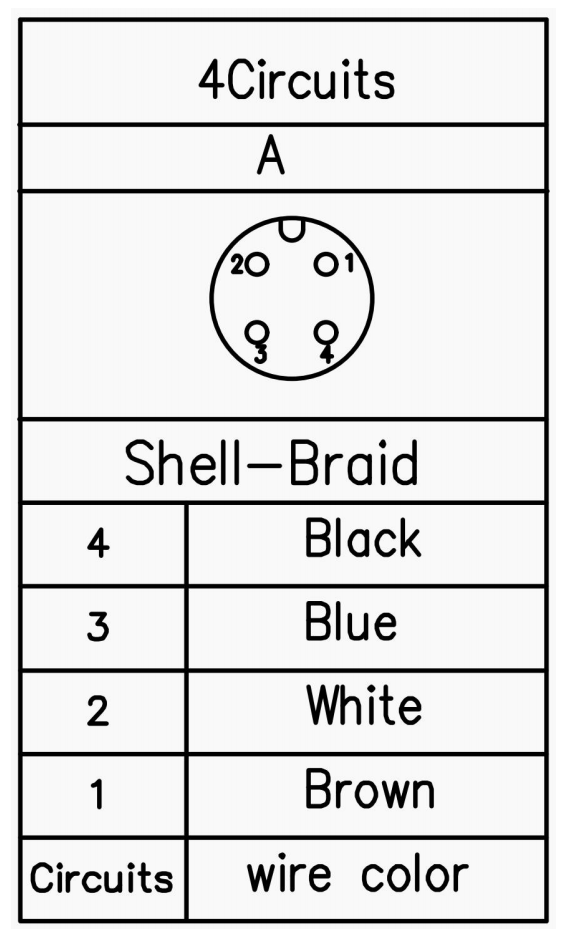
| Pin | Uso | Tipo | Cor do fio |
|---|---|---|---|
| 1 | Entrada de alimentação DC | Alimentação | Marrom |
| 2 | Branco | ||
| 3 | Terra | Terra | Azul |
| 4 | Preto |
Display
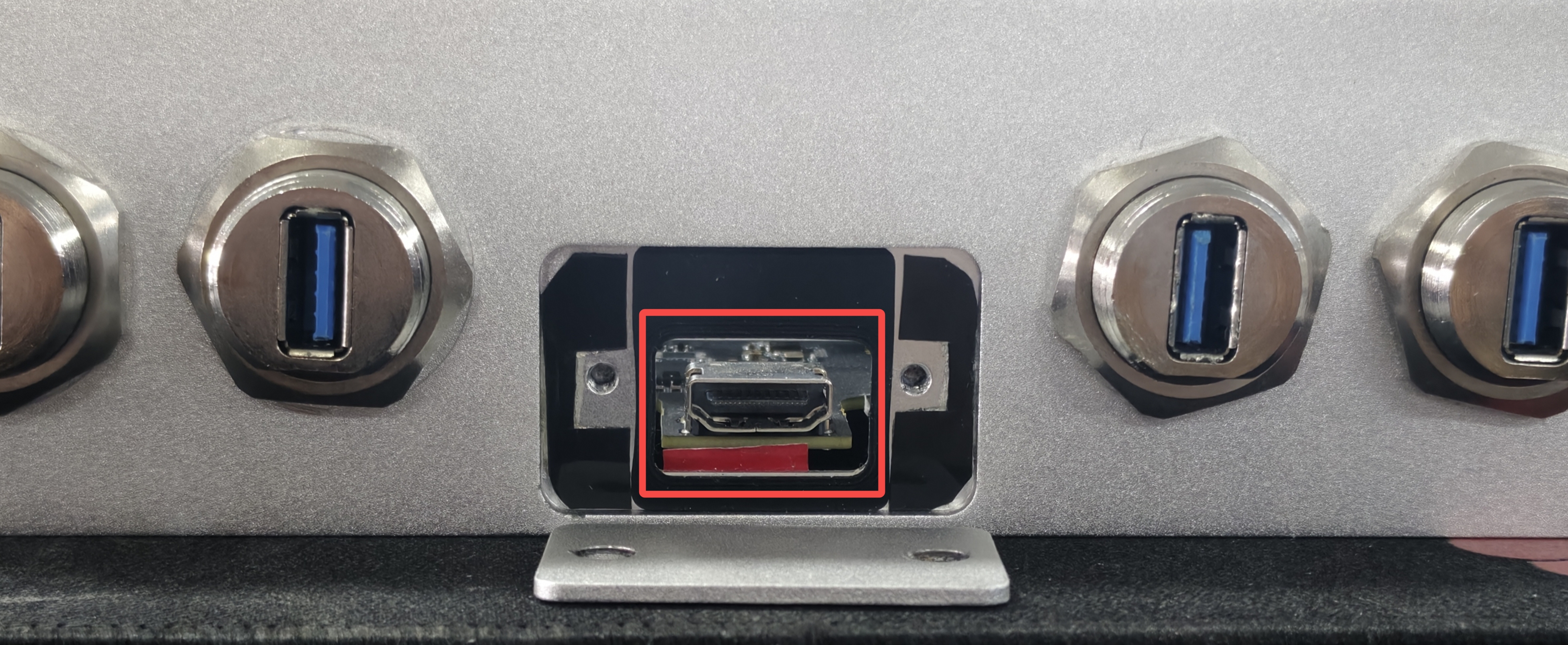
Remova os dois parafusos que fixam a tampa lateral à prova d'água e abra-a para acessar a porta HDMI 2.1, que fornece saída de vídeo de alta qualidade.
M.2 Key M para SSD e M.2 Key E para Wi-Fi e Bluetooth
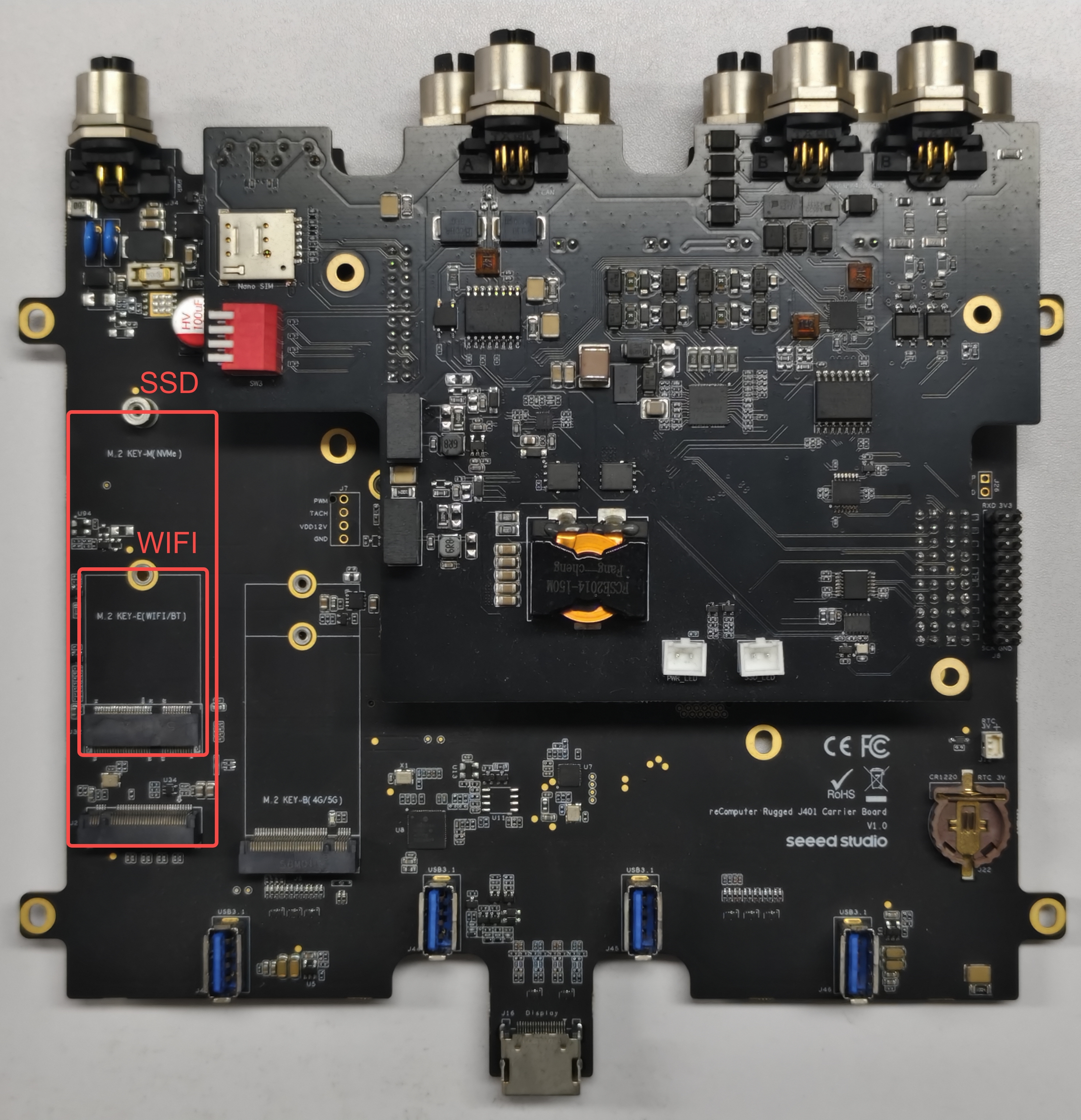
O reComputer Rugged J401 possui uma interface M.2 Key E, por meio da qual você pode expandir os recursos de Bluetooth e Wi-Fi do dispositivo. Recomendamos o uso da placa de rede sem fio Intel Dual Band RTL8822CE.
M.2 Key M é uma interface projetada para unidades de estado sólido (SSDs) de alta velocidade, oferecendo velocidades de transferência de dados ultrarrápidas, ideal para aplicações de alto desempenho.
A localização da interface é mostrada na figura abaixo.
Instruções de Uso
Se você quiser remover o SSD incluído e instalar um novo, precisa garantir que seu SSD atenda às duas condições a seguir:
-
Suportar o slot M.2 Key M com interface x4 PCIe Gen3.
-
Estar em conformidade com a especificação de tamanho 2242.
Abra o terminal no dispositivo Jetson e insira o seguinte comando para testar a velocidade de leitura e gravação do SSD.
sudo dd if=/dev/zero of=tempfile bs=1M count=1024 conv=fdatasync

Execute o comando sudo rm tempfile para excluir os arquivos de cache após a conclusão do teste.
Após instalar o módulo Wi-Fi e ligar o dispositivo, podemos configurar as definições de Wi-Fi e Bluetooth do dispositivo.
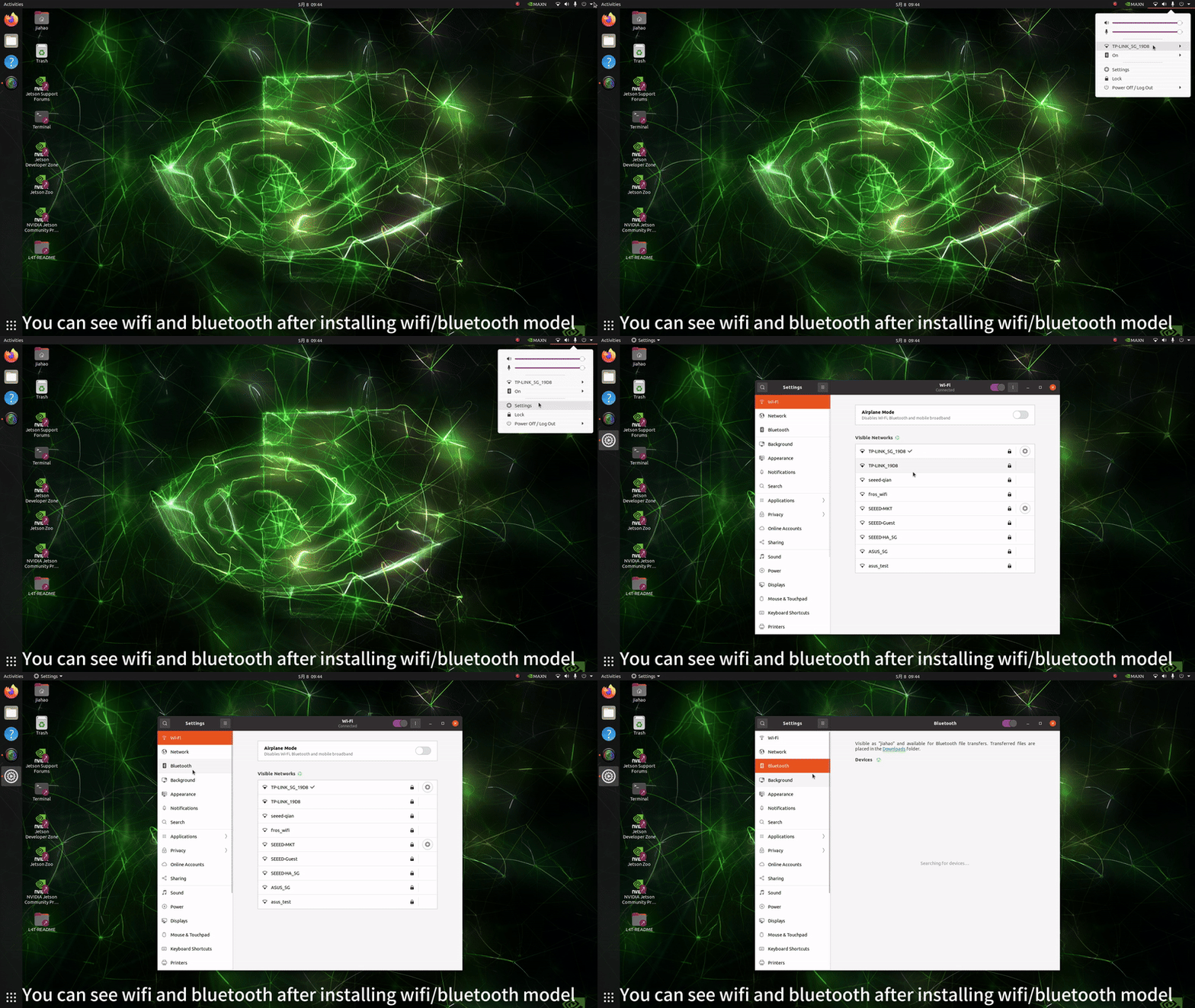
Claro, também podemos verificar o status de operação do dispositivo usando os seguintes comandos.
ifconfig

bluetoothctl

M.2 Key B para Módulo 4G/5G
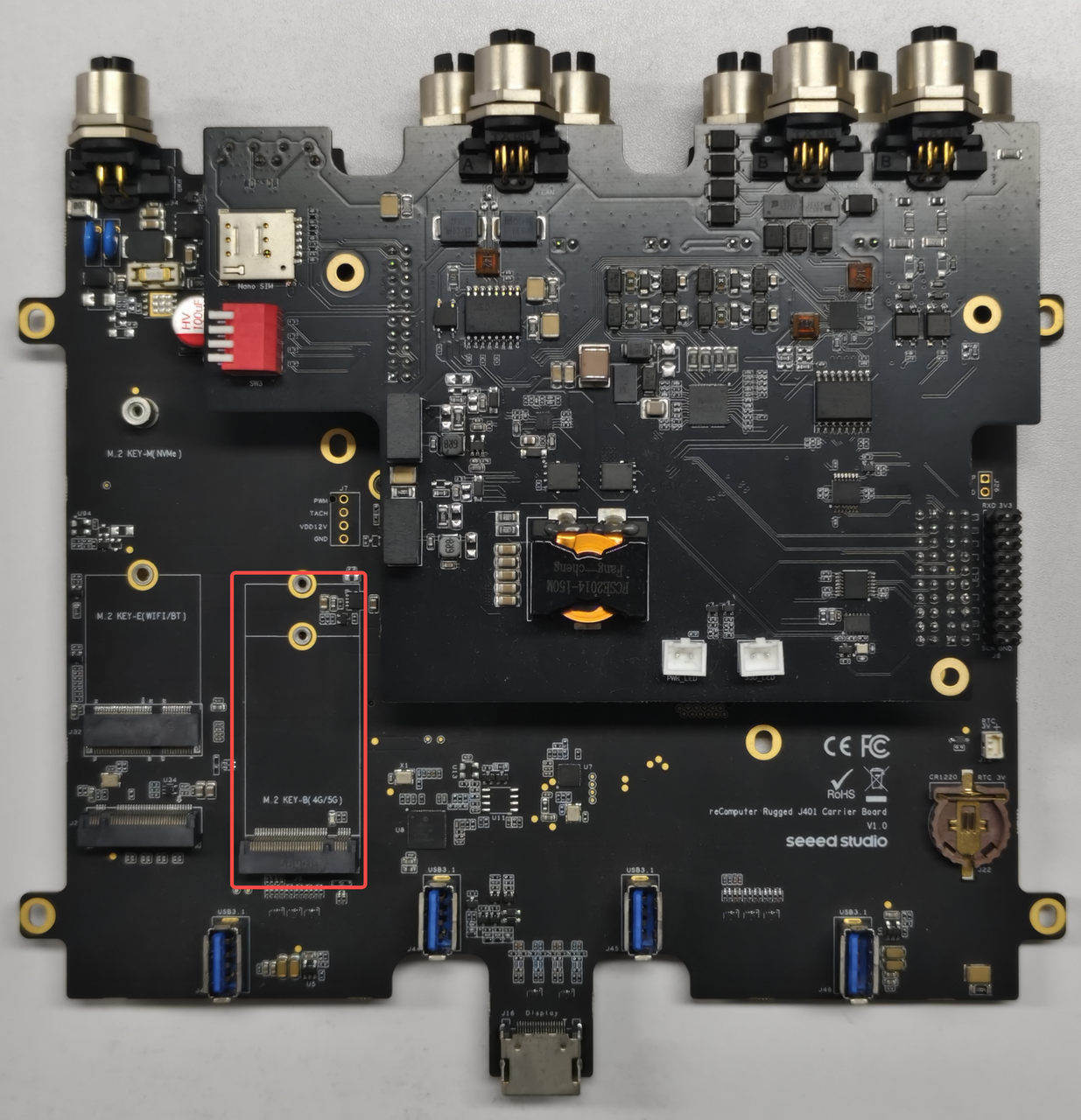
O slot M.2 Key B oferece suporte a módulos celulares 4G/5G com suporte a cartão Nano SIM.
Conexão de Hardware
Instruções de Uso
Passo 1. Verificar Reconhecimento de Hardware
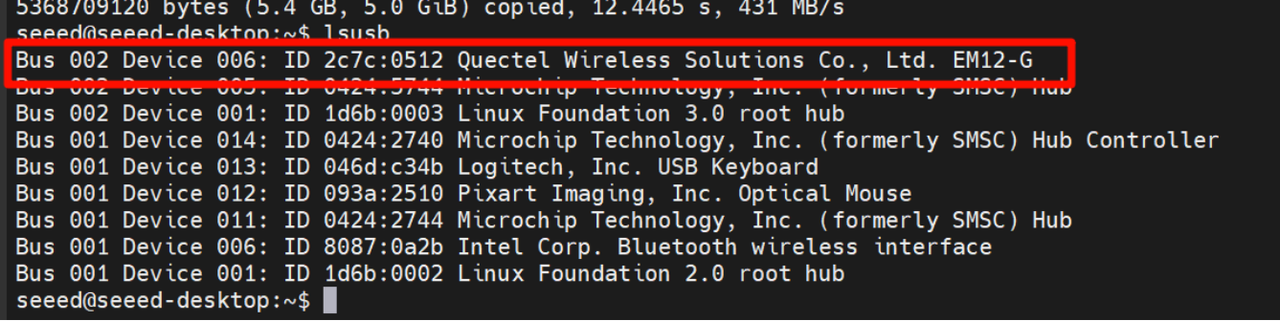
lsusb
Este comando exibe uma lista de todos os dispositivos USB conectados ao sistema, juntamente com seu fabricante (ID), tipo e outras informações. Por exemplo, a saída pode mostrar um dispositivo da Quectel Wireless Solutions Co., Ltd. EM12-G, indicando que o módulo 5G está presente.
Passo 2. Confirmar Carregamento do Driver
É essencial garantir que o driver option, necessário para o módulo 5G, esteja carregado. Podemos usar o comando lsmod para verificar.
lsmod | grep option
Se o driver option for carregado com sucesso, informações relevantes sobre o driver serão exibidas na saída.

Passo 3. Configurar o ModemManager
ModemManager é uma ferramenta para gerenciar dispositivos modem, e precisa ser instalado e reiniciado.
sudo apt install modemmanager
sudo systemctl restart ModemManager
O comando apt install é usado para instalar o pacote ModemManager, enquanto systemctl restart reinicia o serviço ModemManager para garantir que as novas configurações entrem em vigor.
Passo 4. Verificar Identificação do Módulo
Podemos usar o comando mmcli -L para verificar se o ModemManager consegue identificar corretamente o módulo 5G.
mmcli -L
Se o módulo 5G for reconhecido, será exibida uma saída semelhante a /org/freedesktop/ModemManager1/Modem/0, indicando o caminho para o dispositivo modem detectado.

Passo 5. Definir o APN
APN (Access Point Name) é fundamental para conectar um dispositivo móvel à rede. Usaremos o comando nmcli para criar um perfil de portadora. Tomando a China Mobile como exemplo, podemos criar um arquivo de configuração com os seguintes comandos:
sudo nmcli con add type gsm ifname "*" apn "CMNET" ipv4.method auto
Este comando adiciona uma nova conexão do tipo GSM (Global System for Mobile Communications), especificando o APN como "CMNET" e usando configuração IPv4 automática.
Passo 6. Ativar a Conexão
Após criar o perfil de portadora, precisamos ativar a conexão.
sudo nmcli con up "gsm"
Este comando ativa a conexão GSM e, se for bem-sucedido, uma mensagem de confirmação será exibida.

Passo 7. Reverificar a Identificação do Módulo
Execute novamente o comando mmcli -L para garantir que o módulo continue sendo reconhecido após a configuração do APN.
mmcli -L
Passo 8. Verificar o Status do Módulo
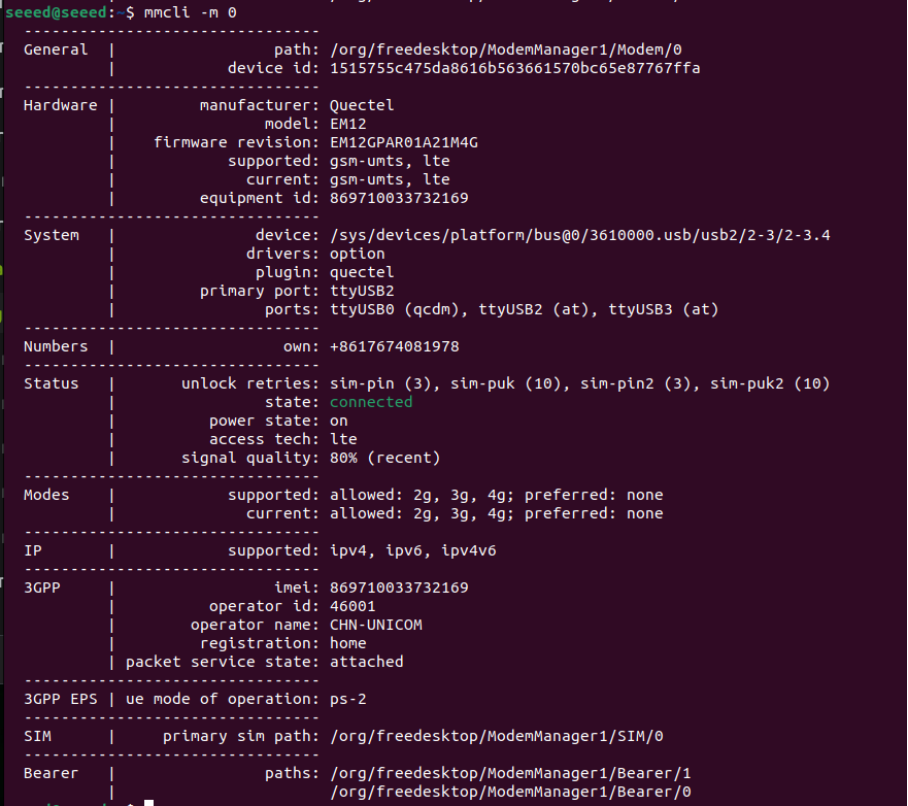
Por fim, podemos usar o comando mmcli -m 0 para visualizar informações detalhadas sobre o módulo, como alocação de IP, operadora e status da conexão de rede.
mmcli -m 0
Este comando fornece detalhes abrangentes sobre o módulo 5G, incluindo seu fabricante, modelo, tecnologias de rede suportadas e atuais, status do dispositivo e operadoras de rede conectadas.
Ethernet
O reComputer Rugged J401 fornece 1x porta RJ45 Ethernet Gigabit padrão (10/100/1000M) (J35) e 4x portas RJ45 Gigabit PSE (Power Sourcing Equipment) (J36–J39). A porta Gigabit padrão é usada para conectividade geral de rede. As portas PSE suportam os padrões IEEE 802.3af/at, permitindo fornecimento de energia via Ethernet para dispositivos conectados, como câmeras IP e pontos de acesso sem fio, com saída máxima de 15,4 W por porta (802.3af). Isso o torna ideal para aplicações industriais, AMR e de computação de borda externa, eliminando a necessidade de cabeamento de energia separado. Todas as portas Gigabit são derivadas do controlador PCIe dentro do módulo Jetson Orin e suportam auto-negociação 10/100/1000M.
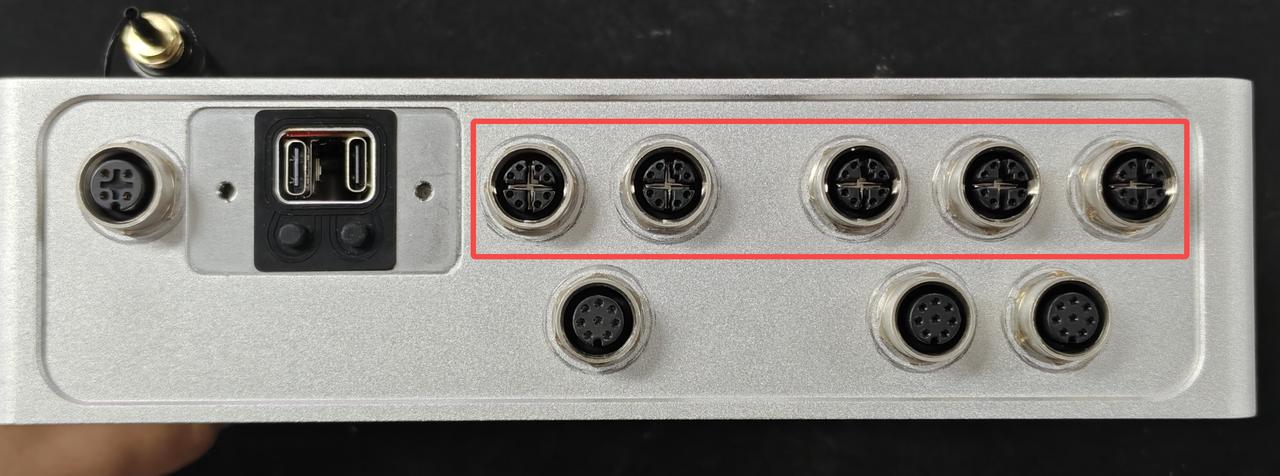
Os nomes dos dispositivos de rede Linux são mapeados para as portas Ethernet físicas conforme mostrado abaixo. Ao visualizar os conectores Ethernet na mesma direção da imagem, o mapeamento da esquerda para a direita é eth4, eth2, eth1, eth0 e eth3.
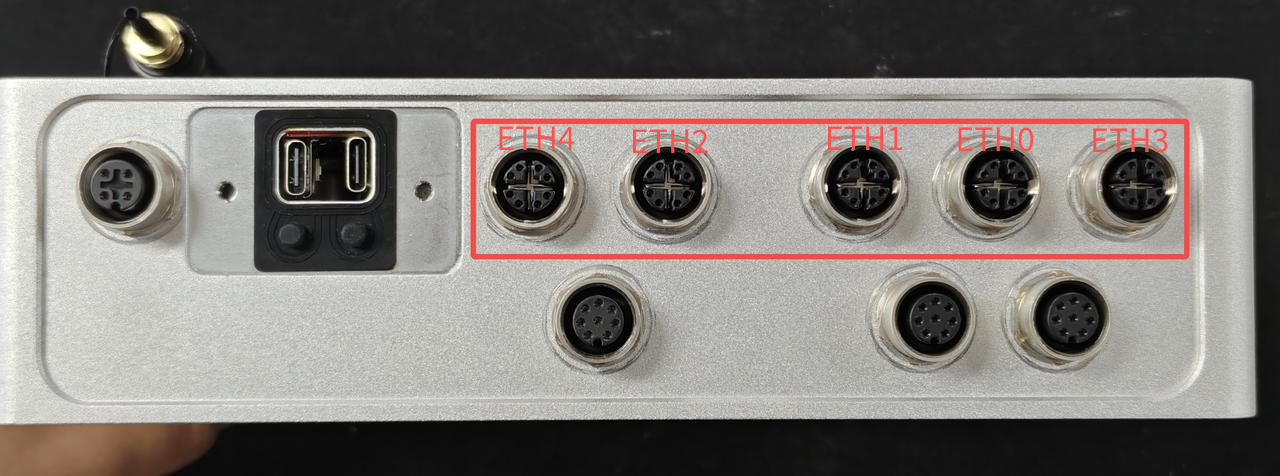
| Posição da porta física | Nome do dispositivo Linux |
|---|---|
| Primeira da esquerda | eth4 |
| Segunda da esquerda | eth2 |
| Centro | eth1 |
| Segunda da direita | eth0 |
| Primeira da direita | eth3 |
Use ethtool para verificar a largura de banda negociada e o status do link físico de cada porta Ethernet. Instale-o primeiro se o comando não estiver disponível:
sudo apt update
sudo apt install -y ethtool
Execute o seguinte comando para exibir a velocidade, modo de duplex, status de auto-negociação e estado do link para todas as cinco interfaces Ethernet físicas:
for interface in eth0 eth1 eth2 eth3 eth4; do
  echo "=== ${interface} ==="
  sudo ethtool "${interface}" | grep -E 'Speed:|Duplex:|Auto-negotiation:|Link detected:'
done
Speed mostra a largura de banda de link negociada, como 1000Mb/s; Duplex normalmente deve indicar Full; e Link detected: yes confirma que a porta física correspondente tem uma conexão ativa. Uma porta desconectada pode indicar Speed: Unknown! e Link detected: no.
Instruções de Uso
Conexão de Hardware
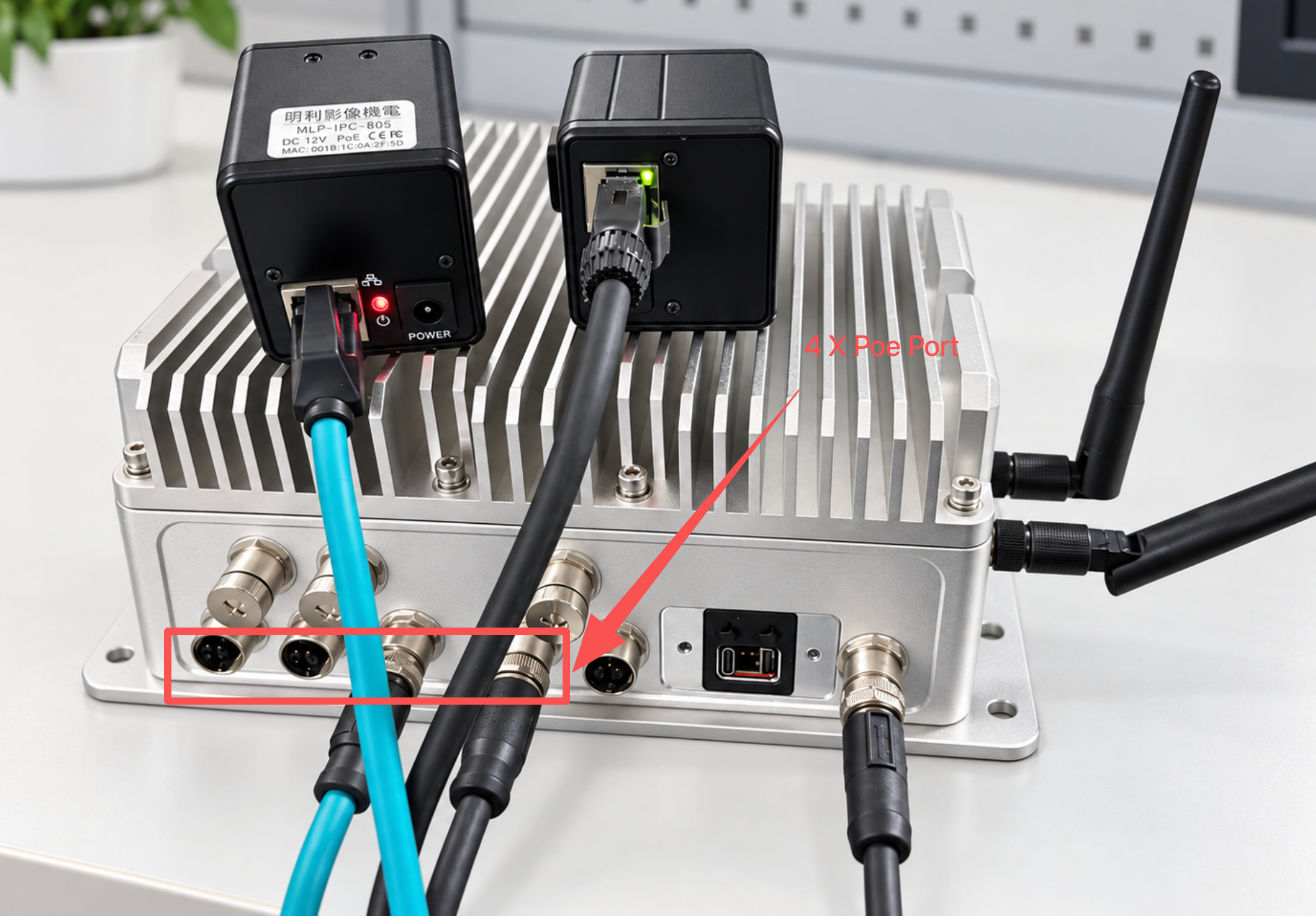
Ativando a Saída PoE
As quatro portas PSE (J36–J39) são alimentadas por um controlador PSE on-board que é desativado por padrão. Nada em um sistema padrão o liga, portanto uma câmera conectada em J36–J39 permanece sem alimentação até que a linha de habilitação de energia do PSE seja colocada em nível alto e mantida em nível alto.
| Sinal | GPIO | Direção | Significado |
|---|---|---|---|
PSE_PWR_EN | gpiochip2 line 15 | output | colocar em nível alto para ligar a saída PSE |
PSE_PG | gpiochip2 line 0 | input | 1 = energia PSE ok |
PSE_INTB | gpiochip2 line 1 | input | 0 = sem falha |
Instale as ferramentas de GPIO se estiverem ausentes, depois ative a saída e mantenha-a sustentada:
sudo apt-get install -y gpiod     # only if gpioset/gpioget are not already present

# Set PSE_PWR_EN high and keep it high.
# -m signal  : maintain the level until the process receives SIGINT/SIGTERM
# setsid + & : detach it from the terminal so the hold survives the SSH session
sudo setsid gpioset -m signal 2 15=1 >/dev/null 2>&1 &

# Confirm the hold is alive
ps aux | grep "[g]pioset -m signal 2 15=1"

# Confirm the controller reports power good -> expected output: "1 0"
sudo gpioget gpiochip2 0 1
Saída esperada:
1 0
1 0 significa PSE_PG=1 (energia ok) e PSE_INTB=0 (sem falha). Se PSE_PG permanecer 0, nenhuma energia está sendo fornecida: verifique o cabo e o próprio requisito de energia da câmera (802.3af permite 15,4 W por porta). Se PSE_INTB indicar 1, o controlador travou uma falha — remova a carga, desligue e ligue novamente a alimentação e verifique de novo.
Importante: o nível só é mantido enquanto o processo gpioset estiver ativo. Uma linha GPIO requisitada através do dispositivo de caractere retorna ao seu estado padrão quando o último processo que a mantém é encerrado — gpioset --help declara isso explicitamente — portanto executar o comando e deixá-lo retornar não mantém o PSE ligado. Após uma reinicialização, ou se o processo for encerrado, as câmeras perdem energia e o link cai.
Mantendo o PSE Ligado Após Reinicializações (Opcional)
Empacote o mesmo hold em uma unidade systemd para que seja aplicado a cada boot e reiniciado automaticamente se algum dia for encerrado:
sudo tee /etc/systemd/system/poe-pse-hold.service >/dev/null <<'EOF'
[Unit]
Description=Hold PoE PSE power enable (PSE_PWR_EN gpio2/15)

[Service]
Type=simple
ExecStart=/usr/bin/gpioset -m signal 2 15=1
Restart=on-failure
RestartSec=2

[Install]
WantedBy=multi-user.target
EOF

sudo systemctl daemon-reload
sudo systemctl enable --now poe-pse-hold
systemctl status poe-pse-hold --no-pager
Type=simple mais Restart=on-failure é o que torna isto um hold em vez de um comando one-shot: o systemd mantém o processo — e, portanto, o nível do GPIO — ativo.
Colocando Duas Câmeras PoE em Operação
Com a saída PSE ativada, duas câmeras podem ser alimentadas e acessadas sem qualquer injetor PoE externo. Colocá-las em operação manualmente requer três etapas.
Etapa 1. Encontre as portas que realmente possuem uma câmera conectada. As cinco portas Gigabit são enumeradas como eth0–eth4; leia o sinalizador de portadora (carrier) em vez de presumir qual índice pertence a qual conector:
for i in eth0 eth1 eth2 eth3 eth4; do
  echo "$i carrier=$(cat /sys/class/net/$i/carrier 2>/dev/null) speed=$(cat /sys/class/net/$i/speed 2>/dev/null)"
done
Etapa 2. Deixe as câmeras terminarem de inicializar (30–60 s após a energização do PSE), depois coloque a porta do Jetson na mesma sub-rede de cada câmera:
sleep 45

sudo ip link set eth1 up
sudo ip addr add 192.168.10.100/24 dev eth1     # camera A is 192.168.10.20
sudo ip link set eth2 up
sudo ip addr add 192.168.20.100/24 dev eth2       # camera B is 192.168.20.10
Etapa 3. Verifique os links e as duas câmeras:
ping -c2 -W1 192.168.10.20
ping -c2 -W1 192.168.20.10
ip -br addr show eth1
ip -br addr show eth2
Saída esperada: ambos os pings indicam 0% packet loss, e cada porta mostra UP com o endereço que você atribuiu:
eth1             UP             192.168.10.100/24
eth2             UP             192.168.20.100/24
Observações:
- Cada câmera mantém o endereço com o qual foi configurada. Se você não souber qual é, coloque a porta na sub-rede em que a câmera deveria estar e procure por ela com um ping sweep.
- Uma porta que permanece em
carrier=0enquantoPSE_PG=1significa que a câmera não está consumindo energia ou que o conector à prova d'água não está totalmente encaixado. - Os endereços acima são exemplos retirados de uma configuração com duas câmeras; use as sub-redes das suas próprias câmeras.
ip addr addnão é persistente entre reinicializações — configure a porta com o NetworkManager ou com osystemd-networkdse ela precisar sobreviver a um reinício.
# find an unknown camera on a port (example subnet)
for ip in $(seq 2 254); do ping -c1 -W1 192.168.10.$ip >/dev/null 2>&1 && echo "192.168.10.$ip is up"; done
Pré-visualização Ao Vivo com Duas Câmeras
Ambos os streams RTSP podem ser exibidos ao mesmo tempo, cada um em sua própria janela GStreamer. Use o caminho GPU/EGL para a primeira janela e o caminho X11/Xv para a segunda: dois sinks baseados em EGL executando ao mesmo tempo podem travar o display EGL nesta plataforma.
# Window A - GPU/EGL path
nohup env DISPLAY=:0 XAUTHORITY=/home/seeed/.Xauthority gst-launch-1.0 \
  rtspsrc location="rtsp://<user>:<password>@192.168.10.20:554/" protocols=tcp latency=200 ! \
  rtph265depay ! h265parse ! nvv4l2decoder ! \
  nvvidconv ! "video/x-raw(memory:NVMM),width=1152,height=648" ! \
  nvegltransform ! nveglglessink sync=false > /tmp/camA_disp.log 2>&1 &

# Window B - X11/Xv path
nohup env DISPLAY=:0 XAUTHORITY=/home/seeed/.Xauthority gst-launch-1.0 \
  rtspsrc location="rtsp://<user>:<password>@192.168.20.10:554/" protocols=tcp latency=200 ! \
  rtph265depay ! h265parse ! nvv4l2decoder ! \
  nvvidconv ! "video/x-raw,width=1280,height=720" ! \
  xvimagesink sync=false > /tmp/camB_disp.log 2>&1 &
- Substitua
<user>:<password>pelas credenciais da sua própria câmera e os endereços IP pelos que você verificou acima. DISPLAY=:0eXAUTHORITY=/home/seeed/.Xauthoritysão necessários quando os comandos são executados via SSH; ajuste o caminho se o seu usuário de desktop não forseeed. Executá-los a partir de um terminal dentro da sessão de desktop do JetPack não precisa de nenhum dos dois.protocols=tcpé usado porque RTSP sobre UDP costuma ser bloqueado ou apresentar perdas em redes industriais, elatency=200fornece ao stream um buffer de jitter de 200 ms.- As câmeras testadas aqui transmitem em H.265. Verifique a sua própria câmera e troque o par depayloader/parser se ela usar H.264.
- Os primeiros frames aparecem após alguns segundos (handshake RTSP, aquecimento do decodificador e intervalo de keyframe da câmera). Se uma janela permanecer preta, leia
/tmp/camA_disp.logou/tmp/camB_disp.log. - Pare a pré-visualização com
pkill -f "gst-launch-1.0.*rtspsrc", oukill %1 %2se ambas tiverem sido iniciadas a partir do mesmo shell.
Para ler o codec de um stream:
timeout 20 gst-launch-1.0 -v rtspsrc location="rtsp://<user>:<password>@192.168.10.20:554/" \
  protocols=tcp latency=200 ! fakesink 2>&1 | grep -o "encoding-name=(string)H26[45]" | head -1
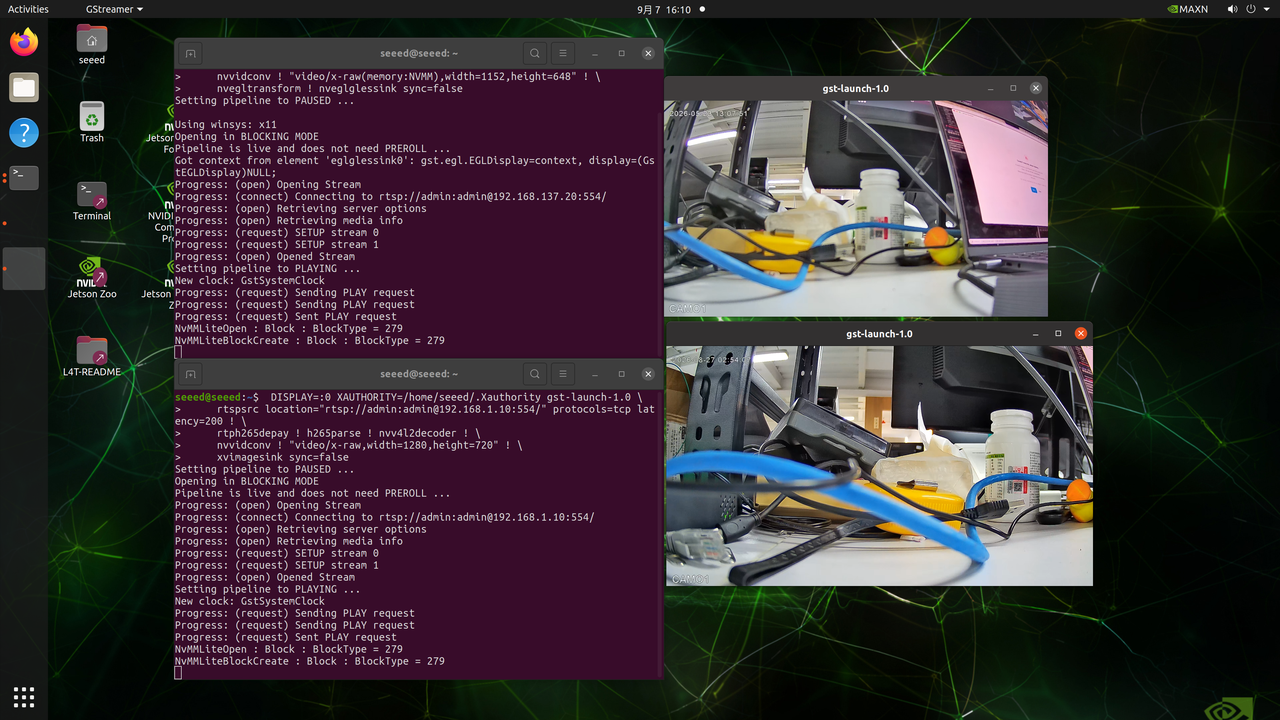
Para uma câmera H.264 use rtph264depay ! h264parse em vez de rtph265depay ! h265parse; o restante do pipeline permanece inalterado.
USB
O reComputer Rugged J401 oferece 4 portas USB 3.2 Type-A (por meio de um hub interno USB 3.1 Gen1, suportando taxas de dados de até 5 Gbps para conexão de periféricos de alta velocidade, dispositivos de armazenamento ou câmeras) e 1 porta USB 2.0 Type-C de depuração (que funciona como um console serial para acessar logs do sistema, depurar problemas de boot e realizar atualizações de firmware).
Teste de Velocidade USB-A
Crie um script para testar a velocidade do dispositivo USB:
vim test_usb.sh
Cole o seguinte conteúdo:
cat <<'EOF' | sudo tee test_usb.sh >/dev/null
#!/bin/bash
set -e

MOUNT_POINT="$1"
TEST_FILE="$MOUNT_POINT/test_usb_speed.bin"

if [ -z "$MOUNT_POINT" ]; then
  echo "Usage: $0 <mount_point>"
  echo "Example: $0 /media/seeed/USB"
  exit 1
fi

if [ ! -d "$MOUNT_POINT" ]; then
  echo "Error: $MOUNT_POINT is not a directory"
  exit 1
fi

echo "Write test..."
dd if=/dev/zero of="$TEST_FILE" bs=1M count=2048 conv=fdatasync status=progress

echo
echo "Drop caches..."
sync
echo 3 | sudo tee /proc/sys/vm/drop_caches >/dev/null

echo "Read test..."
dd if="$TEST_FILE" of=/dev/null bs=1M count=2048 status=progress

echo
echo "Cleaning up..."
rm -f "$TEST_FILE"
EOF
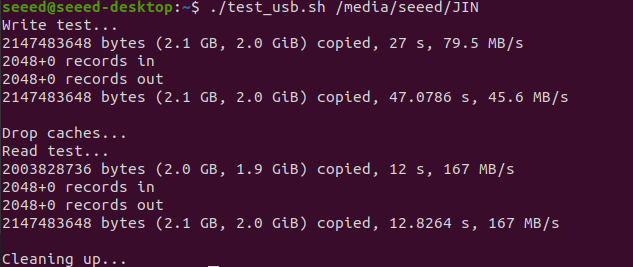
Pressione Esc para sair do modo Insert, depois digite :w e pressione Enter para salvar o script e, em seguida, saia do processo.
Torne o script executável e teste:
sudo chmod +x test_usb.sh
./test_usb.sh /mnt          # If your USB drive is mounted at /mnt
# Or
./test_usb.sh /media/usb    # If your USB drive is mounted at /media/usb
# Or
./test_usb.sh /path/to/your/usb/mount_point
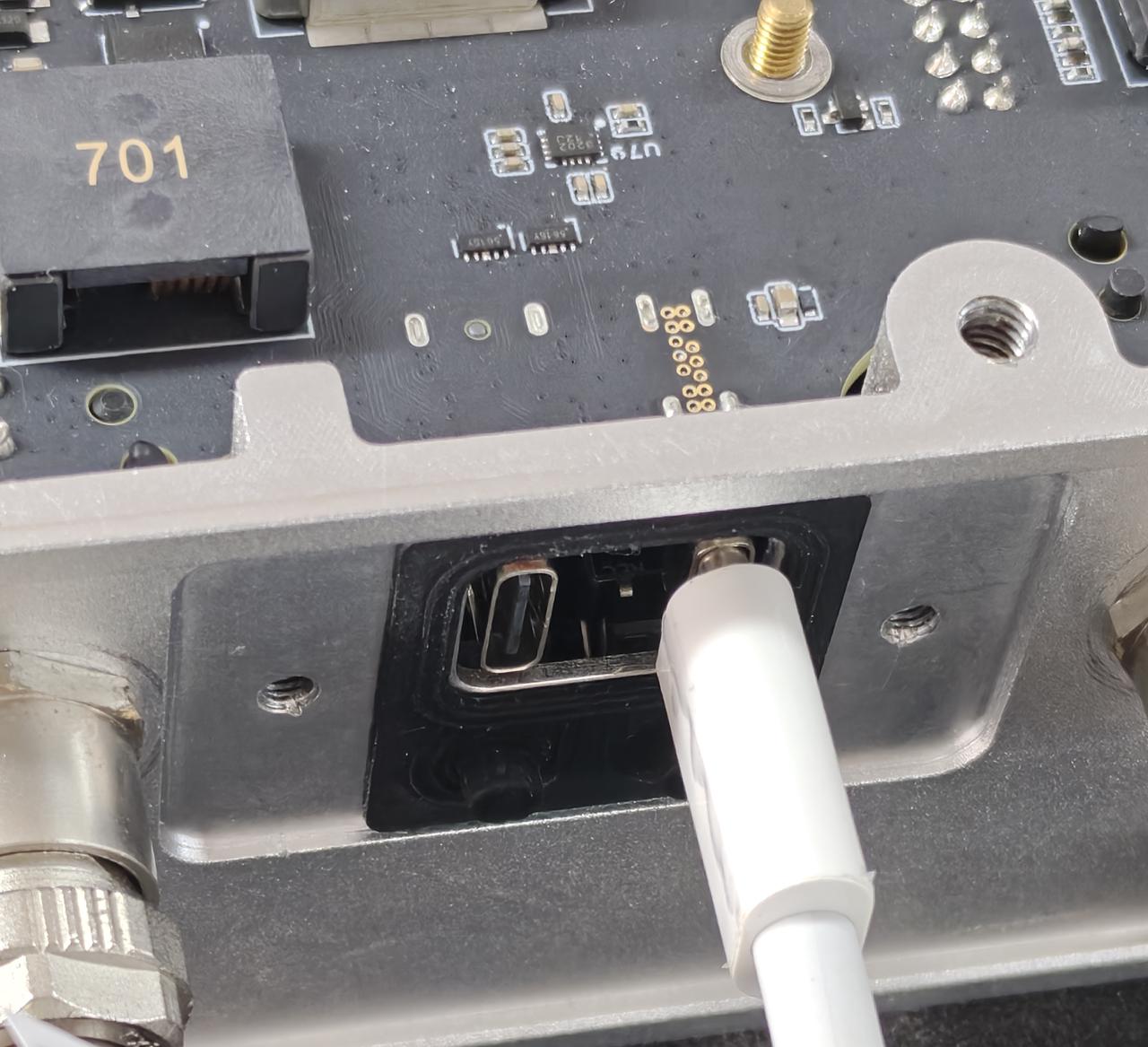
Porta USB 2.0 Type-C
Usando esta porta serial, por meio do cabo de dados USB-C, você pode monitorar as informações de depuração de entrada e saída no PC.
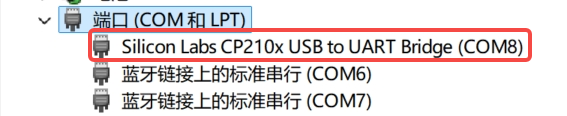
Instale o Silicon Labs CP210x Universal Windows VCP Driver no Windows.
No Gerenciador de Dispositivos, localize e confirme a porta COM atribuída ao dispositivo serial
(COM8 na captura de tela).
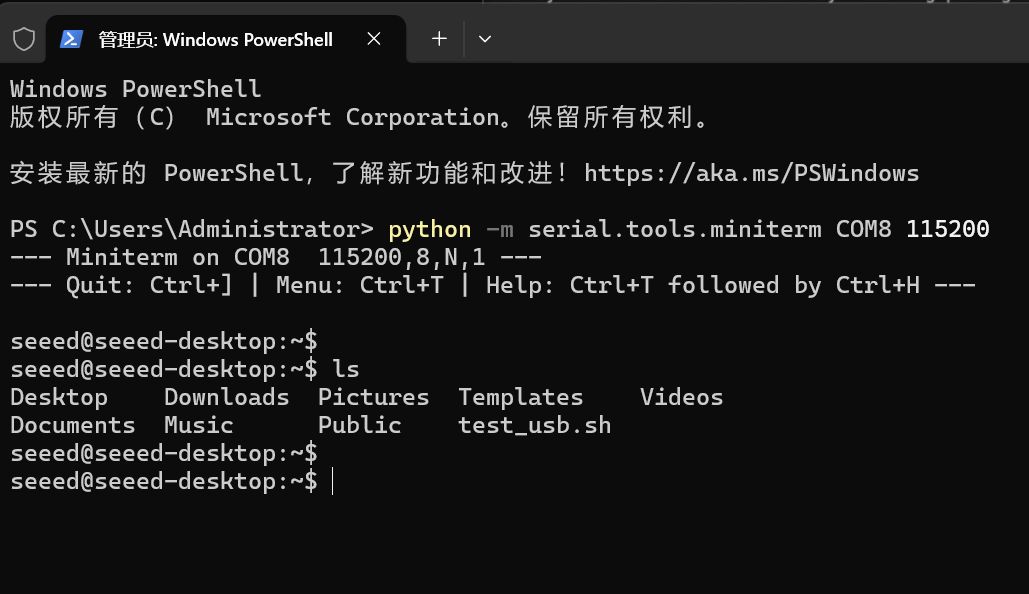
Execute o seguinte comando no PowerShell:
#Choose your own serial port
python -m serial.tools.miniterm COM8 115200
Faça login com nome de usuário e senha.
RTC
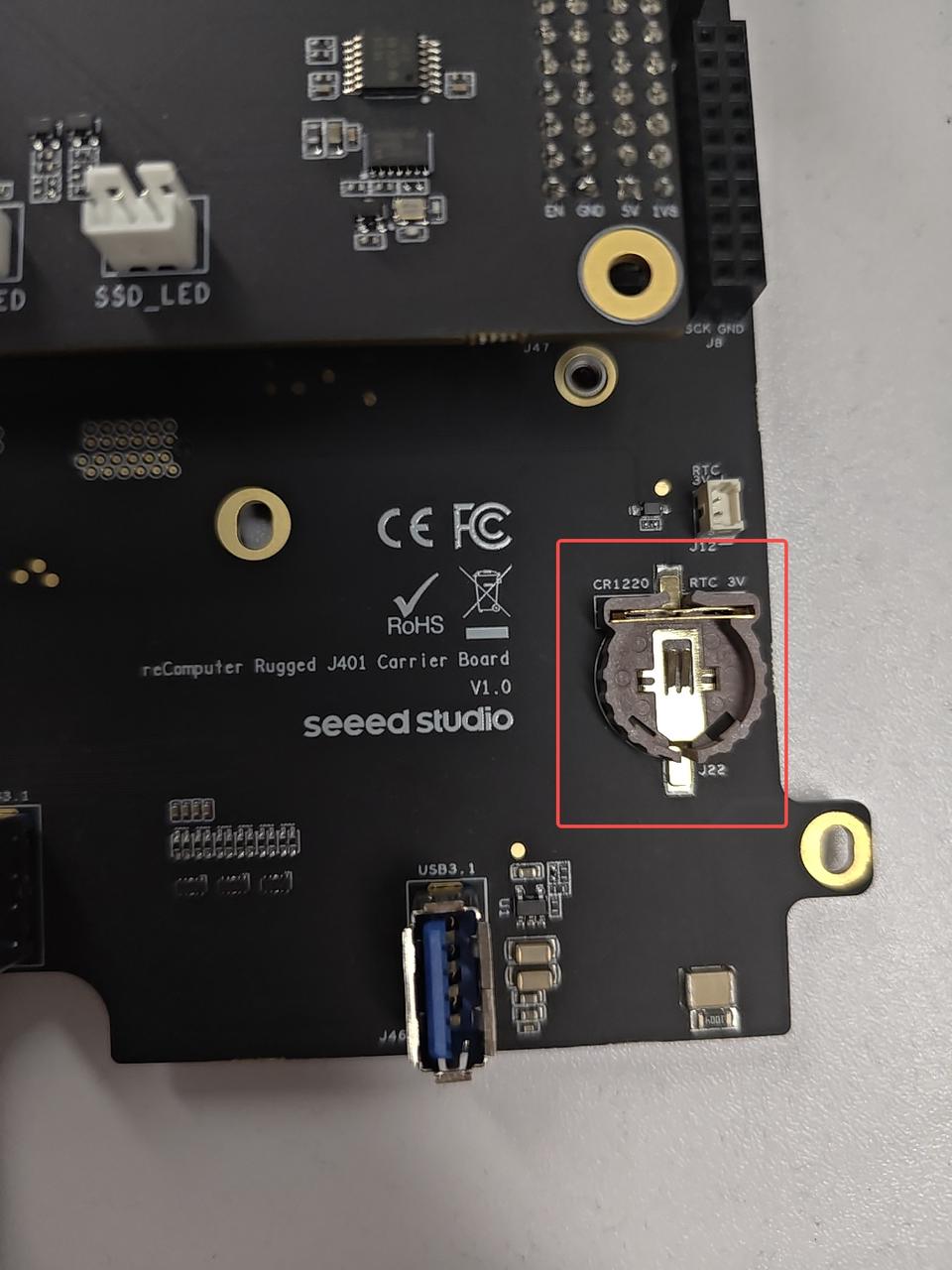
O reComputer Rugged J401 inclui um RTC de hardware com bateria de backup para manter a hora com precisão. Ele é compatível com baterias tipo moeda CR1220 e CR1225.
Conexão de hardware
Instruções de uso
Passo 1. Conecte uma bateria de RTC conforme mencionado acima.
Passo 2. Ligue o reComputer Rugged J401.
Passo 3. No Ubuntu Desktop, clique no menu suspenso no canto superior direito, navegue até Settings > Date & Time, conecte-se a uma rede via cabo Ethernet e selecione Automatic Date & Time para obter a data/hora automaticamente.
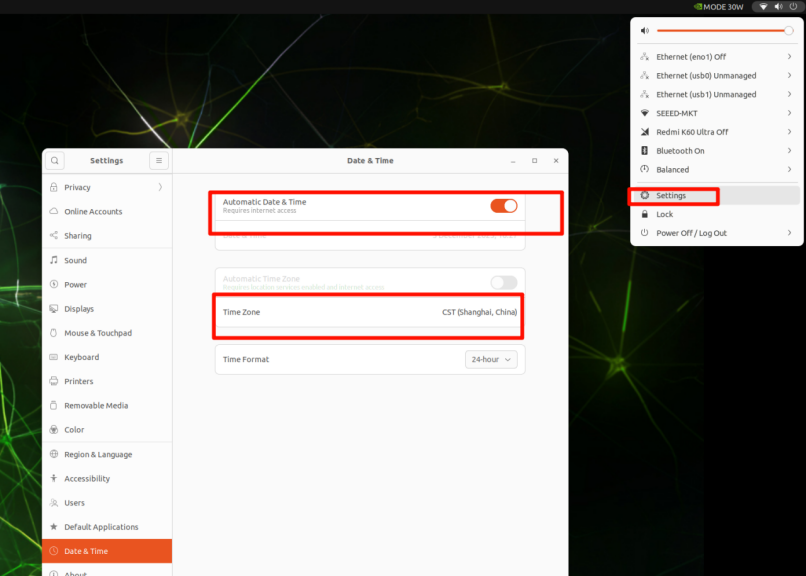
Se você não tiver se conectado à internet via Ethernet, pode definir manualmente a data/hora aqui.
Passo 4. Abra uma janela de terminal e execute o comando abaixo para verificar a hora do relógio de hardware:
cat /sys/devices/platform/bpmp/bpmp:i2c/i2c-4/4-003c/nvvrs-pseq-rtc/rtc/rtc0/time
Passo 5. Desconecte a conexão de rede e reinicie o dispositivo. Você verá que o sistema perdeu a alimentação, mas o horário ainda funciona normalmente.

CAN
O módulo NVIDIA Jetson Orin Nano/NX fornece apenas um controlador CAN nativo (Controller Area Network (CAN) — NVIDIA Jetson Linux Developer Guide). Para obter uma segunda interface CAN, é necessário um controlador CAN externo, como o MCP2518FDT-E. Para ativar a segunda porta CAN, carregue o driver com sudo modprobe mttcan.
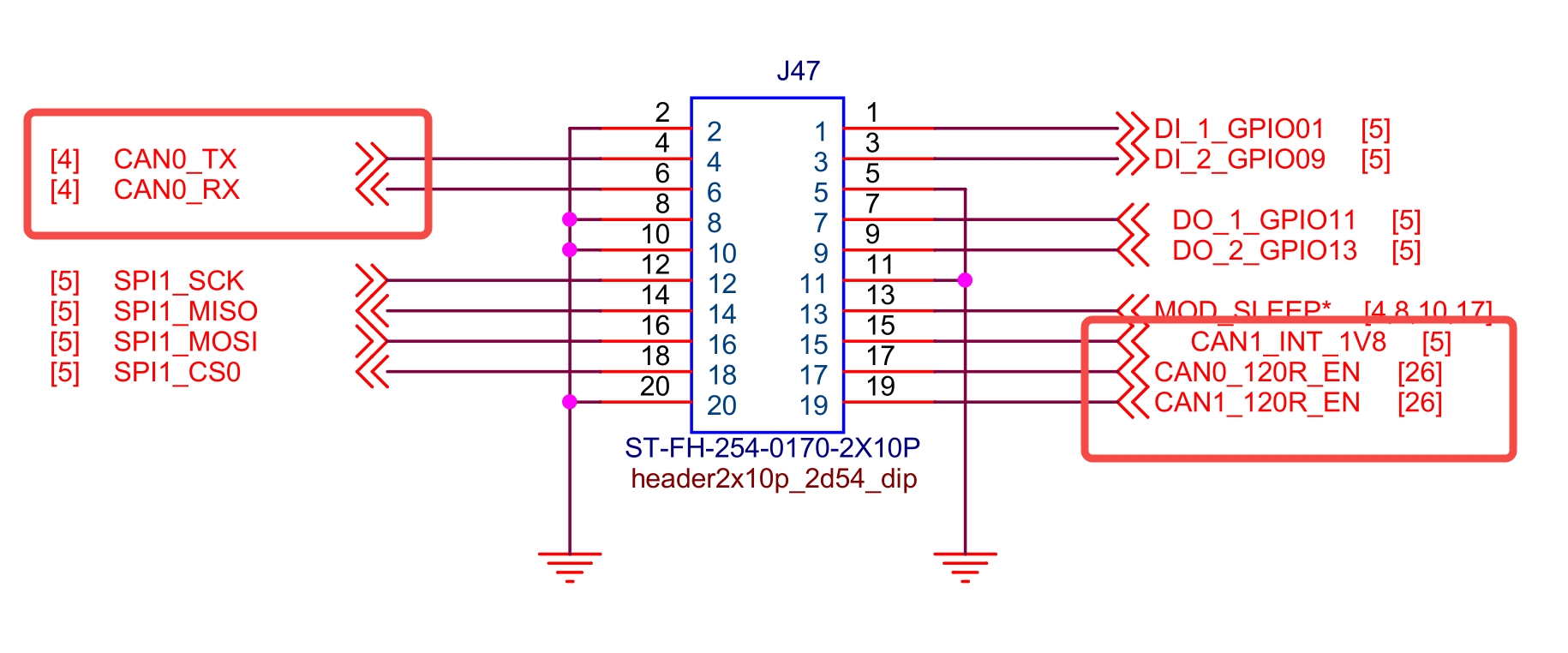
Instruções de uso
Teste USB-CAN
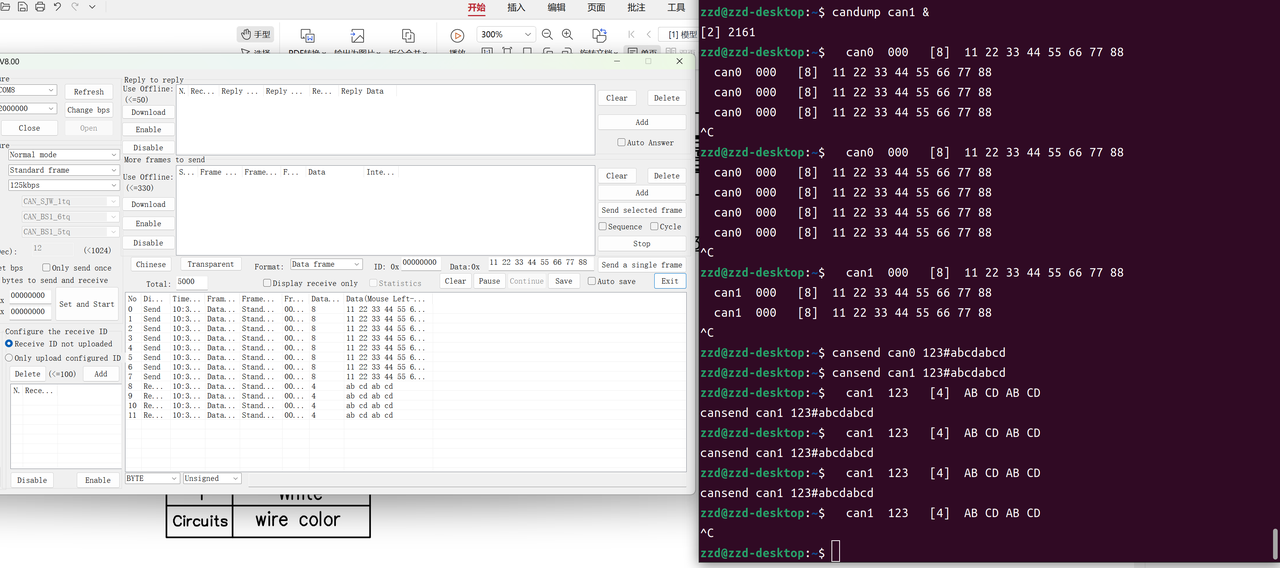
Use um adaptador USB-CAN para verificar a comunicação CAN da seguinte forma.
Adaptadores USB-CAN geralmente incluem um resistor de terminação embutido.
- Quando
CAN0_120R_EN_3V3=1, o resistor de terminação de 120 Ω onboard do CAN0 é desconectado. - Quando
CAN0_120R_EN_3V3=0, o resistor de terminação de 120 Ω onboard do CAN0 é conectado.
A mesma lógica se aplica ao pino de controle de terminação do CAN1.
Carregar o driver e configurar a interface
# Load the driver to bring up the second CAN port
sudo modprobe mttcan
sudo ip link set can0 type can bitrate 125000
sudo ip link set can0 up

# Disconnect the onboard 120 Ω termination resistors
# because the USB-CAN adapter already provides termination
sudo gpioset -m wait gpiochip2 2=1 3=1
Monitorar e enviar dados
# Monitor data
candump can0 &
candump can1 &

# Send data
cansend can0 123#abcdabcd
Recepção e transmissão em CAN0:
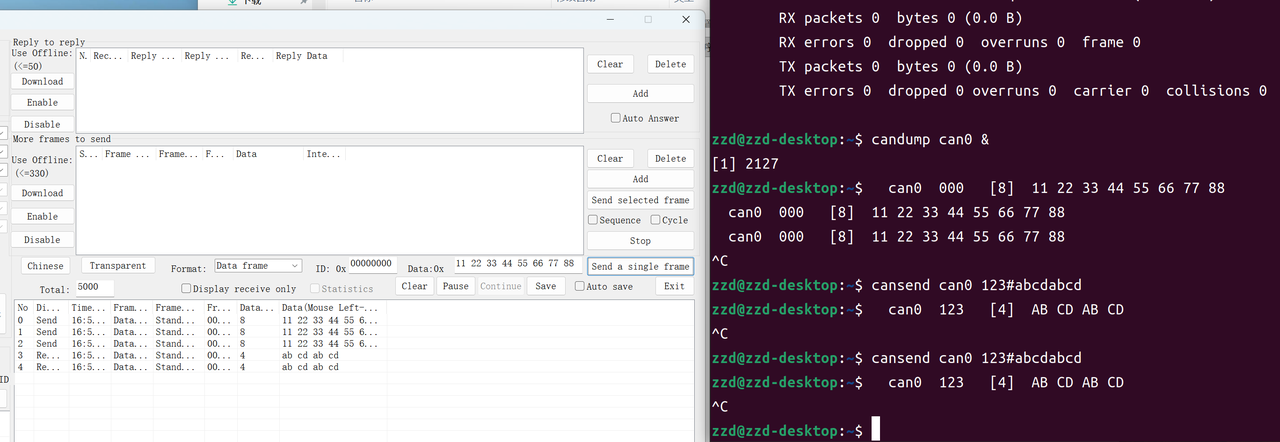
Transmissão em CAN1:
Teste de loopback CAN
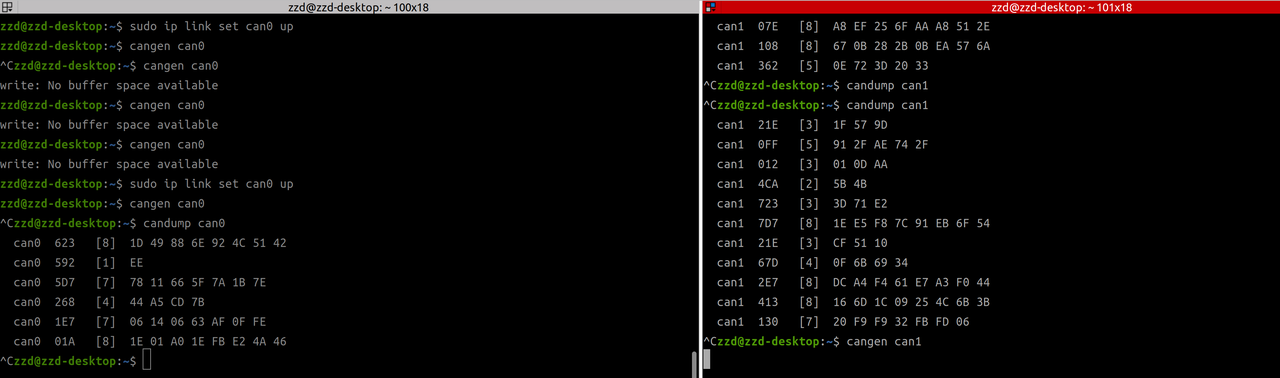
Você também pode conectar CAN0 e CAN1 juntos para um teste de loopback em nível de placa. Curto-circuite fisicamente os dois barramentos CAN (CAN0_H com CAN1_H, e CAN0_L com CAN1_L), ative os resistores de terminação de 120 Ω onboard em ambos os lados e, em seguida, verifique a comunicação bidirecional entre as duas interfaces.
Abra três terminais e execute os seguintes comandos.
Janela 1: configurar e testar CAN0
sudo modprobe mttcan
sudo ip link set can0 down
sudo ip link set can0 type can bitrate 250000
sudo ip link set can0 up

# Send frames from can0
cangen can0

# Receive frames on can0
candump can0
Janela 2: configurar e testar CAN1
sudo modprobe mttcan
sudo ip link set can1 down
sudo ip link set can1 type can bitrate 250000
sudo ip link set can1 up

# Send frames from can1
cangen can1

# Receive frames on can1
candump can1
Janela 3: ativar resistores de terminação e verificar contadores de link
# Enable the onboard 120 Ω termination resistors on both CAN ports
gpioset -m wait gpiochip2 2=0 3=0

# Check low-level TX/RX counters
ip -d -s link show can0
ip -d -s link show can1
Se a fiação e a terminação estiverem corretas, quadros gerados em uma interface devem ser recebidos na outra interface, e os contadores de TX/RX devem aumentar de forma correspondente.
DI/DO
As interfaces DI/DO do reComputer Rugged J401 são integradas no conector J47 2x10P, compartilhando a interface com as interfaces CAN. Elas suportam 2 canais de entrada digital e 2 canais de saída digital, com transmissão de sinal estável e adaptação de tensão em nível industrial, adequadas para conectar sensores digitais, relés e outros dispositivos periféricos.
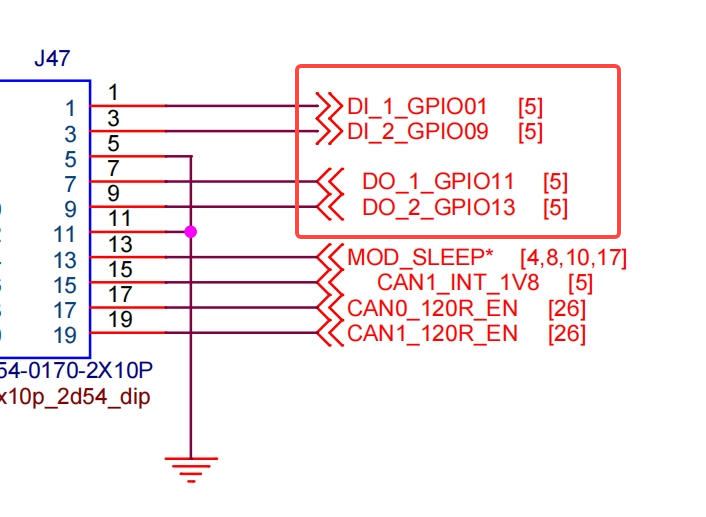
Conexão de hardware
Os pinos DI/DO correspondentes na interface M12 são mostrados na figura abaixo.
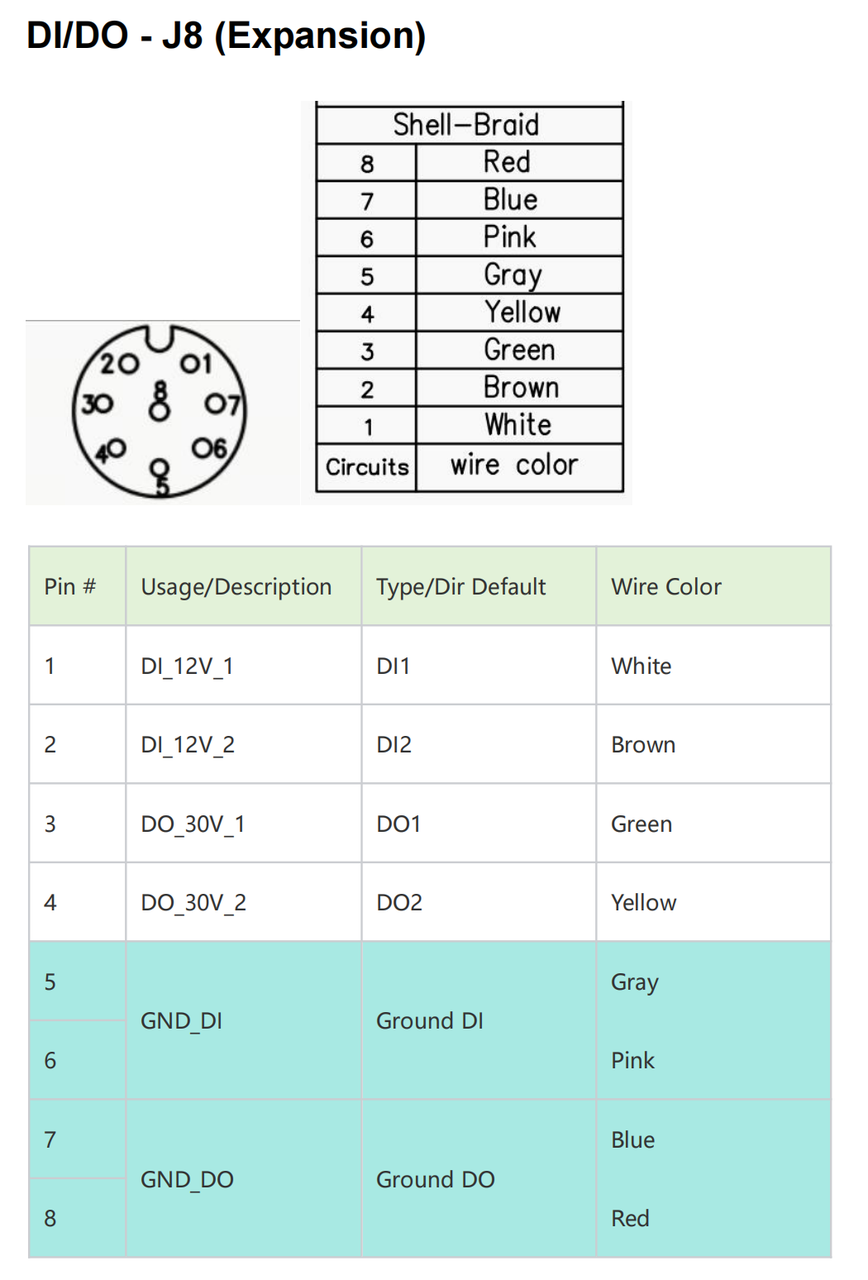
Canais de Entrada Digital (DI) / Saída Digital (DO)
Instruções de uso
Operação de Saída Digital (DO)
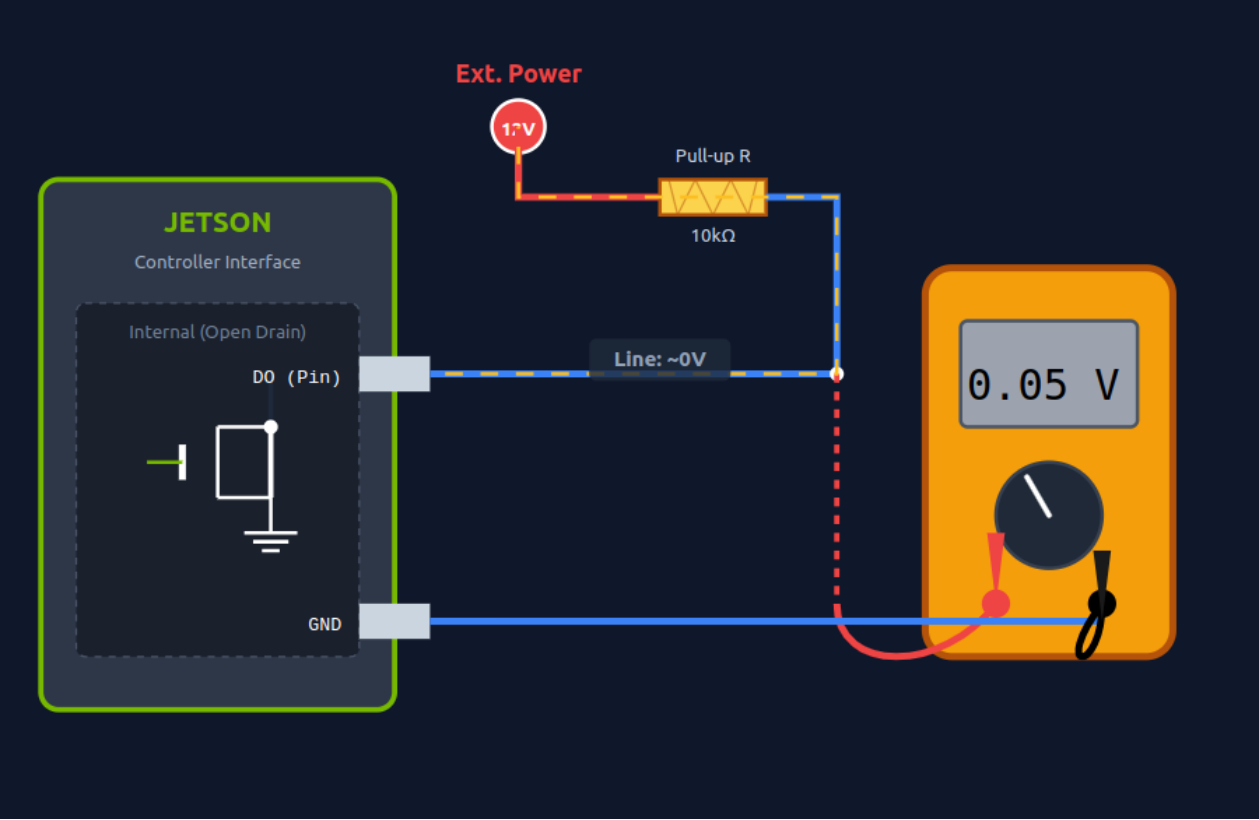
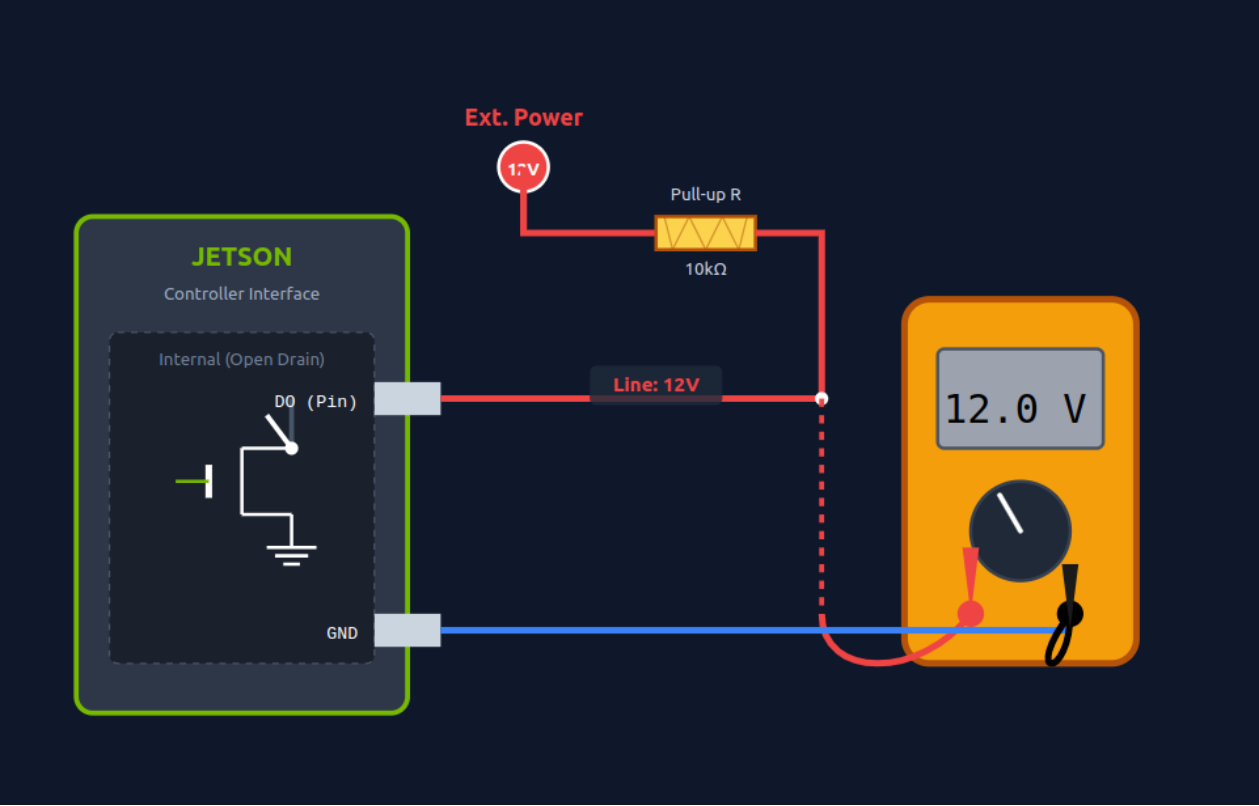
As interfaces DO adotam saída de dreno aberto. Você pode definir o nível de saída (alto/baixo) por meio de comandos para controlar periféricos como relés e LEDs.
Execute o seguinte comando para habilitar o canal DO (saída de 12 V, alimentado pelo resistor de pull-up externo e pela fonte de alimentação de 12 V):
# Enable DO_30V_1 (gpiochip0 106)
sudo gpioset --mode=wait 0 106=1

# Enable DO_30V_2 (gpiochip0 43)
sudo gpioset --mode=wait 0 43=1
Execute o seguinte comando para desabilitar o canal DO (saída de ~0 V):
# Disable DO_30V_1 (gpiochip0 106)
sudo gpioset --mode=wait 0 106=0

# Disable DO_30V_2 (gpiochip0 43)
sudo gpioset --mode=wait 0 43=0
DO antes de puxar para alto:
DO depois de puxar para alto:
Operação de Entrada Digital (DI)
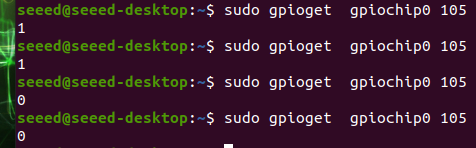
Use o comando gpioget para ler o nível de entrada do canal DI (valor de retorno 1 = nível alto, 0 = nível baixo) e obter o status dos dispositivos periféricos.
# Read DI_12V_1 (gpiochip0 105) status
gpioget gpiochip0 105

# Read DI_12V_2 (gpiochip0 144) status
gpioget gpiochip0 144
UART
O reComputer Rugged J401 está equipado com uma interface UART independente (UART1) que suporta modos de comunicação RS232, RS422 e RS485, com transmissão de sinal estável e ampla compatibilidade com dispositivos periféricos.
Conexão de hardware
Canais da interface UART
Alterne entre os modos RS232, RS485 e RS422 alternando a chave SW3.
Observação: Quando a chave é pressionada (ON), o bit é 0; quando não está pressionada, o bit é 1
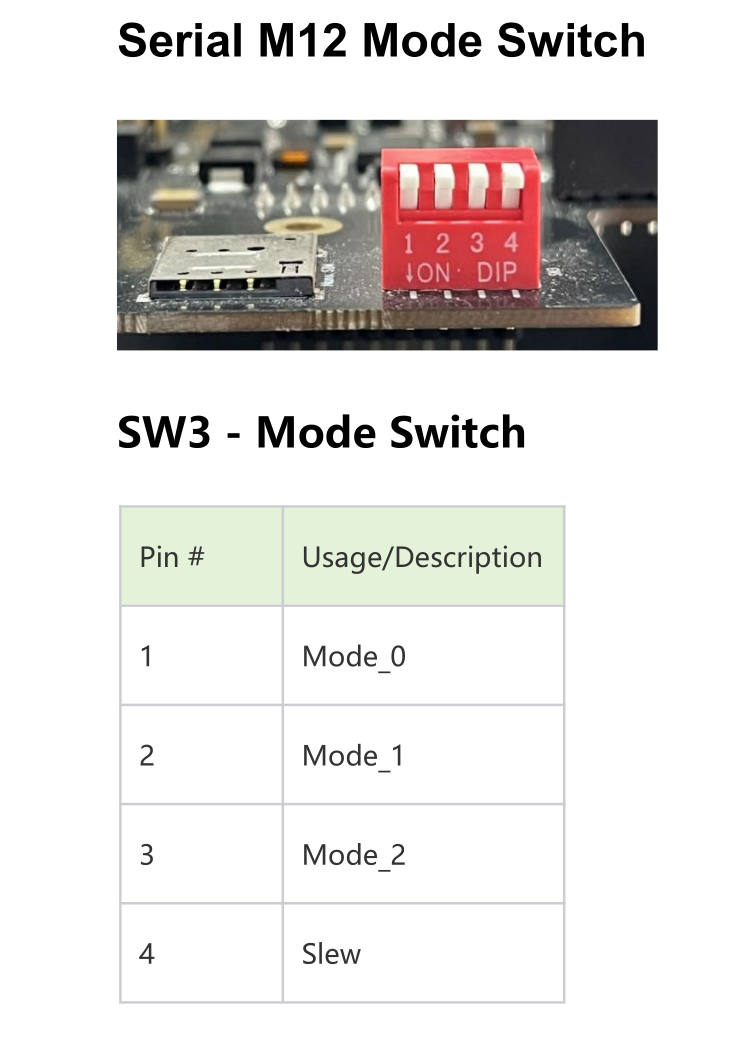
| Mode_0 | Mode_1 | Mode_2 | Modo | Status |
|---|---|---|---|---|
| 0 | 0 | 0 | RS-422 Full Duplex | 1T/1R RS-422 |
| 0 | 0 | 1 | RS-232 Puro | 3T/5R RS-232 |
| 0 | 1 | 0 | RS-485 Half Duplex | 1T/1R RS-485, TX ENABLE Ativo em nível baixo |
| 0 | 1 | 1 | RS-485 Half Duplex | 1T/1R RS-485, TX ENABLE Ativo em nível alto |
| 1 | 0 | 0 | RS-422 Full Duplex | RS-422 com resistor de terminação |
| 1 | 0 | 1 | RS-232 | 1T/1R RS-232 coexiste com aplicação RS485 sem necessidade de chave de barramento (para uso especial) |
| 1 | 1 | 0 | RS-485 | 1T/1R RS-485 com resistor de terminação, TX ENABLE Ativo em nível baixo |
| 1 | 1 | 1 | Desligado | Todos os pinos de I/O em alta impedância |
SPI
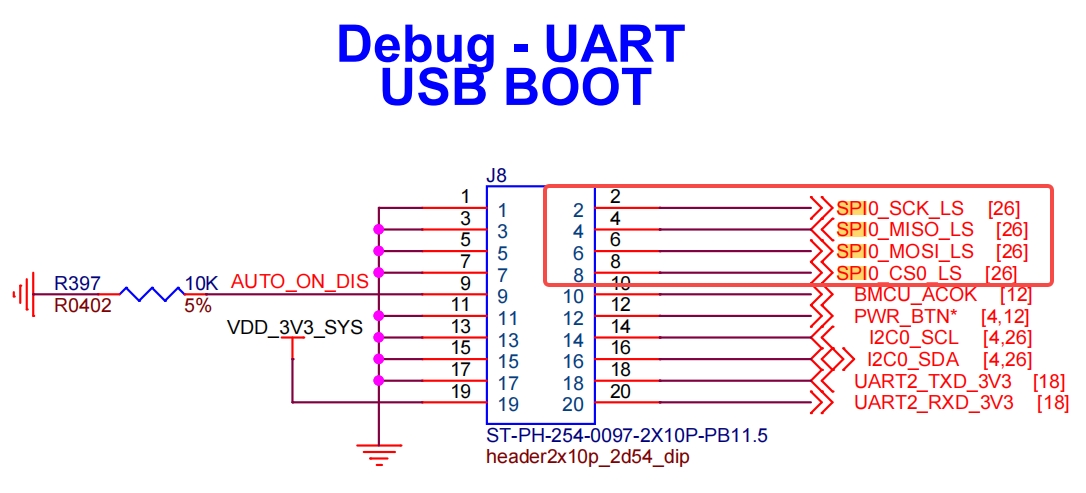
Conexão de hardware
Instruções de uso
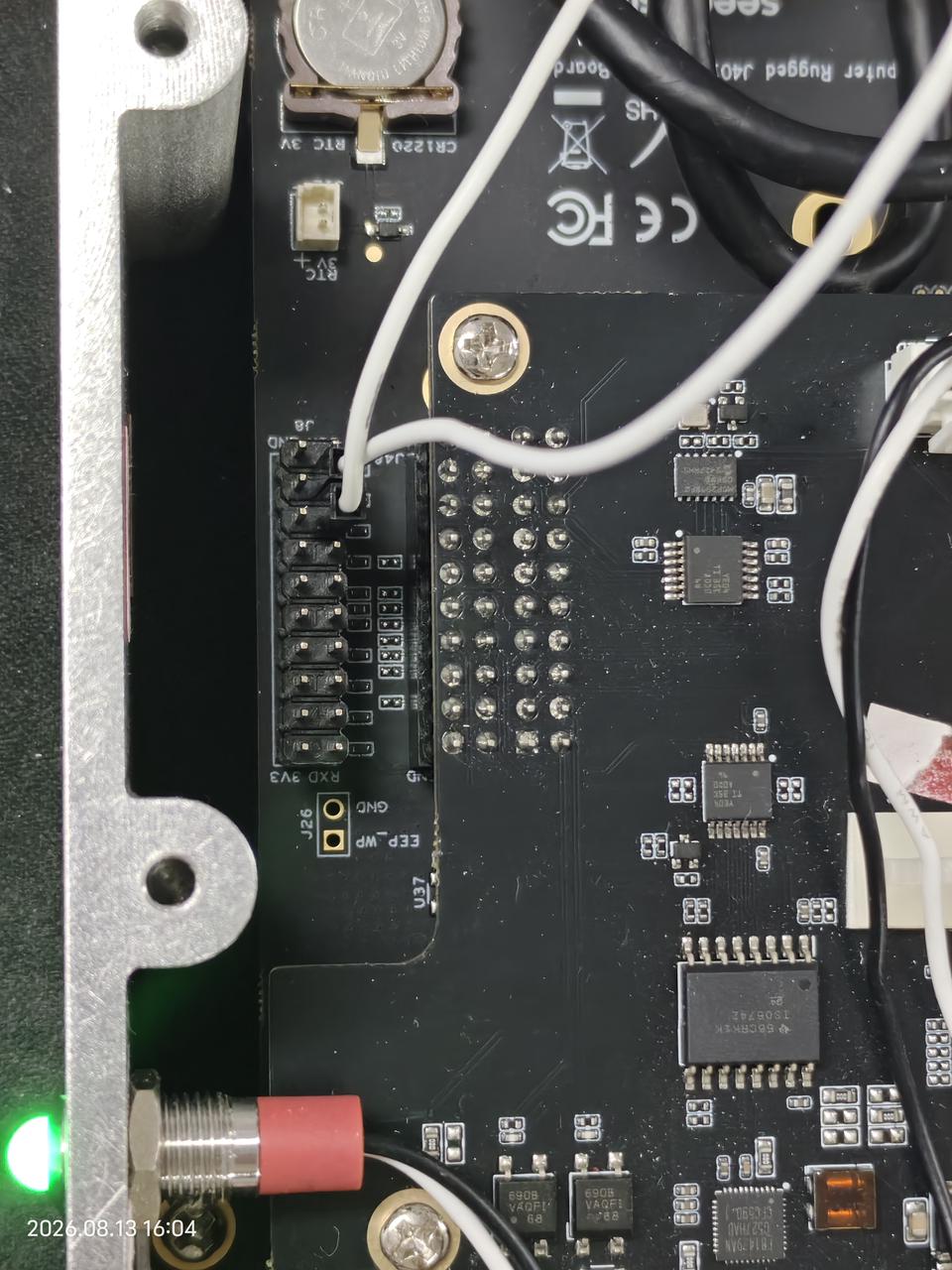
Use fios Dupont para conectar os pinos centrais do canal SPI de destino (tomando /dev/spidev0.0 como exemplo): conecte o pino MOSI ao pino MISO correspondente (realizando transmissão/recepção de dados em loopback).
O diagrama de fiação é o seguinte:
Etapa 1: Carregar o módulo de kernel SPI (pré-requisito)
Antes de operar a interface SPI, certifique-se de que o módulo de kernel spidev esteja carregado (o sistema padrão pode pré-carregá-lo, mas é recomendável verificar manualmente):
sudo modprobe spidev
Se o comando for executado sem mensagens de erro, significa que o módulo foi carregado com sucesso; se o módulo já estiver carregado, o comando não retornará nenhuma informação, o que é um fenômeno normal.
Etapa 2: Ver os nós de dispositivo SPI
Digite o seguinte comando no terminal para visualizar o nome do dispositivo mapeado pela interface SPI do reComputer Rugged J401:
ls /dev/spidev*
Se nenhum nó de dispositivo for exibido, significa que o módulo spidev não foi carregado com sucesso. Execute novamente sudo modprobe spidev e verifique o log do sistema para solução de problemas.
Etapa 3: Obter e compilar o código de teste SPI
Obtenha o código de teste spidev-test do GitHub e compile-o:
git clone https://github.com/rm-hull/spidev-test
cd spidev-test
gcc spidev_test.c -o spidev_test
Etapa 4: Executar o programa de teste SPI
Digite o seguinte comando no terminal para executar o programa de teste SPI (tomando /dev/spidev2.0 como exemplo):
sudo ./spidev_test -v -D /dev/spidev0.0 -s 100000 -p "Hello SPI"
Etapa 5: Verificar o resultado do teste
Após executar o comando de teste, você pode observar no terminal o status de transmissão e recepção de dados da interface SPI0.0. A saída principal é a seguinte:
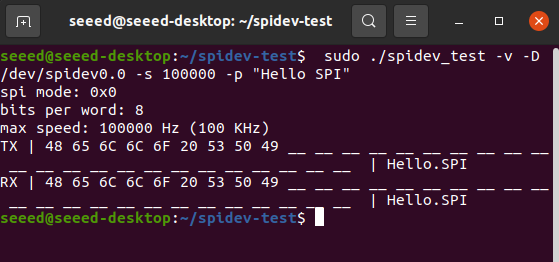
Padrão-chave de avaliação: os dados TX (transmitidos) são consistentes com os dados RX (recebidos), indicando que o teste de loopback SPI foi bem-sucedido e que a função da interface SPI está normal.
I2C
O Rugged J401 fornece uma interface I2C por meio do conector J8 de 2x10 pinos, permitindo a fácil conexão de sensores e periféricos para expansão do sistema.
Conexão de hardware
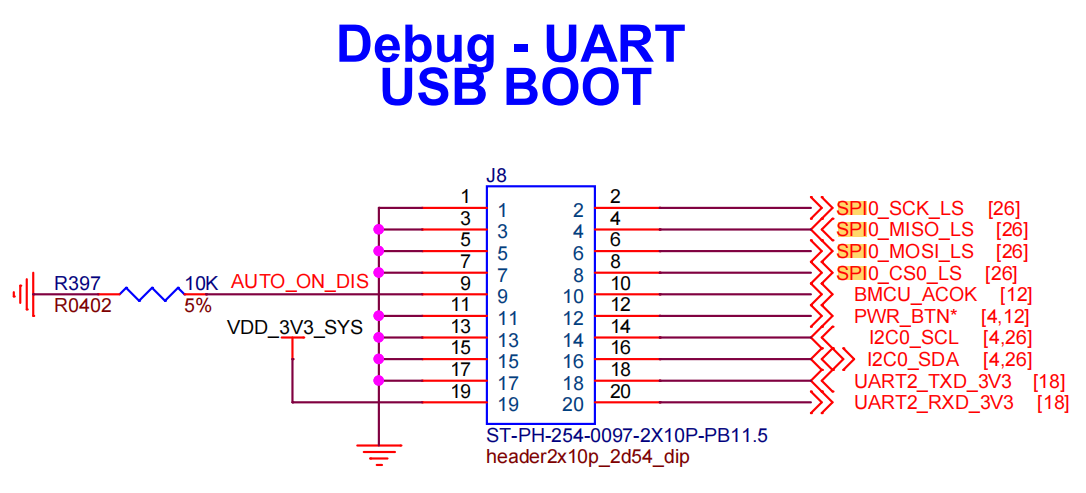
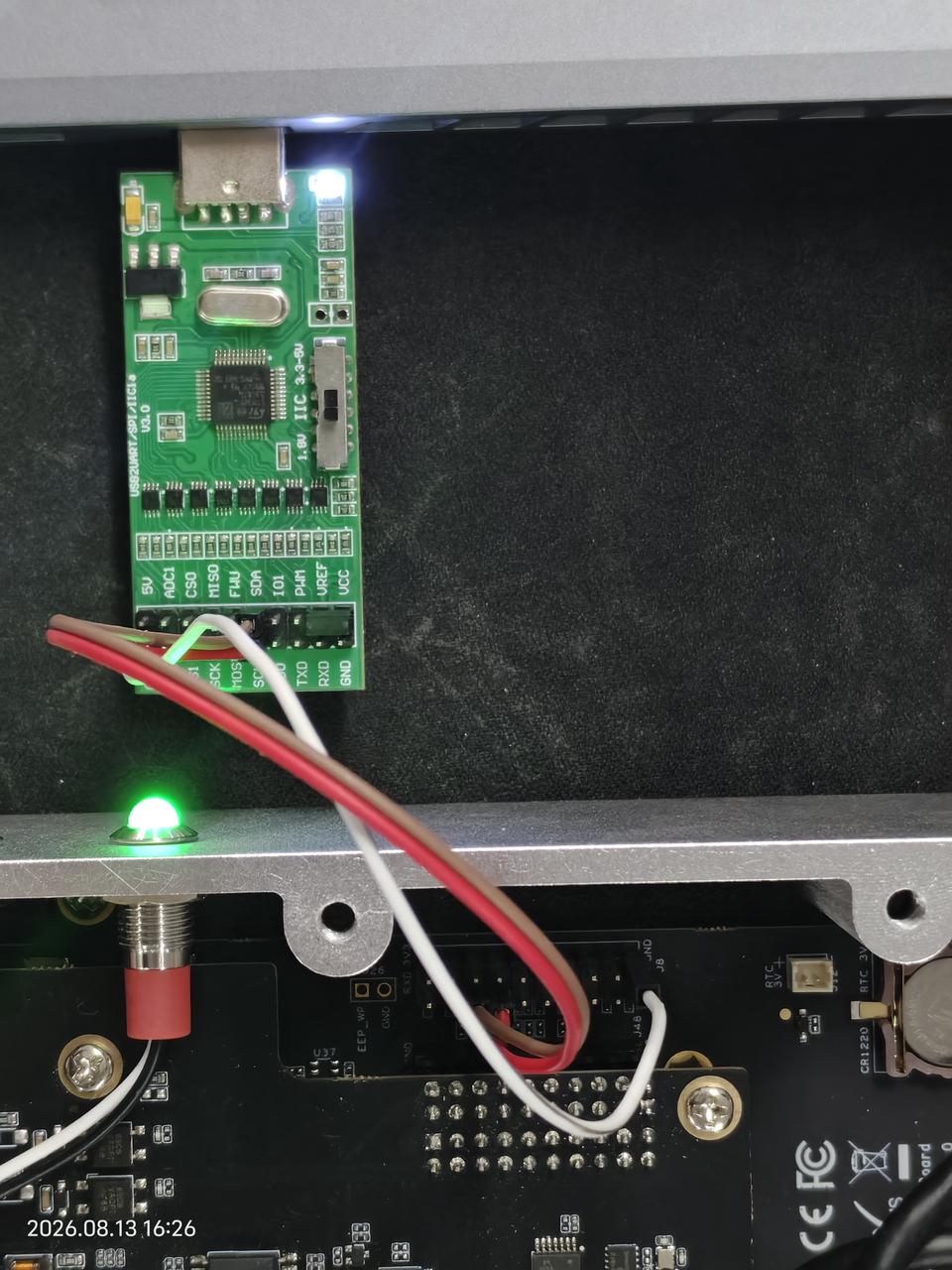
Conecte seu dispositivo I2C à interface I2C na placa carrier:
-
Ground -> Ground (Pino 1)
-
SDA -> SDA (Pino 16)
-
SCL -> SCL (Pino 14)
-
VCC -> 3V3 (Pino 20)
Instruções de uso
Etapa 1. Instale as ferramentas de teste I2C:
sudo apt update
sudo apt-get install i2c-tools
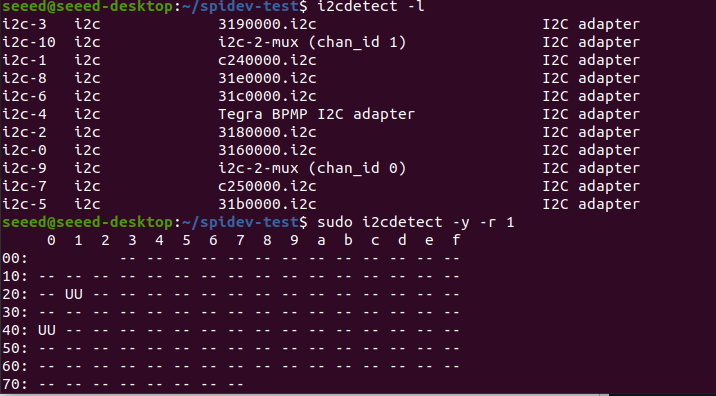
Etapa 2. Visualize os mapeamentos do barramento I2C:
i2cdetect -l
Etapa 3. Faça a varredura de dispositivos no barramento I2C:
sudo i2cdetect -y -r 1
Recursos
- reComputer Rugged J40 Datasheet
- Esquemático da Carrier Board
- Esquemático da PSE Board
- Arquivo 3D
- Código-fonte do Linux_for_Tegra
- Comparação de dispositivos NVIDIA Jetson
Suporte técnico e discussão sobre o produto
Obrigado por escolher nossos produtos! Estamos aqui para fornecer diferentes tipos de suporte para garantir que sua experiência com nossos produtos seja a mais tranquila possível.