Primeiros Passos com alwaysAI em Dispositivos NVIDIA® Jetson
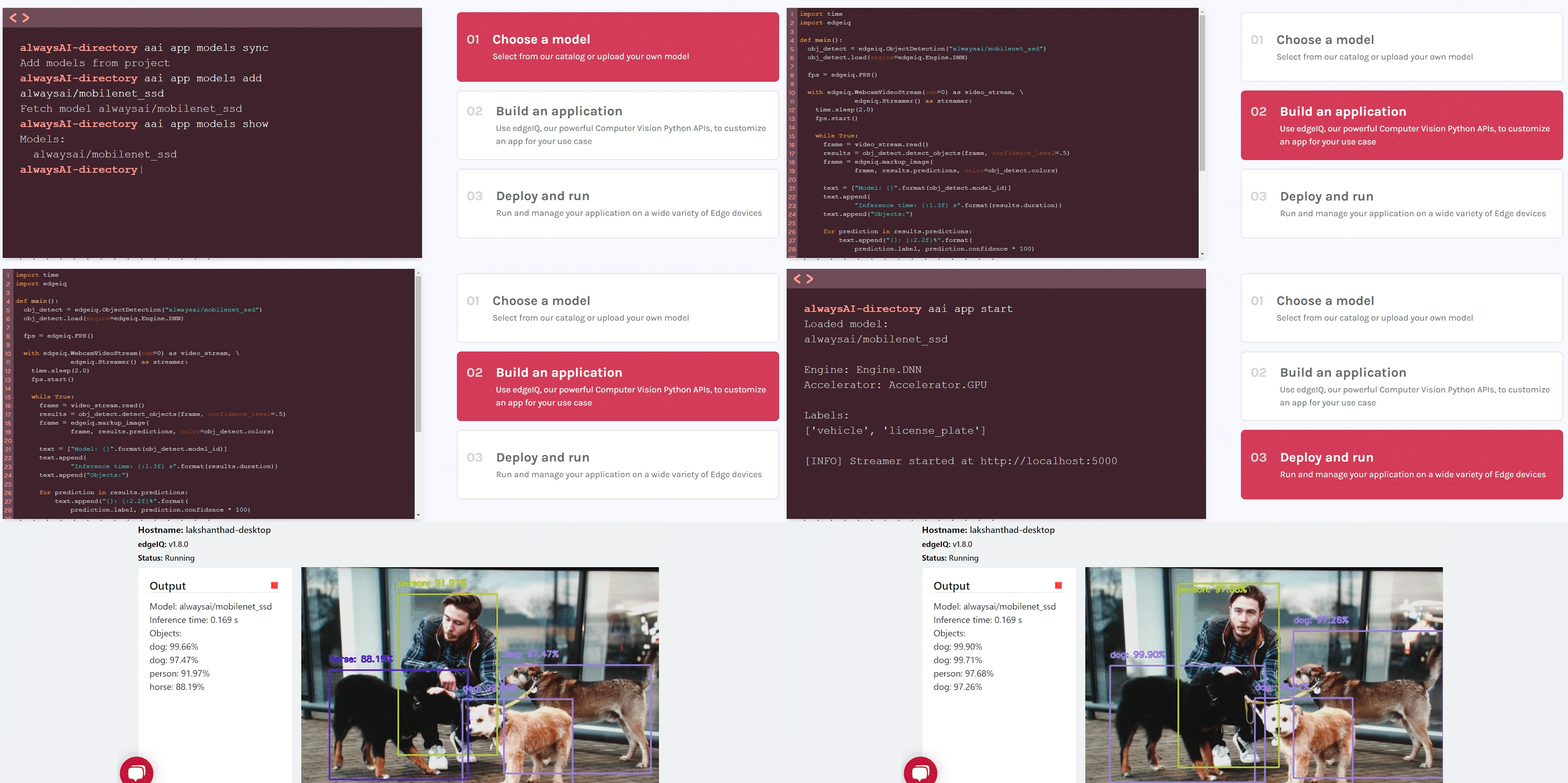
alwaysAI é uma plataforma essencial de desenvolvimento de Visão Computacional para criar e implantar aplicações de aprendizado de máquina em dispositivos de Borda, como dispositivos NVIDIA® Jetson. Desenvolver e implantar essas aplicações é simplesmente muito complexo e demorado, exigindo conhecimento profundo de uma grande variedade de tecnologias e técnicas de visão computacional que são mais relevantes e acessíveis a especialistas do que a desenvolvedores do dia a dia. alwaysAI remove essas barreiras e torna a criação de aplicativos de visão computacional fácil, rápida e eficaz.
Hardware compatível
alwaysAI é compatível com o seguinte hardware relacionado a Jetson:
-
Kits da Seeed:
- reComputer J1010 construído com Jetson Nano
- reComputer J1020 construído com Jetson Nano
- reComputer J2011 construído com Jetson Xavier NX 8GB
- reComputer J2012 construído com Jetson Xavier NX 16GB
-
Placas Carrier da Seeed:
- Jetson Mate
- Jetson SUB Mini PC
- Jetson Xavier AGX H01 Kit
- Placa Carrier A203
- Placa Carrier A203 (Versão 2)
- Placa Carrier A205
- Placa Carrier A206
-
Kits de Desenvolvimento Oficiais da NVIDIA:
- Kit de Desenvolvimento NVIDIA® Jetson Nano
- Kit de Desenvolvimento NVIDIA® Jetson Xavier NX
- Kit de Desenvolvimento NVIDIA® Jetson AGX Xavier
- Kit de Desenvolvimento NVIDIA® Jetson TX2
- Kit de Desenvolvimento NVIDIA® Jetson AGX Orin
-
SoMs Oficiais da NVIDIA:
- módulo NVIDIA® Jetson Nano
- módulo NVIDIA® Jetson Xavier NX
- módulo NVIDIA® Jetson TX2 NX
- módulo NVIDIA® Jetson TX2
- módulo NVIDIA® Jetson AGX Xavier
Pré-requisitos
- Qualquer um dos dispositivos Jetson acima executando JetPack 4.6 com todos os componentes do SDK instalados (consulte este wiki como referência para instalação)
- PC host com Windows, Linux ou Mac
- Webcam USB ou câmera MIPI CSI compatível com o seu dispositivo Jetson
Primeiros passos
Implantar seu primeiro projeto de visão computacional leva apenas alguns minutos! Ao final deste wiki, você será capaz de detectar objetos em um fluxo de vídeo ao vivo de uma câmera conectada a um dispositivo Jetson e também em um arquivo de vídeo pré-carregado.
- Configurar o ambiente para o computador de desenvolvimento
- Configurar o ambiente para o dispositivo Jetson
- Criar uma conta alwaysAI
- Criar um projeto usando o painel alwaysAI
- Implantar seu projeto no dispositivo Jetson usando o computador de desenvolvimento
- Detecção de objetos em fluxo de vídeo ao vivo da câmera
- Detecção de objetos em arquivo de vídeo pré-carregado
Configurar o ambiente para o computador de desenvolvimento
Agora você precisa configurar o ambiente de desenvolvimento. Aqui você pode usar um computador Windows, Linux ou Mac.
Neste guia, usaremos um computador de desenvolvimento Windows. No entanto, se você quiser configurar um Mac ou Linux como seu PC de desenvolvimento, por favor visite aqui para saber mais.
-
Passo 1. Baixe e instale o aplicativo desktop alwaysAI e a interface de linha de comando clicando aqui
-
Passo 2. Após a conclusão da instalação, abra uma interface de linha de comando e digite o seguinte
aai -v
Se você vir um número de versão impresso, você instalou com sucesso o alwaysAI CLI. O número de versão no momento da escrita deste wiki é 1.4.3
- Passo 3. Verifique se o OpenSSH já está instalado no seu sistema operacional. Você precisa do OpenSSH na máquina de desenvolvimento para se conectar ao seu dispositivo de borda e implantar os projetos de aprendizado de máquina.
ssh -V
Se você vir um número de versão impresso, você já tem o OpenSSH instalado. Por exemplo OpenSSH_for_Windows_8.1p1, LibreSSL 3.0.2. Desde o final de 2018, o Windows 10 suporta OpenSSH nativamente. Confira este artigo na documentação da Microsoft para mais informações sobre a instalação do OpenSSH no Windows
Configurar o ambiente para o dispositivo Jetson
Em seguida, você precisa configurar o ambiente no dispositivo de borda (dispositivo Jetson neste caso).
Passo 1. Ao executar nosso projeto de aprendizado de máquina no dispositivo Jetson, é usado o runtime edgeIQ que está disponível como uma imagem docker. Você não precisa instalar o Docker porque ele já vem pré-instalado com o JetPack. No entanto, você precisa adicionar o grupo "docker" ao seu usuário para que não precise de privilégios de root (sudo) para acessar o Docker. Acesse o dispositivo Jetson e execute o seguinte em um terminal
sudo usermod -aG docker $USER
Passo 2. Para aplicar a nova associação de grupo, saia do dispositivo Jetson e entre novamente, ou digite o seguinte
su - $USER
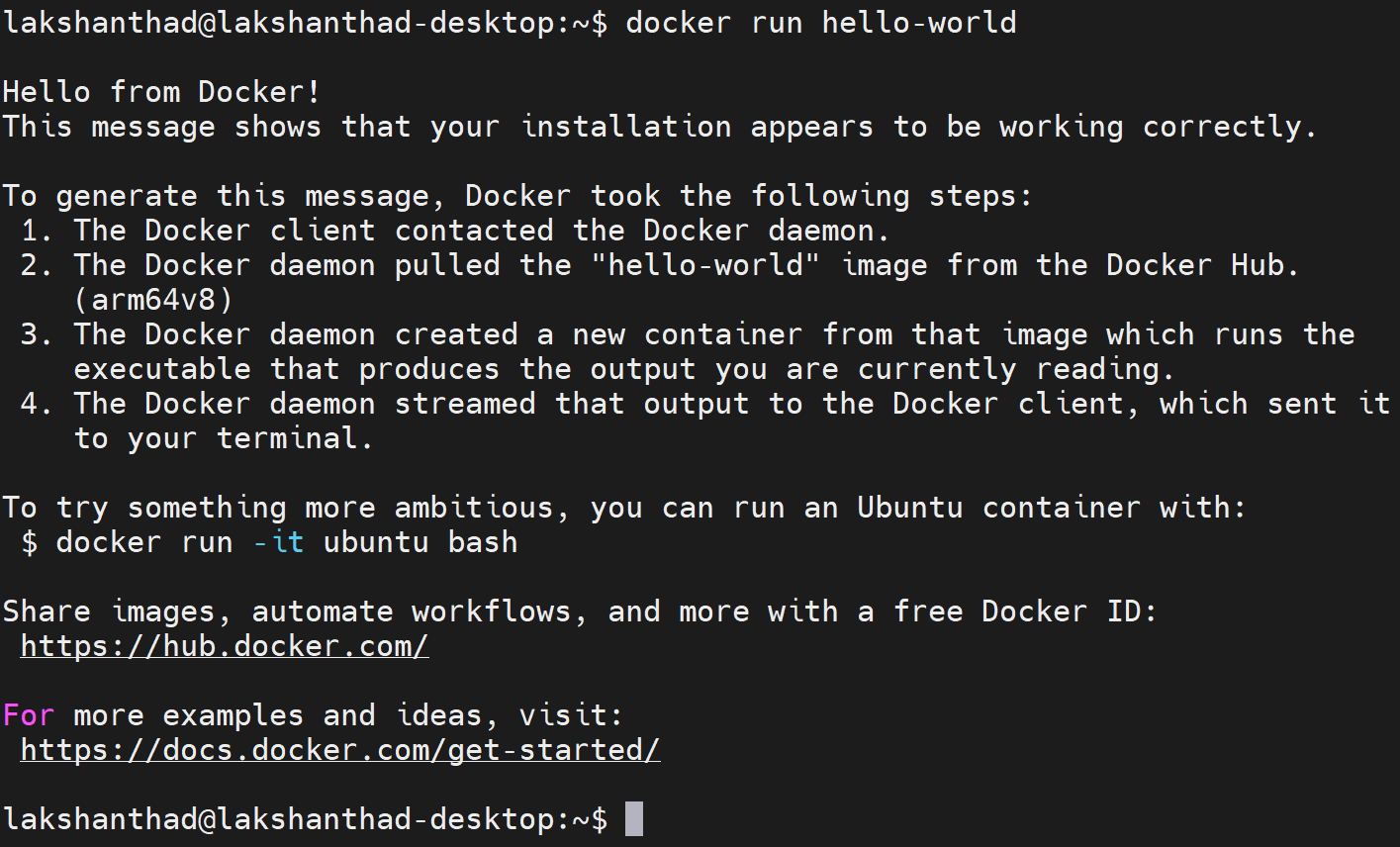
Passo 3. Teste sua instalação do docker sem sudo
docker run hello-world
Criar uma conta alwaysAI
-
Passo 1. Visite esta página para criar uma conta alwaysAI
-
Passo 2. Preencha o formulário e clique em Sign Up for Free para concluir o processo de criação de conta
Criar um projeto usando o painel alwaysAI
Após concluir as configurações de ambiente na máquina de desenvolvimento e no dispositivo Jetson, e criar uma conta alwaysAI, podemos começar a criar um novo projeto de detecção de objetos usando o painel alwaysAI.
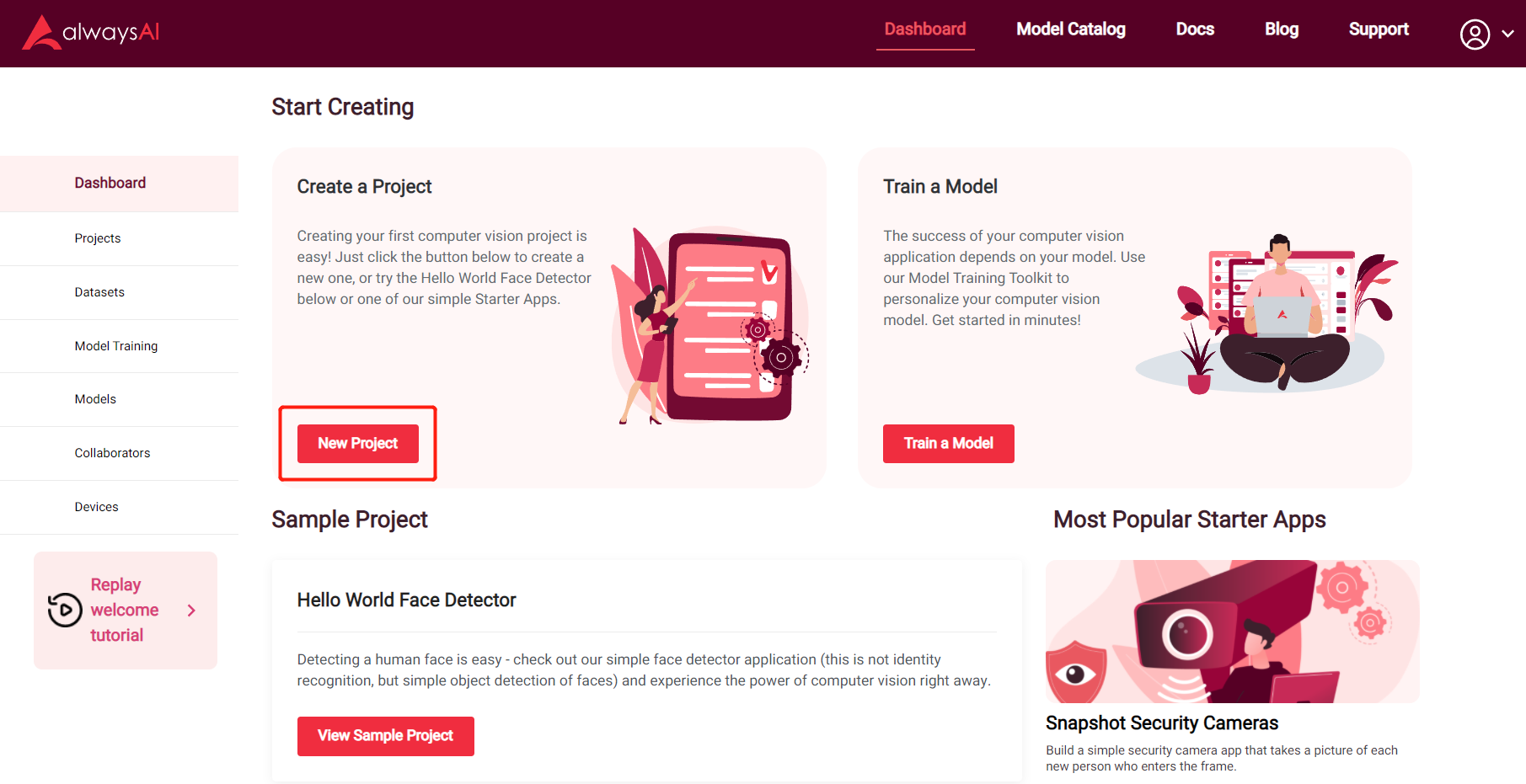
Passo 1. Visite o painel alwaysAI e crie um novo projeto clicando no botão New Project
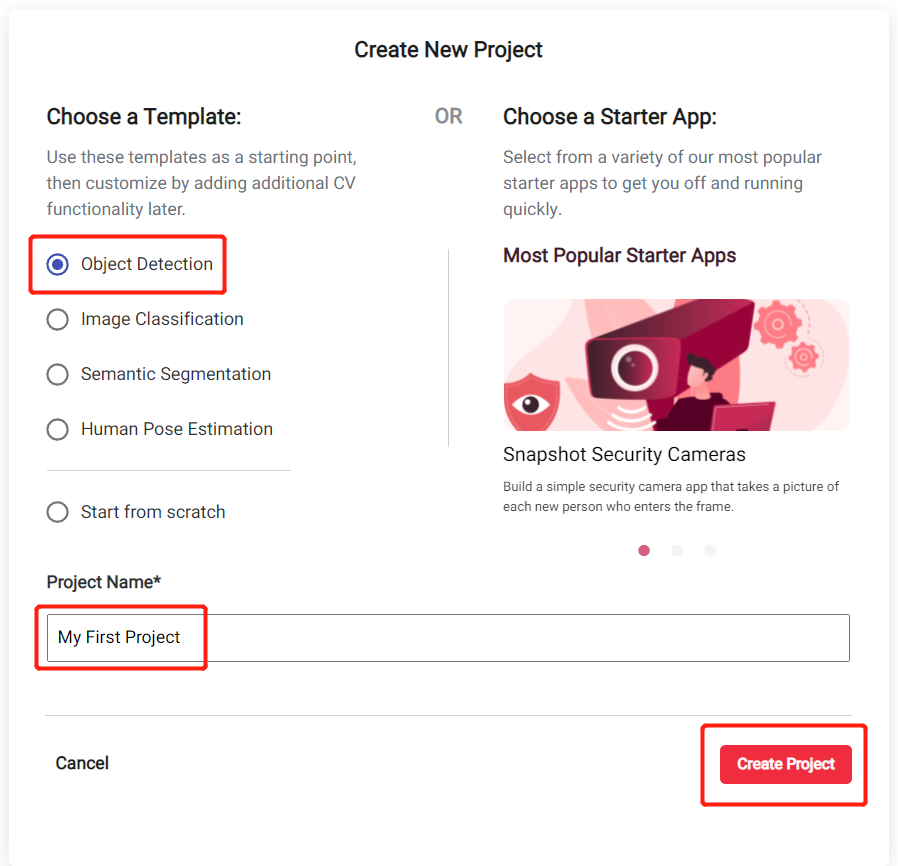
Passo 2. Escolha Object Detection como modelo inicial, digite um nome de projeto e clique em Create Project
Passo 3. Clique em Click Here To View Your Project para entrar no seu projeto recém-criado
Agora você verá informações sobre o projeto recém-criado, como o modelo usado e outros detalhes úteis
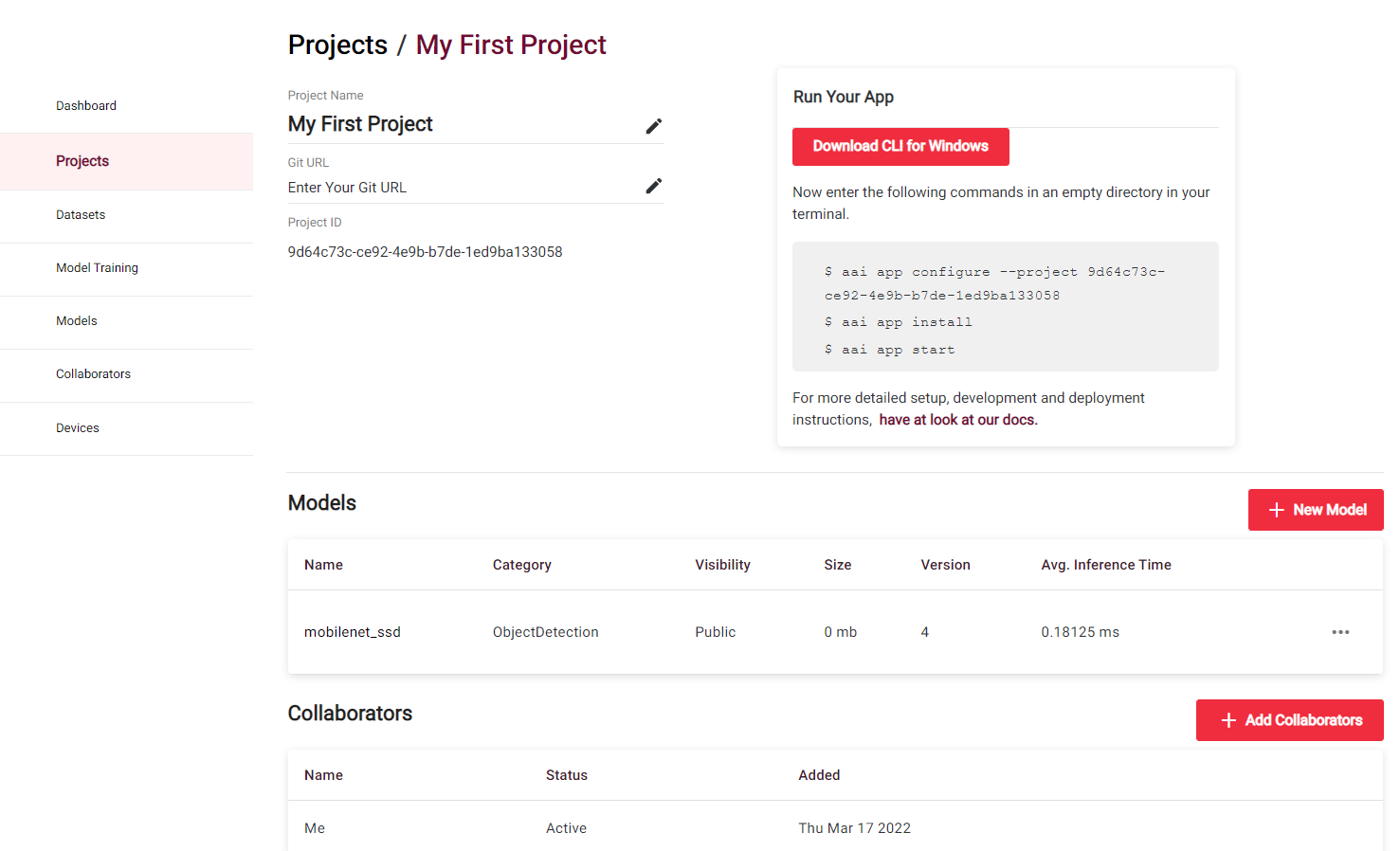
Para o Projeto de Detecção de Objetos padrão, mobilenet_ssd é usado como modelo, o qual foi treinado com o conjunto de dados Pascal VOC. Isso significa que este aplicativo pode reconhecer 20 classes de objetos como pessoa, pássaro, gato, vaca, cachorro, cavalo, ovelha, avião, bicicleta, barco, ônibus, carro, moto, trem, garrafa, cadeira, mesa de jantar, planta em vaso, sofá, tv/monitor.
No entanto, este modelo não é otimizado para rodar em hardware Jetson e terá uma taxa de quadros muito baixa. Portanto, vamos escolher um modelo que é otimizado para Jetson Xavier NX com suporte a TensorRT.
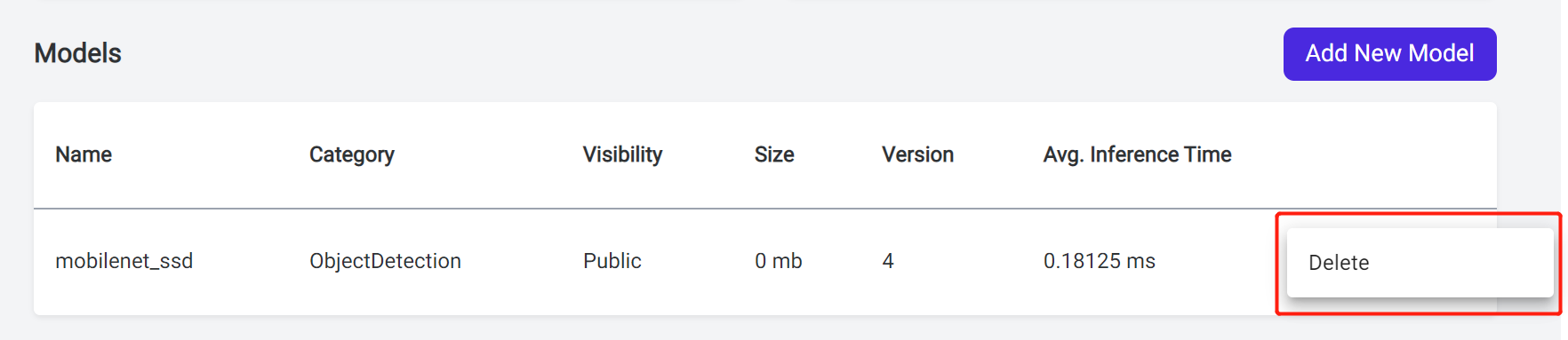
Passo 4. Clique nos três pontos ao lado do modelo e clique em Delete
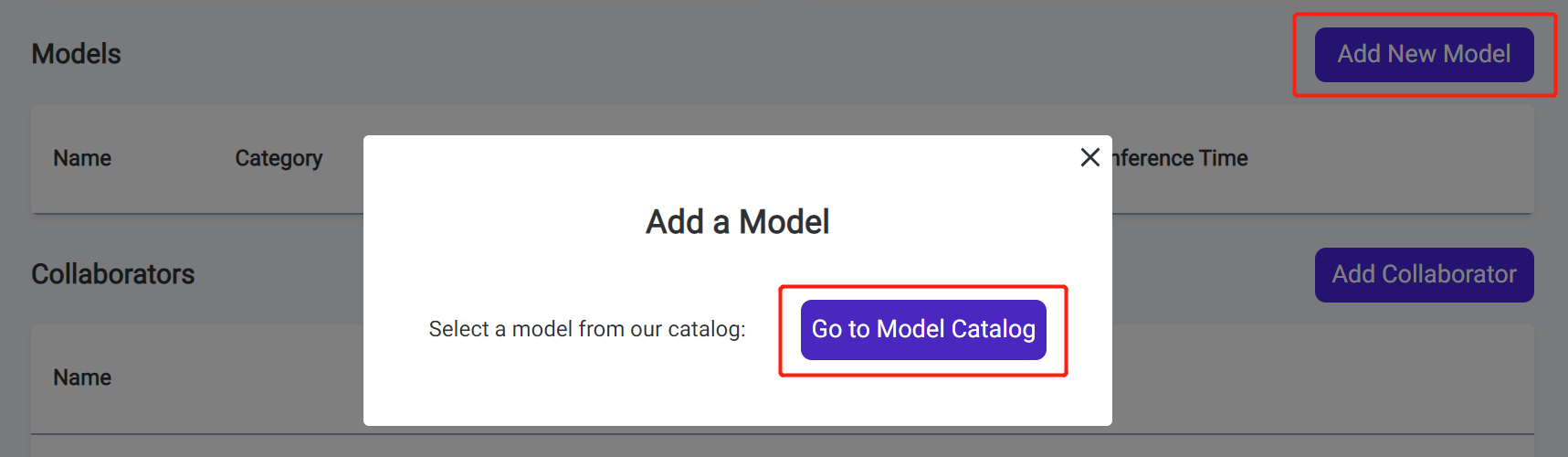
Passo 5. Clique em Add New Model e clique em Go to Model Catalog para entrar no Catálogo de Modelos alwaysAI
Passo 6. Digite ssd_mobilenet_v1_coco_2018_01_28_xavier_nx na caixa de pesquisa e clique em + Use this Model
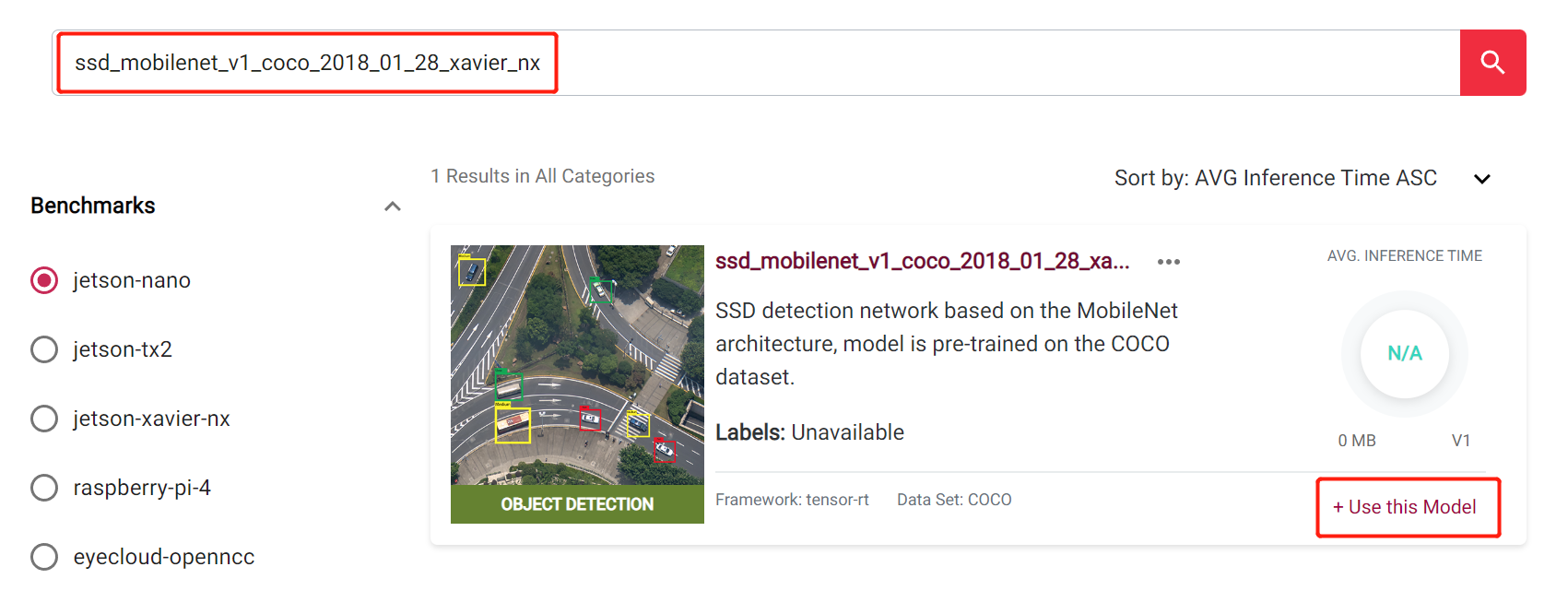
Este modelo foi treinado com o conjunto de dados COCO, que pode reconhecer 80 classes de objetos, como pessoa, bicicleta, carro, motocicleta, avião, ônibus, trem, caminhão, barco, semáforo, hidrante, placa de parada, parquímetro, banco, pássaro, gato, cachorro, cavalo, ovelha, vaca, elefante, urso, zebra, girafa, mochila, guarda-chuva, bolsa de mão, gravata, mala, frisbee, esquis, snowboard, bola de esportes, pipa, taco de beisebol, luva de beisebol, skate, prancha de surfe, raquete de tênis, garrafa, taça de vinho, xícara, garfo, faca, colher, tigela, banana, maçã, sanduíche, laranja, brócolis, cenoura, cachorro-quente, pizza, donut, bolo, cadeira, sofá, planta em vaso, cama, mesa de jantar, vaso sanitário, tv, laptop, mouse, controle remoto, teclado, telefone celular, micro-ondas, forno, torradeira, pia, refrigerador, livro, relógio, vaso, tesoura, ursinho de pelúcia, secador de cabelo, escova de dentes
Passo 7. Selecione o projeto criado anteriormente (My First Project neste caso) e clique em Add To Project
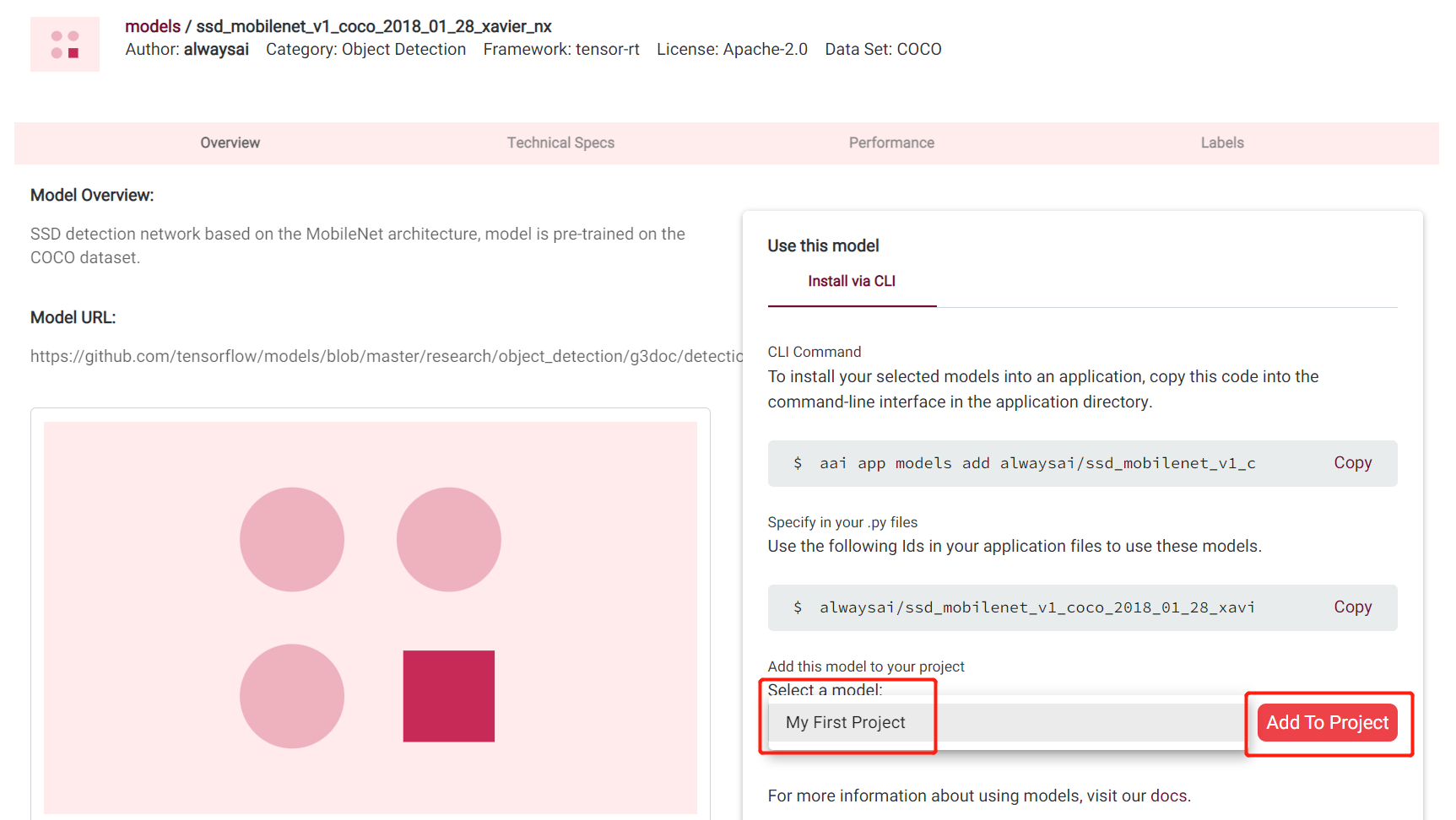
Agora adicionamos o modelo ao nosso projeto com sucesso!
Implantar seu projeto no dispositivo Jetson usando o computador de desenvolvimento
Agora vamos implantar o projeto que criamos anteriormente no dispositivo Jetson usando o computador de desenvolvimento via SSH
Passo 1. Na máquina de desenvolvimento, crie uma nova pasta, abra uma interface de linha de comando dentro da nova pasta e digite o seguinte
aai app configure
Você será solicitado a inserir o nome de usuário e a senha da conta alwaysAI quando executar o comando acima pela primeira vez
Passo 2. Selecione o projeto que você criou anteriormente no painel alwaysAI

Passo 3. Escolha Remote device como destination
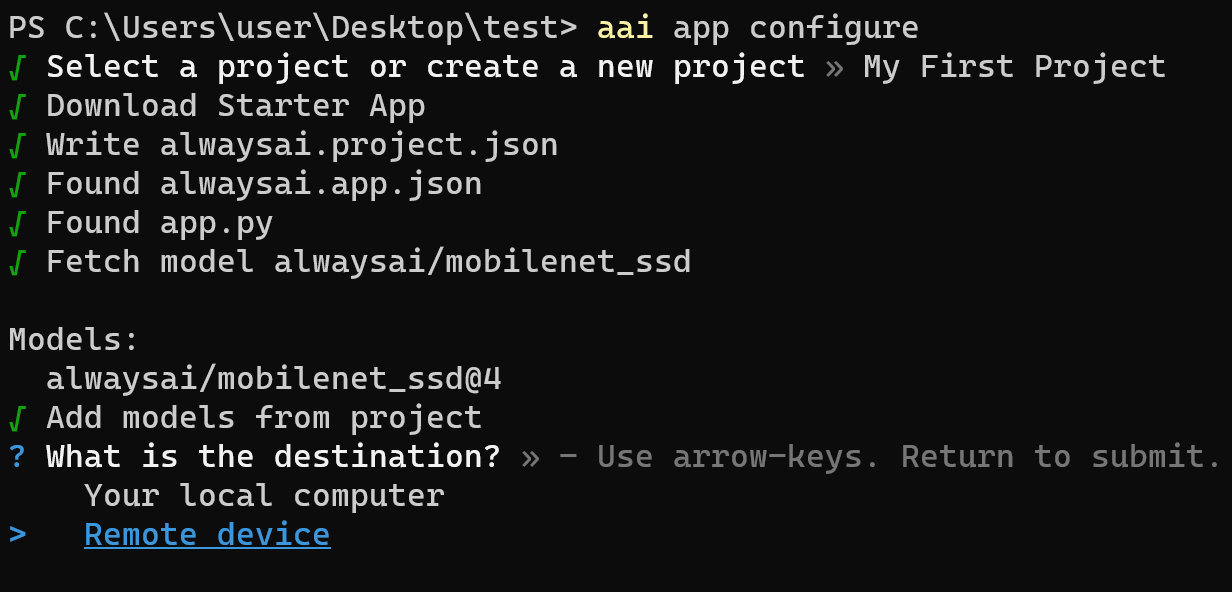
Passo 4. Pressione Y para criar o arquivo de chave privada

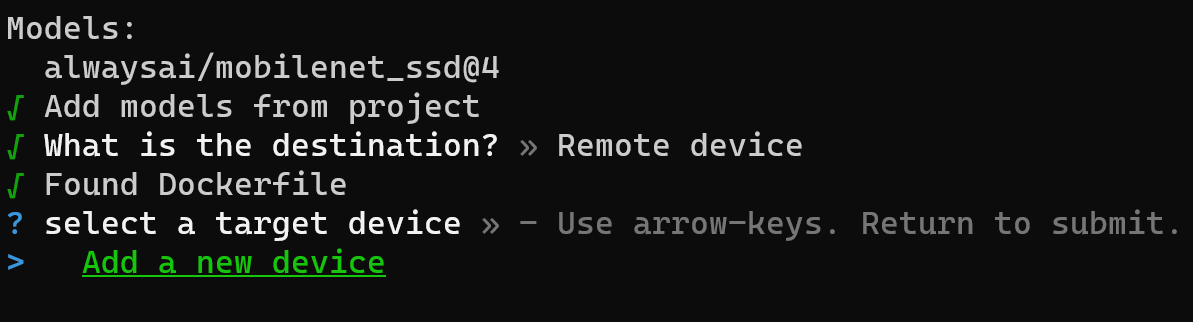
Passo 5. Clique em Add a new device para adicionar seu dispositivo Jetson como um dispositivo remoto
Passo 6. Escolha o device mode como Development
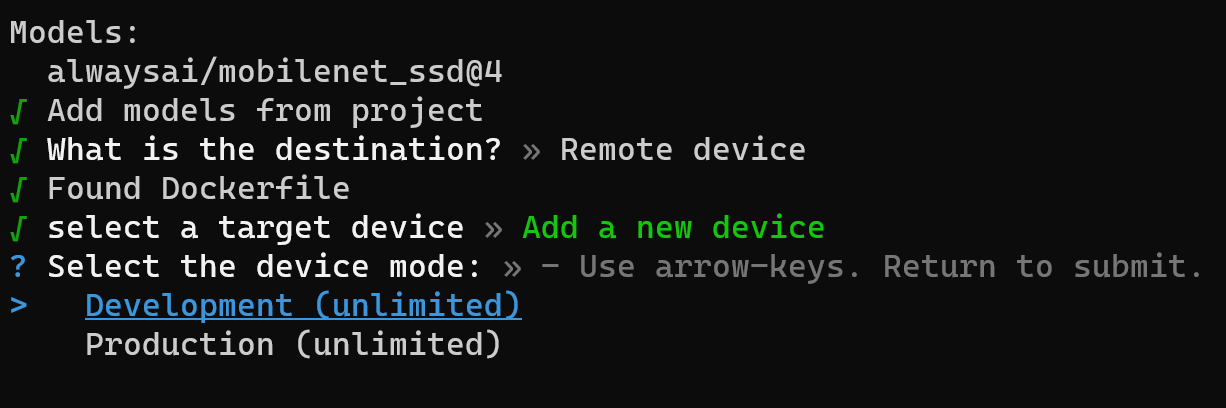
Passo 7. Insira um device name

Etapa 8. Digite o nome de usuário do dispositivo Jetson juntamente com o nome do host/endereço IP como a seguir
lakshanthad@192.168.2.156

Aqui o nome de usuário do dispositivo Jetson é lakshanthad e o endereço IP é 192.168.2.156
Etapa 9. Digite a senha do dispositivo Jetson quando solicitado

Etapa 10. Quando for perguntado o local para executar o app, deixe o local padrão e pressione ENTER. Aqui o local padrão é definido como alwaysai/test. Este é o diretório do projeto dentro do dispositivo Jetson
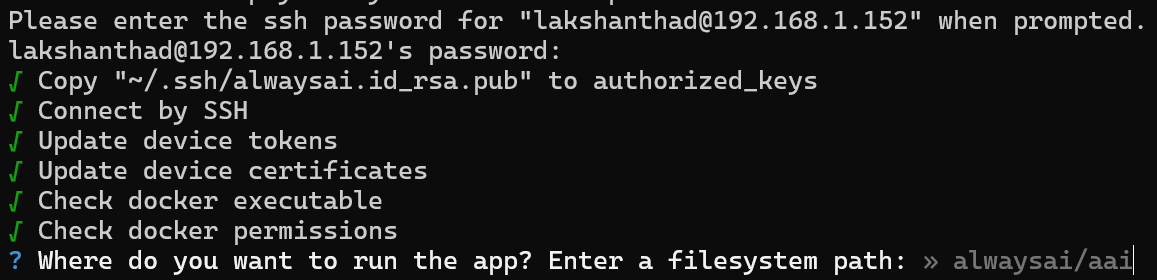
Agora inicializamos com sucesso o projeto no dispositivo Jetson usando o computador de desenvolvimento via SSH

Antes de seguir para a instalação do app no dispositivo Jetson, precisamos fazer uma pequena alteração no código principal para mudar o nome do modelo e o tipo de mecanismo de inferência.
Etapa 11. No diretório que você criou no seu PC para alwaysAI, abra app.py e altere o nome do modelo e o tipo de mecanismo de inferência como a seguir
def main():
    obj_detect = edgeiq.ObjectDetection("alwaysai/ssd_mobilenet_v1_coco_2018_01_28_xavier_nx")
    obj_detect.load(engine=edgeiq.Engine.TENSOR_RT)
Etapa 12. Digite o seguinte para instalar o app
aai app install
Você verá a seguinte saída se ele for instalado com sucesso
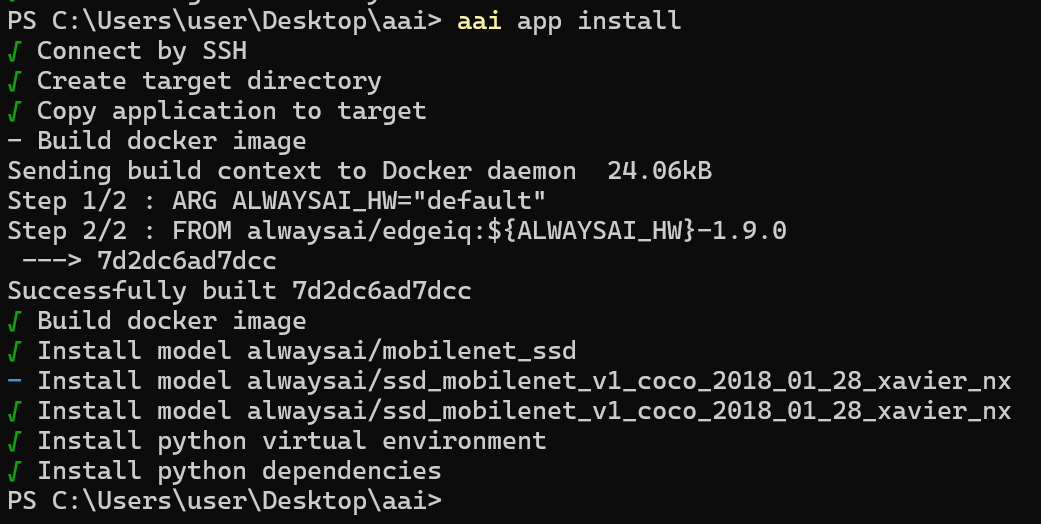
Se você encontrar erros nesta etapa, primeiro pode tentar implantar novamente usando o método aai app install --clean. Verifique duas vezes se a versão do jetpack é a versão solicitada 4.6. Isto pode ser verificado digitando o comando sudo apt-cache show nvidia-jetpack. Se o número da versão estiver correto, certifique-se de que você concluiu a instalação do sistema Jetson juntamente com os componentes doJetson SDK**. Isso ajudará você a resolver a maioria dos problemas.
Detecção de objetos em fluxo de vídeo ao vivo da câmera
Agora vamos executar a detecção de objetos em um fluxo de vídeo ao vivo a partir de uma câmera USB conectada ao dispositivo Jetson. Você também pode usar câmeras MIPI CSI que são suportadas pelo dispositivo Jetson que você está utilizando
Etapa 1. Conecte a câmera USB/ câmera MIPI CSI ao dispositivo Jetson
Etapa 2. Execute o seguinte
aai app start
Agora você verá a seguinte saída na linha de comando
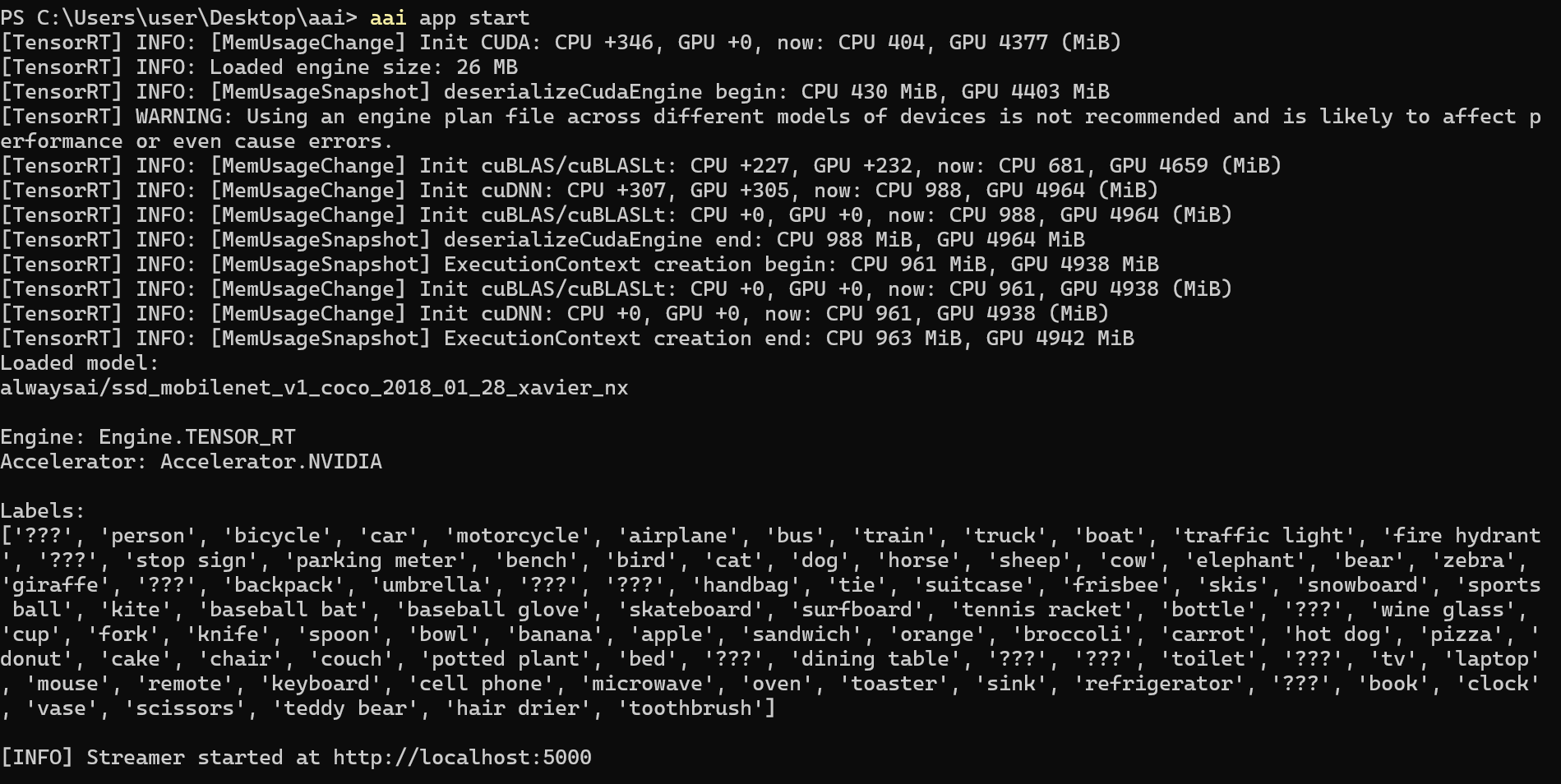
Etapa 3. Abra um navegador da web e digite http://localhost:5000 para abrir o fluxo de vídeo
http://localhost:5000
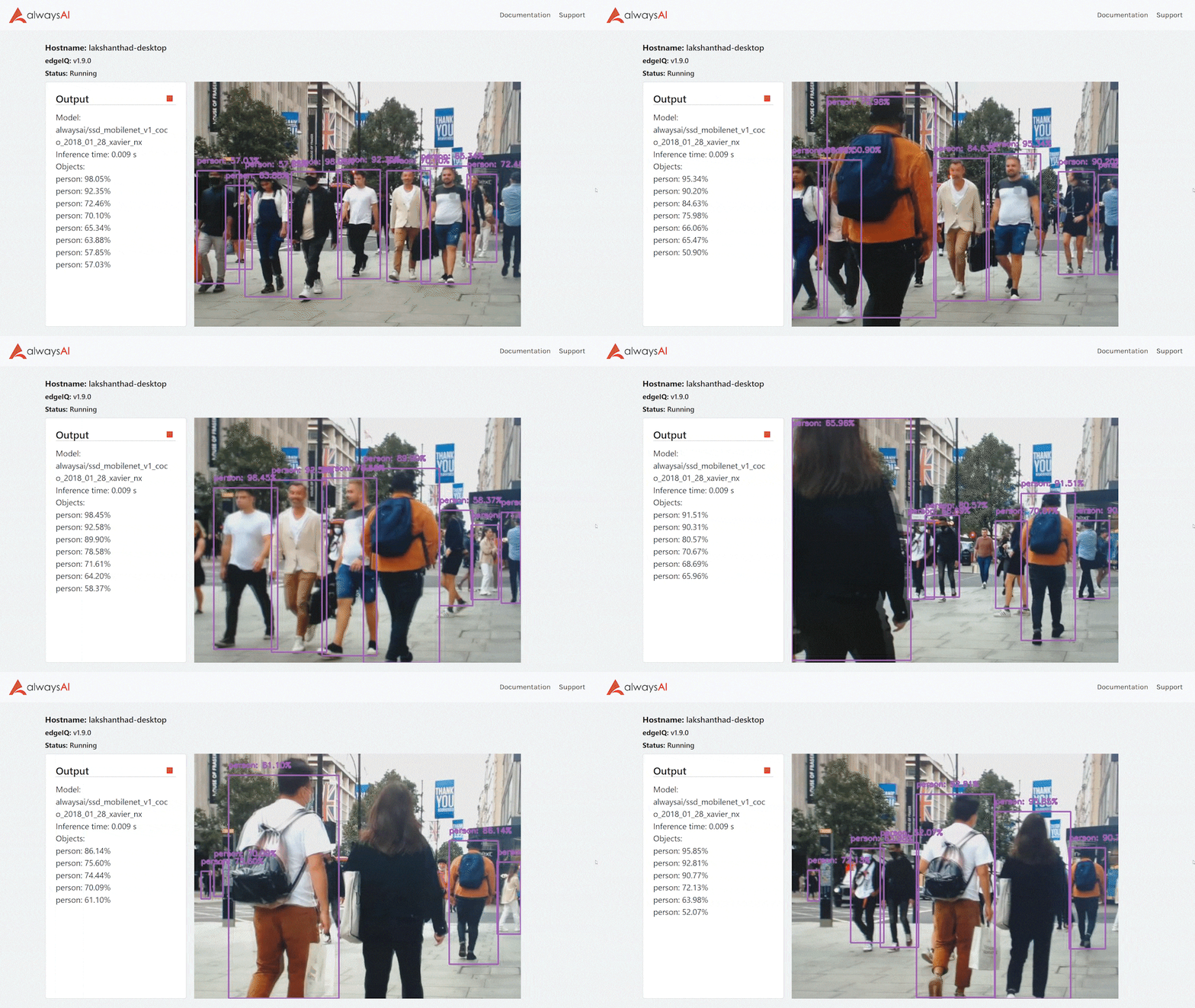
Como você pode ver, as pessoas estão sendo detectadas em tempo real e a porcentagem de confiança para cada rótulo é mostrada na interface. Além disso, o tempo de inferência no Jetson Xavier é de 0,009s, o que equivale a cerca de 111 fps.
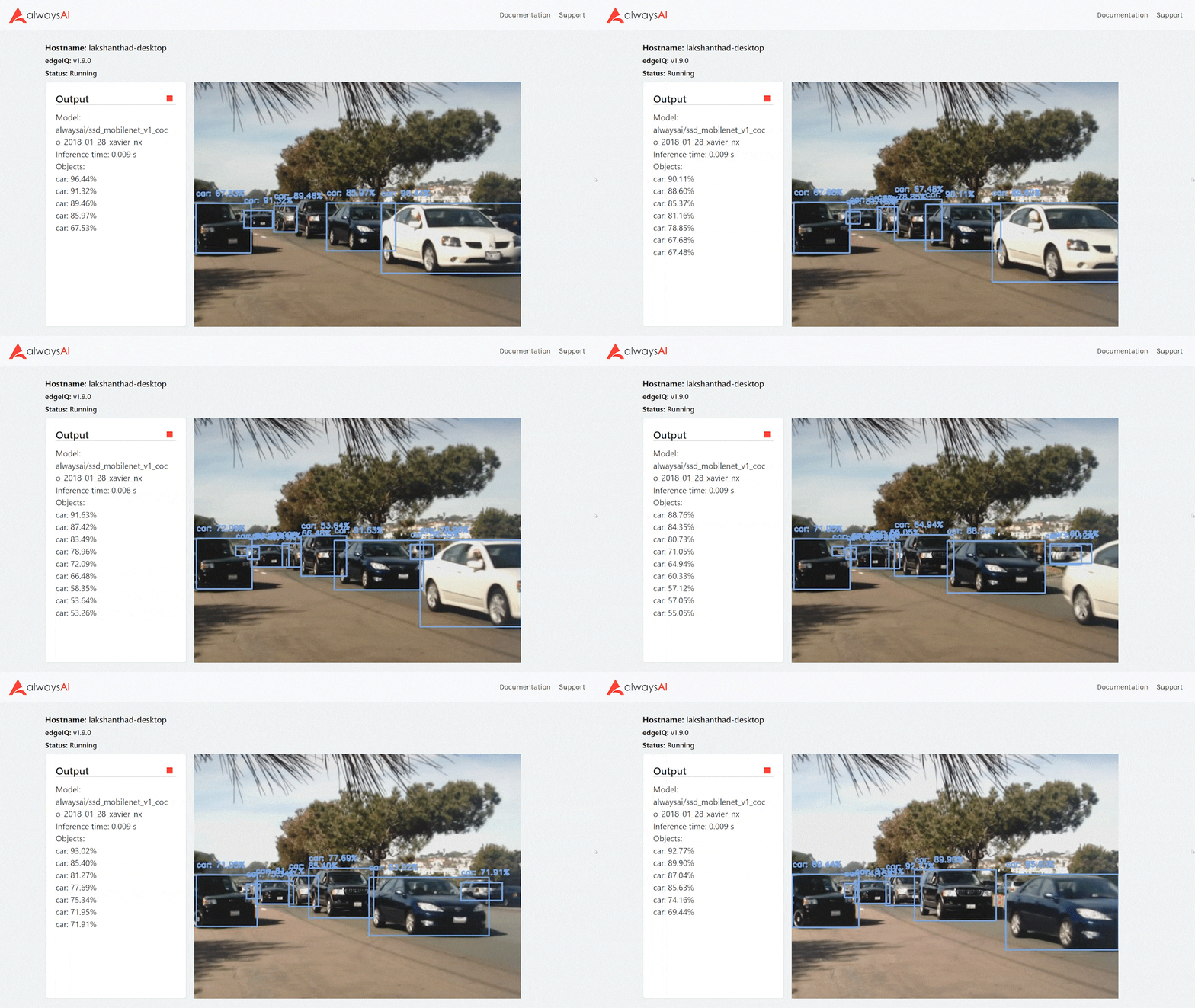
Acima está outro demo usando o mesmo modelo.
Detecção de objetos em arquivo de vídeo pré-carregado
Aqui vamos executar a detecção de objetos em um arquivo de vídeo pré-carregado.
Etapa 1. Coloque o arquivo de vídeo dentro do diretório de projeto alwaysAI do dispositivo Jetson. De acordo com nosso exemplo, é /home/<username>/alwaysai/test
Etapa 2. No computador de desenvolvimento, abra o arquivo app.py dentro da pasta test que criamos antes e substitua esta seção do código
with edgeiq.WebcamVideoStream(cam=0) as video_stream, \
                edgeiq.Streamer() as streamer:
por esta
with edgeiq.FileVideoStream(
            'file name goes here', play_realtime=True) as video_stream, \
                edgeiq.Streamer() as streamer:
E então substitua file name goes here pelo nome do arquivo de vídeo e a extensão do arquivo. Certifique-se de que o nome do arquivo esteja entre aspas simples.
Etapa 3. Instale o app novamente
aai app install
Etapa 4. Por fim, execute o app
aai app start
Aqui você verá a mesma saída na linha de comando como antes e, depois de abrir um navegador da web com o mesmo endereço mencionado antes, verá a detecção de objetos sendo executada no vídeo pré-carregado, fornecendo saída semelhante à anterior.
Filtrar objetos a serem detectados
Você também pode filtrar objetos específicos que deseja que o modelo detecte. Por exemplo, o conjunto de dados COCO acima que usamos é capaz de detectar 80 tipos de objetos. No entanto, podemos filtrar para detectar apenas pessoas.
Você simplesmente precisa adicionar a linha results.predictions após results ao arquivo app.py
while True:
    frame = video_stream.read()
    results = obj_detect.detect_objects(framconfidence_level=.5)
    results.predictions = edgefilter_predictions_by_label(resulpredictions, ['person'])
    frame = edgeiq.markup_image(
Aplicações alwaysAI no GitHub
alwaysAI fornece uma ampla variedade de aplicações prontas para uso no repositório alwaysAI GitHub. Você pode conferir as diferentes aplicações aqui.
License Plate Detector
Para fins de demonstração, vamos explicar como implantar uma dessas aplicações, que é o License Plate Detector, em um dispositivo Jetson. Assim, você pode repetir as mesmas etapas para outras aplicações também.
Etapa 1. No computador de desenvolvimento, crie uma nova pasta para nosso projeto e entre nela
Etapa 2. Baixe este repositório como um arquivo .zip ou faça o clone se você tiver o Git instalado no seu PC
Por padrão, o modelo usado para este exemplo não é otimizado para rodar no Jetson Nano. Portanto, primeiro vamos carregar um modelo otimizado para Jetson Nano.
Etapa 3. Entre no repositório recém-baixado/ clonado, abra uma linha de comando dentro dele e execute o seguinte
aai app models add alwaysai/vehicle_license_mobilenet_ssd_nano
Etapa 4. Abra app.py, altere o nome do modelo e o mecanismo de inferência
def main():
    obj_detect = edgeiq.ObjectDetection(
            "alwaysai/vehicle_license_mobilenet_ssd_nano")
    obj_detect.load(engine=edgeiq.Engine.TENSOR_RT)
Etapa 5. Execute o seguinte
aai app configure
Você será solicitado a inserir o nome de usuário e a senha da conta alwaysAI quando executar o comando acima pela primeira vez
Etapa 6. Selecione Create new project

Etapa 7. Digite um Project Name
Etapa 8. Selecione para inicializar o projeto As an empty app

Etapa 9. Repita as mesmas etapas da seção Deploy your project on the Jetson device using development computer, começando da Etapa 3 até a Etapa 11
Etapa 10. Assim que o app estiver instalado no Jetson, execute o seguinte comando para iniciar o app
aai app start
Agora você verá a seguinte saída na linha de comando
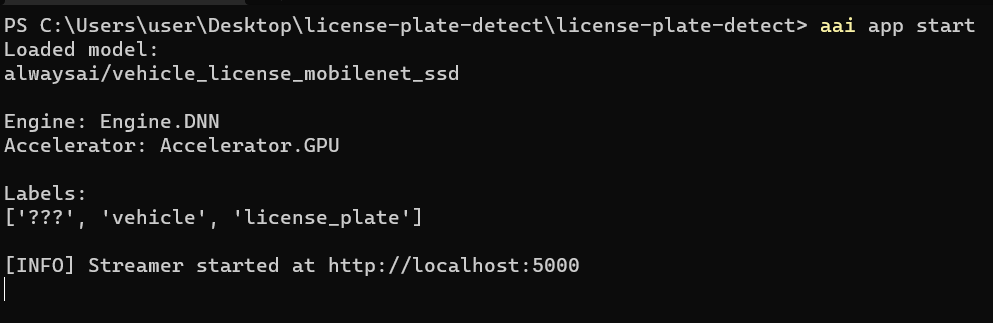
Como você pode ver, estamos usando o modelo vehicle_license_mobilenet_ssd e este modelo é capaz de identificar veículos e placas de licença.
Etapa 11. Abra um navegador da web no seu PC e digite o seguinte para abrir o fluxo de vídeo
http://localhost:5000
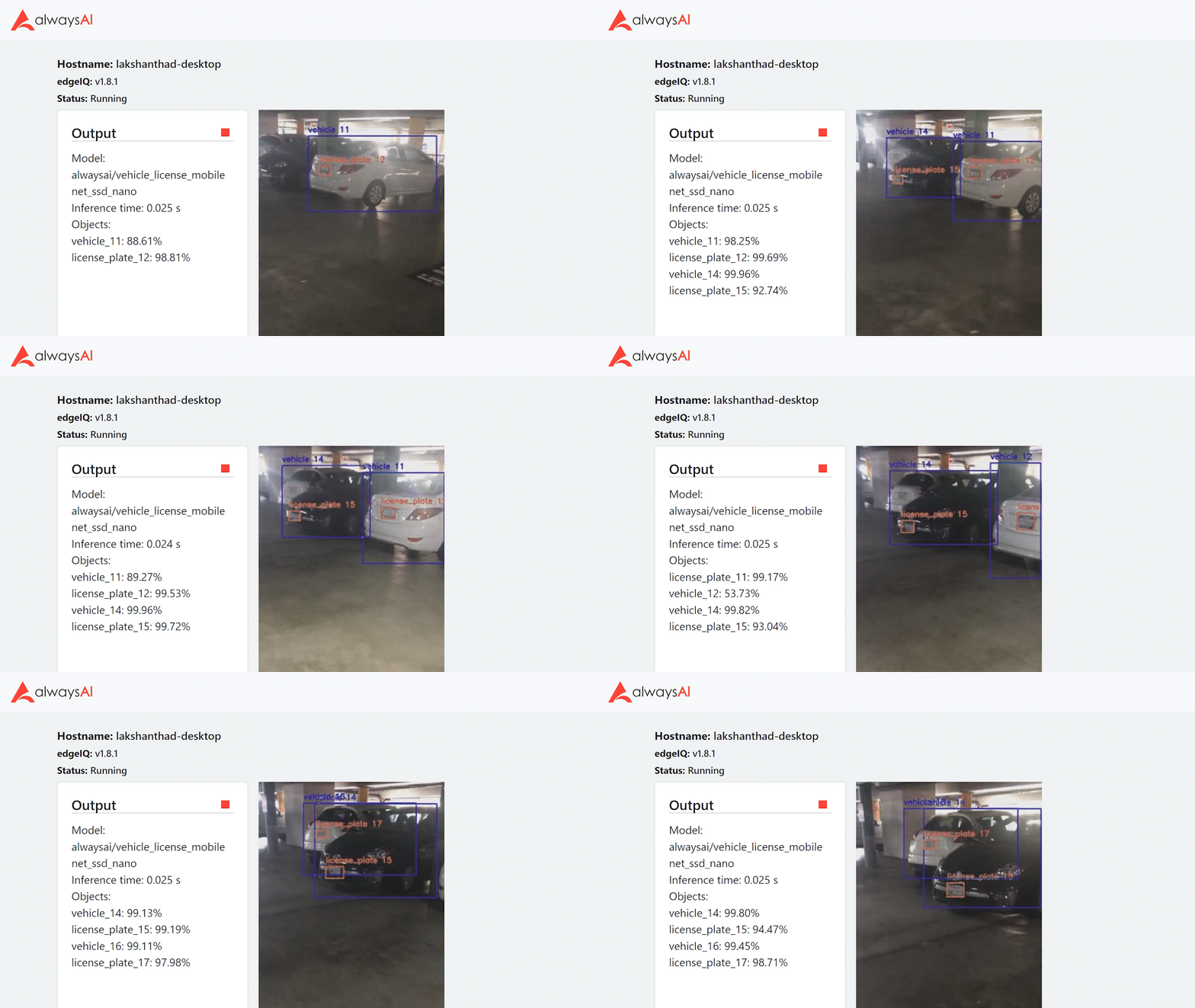
Neste demo, a inferência está sendo realizada nos 2 vídeos aqui e, como você pode ver, os veículos e as placas de licença no fluxo de vídeo estão sendo detectados e a porcentagem de confiança para cada rótulo é mostrada na interface.
Usar inferência com Webcam
Se você quiser realizar a mesma inferência acima em um fluxo de vídeo em tempo real de uma webcam, siga as etapas abaixo
Etapa 1. Navegue até a pasta que criamos antes para nosso projeto e abra app.py
Etapa 2. Copie e cole o código a partir de aqui
Etapa 3. Instale o app novamente
aai app install
Etapa 4. Por fim, execute o app
aai app start
Aqui você verá a mesma saída na linha de comando como antes e, depois de abrir um navegador da web com o mesmo endereço mencionado antes, verá a detecção de objetos sendo executada em um fluxo de vídeo em tempo real da webcam, fornecendo saída semelhante à anterior.
alwaysAI Enterprise Edition
alwaysAI também possui uma edição empresarial com os seguintes recursos:
- Acesso ao Freemium com implantação de 1 dispositivo de produção por um ano
- 20 horas de treinamento de modelo alwaysAI Cloud
- 30 dias de acesso ao armazenamento de conjunto de dados alwaysAI Cloud
Você pode saber mais sobre alwaysAI Enterprise Edition aqui.
Treine seu próprio modelo e faça a implantação
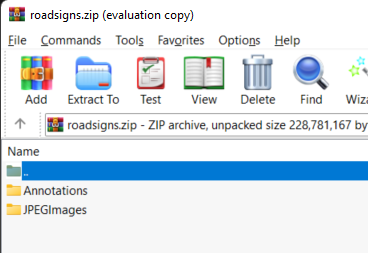
Etapa 1. Prepare seu conjunto de dados para treinamento. Certifique-se de que seu conjunto de dados esteja em formato PascalVOC e, em seguida, organize todas as imagens e rótulos em 2 diretórios e compacte o arquivo da seguinte forma
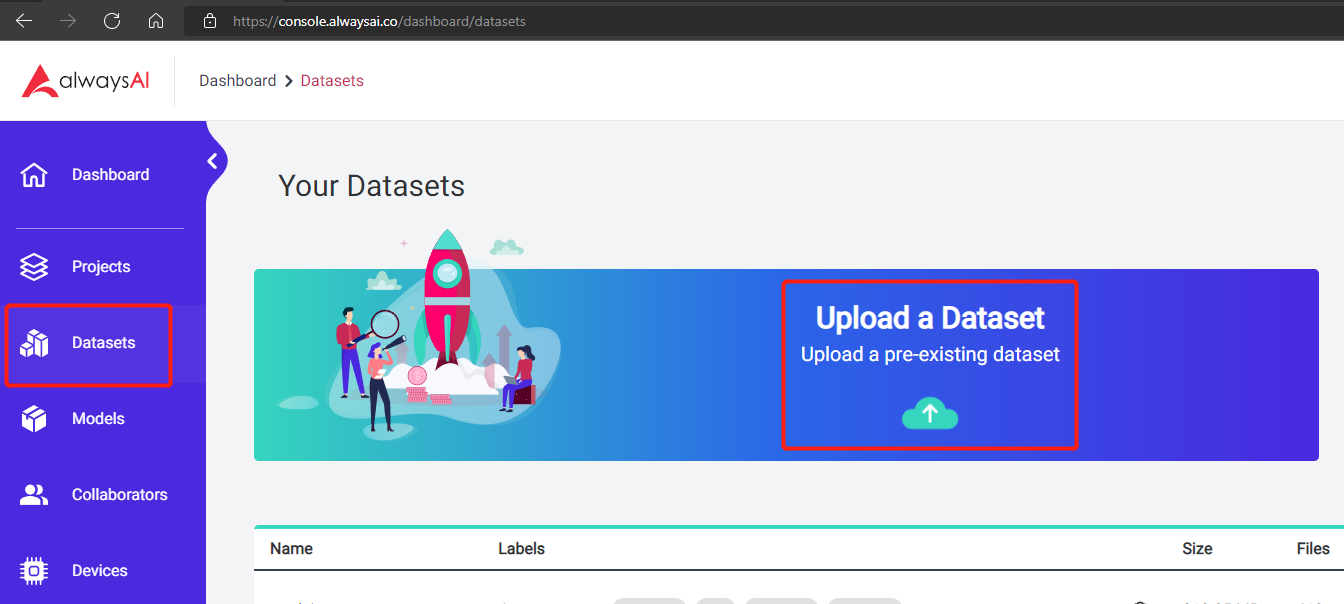
Etapa 2. Vá para o painel alwaysAI, clique em Datasets no painel de navegação à esquerda e clique em Upload a Dataset
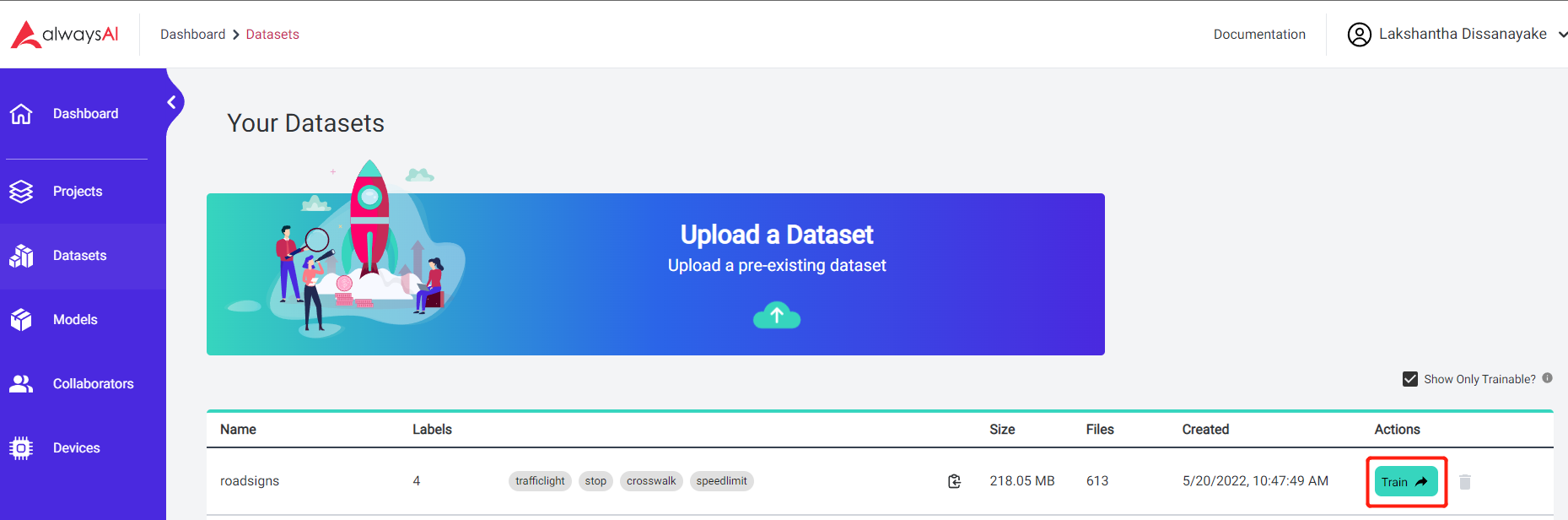
Passo 3. Depois que o upload do conjunto de dados for concluído, clique em Train
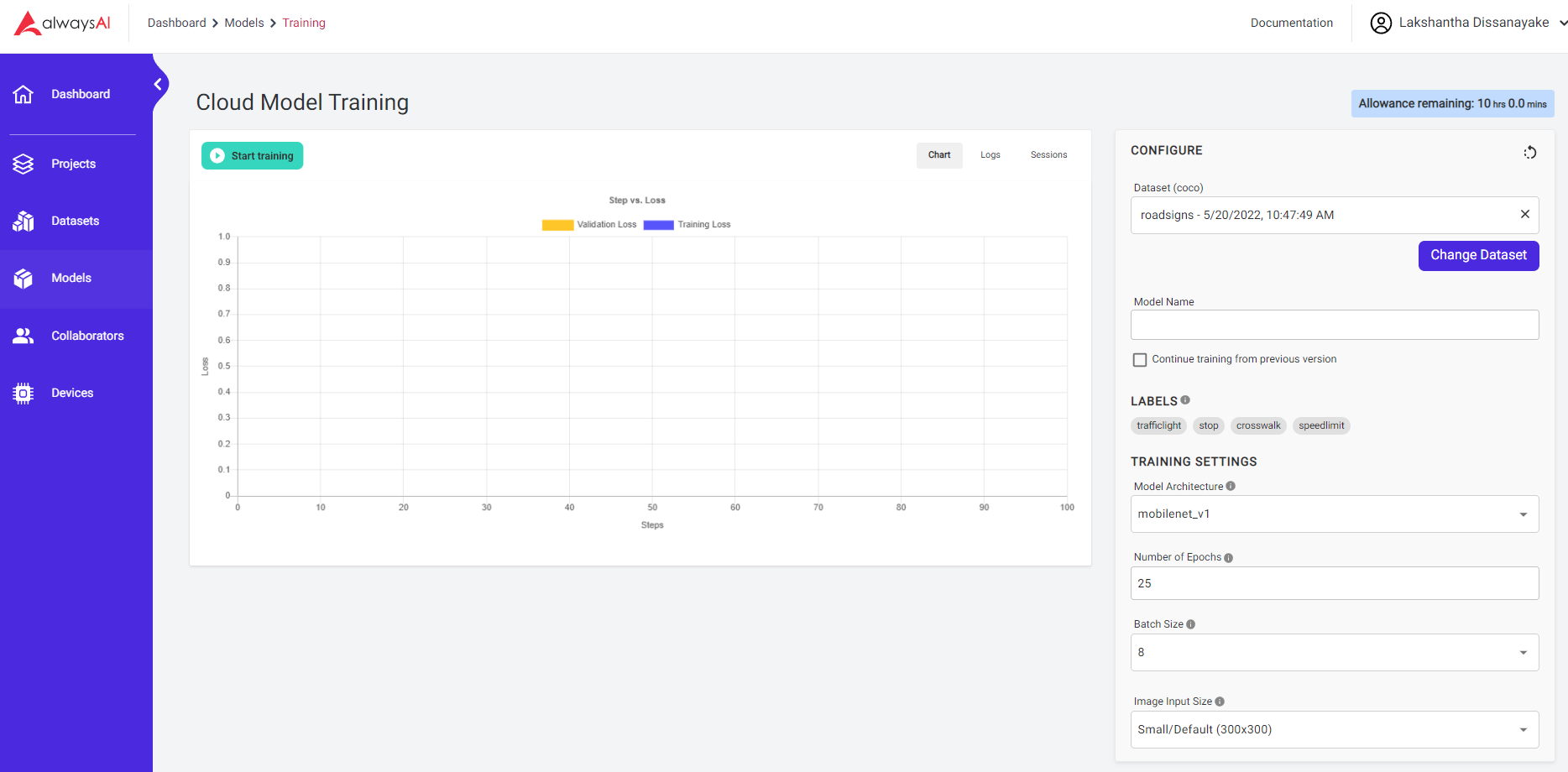
Passo 4. Aqui você pode alterar as configurações de treinamento de acordo com sua preferência e então clicar em Start training
Você verá a seguinte saída depois que o treinamento for concluído
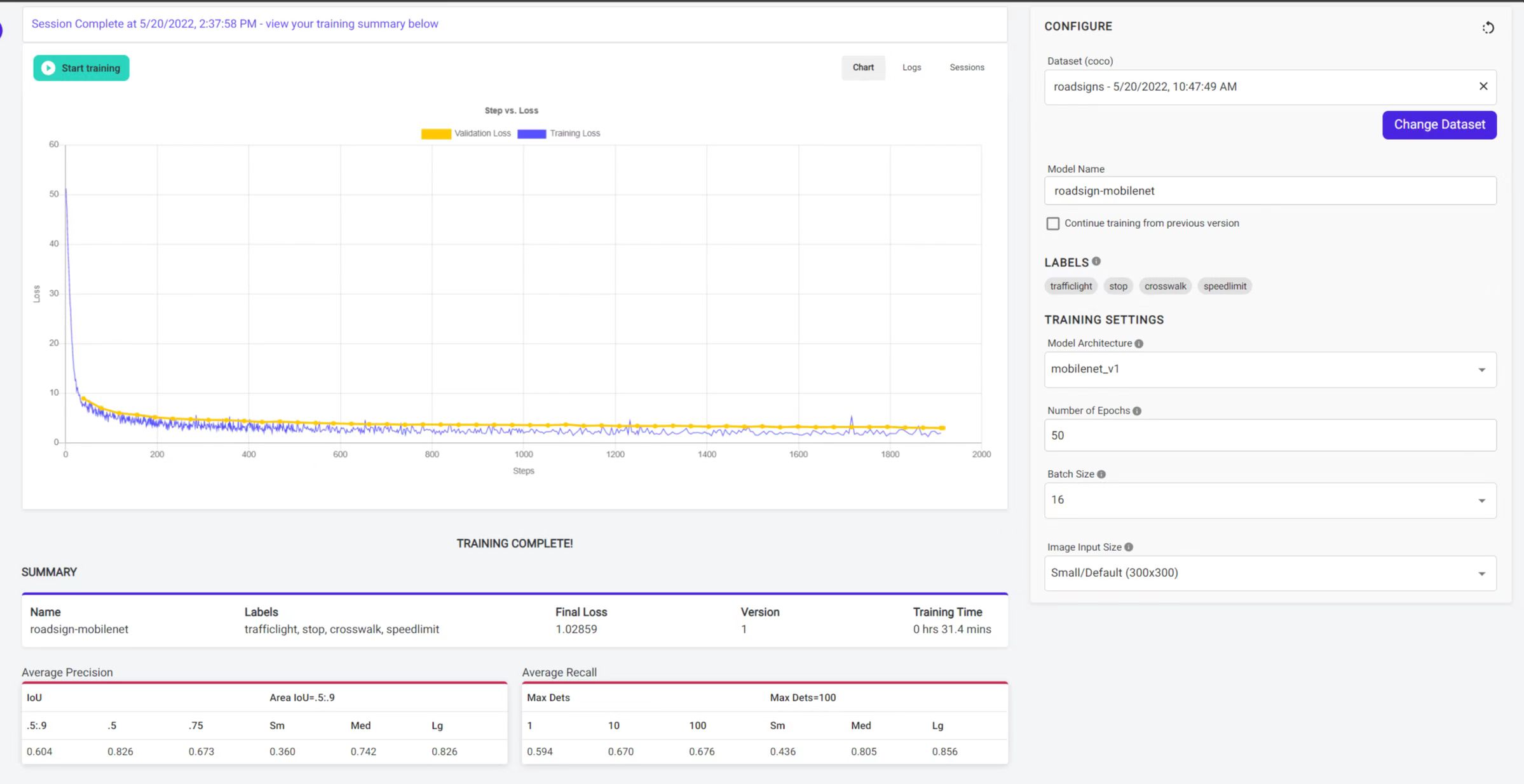
Agora o modelo treinado está disponível na sua conta. Você pode usar este modelo no seu projeto de detecção de objetos da seguinte forma
Passo 5. Navegue até Models > My Models e clique no modelo que acabamos de treinar
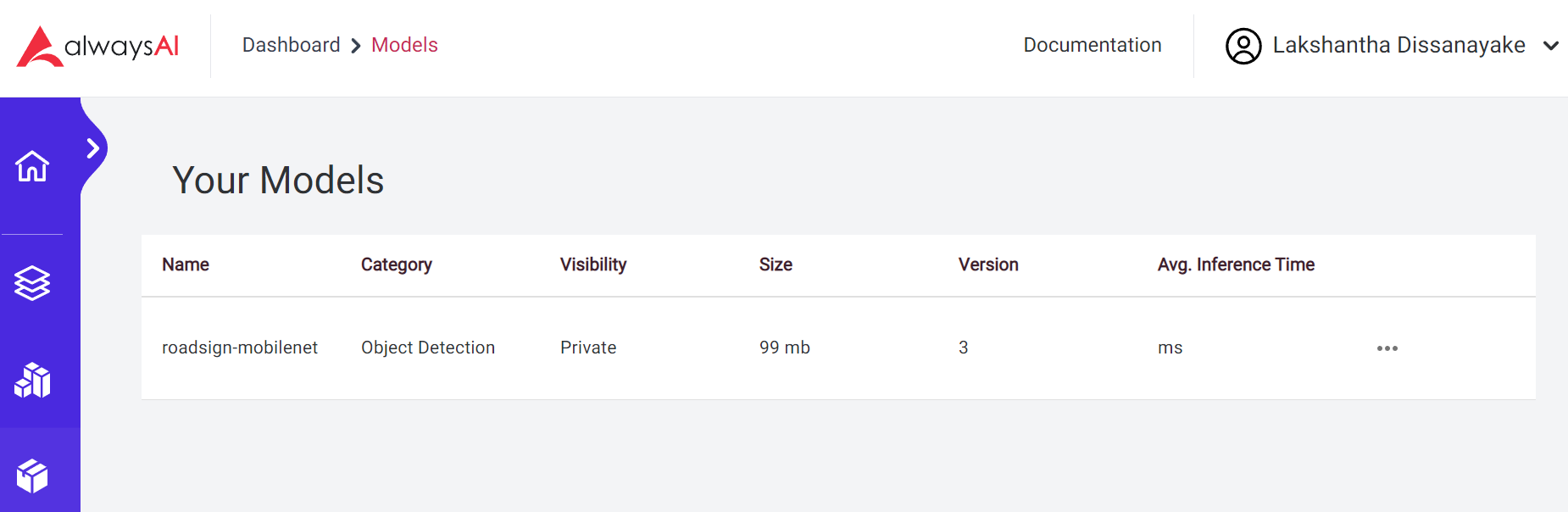
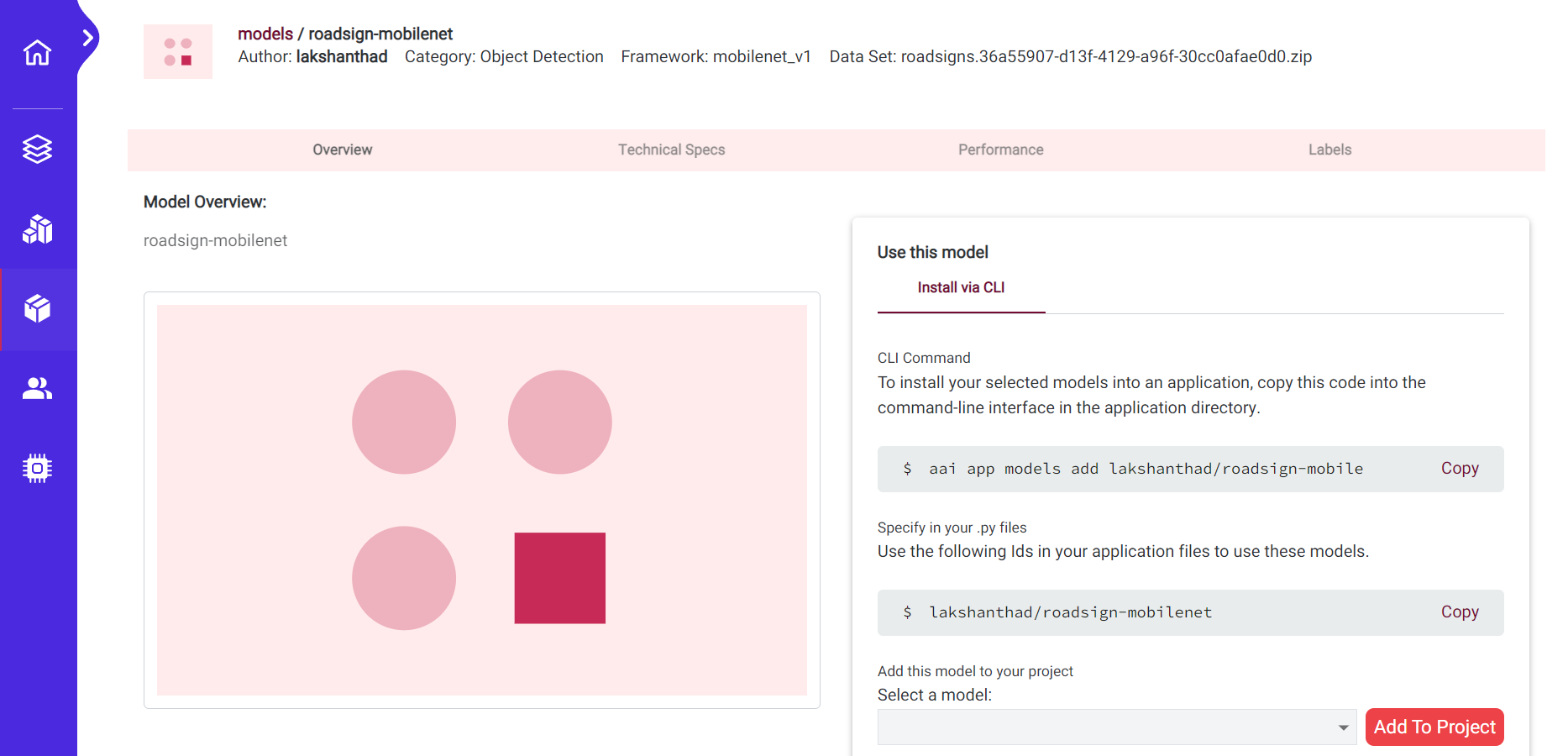
Passo 6. Como você pode ver, você pode usar o comando abaixo no diretório raiz do seu aplicativo de detecção de objetos
aai app models add lakshanthad/roadsign-mobilenet
Passo 7. Depois disso, altere o nome do modelo em app.py e execute o aplicativo novamente
lakshanthad/roadsign-mobilenet
Recursos
- [Página da Web] AlwaysAI Documentation
Suporte Técnico & Discussão de Produtos
Obrigado por escolher nossos produtos! Estamos aqui para oferecer diferentes tipos de suporte para garantir que sua experiência com nossos produtos seja o mais tranquila possível. Oferecemos vários canais de comunicação para atender a diferentes preferências e necessidades.