Integração do Gateway ChirpStack R1X com SenseCAP S2101
Introdução
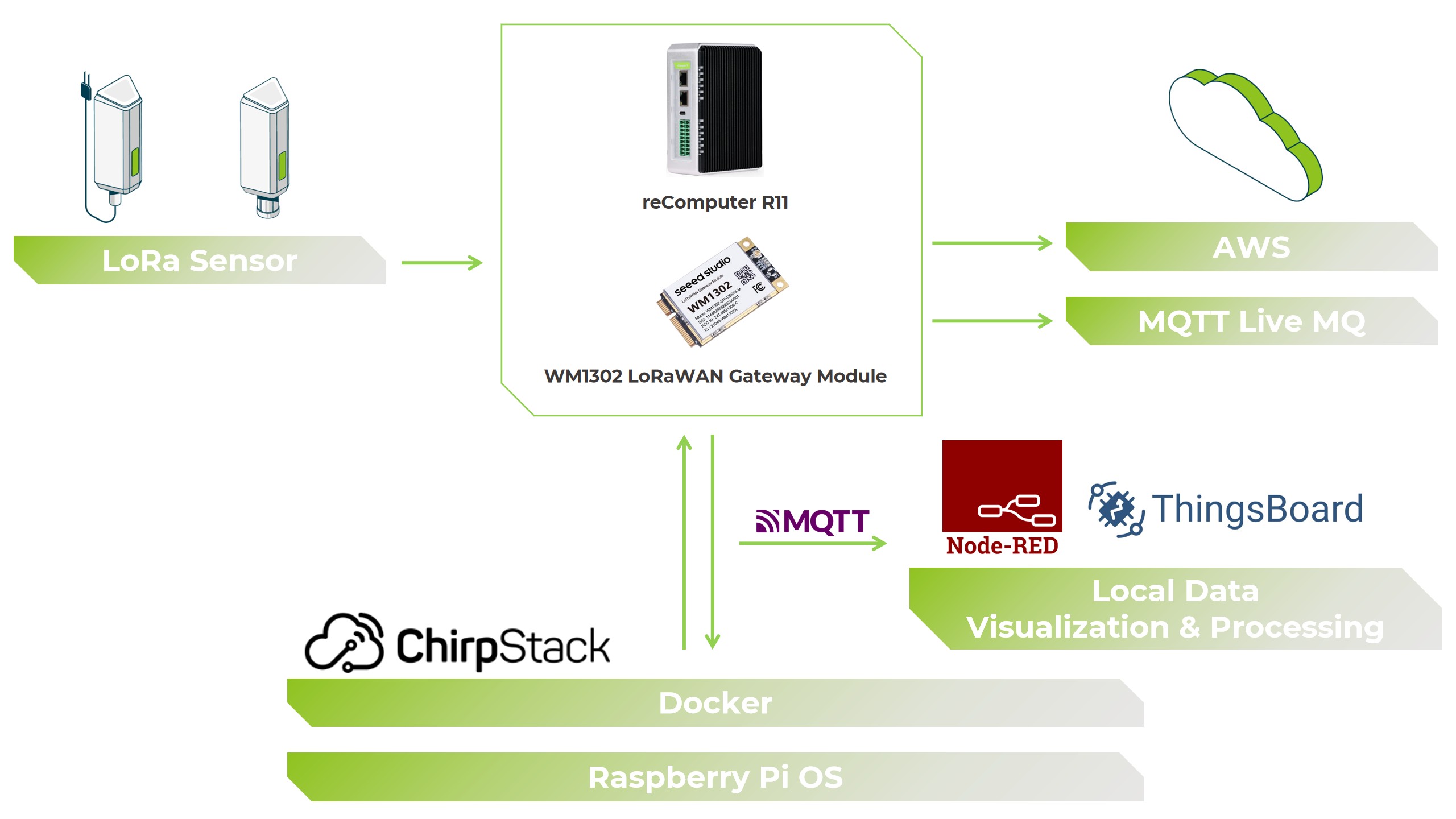
Este guia orienta você na configuração de uma solução completa de gateway LoRaWAN usando ChirpStack no controlador de borda Seeed reComputer R11, com tecnologia Raspberry Pi. Com o módulo concentrador LoRa WM1302, o dispositivo R1X funciona como um gateway poderoso, capaz de comunicação sem fio de longa distância confiável. Ao configurar o Semtech Packet Forwarder, os dados LoRa podem ser transmitidos de forma contínua para o ChirpStack, que gerencia as camadas de rede e de aplicação. Usaremos Docker para simplificar a instalação e implantação dos serviços ChirpStack, garantindo uma configuração modular e escalável. Por fim, o sistema é integrado ao MQTT, permitindo transmissão de dados de IoT segura e em tempo real de dispositivos LoRa, como o sensor SenseCAP S2101, para aplicações acessíveis em qualquer lugar do mundo.
Hardware Necessário
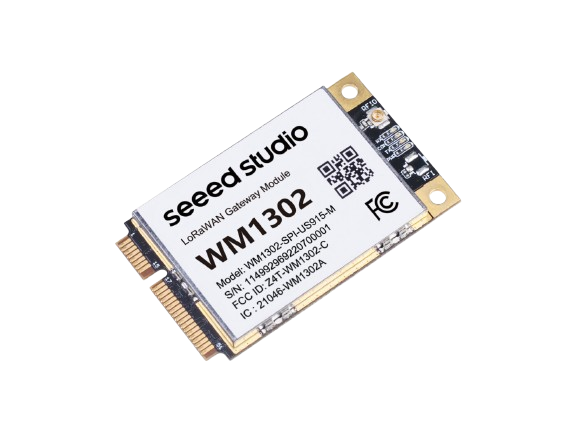
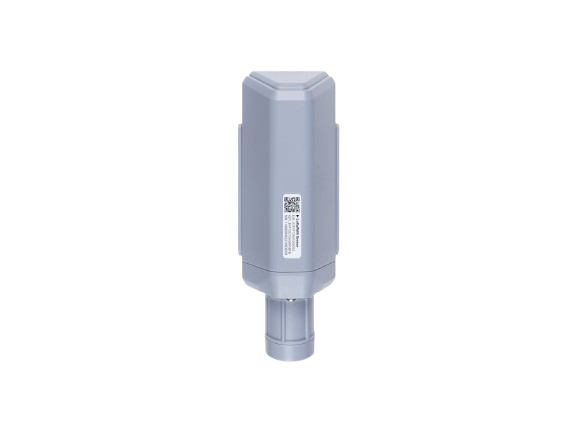
| reComputer R1X | Módulo Gateway LoRaWAN WM1302 | SenseCAP S2101 |
|---|---|---|
 |  |  |
Guia de Instalação do Docker
1. Atualizar Pacotes do Sistema
sudo apt update
sudo apt upgrade
2. Instalar Docker
curl -fsSL https://get.docker.com -o get-docker.sh
sudo sh get-docker.sh
3. Adicionar Usuário ao Grupo Docker
sudo usermod -aG docker ${USER}
4. Reiniciar o Sistema
sudo reboot
5. Verificar Instalação
docker run hello-world
6. Instalar Docker Compose
sudo apt install docker-compose
Executar o Packet Forwarder
O concentrador LoRa WM1302 requer o Semtech Packet Forwarder para retransmitir dados entre o módulo LoRa e o ChirpStack. O reComputer R11 fornece um guia de configuração pré-compilado para módulos LoRa.
Consulte o Wiki oficial da Seeed para as etapas de instalação: Seeed reComputer R11 LoRa Module Guide
Depois de instalado, siga os passos abaixo para configurar e executar o Packet Forwarder.
1. Modificar Configuração
Abra o arquivo de configuração correspondente à sua região LoRa. Por exemplo, para US915:
nano global_conf.json.sx1250.US915
Atualize a seção gateway_conf para apontar para o seu servidor ChirpStack:
"gateway_conf": {
    "gateway_ID": "AA555A0000000000",
    /* change with default server address/ports */
    "server_address": "localhost",
    "serv_port_up": 1700,
    "serv_port_down": 1700
}
Substitua
AA555A0000000000pelo seu Gateway ID real. Vamos manter como está Use o arquivo JSON correto para sua região LoRaWAN, dependendo do módulo que você comprou.
Salve o arquivo e saia:
- Pressione CTRL + X,
- Depois Y,
- E, por fim, Enter.
2. Iniciar o Packet Forwarder
Execute o Packet Forwarder usando a configuração atualizada:
./lora_pkt_fwd -c global_conf.json.sx1250.US915
Iniciar o Gateway
Para baixar o arquivo Docker Compose você precisa visitar esta página no reComputer e baixá-lo. Link
Em seguida, modifique a banda de frequência de acordo com suas configurações no arquivo yaml
 chirpstack-gateway-bridge:
    image: chirpstack/chirpstack-gateway-bridge:4
    restart: unless-stopped
    ports:
      - "1700:1700/udp"
    volumes:
      - ./configuration/chirpstack-gateway-bridge:/etc/chirpstack-gateway-bridge
    environment:
      - INTEGRATION__MQTT__EVENT_TOPIC_TEMPLATE=us915_0/gateway/{{ .GatewayID }}/event/{{ .EventType }}
      - INTEGRATION__MQTT__STATE_TOPIC_TEMPLATE=us915_0/gateway/{{ .GatewayID }}/state/{{ .StateType }}
      - INTEGRATION__MQTT__COMMAND_TOPIC_TEMPLATE=us915_0/gateway/{{ .GatewayID }}/command/#
    depends_on:
      - mosquitto
Após instalar o ChirpStack, você pode registrar seu gateway LoRa R11 e começar a processar dados.
Iniciar Serviços do ChirpStack
Se ainda não estiverem em execução, inicie todos os serviços do ChirpStack:
sudo docker-compose up -d
Verifique se os containers estão em execução:
sudo docker ps
Acessar a Web UI do ChirpStack
- Abra um navegador web e acesse:
http://localhost:8080/
- Faça login com as credenciais padrão:
Username: admin
Password: admin
Adicionar seu Gateway
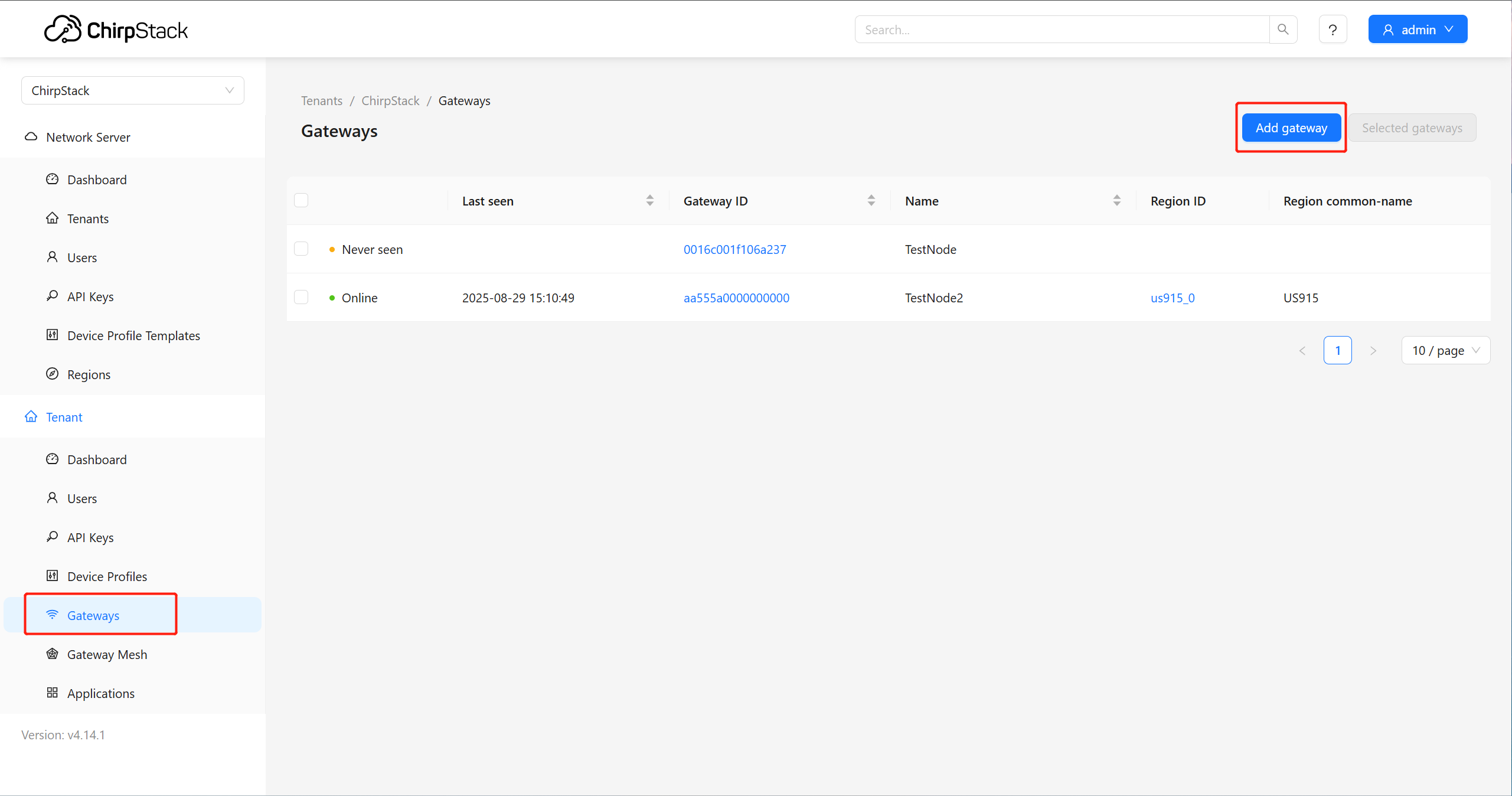
- Na interface do ChirpStack, vá para Gateways → Create Gateway
-
Insira os seguintes detalhes:
- Gateway ID:
AA555A0000000000(substitua pelo seu Gateway ID real) - Name: Dê um nome descritivo para o seu gateway
- Gateway ID:
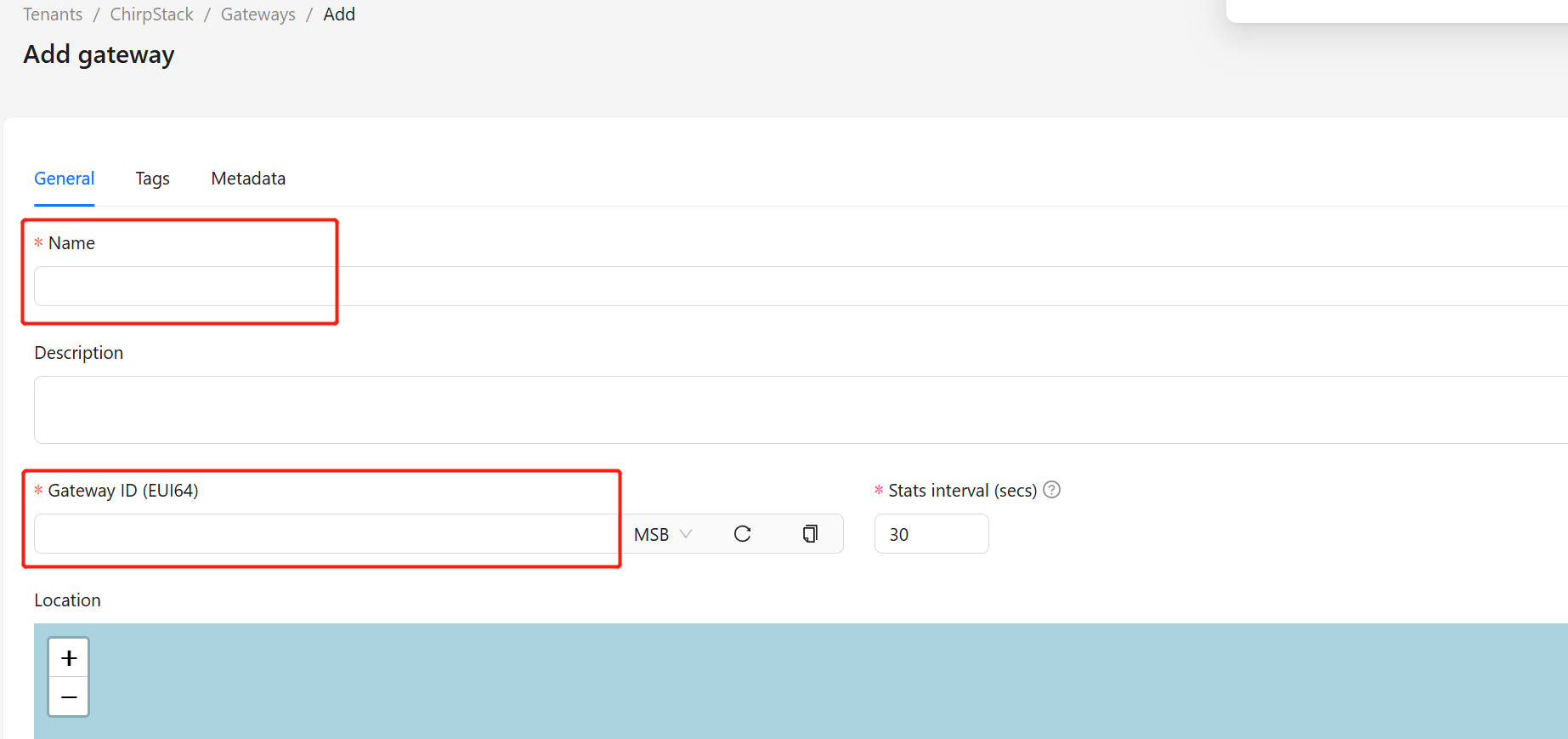
-
Clique em Create Gateway para registrá-lo.
-
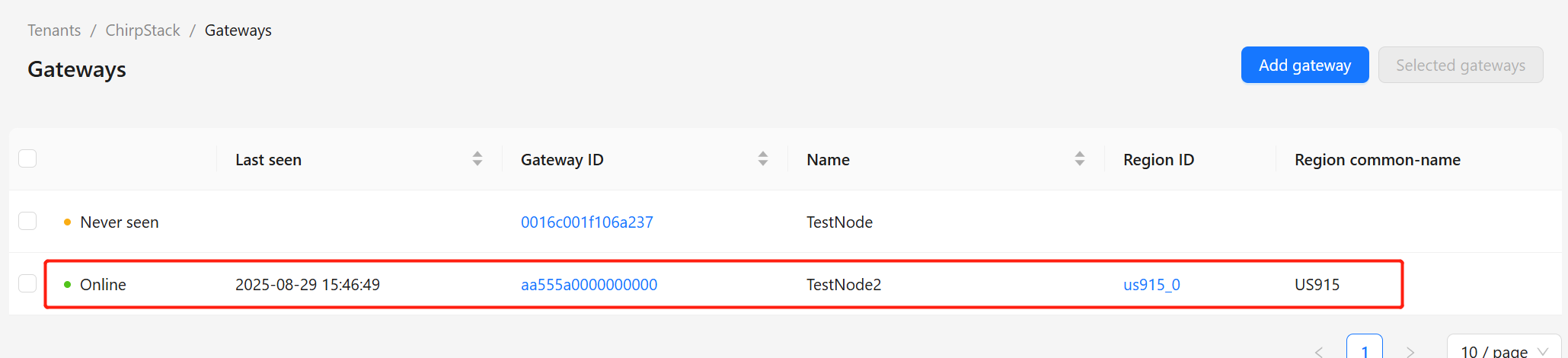
Depois disso, você poderá visualizar o gateway na interface do ChirpStack
Adicionar Perfil de Dispositivo
Para conectar um dispositivo LoRaWAN (por exemplo, SenseCAP S2101) ao ChirpStack, primeiro você precisa criar um Device Profile.
-
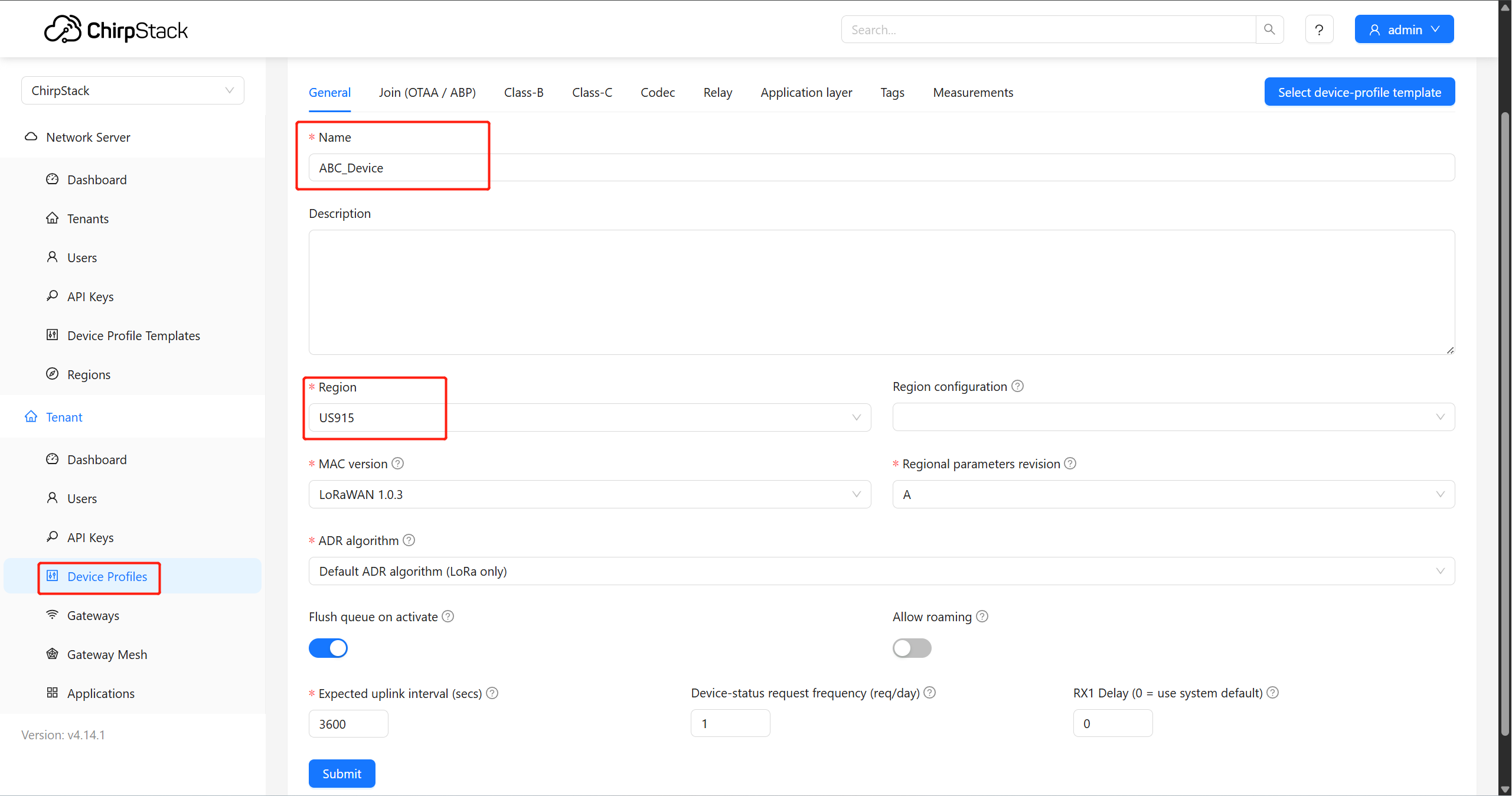
Navegue até Device Profiles → Create Device Profile
-
Insira os seguintes detalhes:
- Name: Dê um nome descritivo para o seu perfil de dispositivo
- Region: Selecione a região/sub-banda que corresponde ao seu dispositivo e gateway (por exemplo,
US915)
-
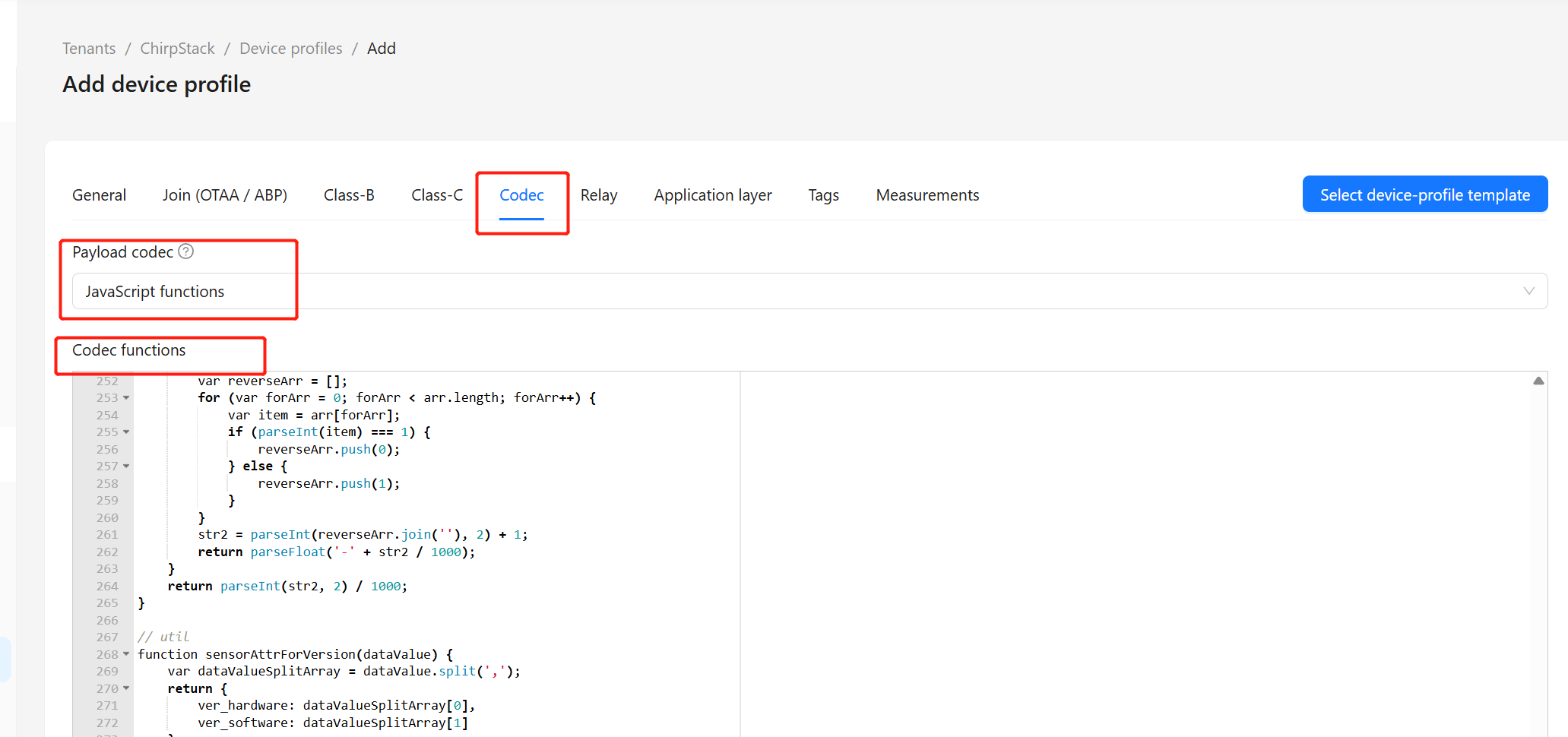
Navegue até a aba Codec:
- Selecione JavaScript Functions
- Cole o codec do seu dispositivo
⚠️ O codec é específico para o seu dispositivo LoRa. Por exemplo, se você estiver usando Seeed S201x, pode usar o código abaixo. Se você estiver usando um dispositivo diferente, consulte o fabricante para obter o codec correto.
- Copie e cole o codec na seção Uplink/Downlink Codec e salve o perfil.
.js
function decodeUplink(input) {
    return Decode(input.fPort, input.bytes, input.variables);
}

function Decode(fPort, bytes, variables) {
    var bytesString = bytes2HexString(bytes).toLocaleUpperCase();
    var fport = parseInt(fPort);
    var decoded = {
        valid: true,
        err: 0,
        payload: bytesString,
        messages: []
    };

    // CRC check
    if (!crc16Check(bytesString)) {
        decoded['valid'] = false;
        decoded['err'] = -1; // "crc check fail."
        return { data: decoded };
    }

    // Length Check
    if ((bytesString.length / 2 - 2) % 7 !== 0) {
        decoded['valid'] = false;
        decoded['err'] = -2; // "length check fail."
        return { data: decoded };
    }

    // Cache sensor id
    var sensorEuiLowBytes;
    var sensorEuiHighBytes;

    // Handle each frame
    var frameArray = divideBy7Bytes(bytesString);
    for (var forFrame = 0; forFrame < frameArray.length; forFrame++) {
        var frame = frameArray[forFrame];
        var channel = strTo10SysNub(frame.substring(0, 2));
        var dataID = strTo10SysNub(frame.substring(2, 6));
        var dataValue = frame.substring(6, 14);
        var realDataValue = isSpecialDataId(dataID) ? ttnDataSpecialFormat(dataID, dataValue) : ttnDataFormat(dataValue);

        if (checkDataIdIsMeasureUpload(dataID)) {
            decoded.messages.push({
                type: 'report_telemetry',
                measurementId: dataID,
                measurementValue: realDataValue
            });
        } else if (isSpecialDataId(dataID) || dataID === 5 || dataID === 6) {
            switch (dataID) {
                case 0x00: // node version
                    var versionData = sensorAttrForVersion(realDataValue);
                    decoded.messages.push({
                        type: 'upload_version',
                        hardwareVersion: versionData.ver_hardware,
                        softwareVersion: versionData.ver_software
                    });
                    break;
                case 1: // sensor version
                    break;
                case 2: // sensor eui low
                    sensorEuiLowBytes = realDataValue;
                    break;
                case 3: // sensor eui high
                    sensorEuiHighBytes = realDataValue;
                    break;
                case 7: // battery + interval
                    decoded.messages.push({
                        type: 'upload_battery',
                        battery: realDataValue.power
                    }, {
                        type: 'upload_interval',
                        interval: parseInt(realDataValue.interval) * 60
                    });
                    break;
                case 9:
                    decoded.messages.push({
                        type: 'model_info',
                        detectionType: realDataValue.detectionType,
                        modelId: realDataValue.modelId,
                        modelVer: realDataValue.modelVer
                    });
                    break;
                case 0x120: // remove sensor
                    decoded.messages.push({
                        type: 'report_remove_sensor',
                        channel: 1
                    });
                    break;
                default:
                    break;
            }
        } else {
            decoded.messages.push({
                type: 'unknown_message',
                dataID: dataID,
                dataValue: dataValue
            });
        }
    }

    if (sensorEuiHighBytes && sensorEuiLowBytes) {
        decoded.messages.unshift({
            type: 'upload_sensor_id',
            channel: 1,
            sensorId: (sensorEuiHighBytes + sensorEuiLowBytes).toUpperCase()
        });
    }

    return { data: decoded };
}

// ---------- Utils ----------
function crc16Check(data) {
    return true;
}

function bytes2HexString(arrBytes) {
    var str = '';
    for (var i = 0; i < arrBytes.length; i++) {
        var num = arrBytes[i];
        var tmp = (num < 0 ? (255 + num + 1) : num).toString(16);
        if (tmp.length === 1) tmp = '0' + tmp;
        str += tmp;
    }
    return str;
}

function divideBy7Bytes(str) {
    var frameArray = [];
    for (var i = 0; i < str.length - 4; i += 14) {
        frameArray.push(str.substring(i, i + 14));
    }
    return frameArray;
}

function littleEndianTransform(data) {
    var arr = [];
    for (var i = 0; i < data.length; i += 2) {
        arr.push(data.substring(i, i + 2));
    }
    return arr.reverse();
}

function strTo10SysNub(str) {
    var arr = littleEndianTransform(str);
    return parseInt(arr.join(''), 16);
}

function checkDataIdIsMeasureUpload(dataId) {
    return parseInt(dataId) > 4096;
}

function isSpecialDataId(dataID) {
    switch (dataID) {
        case 0:
        case 1:
        case 2:
        case 3:
        case 4:
        case 7:
        case 9:
        case 0x120:
            return true;
        default:
            return false;
    }
}

function ttnDataSpecialFormat(dataId, str) {
    var strReverse = littleEndianTransform(str);
    if (dataId === 2 || dataId === 3) {
        return strReverse.join('');
    }

    var str2 = toBinary(strReverse);
    var arr = [];
    switch (dataId) {
        case 0: case 1: // versions
            for (var k = 0; k < str2.length; k += 16) {
                var tmp = str2.substring(k, k + 16);
                tmp = (parseInt(tmp.substring(0, 8), 2) || 0) + '.' + (parseInt(tmp.substring(8, 16), 2) || 0);
                arr.push(tmp);
            }
            return arr.join(',');
        case 4:
            for (var i = 0; i < str2.length; i += 8) {
                var item = parseInt(str2.substring(i, i + 8), 2);
                arr.push(item < 10 ? '0' + item : item.toString());
            }
            return arr.join('');
        case 7:
            return {
                interval: parseInt(str2.substr(0, 16), 2),
                power: parseInt(str2.substr(-16, 16), 2)
            };
        case 9:
            return {
                detectionType: parseInt(str2.substring(0, 8), 2),
                modelId: parseInt(str2.substring(8, 16), 2),
                modelVer: parseInt(str2.substring(16, 24), 2)
            };
    }
}

function ttnDataFormat(str) {
    var strReverse = littleEndianTransform(str);
    var str2 = toBinary(strReverse);
    if (str2[0] === '1') {
        var arr = str2.split('').map(b => b === '1' ? 0 : 1);
        var val = parseInt(arr.join(''), 2) + 1;
        return parseFloat('-' + val / 1000);
    }
    return parseInt(str2, 2) / 1000;
}

function sensorAttrForVersion(dataValue) {
    var arr = dataValue.split(',');
    return { ver_hardware: arr[0], ver_software: arr[1] };
}

function toBinary(arr) {
    return arr.map(item => {
        var bin = parseInt(item, 16).toString(2).padStart(8, '0');
        return bin;
    }).join('');
}
Adicionar Dispositivo
Depois que o Perfil de Dispositivo for criado, você poderá registrar seu dispositivo LoRaWAN no ChirpStack.
- Navegue até Tenant → Application e clique em Add Application
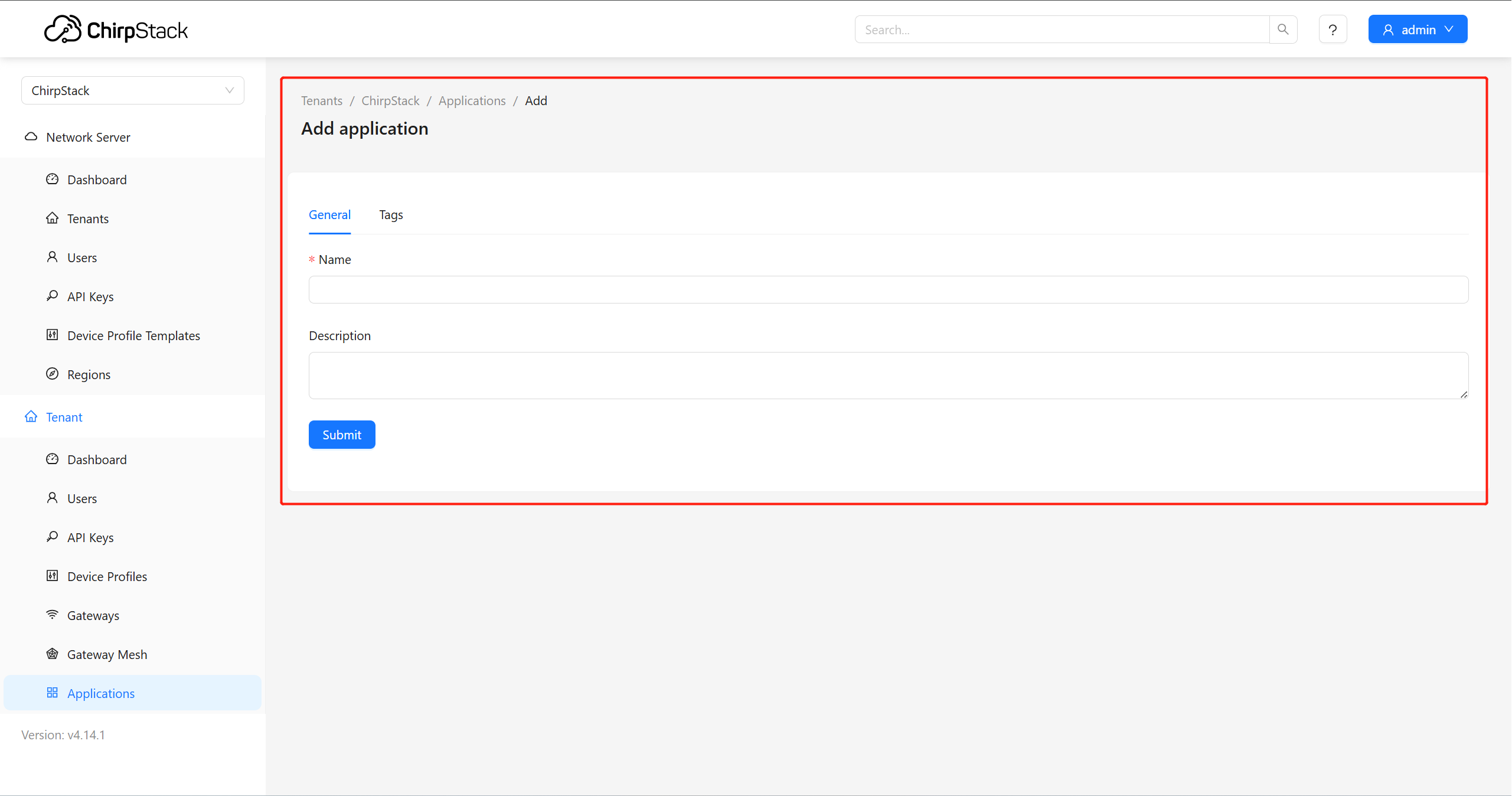
- Insira um Nome para sua aplicação e salve
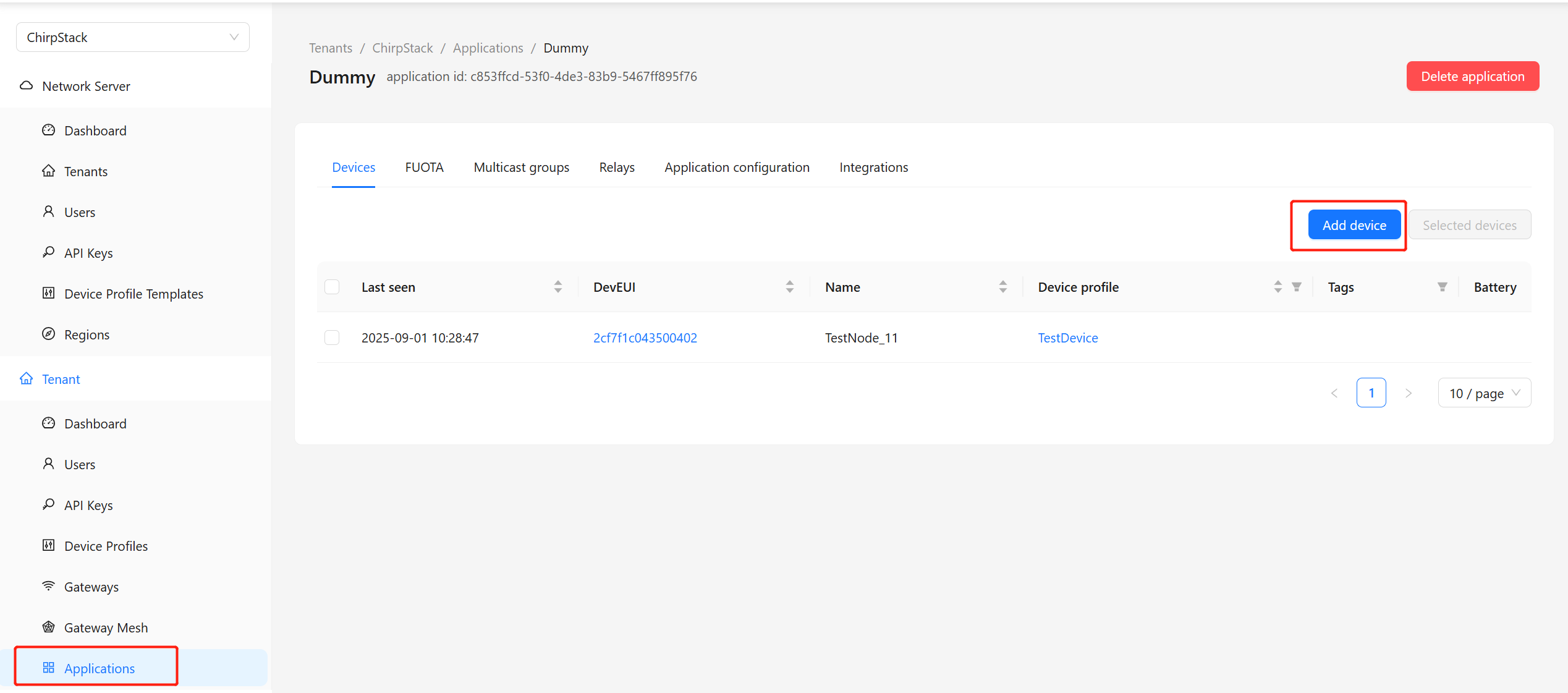
- Abra sua aplicação recém-criada e clique em Add Device
-
Insira os seguintes detalhes:
- Device EUI: Cole o EUI do seu dispositivo LoRa (encontrado no datasheet do dispositivo ou no software de configuração, por exemplo, aplicativo SenseCAP)
- Device Profile: Selecione o perfil de dispositivo que você criou anteriormente
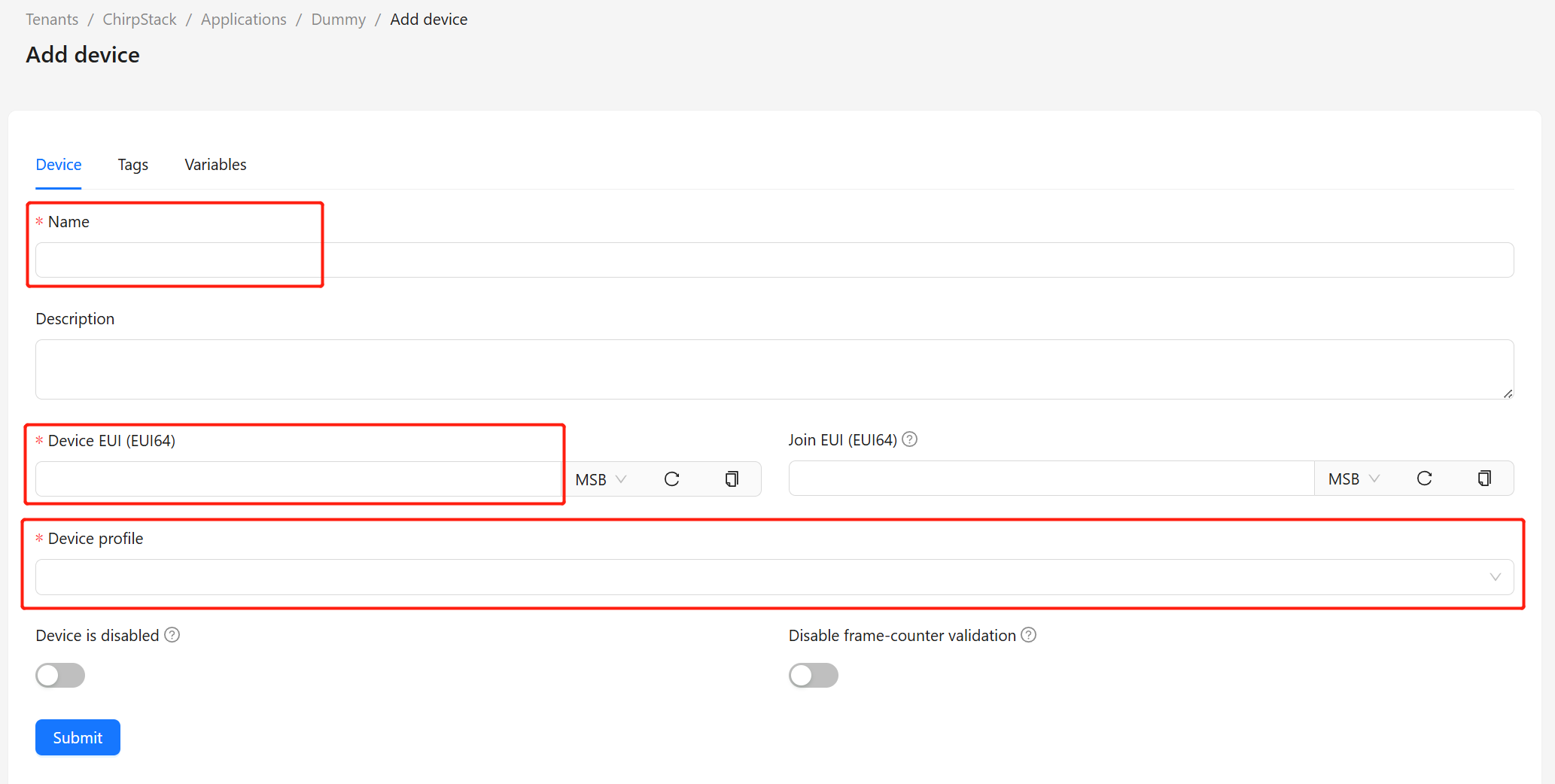
- Insira a Application Key e clique em Submit

Verificar Status do Dispositivo
Depois de adicionar seu dispositivo LoRaWAN, você pode verificar se ele está devidamente conectado e transmitindo dados.
-
Navegue até sua aplicação e selecione o dispositivo que você adicionou
-
Vá até a aba Events
- Você deverá ver um join packet quando o dispositivo ingressar na rede com sucesso
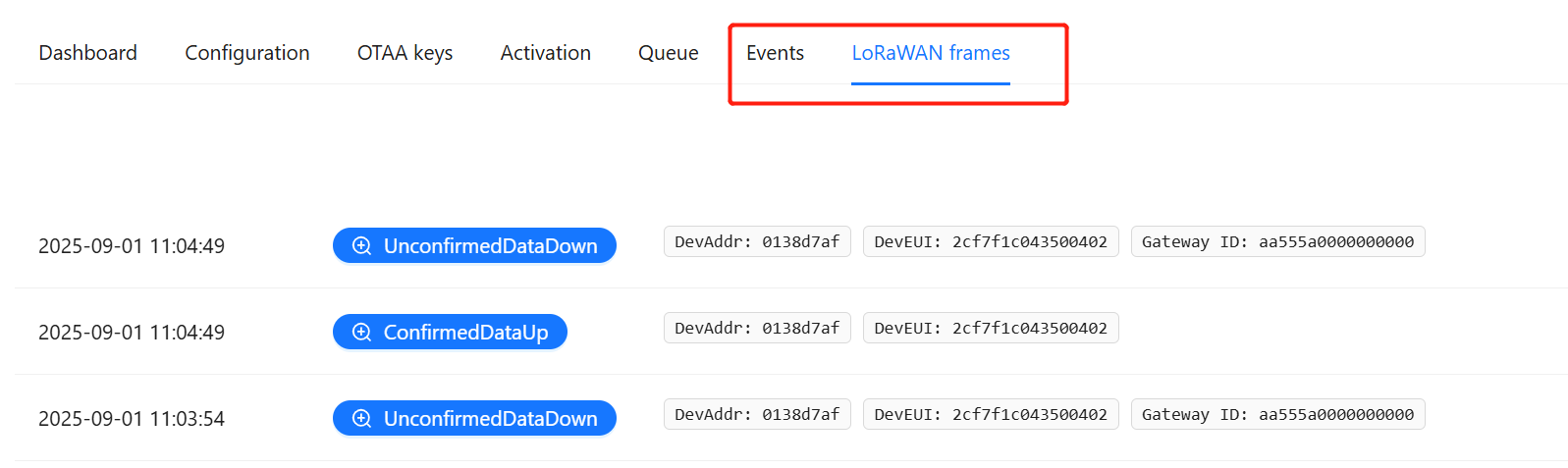
- Clique nos pacotes para visualizar informações detalhadas
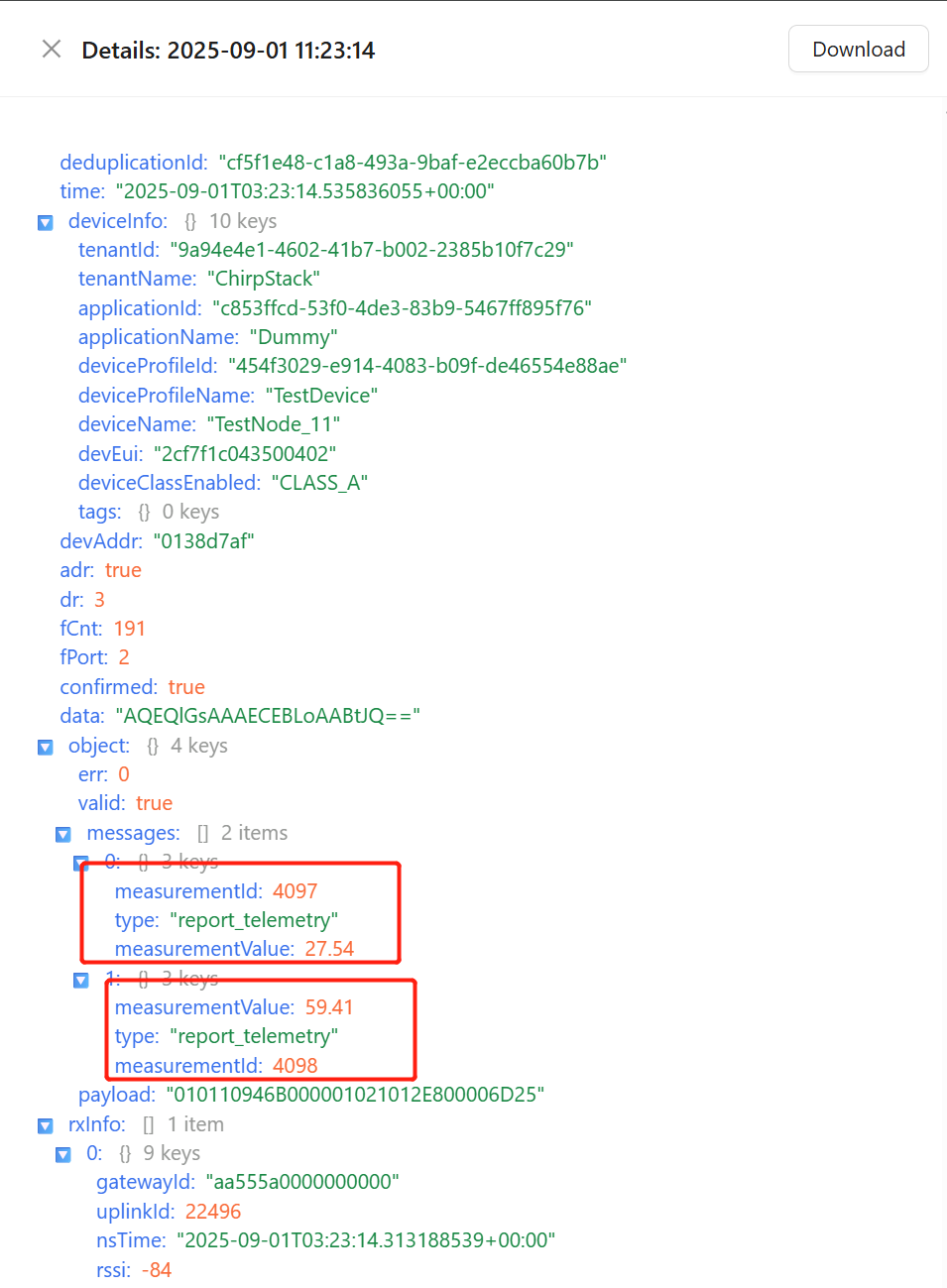
- Por exemplo, você pode ver os dados de temperatura e umidade reportados por dispositivos como o SenseCAP S2101
Integração MQTT
O ChirpStack usa MQTT para transmitir dados de dispositivos LoRaWAN para aplicações ou dashboards. Você pode monitorar essas mensagens em tempo real.
-
Conecte seu PC à mesma rede que o gateway reComputer R11
-
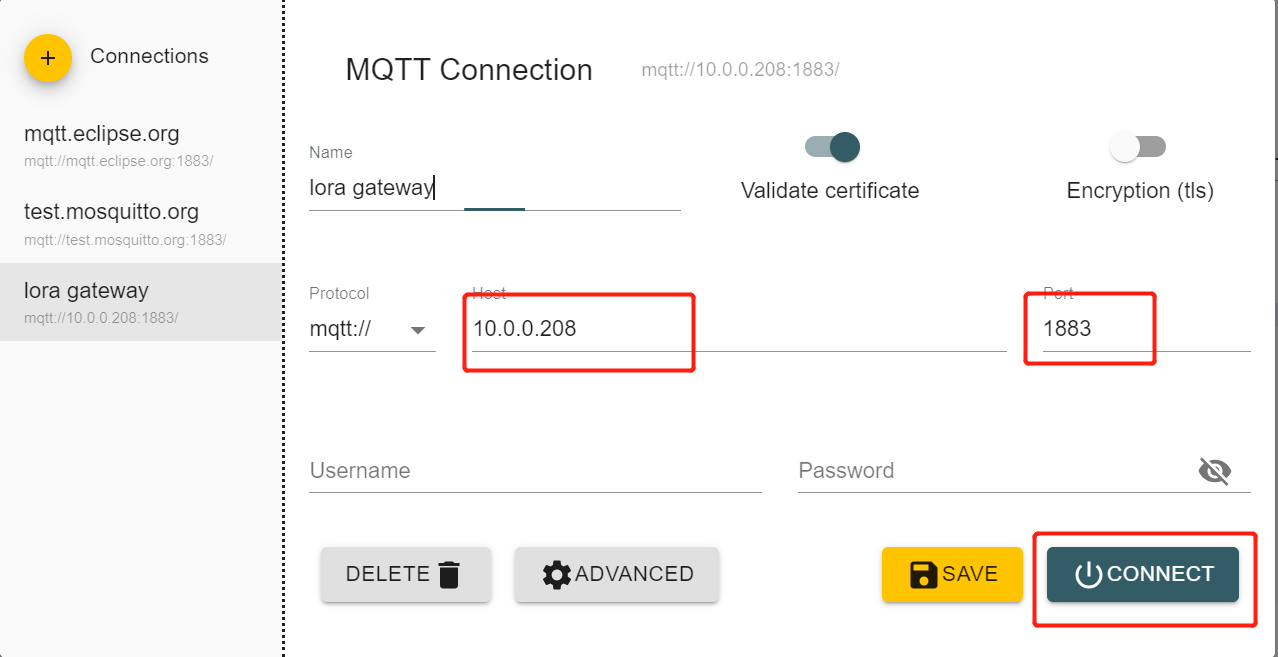
Use um cliente MQTT como o MQTT Explorer para assinar tópicos
-
Configure o cliente MQTT:
- Host: Endereço IP do seu reComputer R11
- Port:
1883
-
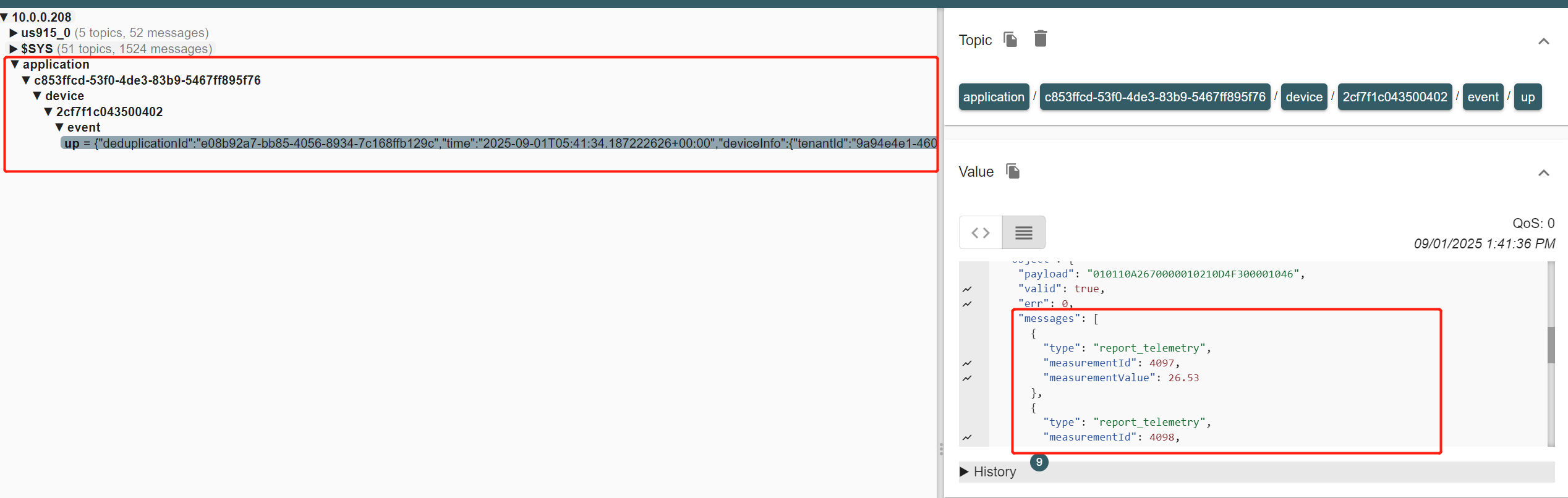
Uma vez conectado, você verá uma árvore de tópicos representando seus dispositivos, por exemplo:
application/c853ffcd-53f0-4de3-83b9-5467ff895f76/device/2cf7f1c043500402/event/up
- Ao expandir o tópico, serão exibidas mensagens uplink contendo dados dos sensores, como temperatura e umidade de dispositivos como o SenseCAP S2101
Integração com Node-RED
Você pode visualizar os dados dos dispositivos LoRaWAN no Node-RED usando nós MQTT e funções personalizadas.
-
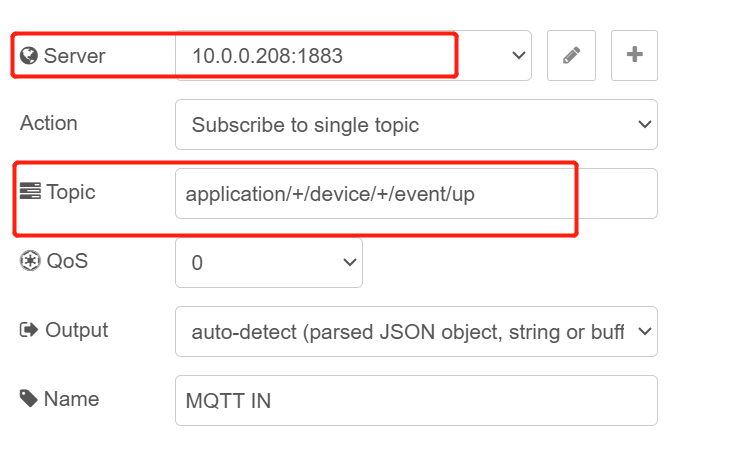
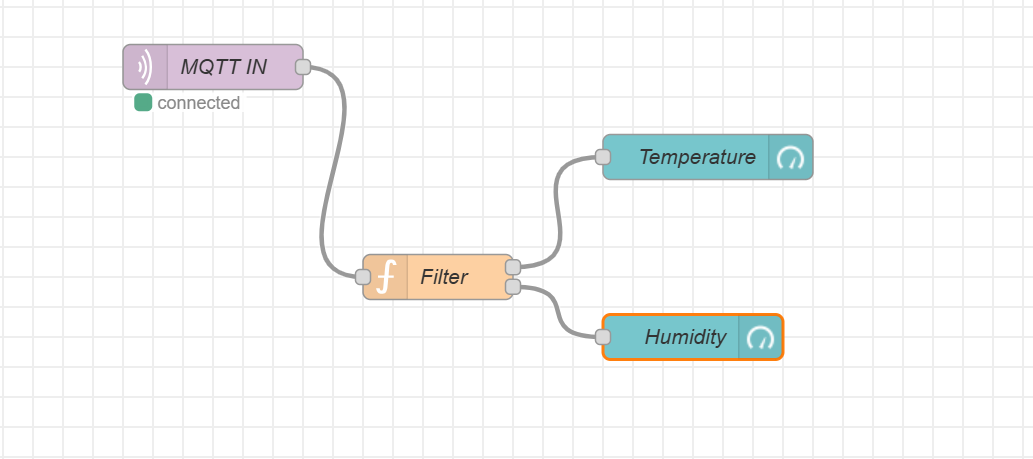
Abra o Node-RED e arraste um nó MQTT IN para o fluxo
-
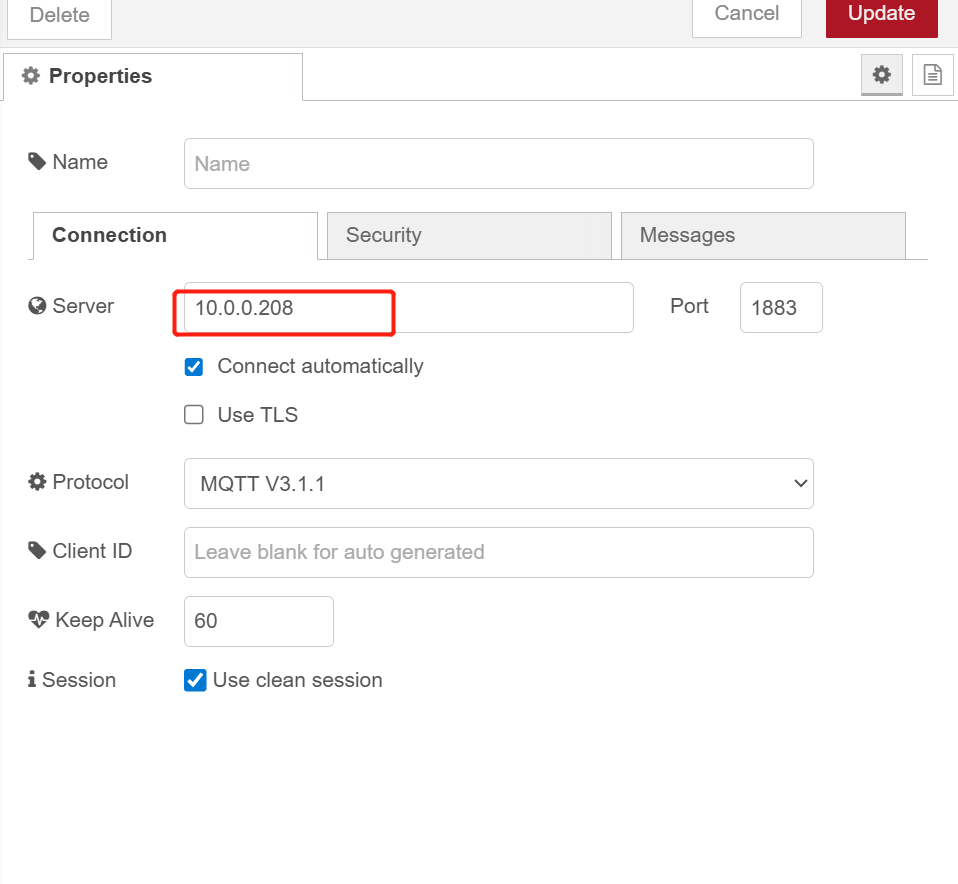
Configure o nó MQTT:
- Server: IP do seu reComputer R11 (por exemplo,
10.0.0.208) - Port:
1883 - Topic:
application/+/device/+/event/up
- Server: IP do seu reComputer R11 (por exemplo,
-
Adicione um Function node para decodificar o payload da mensagem MQTT
- Por exemplo, extraia temperatura e umidade do objeto JSON
   // Get the JSON payload
let data = msg.payload;

if (typeof data === "string") {
    try {
        data = JSON.parse(data);
    } catch (e) {
        node.error("Invalid JSON", msg);
        return [null, null];
    }
}

// Check if "object" and "messages" exist
if (!data.object || !Array.isArray(data.object.messages)) {
    node.warn("No messages found in payload");
    return [null, null];
}

// Find the two measurements
let tempMsg = null;
let humMsg = null;

data.object.messages.forEach(m => {
    if (m.type === "report_telemetry") {
        if (m.measurementId === 4097) {
            tempMsg = { topic: "temperature", payload: m.measurementValue };
        } else if (m.measurementId === 4098) {
            humMsg = { topic: "humidity", payload: m.measurementValue };
        }
    }
});

// Return 2 outputs: [temperature, humidity]
return [tempMsg, humMsg];
-
Conecte dois nós de saída a partir do Function node, um para temperatura e outro para umidade
-
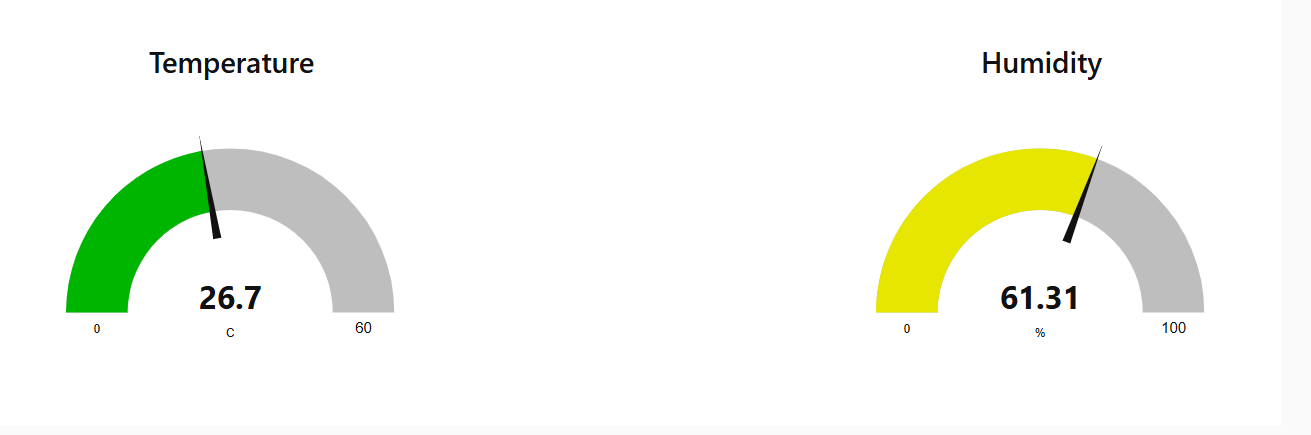
Conecte cada saída a um nó Gauge ou qualquer outro nó de visualização no Node-RED para exibir as leituras dos sensores
Suporte Técnico & Discussão de Produtos
Obrigado por escolher nossos produtos! Estamos aqui para oferecer diferentes tipos de suporte para garantir que sua experiência com nossos produtos seja a mais tranquila possível. Oferecemos diversos canais de comunicação para atender a diferentes preferências e necessidades.