Comunidade & Publicação do CodeCraft
CodeCraft não é apenas adequado para criar projetos do zero, mas também permite que você navegue, reutilize e publique trabalhos por meio da SenseCraft AI Application Gallery.
Na Application Gallery, você pode explorar inspiração para projetos, navegar por exemplos oficiais, experimentar projetos da comunidade e publicar suas próprias criações CodeCraft para compartilhar com mais usuários. Outros usuários podem visualizar seus projetos, implantar firmware e — se permitido — clonar seu projeto para aprendizado ou desenvolvimento adicional.
Este documento explica como navegar por projetos da comunidade na Application Gallery e como publicar projetos CodeCraft na SenseCraft AI Application Gallery.
3.1 Application Gallery & Projetos da Comunidade
Na Application Gallery da SenseCraft AI, você pode concluir todo o fluxo de trabalho, desde a descoberta de inspiração até a publicação do projeto, em um só lugar.
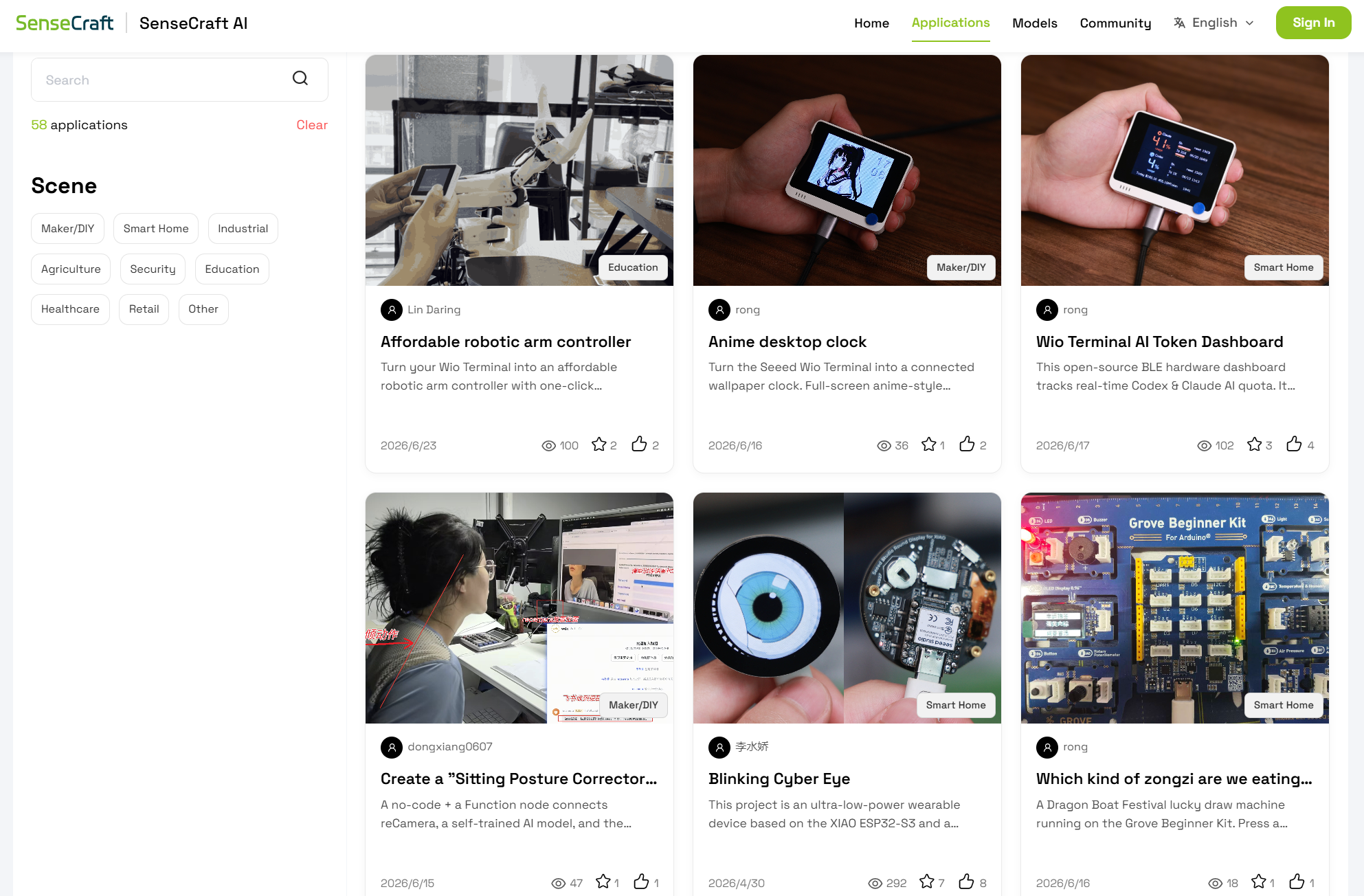
O que você pode fazer aqui?
| Finalidade | Descrição |
|---|---|
| 🔍 Encontrar inspiração | Navegar por um grande número de projetos em busca de ideias |
| 📖 Aprender com exemplos oficiais | Estudar implementações padronizadas fornecidas pela equipe oficial |
| ♻️ Reutilizar projetos da comunidade | Fazer fork ou adaptar trabalhos existentes diretamente |
| 🚀 Publicar seu próprio trabalho | Exibir suas criações para a comunidade |
| 🎮 Experimentar rapidamente o hardware | De mini games a projetos maker complexos, permitindo prototipagem rápida |
Vantagens principais
- CodeCraft acelera o desenvolvimento — Ajuda você a criar protótipos mais rapidamente e reduz barreiras de programação.
- Publicação com um clique — Projetos concluídos podem ser publicados diretamente na galeria para reutilização global.
💡 Adequado para todas as etapas, de projetos casuais a criações maker avançadas. Tanto iniciantes quanto usuários experientes podem se beneficiar.
Como usar a Application Gallery
| Método | Como funciona | Caso de uso |
|---|---|---|
| Navegar & Reutilizar | Clone (copiar projeto → modificar com base no original) | • Experimentar rapidamente placas de desenvolvimento ou sensores • Modificar exemplos existentes • Adaptar projetos oficiais para ensino ou demonstrações |
| Criar & Publicar | Publish (App → My Apps → Create New App → New Workspace) | • Exibir ideias e receber feedback • Contribuir com exemplos para outras pessoas • Construir um portfólio pessoal de projetos |
3.2 Publicação de Aplicativos
3.2.1 Preparação Antes da Publicação
Antes de publicar, prepare os seguintes materiais:
| Item | Requisitos | Observações |
|---|---|---|
| Imagem do Projeto | • Recomendado como imagem de capa • Proporção: 4:3• Tamanho < 2MB• Clara e visualmente representativa | Obrigatório |
| Nome & Descrição do Projeto | • Nome conciso e atrativo • Pode incluir palavras-chave de dispositivos (por exemplo, Wio Terminal, XIAO ESP32S3 Sense) | Obrigatório |
| Arquivo de Firmware | • Formato: .bin ou .hex• Deve ser testado em hardware real • .bin para Wio Terminal / XIAO ESP32S3 Sense• .hex comumente usado para Grove Beginner Kit | Obrigatório |
| Arquivo de Código-fonte | • por exemplo, arquivo .ino• Opcional, para aprendizado e modificação | Opcional |
3.2.2 FAQ de Publicação
| Pergunta | Resposta |
|---|---|
| E se o firmware estiver faltando? | - Firmware é essencial; sem ele, outros não podem executar seu projeto - Sempre teste o firmware em hardware real antes de enviar - Se não for gerado, peça ao CodeCraft AI: “Please provide a .bin firmware file.” |
| GIFs são suportados em capas e documentos? | - Sim, GIFs são suportados tanto na capa quanto na documentação - Recomendados para demonstrações dinâmicas - Mantenha o tamanho do arquivo pequeno para evitar carregamento lento |
| É possível incorporar vídeos? | - Sim, links de vídeo são suportados - Compatível com YouTube, Bilibili, Douyin e outras plataformas - Cole os links diretamente no editor para incorporação automática |
3.3 Publicando um Novo App na SenseCraft AI
3.3.1 Acessar a SenseCraft AI
Abra a SenseCraft AI Application Gallery. Você pode criar um novo aplicativo do zero ou clonar um existente para modificação e republicação.
3.3.2 Criar um Novo Aplicativo
Você pode começar do zero ou usar um aplicativo existente como modelo.
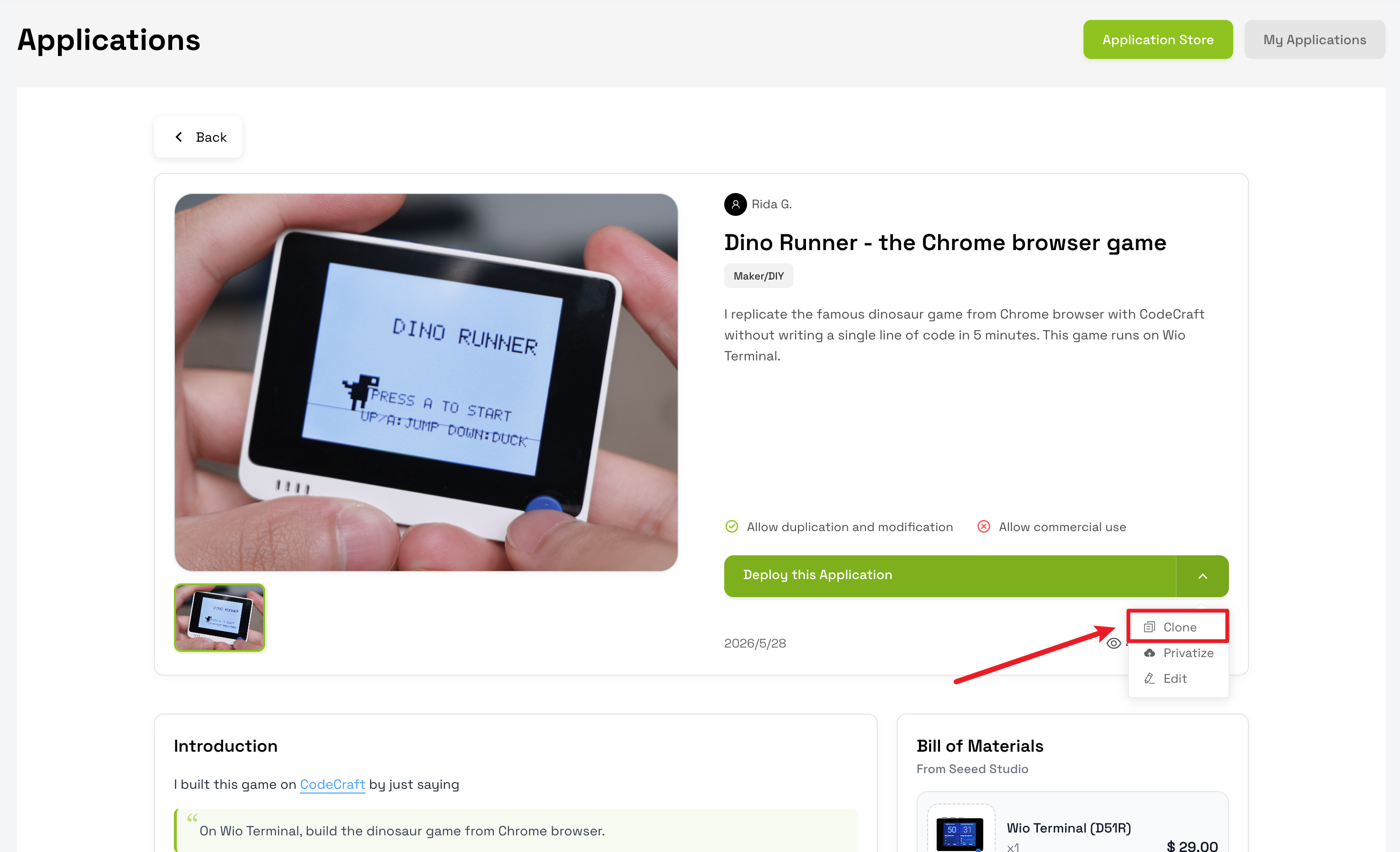
3.3.2.1 Clonar um App Existente
Abra qualquer aplicativo publicado e clique em Clone para continuar editando com base nele.
3.3.2.2 Criar um Novo App
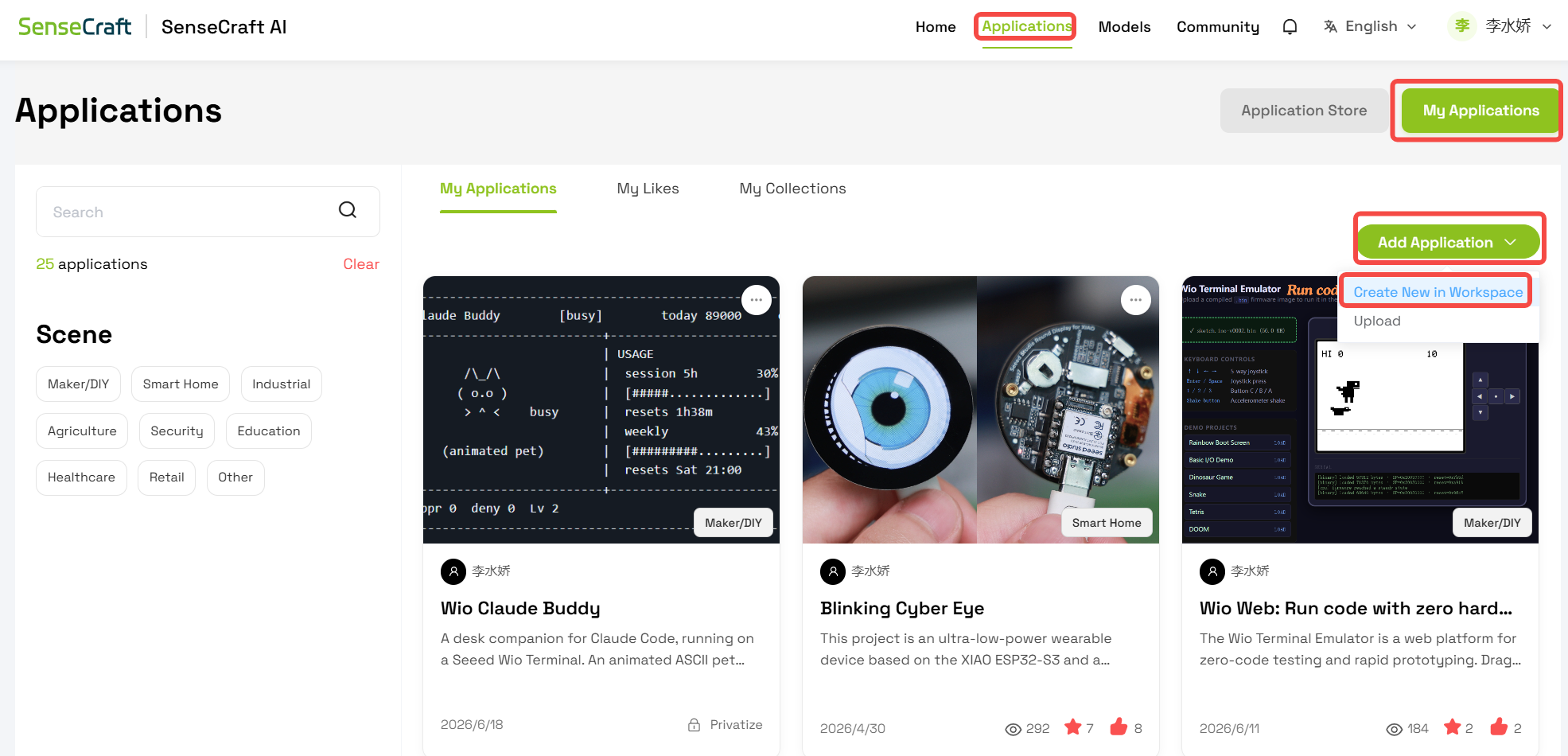
Vá para a Application Gallery e clique em:
My Apps > Create New App > Create New Workspace
3.3.3 Edição de Conteúdo
Após criar um aplicativo, complete o conteúdo em quatro etapas usando o editor.

3.3.3.1 Visão Geral do App
Preencha as informações básicas do app, incluindo nome, descrição, cenário, licença e imagens.
| Campo | Descrição & Sugestões | Obrigatório |
|---|---|---|
| Name | • Claro e atrativo • Inclua palavras-chave de dispositivos como Wio Terminal, Grove Beginner Kit, XIAO ESP32S3 Sense, CodeCraft• Exemplo: CodeCraft Smart Temperature & Humidity Display - Wio Terminal | ✅ |
| Description | • Descreva brevemente a função e o hardware utilizado • Mencione “created with CodeCraft” se aplicável • Exemplo: This is a Wio Terminal project created with CodeCraft for real-time temperature and humidity display. | ✅ |
| Scenario | Escolha entre: • Education • Smart Home • Environmental Monitoring • Sensor Applications • AIoT Projects | ✅ |
| License | 1. Allow cloning: permite que outros façam fork e modifiquem seu projeto 2. Allow commercial use: permite uso comercial se habilitado | ✅ |
| Images | • Use fotos reais do dispositivo • Proporção 4:3, tamanho < 2MB• Mostre claramente o resultado do projeto • Até 16 imagens | ✅ |
3.3.3.2 Detalhes do App
Nesta seção, descreva o contexto do projeto, o processo de desenvolvimento e as instruções de uso. Você também pode adicionar blocos de firmware para implantação com um clique.
| Categoria | Instruções / Conteúdo | Exemplo |
|---|---|---|
| Introdução ao Projeto | • Descreva a função e o hardware • Explique o fluxo de trabalho do CodeCraft • Liste os prompts utilizados • Mostre resultados e observações • Adicione o link do CodeCraft | 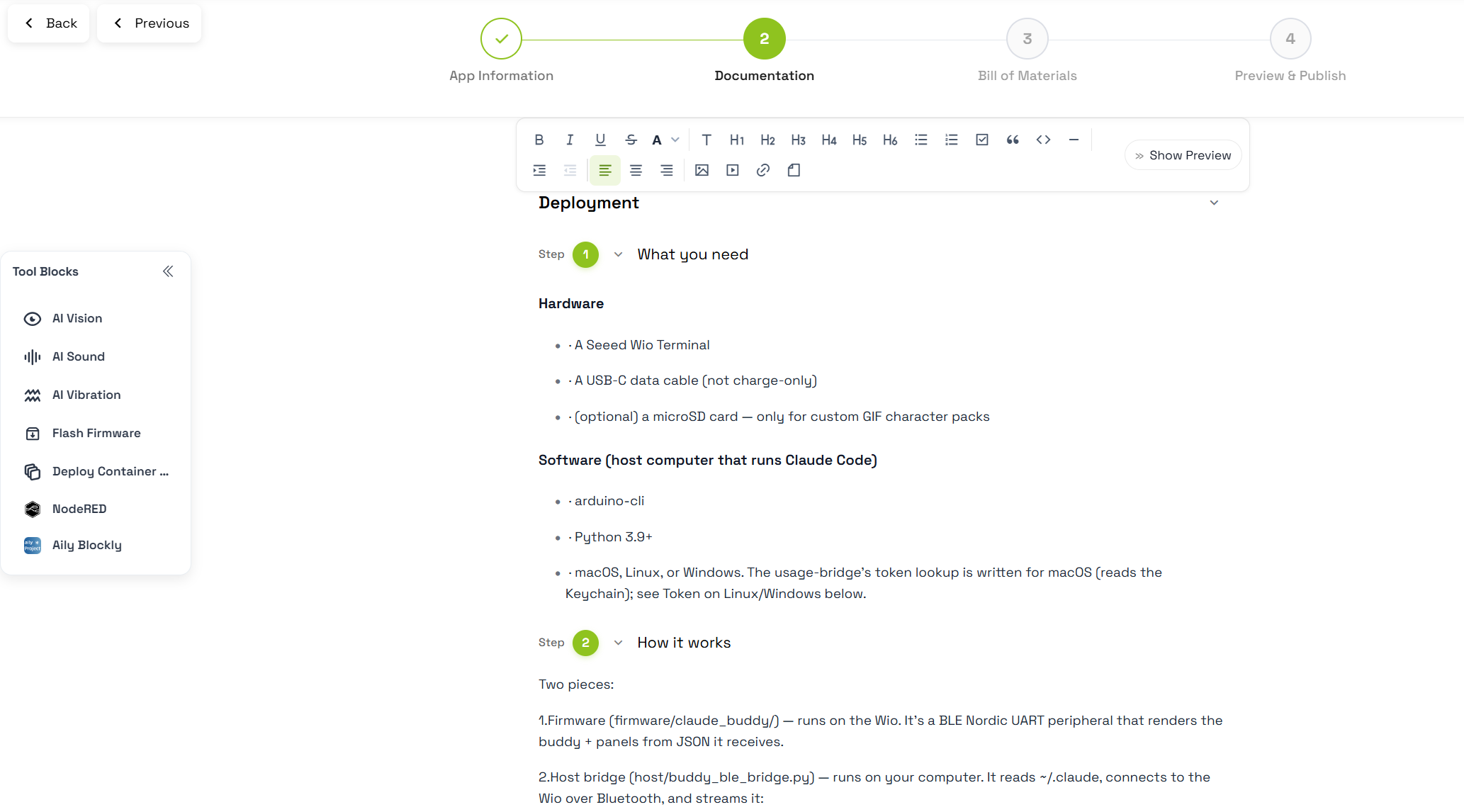 |
| Firmware & Implantação em Dispositivo | • Insira o bloco “Flash Firmware” • Selecione o dispositivo alvo • Suporta Wio Terminal / Grove Beginner Kit / XIAO ESP32S3 Sense | 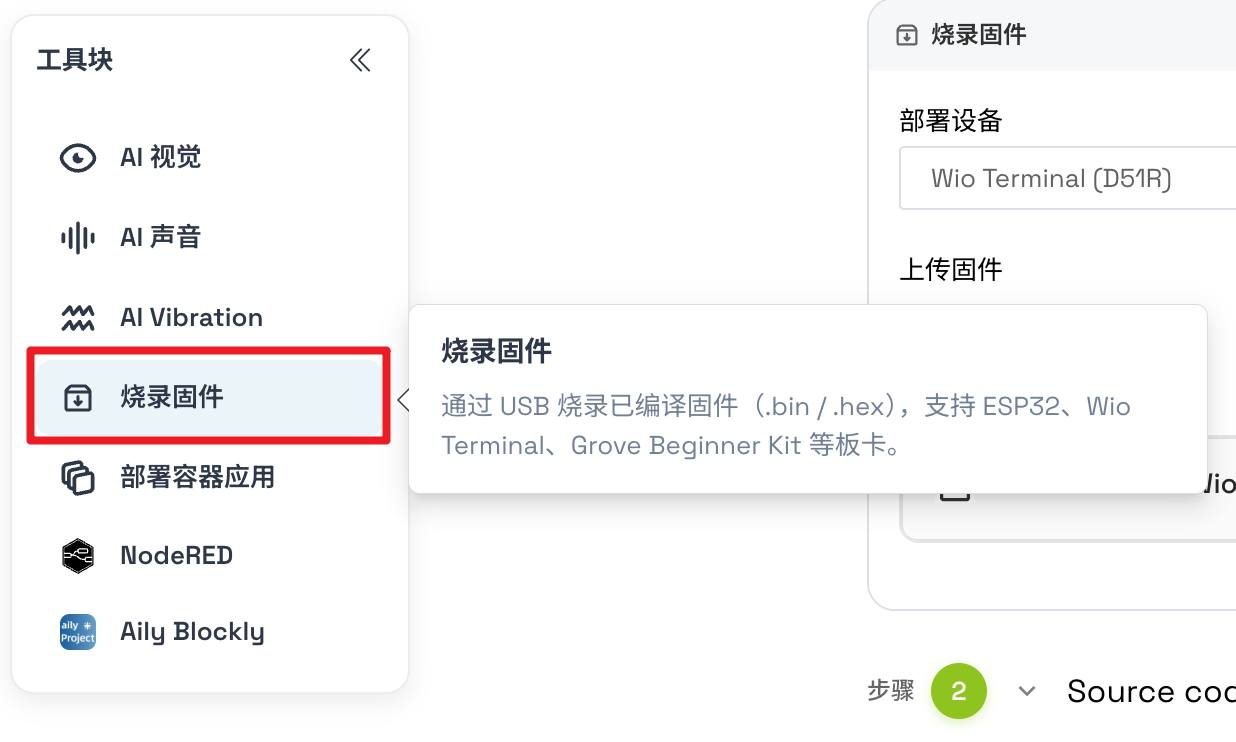 |
| Enviar Arquivo de Firmware | • Envie arquivos .bin ou .hex• .hex normalmente para Grove Beginner Kit• Certifique-se de que o firmware foi testado | 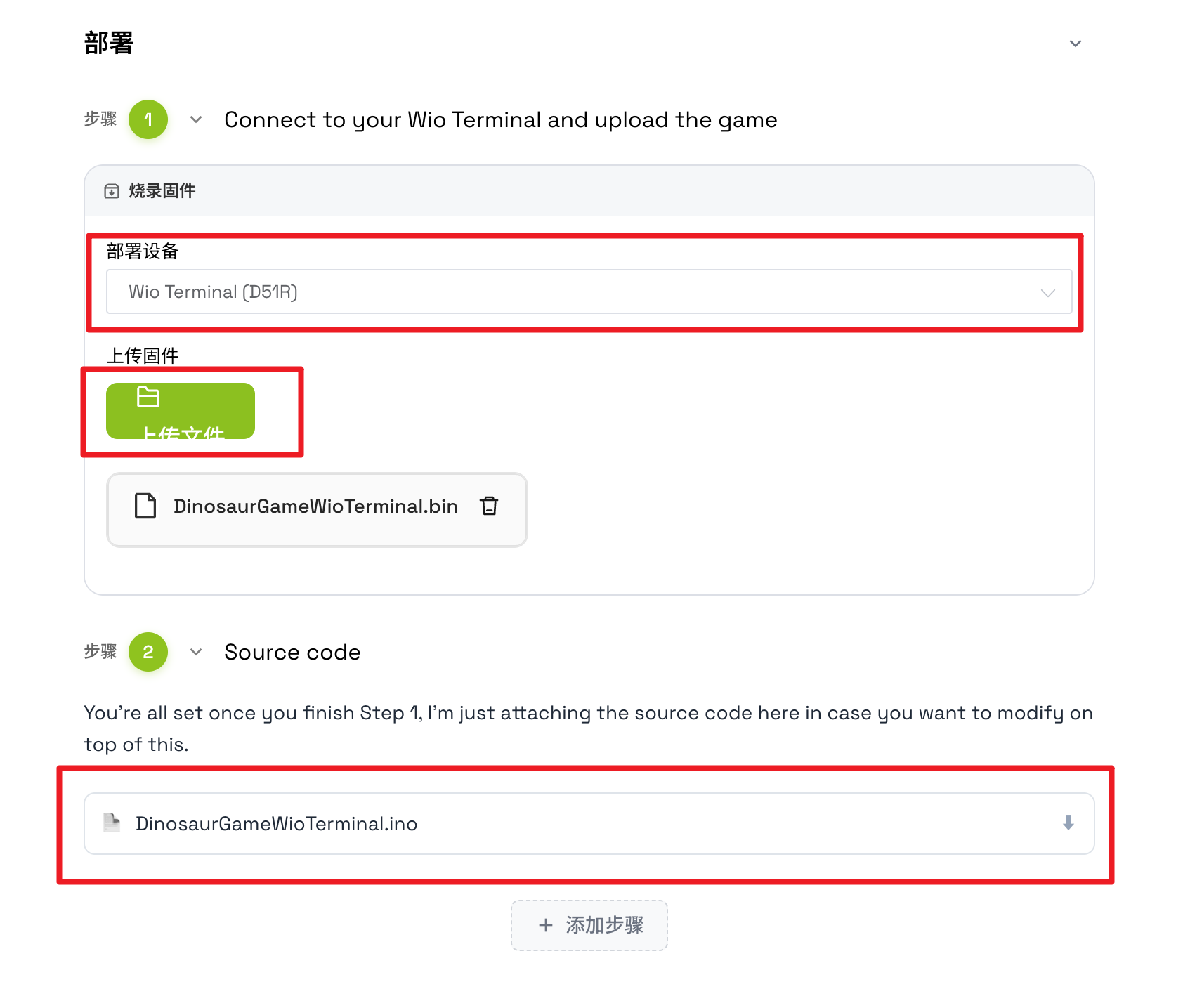 |
| Enviar Código-fonte (Opcional) | • Envie arquivos .ino ou outros arquivos de código-fonte• Ajuda no aprendizado e na modificação |  |
| Detalhes de Desenvolvimento & Testes | • Descreva as etapas com clareza • Inclua métodos de teste e resultados • Adicione capturas de tela ou dados, se necessário | — |
3.3.3.3 Lista de Materiais (Bill of Materials)
| Placas de Desenvolvimento Seeed | Outros Produtos Seeed | Hardware / Ferramentas de Terceiros |
|---|---|---|
Wio Terminal, Grove Beginner Kit, XIAO ESP32S3 Sense | • Sensores Grove, módulos de expansão, etc. • Se estiver faltando, envie uma solicitação via SenseCraft AI Device Request Form | • Hardware de terceiros • Outros materiais relacionados |
3.3.3.4 Pré-visualizar & Publicar
Antes de enviar, certifique-se do seguinte:
| Categoria | Lista de verificação |
|---|---|
| Informações Básicas | • Imagem de capa clara e atrativa • Nome do app está correto • Descrição está clara • Configurações de licença estão corretas |
| Materiais & Firmware | • Lista de materiais está completa • Firmware enviado corretamente |
| Validação de Funcionalidade | • Dispositivo funciona corretamente após o flash |
| Conteúdo Opcional | • Código-fonte disponível para download (se enviado) • Outros arquivos, como modelos 3D ou recursos vetoriais |
Depois de confirmar, clique em Publish e concorde com o termo de isenção de responsabilidade.
3.3.4 Após a Publicação
Após a aprovação na revisão, seu aplicativo aparecerá na SenseCraft AI Application Gallery.
Você pode copiar o link do app e compartilhá-lo em mídias sociais, fóruns da comunidade ou documentação de projetos para que mais usuários possam descobrir e usar seu projeto CodeCraft.