Criação e Plataforma CodeCraft
2.1 Desenvolvimento Prático: Prática Sem Código
2.1.1 Entendendo o Espaço de Trabalho Conversacional
CodeCraft é uma plataforma de programação conversacional baseada na web. Você não precisa baixar software nem instalar drivers complexos. Basta selecionar seu hardware na página e descrever seus requisitos em linguagem natural para criar rapidamente projetos de hardware.
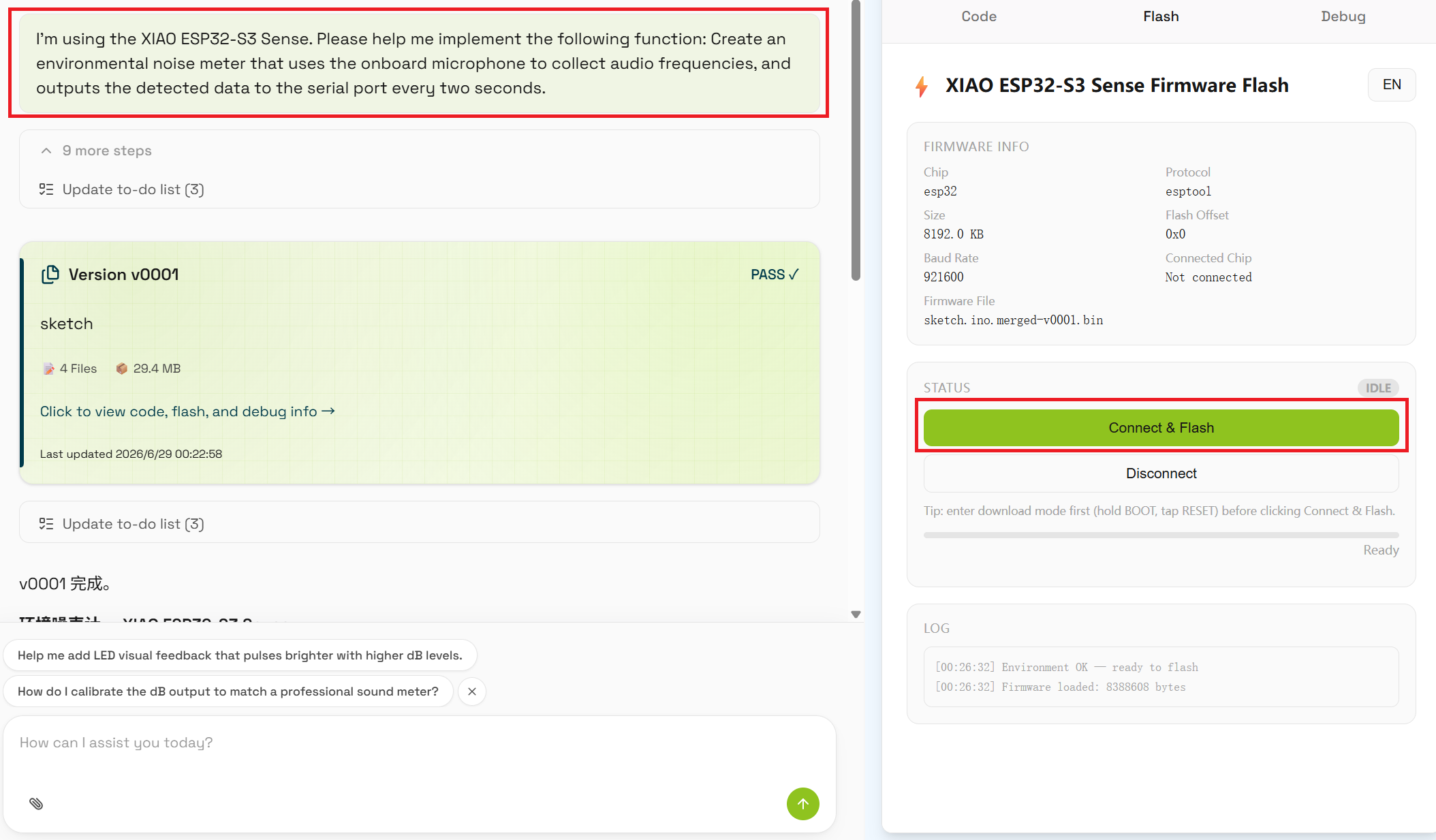
O fluxo de trabalho básico é o seguinte:
- Acesse https://codecraft.seeed.cc
- Faça login na sua conta
- Selecione sua placa de desenvolvimento
- Descreva a funcionalidade que você deseja implementar
- Aguarde o CodeCraft gerar o programa
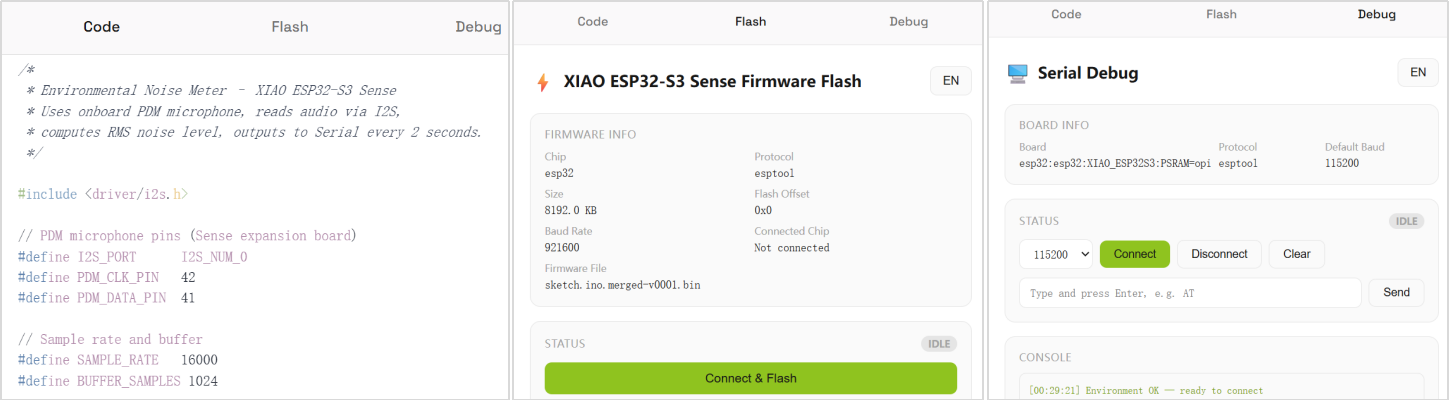
- Revise o código, grave-o no hardware e faça a depuração
2.1.2 Selecionando o Hardware
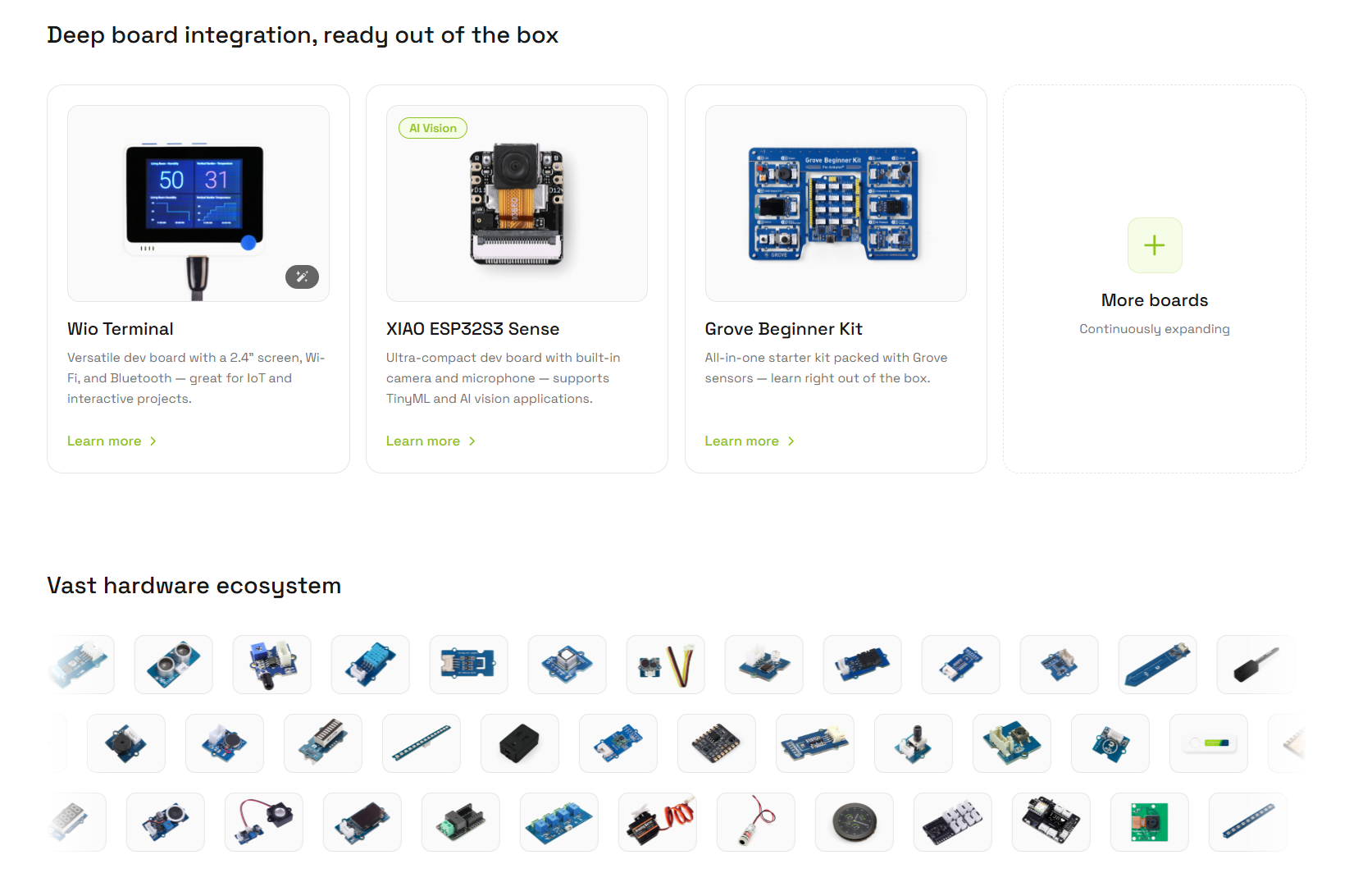
No espaço de trabalho, selecione seu dispositivo. O hardware de entrada recomendado inclui:
- Wio Terminal
- XIAO ESP32S3 Sense
- Grove Beginner Kit
Além dos itens acima, o CodeCraft também oferece suporte a uma gama mais ampla de dispositivos no ecossistema de hardware da Seeed Studio. Você pode escolher placas de desenvolvimento, sensores ou módulos de expansão com base nas necessidades do seu projeto. Após selecionar o hardware, o CodeCraft gera código otimizado e documentação adaptados aos recursos do dispositivo.
2.2 Exemplos de Projetos
Esta seção fornece três exemplos de projetos para ajudar você a entender como criar programas para diferentes plataformas de hardware usando o CodeCraft. Cada exemplo inclui objetivos do projeto, prompts de exemplo, instruções de gravação e orientações para iteração.
2.2.1 Timer Pomodoro
2.2.1.1 Objetivo do Projeto
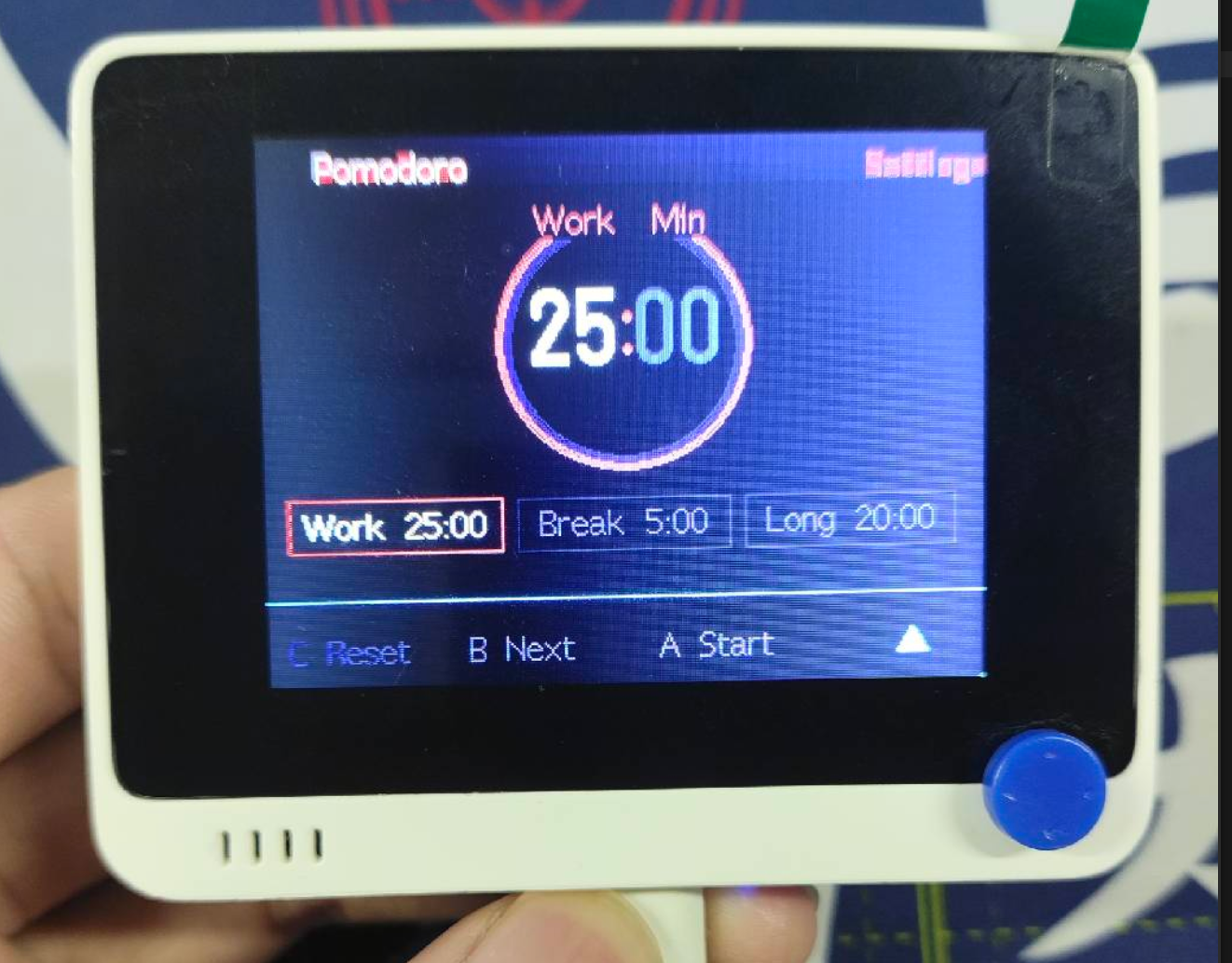
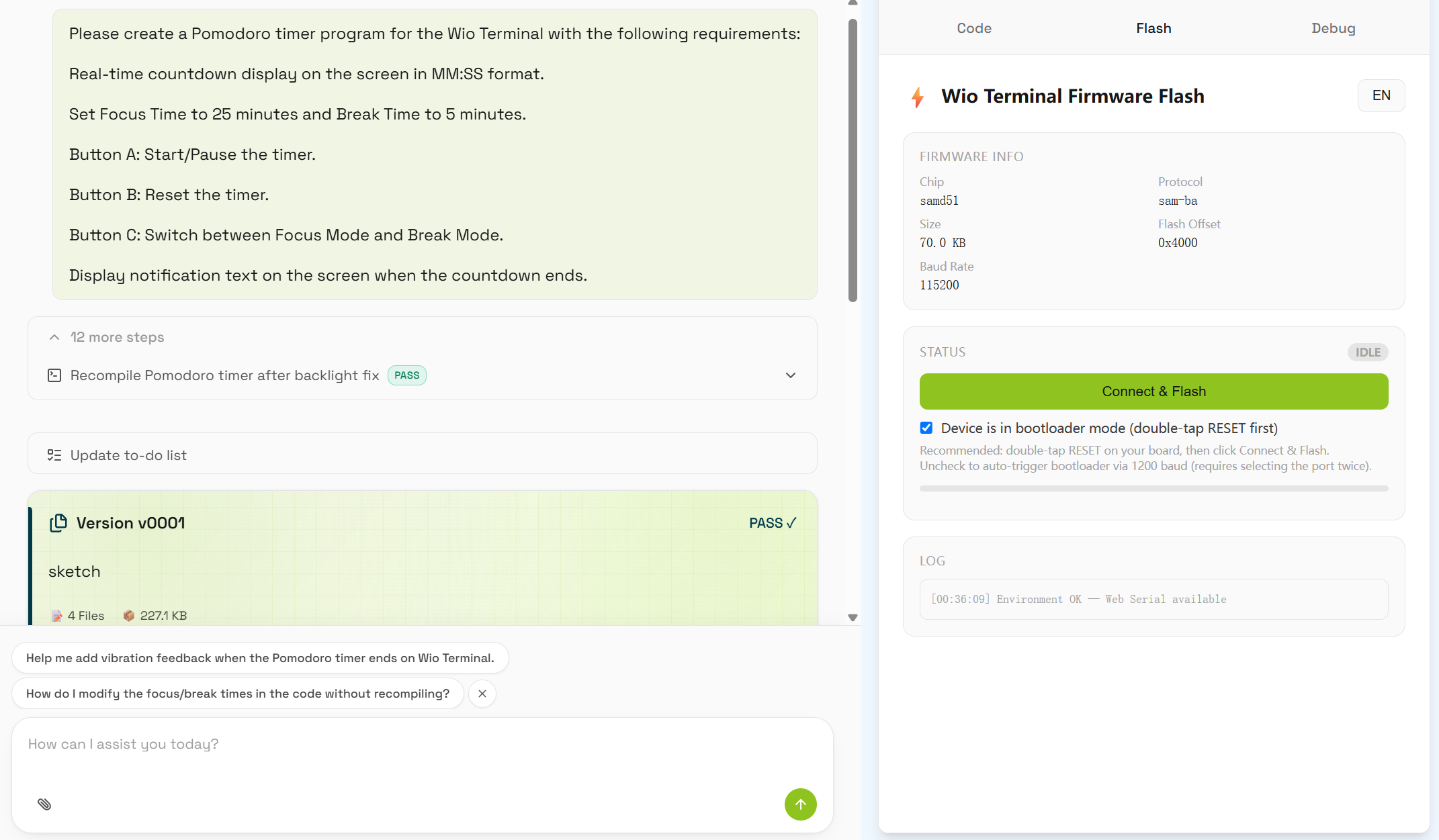
Este exemplo orienta você a criar um timer Pomodoro baseado no Wio Terminal. O projeto exibe uma contagem regressiva em tempo real na tela e usa botões para controlar início, pausa, reinício e troca de modo.
2.2.1.2 Prompt de Exemplo
Você pode inserir:
Crie um programa de timer Pomodoro para o Wio Terminal. Requisitos:
- Exibir uma contagem regressiva em tempo real no formato mm:ss.
- Definir o tempo de foco para 25 minutos e o tempo de pausa para 5 minutos.
- O botão A inicia ou pausa o timer.
- O botão B reinicia o timer.
- O botão C alterna entre os modos de foco e pausa.
- Mostrar uma mensagem de lembrete quando o timer terminar.
2.2.1.3 Gravação no Hardware
- Conecte o Wio Terminal ao seu computador usando um cabo USB.
- Siga as instruções na tela para entrar no modo de gravação.
- Clique no botão “Connect and Flash” no CodeCraft.
- Aguarde a conclusão do upload.
2.2.1.4 Iteração
Se você quiser modificar o projeto, pode continuar dizendo ao CodeCraft:
Altere o tempo de foco para 45 minutos e o tempo de pausa para 10 minutos.
O CodeCraft atualizará o código e gerará uma nova versão com base no seu pedido.
2.2.2 Piscar de LED com ESP32
2.2.2.1 Objetivo do Projeto
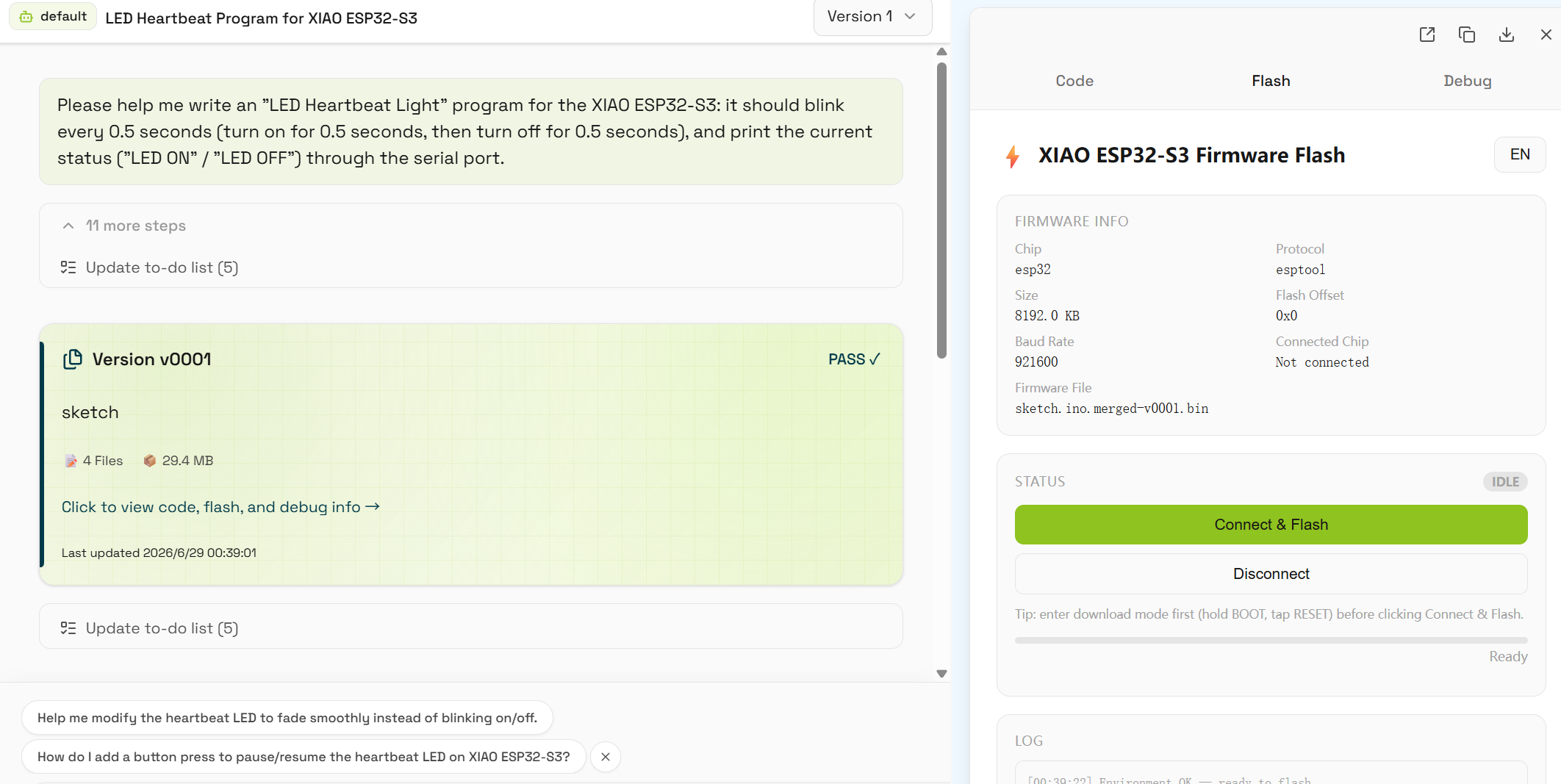
Este exemplo orienta você a criar um projeto de piscar LED baseado em ESP32. O LED onboard alterna a cada 0,2 segundos para obter um piscar rápido. Ao mesmo tempo, o programa envia mensagens de status do LED via saída serial: quando o LED está ON, envia “LED ON”; quando está OFF, envia “LED OFF”.
2.2.2.2 Prompt de Exemplo
Você pode inserir:
Crie um programa de piscar LED para ESP32. Requisitos:
- Usar o LED onboard.
- Alternar o LED a cada 0,2 segundos.
- Quando o LED estiver ON, enviar “LED ON” via serial.
- Quando o LED estiver OFF, enviar “LED OFF” via serial.
- Definir a taxa de baud serial para 115200.
- Executar continuamente.
2.2.2.3 Gravação no Hardware
- Conecte a placa de desenvolvimento ESP32 ao seu computador via USB.
- Selecione a porta serial ESP32 correta no CodeCraft.
- Clique no botão “Connect and Flash”.
- Aguarde a conclusão do upload.
- Abra o monitor serial e verifique se “LED ON” e “LED OFF” aparecem alternadamente.
2.2.2.4 Iteração
Se você quiser modificar o projeto, pode continuar dizendo ao CodeCraft:
Altere o intervalo de piscar do LED para 1 segundo e exiba a contagem de piscadas na saída serial.
O CodeCraft atualizará o código e gerará uma nova versão.
2.2.3 LED Controlado por Botão com Grove Beginner Kit
2.2.3.1 Objetivo do Projeto
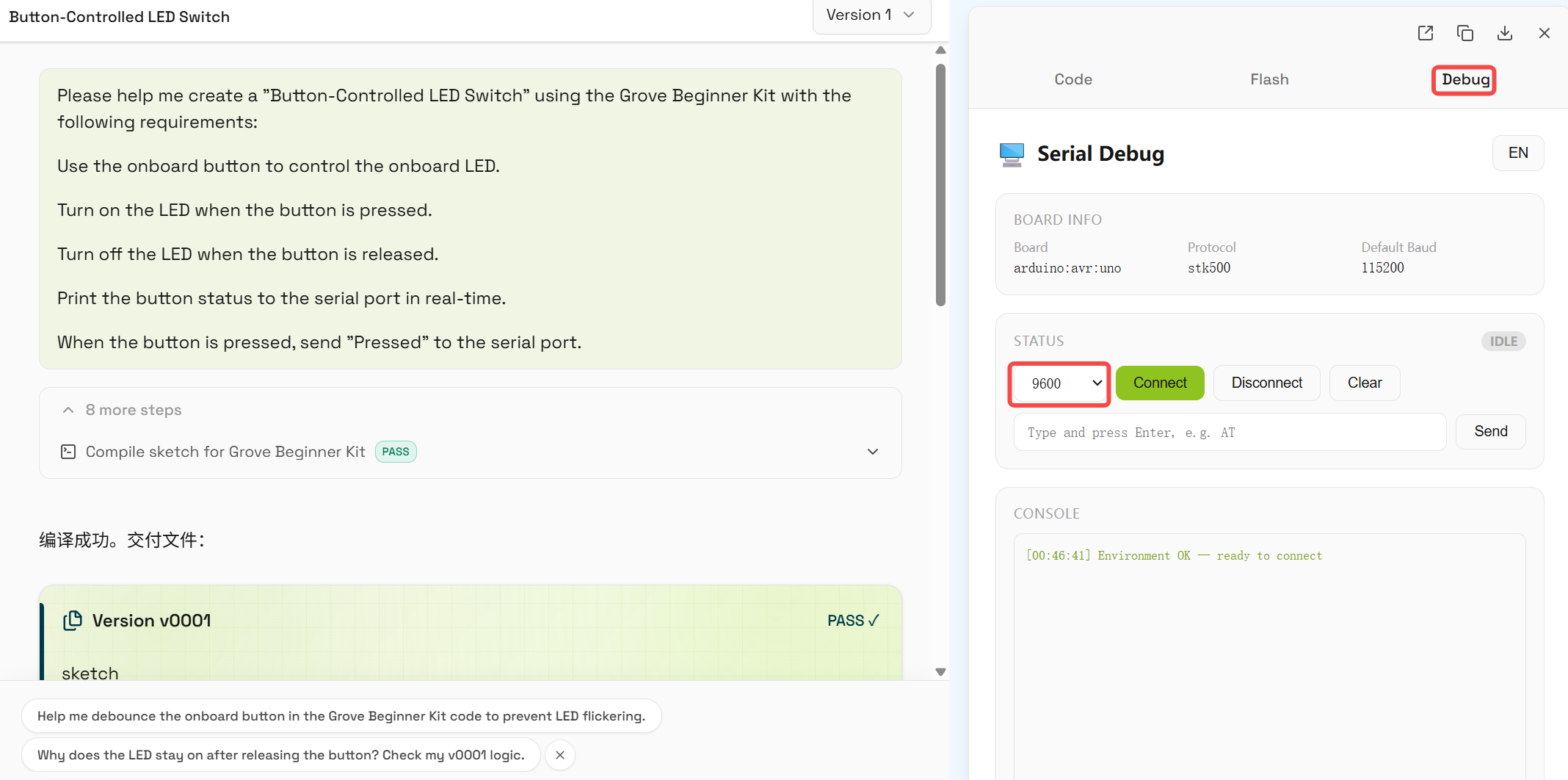
Este exemplo orienta você a criar um projeto de LED controlado por botão usando o Grove Beginner Kit. O botão onboard controla o LED: quando pressionado, o LED acende; quando solto, ele apaga. O programa também imprime o status do botão em tempo real via saída serial: “Pressed” quando pressionado e “Released” quando solto.
2.2.3.2 Prompt de Exemplo
Você pode inserir:
Crie um “interruptor de LED controlado por botão” usando o Grove Beginner Kit. Requisitos:
- Usar o botão onboard para controlar o LED onboard.
- Acender o LED quando o botão for pressionado.
- Apagar o LED quando o botão for solto.
- Imprimir o status do botão via serial em tempo real.
- Enviar “Pressed” quando o botão for pressionado.
- Enviar “Released” quando o botão for solto.
2.2.3.3 Gravação no Hardware
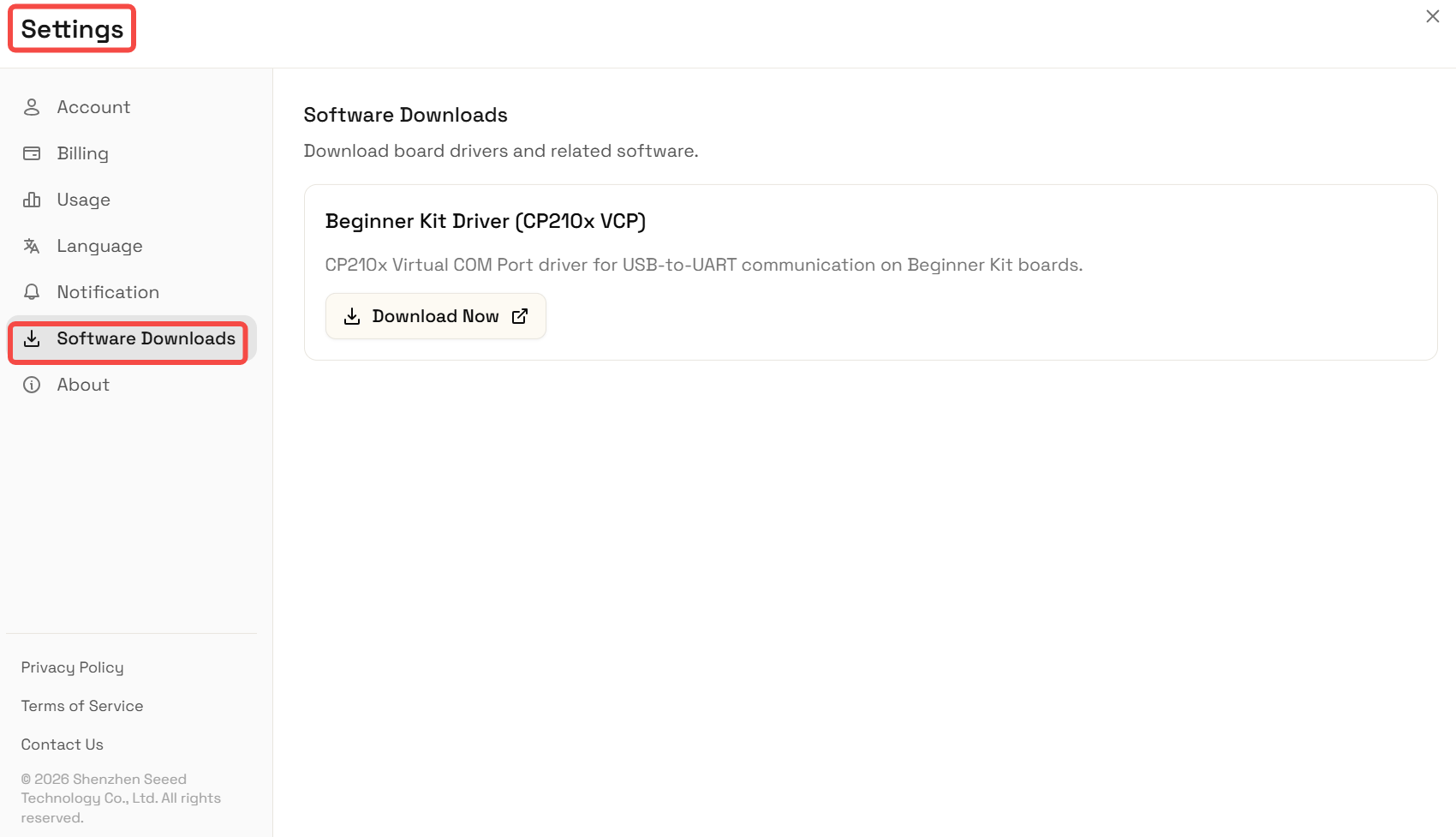
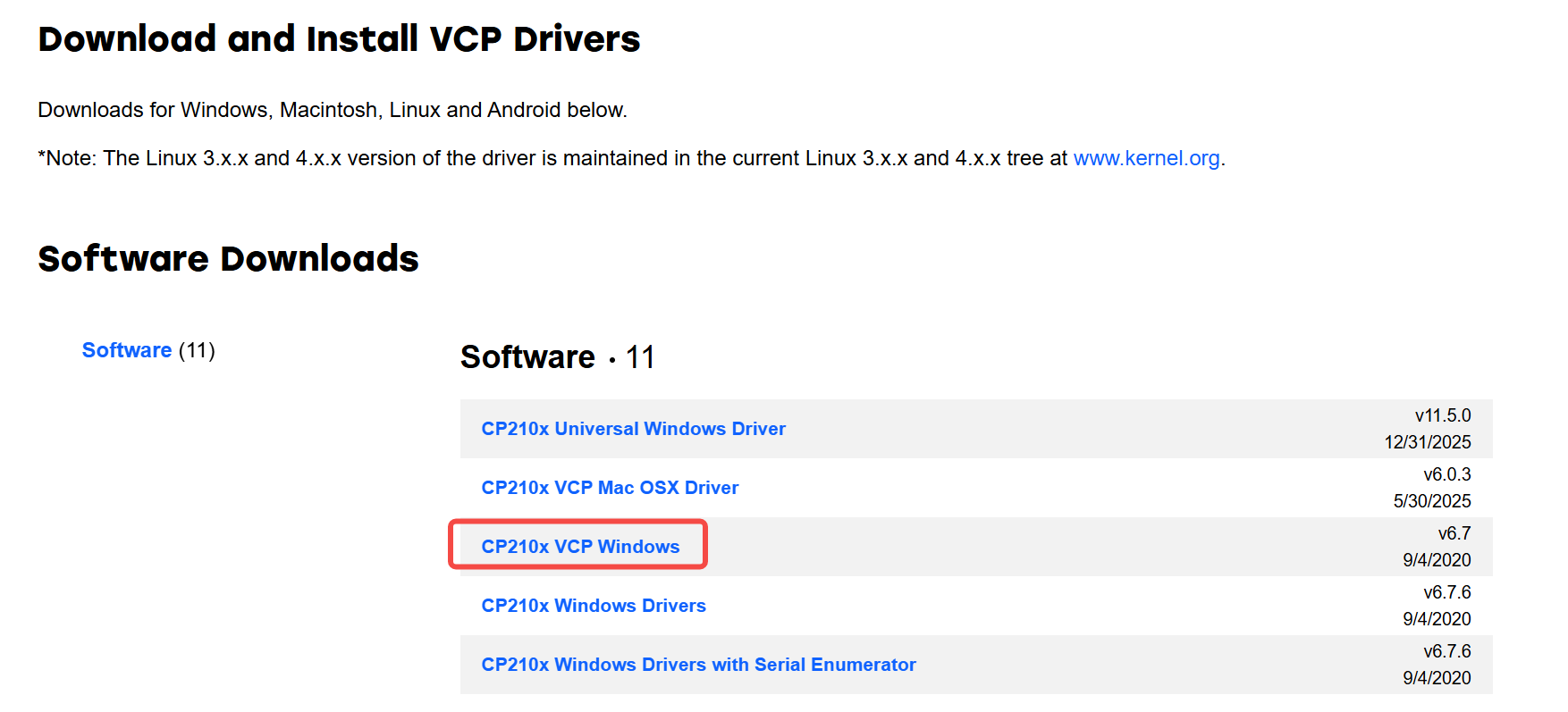
Antes de gravar, verifique se são necessários drivers:
- No Windows, você precisa instalar primeiro o driver do Grove Beginner Kit, caso contrário o dispositivo ou a porta serial podem não ser reconhecidos.
- No macOS, geralmente não são necessários drivers adicionais.
- Conecte o Grove Beginner Kit ao seu computador via USB.
- Selecione o dispositivo e a porta serial corretos no CodeCraft.
- Clique no botão “Connect and Flash”.
- Aguarde a conclusão do upload.
- Pressione e solte o botão onboard e observe o comportamento do LED.
- Abra o monitor serial e confirme se “Pressed” e “Released” aparecem.
(Observação: Certifique-se de que a taxa de baud no código corresponda à da ferramenta de depuração.)
2.2.3.4 Iteração
Se você quiser modificar o projeto, pode continuar dizendo ao CodeCraft:
Faça o buzzer tocar uma vez quando o botão for pressionado e exiba o número de pressões do botão na saída serial.
O CodeCraft atualizará o código e gerará uma nova versão.
2.3 FAQ
P: Por que a gravação falha?
R: Verifique se o cabo USB oferece suporte à transmissão de dados e certifique-se de que a placa de desenvolvimento esteja no modo de gravação correto.
P: O que devo fazer se ocorrerem erros de compilação?
R: Verifique as informações de depuração do espaço de trabalho e certifique-se de que a taxa de baud, o modelo de hardware e a configuração dos sensores estejam corretos.
P: Onde posso encontrar mais exemplos de projetos?
R: Visite a Galeria de Aplicações de IA SenseCraft: https://sensecraft.seeed.cc/ai/application