Conectar Grove Vision AI V2 ao SenseCAP Mate APP
SenseCAP Mate APP é um aplicativo poderoso para visualização de dados e gerenciamento remoto de dispositivos.
- Economize tempo: oferece uma experiência de escanear e usar para permitir que os usuários concluam toda a configuração em 4 etapas
- Funciona para pessoas com pouca ou nenhuma experiência técnica começarem facilmente com dados de sensores
- Adquira e visualize dados em interfaces de usuário limpas
- Defina intervalos de tempo: melhore a eficiência da bateria
- Defina valores de limite: concentre-se nos dados para os quais você precisa tomar uma ação
- Envie alarmes se os dados estiverem fora da faixa segura
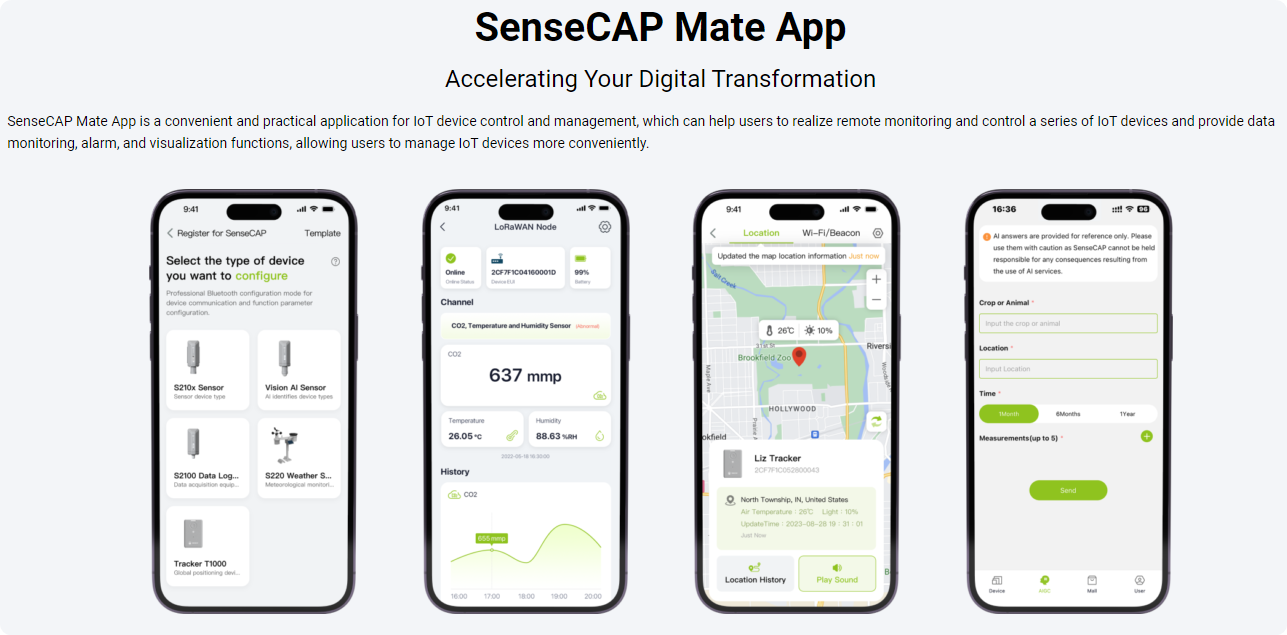
Este tutorial irá guiá-lo sobre como acessar o Grove Vision AI V2 e o XIAO ESP32C3 ao SenseCAP Mate APP.
Primeiros passos
Antes que o conteúdo do tutorial deste artigo comece, você pode precisar ter o seguinte hardware preparado.
Materiais necessários
| Seeed Studio XIAO ESP32C3 | Grove Vision AI V2 | Módulo de Câmera OV5647-62 FOV para Raspberry Pi 3B+4B |
|---|---|---|
 |  |  |
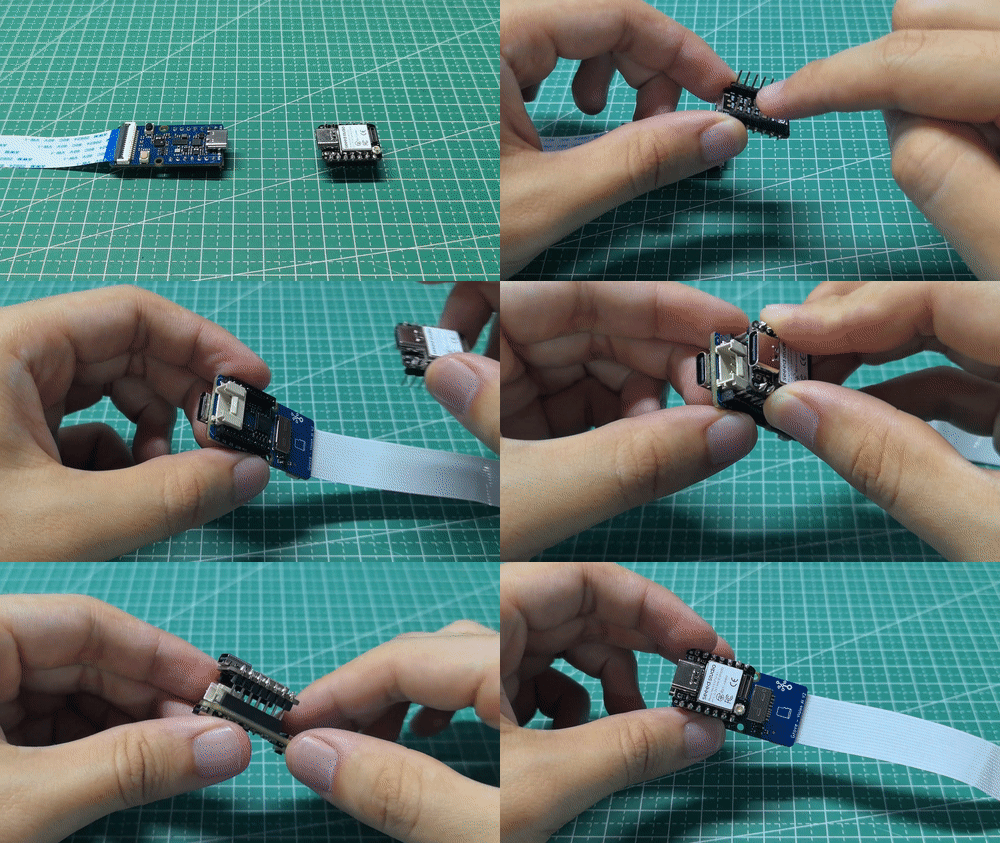
Em seguida, você precisa conectar o XIAO e o Grove Vision AI V2 por meio da fileira de pinos (ou usar a placa de expansão e a interface Grove).
Preparação de software
Conecte o XIAO ESP32C3 ao seu computador usando um cabo USB-C adequado. Certifique-se de que os drivers do dispositivo estejam instalados corretamente.
Abra a SenseCraft Model Assistant Tool em seu navegador. Este pode ser um serviço fornecido pelo fabricante ou uma ferramenta de terceiros projetada para gravar dispositivos ESP.
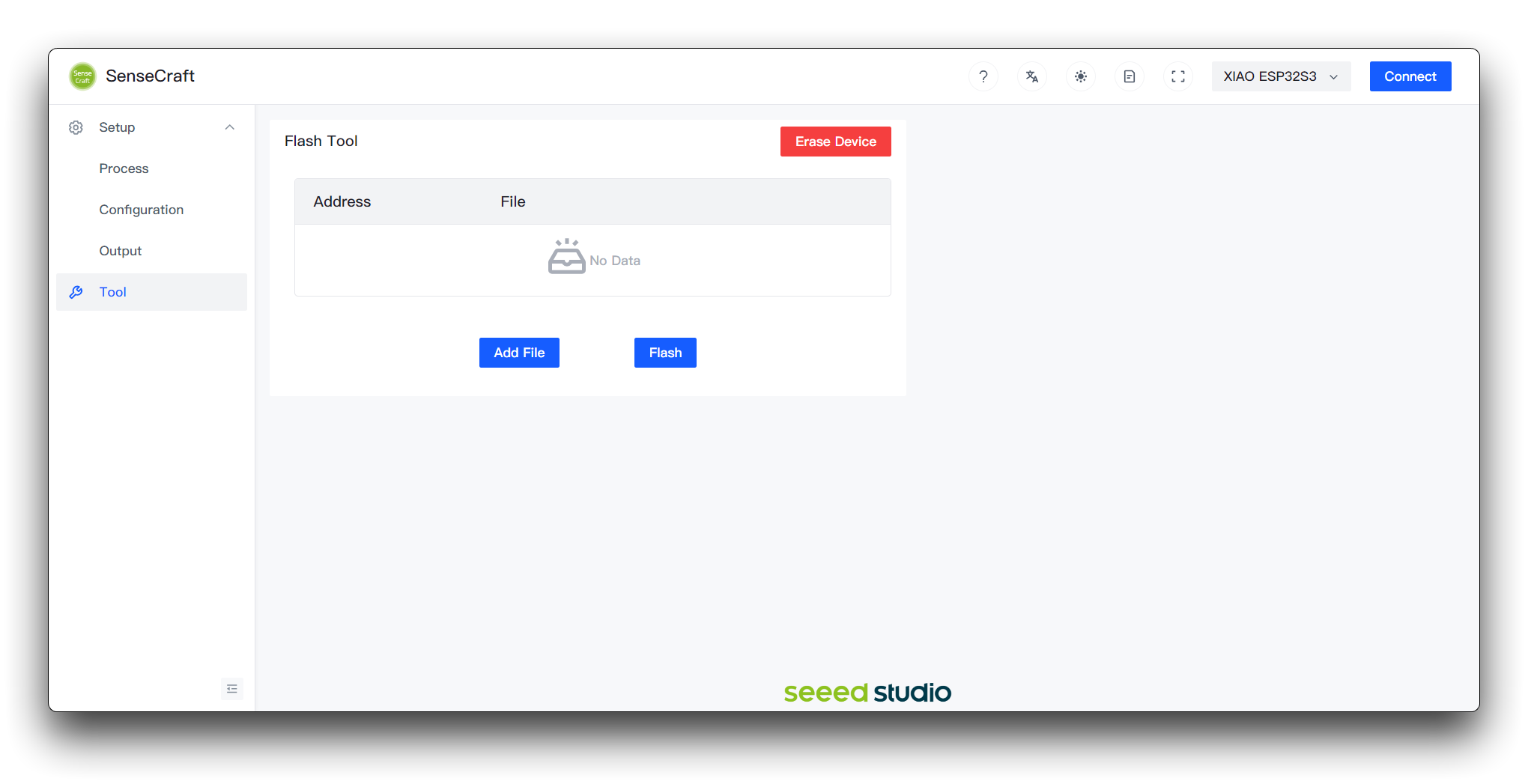
Em seguida, selecione XIAO ESP32S3 e clique em Connect.
Observe que, embora o XIAO ESP32S3 esteja selecionado aqui, ainda estamos usando o XIAO ESP32C3!
Clique no botão abaixo para baixar o arquivo de firmware e clique no botão Add File na página da web para gravar o firmware XIAO_C3_as_AT_module.bin para o endereço 0x0.
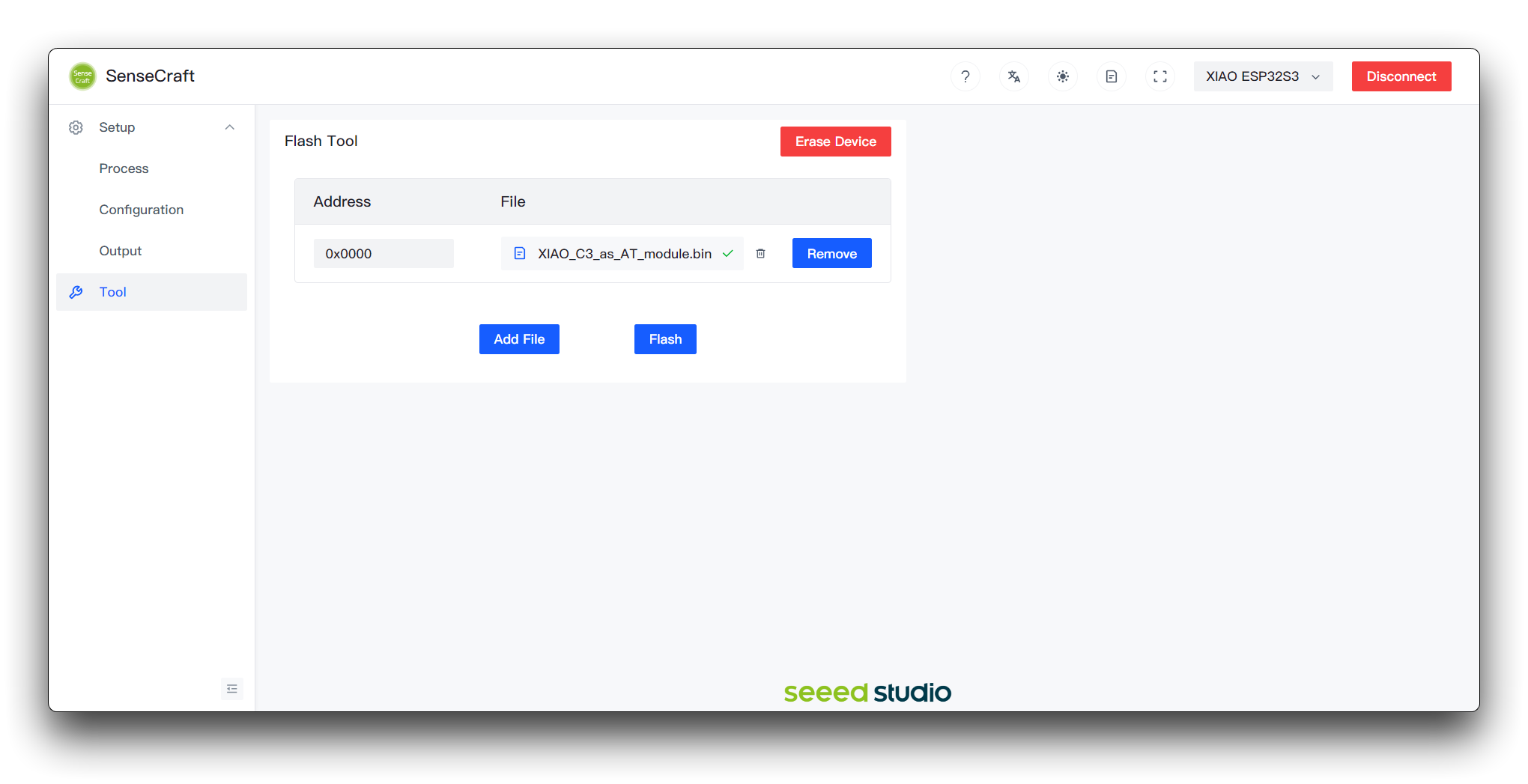
Por fim, clique no botão Flash e aguarde o upload bem-sucedido do programa antes de desconectar o XIAO ESP32C3 do computador.
Registre uma conta SenseCAP e preparação de software
Etapa 1. Registre uma conta SenseCAP
Se você estiver usando o SenseCAP pela primeira vez, talvez precise registrar uma conta no site SenseCAP.
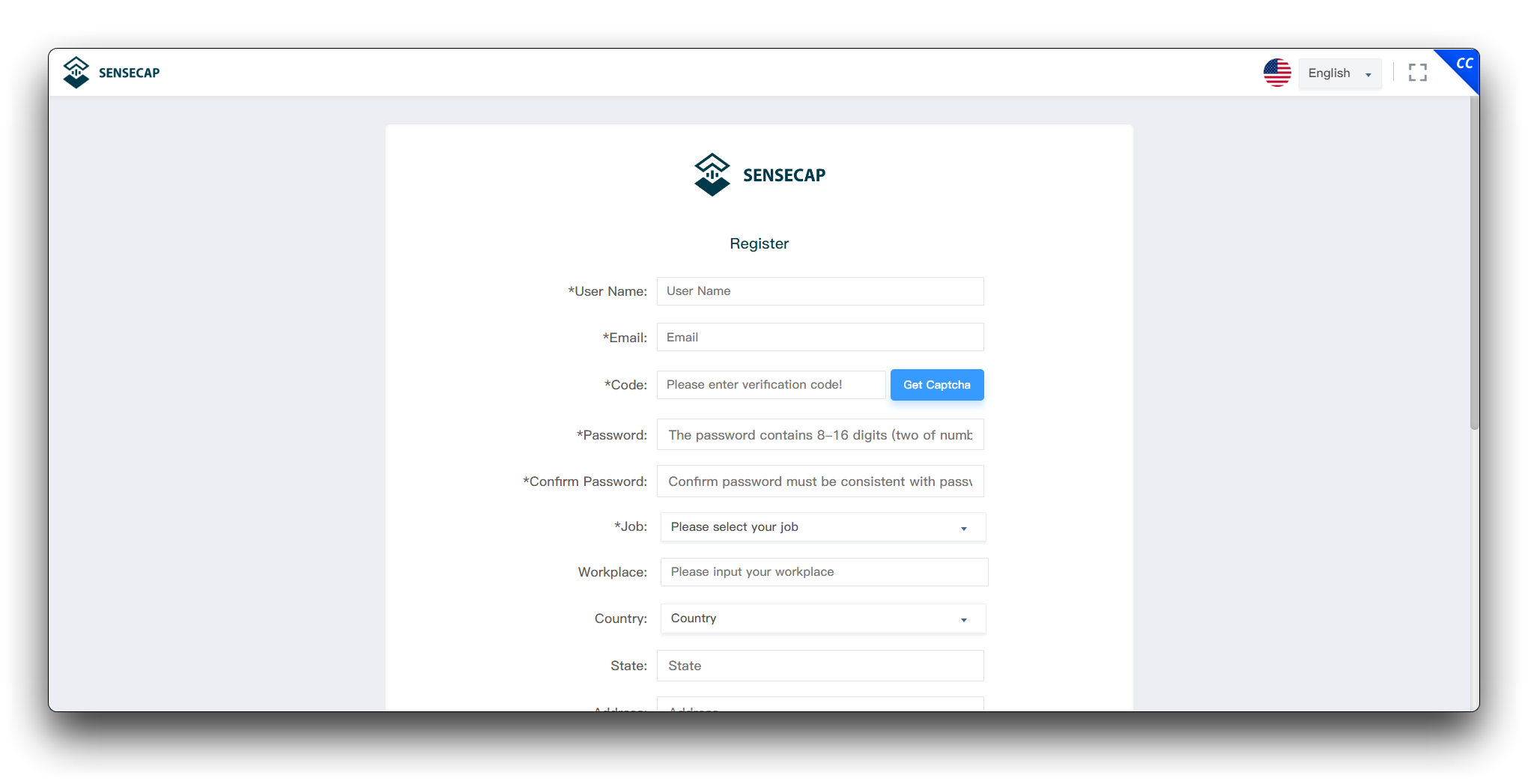
Após o registro, faça login no site SenseCAP.
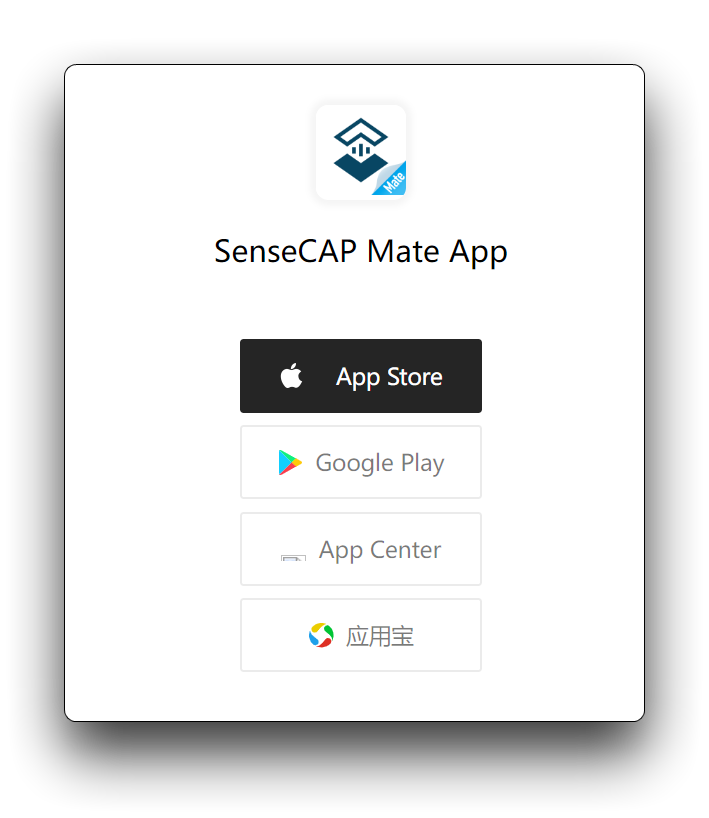
Etapa 2. Baixe o SenseCAP Mate APP para o seu celular.
Se você quiser verificar as mensagens do seu dispositivo a qualquer hora e em qualquer lugar, talvez queira considerar instalar o SenseCAP Mate APP, um dispositivo móvel que utiliza o SenseCAP. Clicando no botão abaixo, você pode escolher instalar o SenseCAP Mate APP da maneira que for mais conveniente para você.
Configuração do dispositivo no SenseCAP
Etapa 3. Adicionar dispositivo
Vamos voltar para o lado web e começar adicionando um Grove Vision AI V2.
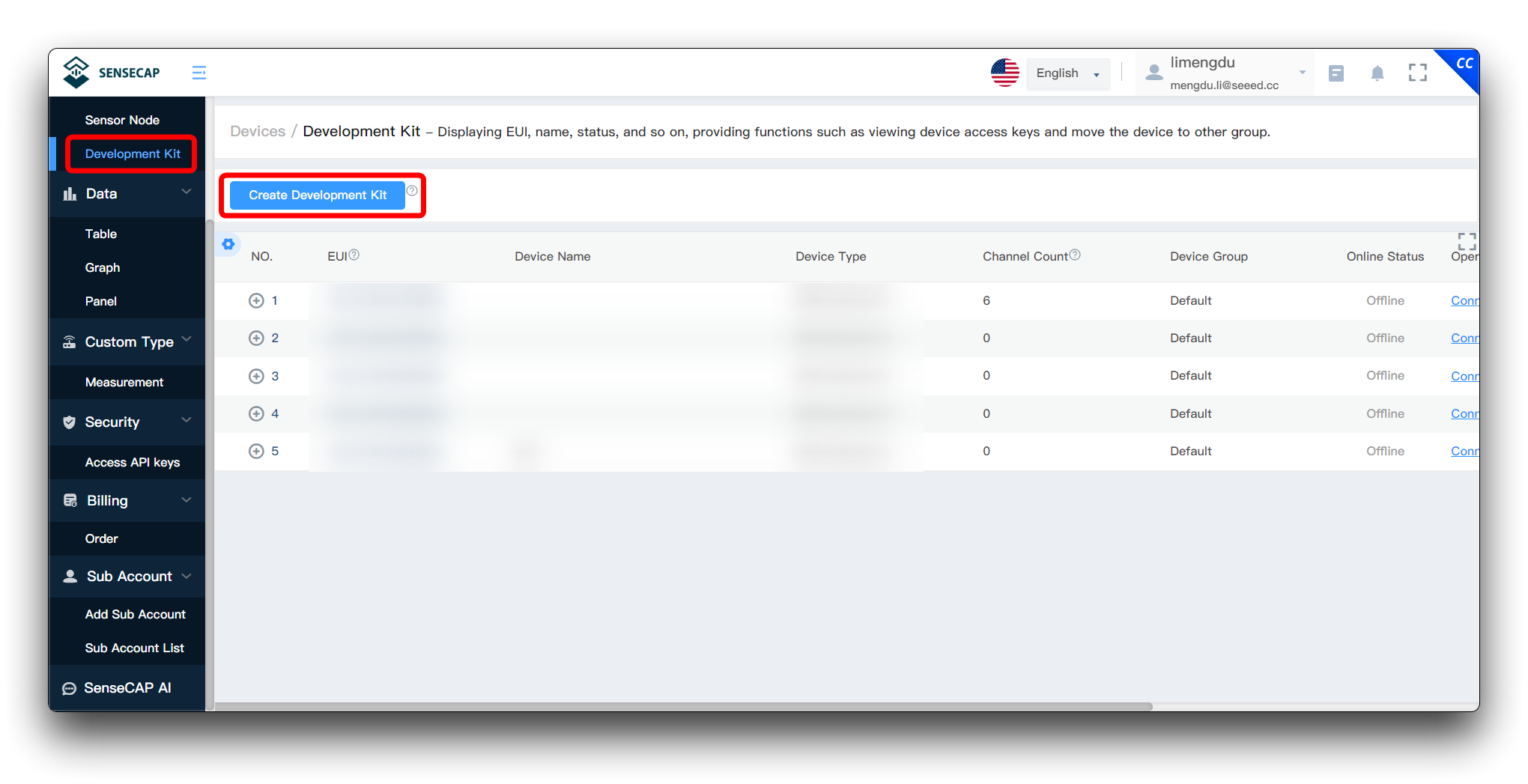
Na barra de catálogo à esquerda da página, selecione Development Kit e clique no botão Create Development Kit no meio.
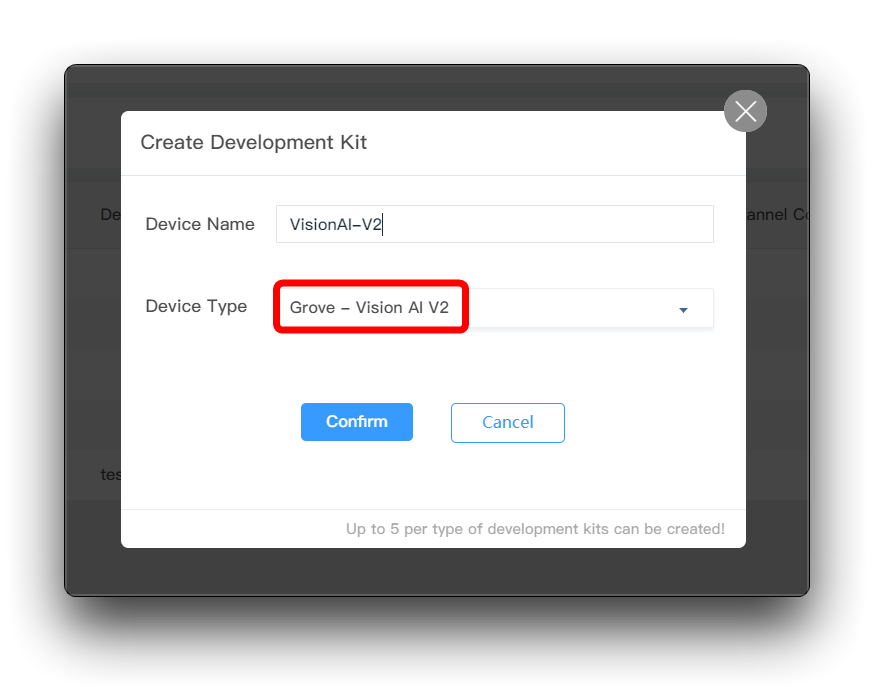
Por favor, dê um nome ao seu dispositivo e selecione o dispositivo como Grove - Vision AI V2 e clique no botão Confirm.
Depois de criar um novo dispositivo, clique no botão Connect no lado direito do dispositivo, e uma série de pop-ups será exibida para conectar os dispositivos necessários.
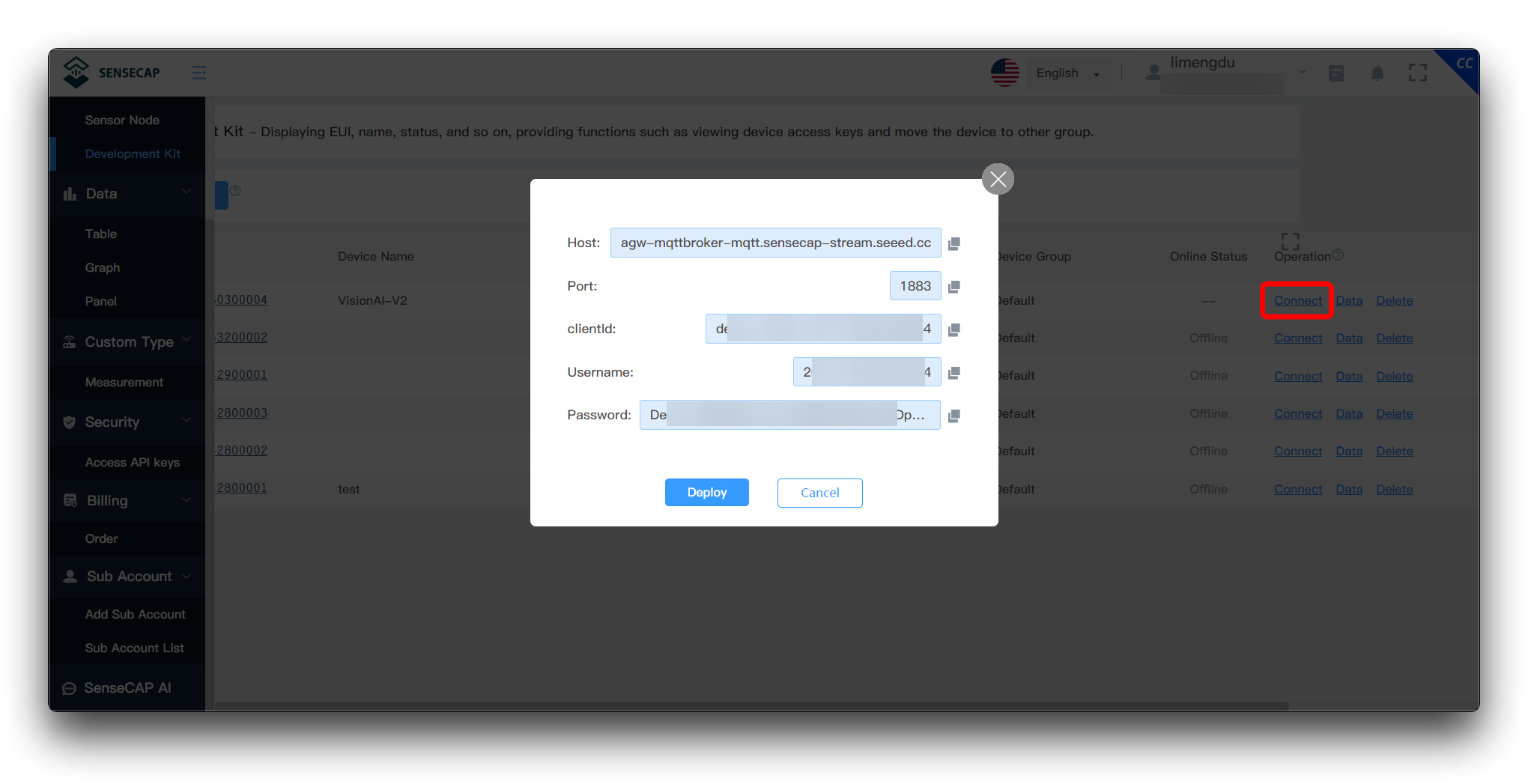
Por favor, mantenha essas informações de credenciais, pois iremos usá-las mais tarde na configuração de rede.
Preparação do modelo SenseCraft AI e configuração MQTT
Etapa 4. Conectar o Grove Vision AI V2 ao SenseCraft AI Model Assistant
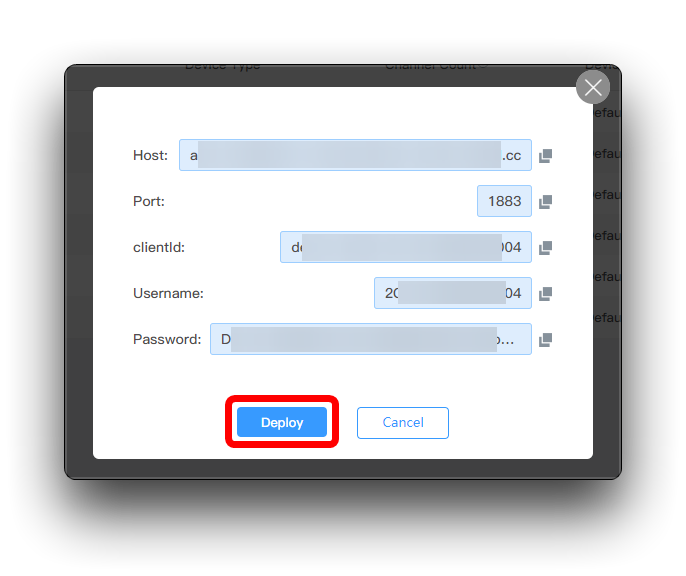
Vamos continuar os passos acima clicando no botão Deploy no meio da página, momento em que iremos pular diretamente para a página de implantação de modelo do SenseCraft AI.
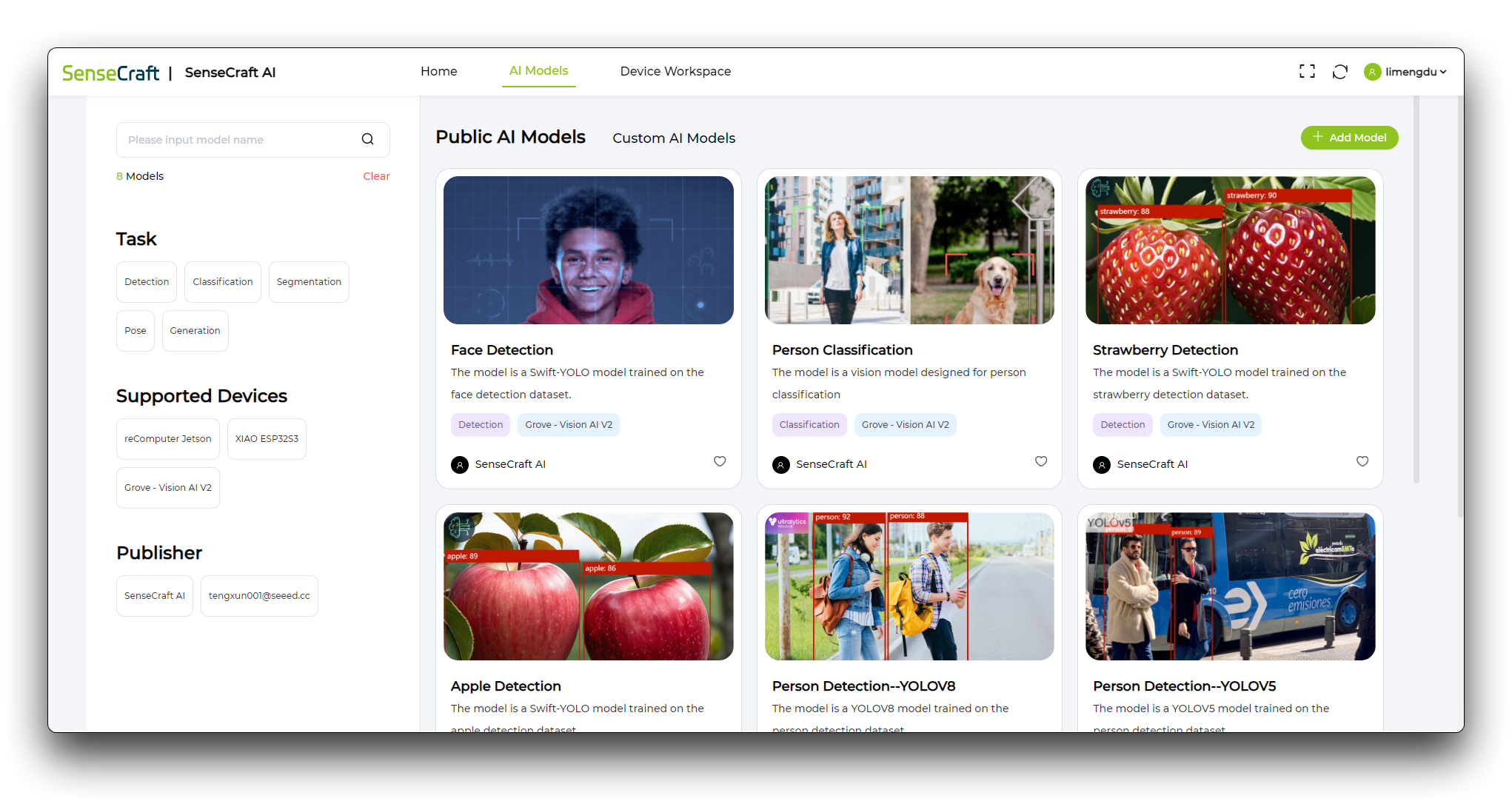
Etapa 5. Carregar um modelo adequado
Primeiro selecione Grove - Vision AI V2 na barra de catálogo à esquerda e, em seguida, selecione o modelo que você deseja usar.
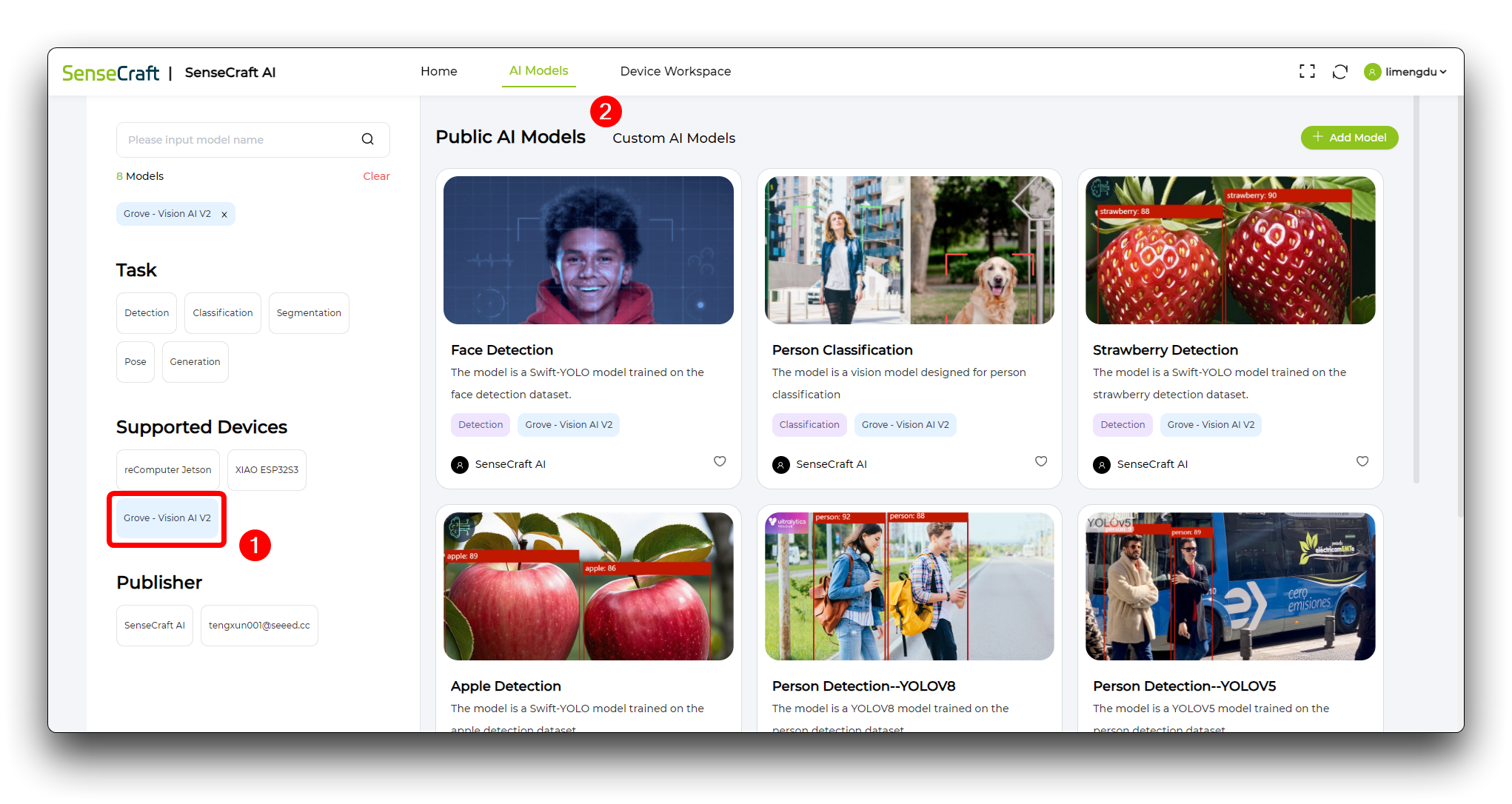
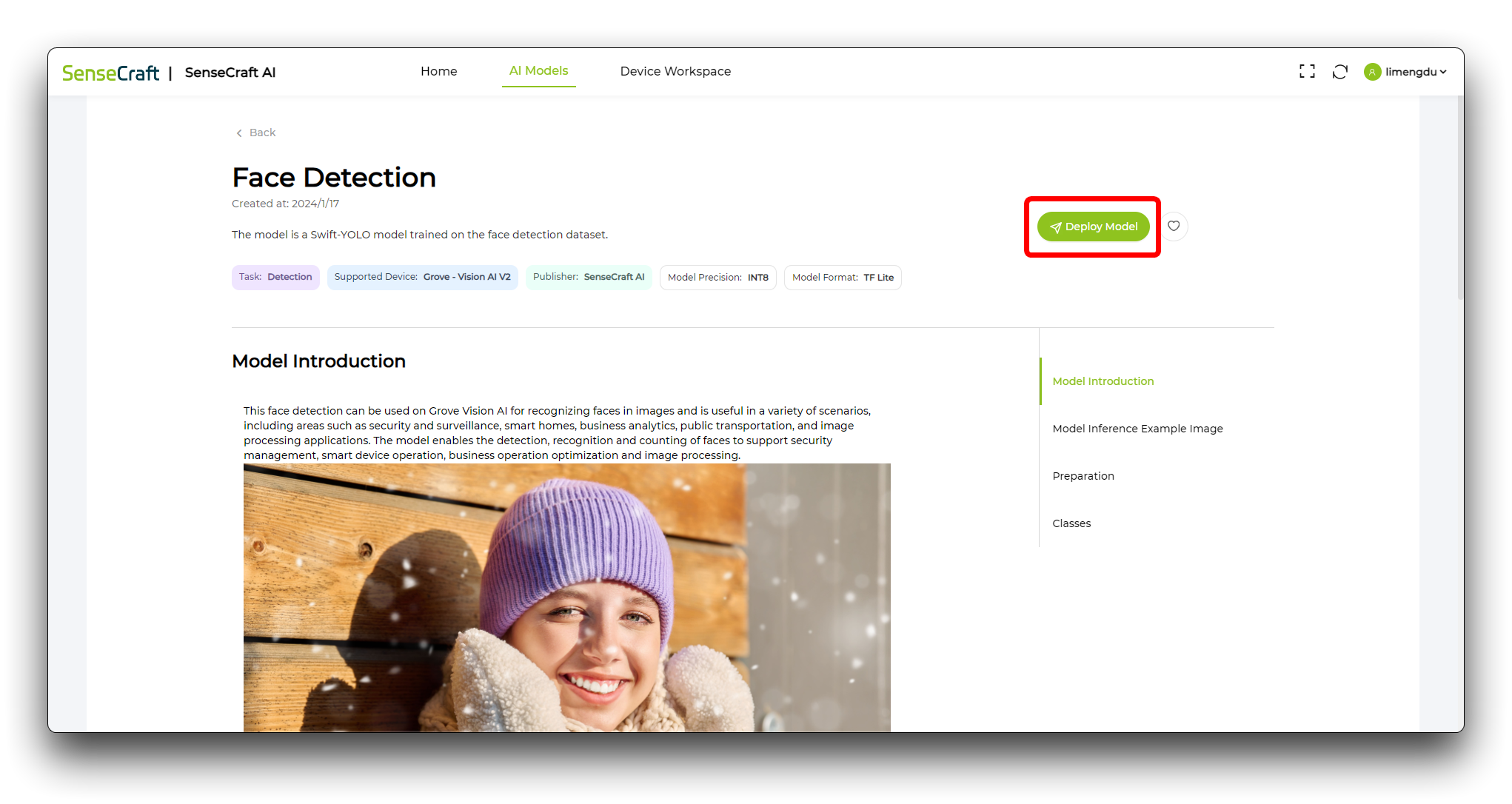
Quando você estiver na página do modelo, poderá ler uma descrição detalhada desse modelo ou implantá-lo na página. Clique no botão Deploy Model no canto superior direito da página para entrar na página de implantação do modelo.
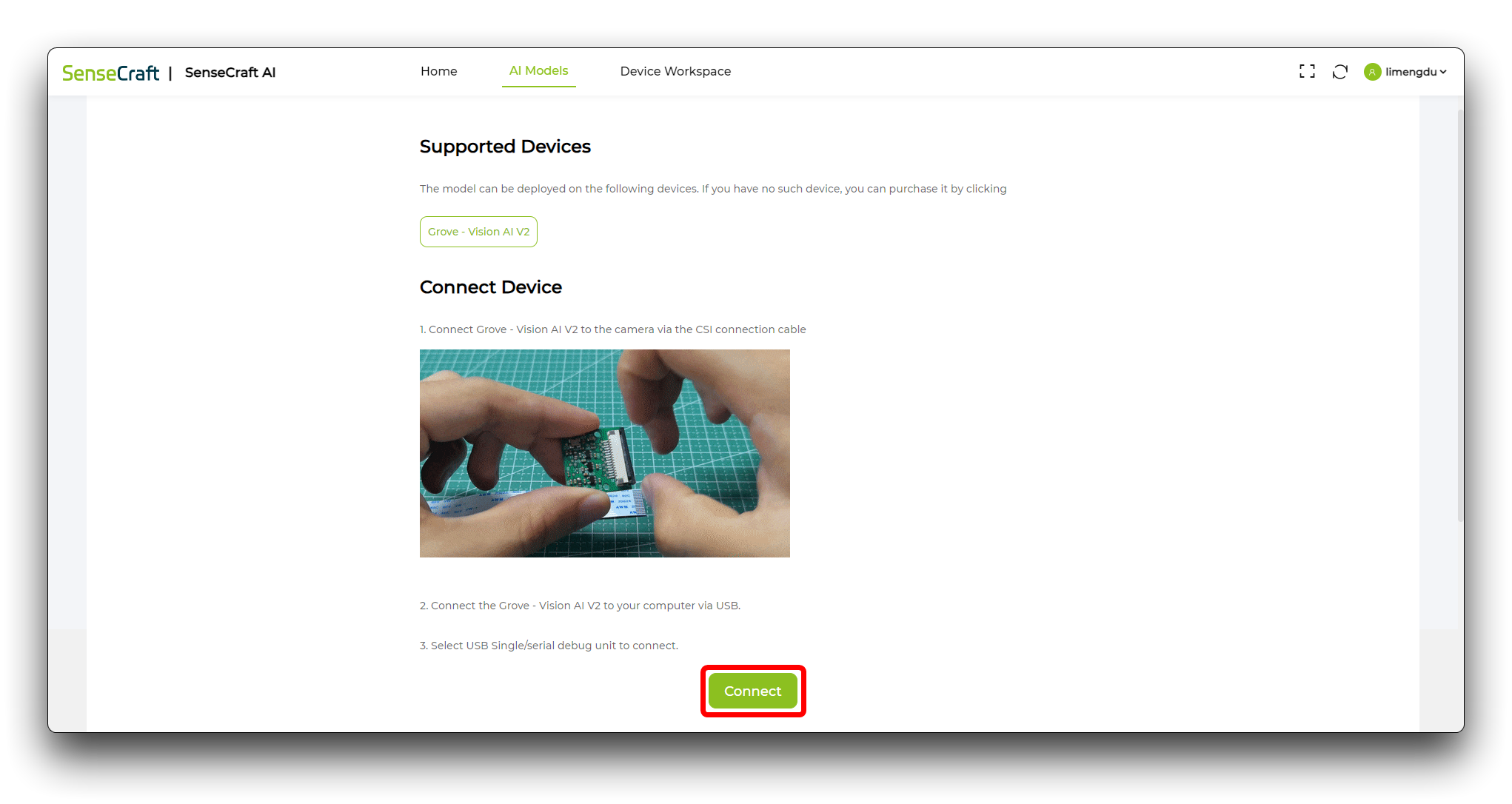
Conecte o Grove Vision AI V2 com o XIAO ESP32C3 e a câmera instalados ao computador por meio do cabo USB-C.
O cabo deve conectar o Grove Vision AI V2 ao computador, não o XIAO.
Em seguida, clique no botão Connect abaixo.
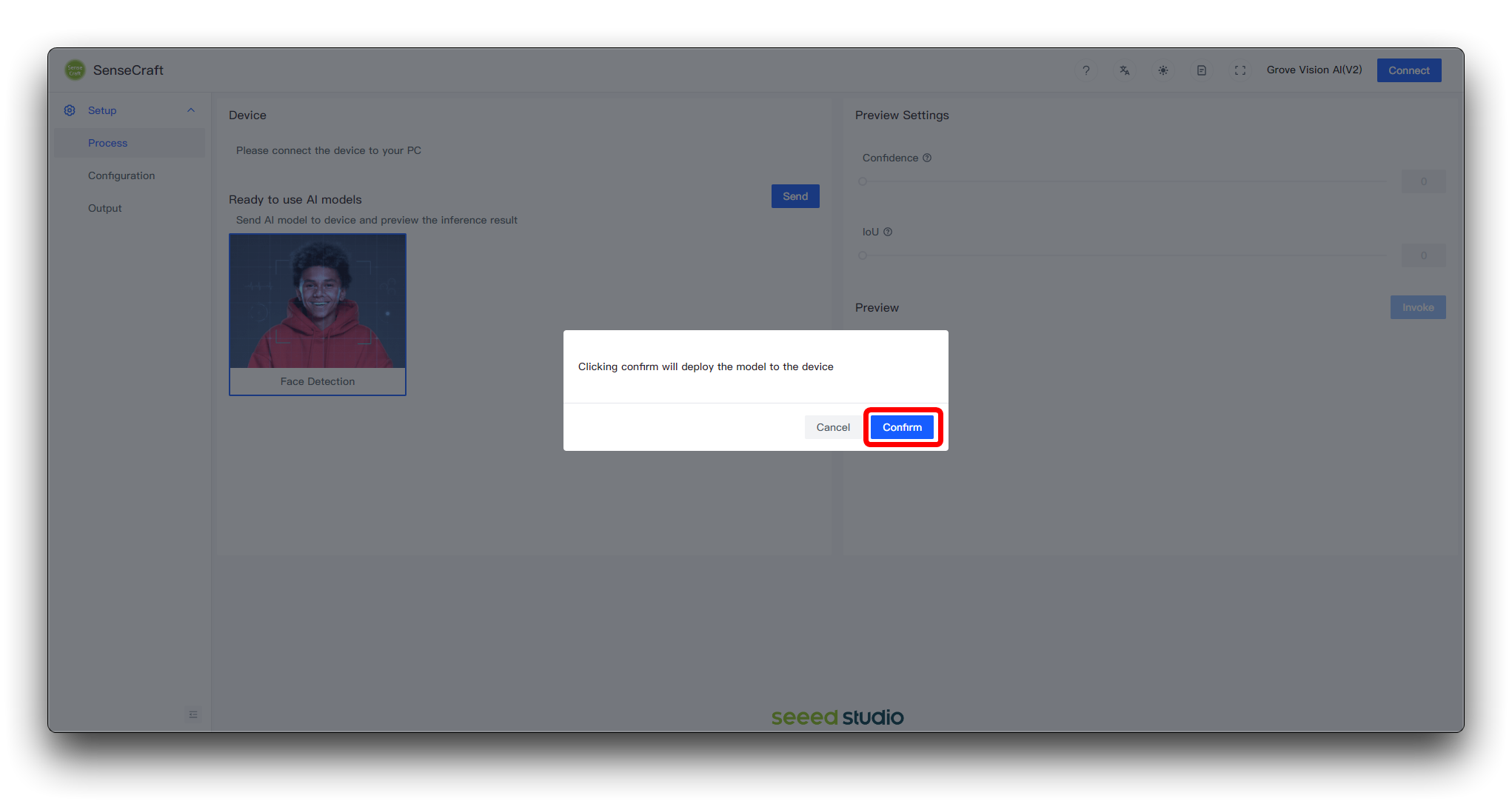
Na nova janela, clique em Confirm e selecione o número da porta onde o dispositivo está localizado. Aguarde de 1 a 2 minutos para que o modelo seja carregado.
Se a gravação do modelo for bem-sucedida, você poderá ver a tela ao vivo na Pré-visualização e também deverá conseguir ver informações sobre o modelo.
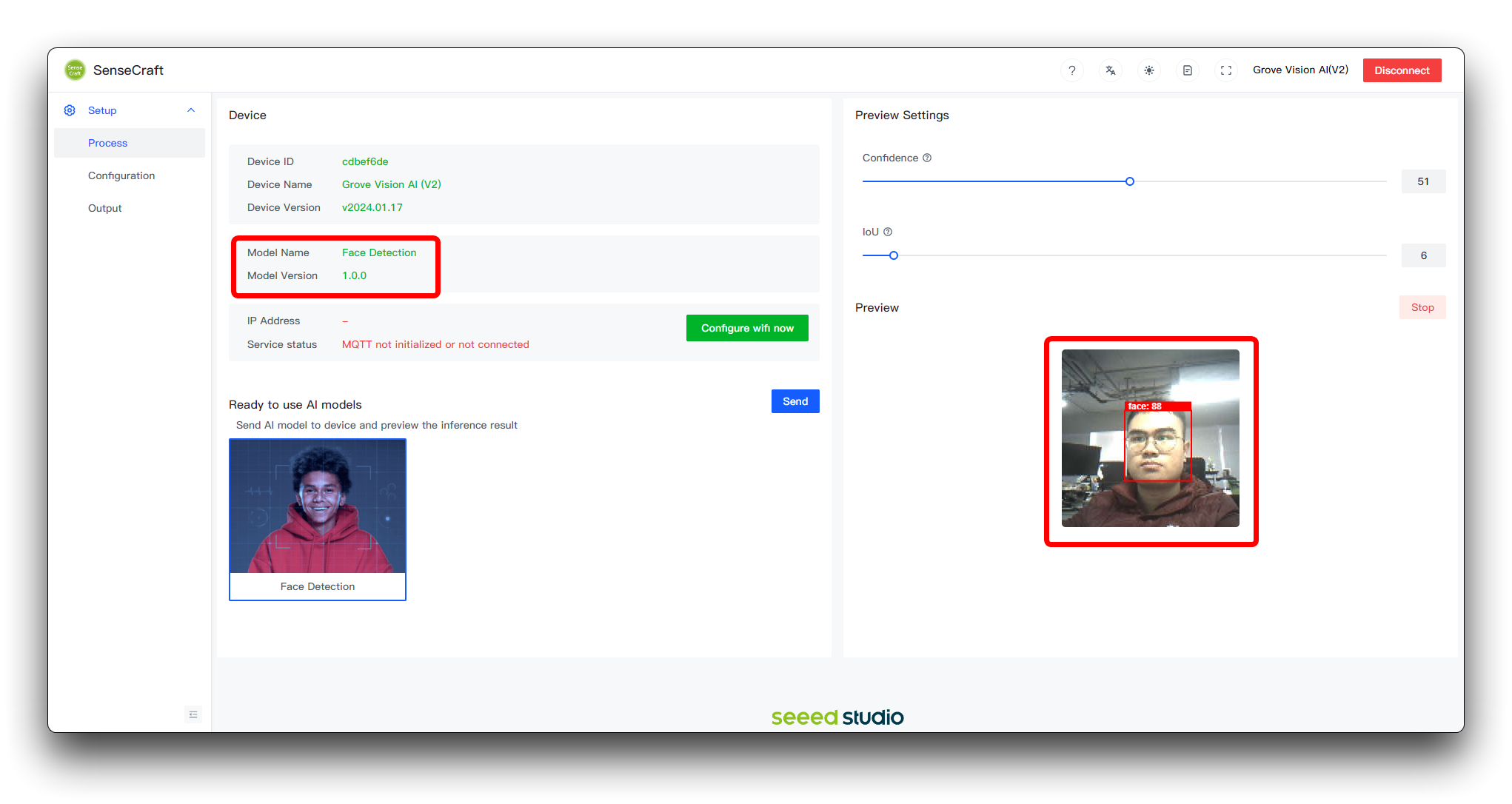
Se nenhuma tela for exibida na Pré-visualização ou se não houver informações nas informações do modelo, pode haver um problema com o modelo e você precisará selecioná-lo novamente ou carregá-lo outra vez.
Etapa 6. Configurando a rede para Grove Vision AI V2 & XIAO
Abra a página de configuração do Model Assistant.
Por favor, ative o botão MQTT e insira as seguintes informações que você precisa preencher na página.
- SSID & Password: O nome e a senha da rede à qual você deseja que o XIAO se conecte. O XIAO suporta apenas WiFi de 2,4G, a rede 5G não está disponível.
Preencha a configuração de rede de acordo com as informações do dispositivo Grove Vision AI V2 que adicionamos pelo SenseCAP no Passo 3.
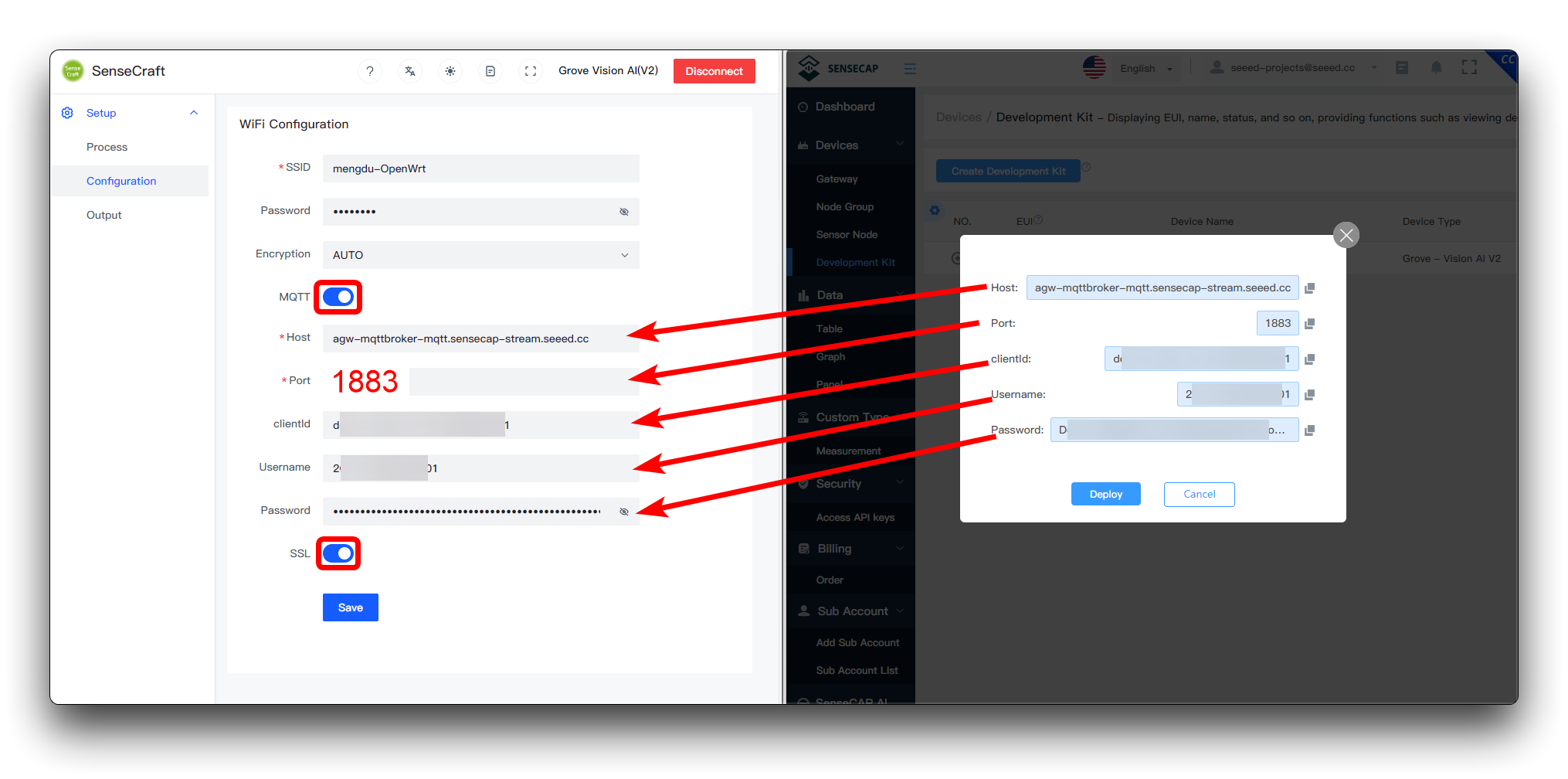
Em seguida, clique no botão Save abaixo. Após salvar, isso não significa que o Grove Vision AI V2 foi gravado corretamente, volte para Process na barra de menu à esquerda e verifique se o endereço IP do dispositivo apareceu e se o status da conexão MQTT está correto.
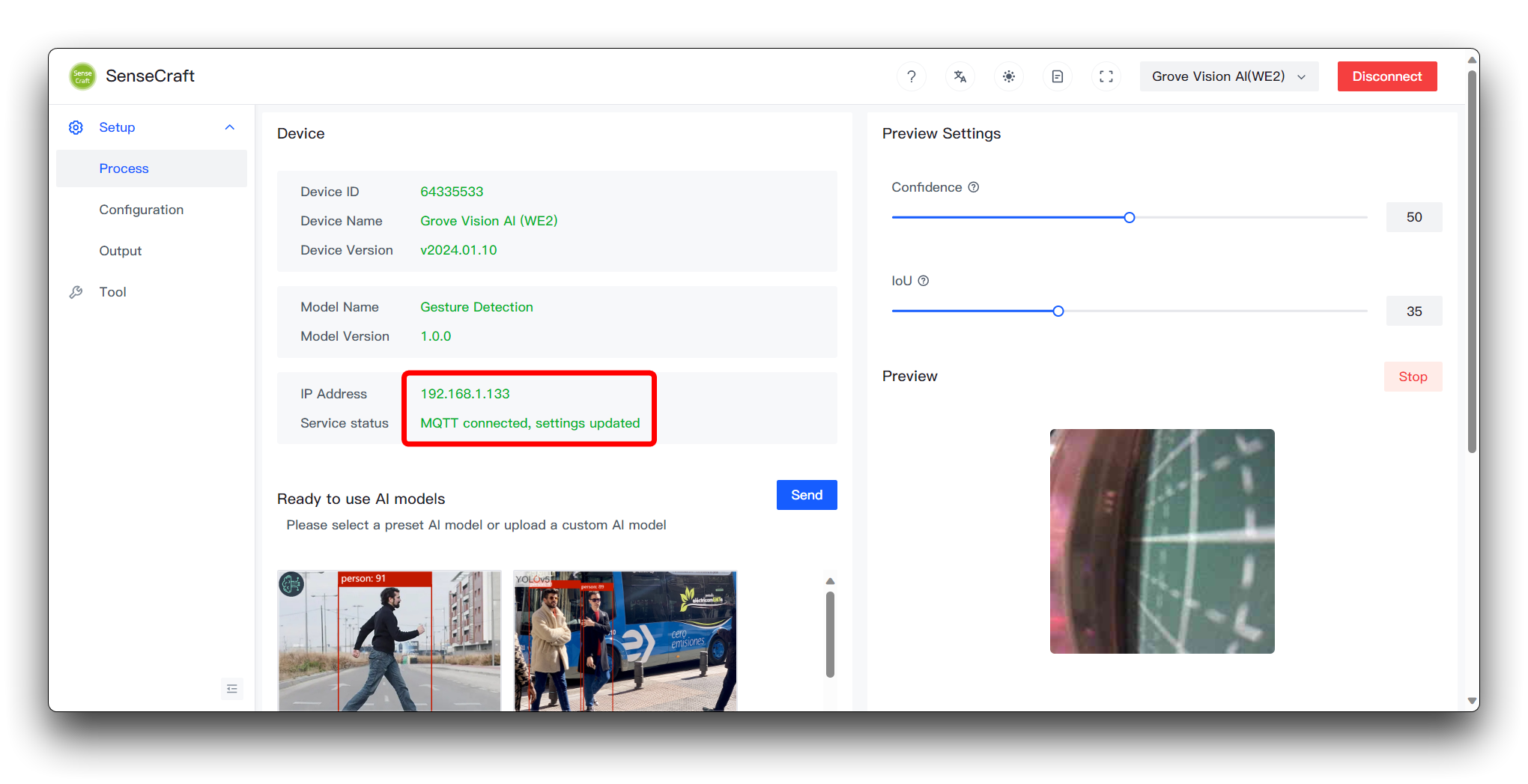
Quando o endereço IP é exibido, significa que não há problema com o WIFI, e o status de Service deve ser o texto na figura para representar o funcionamento normal; observe que, se o WIFI não estiver normal, o MQTT com certeza não estará normal; quando você acabou de mudar para essa tela, pode aparecer como desconectado, e você precisa esperar cerca de 10s; você não precisa atualizar para ver o status, ele mostrará automaticamente o status mais recente após a mudança de status.
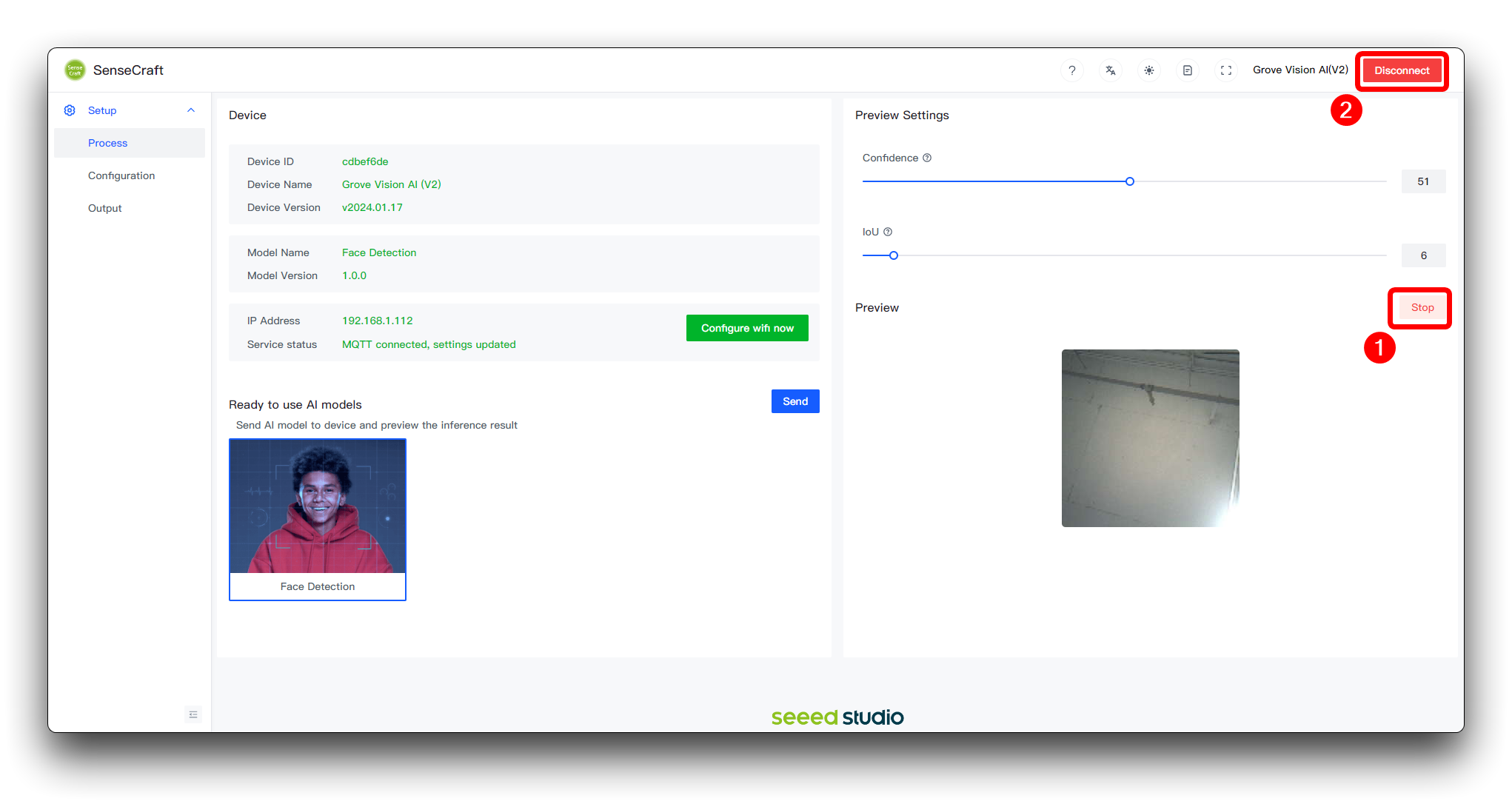
Quando terminar, clique no botão Stop para parar a inferência e clique em Disconnect para desconectar a porta serial.
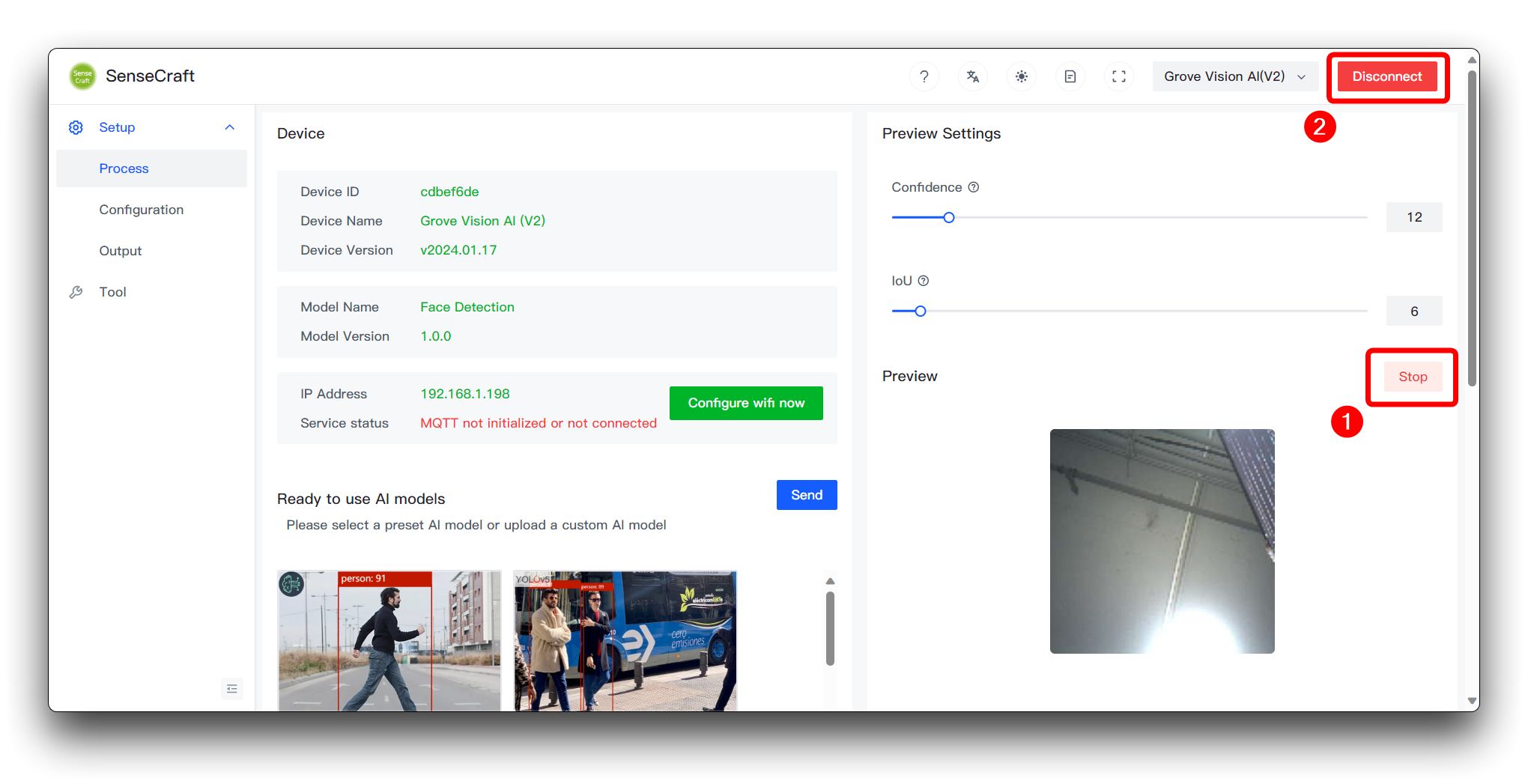
Observações no lado PaaS e no SenseCAP Mate APP
Passo 7. Ver os resultados no Mate APP
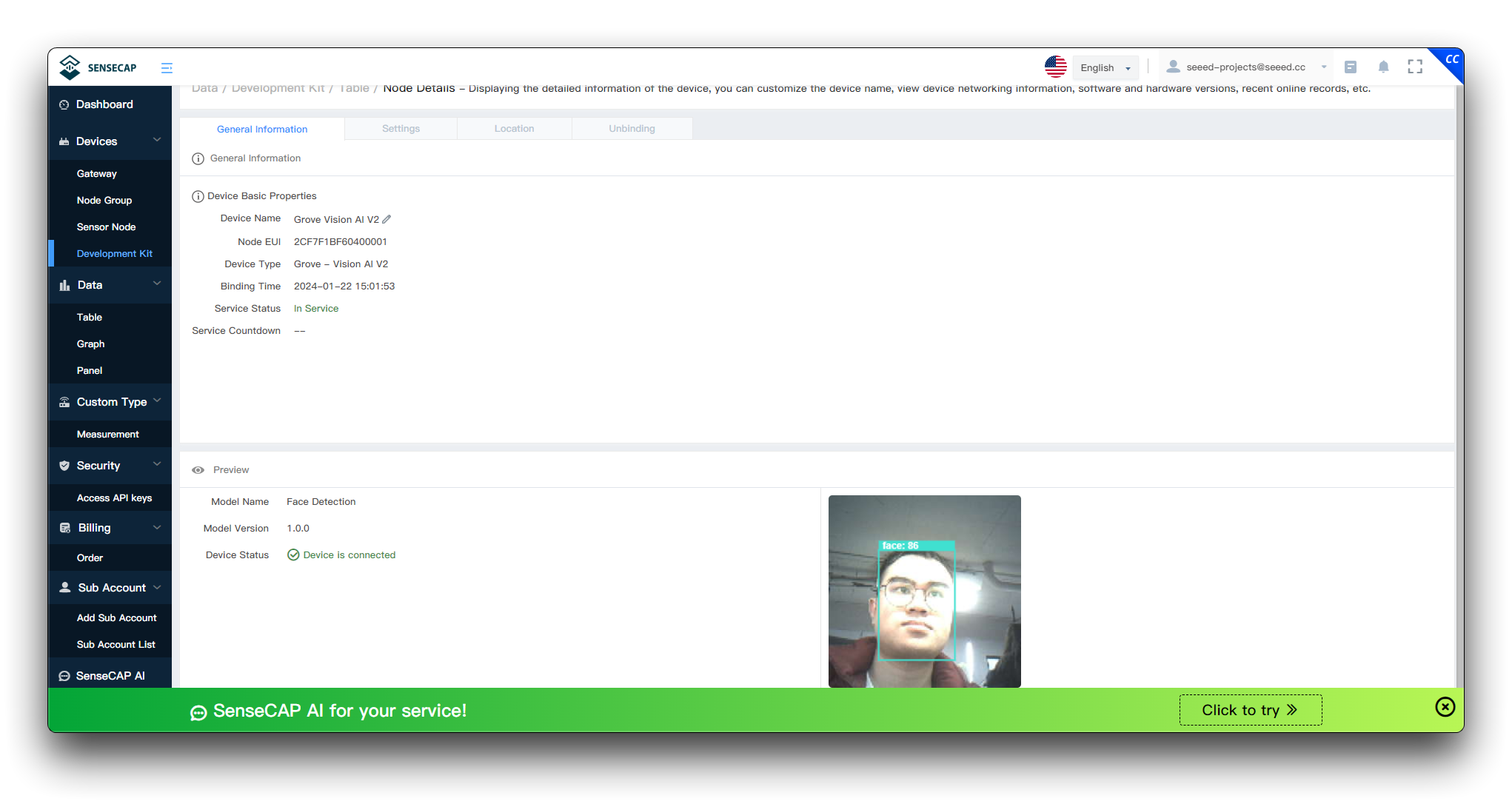
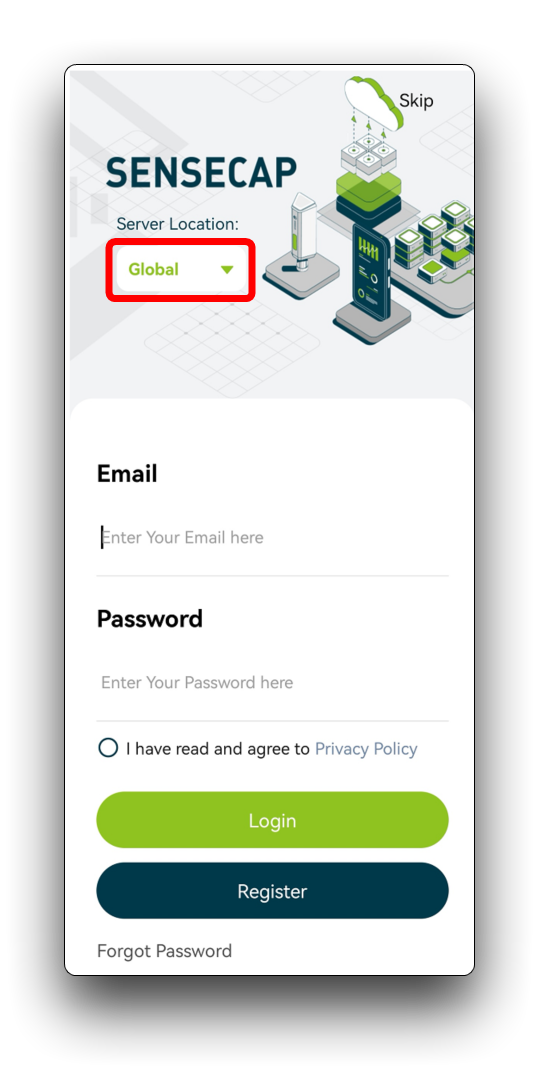
Agora podemos abrir nosso celular e inserir nosso número de conta e senha para fazer login. O celular irá sincronizar as informações do dispositivo PaaS.
Selecione o site correto para o qual você se registrou.
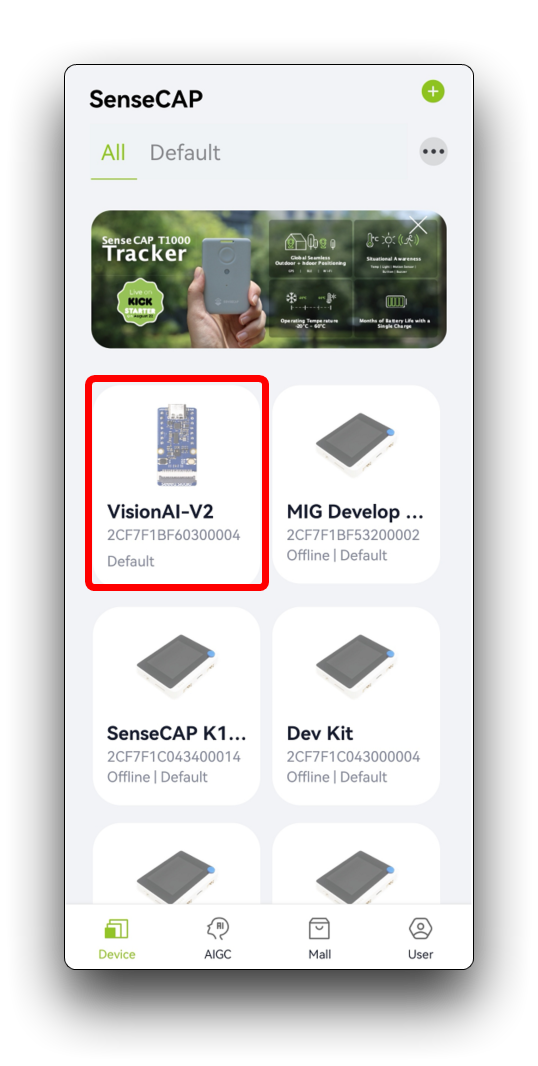
Após o login, selecione o seu dispositivo recém-criado.
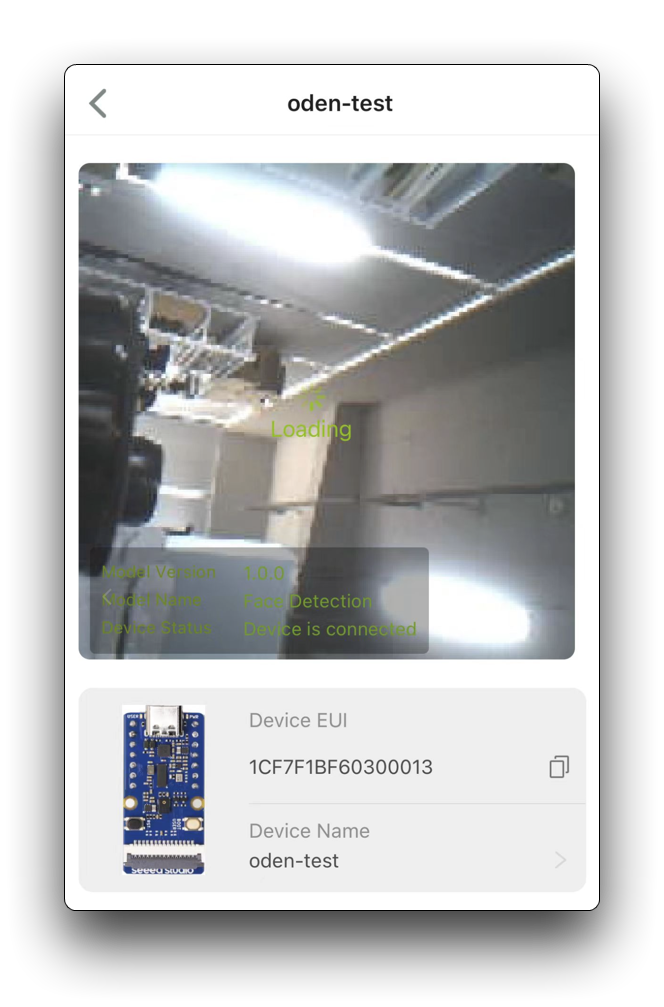
Depois de entrar no dispositivo, você pode observar a tela e os resultados.
Solução de Problemas
P1: Problema de Rede
Se você continuar observando endereços IP aparecendo e desaparecendo na página Process, então a rede pode estar instável. Você pode considerar mudar de rede ou substituir a antena por uma mais potente.
P2: Por que não consigo ver a tela no Mate APP?
Apenas um dos previews ao vivo no SSCMA e dos resultados de visualização no SenseCAP PaaS pode estar ativo ao mesmo tempo. Portanto, lembre-se de que você precisa desligar a exibição em tempo real da tela de inferência na página Process no SenseCraft AI.
Suporte Técnico & Discussão de Produtos
Obrigado por escolher nossos produtos! Estamos aqui para oferecer diferentes tipos de suporte para garantir que sua experiência com nossos produtos seja a mais tranquila possível. Oferecemos vários canais de comunicação para atender a diferentes preferências e necessidades.