Conectando ao ChirpStack
Configuração do ChirpStack
O ChirpStack fornece componentes open-source para redes LoRaWAN. Juntos, eles formam uma solução pronta para uso, incluindo uma interface web amigável para gerenciamento de dispositivos e APIs para integração.
Adicionar Gateway
Antes de começar, por favor Login no ChirpStack Application Server.
As credenciais padrão são: Username: admin; Password: admin
Se você ainda não conectou sua instância do ChirpStack Application Server a uma instância do ChirpStack Network Server, você precisa fazer isso primeiro. Veja Network servers. Além disso, você precisa conectar a organização ao network-server criando um Service profile.
Navegue até Gateway > Add gateway
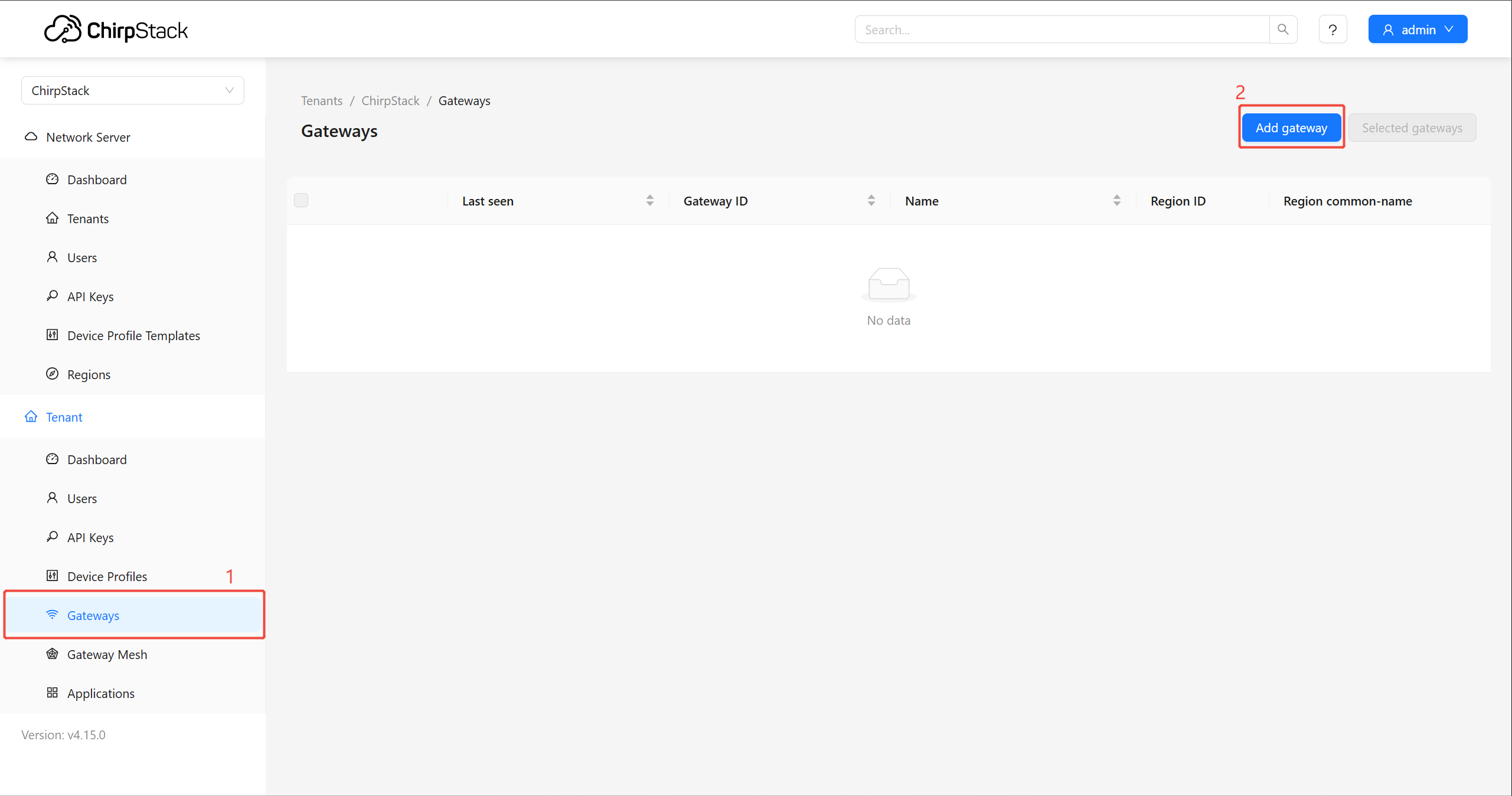
Insira o Gateway Name e o Gateway ID (EUI: 64)
Gateway name: Um nome para o seu gateway
Gateway EUI: O EUI do gateway pode ser encontrado na etiqueta do dispositivo ou no Console Local
Stats interval(secs): O intervalo esperado, em segundos, no qual o gateway envia suas estatísticas
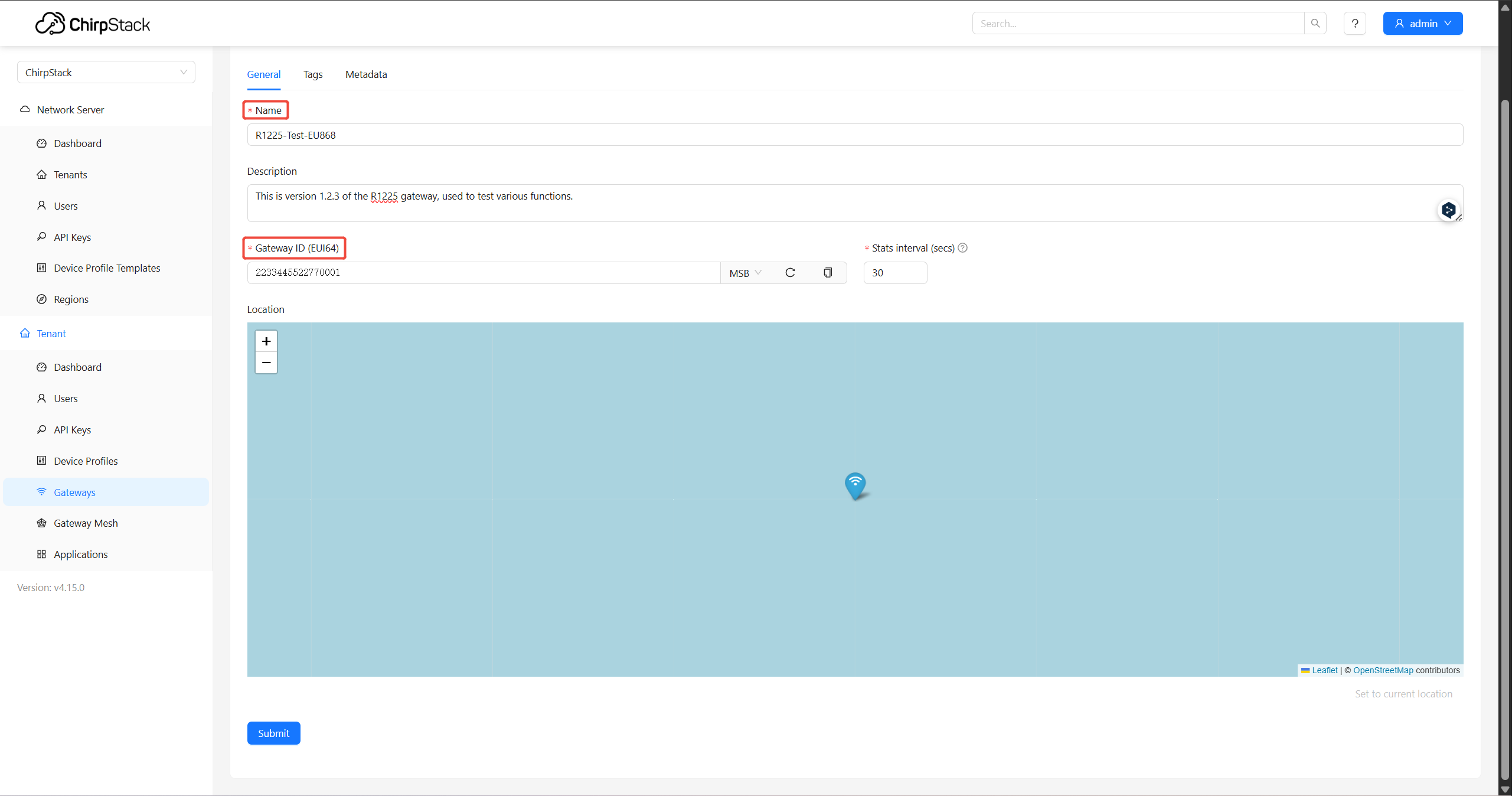
Em seguida, clique em Submit
Adicionar perfil de dispositivo
Antes de poder adicionar seu dispositivo ao ChirpStack, você precisa criar um Device-profile, caso ainda não tenha feito isso.
Navegue até Device profile > Add device profile

Name: Um nome para o seu perfil de dispositivo
Region: Selecione o plano de Região de acordo com o seu gateway.
MAC version: LoRaWAN 1.0.3
Regional parameters revision: A
ADR algorithm: Default ADR algorithm( LoRa only)
Selecione a versão MAC/revisão dos parâmetros regionais/algoritmo ADR de acordo com o seu dispositivo. Para detalhes, consulte: https://lora-alliance.org/resource_hub/

Adicionar dispositivo
Navegue até Application > Add Application

Clique no aplicativo ao qual você deseja adicionar seu dispositivo. Na aba Devices, clique em Add device

Name: Um nome para o seu dispositivo
Device EUI: O EUI do dispositivo pode ser encontrado na etiqueta do dispositivo ou no aplicativo SenseCAP Mate
Device profile: Escolha o perfil de dispositivo que criamos no passo 1.2 etapa 1.

Configuração do Gateway
Configure o gateway através da Web UI, por favor consulte o Quick Start para fazer login primeiro no Console Local.
Configurações da Rede LoRa
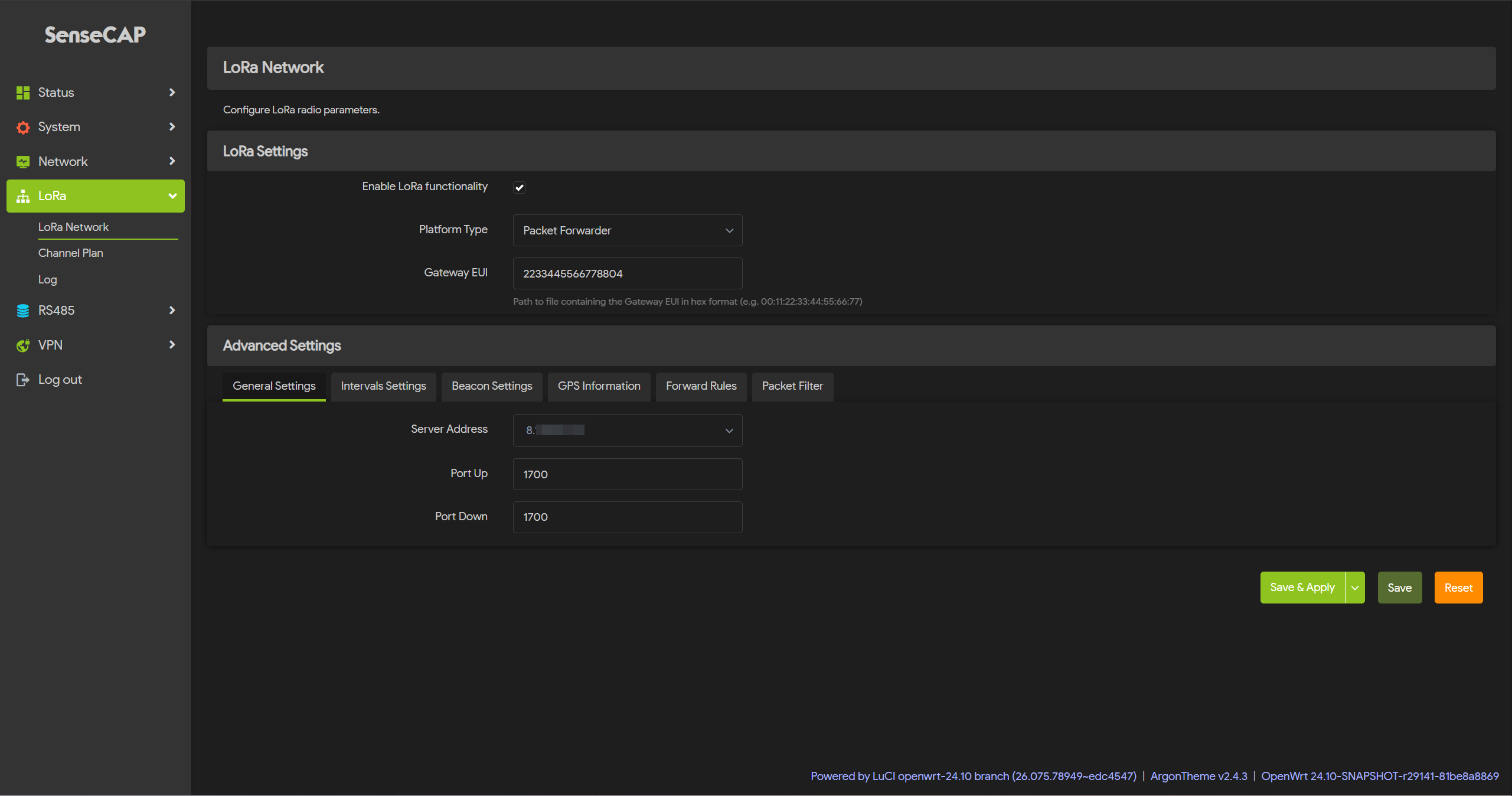
Navegue até LoRa > LoRa Network
Mode: Packet Forward
Configurações do Packet Forwarder:
Gateway EUI: Ele obterá automaticamente o EUI do gateway conectado
Server Address: O endereço do seu servidor ChirpStack
Server Port(Up/Down): 1700
Outras configurações podem ser deixadas como padrão ou alteradas para atender aos seus requisitos.
Configurações do Plano de Canais
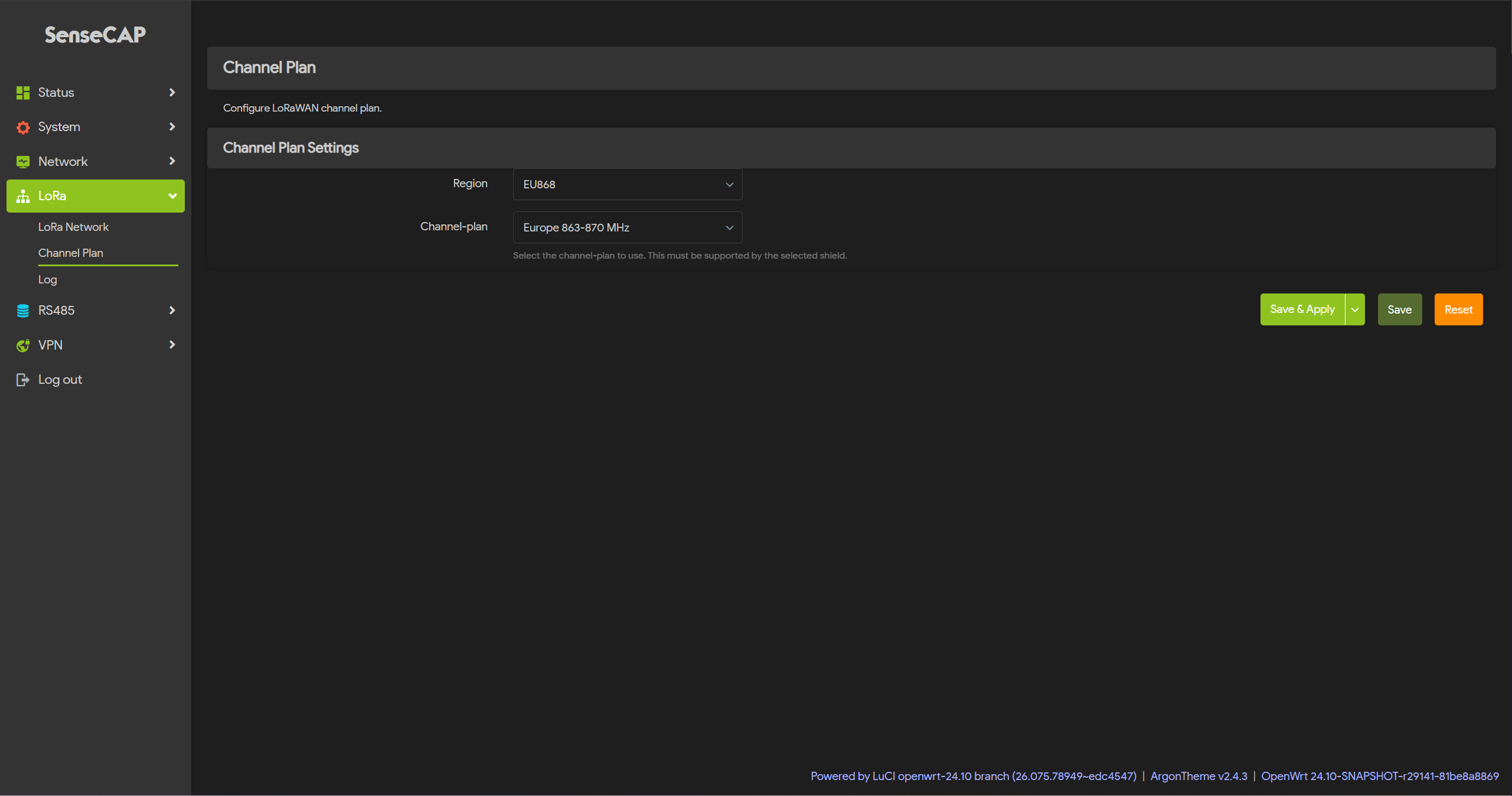
Navegue até LoRa > Channel Plan
Selecione a Região e o plano de Frequência de acordo com a escolha real.
Após a configuração, clique em Save&Apply
Visualização de Dados
Dados do gateway
Navegue até Gateways, escolha o gateway que você deseja verificar.

Dados do dispositivo
Depois de adicionar seu dispositivo LoRaWAN ao ChirpStack, valide se seu dispositivo é capaz de ativar (no caso de OTAA) e enviar dados.
Navegue até Applications > Devices, escolha o dispositivo que você deseja verificar.
