Conectando ao ChirpStack
Configuração do ChirpStack
O ChirpStack fornece componentes de código aberto para redes LoRaWAN. Juntos, eles formam uma solução pronta para uso, incluindo uma interface web amigável para gerenciamento de dispositivos e APIs para integração.
Adicionar Gateway
Antes de começar, por favor login no ChirpStack Application Server.
As credenciais padrão são: Nome de usuário: admin; Senha: admin
Se você ainda não conectou sua instância do ChirpStack Application Server com uma instância do ChirpStack Network Server, você precisa fazer isso primeiro. Veja Network servers. Além disso, você precisa conectar a organização ao network-server criando um Service profile.
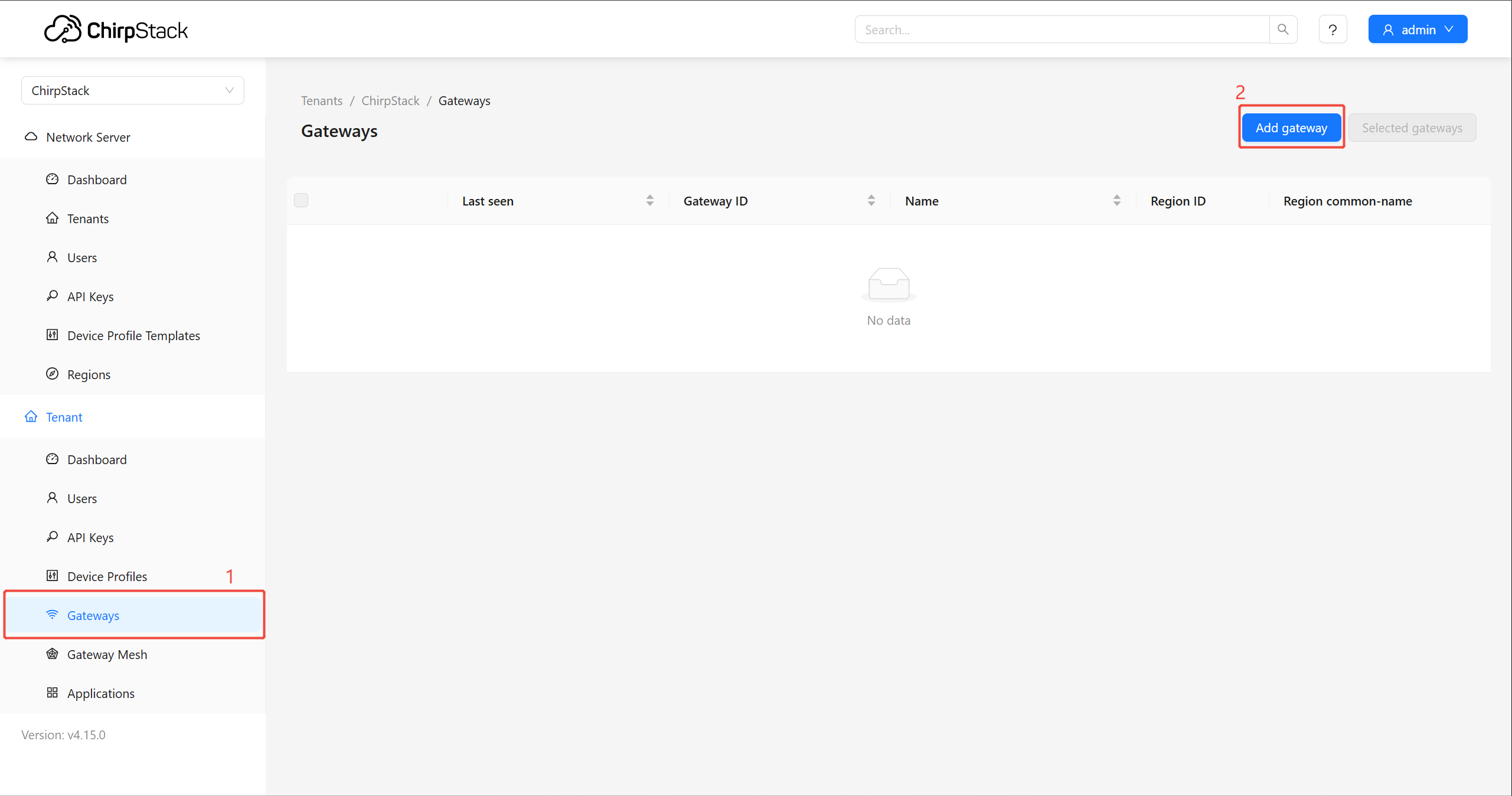
Navegue até Gateway > Add gateway
Insira o Gateway Name e o Gateway ID (EUI: 64)
Gateway name: Um nome para o seu gateway
Gateway EUI: O EUI do gateway pode ser encontrado na etiqueta do dispositivo ou no Console Local
Stats interval(secs): O intervalo esperado, em segundos, no qual o gateway envia suas estatísticas
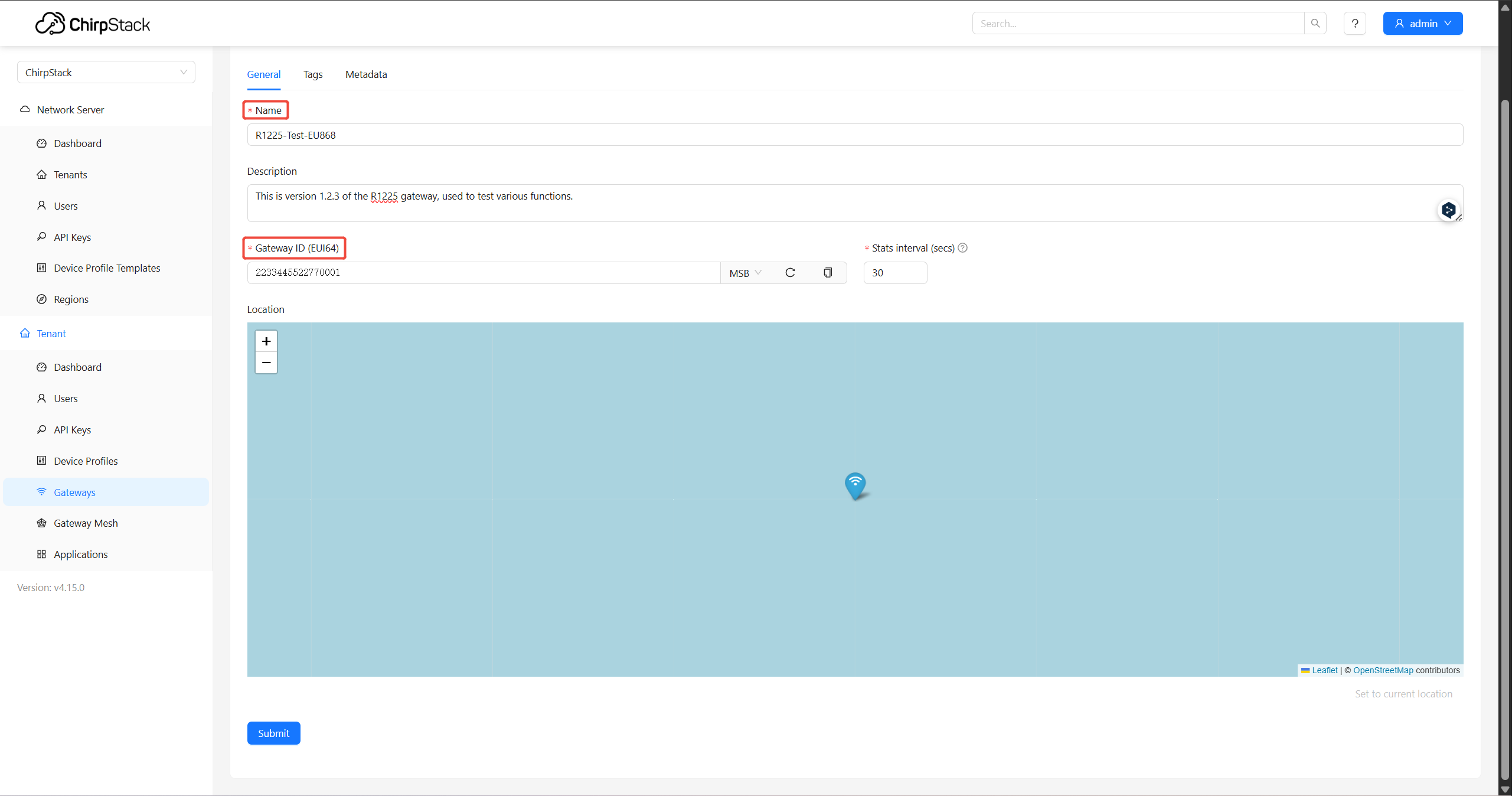
Em seguida, clique em Submit
Adicionar perfil de dispositivo
Antes de poder adicionar seu dispositivo ao ChirpStack, você precisa criar um device-profile se ainda não tiver feito isso.
Navegue até Device profile > Add device profile

Name: Um nome para o seu perfil de dispositivo
Region: Selecione o plano de Região de acordo com o seu gateway.
MAC version: LoRaWAN 1.0.3
Regional parameters revision: A
ADR algorithm: Algoritmo ADR padrão (apenas LoRa)
Selecione a versão MAC/revisão dos parâmetros regionais/algoritmo ADR de acordo com o seu dispositivo. Para mais detalhes, consulte: https://lora-alliance.org/resource_hub/

Adicionar dispositivo
Navegue até Application > Add Application

Clique na aplicação à qual você deseja adicionar seu dispositivo. Na aba Devices, clique em Add device

Name: Um nome para o seu dispositivo
Device EUI: O EUI do dispositivo pode ser encontrado na etiqueta do dispositivo ou no SenseCAP Mate APP
Device profile: Escolha o perfil de dispositivo que criamos.

Configuração do Gateway
Configure o gateway pela interface Web UI, por favor consulte o Quick Start para fazer login primeiro no Console Local.
Configurações da Rede LoRa
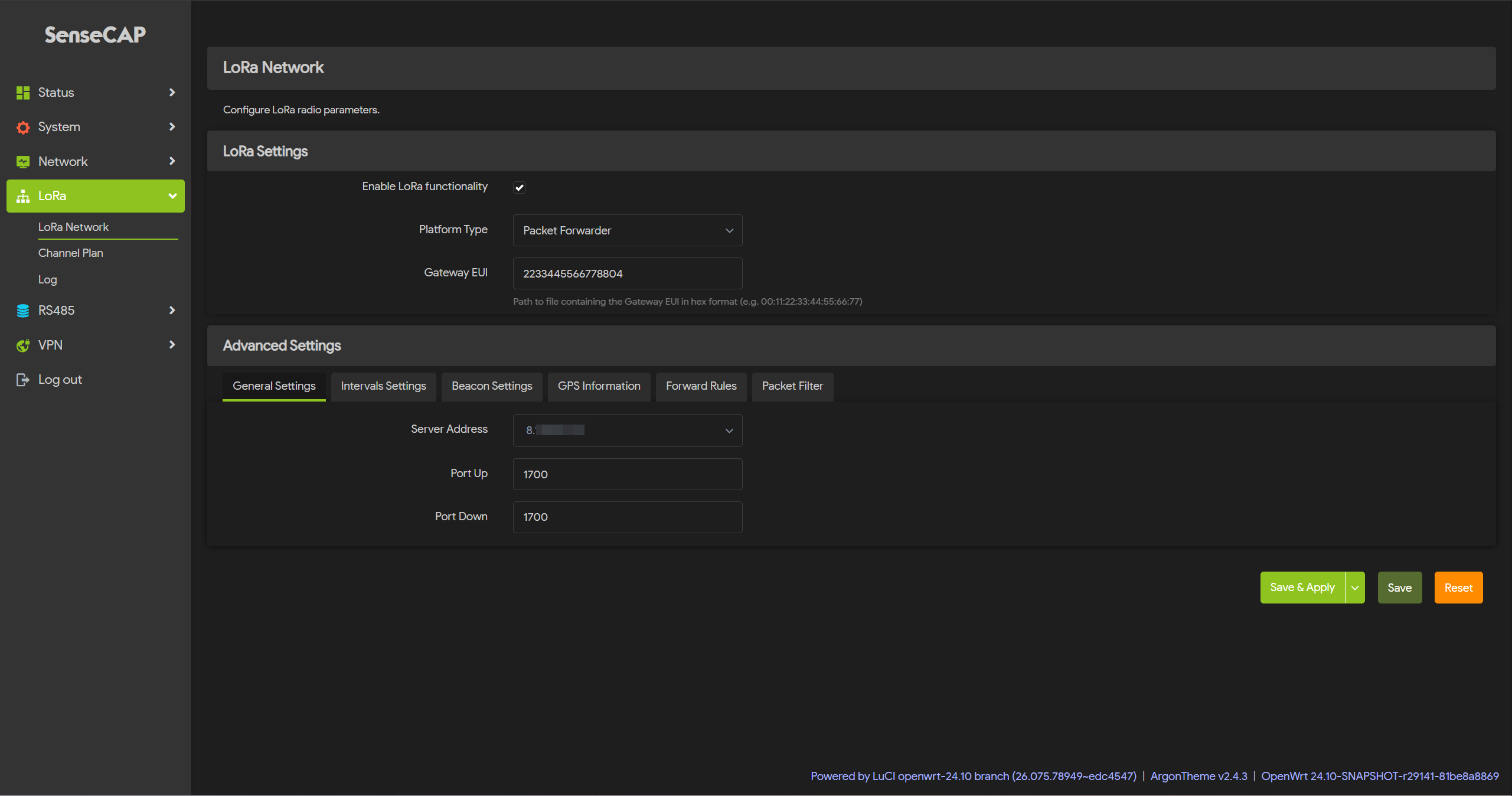
Navegue até LoRa > LoRa Network
Mode: Packet Forwarder
Configurações do Packet Forwarder:
Gateway EUI: Ele obterá automaticamente o EUI do gateway conectado
Server Address: O endereço do seu servidor ChirpStack
Server Port(Up/Down): 1700
Outras configurações podem ser deixadas como padrão ou alteradas para atender às suas necessidades.
Configurações do Plano de Canais
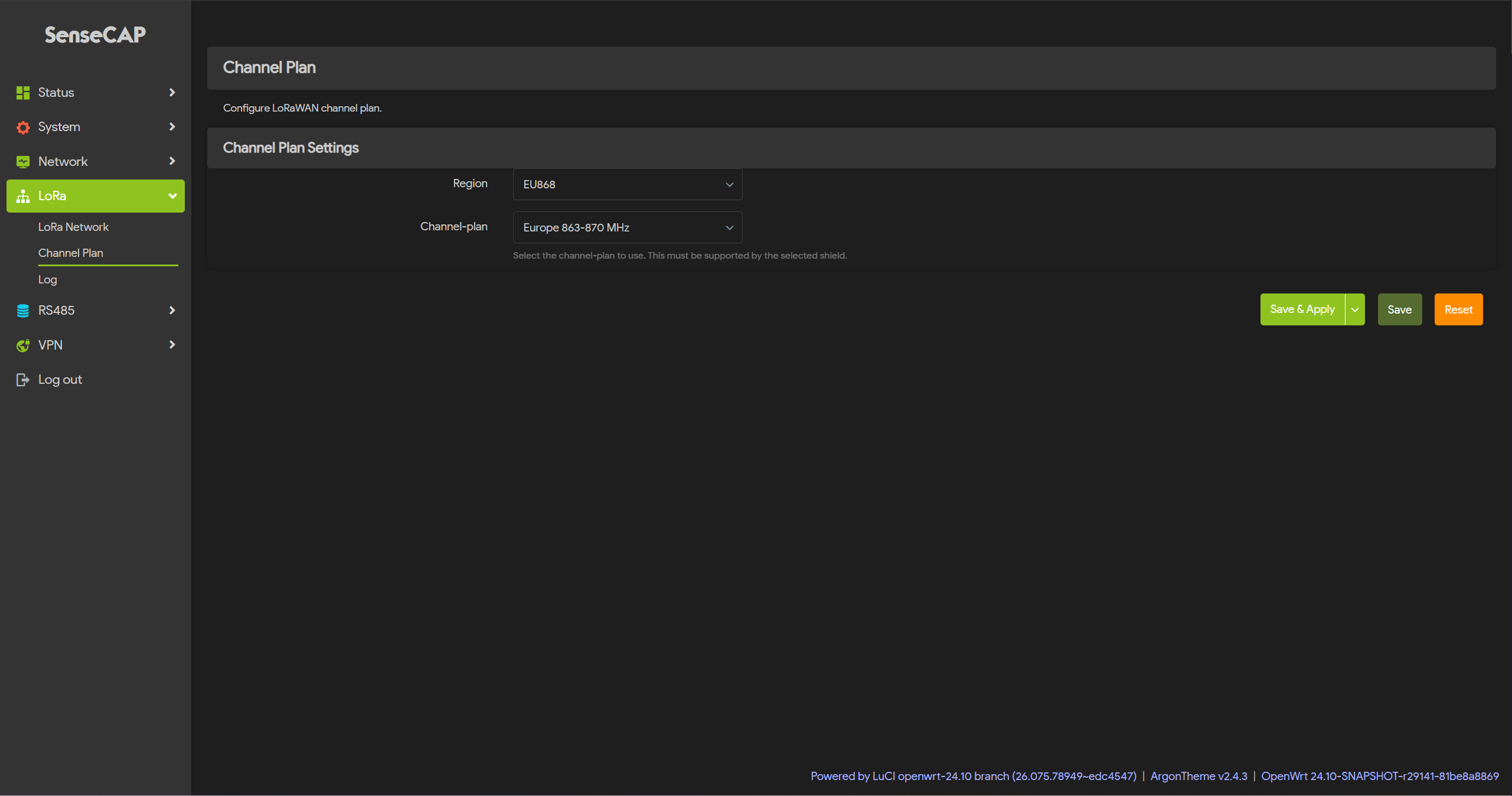
Navegue até LoRa > Channel Plan
Selecione a Região e o plano de Frequência de acordo com a escolha real.
Após a configuração, clique em Save&Apply
Visualização de Dados
Dados do gateway
Navegue até Gateways, escolha o gateway que você deseja verificar.

Dados do dispositivo
Depois de adicionar seu dispositivo LoRaWAN ao ChirpStack, valide se o seu dispositivo é capaz de ativar (no caso de OTAA) e enviar dados.
Navegue até Applications > Devices, escolha o dispositivo que você deseja verificar.
