Conectando ao TTN
Há duas maneiras de se conectar ao The Things Network: Packet forward e Basics™ Station. Escolha uma maneira de conectar seu gateway.
Semtech UDP Packet Forwarder é o encaminhador de pacotes LoRaWAN® original, conectando-se a servidores por meio do protocolo UDP da Semtech.
LoRa Basics™ Station é a maneira preferida de conectar Gateways ao The Things Stack.
Conectando via Packet Forwarder
O Semtech UDP Packet Forwarder é o encaminhador de pacotes LoRaWAN® original, conectando-se a servidores por meio do protocolo UDP da Semtech.
Configuração TTN
-
Passo 1: Faça login no The Things Stack. Se você não tiver uma conta TTN, registre-se primeiro.
-
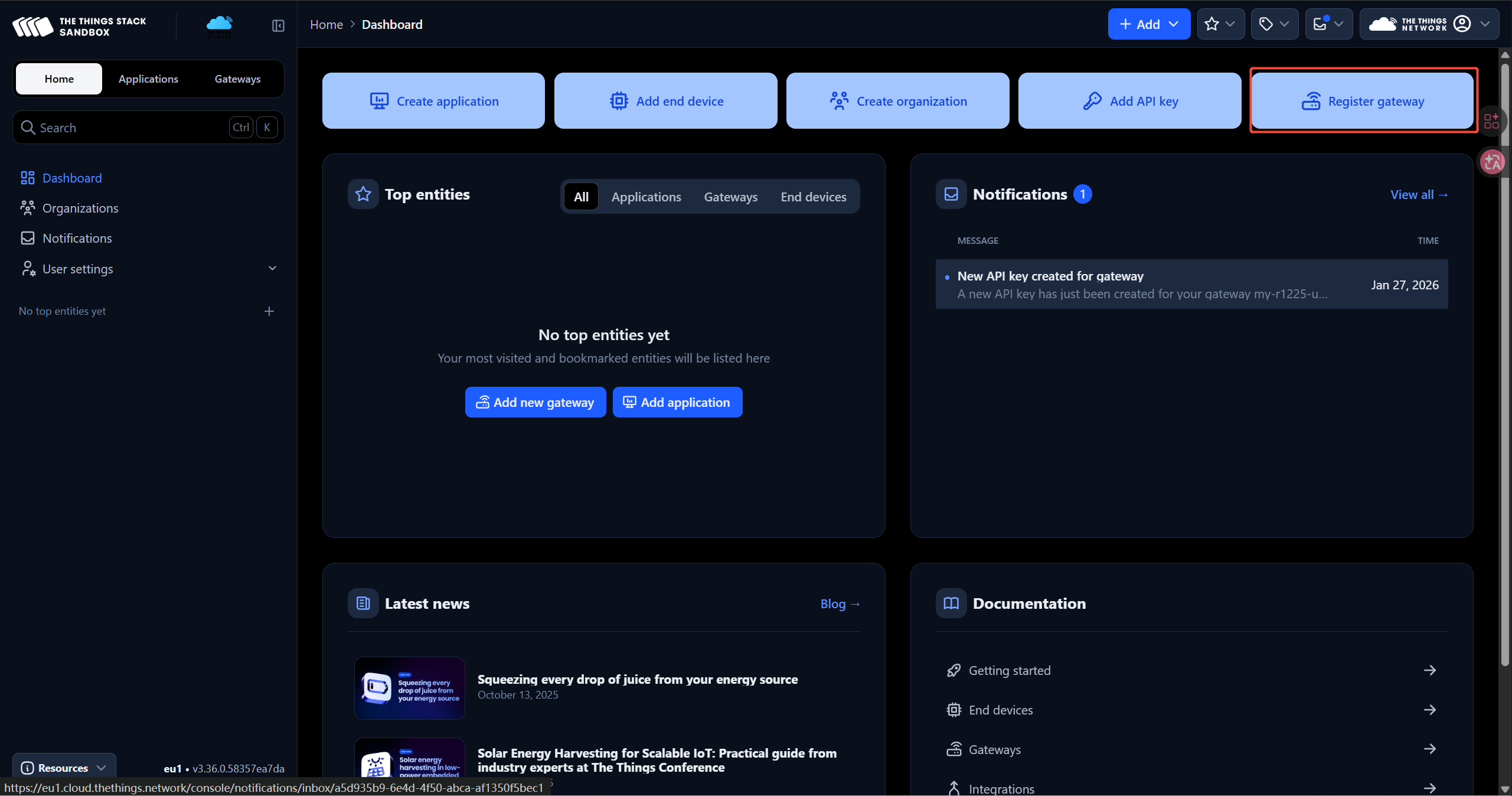
Passo 2: Registre o gateway
Gateway EUI: O Gateway EUI pode ser encontrado na etiqueta do dispositivo ou no Console Local
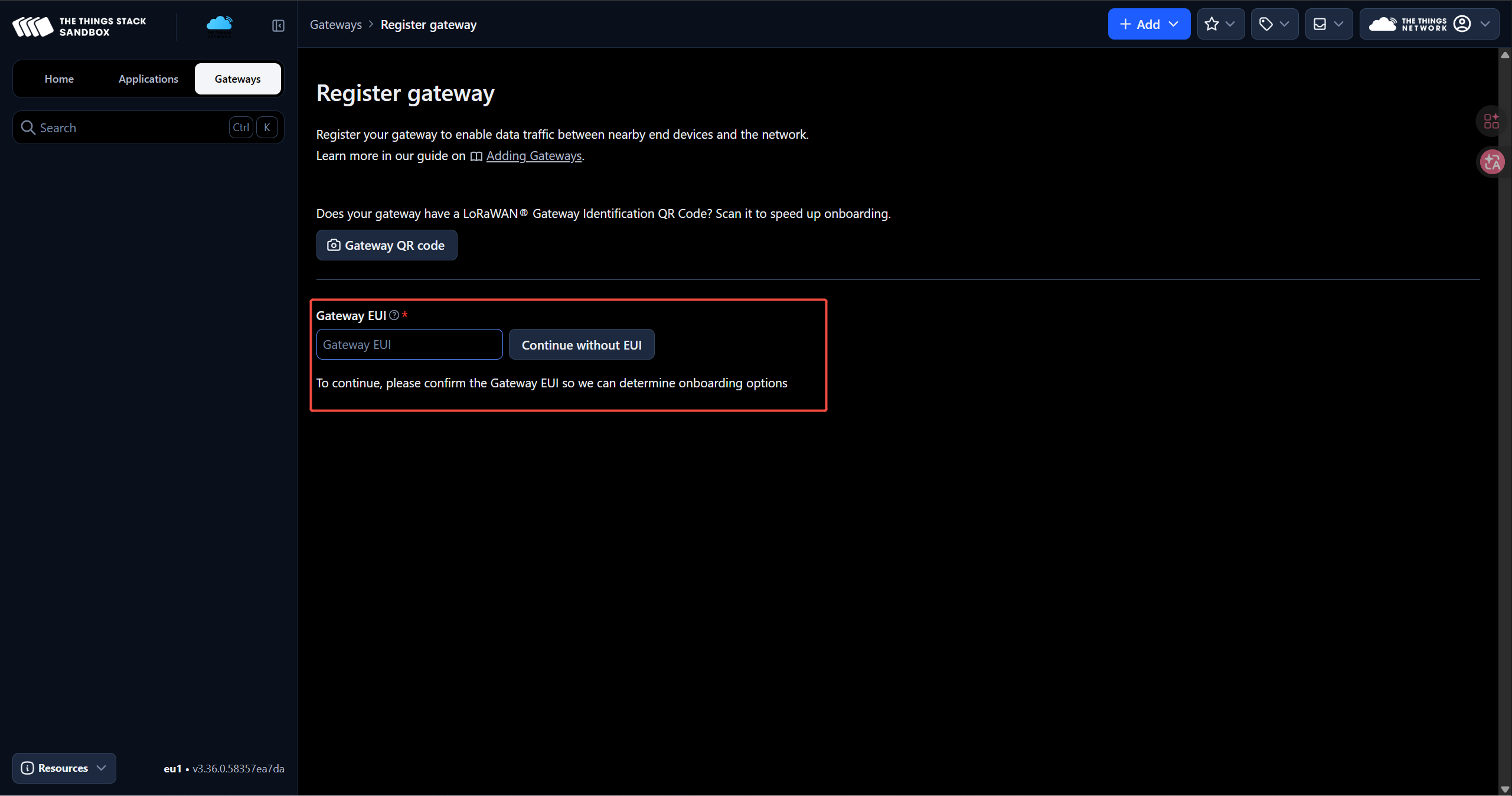
Gateway ID: Um identificador exclusivo para o seu gateway (o ID deve conter apenas letras minúsculas, números e traços)
Gateway name: Um nome para o seu gateway
Frequency plan: Selecione a frequência correspondente de acordo com a versão do seu gateway
Configuração do Gateway
Configure o gateway via Web UI, consulte o Quick Start para fazer login primeiro no Console Local.
- Passo 1: Configurações da Rede LoRa
Navegue até LoRa > LoRa Network
- Passo 2: Defina o modo como Packet Forwarder
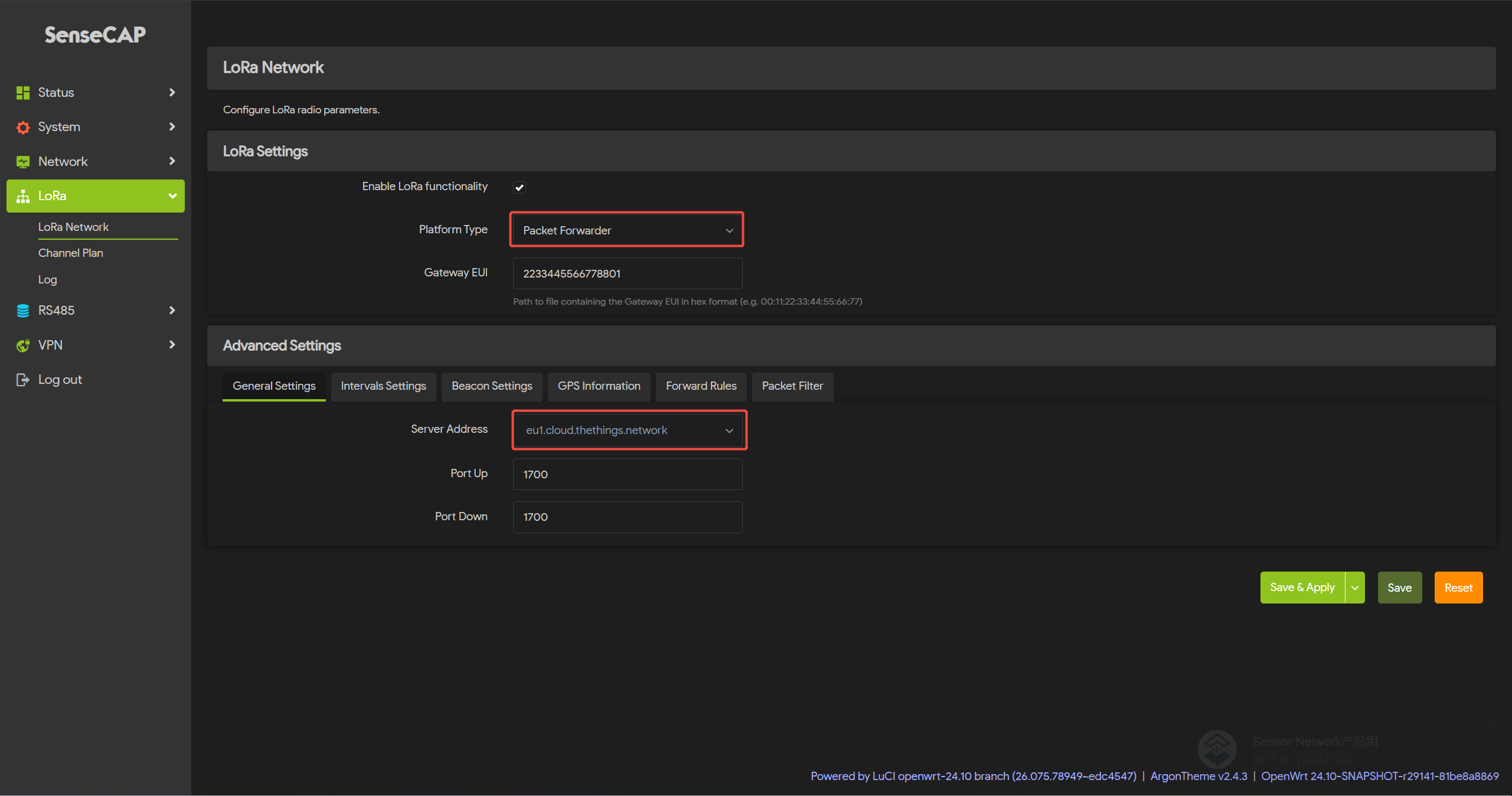
- Passo 3: Configurações do Packet Forwarder:
-
Gateway EUI: Ele obterá automaticamente o EUI do gateway conectado
-
Server Address: Para o Semtech UDP Packet Forwarder use 'server-address' O 'server-address' é o endereço da sua implantação do The Things Stack. Veja Server Addresses para mais informações.
-
Server Port(Up/Down): As portas Up e Down são normalmente 1700.
Outras configurações podem ser deixadas como padrão ou alteradas para atender às suas necessidades.
Clique em Save&Apply para aplicar suas configurações.
- Passo 4: Configurações do Plano de Canais
Navegue até LoRa > Channel Plan
Selecione a Região e o plano de Frequência de acordo com a escolha real.
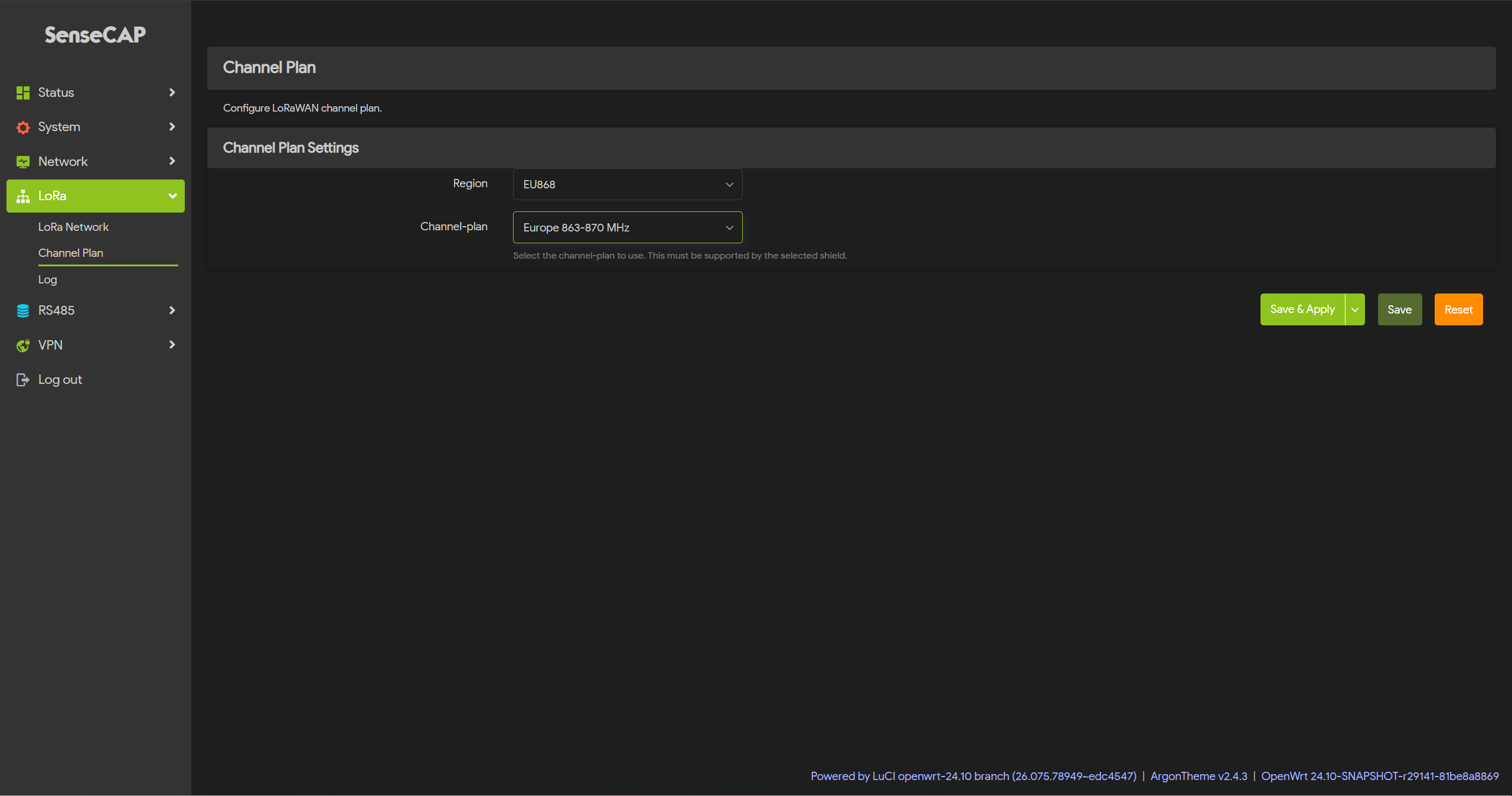
Após a configuração, clique em Save&Apply
Conectando via Basic Station
LoRa Basics™ Station é a maneira preferida de conectar Gateways ao The Things Stack.
Configuração TTN
-
Passo 1: Faça login no The Things Stack. Se você não tiver uma conta TTN, registre-se primeiro.
-
Passo 2: Registre o gateway
Gateway EUI: O Gateway EUI pode ser encontrado na etiqueta do dispositivo ou no Console Local
Gateway ID: Um identificador exclusivo para o seu gateway (o ID deve conter apenas letras minúsculas, números e traços)
Gateway name: Um nome para o seu gateway
Frequency plan: Selecione a frequência correspondente de acordo com a versão do seu gateway
- Passo 3: Habilite Require authenticated connection
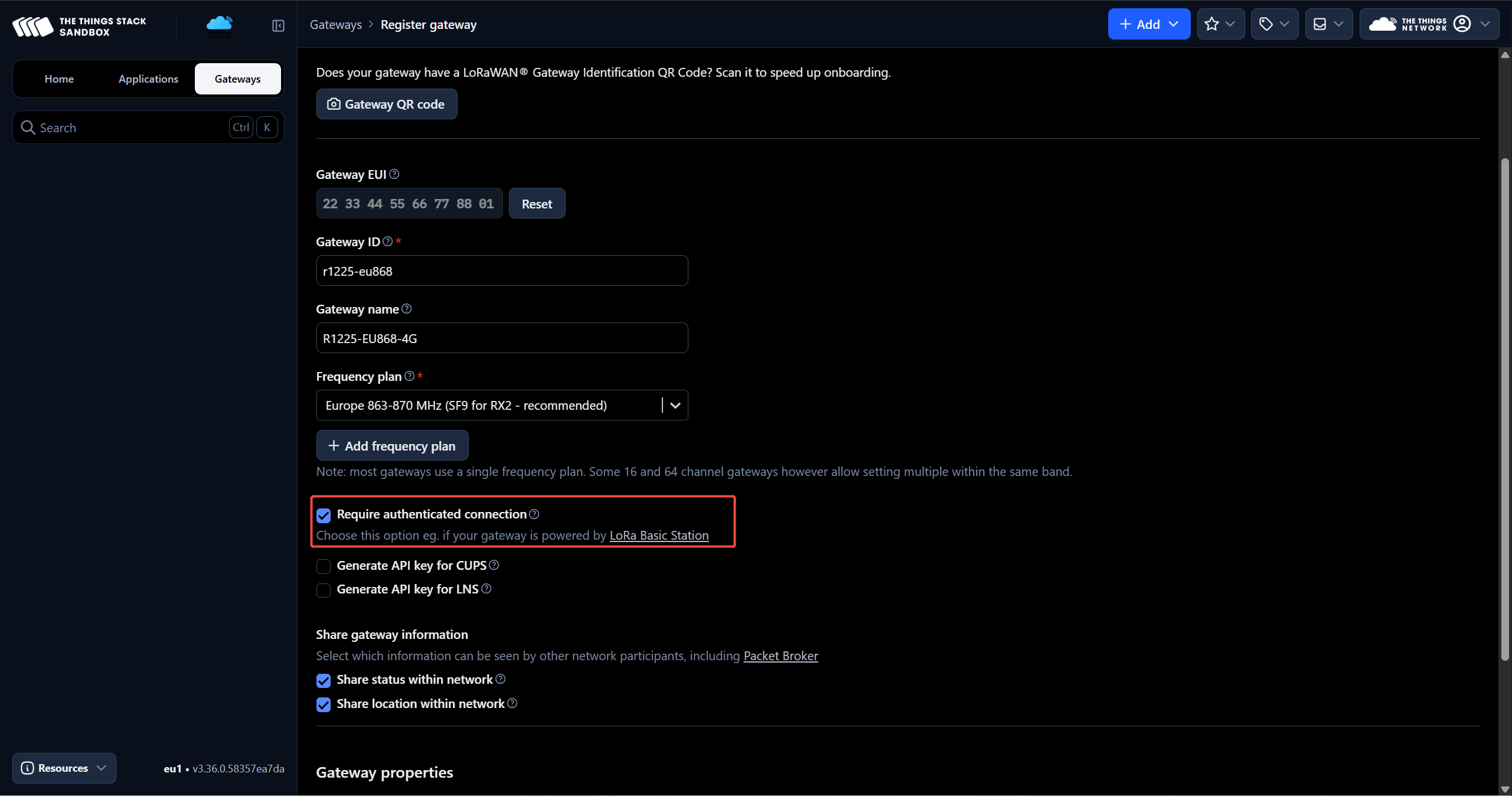
Isso só permitirá que um gateway se conecte se ele usar uma conexão Basic Station ou MQTT habilitada para TLS.
- Passo 4: Crie uma chave de API
Selecione uma opção para gerar automaticamente uma chave de API para o serviço CUPS ou LNS, então você poderá autorizar o gateway imediatamente.
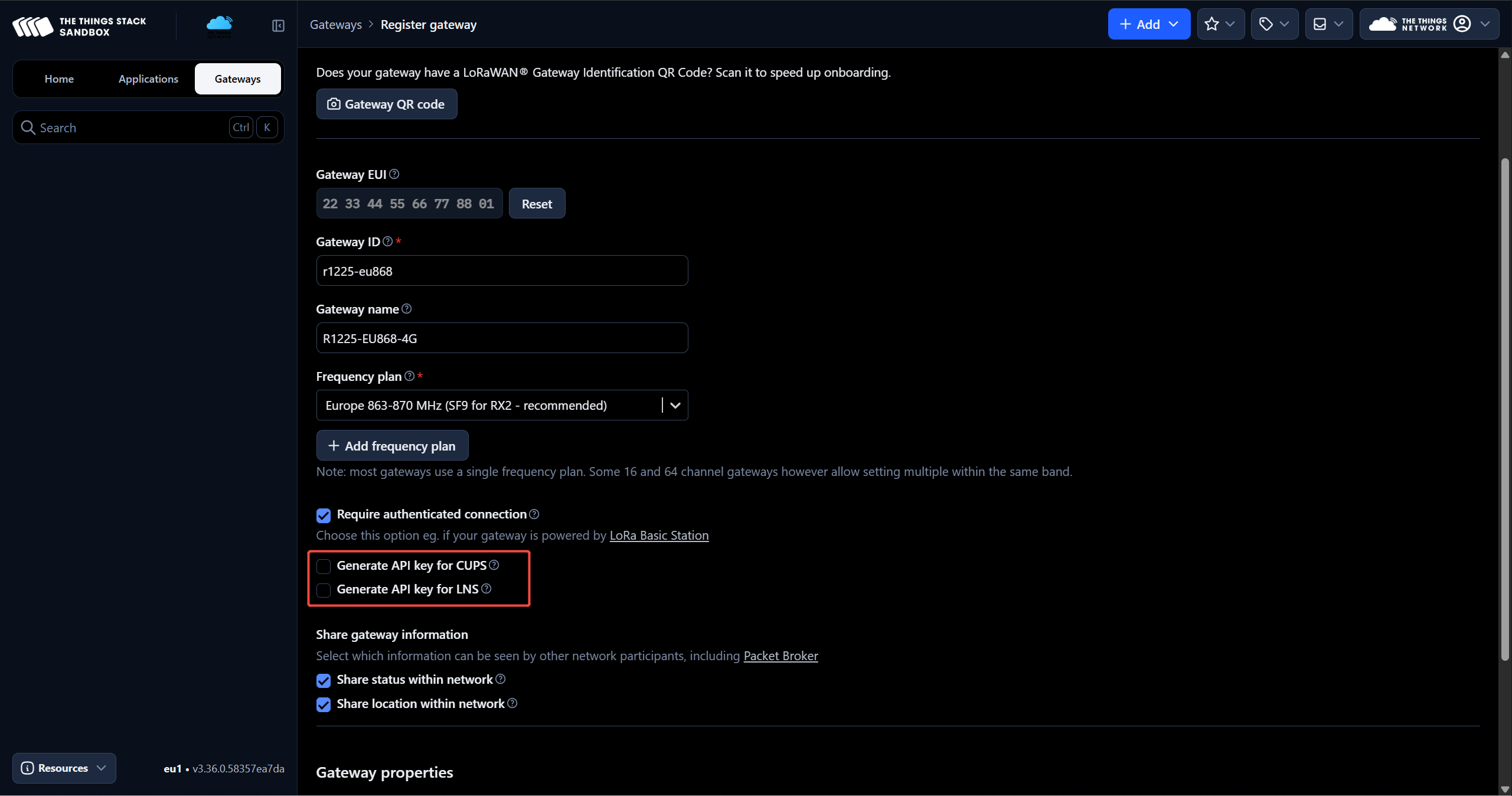
Escolha um Servidor de acordo com sua necessidade e, em seguida, clique em "Register gateway"
(LNS)LoRaWAN Network Server
LNS estabelece uma conexão de dados entre um gateway LoRa Basics™ Station e um Network Server (neste caso, o The Things Stack). Quadros LoRa® de uplink e downlink são trocados por meio dessa conexão de dados. O protocolo LNS é necessário para enviar e receber dados LoRaWAN.
(CUPS)Configuration and Update Server
CUPS permite que um Network Server configure gateways remotamente e atualize o firmware do gateway. CUPS não é necessário para enviar e receber dados LoRaWAN, mas pode simplificar bastante o gerenciamento de gateways. Configurar o CUPS também recuperará automaticamente as credenciais LNS e configurará o LNS no seu gateway.
Mais informações sobre o LoRa Basics™ Station estão disponíveis no Semtech's Developer Portal.
Configuração do Gateway
-
Passo 1: Configurações da Rede LoRa Navegue até
LoRa>LoRa Network -
Passo 2: Defina o modo como Basics Station
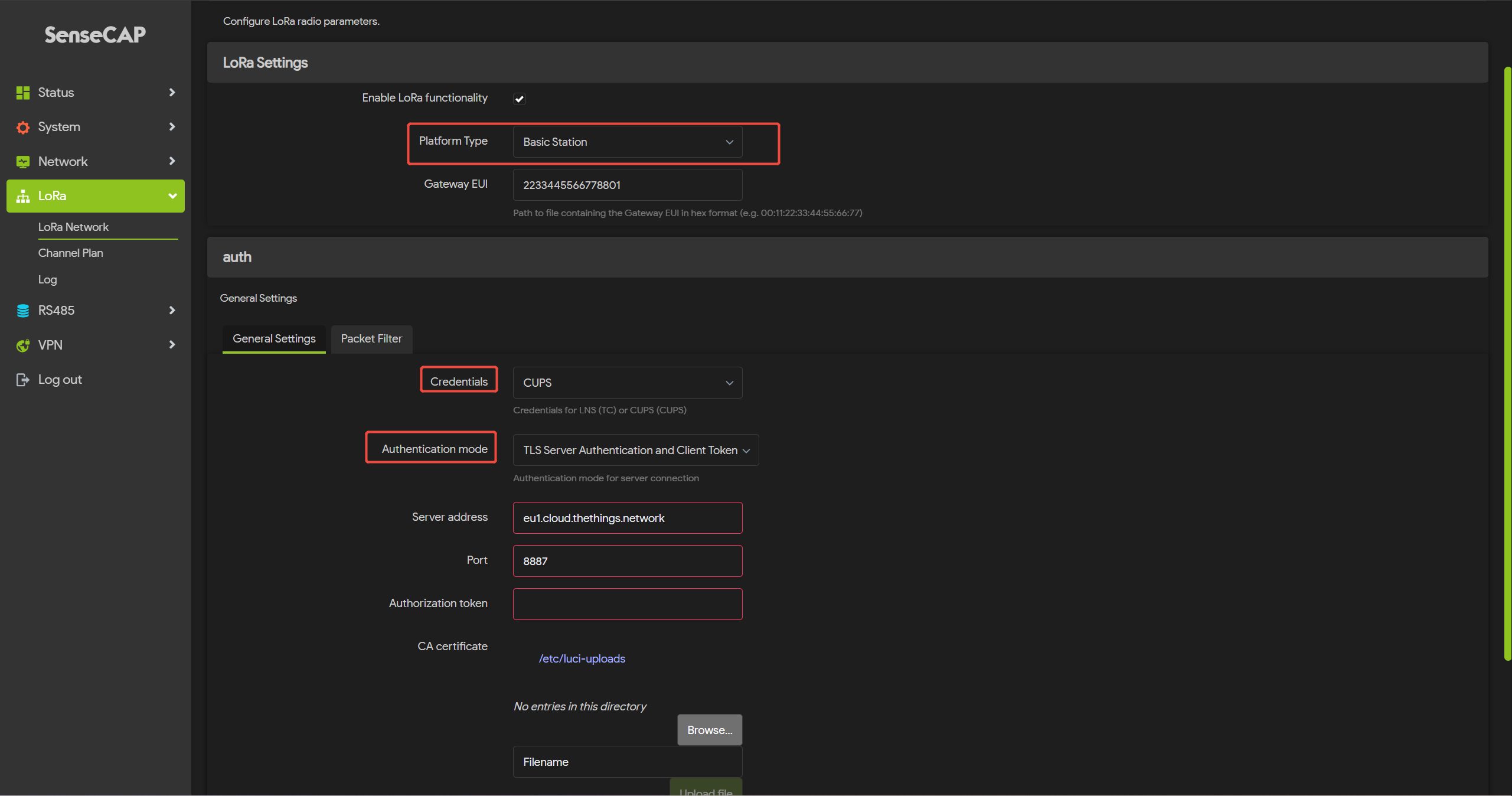
As credenciais correspondem à chave de API selecionada na plataforma TTN.
- Passo 3: Configurações do Basic Station:
-
Gateway EUI: Ele obterá automaticamente o EUI do gateway conectado
-
Server: Selecione LNS ou CUPS Verifique o passo anterior para mais detalhes sobre os servidores.
-
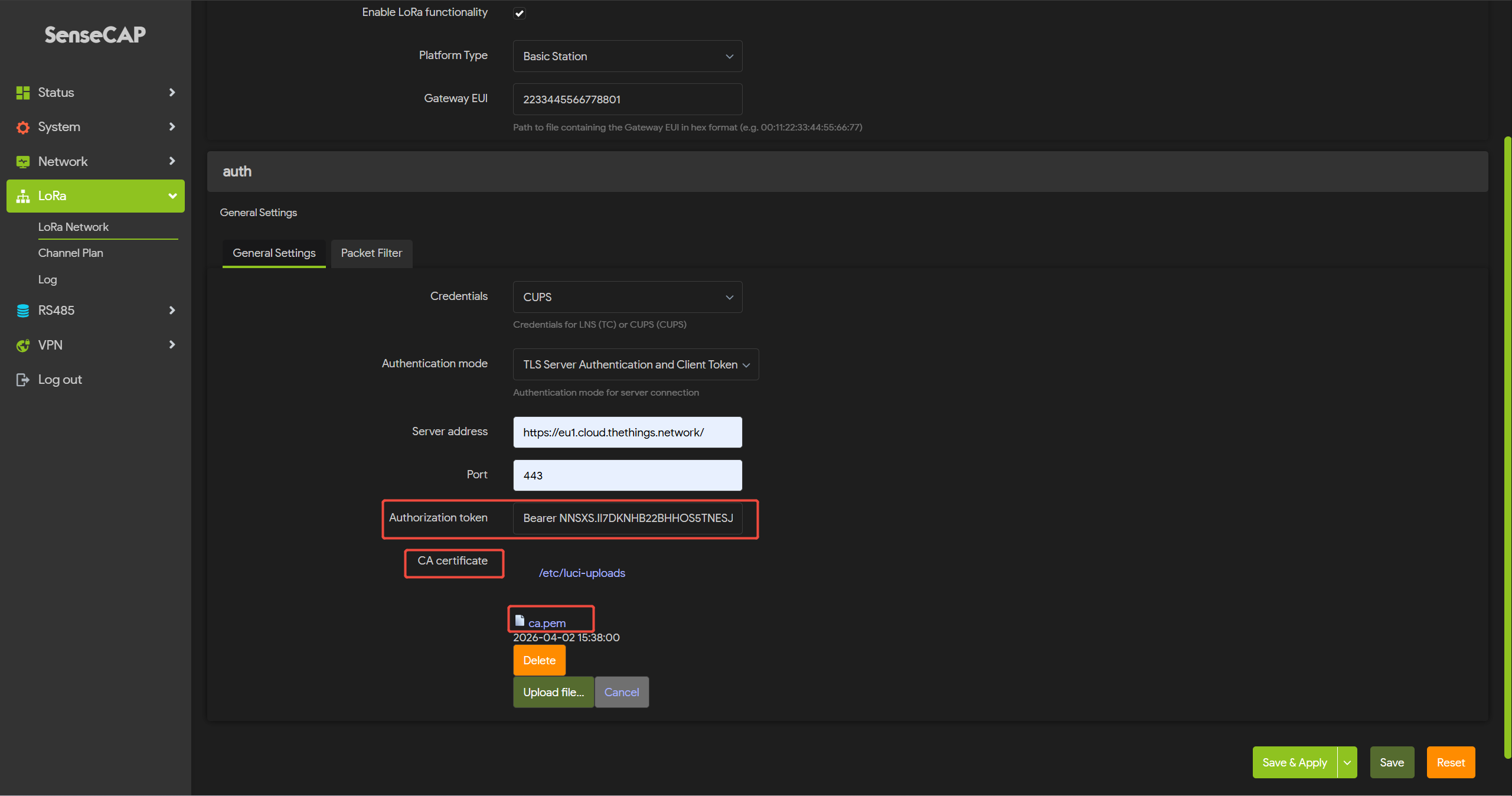
URL: CUPS usa o URI: https://server-address:443, LNS usa o URI: wss://server-address:8887
-
Authentication Mode: Autenticação de servidor TLS e token de cliente The Things Stack oferece suporte à autenticação de servidor TLS e token de cliente. Isso requer um arquivo .trust e um arquivo .key.
-
trust: Este é o certificado da autoridade certificadora (CA) que protege seu domínio. Um arquivo .pem contendo certificados comuns está disponível em Root Certificates Reference. Baixe a minimal certificate list, depois copie o conteúdo de dados do arquivo de certificado (o certificado pode ser aberto em formato de texto).
-
token: Authorization:Bearer
<Your_API_Key>
Outras configurações podem ser deixadas como padrão ou alteradas para atender às suas necessidades.
Verificar o Status do Gateway
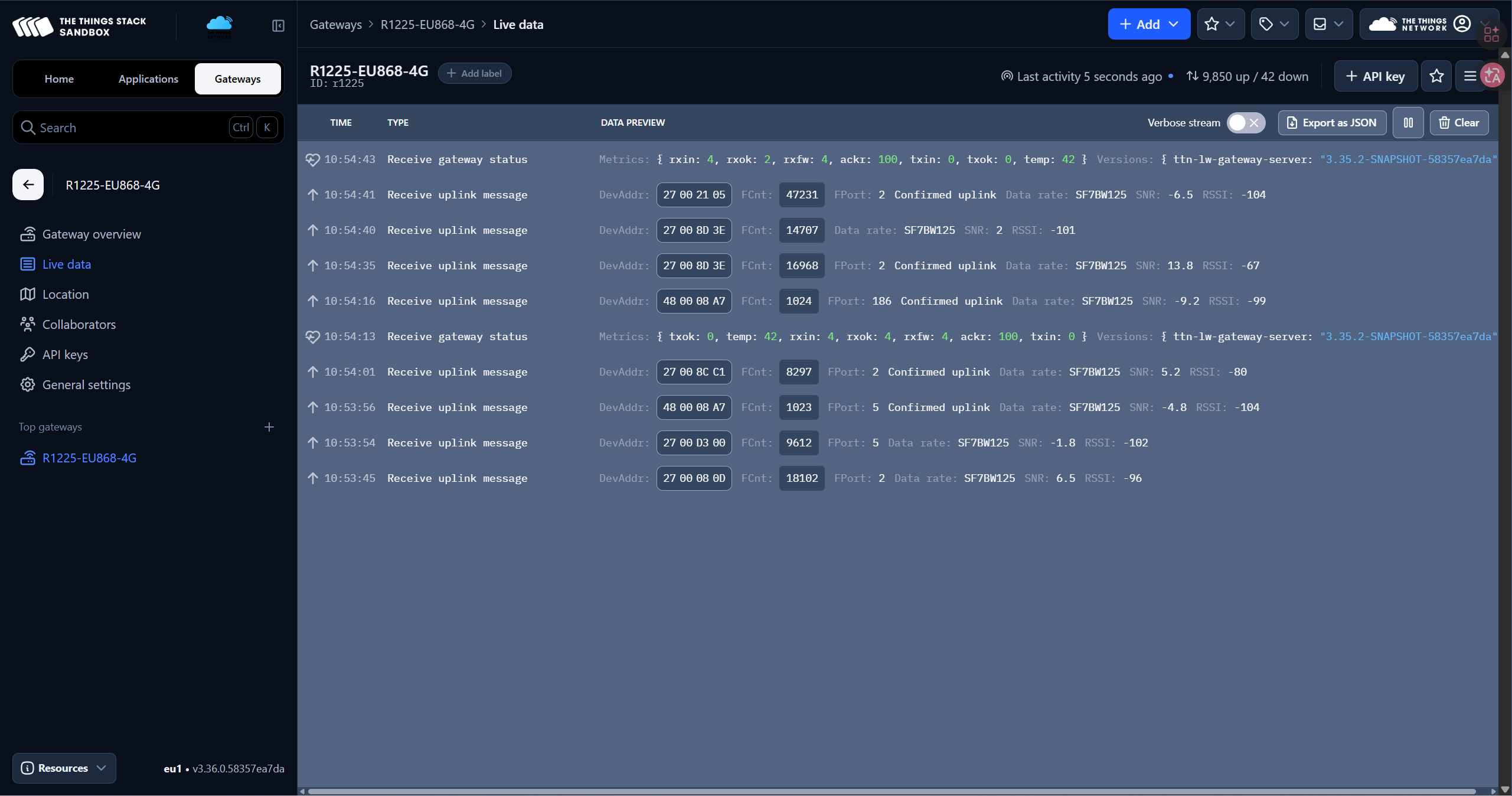
Depois que as configurações forem concluídas, podemos visualizar os dados em tempo real do seu gateway.
Você pode ver que seu gateway está conectado ao TTN agora.