Criar Backup e Restauração no reComputer
Introdução
O reComputer é uma caixa inteligente de borda poderosa e compacta que traz até 275 TOPS de desempenho moderno de IA para a borda. Quando você já configurou e instalou o software e o ambiente necessários para o seu negócio no reComputer e precisa replicar o projeto em outro reComputer novo, reinstalar o software não é eficiente. Portanto, esta página wiki usará o reComputer J3011 para apresentar como fazer backup do seu software e ambiente existentes na série reComputer, tornando mais conveniente restaurá-los e transplantá-los para o novo reComputer.
Nossa plataforma de testes é o reComputer J3011, o JetPack 5.1.3 é fornecido como referência.
Pré-requisitos
- Computador host com Ubuntu
- Cabo de transmissão de dados USB Type-C
- reComputer J3011 (com sistema operacional JetPack 5.1.3)
Instale e configure os softwares e aplicativos necessários no seu reComputer. Certifique-se de que essas modificações não prejudiquem a funcionalidade de inicialização do dispositivo. É recomendável reiniciar o dispositivo após fazer alterações para confirmar a estabilidade.
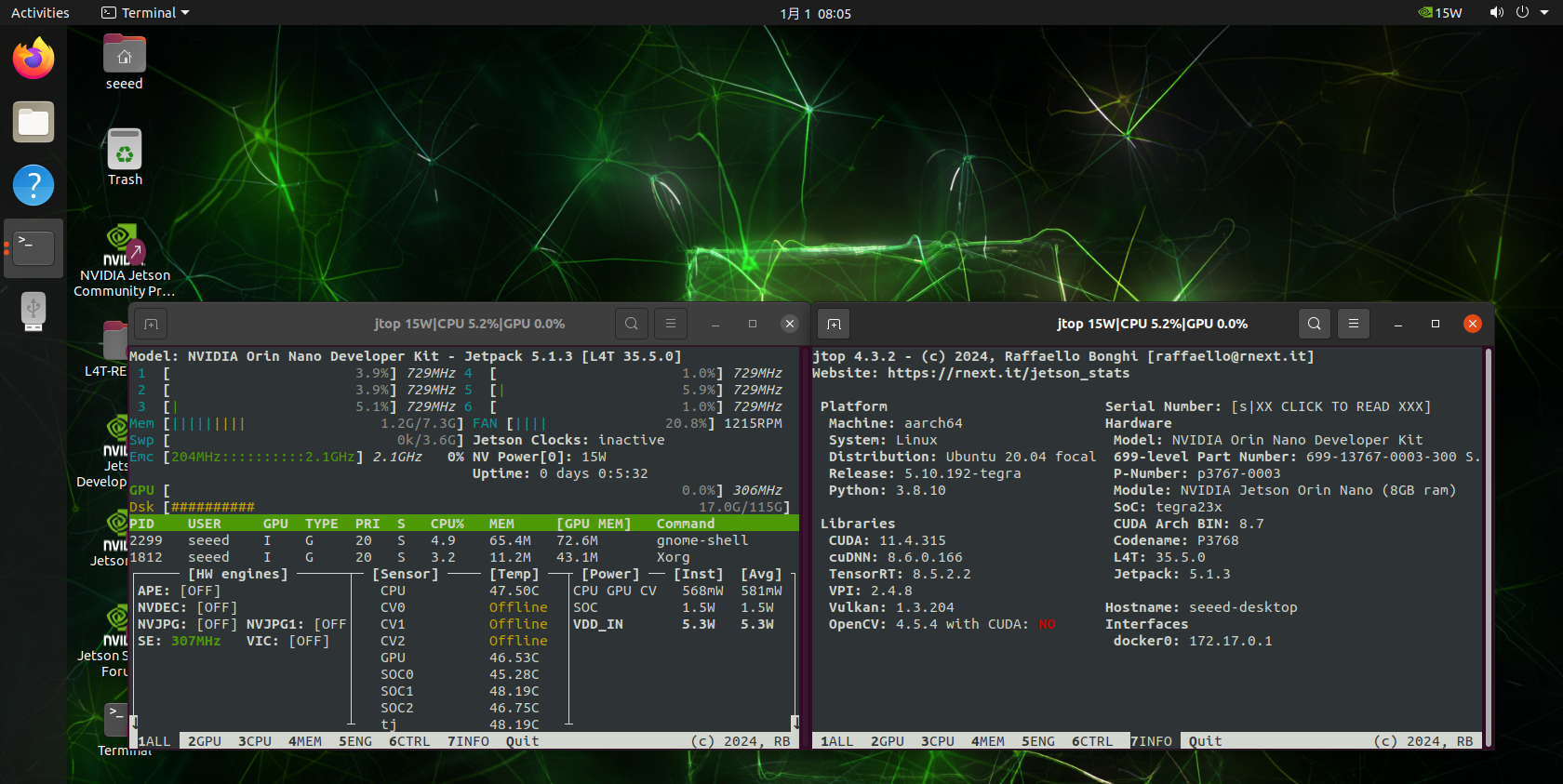
Como na captura de tela acima, instalamos o software jtop, com o qual podemos usar esses comandos diretamente no terminal.
Fazendo Backup do Sistema
Passo 1. Coloque o dispositivo em modo de recuperação consultando esta página wiki.
Passo 2. Obtenha o JetPack BSP correspondente ao seu módulo Jetson. Para o JetPack 5.1.3, baixe o Jetson Linux R35.5.0 BSP no site oficial da NVIDIA.
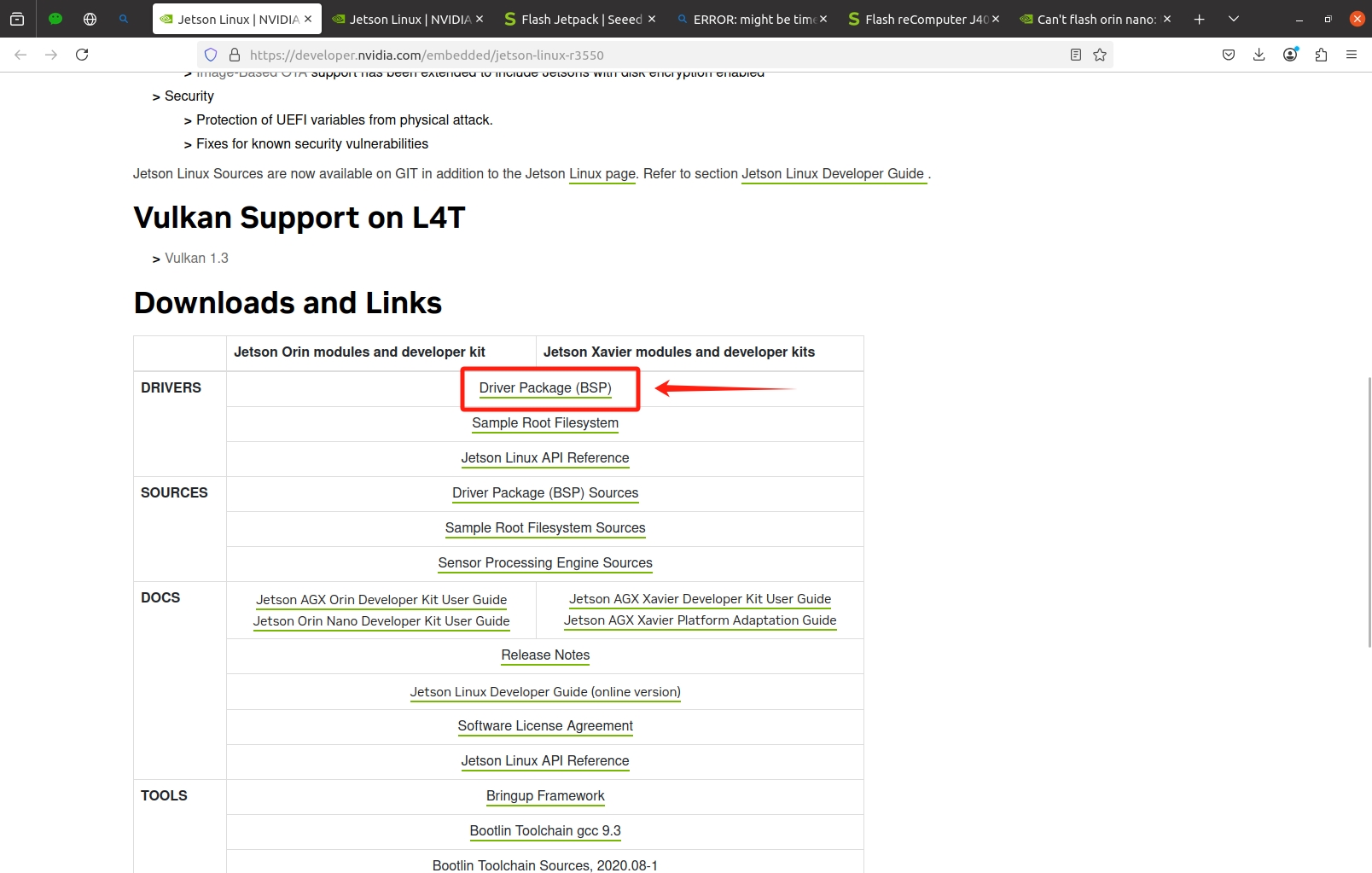
Passo 3. Extraia o arquivo BSP para acessar o diretório Linux_for_Tegra.
tar -xvzf jetson-linux-*.tbz2
# For Jetpack 5.1.3: tar -xvzf Jetson_Linux_R35.5.0_aarch64.tbz2
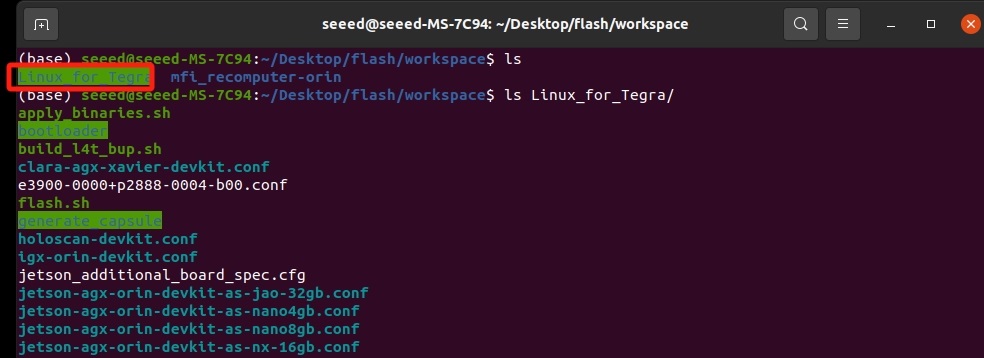
Passo 4. Copie o conteúdo de Linux_for_Tegra para o diretório do seu pacote de gravação do JetPack (por exemplo, mfi_recomputer-orin).
"diretório do pacote de gravação" é o diretório de arquivos usado durante o processo de gravação do sistema.
Use as opções -rn para preservar os arquivos existentes:
sudo cp -rn Linux_for_Tegra/* mfi_recomputer-orin
Passo 5. Navegue até o diretório do seu pacote de gravação do JetPack:
cd /path/to/mfi_recomputer-orin
Passo 6. Execute o script de backup, especificando o dispositivo de armazenamento e o nome de backup desejado:
sudo ./tools/backup_restore/l4t_backup_restore.sh -e nvme0n1 -b recomputer-orin
-b <target_board> substitua pelo seu dispositivo
você pode navegar até o diretório do seu pacote de gravação do JetPack e encontrar um arquivo xxx.conf.
xxx é o seu <target_board>
ls | grep *.conf

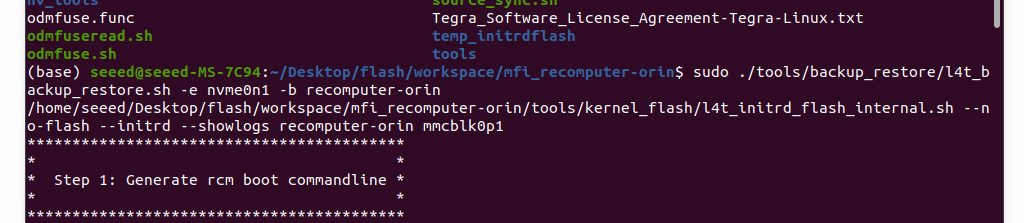
aguarde pacientemente até que seja concluído. Se tudo correr bem, você verá algo semelhante à captura de tela abaixo no terminal:

Durante esse processo, seu dispositivo pode reiniciar muitas vezes, como no processo de gravação. Não é recomendado usar máquinas virtuais ou WSL porque a conexão pode ser perdida e causar falha no processo de backup/restauração. Você pode encontrar alguns arquivos ausentes; você pode abrir o recomputer-orin.conf e remover o arquivo que não existe.
Geralmente, estes são arquivos temporários de objeto de sobreposição de device tree; eles não afetam os resultados de backup e restauração. Mas se você fez modificações no BSP, precisará mesclar seus arquivos de sobreposição.
Restaurando o Sistema
Passo 1. Insira um SSD novo e vazio no seu reComputer.
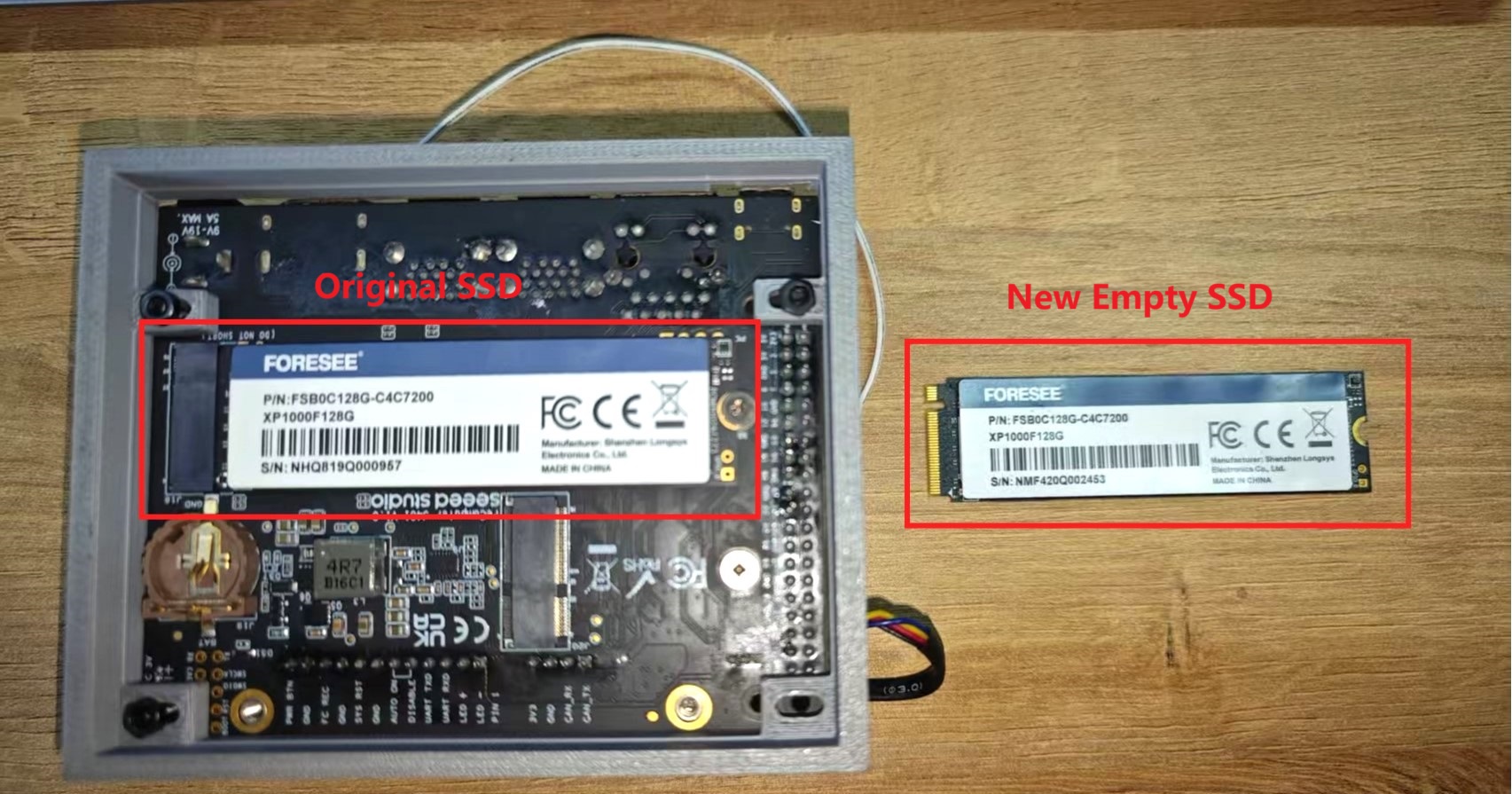
Passo 2. Entre no modo de força de recuperação conforme descrito anteriormente.
Passo 3. No seu sistema host, navegue até o diretório do seu pacote de gravação do JetPack e execute o comando de restauração no host:
sudo ./tools/backup_restore/l4t_backup_restore.sh -e nvme0n1 -r recomputer-orin
Se tudo correr bem, você verá algo semelhante à captura de tela abaixo no terminal:

Passo 4. Ligue o dispositivo Jetson, use o nome de usuário e a senha que definimos anteriormente. E teste alguns softwares que instalamos anteriormente. Se funcionar, então nossa restauração foi bem-sucedida.
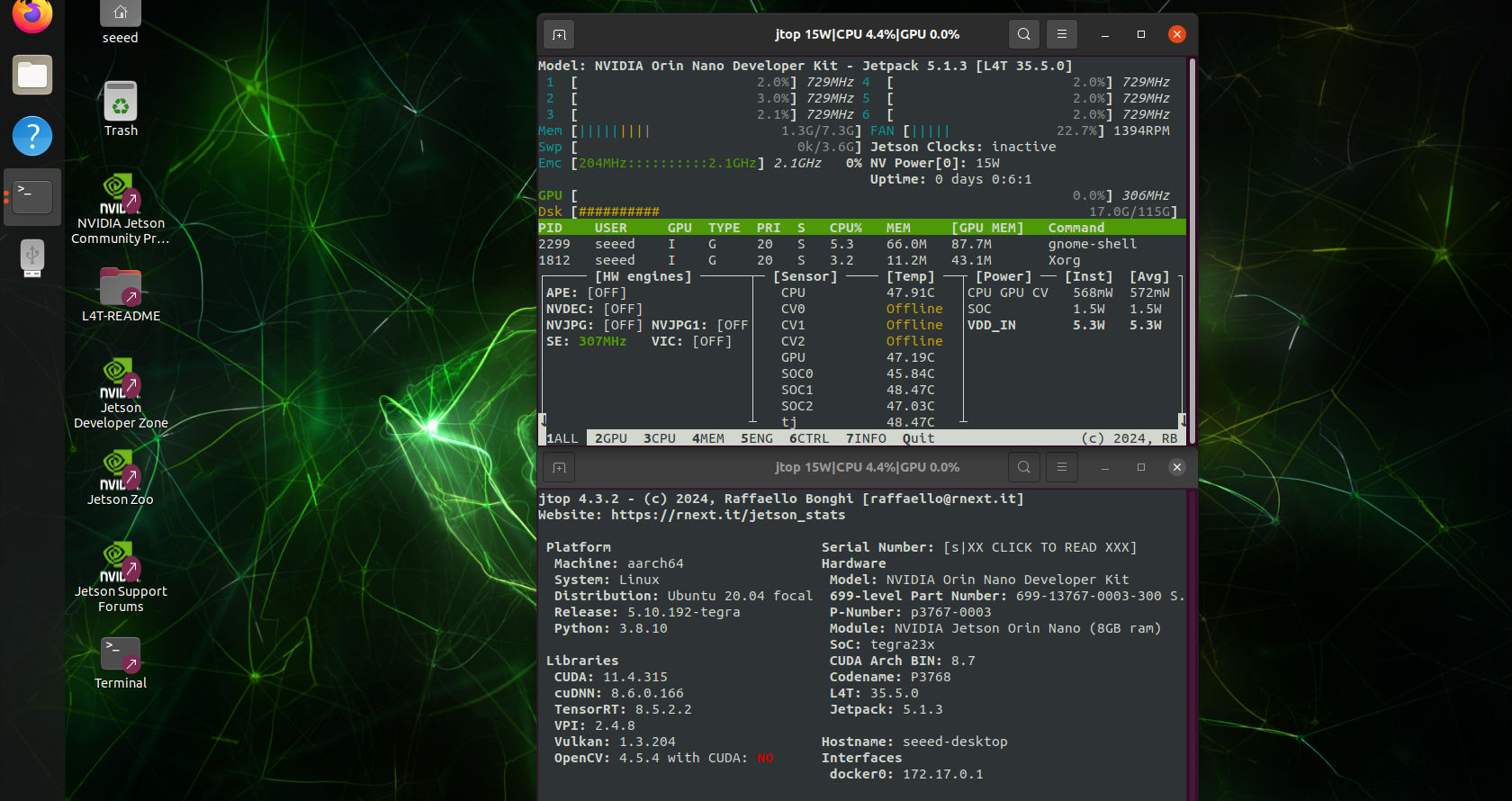
Como tínhamos instalado o jtop em nosso sistema anterior, podemos iniciar o jtop diretamente no terminal do novo sistema.
Além disso, foram testados os seguintes casos de backup e restauração:
- Restaurar o backup para o SSD original.
- Restaurar o backup para um SSD diferente.
- Restaurar o backup para a mesma carrier board, com módulo Jetson do mesmo lote, SSDs diferentes.
Recursos
- Gravar o sistema JetPack OS na placa carrier J401
- reComputer J30x Datasheet
- reComputer J40x Datasheet
- Esquemático do reComputer J30/J40
- Arquivo 3D do reComputer J30/J40
- Catálogo da série Seeed Jetson
- Casos de sucesso de Edge AI da Seeed Studio
- Comparação das séries Seeed Jetson
- Dispositivos Seeed Jetson em uma página
- Exemplos para Jetson
- reComputer-Jetson-para-Iniciantes
Suporte Técnico & Discussão de Produtos
Obrigado por escolher nossos produtos! Estamos aqui para fornecer diferentes tipos de suporte para garantir que sua experiência com nossos produtos seja a mais tranquila possível. Oferecemos vários canais de comunicação para atender a diferentes preferências e necessidades.