Criar backup e restauração no reComputer
Introdução
reComputer é uma caixa de borda inteligente poderosa e compacta que traz até 275TOPS de desempenho de IA moderno para a borda. Quando você tiver configurado e instalado o software e o ambiente necessários para o seu negócio no reComputer, e precisar replicar o projeto em outro novo reComputer, reinstalar o software não é eficiente. Portanto, esta página wiki usará o reComputer J3011 para apresentar como fazer backup do software e do ambiente existentes na série reComputer, tornando conveniente para você restaurá-los e transplantá-los para o novo reComputer.
Nossa plataforma de teste é o reComputer J3011, JetPack 5.1.3 e JetPack 6.2 são fornecidos como referência. Selecione a seção apropriada com base na sua versão do JetPack.
Pré-requisitos
- Computador host com Ubuntu
- Cabo de transmissão de dados USB Type-C
- reComputer J3011 (com sistema operacional JetPack 5.1.3 ou JetPack 6.2)
Instale e configure o software e os aplicativos necessários no seu reComputer. Certifique-se de que essas modificações não prejudiquem a funcionalidade de inicialização do dispositivo. É recomendável reiniciar o dispositivo após fazer alterações para confirmar a estabilidade.
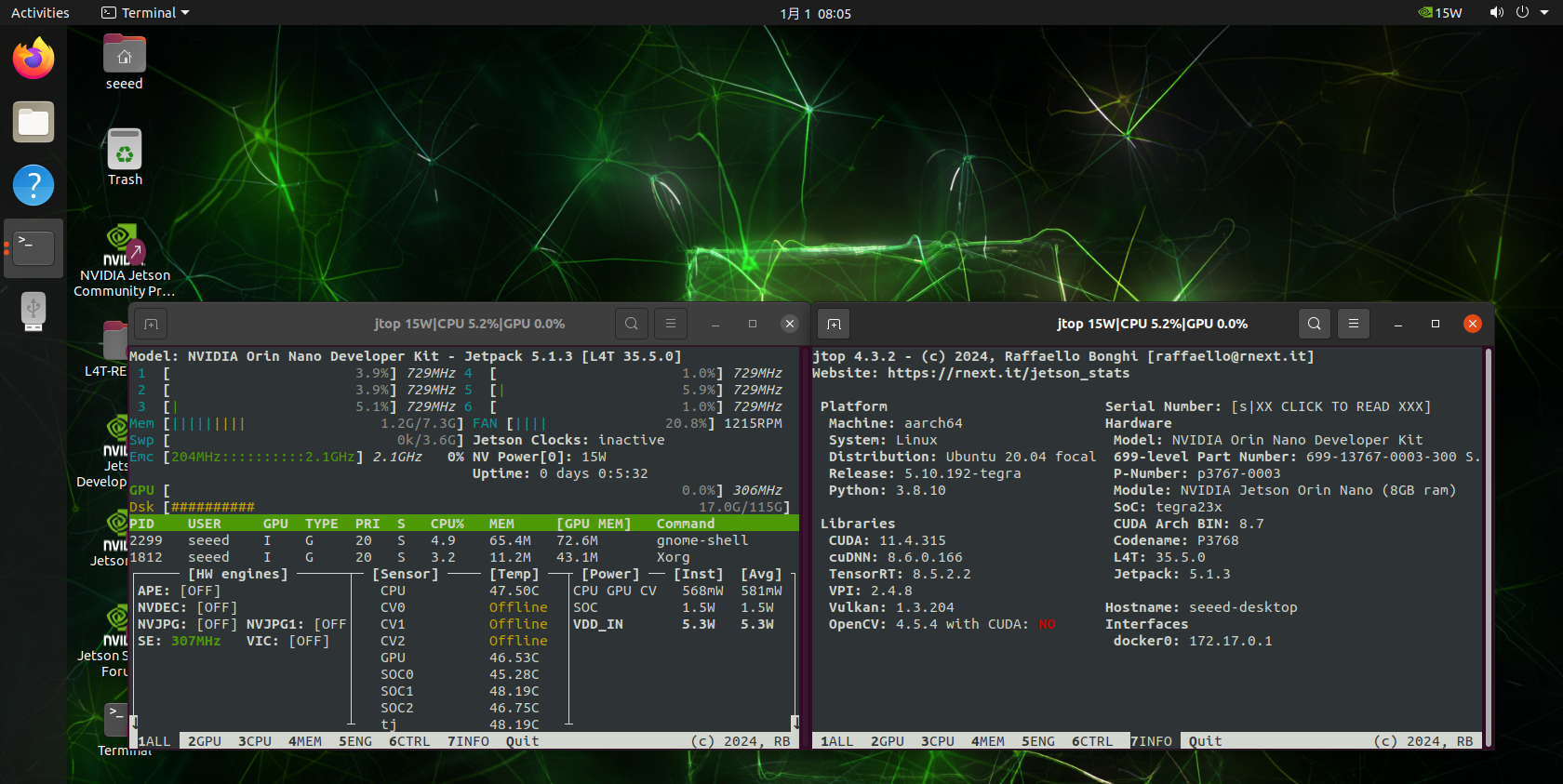
Como na captura de tela acima, instalamos o software jtop, com o qual podemos usar esses comandos diretamente no terminal.
JetPack 5.1.3
Fazendo backup do sistema
Passo 1. Coloque o dispositivo em modo de recuperação consultando esta página wiki.
Passo 2. Obtenha o JetPack BSP correspondente ao seu módulo Jetson. Para o JetPack 5.1.3, baixe o Jetson Linux R35.5.0 BSP no site oficial da NVIDIA.
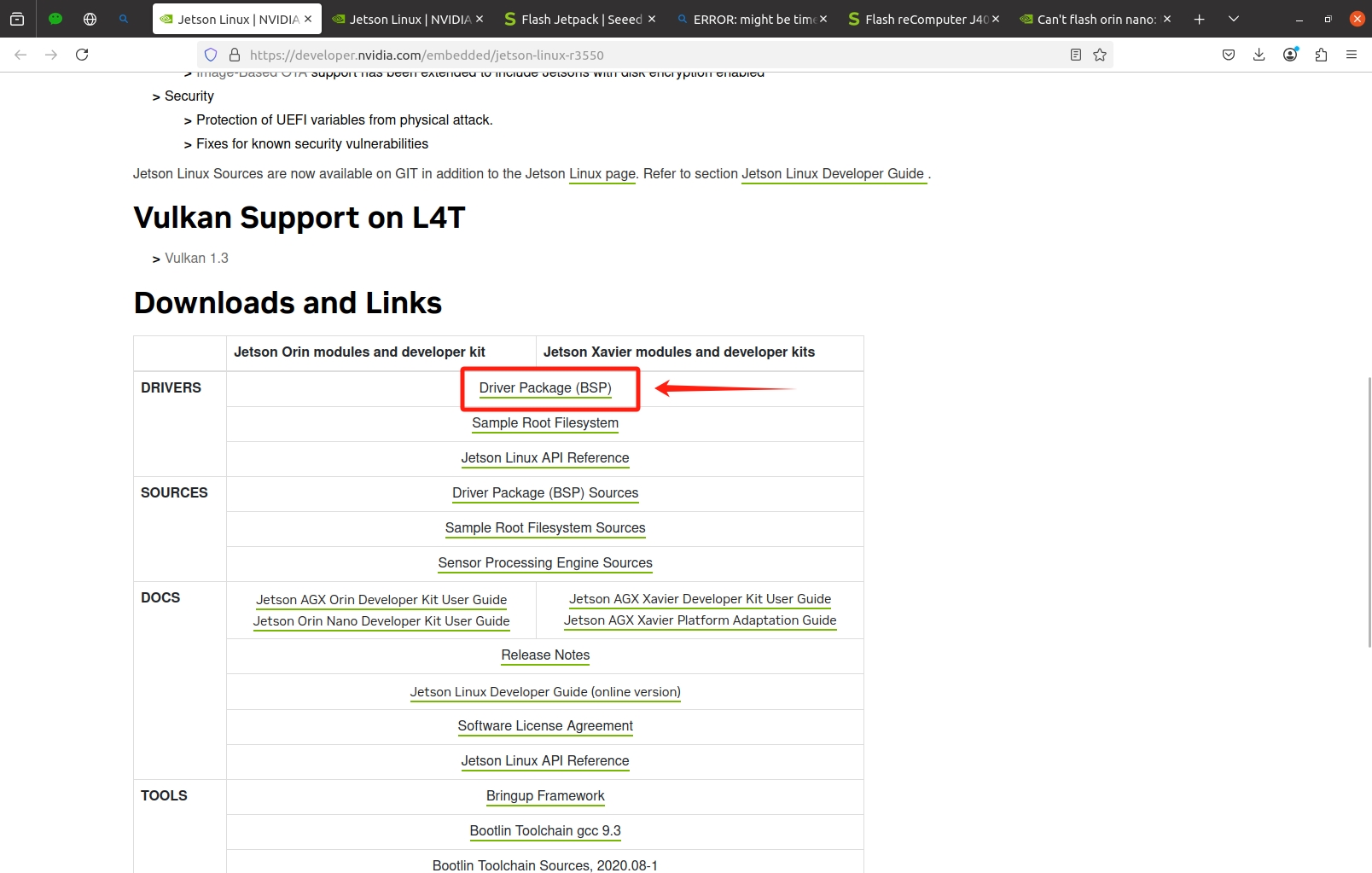
Passo 3. Extraia o arquivo BSP para acessar o diretório Linux_for_Tegra.
tar -xvzf jetson-linux-*.tbz2
# For Jetpack 5.1.3: tar -xvzf Jetson_Linux_R35.5.0_aarch64.tbz2
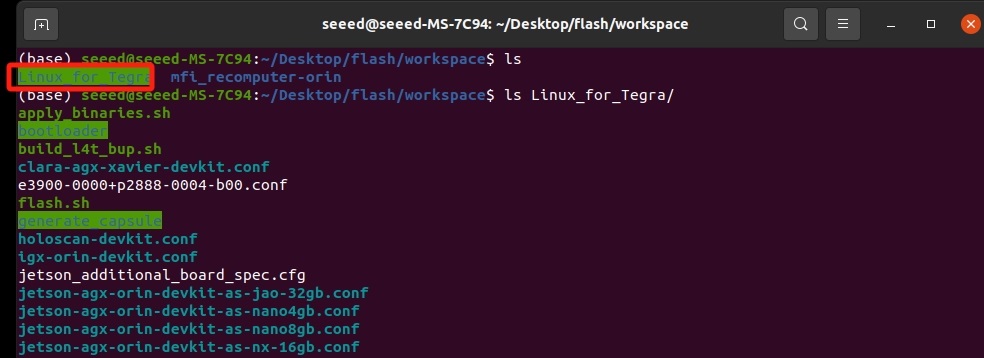
Passo 4. Copie o conteúdo de Linux_for_Tegra para o diretório do seu pacote de gravação do JetPack (por exemplo, mfi_recomputer-orin).
"diretório do pacote de gravação" é o diretório de arquivos usado durante o processo de gravação do sistema.
Use as opções -rn para preservar os arquivos existentes:
sudo cp -rn Linux_for_Tegra/* mfi_recomputer-orin
Passo 5. Navegue até o diretório do seu pacote de gravação do JetPack:
cd /path/to/mfi_recomputer-orin
Passo 6. Execute o script de backup, especificando seu dispositivo de armazenamento e o nome de backup desejado:
sudo ./tools/backup_restore/l4t_backup_restore.sh -e nvme0n1 -b recomputer-orin
-b <target_board> substitua pelo seu dispositivo
você pode navegar até o diretório do seu pacote de gravação do JetPack e encontrar um arquivo xxx.conf.
xxx é o seu <target_board>
ls | grep *.conf

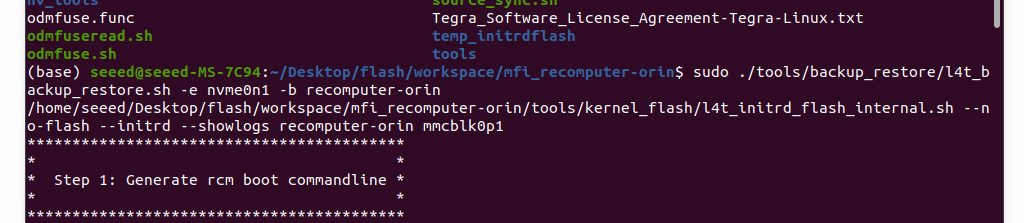
aguarde pacientemente até que termine. Se tudo correr bem, você verá algo semelhante à captura de tela abaixo no terminal:

Durante esse processo, seu dispositivo pode reiniciar muitas vezes como no processo de gravação. Não é recomendado usar máquinas virtuais ou WSL porque isso pode causar perda de conexão e fazer com que o processo de backup/restauração falhe. Você pode encontrar alguns arquivos ausentes; você pode abrir o recomputer-orin.conf e remover o arquivo que não existe.
Geralmente, estes são arquivos de objeto temporários de sobreposição de árvore de dispositivo; eles não afetam os resultados de backup e restauração. Mas se você fez modificações no BSP, precisará mesclar seus arquivos de sobreposição.
Restaurando o sistema
Passo 1. Insira um SSD novo e vazio no seu reComputer.
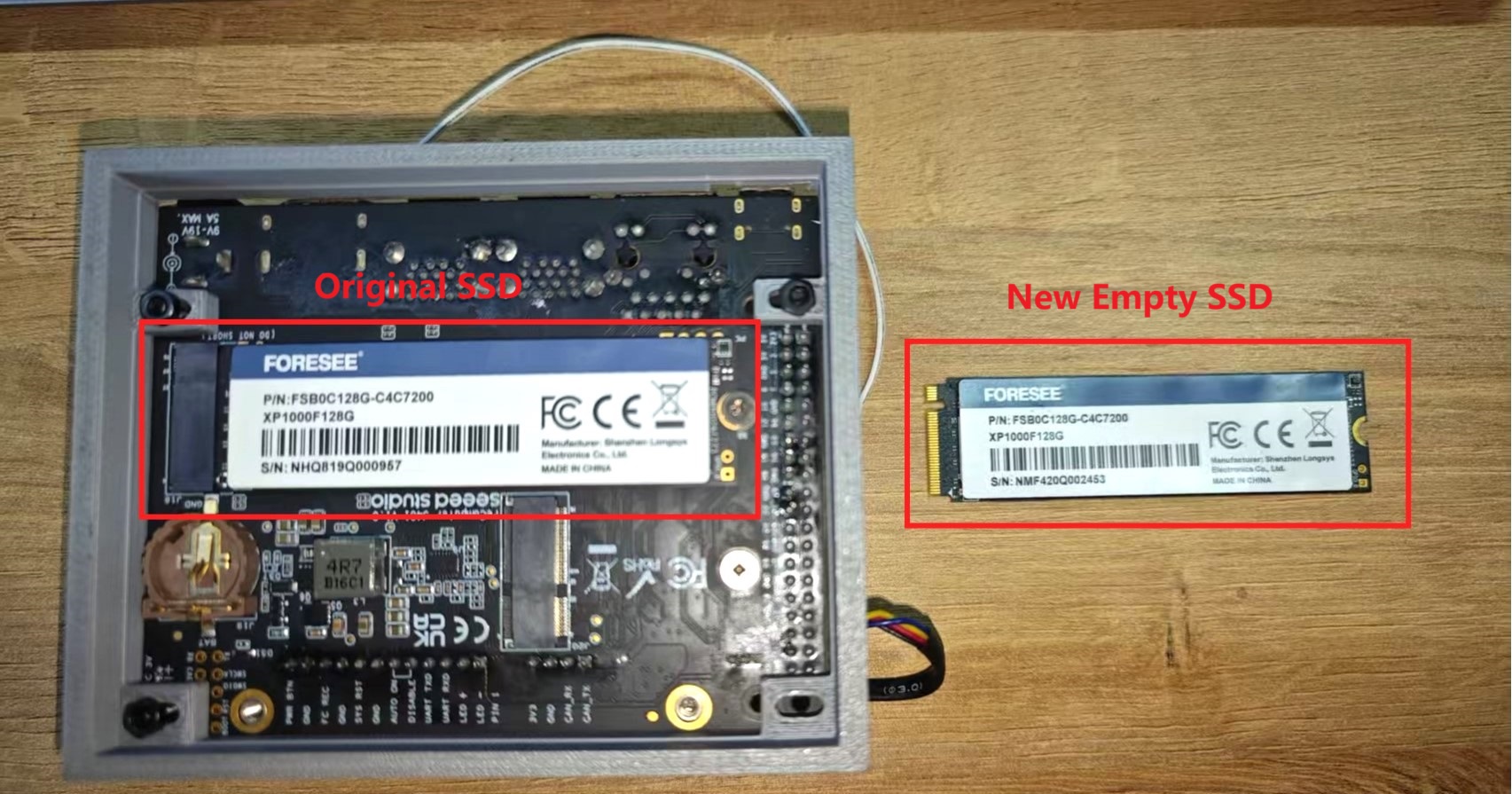
Passo 2. Entre no modo de força de recuperação conforme descrito anteriormente.
Passo 3. No seu sistema host, navegue até o diretório do seu pacote de gravação do JetPack e execute o comando de restauração no host:
sudo ./tools/backup_restore/l4t_backup_restore.sh -e nvme0n1 -r recomputer-orin
Se tudo correr bem, você verá algo semelhante à captura de tela abaixo no terminal:

Passo 4. Ligue o dispositivo Jetson, use o nome de usuário e a senha que definimos anteriormente. E teste algum software que instalamos anteriormente. Se funcionar, então nossa restauração foi bem-sucedida.
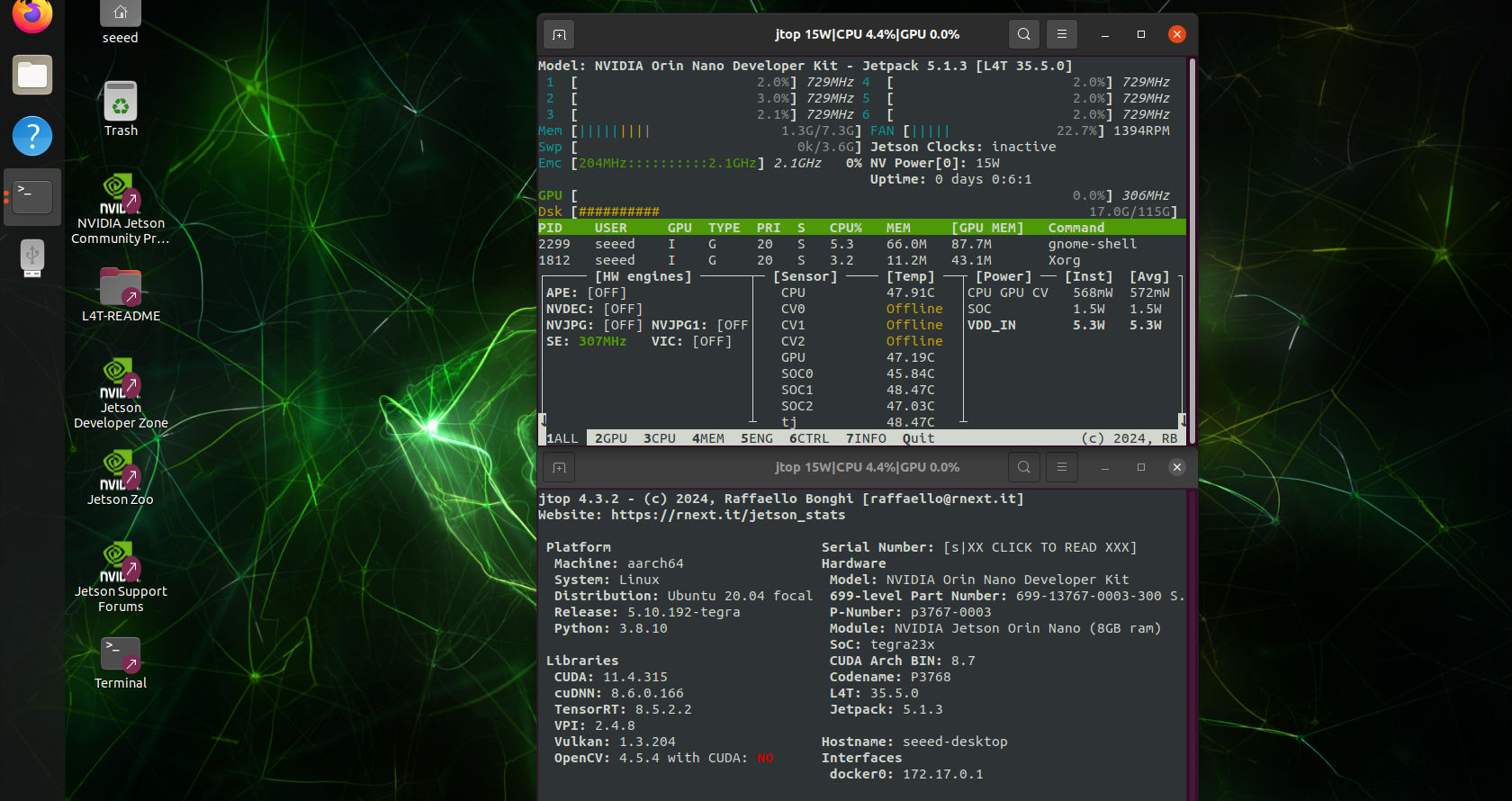
Como instalamos o jtop em nosso sistema anterior, podemos iniciar o jtop diretamente no terminal do novo sistema.
Além disso, os seguintes casos foram testados para backup e restauração:
- Restaurar o backup para o SSD original.
- Restaurar o backup para um SSD diferente.
- Restaurar o backup para a mesma placa carrier, com módulo Jetson do mesmo lote, SSDs diferentes.
JetPack 6.2
Fazendo backup do sistema
Para o JetPack 6.2 (L4T 36.4.3), o processo de backup requer o download do firmware BSP compilado da Seeed e a compilação do código-fonte antes de realizar o backup.
Passo 1. Baixe o firmware BSP compilado da Seeed: L4T-36.4.3
Passo 2. Extraia o pacote baixado e gere o conteúdo necessário usando os seguintes comandos no terminal do seu PC:
sudo tar xpf L4T36-4-3_plus.tar
# For example: sudo tar xpf L4T36-4-3_plus.tar

cd Linux_for_Tegra/
sudo ./apply_binaries.sh
cd ..
Passo 3. Configure as variáveis de ambiente no diretório extraído (onde o pacote tar.gz está localizado):
export ARCH=arm64
export CROSS_COMPILE="$PWD/aarch64--glibc--stable-2022.08-1/bin/aarch64-buildroot-linux-gnu-"
export PATH="$PWD/aarch64--glibc--stable-2022.08-1/bin:$PATH"
export INSTALL_MOD_PATH="$PWD/Linux_for_Tegra/rootfs/"
Passo 4. Navegue até o diretório de código-fonte e compile o código-fonte (este processo levará algum tempo):
cd Linux_for_Tegra/source
./nvbuild.sh
Passo 5. Após a conclusão da compilação, copie e instale os componentes compilados:
./do_copy.sh
./nvbuild.sh -i
Passo 6. O diretório de trabalho agora está preparado. Navegue até o diretório Linux_for_Tegra/, coloque o dispositivo em modo de recuperação consultando esta página wiki e execute o script de backup:
cd ../
sudo ./tools/backup_restore/l4t_backup_restore.sh -e nvme0n1 -b recomputer-orin-j401
-b <target_board> substitua pelo seu dispositivo. Para o JetPack 6.2, a placa alvo padrão é recomputer-orin-j401.
Aguarde pacientemente até que termine. Se tudo correr bem, você verá uma mensagem de sucesso no terminal.
Durante esse processo, seu dispositivo pode reiniciar muitas vezes como no processo de gravação. Não é recomendado usar máquinas virtuais ou WSL porque isso pode causar perda de conexão e fazer com que o processo de backup/restauração falhe.
Restaurando o sistema
Passo 1. Insira um SSD novo e vazio no seu reComputer.
Passo 2. Entre no modo de força de recuperação conforme descrito anteriormente.
Passo 3. No seu sistema host, navegue até o diretório Linux_for_Tegra/ e execute o comando de restauração no host:
sudo ./tools/backup_restore/l4t_backup_restore.sh -e nvme0n1 -r recomputer-orin-j401
Se tudo correr bem, você verá uma mensagem de sucesso no terminal.
Passo 4. Ligue o dispositivo Jetson, use o nome de usuário e a senha que definimos anteriormente. E teste algum software que instalamos anteriormente. Se funcionar, então nossa restauração foi bem-sucedida.
Além disso, os seguintes casos foram testados para backup e restauração:
- Restaurar o backup para o SSD original.
- Restaurar o backup para um SSD diferente.
- Restaurar o backup para a mesma placa carrier, com módulo Jetson do mesmo lote, SSDs diferentes.
Recursos
- Gravar o sistema JetPack OS na placa carrier J401
- Folha de dados do reComputer J30x
- Folha de dados do reComputer J40x
- Esquemático do reComputer J30/J40
- Arquivo 3D do reComputer J30/J40
- Catálogo das séries Seeed Jetson
- Casos de sucesso de Edge AI da Seeed Studio
- Comparação das séries Seeed Jetson
- Página única dos dispositivos Seeed Jetson
- Exemplos Jetson
- reComputer-Jetson-para-Iniciantes
Suporte Técnico e Discussão de Produtos
Obrigado por escolher nossos produtos! Estamos aqui para fornecer diferentes tipos de suporte para garantir que sua experiência com nossos produtos seja a mais tranquila possível. Oferecemos vários canais de comunicação para atender a diferentes preferências e necessidades.