Mapa de Calor do Fluxo de Pessoas com Home Assistant
Quer ter uma visão clara de como as pessoas se movem em um espaço? Com o Home Assistant e um Mapa de Calor de Planta Baixa, você pode fazer exatamente isso. Esta solução permite sobrepor dados de hora-pessoa sobre a sua planta, facilitando ver, de relance, como o espaço está sendo utilizado.
O Home Assistant não só coleta e gerencia dados de vários dispositivos, como também se conecta perfeitamente a outras plataformas por meio de seus poderosos recursos de integração. Ao integrar um plugin de mapa de calor, você pode usar diretamente os dados de dispositivos existentes. Se seus dispositivos já estiverem conectados ao Home Assistant, você pode facilmente incorporar seus dados em um gráfico visual. Isso simplifica o processo de configuração e maximiza a utilidade do seu ecossistema de casa inteligente existente.
Um Mapa de Calor de Planta Baixa é uma técnica que visualiza dados sobre uma planta de edifício ou layout interno. Ele usa uma escala de cores de frias (como azul, verde) a quentes (como amarelo, vermelho) para mostrar a intensidade, densidade ou frequência de dados em áreas específicas. Por exemplo, pode mostrar com que frequência um cômodo é ocupado ou a distribuição de temperatura em uma área específica.
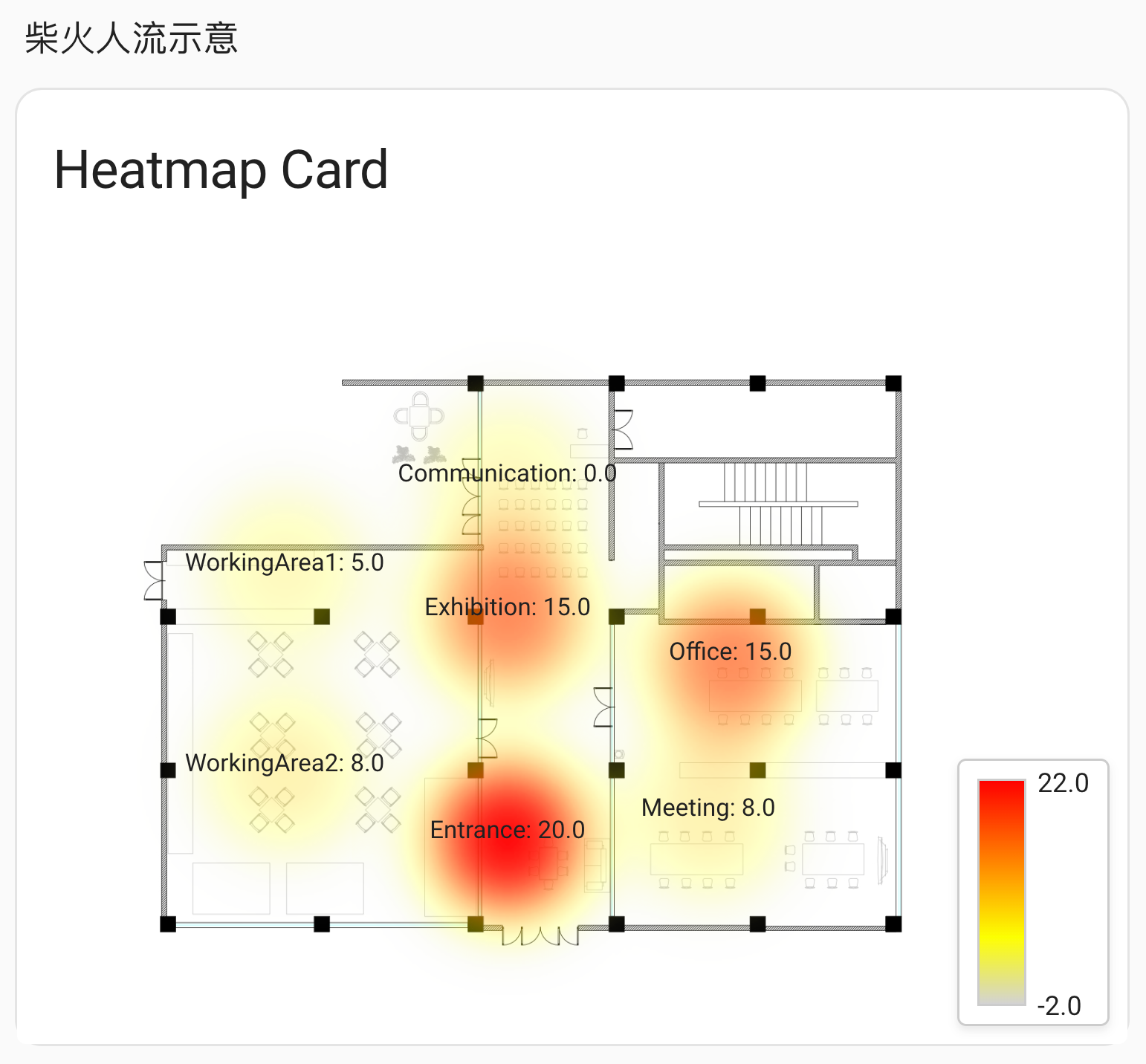
Exemplo de Estatísticas de Hora-Pessoa
Você vai precisar de:
- Uma plataforma Node-RED
- Um sistema Home Assistant
- Um kit de câmera Grove Vision AI V2
Grove Vision AI V2
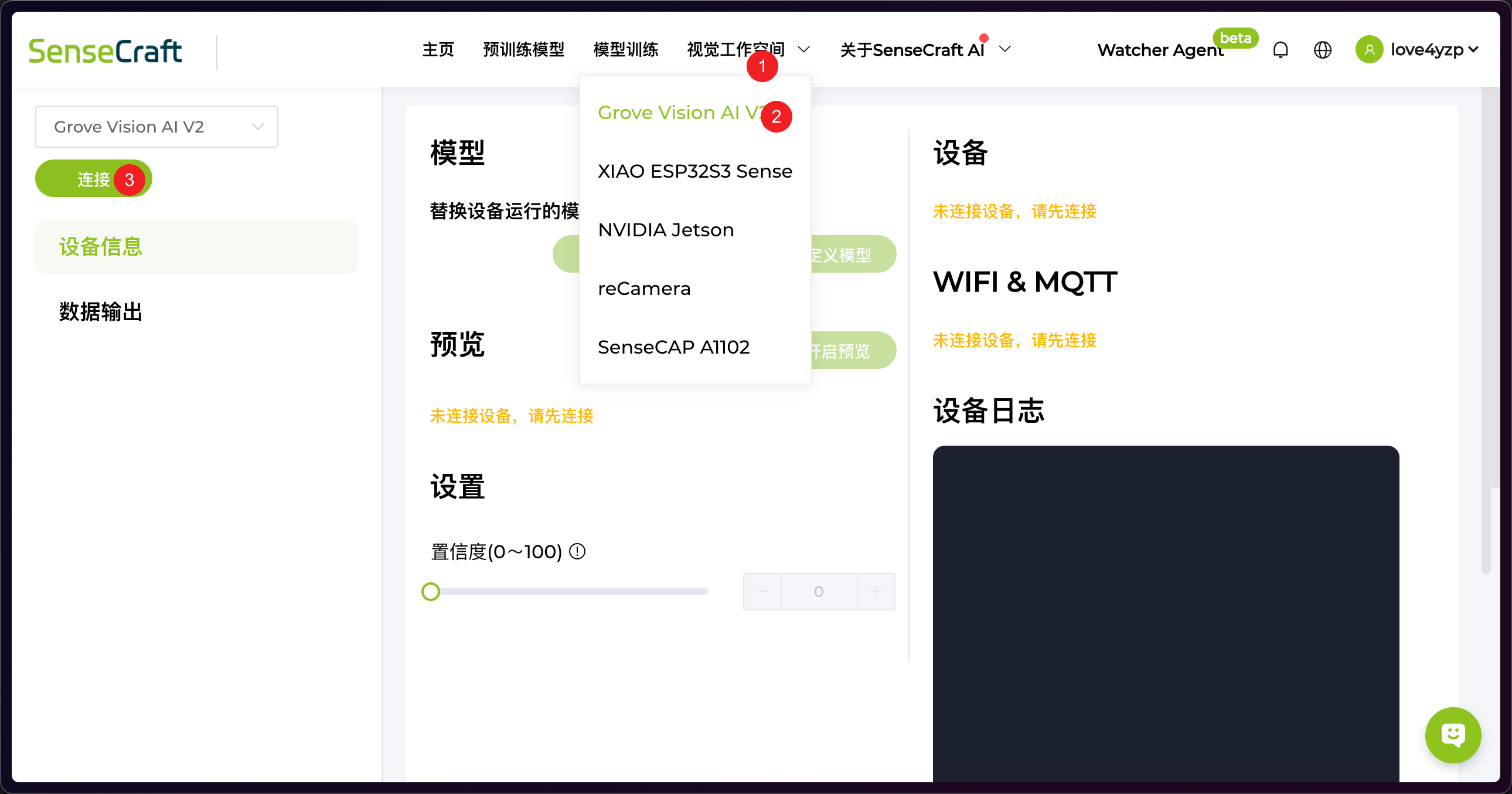
- Acesse a plataforma SenseCraft AI, faça login e, em "Vision Workspace", clique em "Grove Vision AI V2" e selecione Connect.
- Na janela pop-up, escolha o dispositivo Grove Vision AI V2 que você quer conectar.
Gravando o Modelo
Selecione um modelo apropriado. Se você não estiver fazendo detecção de rosto ou pessoa, talvez precise gravar um modelo que consiga reconhecer características humanas. Por exemplo, selecione Face Detection e confirme para implantá-lo.
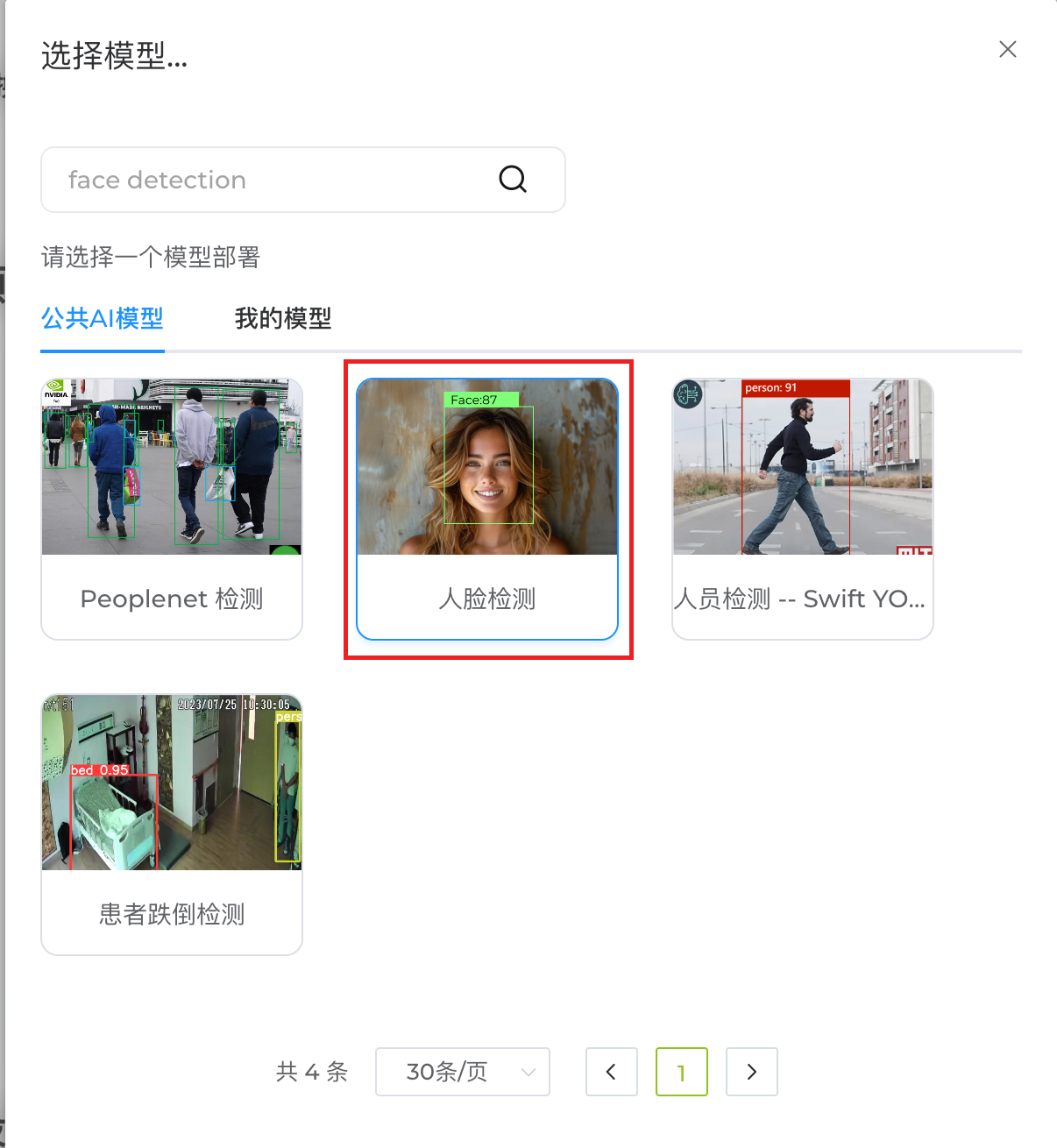
Clique duas vezes no modelo e confirme para gravar e implantá-lo.
Configurar Informações de Rede
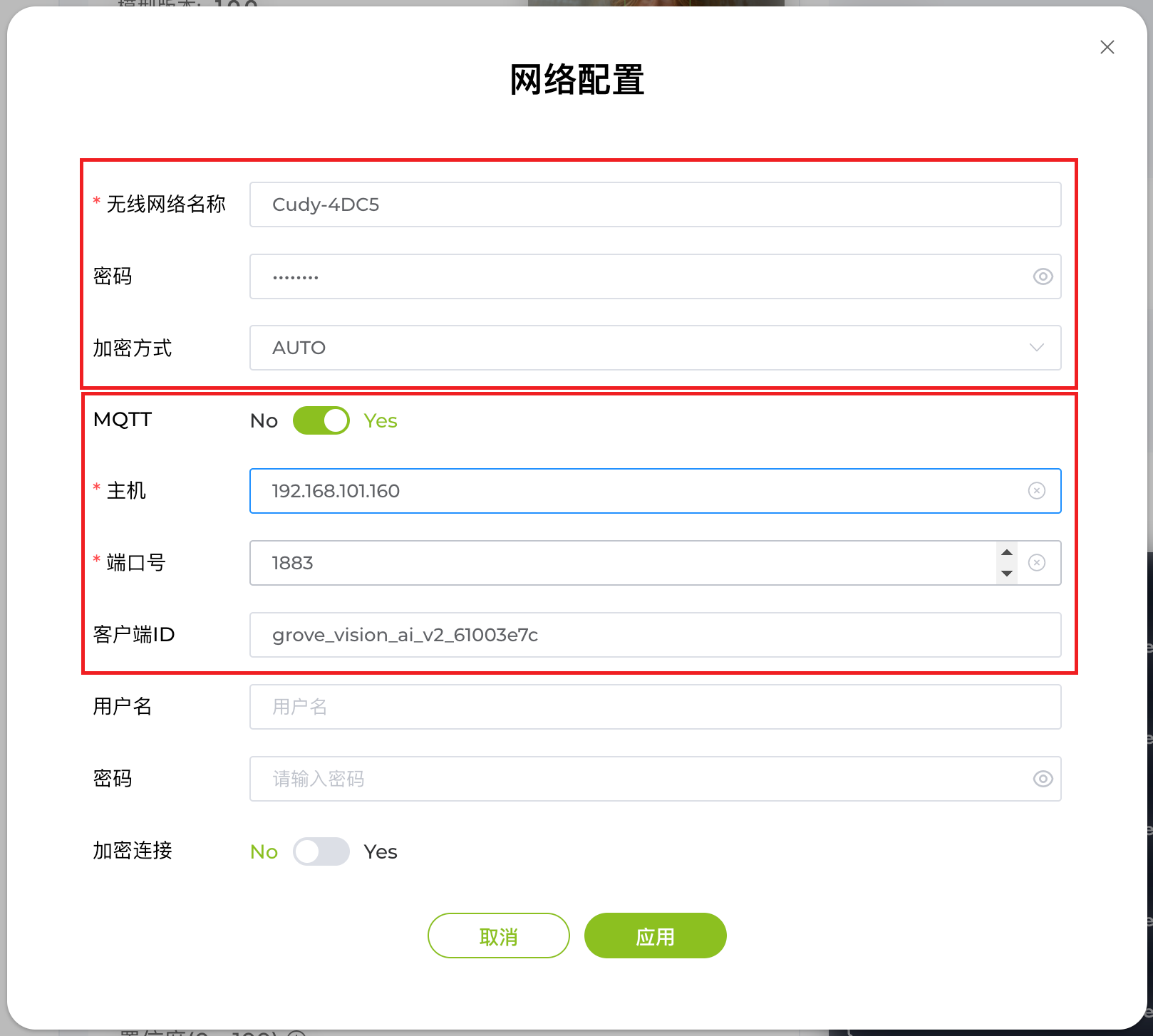
- No painel principal, clique em Network Configuration à direita.
- Insira as informações de Wi-Fi do seu Home Assistant e o endereço do servidor MQTT (normalmente endereço do HA:1883).
- Clique em Save.
Certifique-se de anotar o Client ID (você pode personalizá-lo) para uso posterior.
Node-RED
Como o Grove Vision AI V2 é um dispositivo não padronizado, atualmente precisamos usar o Node-RED para lidar com o registro do dispositivo e a exibição dos dados.
Primeiro, você precisa importar o arquivo person-hour-statistics.json para o Node-RED, depois continuar com as etapas abaixo:
Confirmar Configuração MQTT
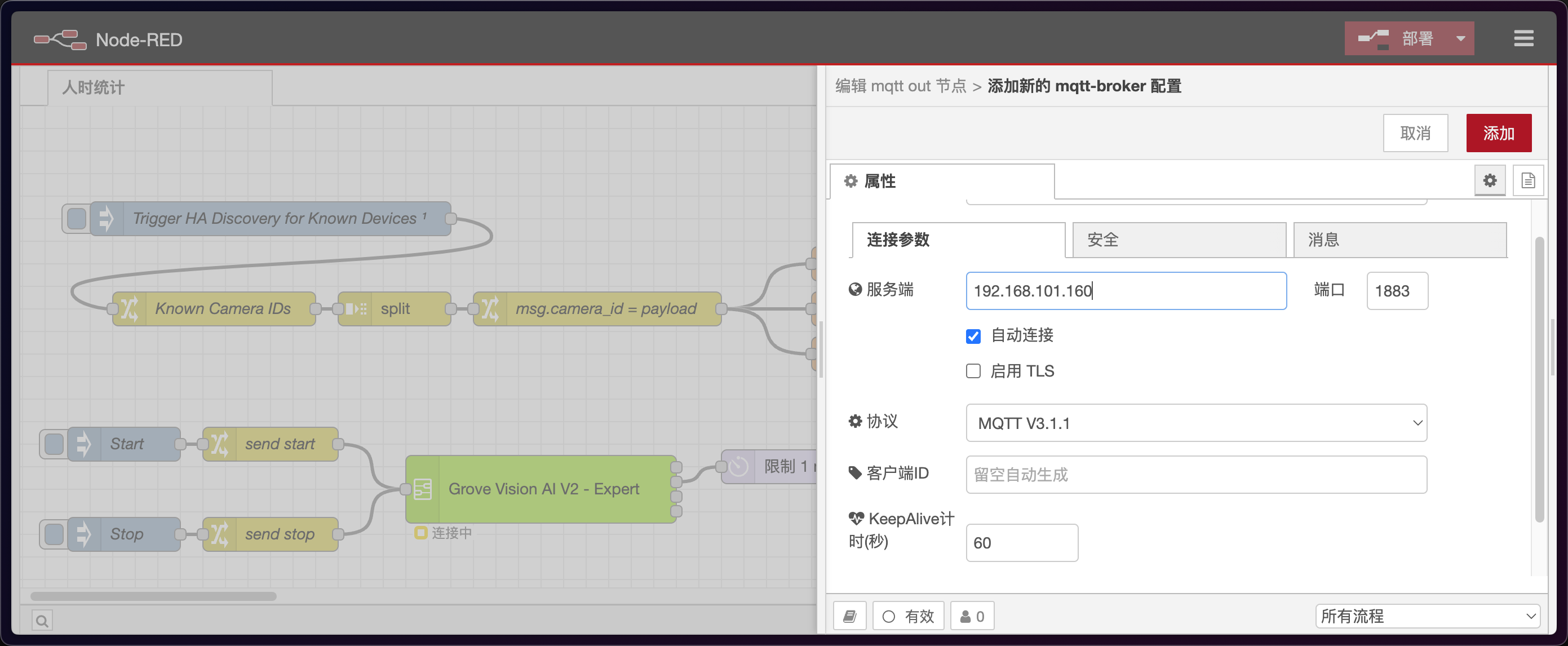
Modifique as informações de serviço no nó "Publish HA Data & Discovery" para o endereço do seu Home Assistant (por exemplo, 192.168.101.160). Se você estiver usando o add-on Node-RED integrado ao Home Assistant, conecte-se a mqtt://localhost.
Modificar ID do Dispositivo
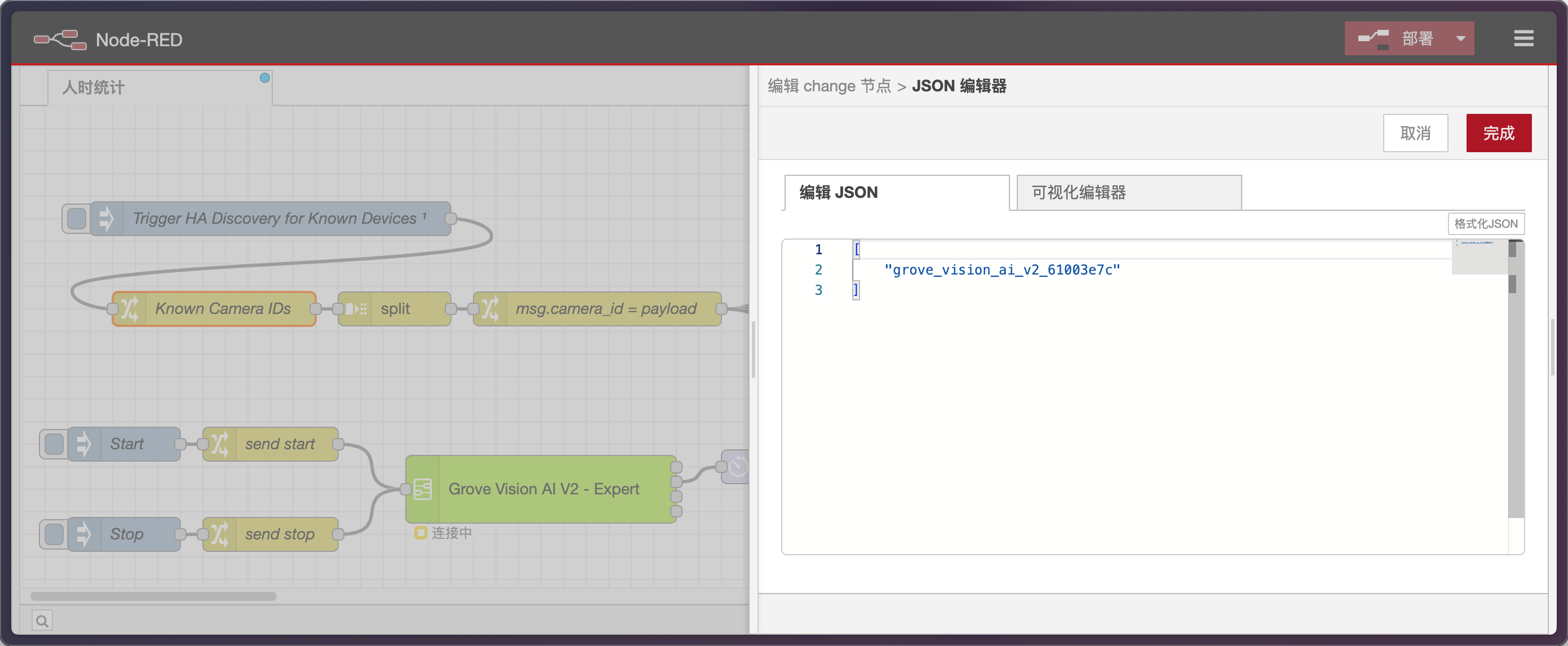
No nó "Know Camera IDs", modifique o JSON do payload e adicione vários client IDs se você tiver mais de um dispositivo.
Registrar Dispositivo
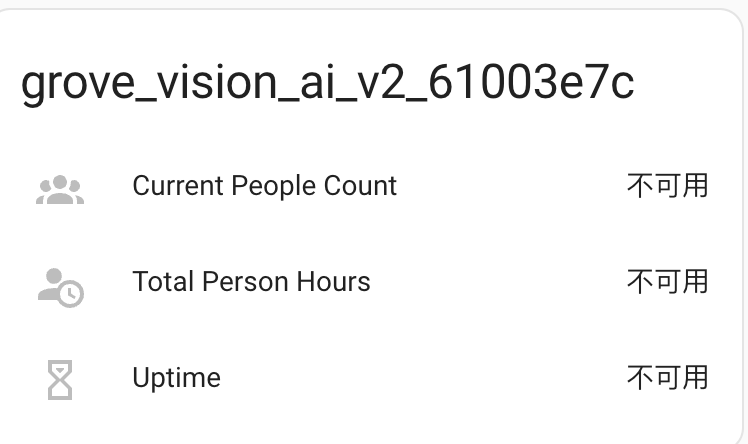
Clique em "Trigger HA Discovery for Known Devices" para registrar o dispositivo. Você deverá então ver uma entidade de dispositivo indisponível na página de visão geral.
Visualizar Dados
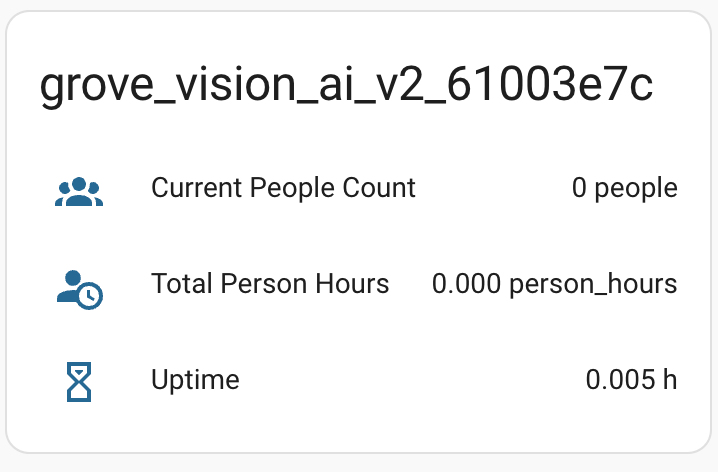
Defina o msg.topic do nó "Start" para grove_vision_ai_v2_61003e7c e clique em Start. Feito isso, você poderá visualizar os dados no Home Assistant.
Home Assistant
Instalar Plugin (HACS)
Vá para a sua página do HACS, por exemplo, http://homeassistant.local:8123/hacs/dashboard:
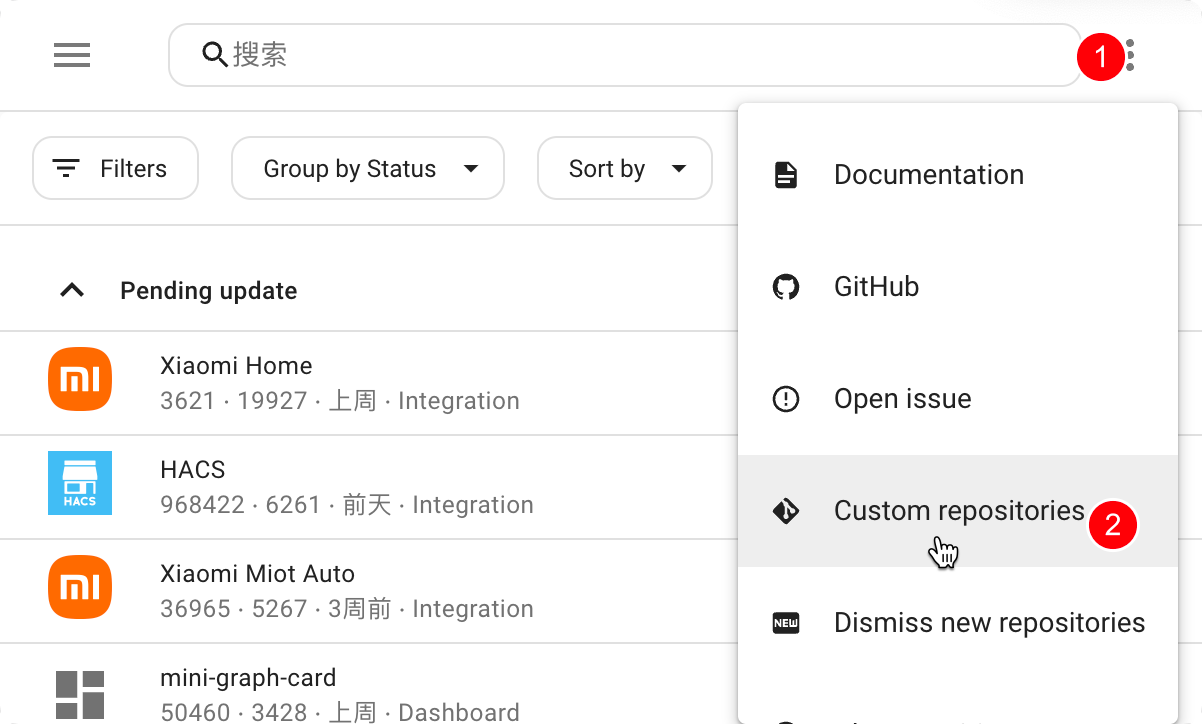
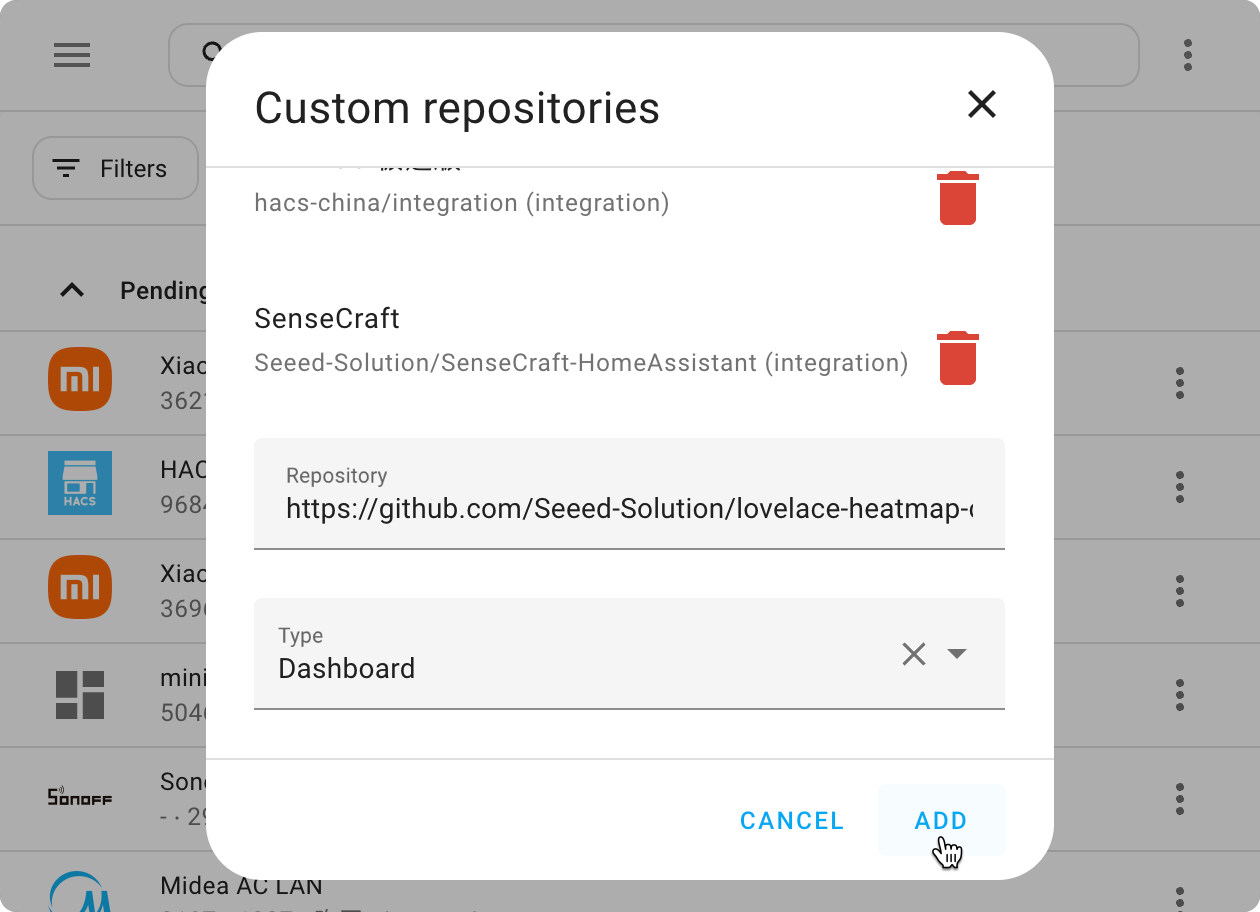
No HACS, adicione um Custom repository e insira o seguinte endereço:
https://github.com/Seeed-Solution/lovelace-heatmap-card
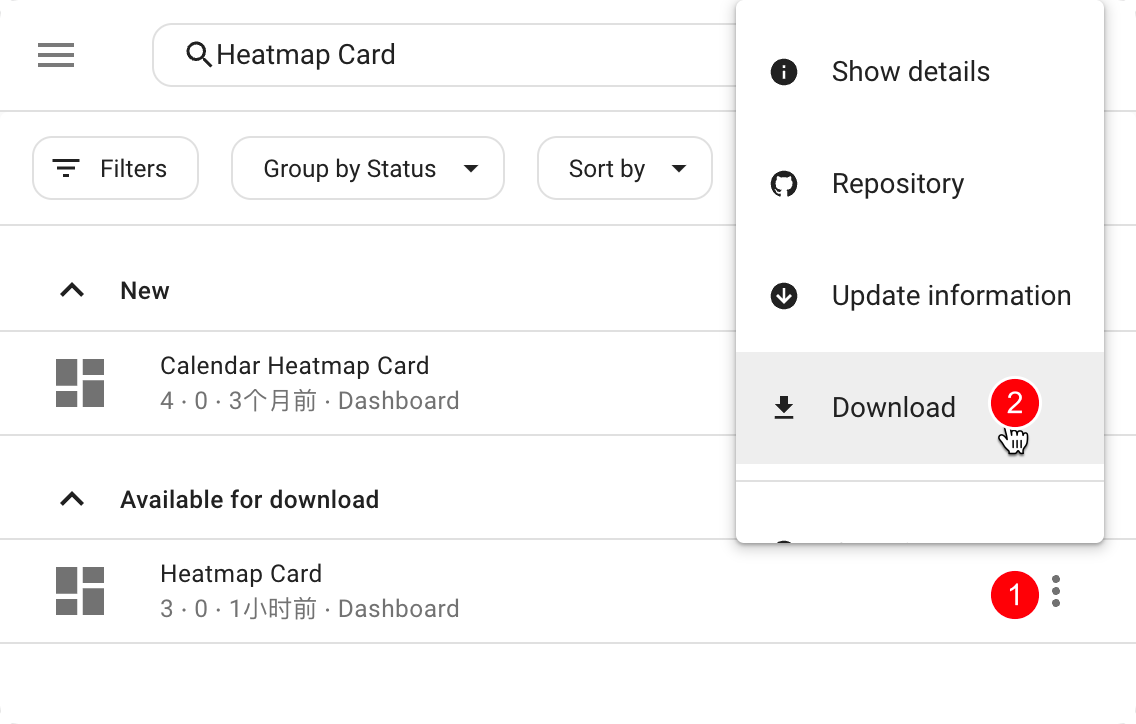
Pesquise por "Heatmap Card" e baixe o plugin:
Após a instalação, você precisará recarregar o navegador. Clique em RELOAD no aviso.
Adicionar Card ao Dashboard
Em qualquer dashboard, adicione seu card de mapa de calor. Por exemplo, vamos editar um dashboard chamado Person-Hour Statistics.
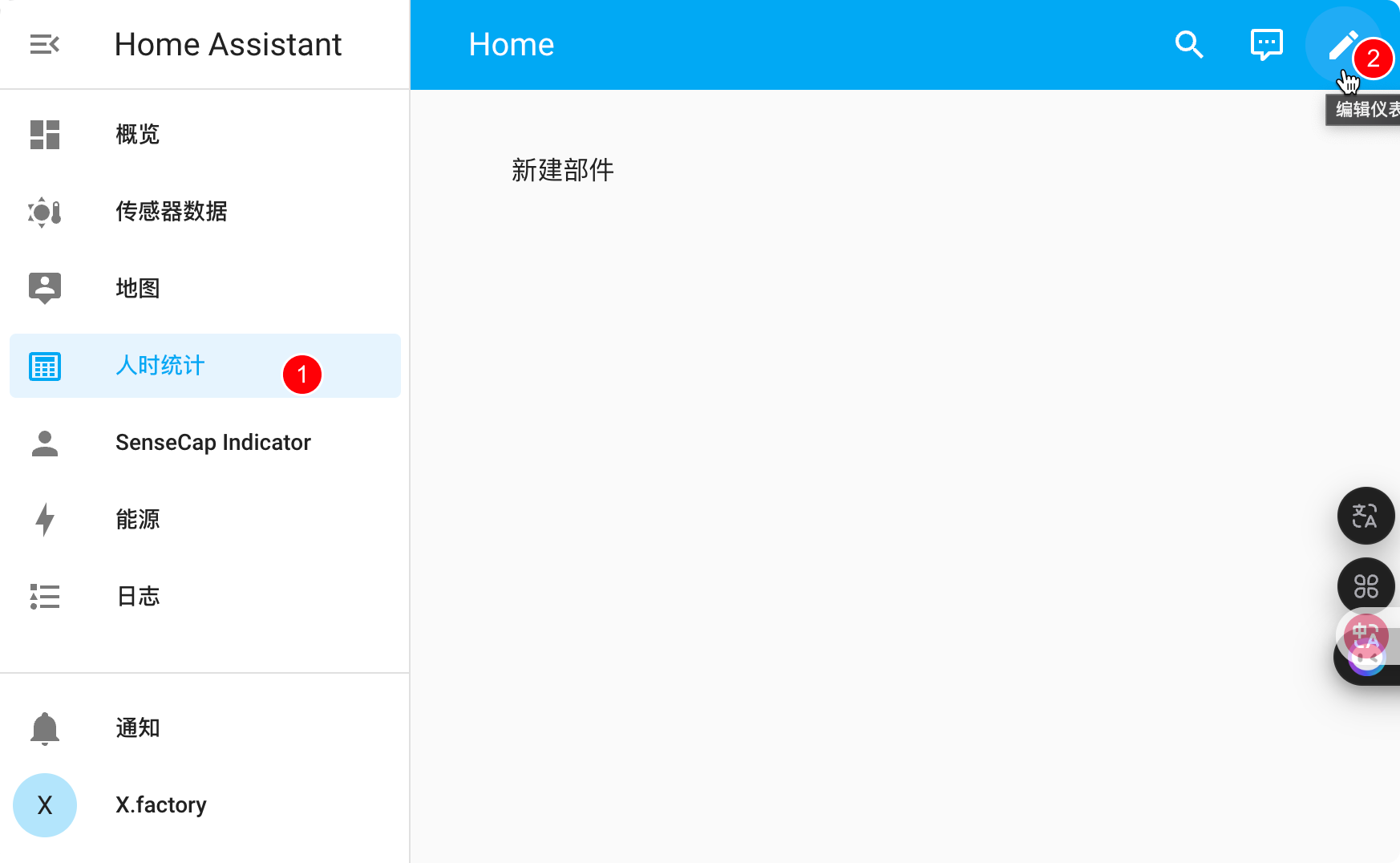
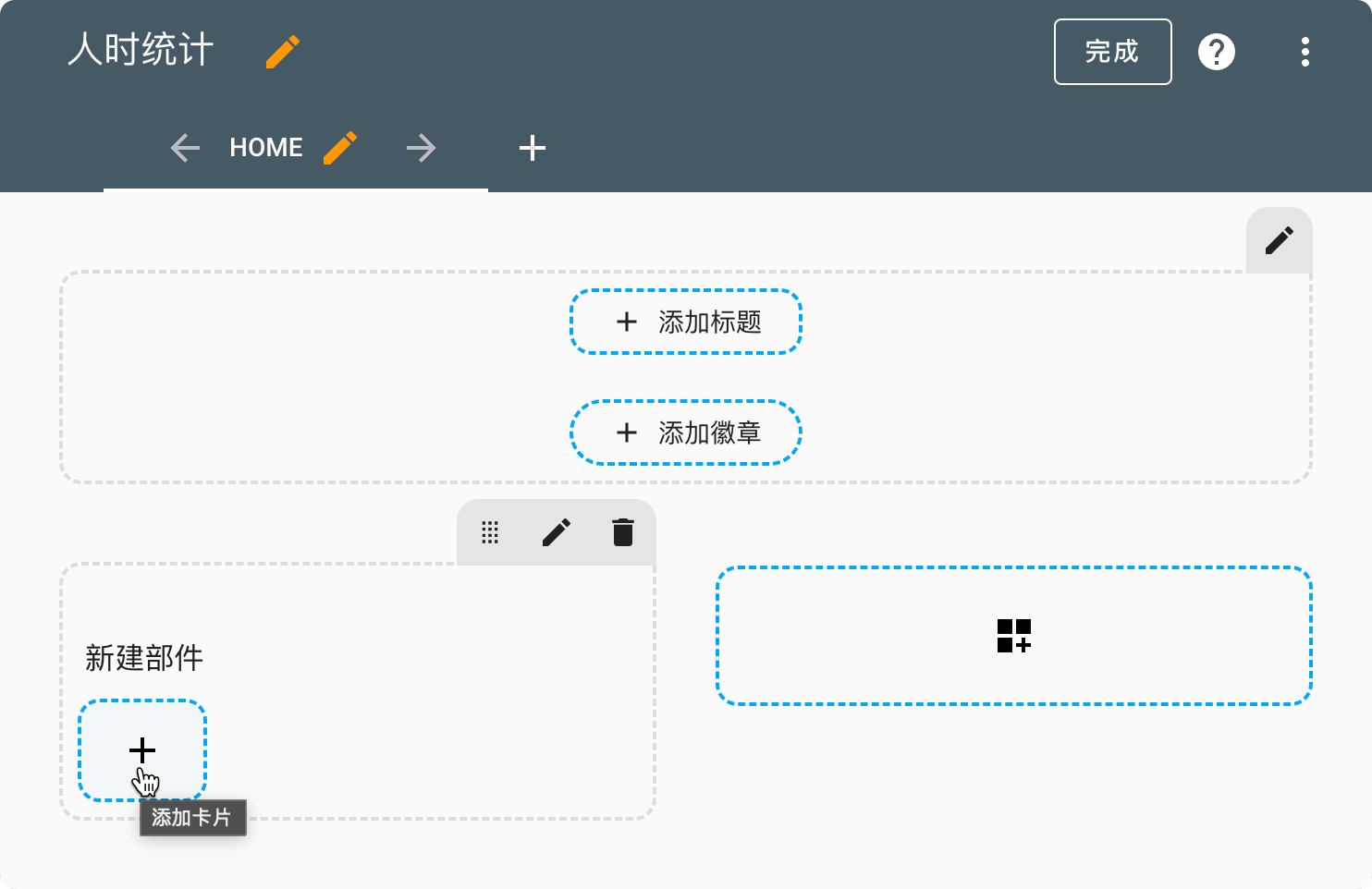
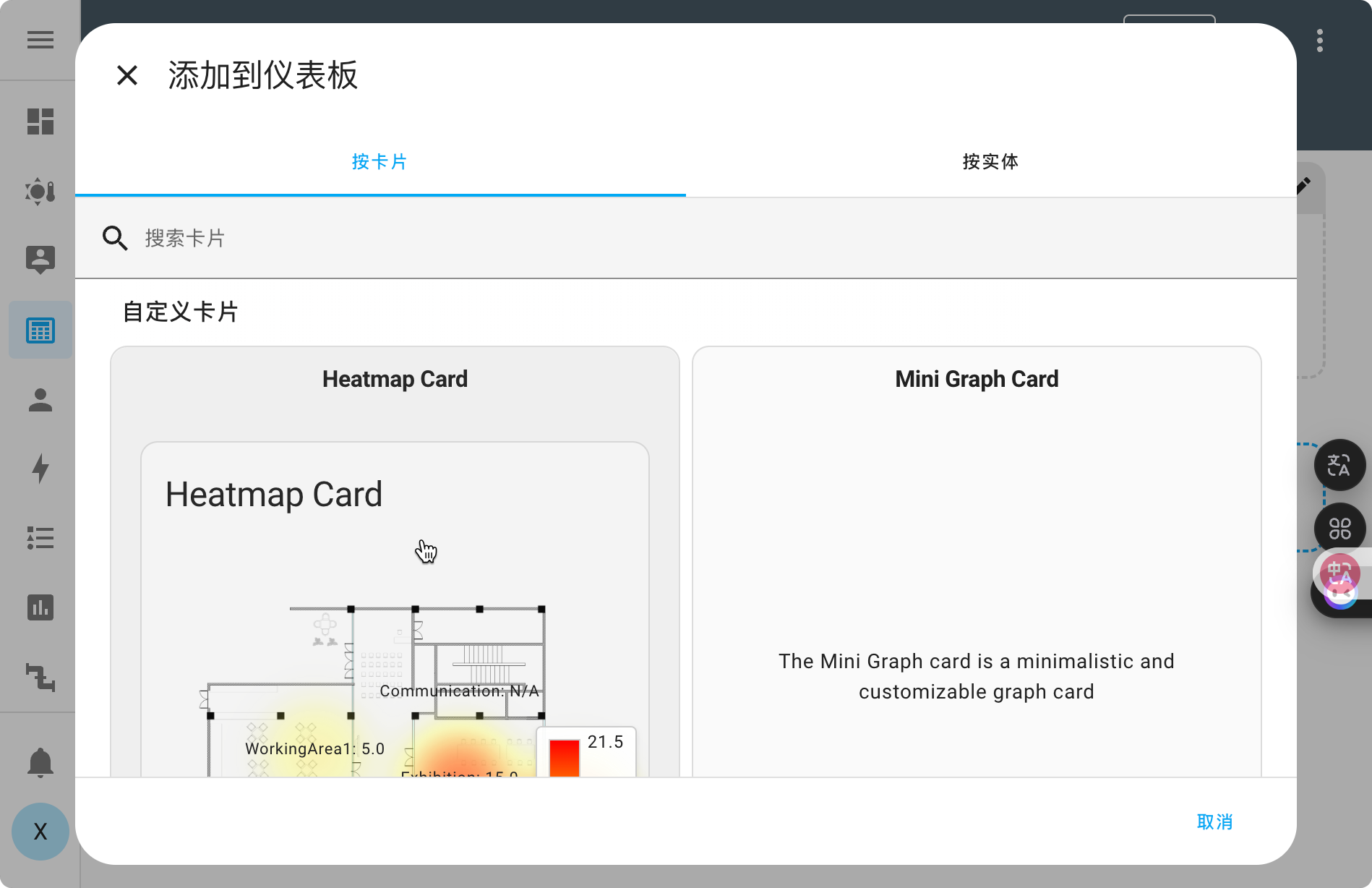
Clique em "Add Card", role para baixo até a seção de cartões personalizados, encontre Heatmap Card e clique para adicionar.
Conectar Dados
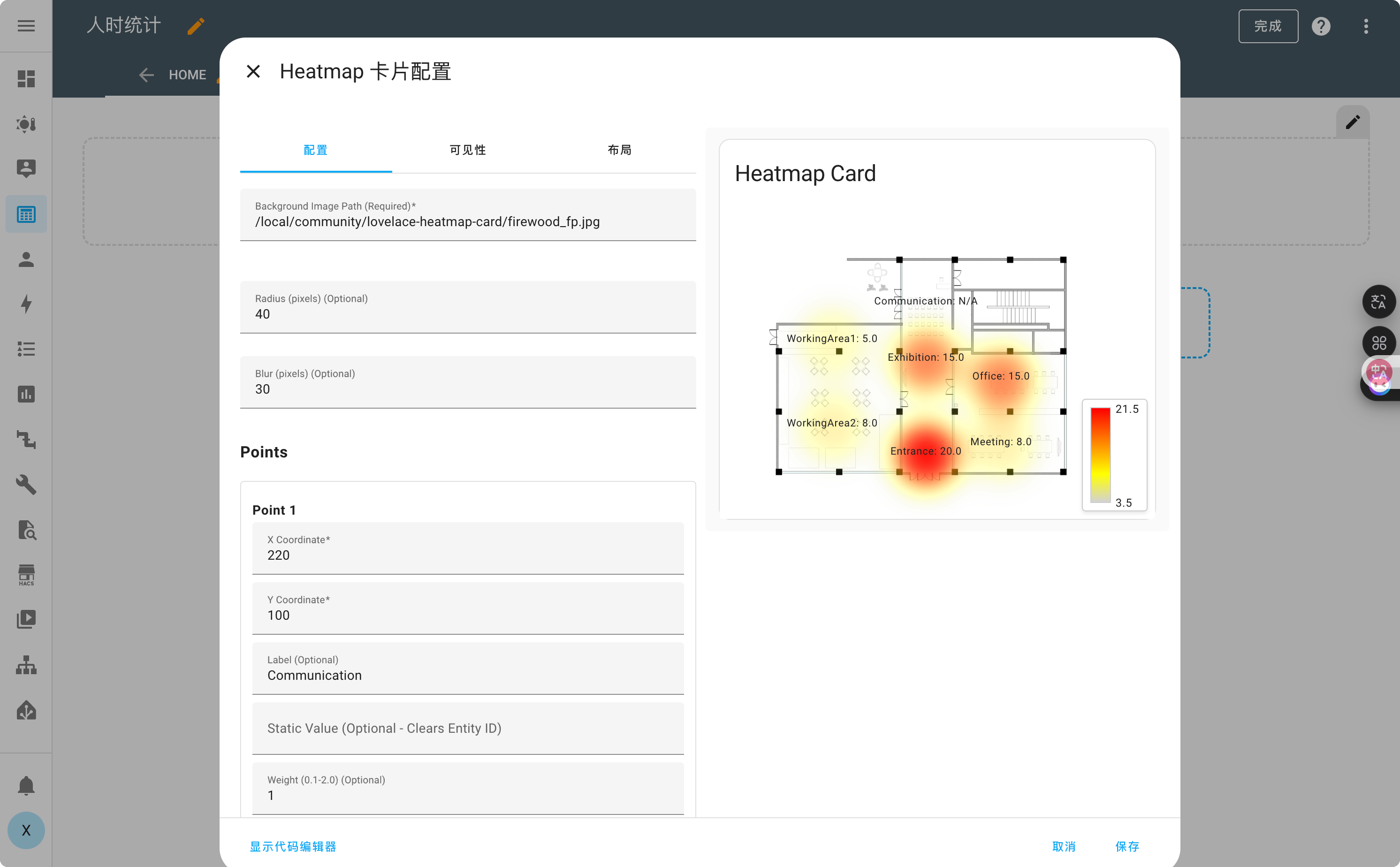
O plugin possui quatro seções de configuração:
- Estilo de Cor (Raio, Desfoque)
- Pontos - Coordenadas e informações de diferentes pontos
- Opções de Exibição - Mostrar legenda dos dados
- Mostrar Rótulos dos Pontos - Mostrar rótulos para cada ponto
Na configuração do cartão, defina o entity_id de um dos Pontos como o ID da entidade do seu dispositivo (por exemplo, sensor.grove_vision_ai_v2_61003e7c_current_people_count).
Depois disso, clique em Salvar.
Após concluir essas etapas, você poderá ver os dados do mapa de calor sendo exibidos dinamicamente no Home Assistant.