Como Usar Várias Câmeras CSI no reComputer com ROS
Introdução
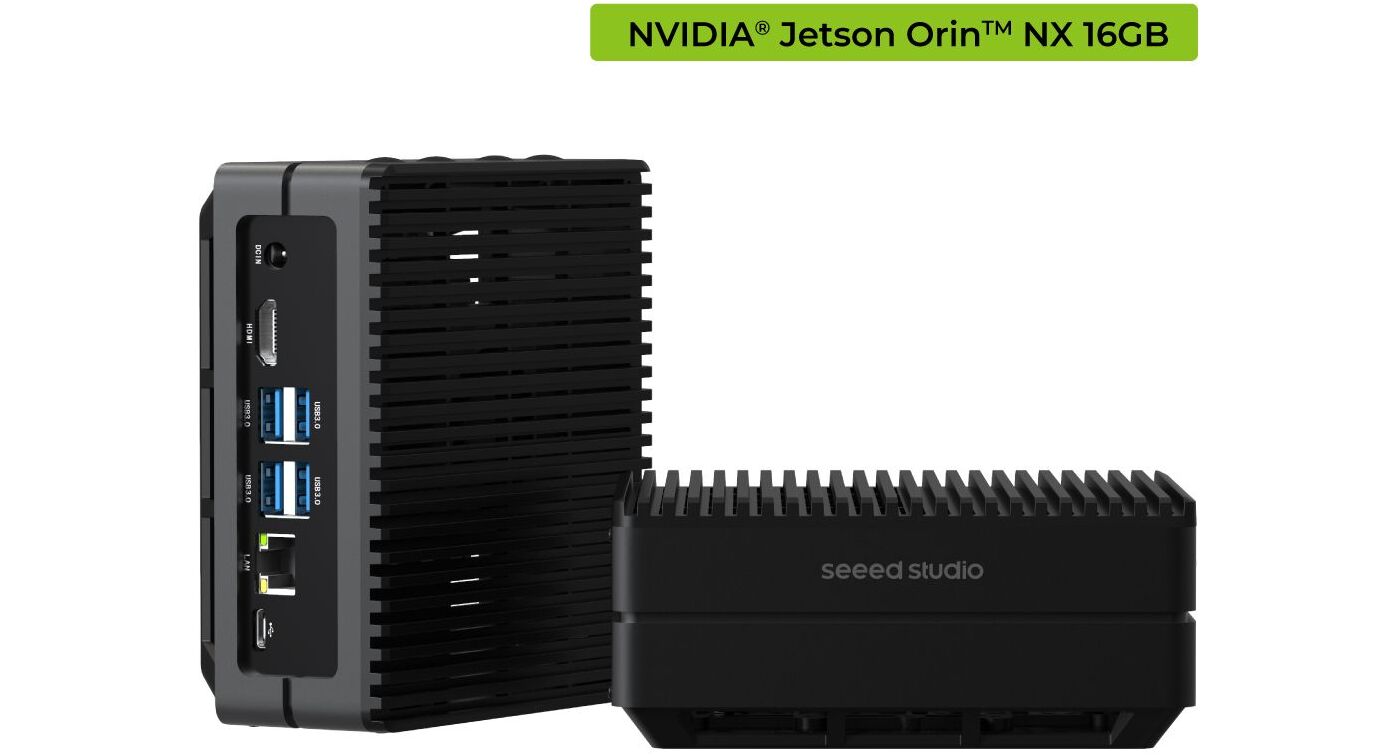
Este tutorial fornece um guia passo a passo sobre como ler dados de imagem de várias câmeras CSI por meio do ROS em dispositivos da série reComputer J30/J40 e publicar tópicos de imagem para serem exibidos na interface de visualização RVIZ.
Pré-requisitos
-
reComputer J30/40 series: Certifique-se de ter concluído a instalação do JetPack 5.x e do ambiente ROS Noetic de acordo com os tutoriais fornecidos.
-
As câmeras compatíveis são as seguintes:
-
Câmeras IMX219
- Raspberry Pi Camera V2
- IMX219-130 8MP Camera with 130° FOV
- IMX219-160 8MP Camera with 160° FOV
- IMX219-200 8MP Camera with 200° FOV
- IMX219-77 8MP Camera with 77° FOV
- IMX219 M12/CS mount CMOS Camera Module
- IMX219-83 8MP 3D Stereo Camera Module
- IMX219-77IR 8MP IR Night Vision Camera with 77° FOV
- IMX219-160IR 8MP Camera with 160° FOV
- IMX219 M12/CS mount CMOS Camera Module
-
Câmeras IMX477
-
Primeiros Passos
Conectando as Câmeras
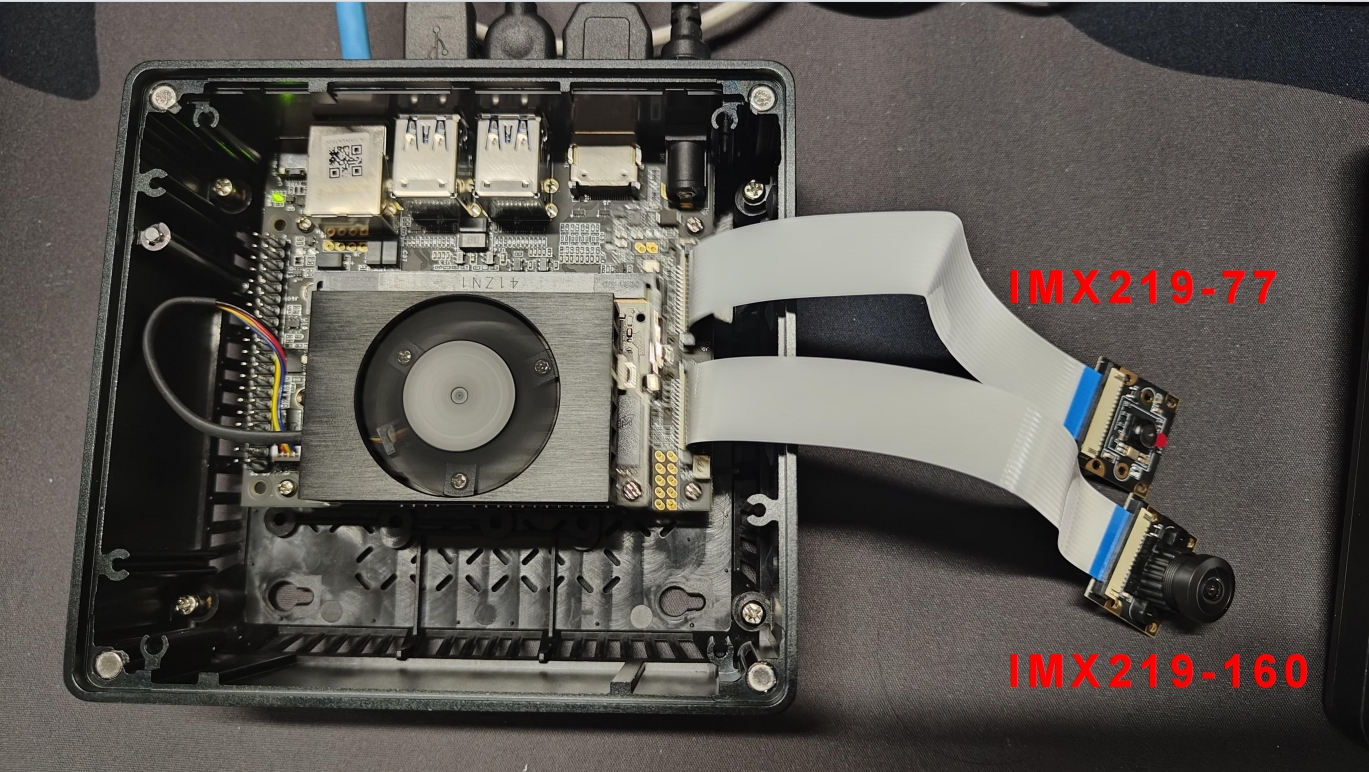
Siga este tutorial para concluir a conexão e teste das câmeras CSI e certifique-se de que o ROS já está instalado no seu sistema.
Instalação
-
Passo 1: Abra um terminal no seu reComputer e crie um diretório para o seu workspace:
mkdir -p ~/catkin_ws/src
cd ~/catkin_ws/src -
Passo 2: Clone o pacote ROS desejado:
git clone https://github.com/ZhuYaoHui1998/csi_camera_reader.git -
Passo 3: Compile o workspace:
cd ~/catkin_ws/
catkin_make -
Passo 4: Execute novamente o arquivo de configuração (
source) para atualizar o seu ambiente:source devel/setup.bash
Uso
-
Para publicar o stream de uma câmera no tópico ROS /csi_cam_0/image_raw, use este comando no terminal:
roslaunch csi_camera_reader csi_camera.launch sensor_id:=0 -
Você também pode alterar
sensor_idpara 1 para corresponder à sua interface:roslaunch csi_camera_reader csi_camera.launch sensor_id:=1 -
Se você quiser abrir duas câmeras CSI simultaneamente e publicar tópicos para o ROS, pode executar os seguintes comandos:
roslaunch csi_camera_reader dual_camera.launchVocê pode inserir o comando "rostopic list" no terminal para ver os tópicos de imagem publicados pelas câmeras.

Você também pode usar a ferramenta de visualização RVIZ para assinar os tópicos de imagem e visualizar as informações visuais.

Suporte Técnico e Discussão de Produtos
Obrigado por escolher nossos produtos! Estamos aqui para fornecer diferentes tipos de suporte para garantir que sua experiência com nossos produtos seja a mais tranquila possível. Oferecemos vários canais de comunicação para atender a diferentes preferências e necessidades.