🚨 Descrição do Problema
Mesmo sem modificar nenhum conteúdo relacionado ao kernel do Jetson, o dispositivo Jetson encontra um erro relacionado ao UUID durante a inicialização e entra no terminal de recuperação. Esse problema impede a inicialização normal do sistema e requer intervenção manual para ser resolvido.
🔍 Sintomas
Não é possível acessar a partição do usuário (Erro de UUID)
Inicialmente, o sistema misteriosamente falha ao montar a partição do usuário, resultando em falhas contínuas de inicialização, como mostrado na imagem abaixo:
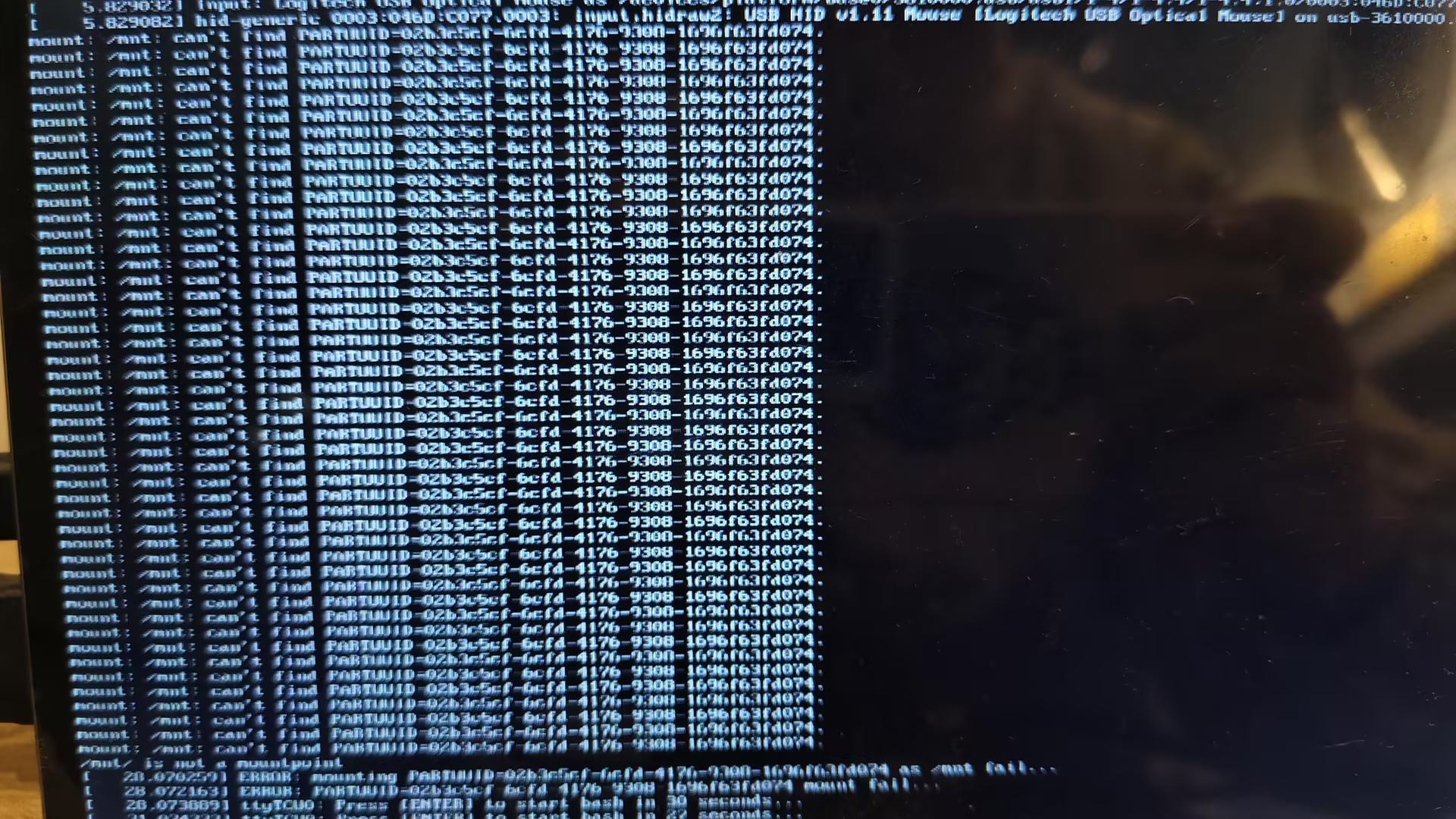
Sistema entra em modo de recuperação
Em seguida, o sistema entra de forma anormal no modo de Recuperação (terminal de resgate):
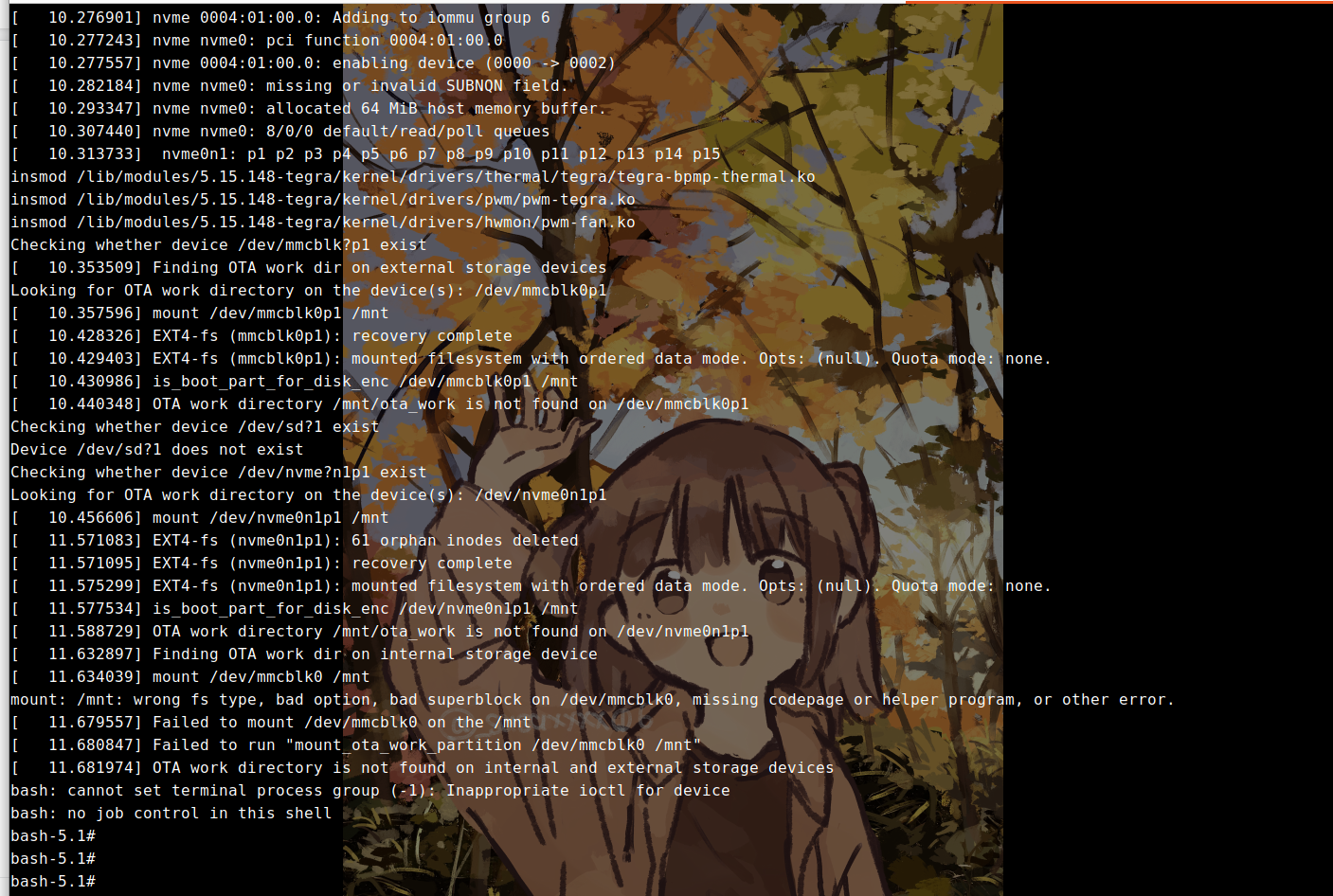
Esse problema normalmente ocorre quando o processo de inicialização encontra arquivos de sistema corrompidos ou flags de partição incorretas, fazendo com que o sistema não consiga inicializar normalmente e caia em um ambiente de shell de recuperação. O erro de UUID indica que o sistema não consegue identificar ou montar corretamente o sistema de arquivos raiz, o que é essencial para a operação normal.
🛠️ Soluções
Método 1: Limpar Flags de OTA e Substituir o Arquivo initrd
Possível causa: O arquivo de imagem /boot/initrd está corrompido, causando a interrupção do processo de inicialização.
Sintomas: O sistema não consegue entrar no SO normal durante a inicialização e entra repetidamente no modo de Recuperação, caindo no shell bash-5.1#.
Etapa 1: Montar Variáveis EFI no Terminal de Recuperação
Primeiro, monte o sistema de arquivos de variáveis EFI no terminal de recuperação:
mount -t efivarfs efivarfs /sys/firmware/efi/efivars
Etapa 2: Limpar Variáveis de Flag de OTA
No ambiente de shell bash-5.1#, remova e exclua os bits de flag de OTA:
1. Remover e limpar a flag de modo de boot padrão do L4T:
chattr -i /sys/firmware/efi/efivars/L4TDefaultBootMode-781e084c-a330-417c-b678-38e696380cb9
rm /sys/firmware/efi/efivars/L4TDefaultBootMode-781e084c-a330-417c-b678-38e696380cb9
2. Remover e limpar a flag de status da partição A:
chattr -i /sys/firmware/efi/efivars/RootfsStatusSlotA-781e084c-a330-417c-b678-38e696380cb9
rm /sys/firmware/efi/efivars/RootfsStatusSlotA-781e084c-a330-417c-b678-38e696380cb9
3. Remover e limpar a flag de status da partição B:
chattr -i /sys/firmware/efi/efivars/RootfsStatusSlotB-781e084c-a330-417c-b678-38e696380cb9
rm /sys/firmware/efi/efivars/RootfsStatusSlotB-781e084c-a330-417c-b678-38e696380cb9
Etapa 3: Desligar o Sistema
Após limpar os bits de flag incorretos, desligue e corte a alimentação do dispositivo Jetson.
Etapa 4: Substituir o Arquivo /boot/initrd
Substitua o arquivo /boot/initrd usando um case para SSD para conectar o SSD do Jetson a um PC. Recomenda-se fazer backup do antigo arquivo initrd antes da substituição.
Etapas detalhadas:
- Remover a unidade: Retire o SSD da placa de desenvolvimento e conecte-o a um PC (ambiente Linux) usando um case para SSD.
- Montar a partição: Monte a partição raiz do sistema (RootFS) a partir do SSD.
- Substituir o arquivo:
- a. Localize o arquivo
/boot/initrdno ponto de montagem. - b. Substitua-o por uma nova imagem initrd funcional verificada (ou uma imagem recém-compilada).
- a. Localize o arquivo
- Teste de recuperação: Reinstale o SSD de volta na placa de desenvolvimento e ligue-a.
Links de download para arquivos initrd:
🔗 L4T 36.4.0 (JetPack 6.1): Click to download
🔗 L4T 36.4.3 (JetPack 6.2): Click to download
🔗 L4T 36.4.4 (JetPack 6.2.1): Click to download
Etapa 5: Reiniciar o Jetson
Após concluir a substituição do arquivo, reinicie o dispositivo Jetson.
🔄 Método 2: Abordagem de Instalação Limpa
Prepare um
O conteúdo do SSD antigo permanecerá intacto e agora deverá inicializar corretamente.
Suporte Técnico & Discussão de Produtos
Obrigado por escolher nossos produtos! Estamos aqui para oferecer diferentes formas de suporte para garantir que sua experiência com nossos produtos seja a mais tranquila possível. Oferecemos vários canais de comunicação para atender a diferentes preferências e necessidades.