Implantando Modelos de IA no SenseCAP A1102 Usando SenseCraft AI
Visão Geral
O SenseCAP A1102 é um poderoso dispositivo sensor que combina recursos avançados de IA com facilidade de implantação. Este guia irá acompanhá-lo na implantação de modelos de IA oficiais ou personalizados no A1102 usando o site SenseCraft AI, oferecendo instruções passo a passo para configuração, implantação e testes.
Implantar Modelos de IA no SenseCAP A1102
Treine e implante seus modelos de IA: potencialize suas câmeras LoRaWAN com modelos de IA oficiais ou personalizados para análise em tempo real. O SenseCAP A1102 pode fornecer a flexibilidade para levar insights orientados por IA às suas aplicações.
Implantação de Modelo de IA Personalizado com Câmeras LoRaWAN
Com o SenseCAP A1102, você pode treinar seus próprios modelos de IA e implantá-los diretamente em câmeras compatíveis com LoRaWAN. Isso permite detecção de objetos em tempo real. A integração perfeita com LoRaWAN garante que seus insights baseados em IA sejam acessíveis e acionáveis no local.
Uso de Modelos Pré-treinados ou Modelos Personalizados
O SenseCAP A1102 oferece suporte a uma ampla gama de modelos de IA pré-treinados, bem como à capacidade de treinar modelos personalizados usando conjuntos de dados públicos ou personalizados, como os encontrados no Roboflow Universe. Essa flexibilidade permite que você implante facilmente modelos especificamente adaptados aos seus casos de uso.
Aplicações Versáteis
O SenseCAP A1102 pode ser implantado em várias aplicações do mundo real. Seja para monitorar a saúde das folhas das plantas na agricultura, detectar a ocupação de vagas de estacionamento em ambientes urbanos ou rastrear posições de embarcações em áreas marítimas, seus modelos de IA podem se adaptar às suas necessidades específicas.
Pré-requisitos
Hardware Necessário
- Dispositivo SenseCAP A1102
- Cabo de dados USB Tipo-C
- PC
Software Necessário
Processo de Implantação de Modelo Oficial de IA
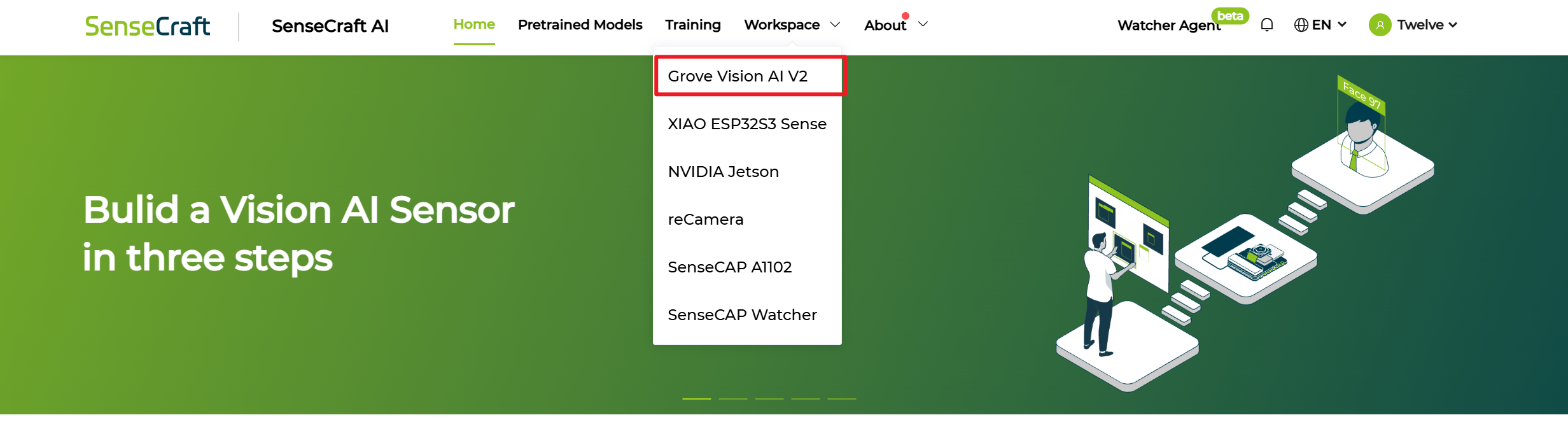
Etapa 1. Abra nossa plataforma e selecione A1102 em Workspace
Etapa 2. Conecte à nossa plataforma pela porta serial
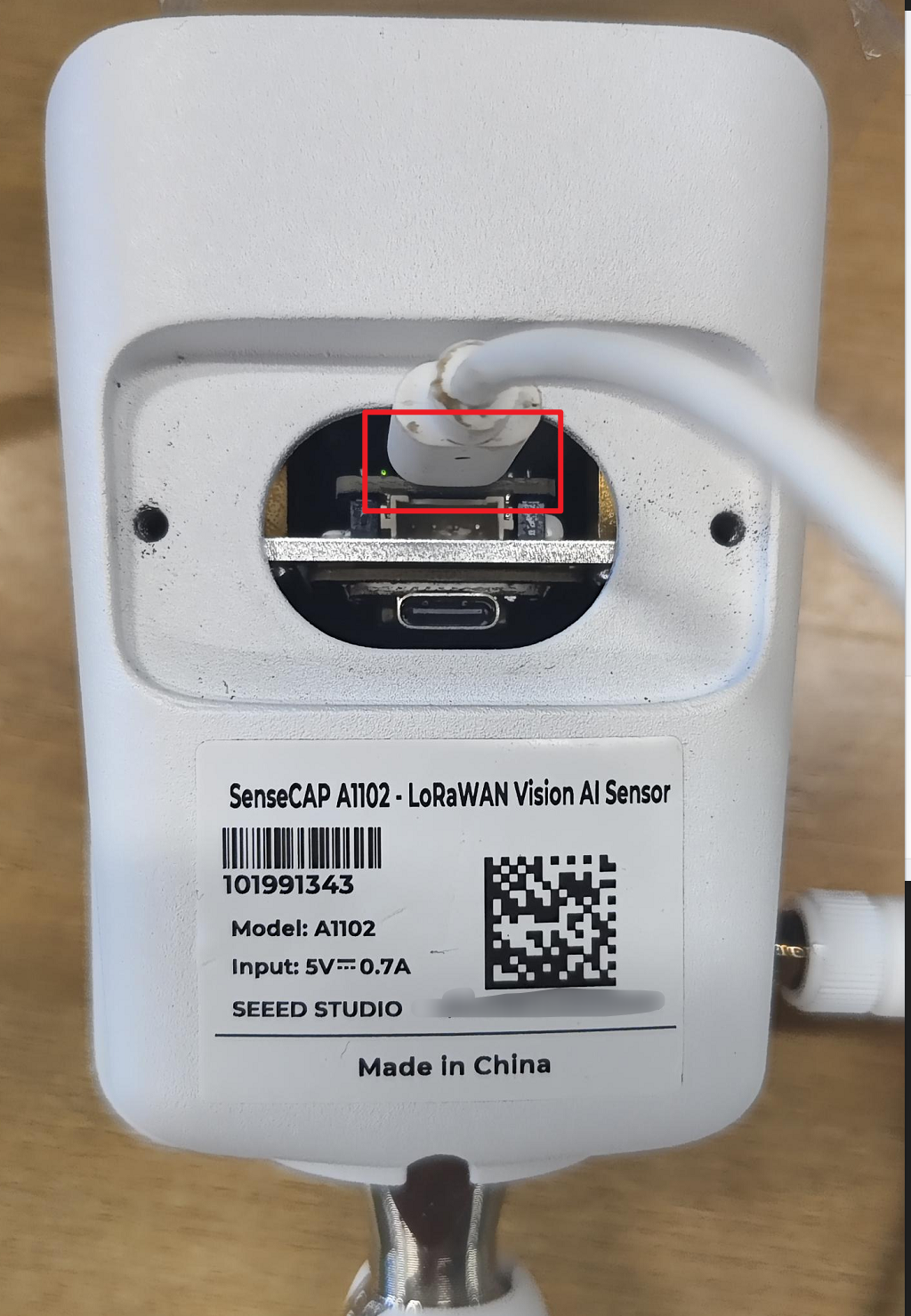
- Use um cabo Tipo-C para conectar o dispositivo ao seu PC (certifique-se de que está conectando à porta Tipo-C superior, que é a porta serial Himax, conforme mostrado na imagem abaixo).
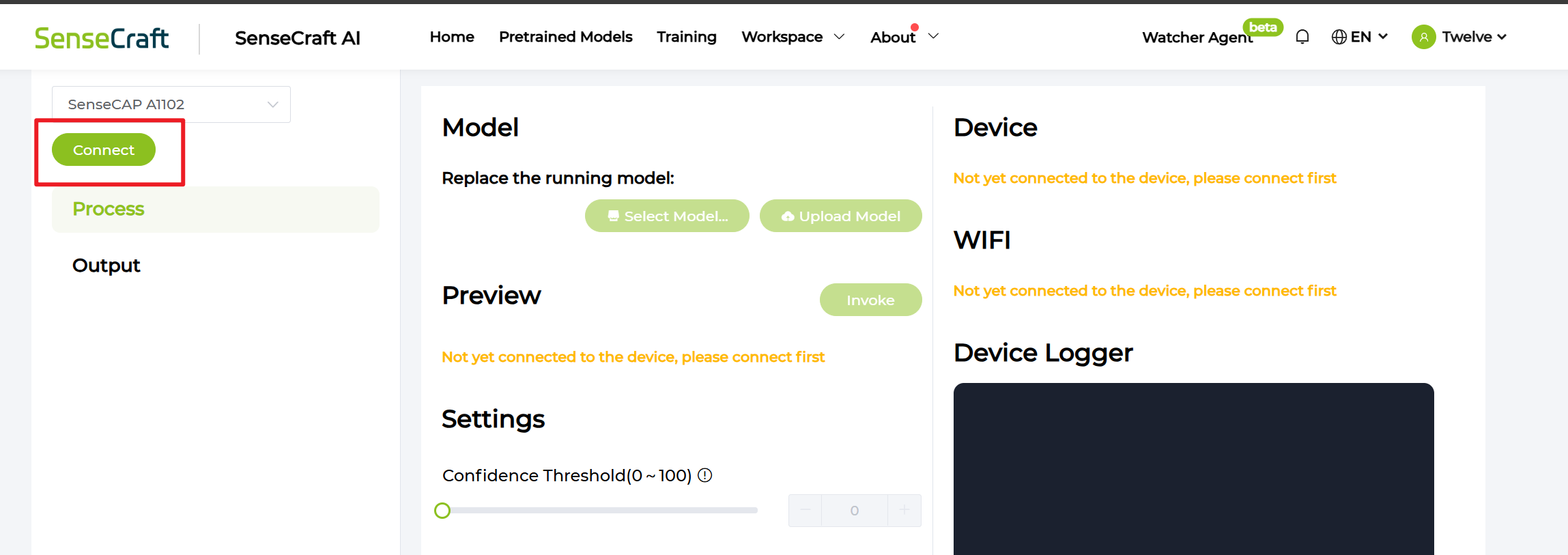
- Clique em
Connect
- Selecione a porta serial correta e clique em
Connectna janela pop-up
Se a porta correta for selecionada, você poderá visualizar o fluxo de vídeo de pré-visualização por meio de Invoke e prosseguir normalmente com a seleção e gravação do modelo.
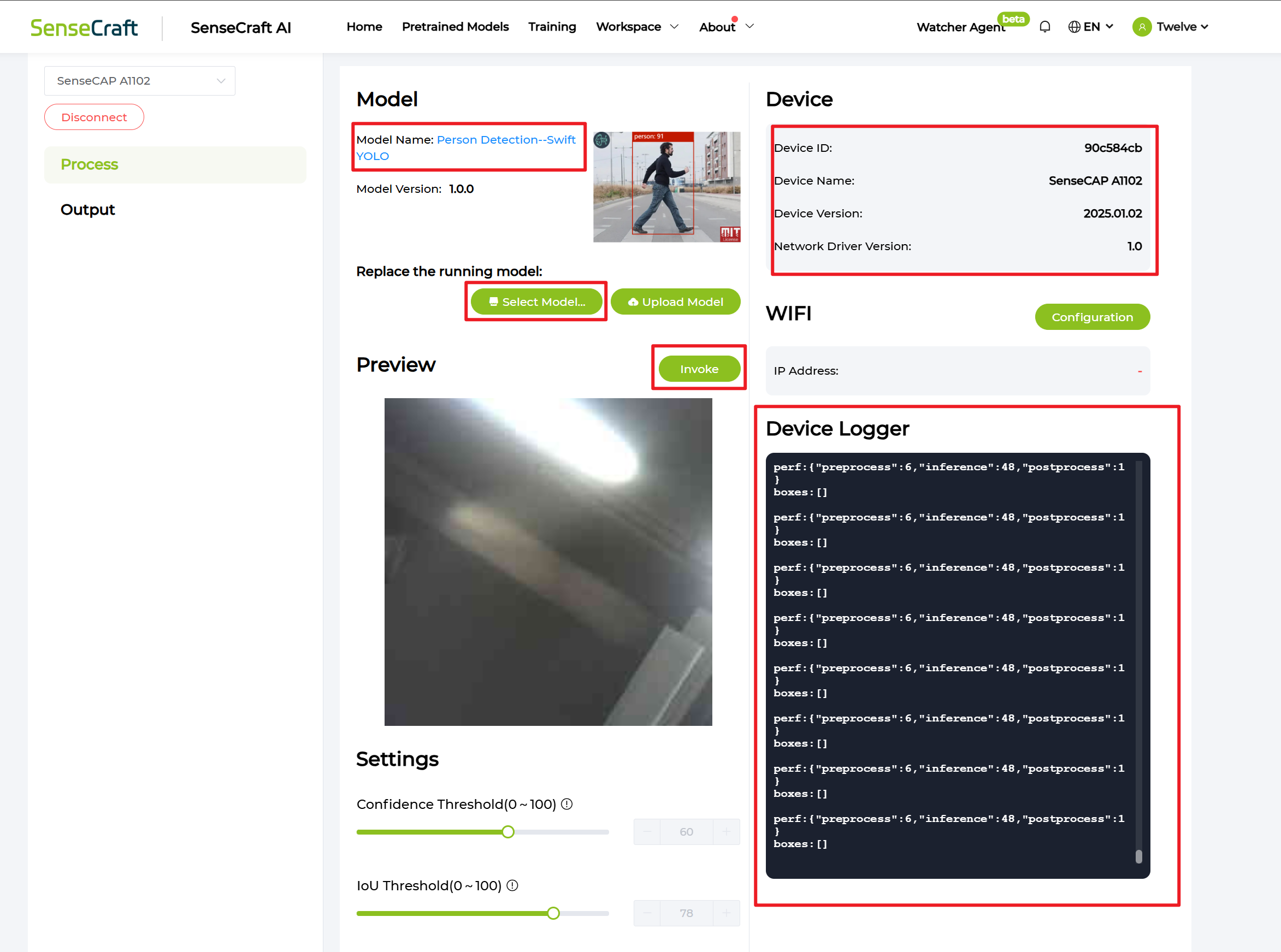
Etapa 3. Selecione o modelo de IA que você deseja implantar no dispositivo
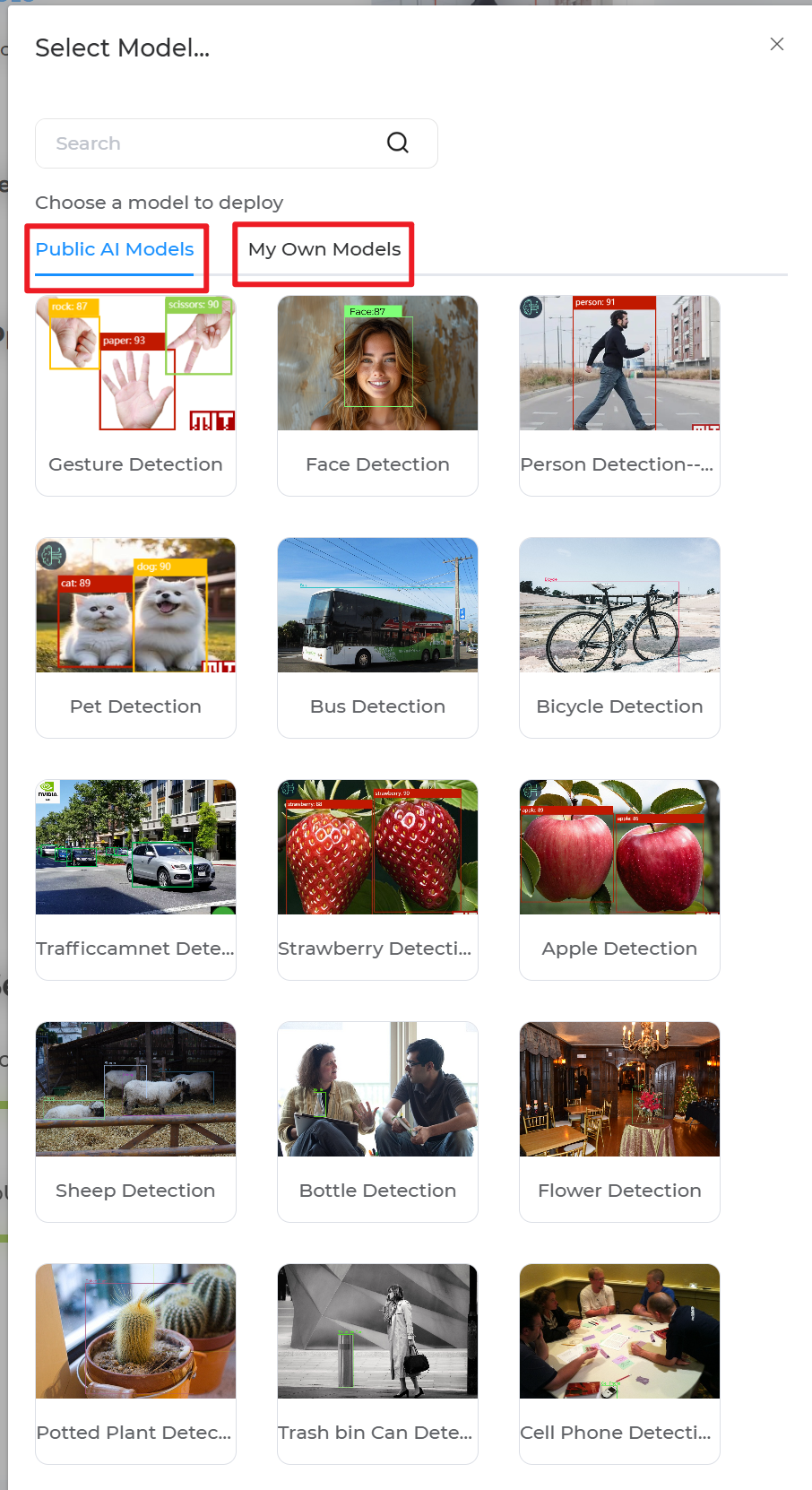
- Clique em
Select Model
-
Escolha entre Public Models ou seus próprios modelos treinados no SenseCraft AI
-
O processo de gravação começará após você clicar no modelo
Seu dispositivo agora está usando o modelo de IA que você implantou para detectar e enviar o resultado! Acesse seu APP ou outra plataforma para visualizar.
Processo de Implantação de Modelo de IA Personalizado
Nosso modelo de IA pode ser treinado com muitas classes, mas como os resultados de reconhecimento são transmitidos via S2100, apenas as primeiras 9 classes são efetivamente suportadas para relatório.
Etapa 1. Obtenha seu conjunto de dados no Roboflow
-
Se você precisar de conjunto de dados open-source, acesse o Roboflow Universe
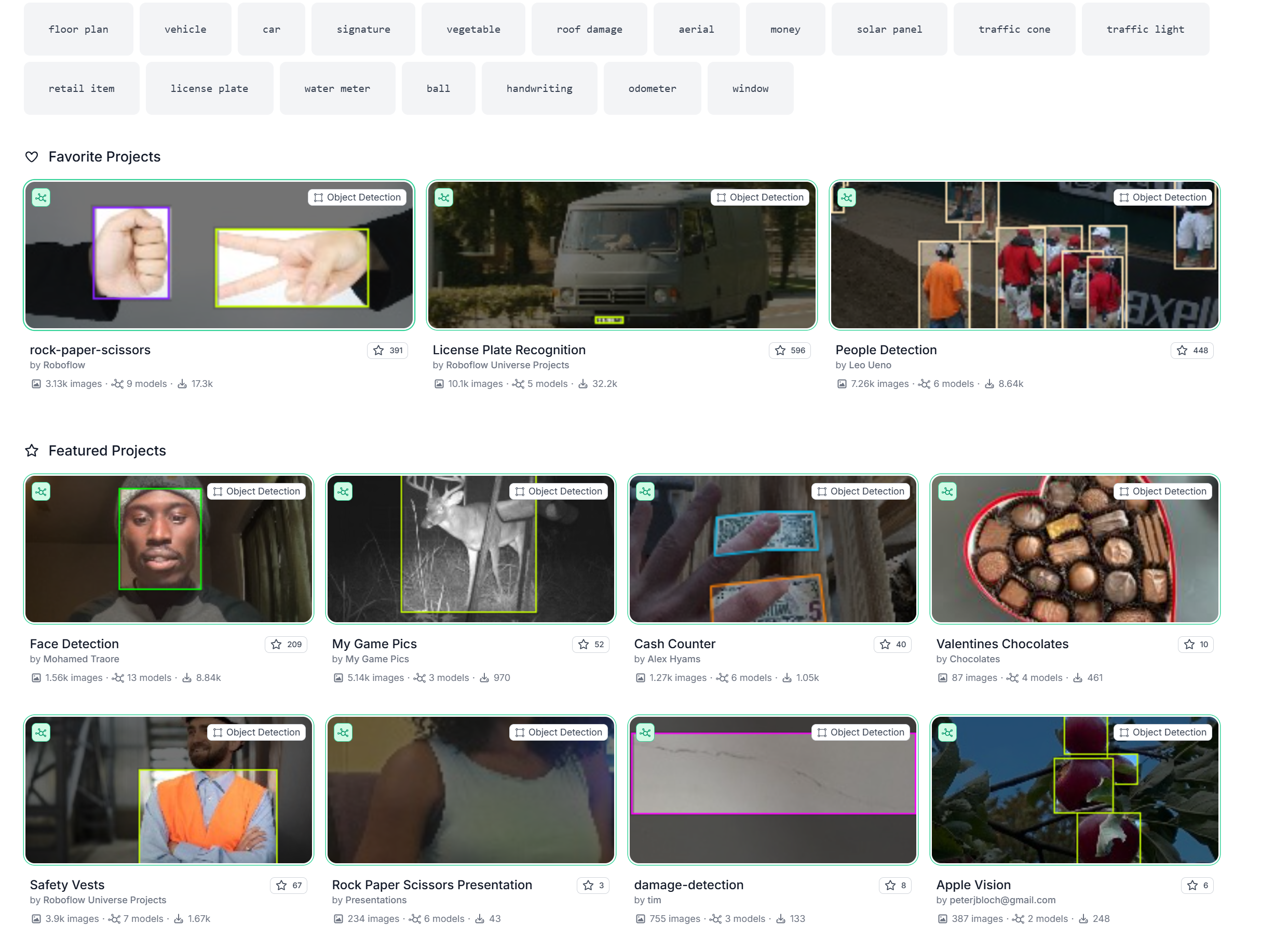
- Se você quiser usar suas próprias imagens e rotulá-las para obter um conjunto de dados, acesse o Roboflow para criar um Project
Ao usar suas próprias imagens, preste atenção especial à ordem dos rótulos. Apenas as primeiras 9 classes (índices de rótulo 0–8) são válidas e podem ser reconhecidas pelo A1102. Se seu conjunto de dados contiver mais de 9 classes, você deve selecionar apenas as nove classes necessárias, removendo as outras antes de exportar o modelo.
Etapa 2. Exporte seu conjunto de dados do Roboflow
- Clique em Overview e verifique as classes
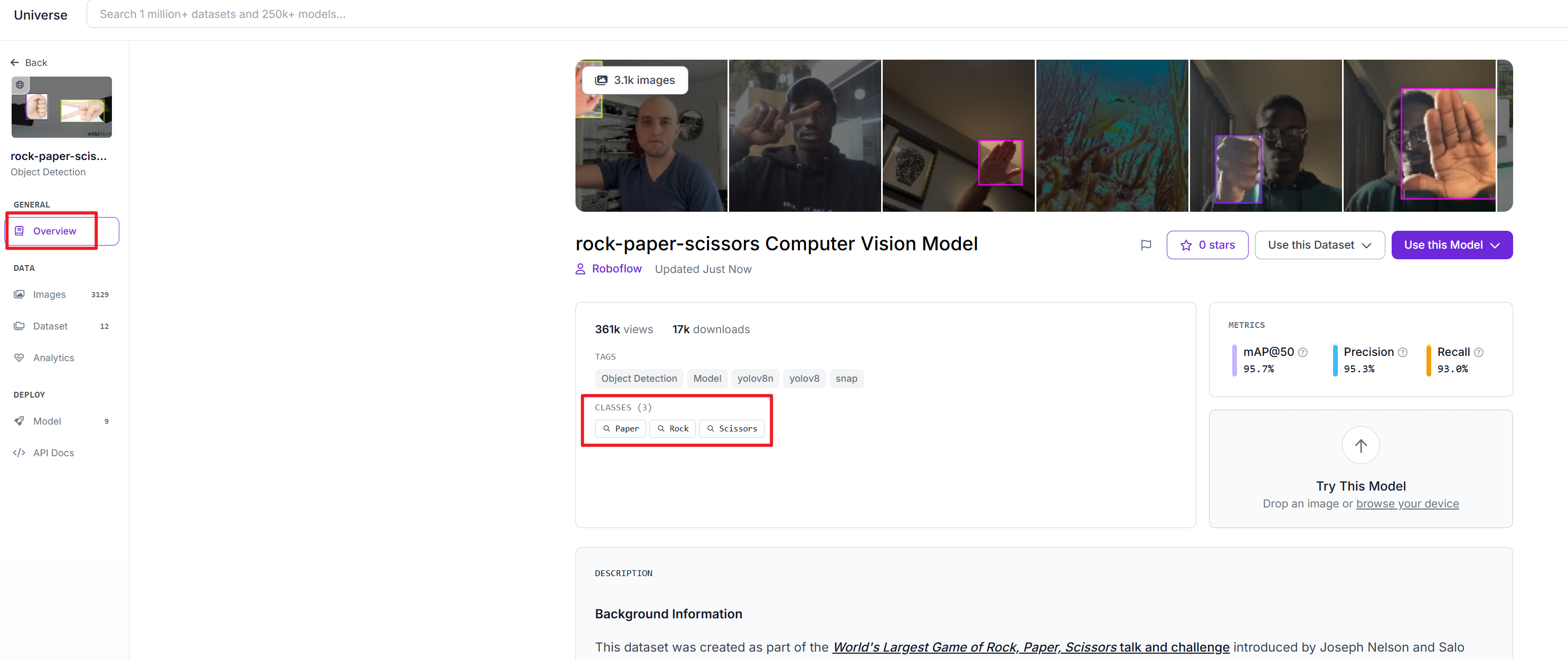
A ordem das classes exibidas corresponde à ordem dos índices de rótulo. Portanto, apenas as primeiras 9 classes (índices de rótulo 0–8) podem ser carregadas corretamente como resultados de reconhecimento no A1102. Se seu modelo contiver mais de 9 classes, você deve selecionar as nove classes de que precisa clonando o conjunto de dados para o seu próprio projeto, removendo os outros rótulos e, em seguida, exportando o conjunto de dados novamente.
- No projeto, clique em
Dataset
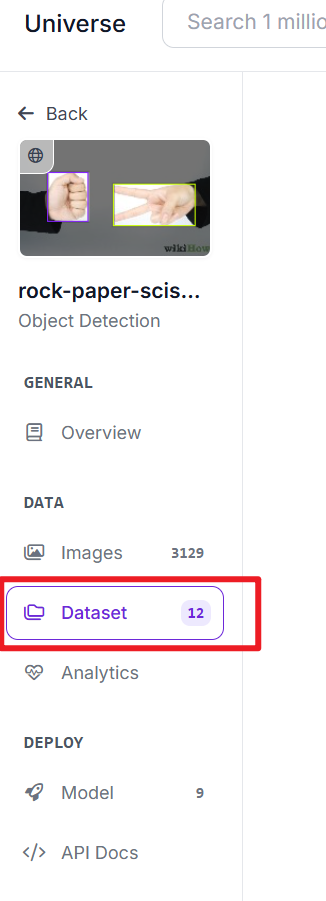
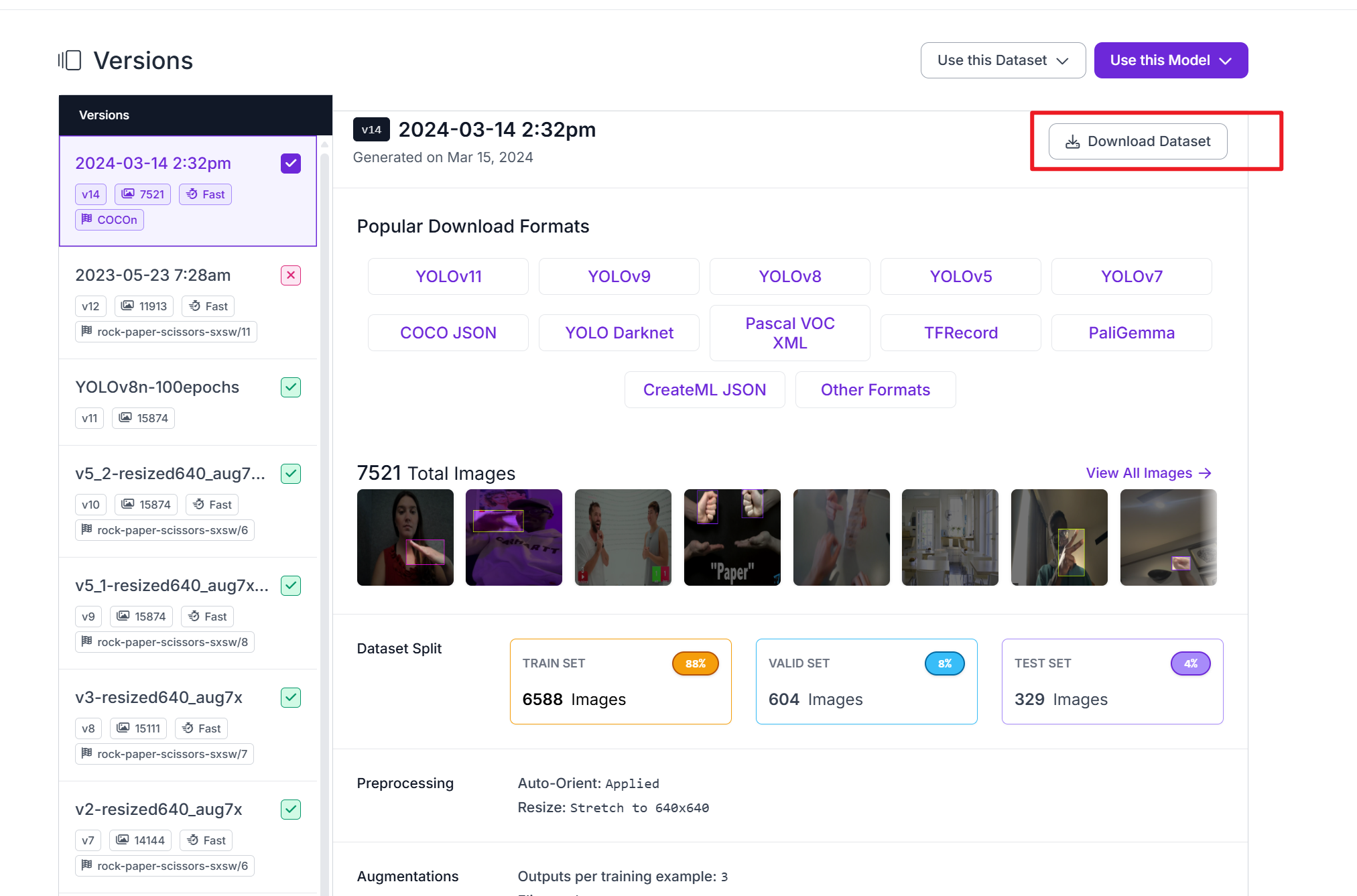
- Clique em
Download Dataset
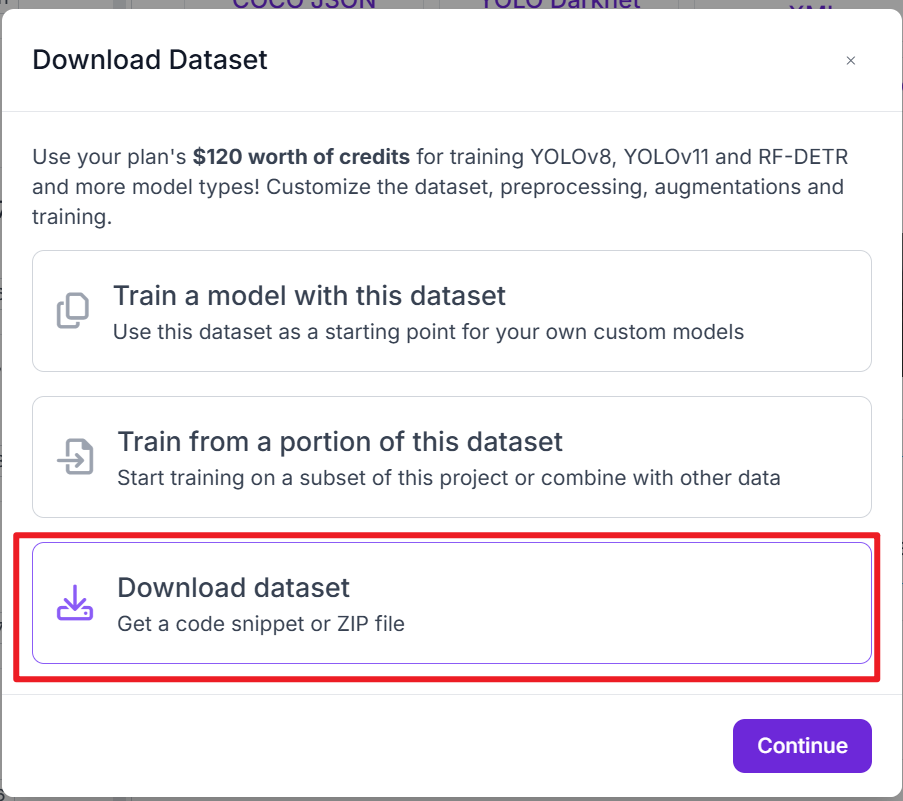
- Clique em
Download Dataset
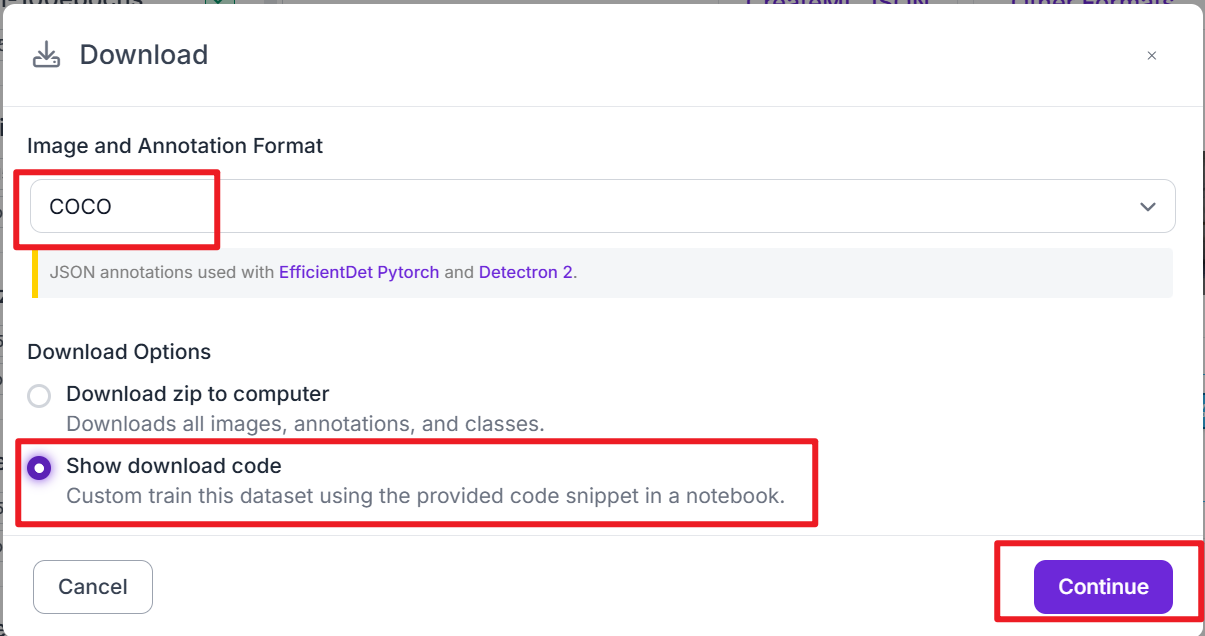
- Selecione
COCOeShow download code, depois clique emContinue
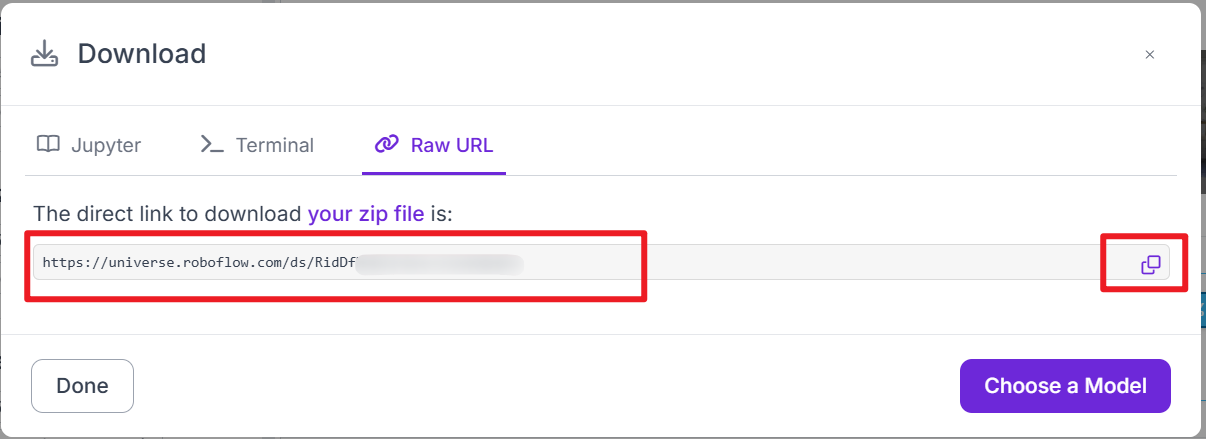
- Copie a Raw URL que será usada no processo de treinamento do modelo de IA
Etapa 3. Treine seu modelo de IA com o conjunto de dados
-
Siga o Model training quick start para treinar seu modelo de IA com o conjunto de dados preparado.
-
Após a conclusão do treinamento, exporte o modelo treinado no formato .tflite, que será usado para implantação no dispositivo.
Etapa 4. Faça upload e grave o Modelo de IA personalizado
- Abra nossa platform e selecione A1102 em Workspace
-
Conecte à nossa plataforma pela porta serial
-
Use um cabo Tipo-C para conectar o dispositivo ao seu PC (certifique-se de que está conectando à porta Tipo-C superior, que é a porta serial Himax, conforme mostrado na imagem abaixo).
- Clique em
Connect
-
Selecione a porta serial correta e clique em
Connectna janela pop-up -
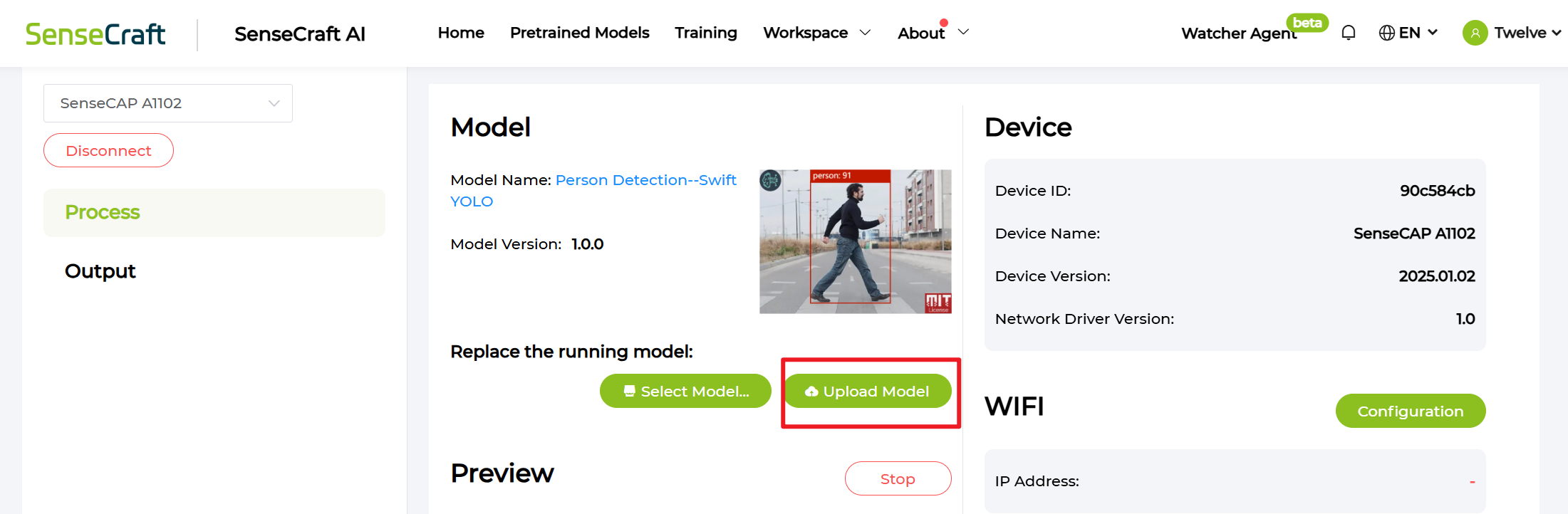
Clique em
Upload Model
- Configure as informações do seu modelo
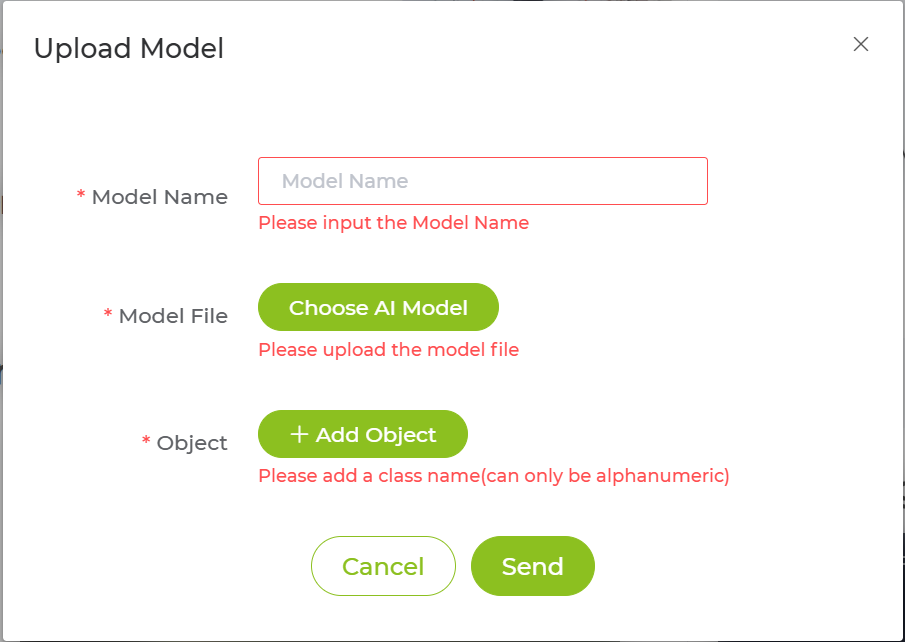
-
Model File: Para instruções detalhadas sobre como treinar e exportar um modelo TFLite, consulte este guia -
Object: O nome da categoria correspondente à ordem dos rótulos do modelo (de 0 a 8). Apenas até nove classes são suportadas — quaisquer classes adicionais não serão exibidas. -
Clique em
Sende aguarde o processo de gravação
Análise de Resultado no Seeed Portal

-
O primeiro valor é o carimbo de data e hora do envio dos dados
-
Os nove valores seguintes representam as pontuações de confiança (measurementValue) de cada índice de classe (de 0 a 8).
-
O valor final contém as informações do modelo, incluindo metadados relacionados ao modelo de IA implantado.
Análise de Resultado no TTN

-
Cada resultado contém 10 medições, que correspondem aos 10 canais RS485.
-
As primeiras nove medições representam as pontuações de confiança (measurementValue) de cada índice de classe (de 0 a 8).
-
A décima medição contém as informações do modelo, incluindo metadados relacionados ao modelo de IA implantado.
FAQ
P: Que tipo de modelo personalizado posso enviar?
R: Você pode enviar modelos com a extensão de arquivo .tflite. Você pode treinar e exportar seus próprios modelos seguindo as instruções em Model training quick start.
Suporte Técnico & Discussão de Produto
Obrigado por escolher nossos produtos! Estamos aqui para fornecer diferentes formas de suporte para garantir que sua experiência com nossos produtos seja a mais tranquila possível. Oferecemos vários canais de comunicação para atender a diferentes preferências e necessidades.